ivms 4200 как посмотреть запись прошлых дней

Hikvision iVMS-4200 — установка и настройка программы

В этой статье мы с вами разберем, как установить и сделать первичные настройки фирменного программного обеспечения Hikvision для удаленного просмотра системы видеонаблюдения.

Просматривать при помощи этой программы можно, как одну единственную IP камеру с картой памяти на борту, так и систему из множества камер и регистраторов, как цифровых (IP), так и аналоговых.

ivms 4200 как посмотреть запись прошлых дней. ivms 4200 install 01. ivms 4200 как посмотреть запись прошлых дней фото. ivms 4200 как посмотреть запись прошлых дней-ivms 4200 install 01. картинка ivms 4200 как посмотреть запись прошлых дней. картинка ivms 4200 install 01. В этой статье мы с вами разберем, как установить и сделать первичные настройки фирменного программного обеспечения Hikvision для удаленного просмотра системы видеонаблюдения.
В данном примере мы будет считать, что у вас выделенный IP адрес, который вам предоставил провайдер за какую-то фиксированную сумму.
В большинстве случаев получить такой адрес не представляет труда и делает всю систему более надежной и понятной.

Также у вас должна быть для этой схемы установлена переадресация портов, то есть должны быть «проброшены порты» в роутере к регистратору или камере системы видеонаблюдения.

Возможны также варианты подключения с изменяемым, так называемым, динамическим IP адресом. Он может быть, в свою очередь, быть «белыми» или «серыми».

Но эти варианты будут рассмотрены в отдельной статье, чтобы не нагружать вас лишней информацией.

Надо сказать, что данная программа занимает прилично ресурсов на компьютере, поэтому если он у вас старенький и слабенький, то как альтернативу можно предложить просматривать камеры удаленно через браузеры Chrome и Mozilla Firefox.
Как правильно и быстро настроить такой просмотр, написано в этой статье.
Там можно просматривать камеры онлайн и в записи, а также делать все основные настройки.

Но с фирменным ПО Hikvision iVMS 4200 удаленное видеонаблюдение более надежней, так как браузеры частенько обновляются, а после очередного обновления нет гарантии, что вы увидите картинку на своем удаленном регистраторе.

Программа iVMS 4200 имеет достаточно широкие возможности и адаптирована под любые операционные системы, как под древнюю уже XP, так и под последнии версии продуктов Apple и Microsoft.
В том числе, через нее можно просматривать камеры, используя облачные сервисы. Это значительно упрощает настройки всей системы, в частности не требует «проброса портов» в роутере и работают абсолютно на любых ip адресах, вне зависимости от их цвета – что «белых», что «серых».

Итак, для Windows скачиваем установочный файл с сайта производителя, перейдя по ссылке: Скачать iVMS 4200

Последнюю версию программы пользователи Windows смогут найти, если перейдут по_этой_ссылке,
а счастливые обладатели Mac могут заглянуть вот сюда.

На открывшейся странице нажимаем:
Скачать
Затем:
ПО

ivms 4200 как посмотреть запись прошлых дней. ivms 4200 install 1. ivms 4200 как посмотреть запись прошлых дней фото. ivms 4200 как посмотреть запись прошлых дней-ivms 4200 install 1. картинка ivms 4200 как посмотреть запись прошлых дней. картинка ivms 4200 install 1. В этой статье мы с вами разберем, как установить и сделать первичные настройки фирменного программного обеспечения Hikvision для удаленного просмотра системы видеонаблюдения.

Переходим на страницу производителя и нажимаем «Скачать» на странице программного обеспечения

ivms 4200 как посмотреть запись прошлых дней. ivms 4200 install 2. ivms 4200 как посмотреть запись прошлых дней фото. ivms 4200 как посмотреть запись прошлых дней-ivms 4200 install 2. картинка ivms 4200 как посмотреть запись прошлых дней. картинка ivms 4200 install 2. В этой статье мы с вами разберем, как установить и сделать первичные настройки фирменного программного обеспечения Hikvision для удаленного просмотра системы видеонаблюдения.

После кнопки «Скачать» нажимаем «ПО»

Находим на компьютере и запускаем сохраненный файл, дважды кликнув по нему мышкой:

ivms 4200 как посмотреть запись прошлых дней. ivms 4200 install 3. ivms 4200 как посмотреть запись прошлых дней фото. ivms 4200 как посмотреть запись прошлых дней-ivms 4200 install 3. картинка ivms 4200 как посмотреть запись прошлых дней. картинка ivms 4200 install 3. В этой статье мы с вами разберем, как установить и сделать первичные настройки фирменного программного обеспечения Hikvision для удаленного просмотра системы видеонаблюдения.

Установочный файл программы, который мы скачали с сайта производителя

Далее идет стандартная установка, как показано на рисунках:

ivms 4200 как посмотреть запись прошлых дней. ivms 4200 install 4. ivms 4200 как посмотреть запись прошлых дней фото. ivms 4200 как посмотреть запись прошлых дней-ivms 4200 install 4. картинка ivms 4200 как посмотреть запись прошлых дней. картинка ivms 4200 install 4. В этой статье мы с вами разберем, как установить и сделать первичные настройки фирменного программного обеспечения Hikvision для удаленного просмотра системы видеонаблюдения.

ivms 4200 как посмотреть запись прошлых дней. ivms 4200 install 5. ivms 4200 как посмотреть запись прошлых дней фото. ivms 4200 как посмотреть запись прошлых дней-ivms 4200 install 5. картинка ivms 4200 как посмотреть запись прошлых дней. картинка ivms 4200 install 5. В этой статье мы с вами разберем, как установить и сделать первичные настройки фирменного программного обеспечения Hikvision для удаленного просмотра системы видеонаблюдения.

ivms 4200 как посмотреть запись прошлых дней. ivms 4200 install 6. ivms 4200 как посмотреть запись прошлых дней фото. ivms 4200 как посмотреть запись прошлых дней-ivms 4200 install 6. картинка ivms 4200 как посмотреть запись прошлых дней. картинка ivms 4200 install 6. В этой статье мы с вами разберем, как установить и сделать первичные настройки фирменного программного обеспечения Hikvision для удаленного просмотра системы видеонаблюдения.

ivms 4200 как посмотреть запись прошлых дней. ivms 4200 install 7. ivms 4200 как посмотреть запись прошлых дней фото. ivms 4200 как посмотреть запись прошлых дней-ivms 4200 install 7. картинка ivms 4200 как посмотреть запись прошлых дней. картинка ivms 4200 install 7. В этой статье мы с вами разберем, как установить и сделать первичные настройки фирменного программного обеспечения Hikvision для удаленного просмотра системы видеонаблюдения.

ivms 4200 как посмотреть запись прошлых дней. ivms 4200 install 8. ivms 4200 как посмотреть запись прошлых дней фото. ivms 4200 как посмотреть запись прошлых дней-ivms 4200 install 8. картинка ivms 4200 как посмотреть запись прошлых дней. картинка ivms 4200 install 8. В этой статье мы с вами разберем, как установить и сделать первичные настройки фирменного программного обеспечения Hikvision для удаленного просмотра системы видеонаблюдения.

ivms 4200 как посмотреть запись прошлых дней. ivms 4200 install 9. ivms 4200 как посмотреть запись прошлых дней фото. ivms 4200 как посмотреть запись прошлых дней-ivms 4200 install 9. картинка ivms 4200 как посмотреть запись прошлых дней. картинка ivms 4200 install 9. В этой статье мы с вами разберем, как установить и сделать первичные настройки фирменного программного обеспечения Hikvision для удаленного просмотра системы видеонаблюдения.

ivms 4200 как посмотреть запись прошлых дней. ivms 4200 install 10. ivms 4200 как посмотреть запись прошлых дней фото. ivms 4200 как посмотреть запись прошлых дней-ivms 4200 install 10. картинка ivms 4200 как посмотреть запись прошлых дней. картинка ivms 4200 install 10. В этой статье мы с вами разберем, как установить и сделать первичные настройки фирменного программного обеспечения Hikvision для удаленного просмотра системы видеонаблюдения.

После этого находим на рабочем столе ярлык вновь установленной программы и запускаем ее.

Вначале будет предложено установить пароль на вход в программу.
Если вы единственный пользователь на этом компьютере, то можно после этого поставить птичку «Включение автоматической авторизации». В этом случае вход в дальнейшем будет происходить автоматически без запроса пароля при каждом запуске программы.
Если же вы хотите, чтобы доступ к программе удаленного просмотра был защищен, то птичку не ставим.

Только не забудьте его записать, этот ваш пароль, а то придется переустанавливать программу заново.

После того, как менеджер запустился – переходим в Панель управления и нажимаем Управление устройством

ivms 4200 как посмотреть запись прошлых дней. ivms 4200 install 11. ivms 4200 как посмотреть запись прошлых дней фото. ivms 4200 как посмотреть запись прошлых дней-ivms 4200 install 11. картинка ivms 4200 как посмотреть запись прошлых дней. картинка ivms 4200 install 11. В этой статье мы с вами разберем, как установить и сделать первичные настройки фирменного программного обеспечения Hikvision для удаленного просмотра системы видеонаблюдения.

В открывшемся окне нажимаем Добавить и вводим:
Псевдоним – любое название
Адрес – постоянный IP адрес, который вам дал провайдер (за деньги, конечно)
Порт – оставляем 8000
Пользователь – admin
Пароль – ваш пароль на камеру или регистратор, который вводится при первичной активации устройства

Завершая процесс, нажимаем кнопку Добавить внизу окна, где вводили данные.

ivms 4200 как посмотреть запись прошлых дней. ivms 4200 install 12. ivms 4200 как посмотреть запись прошлых дней фото. ivms 4200 как посмотреть запись прошлых дней-ivms 4200 install 12. картинка ivms 4200 как посмотреть запись прошлых дней. картинка ivms 4200 install 12. В этой статье мы с вами разберем, как установить и сделать первичные настройки фирменного программного обеспечения Hikvision для удаленного просмотра системы видеонаблюдения.

После этого возвращаемся в Панель управления и нажимаем Основной ракурс

ivms 4200 как посмотреть запись прошлых дней. ivms 4200 install 13. ivms 4200 как посмотреть запись прошлых дней фото. ivms 4200 как посмотреть запись прошлых дней-ivms 4200 install 13. картинка ivms 4200 как посмотреть запись прошлых дней. картинка ivms 4200 install 13. В этой статье мы с вами разберем, как установить и сделать первичные настройки фирменного программного обеспечения Hikvision для удаленного просмотра системы видеонаблюдения.

Кликаем на клавиши, показанные стрелками (сначала на нижнюю, потом на верхнюю) и у нас, если все сделано правильно, начинает показывать камера в реальном времени.

ivms 4200 как посмотреть запись прошлых дней. ivms 4200 install 14. ivms 4200 как посмотреть запись прошлых дней фото. ivms 4200 как посмотреть запись прошлых дней-ivms 4200 install 14. картинка ivms 4200 как посмотреть запись прошлых дней. картинка ivms 4200 install 14. В этой статье мы с вами разберем, как установить и сделать первичные настройки фирменного программного обеспечения Hikvision для удаленного просмотра системы видеонаблюдения.
А чтобы посмотреть запись, необходимо в Панели управления нажать Удаленное воспроизведение

ivms 4200 как посмотреть запись прошлых дней. ivms 4200 install 15. ivms 4200 как посмотреть запись прошлых дней фото. ivms 4200 как посмотреть запись прошлых дней-ivms 4200 install 15. картинка ivms 4200 как посмотреть запись прошлых дней. картинка ivms 4200 install 15. В этой статье мы с вами разберем, как установить и сделать первичные настройки фирменного программного обеспечения Hikvision для удаленного просмотра системы видеонаблюдения.

Выбираем нужную дату и дважды нажимаем на нужную камеру.

ivms 4200 как посмотреть запись прошлых дней. ivms 4200 install 16. ivms 4200 как посмотреть запись прошлых дней фото. ivms 4200 как посмотреть запись прошлых дней-ivms 4200 install 16. картинка ivms 4200 как посмотреть запись прошлых дней. картинка ivms 4200 install 16. В этой статье мы с вами разберем, как установить и сделать первичные настройки фирменного программного обеспечения Hikvision для удаленного просмотра системы видеонаблюдения.

ivms 4200 как посмотреть запись прошлых дней. ivms 4200 install 17. ivms 4200 как посмотреть запись прошлых дней фото. ivms 4200 как посмотреть запись прошлых дней-ivms 4200 install 17. картинка ivms 4200 как посмотреть запись прошлых дней. картинка ivms 4200 install 17. В этой статье мы с вами разберем, как установить и сделать первичные настройки фирменного программного обеспечения Hikvision для удаленного просмотра системы видеонаблюдения.

Закрыть программу можно, как обычно, крестиком в правом верхнем углу.

Заметим в конце, что возможности программы iVMS-4200 гораздо шире, чем просто удаленный просмотр камер видеонаблюдения.
Она также позволяет производить настройку различных параметров IP камер и регистраторов (если вы знаете пароль на вход этих устройств), а также работает с охранными и вызывными панелями.

Как видите, все совсем не сложно. Главное – не забывайте пароли от программы и входа на регистратор (камеру) и все у вас будет хорошо.

Источник

Воспроизведение видео через iVMS-4200

Для просмотра архива с использованием программного обеспечения iVMS 4200 необходимо выполнить следующее:

Запустить ПО iVMS-4200 на компьютере

На панели управления выбрать пункт Удаленное воспроизведение/загрузка (рис. 1)

ivms 4200 как посмотреть запись прошлых дней. ivms 4200 archive. ivms 4200 как посмотреть запись прошлых дней фото. ivms 4200 как посмотреть запись прошлых дней-ivms 4200 archive. картинка ivms 4200 как посмотреть запись прошлых дней. картинка ivms 4200 archive. В этой статье мы с вами разберем, как установить и сделать первичные настройки фирменного программного обеспечения Hikvision для удаленного просмотра системы видеонаблюдения.

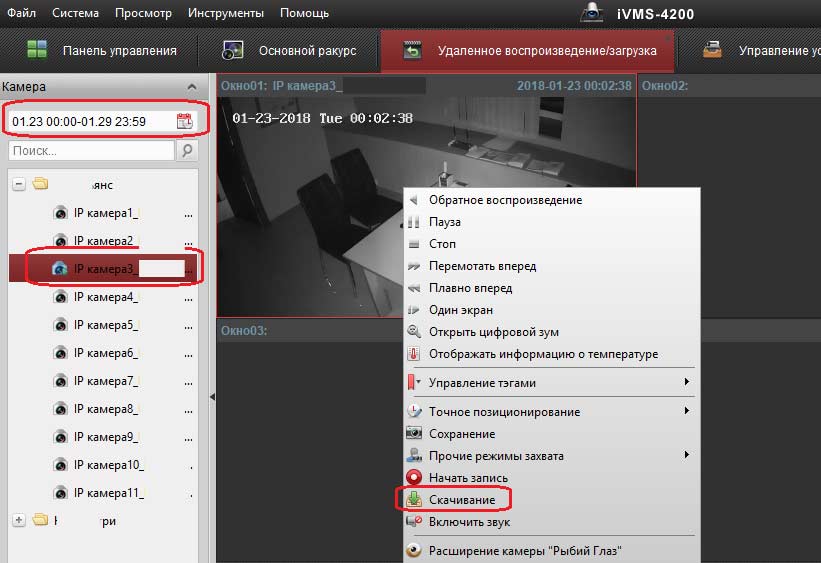
В меню воспроизведения сначала устанавливаем в левом столбце период, за который необходимо найти видео запись. После установки даты дважды кликаем по камере, видеозапись с которой нужно найти (рис.2). В правой части экрана появится список файлов с архивом видео данных.

Правой кнопкой нажимаем по камере и в открывающемся меню нажимаем кнопку Скачивание (рис.2). В открывшемся окне по времени выбираем нужные файлы и отмечаем их галочкой (рис.3).

Нажимаем кнопку Скачивание. Для воспроизведения файлов нужно поставить галочку Скачать плеер (рис.3). По умолчанию файлы скачиваются на диск С в папку C:\iVMS-4200\video, сюда же скачивается и плеер для воспроизведения. Запускаем Player.exe из папки C:\iVMS-4200\video\Player (рис.4) и открываем нужный файл видео
ivms 4200 как посмотреть запись прошлых дней. ivms 4200 archive 2. ivms 4200 как посмотреть запись прошлых дней фото. ivms 4200 как посмотреть запись прошлых дней-ivms 4200 archive 2. картинка ivms 4200 как посмотреть запись прошлых дней. картинка ivms 4200 archive 2. В этой статье мы с вами разберем, как установить и сделать первичные настройки фирменного программного обеспечения Hikvision для удаленного просмотра системы видеонаблюдения.

ivms 4200 как посмотреть запись прошлых дней. ivms 4200 archive 3. ivms 4200 как посмотреть запись прошлых дней фото. ivms 4200 как посмотреть запись прошлых дней-ivms 4200 archive 3. картинка ivms 4200 как посмотреть запись прошлых дней. картинка ivms 4200 archive 3. В этой статье мы с вами разберем, как установить и сделать первичные настройки фирменного программного обеспечения Hikvision для удаленного просмотра системы видеонаблюдения.

ivms 4200 как посмотреть запись прошлых дней. ivms 4200 archive 4. ivms 4200 как посмотреть запись прошлых дней фото. ivms 4200 как посмотреть запись прошлых дней-ivms 4200 archive 4. картинка ivms 4200 как посмотреть запись прошлых дней. картинка ivms 4200 archive 4. В этой статье мы с вами разберем, как установить и сделать первичные настройки фирменного программного обеспечения Hikvision для удаленного просмотра системы видеонаблюдения.

Если вам требуется установить системувидеонаблюдения на оборудовании Hikvision или Hiwatch, обращайтесь в нашу компанию. Мы быстро и качественно выполним работу и научим пользоваться системой

Источник

Настраиваем iVMS-4200 для просмотра видеокамер на компьютере

Для вывода изображения на монитор необязательно использовать с видеорегистратора прямое подключение VGA или HDMI кабеля. В данном случае решение является более экономичным, но бывает когда видеорегистратор расположен где-то в очень далеком и скрытном месте. А нужно смотреть видеокамеры в режиме реального времени и архивы записей, находясь где-то в удаленном месте, да хоть в другом городе или стране не важно или охранику в рабочее помещение. Тогда для этой задачи прекрасно подойдет программа для компьютера IVMS-4200. Данный обзор настройки подходит для видеорегистраторов производителя Hikvision.

Расмотрим установку и настройку её и конечно просмотр видео. И так начнём с установки. Скачиваем саму программу и разархивируем её. Запускаем файл установки iVMS-4200(v2.7.1.9).exe(на текущее время версия 2.7.1.9, поэтому когда-нибудь ссылка на программу изменится, поэтому вы всегда можете скачать свежую версию с официального сайта http://hikvision.ru/download).

ivms 4200 как посмотреть запись прошлых дней. ivms 4200 1. ivms 4200 как посмотреть запись прошлых дней фото. ivms 4200 как посмотреть запись прошлых дней-ivms 4200 1. картинка ivms 4200 как посмотреть запись прошлых дней. картинка ivms 4200 1. В этой статье мы с вами разберем, как установить и сделать первичные настройки фирменного программного обеспечения Hikvision для удаленного просмотра системы видеонаблюдения.

Соглашаемся с лицензионным соглашением и нажимаем Next

ivms 4200 как посмотреть запись прошлых дней. ivms 4200 2. ivms 4200 как посмотреть запись прошлых дней фото. ivms 4200 как посмотреть запись прошлых дней-ivms 4200 2. картинка ivms 4200 как посмотреть запись прошлых дней. картинка ivms 4200 2. В этой статье мы с вами разберем, как установить и сделать первичные настройки фирменного программного обеспечения Hikvision для удаленного просмотра системы видеонаблюдения.

Галка должна быть установлена на только Client и нажимаем Next

ivms 4200 как посмотреть запись прошлых дней. ivms 4200 3. ivms 4200 как посмотреть запись прошлых дней фото. ivms 4200 как посмотреть запись прошлых дней-ivms 4200 3. картинка ivms 4200 как посмотреть запись прошлых дней. картинка ivms 4200 3. В этой статье мы с вами разберем, как установить и сделать первичные настройки фирменного программного обеспечения Hikvision для удаленного просмотра системы видеонаблюдения.

ivms 4200 как посмотреть запись прошлых дней. ivms 4200 4. ivms 4200 как посмотреть запись прошлых дней фото. ivms 4200 как посмотреть запись прошлых дней-ivms 4200 4. картинка ivms 4200 как посмотреть запись прошлых дней. картинка ivms 4200 4. В этой статье мы с вами разберем, как установить и сделать первичные настройки фирменного программного обеспечения Hikvision для удаленного просмотра системы видеонаблюдения.

Оставляем галку, чтобы после установки создался ярлык на рабочем столе и нажимаем Next

ivms 4200 как посмотреть запись прошлых дней. ivms 4200 5. ivms 4200 как посмотреть запись прошлых дней фото. ivms 4200 как посмотреть запись прошлых дней-ivms 4200 5. картинка ivms 4200 как посмотреть запись прошлых дней. картинка ivms 4200 5. В этой статье мы с вами разберем, как установить и сделать первичные настройки фирменного программного обеспечения Hikvision для удаленного просмотра системы видеонаблюдения.

ivms 4200 как посмотреть запись прошлых дней. ivms 4200 6. ivms 4200 как посмотреть запись прошлых дней фото. ivms 4200 как посмотреть запись прошлых дней-ivms 4200 6. картинка ivms 4200 как посмотреть запись прошлых дней. картинка ivms 4200 6. В этой статье мы с вами разберем, как установить и сделать первичные настройки фирменного программного обеспечения Hikvision для удаленного просмотра системы видеонаблюдения.

ivms 4200 как посмотреть запись прошлых дней. ivms 4200 7. ivms 4200 как посмотреть запись прошлых дней фото. ivms 4200 как посмотреть запись прошлых дней-ivms 4200 7. картинка ivms 4200 как посмотреть запись прошлых дней. картинка ivms 4200 7. В этой статье мы с вами разберем, как установить и сделать первичные настройки фирменного программного обеспечения Hikvision для удаленного просмотра системы видеонаблюдения.

Оставляем точку на Имя IP/домена. В поле псевдоним указываем наименование нашего видеорегистратора, например работа или дача. Далее указываем ip адрес нашего видеорегистратора, тут может быть как внутренний адрес или внешний в зависимости от вашей удаленности от видеорегистратора. В случае, если ваш компьютер находится в той же сети, что и видеорегистратор, то указываете внутренний его ip адрес. В случае, если вы хотите просматривать видеорегистратор где-то удаленно то необходимо указывать внешний ip адрес. Тогда предварительно где установлен видеорегистратор должен настроен проброс портов на роутере, в данном случае проброс должен быть TCP 8000 порта. Указываете логин и пароль к видеорегистратору. Логин и пароль, который указан по умолчанию смотрите в документации к видеорегистратору, как правило это admin/admin. В случае, если вы не знаете ip адрес вашего видеорегистора то следует обратиться к статье о подключении видеорегистратора к роутеру. И в конце нажимаем на кнопку Добав

ivms 4200 как посмотреть запись прошлых дней. ivms 4200 8. ivms 4200 как посмотреть запись прошлых дней фото. ivms 4200 как посмотреть запись прошлых дней-ivms 4200 8. картинка ivms 4200 как посмотреть запись прошлых дней. картинка ivms 4200 8. В этой статье мы с вами разберем, как установить и сделать первичные настройки фирменного программного обеспечения Hikvision для удаленного просмотра системы видеонаблюдения.

Видеорегистратор добавлен. Переходим в закладку Панель управления и нажимаем на Основной ракурс

ivms 4200 как посмотреть запись прошлых дней. ivms 4200 9. ivms 4200 как посмотреть запись прошлых дней фото. ivms 4200 как посмотреть запись прошлых дней-ivms 4200 9. картинка ivms 4200 как посмотреть запись прошлых дней. картинка ivms 4200 9. В этой статье мы с вами разберем, как установить и сделать первичные настройки фирменного программного обеспечения Hikvision для удаленного просмотра системы видеонаблюдения.

Тут я думаю вы уже сами разберетесь, т.к. интуитивно всё понятно. Слева снизу список ваших камер, два раза по ним щелкаете и нужная камера будет открываться

ivms 4200 как посмотреть запись прошлых дней. ivms 4200 10. ivms 4200 как посмотреть запись прошлых дней фото. ivms 4200 как посмотреть запись прошлых дней-ivms 4200 10. картинка ivms 4200 как посмотреть запись прошлых дней. картинка ivms 4200 10. В этой статье мы с вами разберем, как установить и сделать первичные настройки фирменного программного обеспечения Hikvision для удаленного просмотра системы видеонаблюдения.

Теперь посмотрим как посмотреть видеозаписи. В панели управления выбираем Удаленное вопроизведение/загрузка

ivms 4200 как посмотреть запись прошлых дней. ivms 4200 11. ivms 4200 как посмотреть запись прошлых дней фото. ivms 4200 как посмотреть запись прошлых дней-ivms 4200 11. картинка ivms 4200 как посмотреть запись прошлых дней. картинка ivms 4200 11. В этой статье мы с вами разберем, как установить и сделать первичные настройки фирменного программного обеспечения Hikvision для удаленного просмотра системы видеонаблюдения.

Первым делом выбираем необходимые камеры, ставим галки, а после слева снизу выбираем желаему дату и временной период. Для этого нажимаем на кнопку календаря, выбираем нужный промежуток времени и после обязательно нажимаем на кнопку поиск

ivms 4200 как посмотреть запись прошлых дней. ivms 4200 12. ivms 4200 как посмотреть запись прошлых дней фото. ivms 4200 как посмотреть запись прошлых дней-ivms 4200 12. картинка ivms 4200 как посмотреть запись прошлых дней. картинка ivms 4200 12. В этой статье мы с вами разберем, как установить и сделать первичные настройки фирменного программного обеспечения Hikvision для удаленного просмотра системы видеонаблюдения.

Видеозапись подгрузится, и далее запись можно удобно проматывать и смотреть то, что вам нужно. Думаю по кнопкам объяснять не нужно, IVMS прекрасно переведен на русский язык и всё интуитивно понятно. Будут вопросы пишите ниже в комментариях, буду рад помочь разобраться.

Источник

Как посмотреть и скачать записи из архива в IVMS-4200

Для просмотра камер видеонаблюдения лучше использовать специальные программы. Конечно это можно сделать и через веб интерфейс самого видеорегистратора. Но как правило это очень не удобно. Рекомендую вам использовать программу IVMS-4200. Это простой и удобный инструмент, с его помощью очень просто посмотреть архивы записей и при необходимости их скачать. Давайте посмотрим как это делается.

Просмотр и скачивание записей

Запускаем программу, выбираем пункт «Удаленное воспроизведение/загрузка».

ivms 4200 как посмотреть запись прошлых дней. %D0%A1%D0%BA%D1%80%D0%B8%D0%BD%D1%88%D0%BE%D1%82 21 09 2020 21.54.19. ivms 4200 как посмотреть запись прошлых дней фото. ivms 4200 как посмотреть запись прошлых дней-%D0%A1%D0%BA%D1%80%D0%B8%D0%BD%D1%88%D0%BE%D1%82 21 09 2020 21.54.19. картинка ivms 4200 как посмотреть запись прошлых дней. картинка %D0%A1%D0%BA%D1%80%D0%B8%D0%BD%D1%88%D0%BE%D1%82 21 09 2020 21.54.19. В этой статье мы с вами разберем, как установить и сделать первичные настройки фирменного программного обеспечения Hikvision для удаленного просмотра системы видеонаблюдения.

Дальше выбираем дату и интервал времени.

ivms 4200 как посмотреть запись прошлых дней. %D0%A1%D0%BA%D1%80%D0%B8%D0%BD%D1%88%D0%BE%D1%82 21 09 2020 21.54.49. ivms 4200 как посмотреть запись прошлых дней фото. ivms 4200 как посмотреть запись прошлых дней-%D0%A1%D0%BA%D1%80%D0%B8%D0%BD%D1%88%D0%BE%D1%82 21 09 2020 21.54.49. картинка ivms 4200 как посмотреть запись прошлых дней. картинка %D0%A1%D0%BA%D1%80%D0%B8%D0%BD%D1%88%D0%BE%D1%82 21 09 2020 21.54.49. В этой статье мы с вами разберем, как установить и сделать первичные настройки фирменного программного обеспечения Hikvision для удаленного просмотра системы видеонаблюдения.

После чего запускаем просмотр необходимой камеры. Если у вас подключен регистратор то можно запустить просмотр архива сразу всех камер. Снизу будет подсвечиваться синим цветом диапазон который вы выбрали.

ivms 4200 как посмотреть запись прошлых дней. %D0%A1%D0%BA%D1%80%D0%B8%D0%BD%D1%88%D0%BE%D1%82 21 09 2020 21.55.52. ivms 4200 как посмотреть запись прошлых дней фото. ivms 4200 как посмотреть запись прошлых дней-%D0%A1%D0%BA%D1%80%D0%B8%D0%BD%D1%88%D0%BE%D1%82 21 09 2020 21.55.52. картинка ivms 4200 как посмотреть запись прошлых дней. картинка %D0%A1%D0%BA%D1%80%D0%B8%D0%BD%D1%88%D0%BE%D1%82 21 09 2020 21.55.52. В этой статье мы с вами разберем, как установить и сделать первичные настройки фирменного программного обеспечения Hikvision для удаленного просмотра системы видеонаблюдения.

Для того чтобы скачать выбранную запись нужно кликнуть «Загрузка для нескольких камер. Слева появиться всплывающее меню в котором необходимо отметить те камеры с которых нужно скачать архив. Снизу кликаем «Скачивание».

ivms 4200 как посмотреть запись прошлых дней. %D0%A1%D0%BA%D1%80%D0%B8%D0%BD%D1%88%D0%BE%D1%82 21 09 2020 21.56.27. ivms 4200 как посмотреть запись прошлых дней фото. ivms 4200 как посмотреть запись прошлых дней-%D0%A1%D0%BA%D1%80%D0%B8%D0%BD%D1%88%D0%BE%D1%82 21 09 2020 21.56.27. картинка ivms 4200 как посмотреть запись прошлых дней. картинка %D0%A1%D0%BA%D1%80%D0%B8%D0%BD%D1%88%D0%BE%D1%82 21 09 2020 21.56.27. В этой статье мы с вами разберем, как установить и сделать первичные настройки фирменного программного обеспечения Hikvision для удаленного просмотра системы видеонаблюдения.

Для того чтобы узнать в какую папку будут скачены записи, нужно зайти в раздел «Конфигурация системы».

ivms 4200 как посмотреть запись прошлых дней. %D0%A1%D0%BA%D1%80%D0%B8%D0%BD%D1%88%D0%BE%D1%82 21 09 2020 21.57.14. ivms 4200 как посмотреть запись прошлых дней фото. ivms 4200 как посмотреть запись прошлых дней-%D0%A1%D0%BA%D1%80%D0%B8%D0%BD%D1%88%D0%BE%D1%82 21 09 2020 21.57.14. картинка ivms 4200 как посмотреть запись прошлых дней. картинка %D0%A1%D0%BA%D1%80%D0%B8%D0%BD%D1%88%D0%BE%D1%82 21 09 2020 21.57.14. В этой статье мы с вами разберем, как установить и сделать первичные настройки фирменного программного обеспечения Hikvision для удаленного просмотра системы видеонаблюдения.

Далее перейти в пункт «Файлы».

ivms 4200 как посмотреть запись прошлых дней. %D0%A1%D0%BA%D1%80%D0%B8%D0%BD%D1%88%D0%BE%D1%82 21 09 2020 21.57.36. ivms 4200 как посмотреть запись прошлых дней фото. ivms 4200 как посмотреть запись прошлых дней-%D0%A1%D0%BA%D1%80%D0%B8%D0%BD%D1%88%D0%BE%D1%82 21 09 2020 21.57.36. картинка ivms 4200 как посмотреть запись прошлых дней. картинка %D0%A1%D0%BA%D1%80%D0%B8%D0%BD%D1%88%D0%BE%D1%82 21 09 2020 21.57.36. В этой статье мы с вами разберем, как установить и сделать первичные настройки фирменного программного обеспечения Hikvision для удаленного просмотра системы видеонаблюдения.

Очень часто скаченные файлы с видеорегистраторов либо имеют специальное расширение которое не воспроизводят обычные проигрыватели. Либо они их воспроизводят но без звука или изображения.

Перебирать проигрыватели смысла нет, проще конвертировать файлы в нормальный формат.

Для этих целей рекомендую использовать сервис.

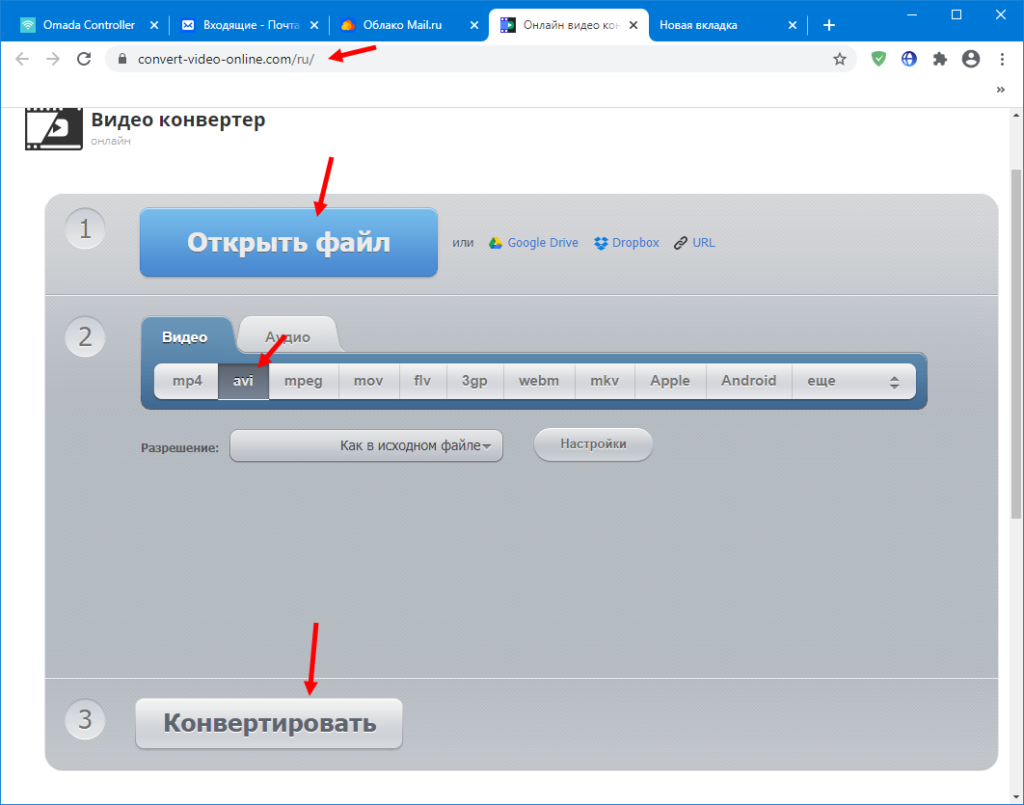
Переходим по ссылке, выбираем файл, выбираем необходимый формат, например, avi. Его воспроизведет любой проигрыватель, и кликаем «Конвертировать»
ivms 4200 как посмотреть запись прошлых дней. %D0%A1%D0%BA%D1%80%D0%B8%D0%BD%D1%88%D0%BE%D1%82 21 09 2020 21.58.15. ivms 4200 как посмотреть запись прошлых дней фото. ivms 4200 как посмотреть запись прошлых дней-%D0%A1%D0%BA%D1%80%D0%B8%D0%BD%D1%88%D0%BE%D1%82 21 09 2020 21.58.15. картинка ivms 4200 как посмотреть запись прошлых дней. картинка %D0%A1%D0%BA%D1%80%D0%B8%D0%BD%D1%88%D0%BE%D1%82 21 09 2020 21.58.15. В этой статье мы с вами разберем, как установить и сделать первичные настройки фирменного программного обеспечения Hikvision для удаленного просмотра системы видеонаблюдения.

Дожидаемся завершения процесса, скачиваем нормальный файл.

Сервис очень удобный к тому же бесплатный, но есть ограничение на размер загружаемого файла это 2 Гб. Но этого более чем достаточно.

Источник

Настройка просмотра видеорегистратора Hikvision через программу iVMS
ivms 4200 как посмотреть запись прошлых дней. 27886712302764 small3. ivms 4200 как посмотреть запись прошлых дней фото. ivms 4200 как посмотреть запись прошлых дней-27886712302764 small3. картинка ivms 4200 как посмотреть запись прошлых дней. картинка 27886712302764 small3. В этой статье мы с вами разберем, как установить и сделать первичные настройки фирменного программного обеспечения Hikvision для удаленного просмотра системы видеонаблюдения.

Содержание страницы:
iVMS-4200 настройка
iVMS-4200 подключение к облаку
iVMS-4200 просмотр видео

Продолжение обзора:

Обзор комплекта видеонаблюдения на 4 камеры Worldvision KIT-4x1080P-DOME

Первый запуск комплекта видеонаблюдения на 4 камеры Worldvision KIT-4x1080P-DOME

Настройка видеорегистратора Hikvision, в составе комплекта Worldvision KIT-4x1080P-DOME

Настройка рассылки сообщений по Email в видеорегистраторе Hikvision

Подключение видеорегистратора Hikvision к облаку

Настройка просмотра видеорегистратора Hikvision через мобильные приложения

Классическое удаленное подключение к видеорегистратору Hikvision

Подключение к видеорегистратору Hikvision через DDNS сервис

Трансляция видеорегистратором Hikvision RTSP потока

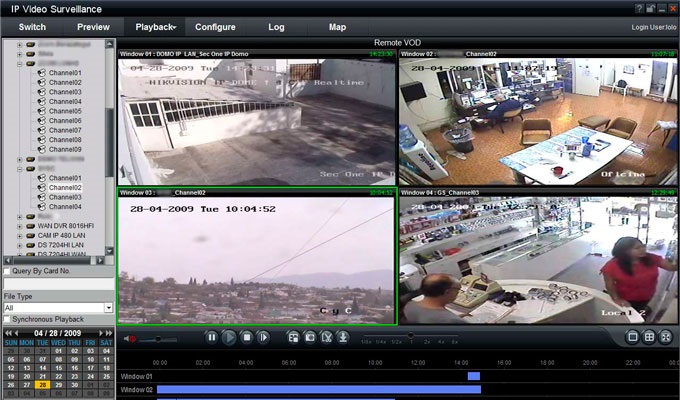
В этой статье приведено описание подключения с помощью персонального компьютера к видеорегистратору Hikvision через облачный сервис, для удаленного просмотра видео через интернет. Подключение и просмотр видео выполнено с помощью программного обеспечения iVMS. Используемое оборудование: комплект видеонаблюдения на 4 камеры Worldvision KIT-4x1080P-DOME, подключенный к облаку EZVIZ. Подробное описание подключения к облаку доступно в предыдущих разделах этого обзора.

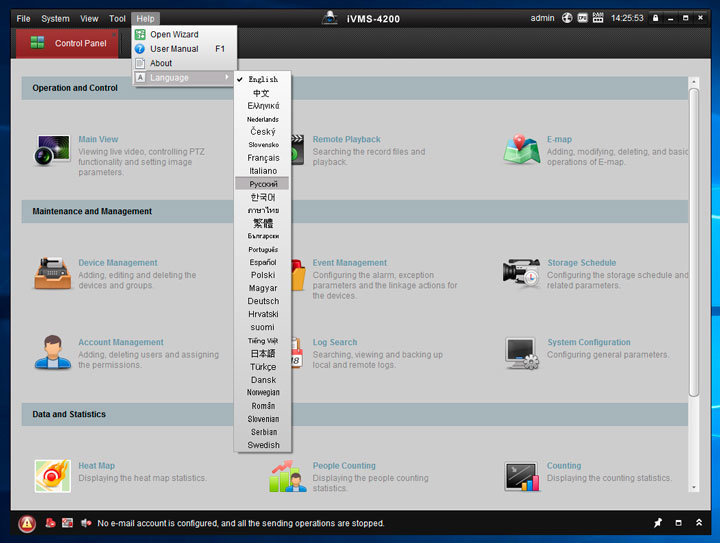
Клиентская программа для видеонаблюдения iVMS-4200 является универсальным программным обеспечением для работы с устройствами Hikvision. При первом запуске лучше всего сразу включить русский язык.
ivms 4200 как посмотреть запись прошлых дней. 24182116116086. ivms 4200 как посмотреть запись прошлых дней фото. ivms 4200 как посмотреть запись прошлых дней-24182116116086. картинка ivms 4200 как посмотреть запись прошлых дней. картинка 24182116116086. В этой статье мы с вами разберем, как установить и сделать первичные настройки фирменного программного обеспечения Hikvision для удаленного просмотра системы видеонаблюдения.

Программа предупредит, что сменит язык только после перезапуска.

iVMS-4200 настройка

Перезагружаем программу. Открывается Панель управления.
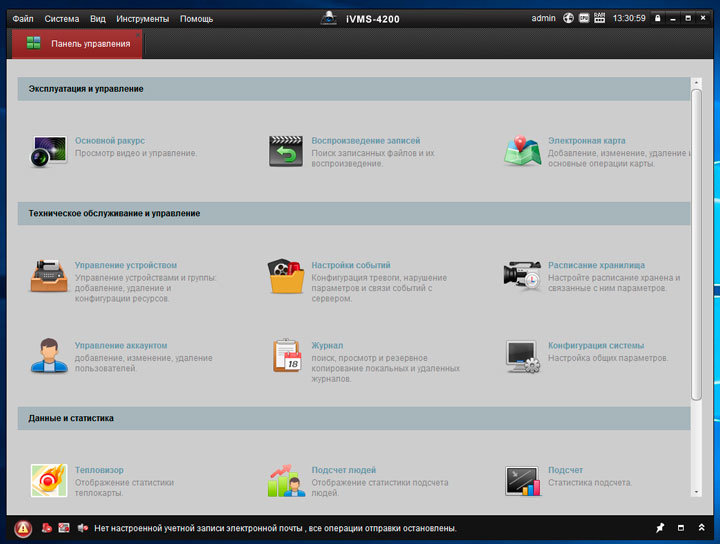
ivms 4200 как посмотреть запись прошлых дней. 25934804562065. ivms 4200 как посмотреть запись прошлых дней фото. ivms 4200 как посмотреть запись прошлых дней-25934804562065. картинка ivms 4200 как посмотреть запись прошлых дней. картинка 25934804562065. В этой статье мы с вами разберем, как установить и сделать первичные настройки фирменного программного обеспечения Hikvision для удаленного просмотра системы видеонаблюдения.

Входим в раздел Управление устройством
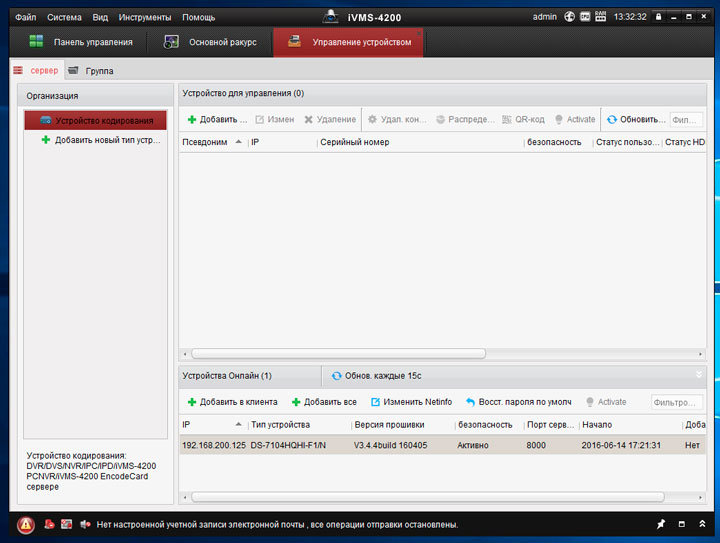
ivms 4200 как посмотреть запись прошлых дней. 50942285400297. ivms 4200 как посмотреть запись прошлых дней фото. ivms 4200 как посмотреть запись прошлых дней-50942285400297. картинка ivms 4200 как посмотреть запись прошлых дней. картинка 50942285400297. В этой статье мы с вами разберем, как установить и сделать первичные настройки фирменного программного обеспечения Hikvision для удаленного просмотра системы видеонаблюдения.

Для добавления устройства по IP адресу нажимаем кнопку «Добавить». Если видеорегистратор находится в локальной сети, программа найдет его автоматически и отобразит его характеристики в нижней части окна. В этом случае, для подключения все равно нужно добавить в параметры подключения пароль. Нажмем двойным щелчком мыши на строке регистратора.
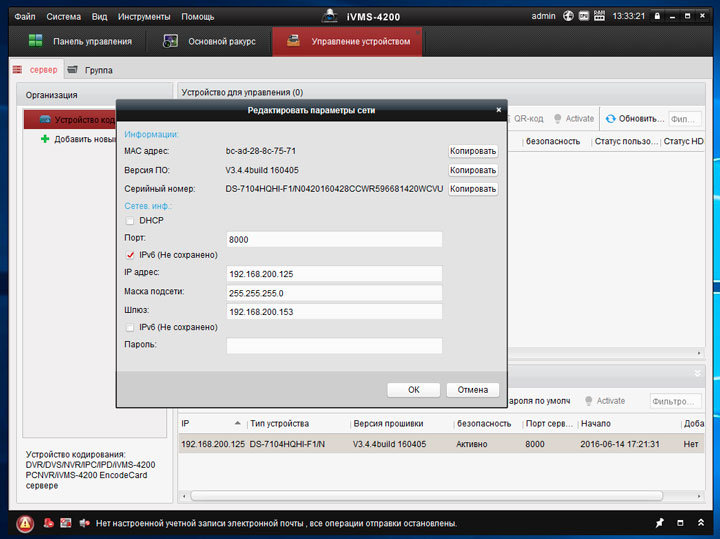
ivms 4200 как посмотреть запись прошлых дней. 66746151737040. ivms 4200 как посмотреть запись прошлых дней фото. ivms 4200 как посмотреть запись прошлых дней-66746151737040. картинка ivms 4200 как посмотреть запись прошлых дней. картинка 66746151737040. В этой статье мы с вами разберем, как установить и сделать первичные настройки фирменного программного обеспечения Hikvision для удаленного просмотра системы видеонаблюдения.

iVMS-4200 подключение к облаку

Вместо этого давайте подключим регистратор, заведенный в облако. Для этого выбираем в поле Организация (в левой части окна) Новый тип устройства, отмечаем во всплывшем окне Устройство в EZVIZ облака P2P, нажимаем «ОК».
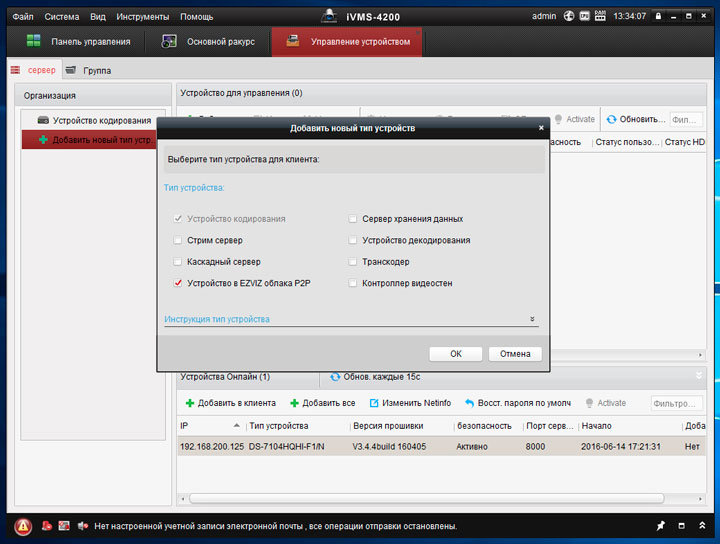
ivms 4200 как посмотреть запись прошлых дней. 88071240236361. ivms 4200 как посмотреть запись прошлых дней фото. ivms 4200 как посмотреть запись прошлых дней-88071240236361. картинка ivms 4200 как посмотреть запись прошлых дней. картинка 88071240236361. В этой статье мы с вами разберем, как установить и сделать первичные настройки фирменного программного обеспечения Hikvision для удаленного просмотра системы видеонаблюдения.

Попадаем в окно облачной учетной записи.
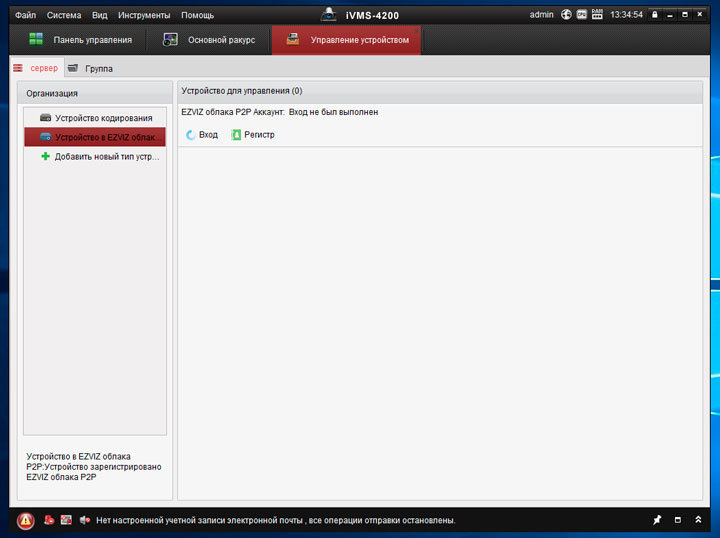
ivms 4200 как посмотреть запись прошлых дней. 92789561425646. ivms 4200 как посмотреть запись прошлых дней фото. ivms 4200 как посмотреть запись прошлых дней-92789561425646. картинка ivms 4200 как посмотреть запись прошлых дней. картинка 92789561425646. В этой статье мы с вами разберем, как установить и сделать первичные настройки фирменного программного обеспечения Hikvision для удаленного просмотра системы видеонаблюдения.

Здесь можно выполнить регистрацию новой облачной учетной записи не заходя на сайт сервиса (Регистрация через iVMS-4200 происходит аналогично регистрации через сайт или через мобильные приложения, см. описание ранее).
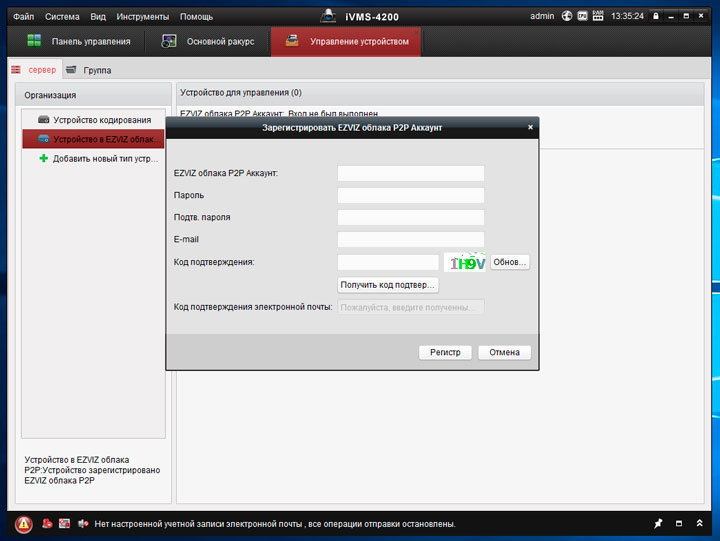
ivms 4200 как посмотреть запись прошлых дней. 83330874020854. ivms 4200 как посмотреть запись прошлых дней фото. ivms 4200 как посмотреть запись прошлых дней-83330874020854. картинка ivms 4200 как посмотреть запись прошлых дней. картинка 83330874020854. В этой статье мы с вами разберем, как установить и сделать первичные настройки фирменного программного обеспечения Hikvision для удаленного просмотра системы видеонаблюдения.

Или подсоединиться к ранее созданной учетной записи.
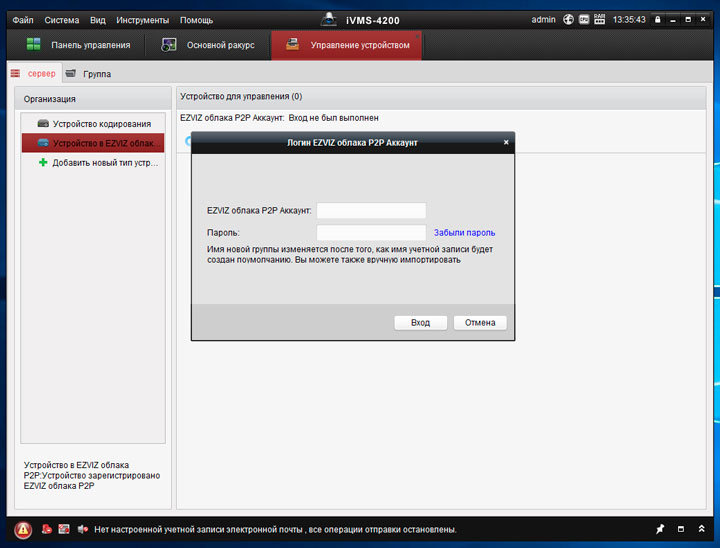
ivms 4200 как посмотреть запись прошлых дней. 39835789634121. ivms 4200 как посмотреть запись прошлых дней фото. ivms 4200 как посмотреть запись прошлых дней-39835789634121. картинка ivms 4200 как посмотреть запись прошлых дней. картинка 39835789634121. В этой статье мы с вами разберем, как установить и сделать первичные настройки фирменного программного обеспечения Hikvision для удаленного просмотра системы видеонаблюдения.

Если учетная запись новая, или в нее не заведен регистратор, нажимаем «Добавить устройство». В этом случае программа запросит серийный номер регистратора и код подтверждения, указанные на нижней стороне корпуса.
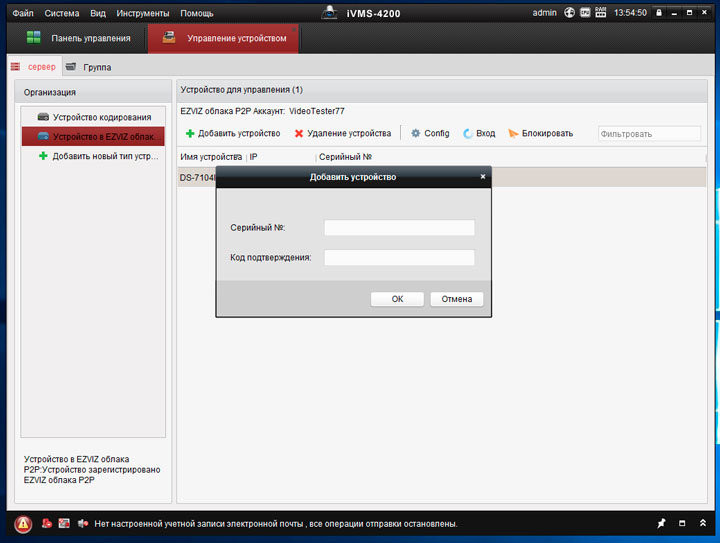
ivms 4200 как посмотреть запись прошлых дней. 96445610001683. ivms 4200 как посмотреть запись прошлых дней фото. ivms 4200 как посмотреть запись прошлых дней-96445610001683. картинка ivms 4200 как посмотреть запись прошлых дней. картинка 96445610001683. В этой статье мы с вами разберем, как установить и сделать первичные настройки фирменного программного обеспечения Hikvision для удаленного просмотра системы видеонаблюдения.

Если регистратор добавлен, его название, IP адрес и серийный номер отображаются в окне.
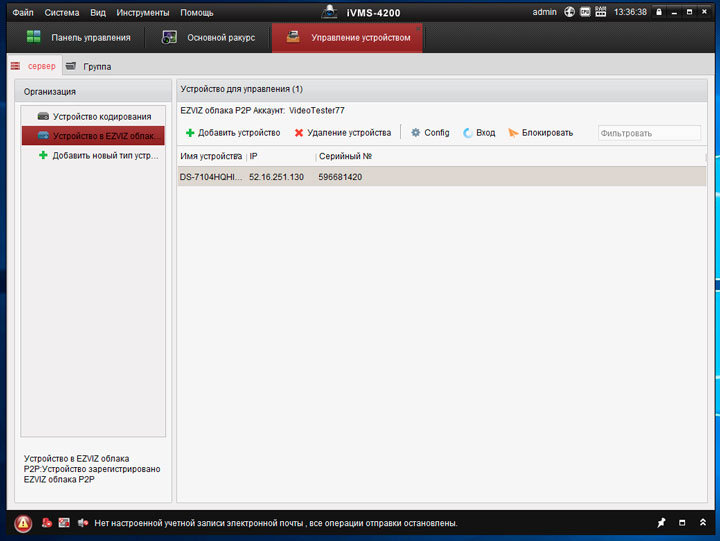
ivms 4200 как посмотреть запись прошлых дней. 77265335991978. ivms 4200 как посмотреть запись прошлых дней фото. ivms 4200 как посмотреть запись прошлых дней-77265335991978. картинка ivms 4200 как посмотреть запись прошлых дней. картинка 77265335991978. В этой статье мы с вами разберем, как установить и сделать первичные настройки фирменного программного обеспечения Hikvision для удаленного просмотра системы видеонаблюдения.

iVMS-4200 просмотр видео

Возвращаемся во вкладку Панель управления, и входим в раздел Основной ракурс.
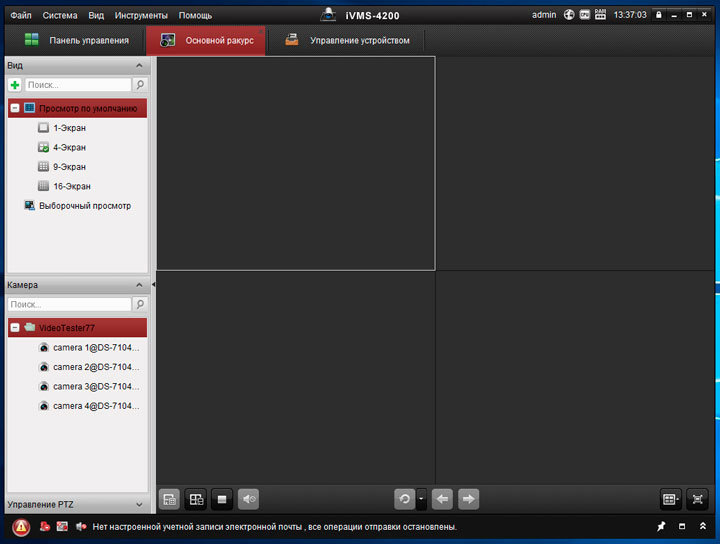
ivms 4200 как посмотреть запись прошлых дней. 71874824745787. ivms 4200 как посмотреть запись прошлых дней фото. ivms 4200 как посмотреть запись прошлых дней-71874824745787. картинка ivms 4200 как посмотреть запись прошлых дней. картинка 71874824745787. В этой статье мы с вами разберем, как установить и сделать первичные настройки фирменного программного обеспечения Hikvision для удаленного просмотра системы видеонаблюдения.

Внизу слева отображено название облачной учетной записи и четыре канала подключенного к ней регистратора. Мышкой перетягиваем камеры в область просмотра.
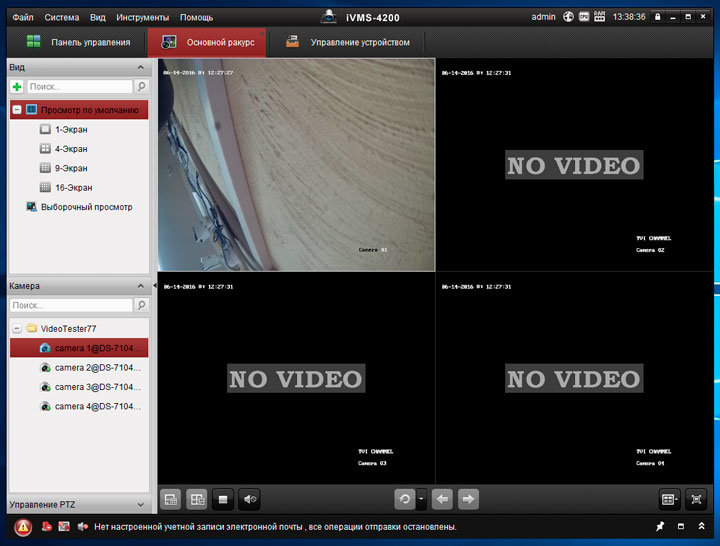
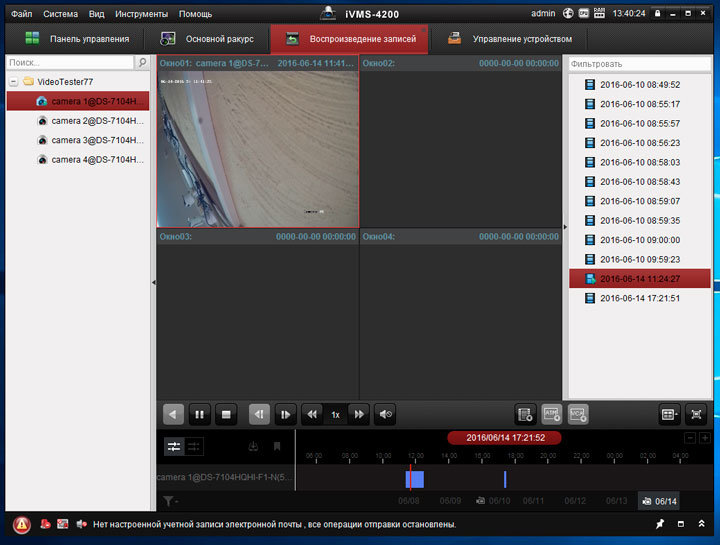
ivms 4200 как посмотреть запись прошлых дней. 76418700731462. ivms 4200 как посмотреть запись прошлых дней фото. ivms 4200 как посмотреть запись прошлых дней-76418700731462. картинка ivms 4200 как посмотреть запись прошлых дней. картинка 76418700731462. В этой статье мы с вами разберем, как установить и сделать первичные настройки фирменного программного обеспечения Hikvision для удаленного просмотра системы видеонаблюдения.

ivms 4200 как посмотреть запись прошлых дней. 57046892493963. ivms 4200 как посмотреть запись прошлых дней фото. ivms 4200 как посмотреть запись прошлых дней-57046892493963. картинка ivms 4200 как посмотреть запись прошлых дней. картинка 57046892493963. В этой статье мы с вами разберем, как установить и сделать первичные настройки фирменного программного обеспечения Hikvision для удаленного просмотра системы видеонаблюдения.

Комплекты видеонаблюдения в магазине Worldvision

Источник

Добавить комментарий

Ваш адрес email не будет опубликован. Обязательные поля помечены *