восстановить историю сообщений скайп
Как восстановить сообщения в Скайпе
Если вы или ваш собеседник удалили переписку, вам может потребоваться ее восстановить. Это можно сделать с помощью нехитрых методов, использующих файлы, хранящиеся на вашем компьютере.
Имейте ввиду: пытаться вернуть удаленные разговоры с помощью функций самого приложения бессмысленно, так как восстановить историю в Скайпе после ее удаления программа не может:
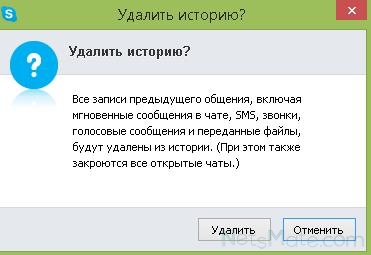
Информация удаляется безвозвратно
Если вы не переустанавливали систему и не удаляли папку со Skype, то история разговоров будет храниться в специальных файлах на вашем компьютере. Если по какой-либо причине история общения в самой программе была удалена, но необходимо восстановить и прочитать удаленные сообщения, воспользуемся методами, рассмотренными ниже.
Способ 1: Как восстановить переписку в Скайпе
Прежде всего, вам надо найти файл main.db
Если вы пользуетесь операционной системой Windows и версией Skype для рабочего стола, нужно ввести в поле «Выполнить» кнопки «Пуск» фразу %appdata%\Skype:
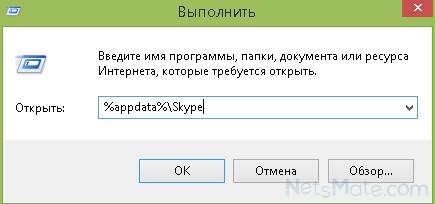
Переходим в рабочую папку приложения
далее зайти в папку с вашим логином и выбрать:
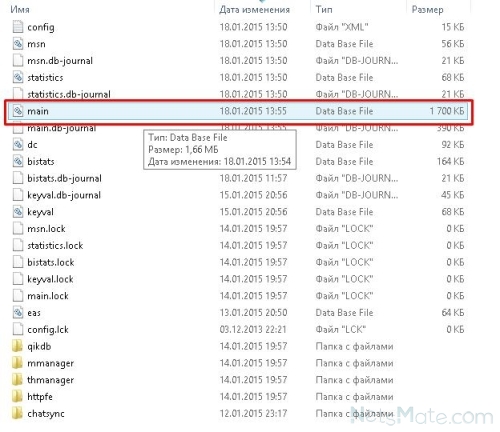
Если вы используете версию для Windows 8 и более поздних вариантов ОС, задайте путь
C:\Users\AppData\Local\Packages\Microsoft.SkypeApp\Localstate\Имя пользователя и ищите там main.db.
Этот файл открывается с помощью специальных программ, позволяющих читать данные db-файлов (SQLite format), например, Skypechatexporter. Вы также можете скопировать его на ваш компьютер.
Пример, как открывать такие документы:
Нужно поместить файлы sqlite3.exe и main.db в один каталог и ввести строку sqlite3.exe main.db в поле для выполнения команд.
Таким образом мы сохраним данные в удобочитаемом виде.
Способ 2
Есть еще один вариант, как посмотреть удаленные сообщения в Skype: используйте данные папки chatsync (чтобы открыть ее, нужно разрешить показывать скрытые папки и файлы). В ней записана история действий по датам:
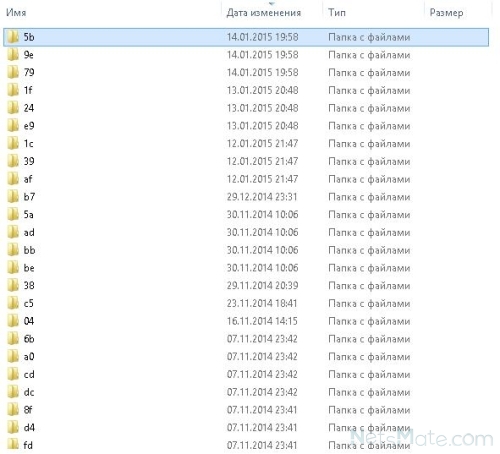
Каталоги такого вида
Файлы хранятся в формате .dat:

Вы их можете прочитать в программе Skypelogview. В данном приложении нужно выбрать путь: C:\Documents and Settings\%Имя пользователя%\Application Data\Skype\Имя пользователя\
Если это не удается, то открываем с помощью текстового редактора или Excel 2010.
То есть для начала нам нужно выбрать те файлы, которые соответствуют определенной дате. Если мы знаем, что сообщения писались в какой-то определенный период, выбираем документы, в которых дата создания стоит нужная нам.
Затем открываем эти файлы по очереди текстовым редактором (например, Notepad++) или Excel’ем. Обязательно выставляем кодировку UTF-8 (Юникод). Смотрите, чтобы в начале содержимого были логины нужных собеседников.

Подробнее в данном видео:
Однако если вы не очень любите разбираться в компьютерах и декодирование файла для вас проблема, есть простое решение, как в Скайпе восстановить сообщения: попросите вашего собеседника выслать вам копию переписки.
Конечно, данные способы — это не панацея, и работают не всегда.
P.S. В тему, может кому-то окажется полезным, если вам нужно восстановить сообщения в Skype за все время, и вы их не удаляли, воспользуйтесь следующим методом:
Как восстановить переписку в Skype
Программное обеспечение хранит не только системные файлы, но и пользовательскую информацию. Она облегчает процедуру авторизации, хранит сведения об учетной записи, отвечает за сохранность текстовых сообщений в приватных и групповых площадках. Однако непредвиденная ситуация может поставить под угрозу «нажитое непосильным трудом». Сегодня мы поговорим о том, как восстановить переписку в Скайпе, можно ли это вообще сделать и как предотвратить потерю данных в будущем.
Возможно ли восстановление переписки
Сохранение переписки
Как было сказано выше, не вся история хранится на серверах приложения, поэтому пользователю стоит самостоятельно позаботиться о сохранности своей переписки при смене компьютера или переустановке ОС. Сделать это можно несколькими способами.
Настройка времени хранения истории
Для начала следует выставить время хранения истории, делается это следующим образом:
Экспорт переписки в CSV-файл
Всю историю можно сохранить в CSV-файл для последующего чтения ее, например, в Microsoft Excel. Выгружаемый формат не очень удобен для восприятия, но это лучше чем ни чего. Для сохранения необходимо:
Сохранение файла main.db
Вся переписка Skype храниться в файле main.db, расположен этот файл в директории C:\Users\Имя пользователя\AppData\Roaming\Skype\Логин Скайп.
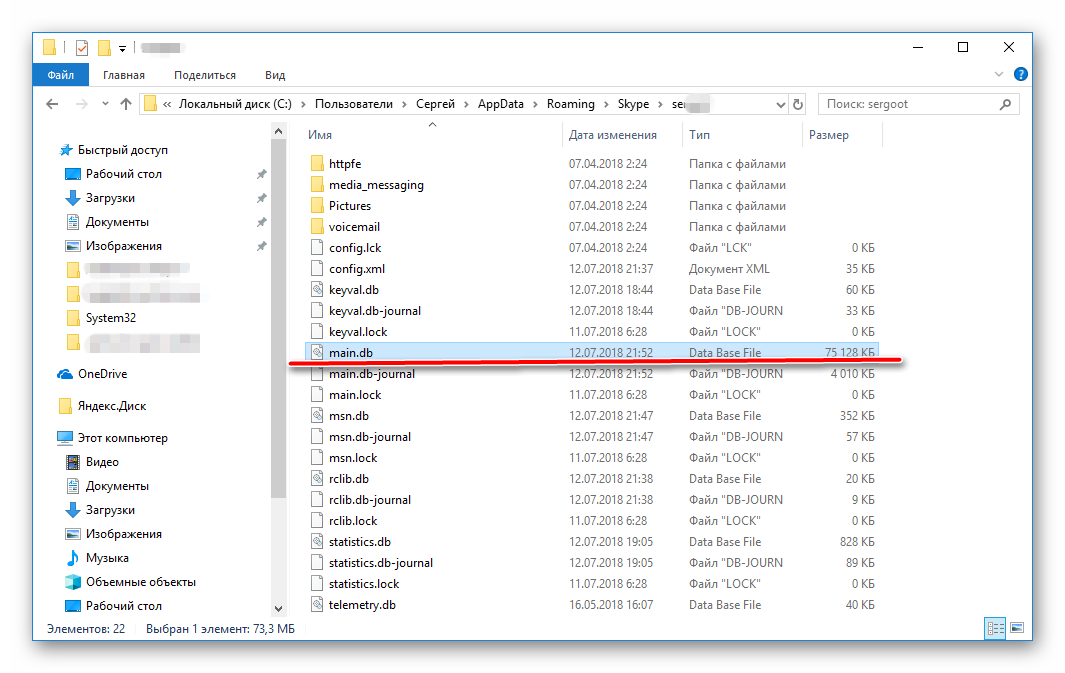
Прочитать всю переписку из этого файла можно с помощью приложения Skype Log Viewer. Скачать приложение, а так же узнать как им пользоваться можно в этой статье.
Восстановление переписки Skype
Для того, чтобы восстановить удаленное сообщение в Скайпе после удаления, необходимо иметь заранее сохраненный файл main.db (где он находится описано выше). Далее делаем следующее:
После всех вышеописанных действий старая история будет доступна для чтения.
Как восстановить сообщения в Skype
Телеграм-канал Программист и бизнес.
Каждый день интересные истории, как программист строит бизнес.

Skype – бесплатная программа, которая предоставляет хорошую возможность обмениваться текстовыми сообщениями с друзьями без ограничений. Вся информация про активность пользователя хранится на сервере или в специальных папках на устройстве. В результате сбоя операционной системы или ошибочных действий пользователя текстовая переписка может быть удалена. Давайте рассмотри вопрос, какие можно предпринять действия, чтобы восстановить историю общения в Skype.
Где и сколько времени хранятся удаленные сообщения
Как правило история полученных и отправленных сообщений в Skype хранится в течение тридцати суток. Потом все они автоматически удаляются с сервера. Продлить срок хранения можно изменив параметр в настройках программы. После исчезновения сообщений в Skype найти их можно на жестком диске компьютера с помощью сторонней программы. Если Вы хотите продлить время хранения текстовой переписки, понадобится провести такую процедуру:

Как просмотреть удаленные сообщения, которые еще есть на ПК
Если пользователю не удалось найти переписку в Skype, прочитать его можно в установочных файлах программы на устройстве. Для этого понадобится скачать дополнительную программу SkypeLogView, которая проста и удобна в пользовании. Чтобы воспользоваться функциями специального приложения необходимо узнать точный адрес папки с нужной перепиской. Нажмите на клавиатуре компьютера Win+R и в появившемся окне на мониторе напишите %APPDATA% и кликните ОК. После этих действий Вы сможете увидеть все установочные файлы приложения. Далее предстоит выбрать из списка название учетной записи история сообщений которой нужна пользователю. Выделите и скопируйте адрес. Затем запустите дополнительную утилиту SkypeLogView и зайдите в раздел Файл и потом Папка с журналами. В появившемся новом окне вставьте скопированную ссылку с адресом аккаунта. Возле строки Загружать записи только за указанный период не нужно оставлять пометки. После выполненных действий перед Вами откроется список с текстовыми сообщениями и звонками с информацией про дату и время. Чтобы открыть нужное нажмите на него курсором мышки.

Можно ли восстановить удаленные сообщения после переустановки Windows
После переустановки программного обеспечения на компьютере восстановить удаленную текстовую переписку можно лишь в том случае когда будут соблюдены такие правила:
Чтобы восстановить историю переписки скачайте и установите на устройстве программу SQLite. Она понадобится чтобы открыть доступ к базе данных на компьютере. В меню приложения в разделе Подключить базу данных. В появившемся окне в списке выберите main d.b. В этой папке есть вся текстовая переписка. Нажмите курсором Выполнить запрос. После выполненных манипуляций пользователь сможет прочитать историю переписки. Перенести переписку назад на сервер невозможно.
Восстановление истории сообщений Skype
Часто мы делаем что-то по ошибке: ломаем вещи, забываем про встречи, делаем поспешные выводы и поступки, удаляем переписки…
Осознав упущенное, мы обязательно пробуем вернуть все вспять, и тут возникает вопрос, что же делать, можно ли восстановить? Ну, если с глобальными проблемами мы вам помочь вряд ли сможем, то научить вас как восстановить историю в Скайпе уж точно в наших силах.
Способов вернуть себе утерянные сообщения существует несколько, и они сильно отличаются друг от друга по алгоритму действий и принципу работы. Каждый выберет свой путь!
Сразу хочу предупредить, что внутри самого приложения вы сделать ничего не сможете, ведь после нажатия на роковую кнопку «удалить», доступа к изъятому файлу у программы уже нет.

Но вот сам файл с перепиской остается на вашем компьютере еще сколько угодно времени, если же вы не удалили Скайп со всеми относящимися к нему папками, что станет невосполнимой, в прямом смысле этого слова, утратой.
Также следует понимать, что вернуть просто переписку, которая велась и сохранялась на отдельном устройстве гораздо проще, чем те отдельные сообщения, которые вы лично удалили и пытаетесь теперь их восстановить.
Новая версия Скайп
Недавно вышла новая версия Скайп: «Skype для рабочего стола». Отличий на самом деле множество, к примеру, что история сообщений подгружается с веб-сервера, а не с вашего локального хранилища, так как основной идеей обновления стала мобильность приложения: вы можете использовать одну учетную запись Скайп на всех своих устройствах. При этом история переписки будет автоматом подгружаться на любое из них. К примеру, если вы переустановили операционную систему и хотите установить скайп с историей переписки от всех контактов, то заморачиваться по этому поводу уже не нужно. Сразу после установки приложения, переписка сама подгрузится.
А вот с удаленными сообщениями лично вами дела обстоят плохо. Их восстановить уже нельзя, так как никаких следов от переписки именно на вашем устройстве не остается. Разве что только попробовать обратиться в службу поддержки
Если же у вас установлена старая версия, то файл со всеми переписками хранится на жестком диске, при чем в незашифрованном виде. То есть, отыскав данный файл, мы сможем прочитать всю переписку и даже те сообщения, которые вы удалили.
Файл, в котором хранится история, называется main.db. Если вы хотите, чтобы история отобразилась на другом компьютере, то достаточно скопировать данный файл из пользовательской папки и перенести в то же место на другом пк.
Если переписка была утеряна, потому что вы форматировали жесткий диск и переустанавливали систему, то, придется восстанавливать файл main.db, как обычно это делается с удаленными файлами на пк. Например, при помощи программы recuva.
Путь к файлу, в котором хранится история
C:\Users\AppData\Local\Packages\Microsoft.SkypeApp\Localstate\Имя пользователя и
Или C:\Users\Имя пользователя\AppData\Roaming\Skype\Имя пользователя скайп
Если же вы хотите восстановить одно или несколько месседжей, удаленных во время ведения переписки с определенным пользователем, то тогда можно попробовать воспользоваться старой версией скайпа и одним из способов, которые описаны ниже
Для начала рассмотрим простой и самый популярный вариант как восстановить сообщения в Скайпе: используем SQLite.
Использование SQLite
SQLite представляет собой кроссплатформенную встраиваемую библиотеку и прочую терминологию, о которой сейчас не стоит говорить. Главное для нас, что она встраиваемая. Приготовьтесь почувствовать себя программистами, ведь это значит, что мы ее будем встраивать в наш Скайп следующим образом:
Отыщите «main.db» в поддиректориях программы Скайп;
Реализовать это можно по-разному:
Отдыхаем от проделанной работы и хвастаемся друзьям, какие мы кодеры.
Выполнив данный алгоритм, мы сохранили данные в удобочитаемом виде.
Использование Mozilla Firefox
Существует удобное расширение в браузере FireFox, работающее с базами данных. Для его удачного использования проследуйте по инструкции и верните себе украденные у себя же сообщения:
Добавьте расширение «Менеджер SQLite»;
Расширение находится по адресу https://addons.mozilla.org/ru/firefox/addon/sqlite-manager/ И работает оно в старых версиях мозилы. Соответственно, если у вас установлена устаревшая версия скайпа, то возможно где-то на пк есть и такая же Firefox. Она здорово поможет. Зайдите через мозилу по ссылке, которая приведена чуть выше и установите расширение.
Нажмите Alt и выберите в Инструментах пункт SQLite Manager;
Нажмите «Открыть» и введите путь
Или C:\Users\Имя пользователя\AppData\Roaming\Skype\Имя пользователя скайп
Следующий метод будет более сложным, поэтому просто следуйте инструкции и не сворачивайте!
Использование Total Commander
Для восстановления удаленного сообщения таким образом вам потребуется скачать Total Commander, а также Microsoft Exсel.
Собственно, сам алгоритм:
Нужно открыть Total Commander;
В меню «Конфигурация» находим пункт «Настройка»;
Во вкладке «Содержимое панелей» необходимо поставить галочку «Показывать скрытые файлы»;
Откройте каталог chatsyns в папке Skype. Для этого перейдите по адресу, который мы уже знаем из предыдущих пунктов
Сочетанием клавиш Alt+F7, откройте поле поиска файлов, в котором введите «*.dat»;
Выберите промежуток времени для поиска во вкладке «Дополнительно» и нажмите «Начать поиск». Нам нужны приблизительные даты, когда сообщение было удалено, чтобы сузить поиск. После завершения поиска жмем «Файлы на панель».
Дабы выбрать искомую переписку, нажмите сочетание клавиш Ctrl+Q и найдите в самом начале открывшегося файла необходимый логин собеседника, переписку с которым вы удалили.
Запомните ли скопируйте адрес этого файла. В нем и хранится сообщение, которое было удалено. Нам осталось лишь открыть его каким-нибудь редактором. Отлично для этого подойдет обычный эксель.
Открыв Excel и вставив в поле «Открыть» скопированный ранее адрес, выбрав «Только чтение» и кодировку «Utf-8», нужно нажать «Готово»;
Поздравляем, потерянные сообщения уже на странице Excel! Хотя изначально может показаться, что в файле открылись каракули. Нужно присмотреться внимательно или воспользовавшись поиском и вы сможете рассмотреть «кириллицу»
И последним известным методом восстановления утерянных мэсседжей является утилита SkypeLogView.
Программа SkypeLogView
Перейдем сразу к делу.
Программа не требует установки. Можно сразу ее запустить. Нам автоматом показывается путь к файлу логов скайпа
Если такого не произошло, то введите его вручную или воспользуйтесь обзорной кнопкой. Напомню, что нам нужен каталог chatsyns;
У нас подгружаются логи истории переписки. Ориентируйтесь по дате сообщений, а также логинам тех людей, переписку с которыми вы хотите восстановить. Для того, чтобы просмотреть какое-нибудь сообщение кликните по нему 2 раза левой кнопкой:
Можете прочитать и убедиться, что это именно и есть искомое сообщение:
Для того, чтобы сохранить нужный файл в текстовом формате кликните по нему правой кнопкой и выберите Save Selected Item.
Ну вот и все, дорогие, друзья. Мы разобрались с вами с проблемой восстановления истории мессенджера скайп. И хоть в связи с тем, что вышла обновленная версия, больше половины статьи скоро потеряют свою актуальность, я надеюсь, что хоть чем-то вам помог.
Как восстановить переписку в Скайпе

Разберемся, как восстановить переписку в Скайпе, если она была удалена, сменилась учетная запись, или мессенджер переустанавливали. Восстановление сообщений можно выполнить различными способами и программами. Поскольку переписка хранится только локально, полное удаление Скайпа с компьютера безвозвратно удалит все сообщения.

Как восстановить переписку в Скайпе
Во всех версиях Skype файл базы данных с перепиской хранится на компьютере в одной и той же папке. Чтобы вернуть историю чатов в программу Skype, нужно соблюсти ряд условий.
Замечание. Вернуть можно только сами сообщения и список контактов пользователя. Вложенные файлы (картинки, аудио-послания, видеоролики, фотографии) восстановлению не подлежат.
Способ 1. С помощью SQLite
Восстанавливать потерянные сообщения будем с помощью сторонней программы SQLite. Она позволяет открывать файлы переписки Скайпа. Сначала найдем сам файл базы данных.


Такой файл открыть любым стандартным приложением нельзя. Здесь пригодится SQLite Expert Personal. Загружаем эту программу, устанавливаем и запускаем ее. Затем.


Таким способом можно посмотреть утраченные сообщения Скайпа. Вернуть их в саму программу не получится. Если в базе есть какие-то важные письма, их всегда можно просмотреть.
Примечание. В примере SQL-запроса: «author» – владелец учетной записи, «dialog_partner» – собеседник, «body_xml» – текст сообщения, «katherinegont» – логин собеседника.
Способ 2. Программа Skype Log Viewer
Это еще одно приложение, помогающее восстановлению данных. После его инсталляции проделаем следующее.


В отличие от предыдущего метода, здесь можно сохранять полученную историю. Для этого выделим любые сообщения, нажмем правой кнопкой мышки, выберем «Save Selected Items».

После сохранения, сообщение будет всегда доступно для просмотра. Оно может быть сохранено в форматах: XML, HTML, CSV, HTM, TXT.
Способ 3. Total Commander + Microsoft Excel
Этот способ помогает восстановить удаленные сообщения в удобочитаемом виде – формате XLS. Потребуются две программы – файловый менеджер Total Commander и сам MS Excel, последних версий.


Примечание. Каждый файл хранит только одно сообщение. Для восстановления всего чата потребуется выполнить описанный процесс несколько раз подряд.
Дополнительные возможности
Сколько хранится переписка Skype
Правило хранения текстовых писем на компьютере задается в настройках приложения (для версий старше Skype 7.0). Это раздел меню: «Настройки», «Настройки чата». Возле надписи «Сохранить историю» есть список выбора с несколькими вариантами периода хранения писем, в том числе – «с начала» и «не сохранять».

В облачном хранилище на сервере Скайпа сообщения хранятся в течение последних 30-ти дней. К примеру, открыв Skype впервые на другом устройстве, можно прочитать историю только за этот период времени.
Возврат истории после переустановки Windows
После того, как была переустановлена ОС Windows, восстановить переписку Скайпа не получится. После удаления «main.db» можно увидеть только письма, отправленные и полученные за последние 30 суток.

Даже если была сохранена база сообщений отдельным файлом, вернуть историю назад в Skype невозможно. Тексты сообщений можно просматривать только вышеописанными программами.
Как сохранить историю
В Скайпе, начиная с версии 7.0, есть полезная опция – экспорт истории переписки в один файл. Чтобы воспользоваться функцией, проделаем такие операции.


Научившись восстанавливать историю сообщений Скайпа, при необходимости можно быстро просмотреть важные письма даже в том случае, если Skype на устройстве не установлен.