восстановить историю сафари на макбуке
Я очистил всю историю просмотров в приложении Safari на своем iPad. Теперь они мне нужны в срочном порядке по очень важной причине. Как восстановить удаленную историю на iPad Safari? Спасибо за любую помощь!
Иногда по ряду причин пользователям необходимо получить доступ к удаленному элементу истории поиска. Что касается этой проблемы, Apple предоставляет функцию, известную как iCloud, для резервного копирования данных на iPad.


1. Просмотр истории в Safari в разделе «Настройки»
Помимо просмотра истории поиска в Safari, мы можем просматривать историю Safari в разделе Параметры.
Это также трюк, который стоит попробовать найти в истории удаленных сафари или старых данных о просмотрах, которые были удалены из История.
Шаг 1 Перейдите в Параметры на вашем iPad.
Шаг 2 Проведите пальцем вниз по экрану, чтобы найти Safari опцию.
Шаг 3 Нажмите Safari > Advanced > Сайт данных.
Шаг 4 Нажмите Показать все сайты и посмотрите, хранятся ли ваши необходимые данные здесь.
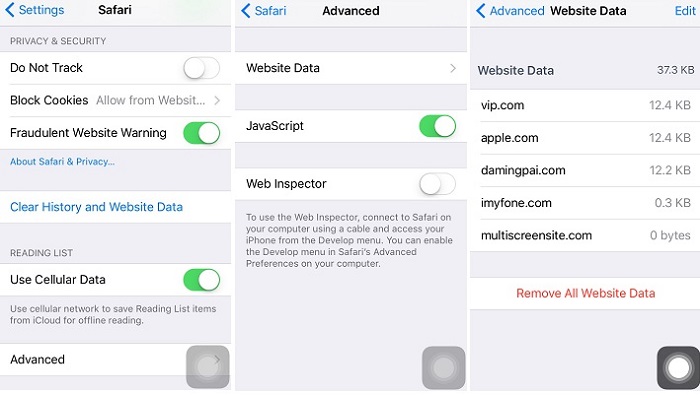
Этот простой трюк не вызовет дополнительной потери данных, поэтому не стесняйтесь его попробовать.
Все еще не получите желаемые данные?
Не расстраивайся. Если вы создали резервную копию истории сафари в iCloud, вы можете легко восстановить их из iCloud.
Читайте дальше, чтобы знать, как это сделать.
2. Восстановить удаленную историю Safari из iCloud на iPad
Таким образом, история Safari не может быть извлечена в одиночку, потому что это пустая или все пакетная операция. Еще хуже, нужно сброс настроек iPad в процессе восстановления. Это поставит вас под еще один риск того, что некоторые данные, которые в настоящее время хранятся на вашем iPad, могут быть потеряны.
Чтобы ничего не потерять, вы можете заранее сделать резервную копию текущих данных на iPad.
Выполните следующие шаги, чтобы восстановить данные на iPad с iCloud.
Шаг 1 Пойдите в Параметры на вашем iPad
Шаг 2 Перейдите в Общие > Сбросить > Удалить содержимое и настройкизатем iPad автоматически перезапустится.
Шаг 3 Следуйте инструкциям на экране, чтобы завершить основные настройки, как только вы покупаете iPad.
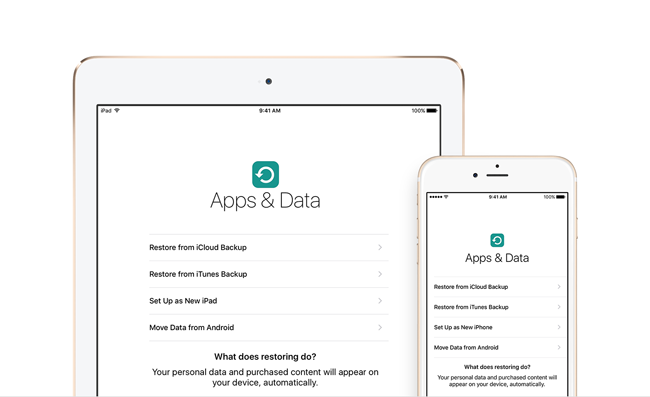
Шаг 4 При достижении Приложения и данные интерфейс, выберите Восстановление из резервной копии iCloud и введите свою учетную запись iCloud и пароль.
Шаг 5 Вам будет показана ваша история резервного копирования. В зависимости от даты и размера каждой резервной копии выберите наиболее подходящую из списка резервных копий и нажмите «Восстановить».
Шаг 6 Подождите, пока процесс восстановления завершится, это займет у вас от нескольких минут до часа.
Может быть, вы не хотите рисковать тем, что ваши текущие данные будут потеряны с вашего iPad. Или вы хотите просмотреть содержимое каждого файла резервной копии iCloud перед выполнением восстановления.
Следующий метод может удовлетворить все ваши потребности.
3. Получить историю Safari на iPad из iCloud с помощью FoneLab
Помимо всех вопросов, наиболее идеальным способом является возможность предварительного просмотра сведений о файле резервной копии и извлечения отдельных данных из файла резервной копии.
Ниже приведены подробные инструкции по запуску этого программного обеспечения.
С помощью FoneLab для iOS вы сможете восстановить потерянные / удаленные данные iPhone, включая фотографии, контакты, видео, файлы, WhatsApp, Kik, Snapchat, WeChat и другие данные из резервной копии iCloud или iTunes или устройства.
Шаг 1 Бесплатно загрузите программное обеспечение на свой компьютер. Для вас доступны версии для ПК и Mac.
Шаг 2 Установите программное обеспечение, и оно запустится автоматически.
Шаг 3 Выберите Восстановление данных iPhone > Восстановление из файла резервной копии iCloud.
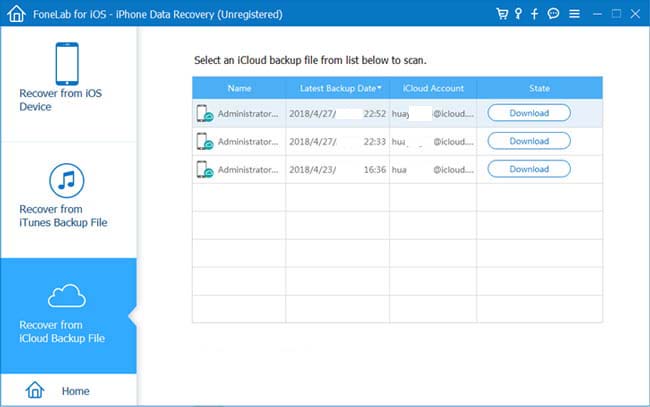
Шаг 4 Введите свой аккаунт iCloud и пароль. Все еще есть проблема, чтобы войти в свой iCloud? Может быть, вам нужно отключить двухфакторную аутентификацию.
Шаг 5 Программное обеспечение перечислит все ваши резервные файлы в таблице. Выберите один для загрузки и нажмите Scan.
Шаг 6 Различные типы файлов будут каталогизированы на левой боковой панели. Нажмите История сафари для предварительного просмотра деталей (если вы хотите восстановить голосовые заметки или другие данные, пожалуйста, выберите Голос Мено другой тип данных). Вся удаленная (отмеченная красным) и существующая (отмеченная черным) история сафари будет отображаться справа.
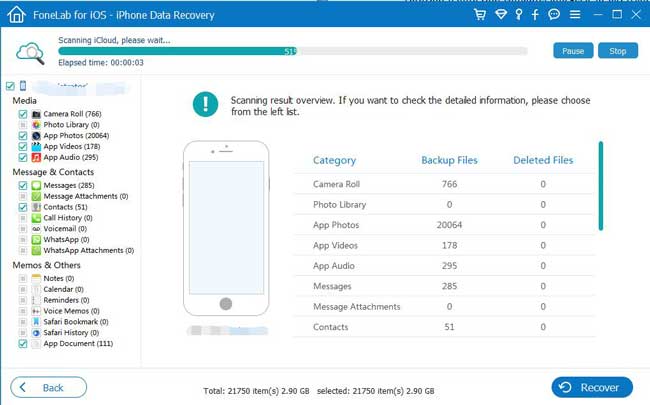
Шаг 7 Проверьте нужные элементы и нажмите Recover, Восстановленные предметы будут сохранены на вашем компьютере.
Вы также можете использовать программное обеспечение для восстановить историю сафари с устройства iPad or извлечь резервную копию iTunes, Конечно, это может восстановить закладки сафариили другие данные iOS.
Больше чем это,
Он поддерживает бесплатную пробную версию для 30 дней. Теперь нажмите на ссылки ниже и загрузите их на свой компьютер.
С помощью FoneLab для iOS вы сможете восстановить потерянные / удаленные данные iPhone, включая фотографии, контакты, видео, файлы, WhatsApp, Kik, Snapchat, WeChat и другие данные из резервной копии iCloud или iTunes или устройства.
Восстановить удаленные закладки Safari на Mac с или без Time Machine
Как и другие сохраненные файлы, вы можете восстановить удаленные закладки Safari на Mac. Хотя вы не можете получить закладки Safari обратно из корзины или напрямую. Если вы регулярно делали резервные копии Mac с помощью Time Machine, вы можете вернуть избранное в Safari.
Конечно, вы также можете восстановить удаленные закладки Safari без Time Machine. Здесь вы можете попробовать профессиональное программное обеспечение для восстановления данных Mac для быстрого и безопасного доступа к удаленным или потерянным закладкам Safari.
Независимо от того, есть ли у вас резервная копия Time Machine или нет, вы можете легко восстановить удаленные закладки Safari и историю просмотра на Mac. Просто прочитайте и узнайте, как вернуть Safari на Mac.
Если вы хотите узнать что-то о резервных закладках iPhone Safari, обратитесь к Как сделать резервную копию закладок iPhone Safari.

1. Как создать закладку Safari на Mac
Нажав на закладку, вы можете быстро перейти на страницу Safari. Кроме того, вы можете упорядочить и упорядочить закладки Safari в папки в соответствии с вашими потребностями. Это ваша собственная библиотека для всех полезных веб-страниц.
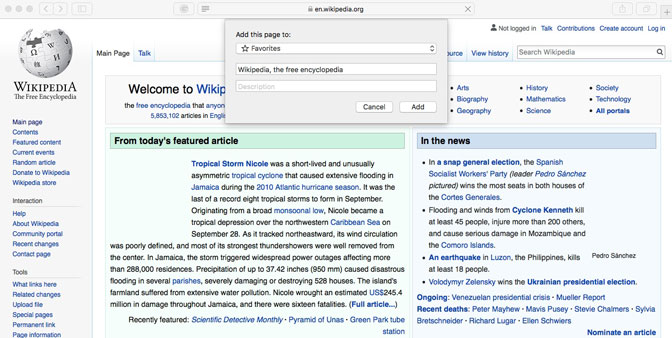
Шаг 1 Откройте приложение Safari на Mac. Затем перейдите на веб-сайт, который вы хотите добавить в боковую панель закладок Safari.
Шаг 2 Нажмите Поделиться значок в правом верхнем углу панели инструментов Safari.
Шаг 3 Выберите Добавить закладку из его выпадающего списка.
Шаг 4 Введите краткое имя или добавьте описание в закладку Safari. Вы можете сохранить закладку Safari в Избранные или другие папки.
Шаг 5 Нажмите на Добавить добавить закладку в браузер Safari.
2. Как удалить закладку Safari на Mac
Иногда вам нужно удалить устаревшие или личные закладки из Safari. Что ж, когда вы удаляете закладки Safari, ваша история сафари и все RSS-каналы все еще существуют. Если вы удалите Safari по ошибке, вы можете переустановить Safari, чтобы вернуть Safari на Mac без потери данных.
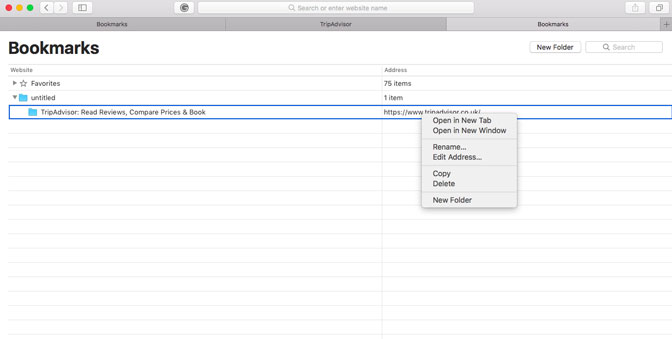
Шаг 1 Откройте Safari.
Шаг 2 Выберите Редактировать закладки из Safari раскрывающийся список сверху.
Шаг 3 Найдите и выберите закладку, которую хотите удалить, на левой боковой панели закладок.
Шаг 4 Щелкните правой кнопкой мыши и выберите Удалить, Теперь вы можете удалить закладку в Safari на Mac.
3. Как восстановить Safari Bookmark на Mac
Time Machine и стороннее программное обеспечение для восстановления данных могут помочь вам восстановить удаленные закладки Safari на Mac. Если вы хотите восстановить недавно удаленные закладки, которые не были сохранены, вы можете обратиться за помощью к программному обеспечению для восстановления данных Mac.
Метод 1: как быстро восстановить удаленные закладки Safari без Time Machine
FoneLab Data Retriever может сканировать и сделать все удаленные и существующие закладки Safari видимыми. Таким образом, вы можете восстановить удаленные закладки Safari на Mac из-за сбоев браузера, форматирования, удаления и других причин. Закладки Safari сохраняются как Bookmarks.plist. Вы можете следовать Главная / Каталог / Библиотека / Safari, чтобы быстро находить закладки Safari.
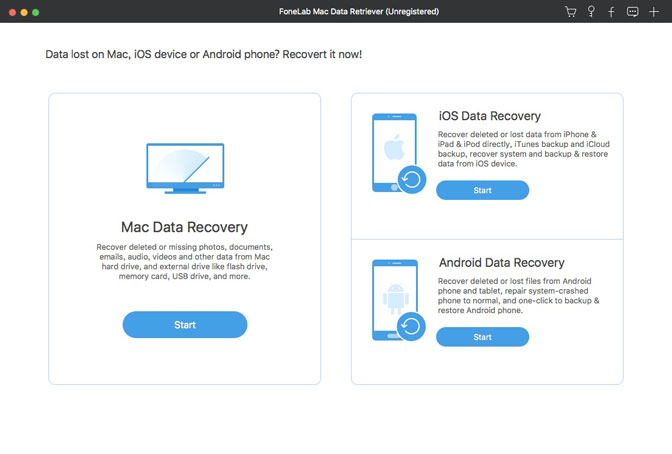
Шаг 1 Бесплатно скачать, установить и запустить Восстановление данных Mac. Нажмите Start под Mac Восстановление данных войти в основной интерфейс.
Шаг 2 Выберите раздел диска и тип данных, к которым относятся удаленные закладки Safari.
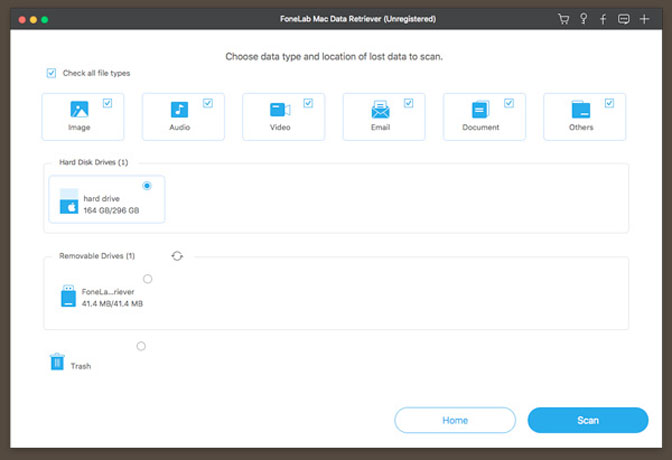
Шаг 3 Нажмите на Scan чтобы запустить режим быстрого сканирования. Результат сканирования быстро отобразится в главном интерфейсе.
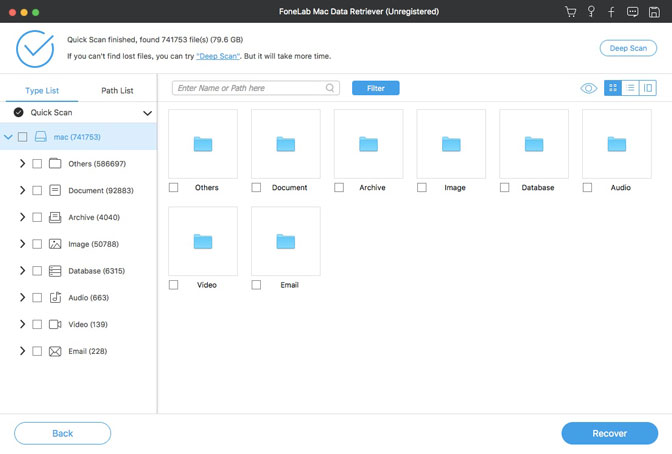
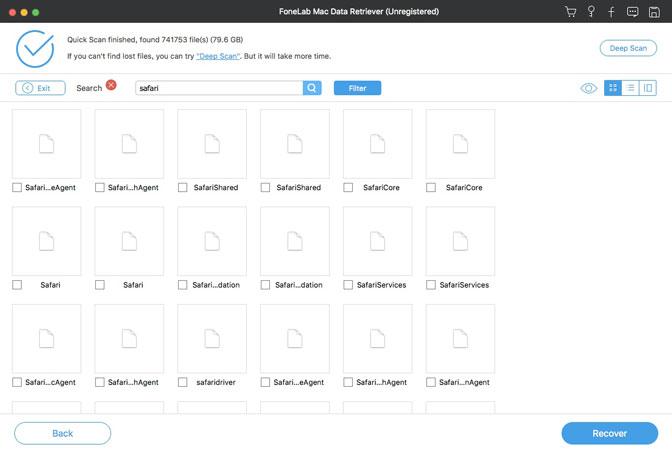
Шаг 4 Тип Safari в поисковой системе вверху. Вскоре вы сможете получить все файлы Safari по категориям. Выберите файлы и нажмите «Восстановить», чтобы восстановить удаленные закладки Safari на Mac.
Метод 2: Как восстановить удаленные закладки Safari из резервной копии Time Machine
Если вы ранее делали резервные копии закладок Safari, вы можете вернуть Safari на Mac из резервного копирования Time Machine. Вы можете решить, сохранять ли оригиналы или иметь обе закладки Safari на Mac.
Шаг 1 Откройте Finder. выберите Перейти в папку из Go выпадающий список.
/ Library и нажмите Go найти библиотеку.
Шаг 3 Откройте Safari папка. Вы можете увидеть файл с именем Bookmarks.plist которые содержат все закладки Safari.
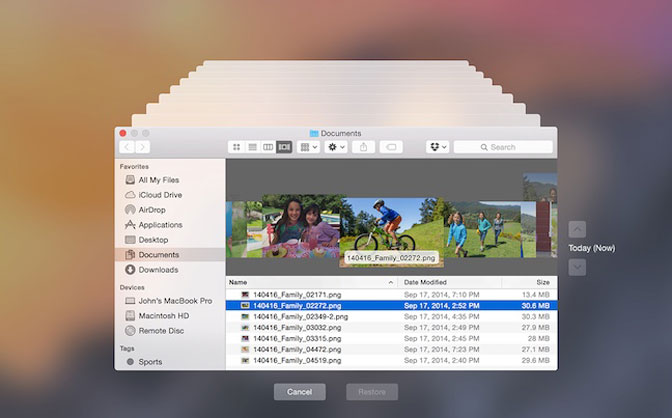
Шаг 4 Запустите Time Machine и выберите Введите Time Machine.
Шаг 5 Выберите время, когда вы удалили закладки в Safari случайно.
Шаг 6 Нажмите на Восстановить восстановить удаленные закладки Safari на Mac с помощью Time Machine.
Заключение
Это два распространенных способа восстановления удаленных закладок Safari на Mac. Конечно вы можете восстановить удаленную историю на Mac из Chrome, Safari, Firefox и другие браузеры с или без резервного копирования тоже.
Также вы можете обратиться к как сделать резервную копию истории Safari узнать больше о резервном копировании истории Safari.
К сожалению, Time Machine может не работать иногда из-за коррупции или по другим причинам. Если вы хотите получить легкий способ вернуть Safari на Mac, вы можете бесплатно загрузить Data Retriever и попробовать.
Как найти удаленную историю на Mac без Time Machine
Последнее обновление 8 декабря 2020 г. Джейсон Бен
Mac поставляется со встроенной функцией резервного копирования, называемой Time Machine. Используя функцию Time Machine, вы можете автоматически создавать резервные копии всех типов файлов, включая системные файлы, музыку, приложения, фотографии и, конечно, историю сафари.
Однако, если вы никогда не использовали Time Machine и удалили историю Safari, есть еще один мощный вариант восстановления данных, который вы можете использовать от имени ПО для восстановления данных. С помощью этого программного обеспечения для восстановления данных вы можете легко восстановить все удаленные историю Safari, закладки и другие типы данных на Mac. Затем можно открыть восстановленные файлы, чтобы проверить удаленную историю, включая время, дату, URL и т. Д.

Шаг 1 Загрузите приложение для восстановления данных на свой Mac. На этом этапе установите и запустите программу.
Win Скачать Mac Скачать Win Скачать Mac Скачать
Шаг 2 На отображаемой домашней странице программы вам необходимо выбрать тип данных и местоположение потерянных данных, чтобы вы могли найти ваши удаленные данные. Поскольку вы намерены восстановить удаленную историю Safari, вам нужно выбрать опцию «Другие» и конкретный жесткий диск, на котором хранится установленный Safari на вашем Mac.
Шаг 3 В правом нижнем углу основного интерфейса программного обеспечения вы можете выбрать Главная or Scan. Нажмите Scan и программа автоматически начнет Быстрое сканирование, Если Quick Scan не может найти необходимые данные, вы можете попробовать Глубокий анализ, В зависимости от места на диске Deep Scan может длиться несколько часов и включать восстановление более удаленных файлов.
Шаг 4 После завершения процесса сканирования вам необходимо найти удаленную историю Safari на вашем устройстве Mac. В строке поиска просто введите / Library / Safari и затем нажмите кнопку Фильтр функции.
Шаг 5 Из списка отображенных отфильтрованных файлов найдите файл или файлы, имеющие .db суффикс. Следует отметить, что если вы используете более ранние версии Safari, то файлы будут иметь .plist суффикс.
Шаг 6 Выберите файл / ы с помощью .db or .plist суффикс и нажмите кнопку Recover опция, отображаемая справа внизу.
Шаг 7 Если вы хотите просмотреть историю Safari на Mac, вы можете использовать Браузер SQLite для открытия и просмотра db Файл. Вы можете видеть удаленную историю, дату, время и информацию об URL. Для открытия .plist файлы, вы можете использовать использование plist-редактора или текстового редактора.

Помимо того, что ПО для восстановления данных может найти удаленную историю Safari, оно также может помочь восстановить удаленные PDF, Excel, электронные письма, фотографии и многое другое с вашего устройства Mac.
Найти удаленную историю Safari на Mac с Time Machine

Можно найти все удаленные файлы, например историю Safari на Mac, при условии резервного копирования данных. Поэтому убедитесь, что вы настроили Time Machine на Mac. Также важно отметить, что если вы используете Time Machine для восстановления удаленной истории Safari, восстановление будет завершено. И поэтому, чтобы защитить текущие данные веб-сайта Safari от удаления в процессе восстановления данных, вы должны выполнить резервное копирование данных.
Шаг 1 Закрыть или выйдите из Safari на Mac и запустите Time Machine.
Шаг 2 Не забудьте подключить ваш резервный диск к вашему Mac.
Шаг 3 Из Finder, вы должны снести Go меню, а затем выберите Перейти в папку и введите / введите путь
Шаг 4 Вы попадете в интерфейс каталога Safari. В интерфейсе ищите и выбирайте историю .db файл. Однако, если вы используете более старые версии Safari, вместо имени файла может быть История .plist.
Шаг 5 В верхнем правом углу экрана или интерфейса, вы должны раскрыть меню Time Machine и нажать кнопку выбора Введите Time Machine.
Шаг 6 Попав в Time Machine, просмотрите доступные данные истории Safari и выберите конкретную дату просмотра, которую вы хотите восстановить. Просто нажмите на Восстановить для выбранных данных просмотра, которые будут восстановлены.
Шаг 7 После того как Time Machine закончит восстановление удаленной истории Safari, вы сможете получить к ней доступ. Перезапустите Mac Safari, перейдите в раздел «История» в Safari, откройте его меню и выберите параметр. Показать все истории, Теперь вы сможете увидеть восстановленные ранее удаленные данные просмотра сафари.
Как найти историю просмотра в Safari

Как пользователь Safari, необходимо понимать, что это довольно просто и легко найти и получить вашу личную историю просмотров. Списки URL, которые вы просматривали в частном порядке, обычно хранятся в видимом файле базы данных. Чтобы найти и просмотреть или удалить личную историю просмотров Safari, содержащуюся в файле базы данных, вы должны использовать Браузер SQLiteв соответствии с рекомендациями Lifehacker.
Для пользователей Safari Mac:
Шаг 1 Откройте Finder
Шаг 1 Нажмите Go МЕНЮ
Шаг 2 Удерживайте кнопку Option Ключ или Заместитель ключ и когда Библиотека появляется, щелкните по нему.
Шаг 3 Откройте папку Safari
Шаг 4 Внутри открытой папки Safari найдите WebpageIcons.db файл и, следовательно, перетащите его в Браузер SQLite.
Шаг 5 В окне SQLite перейдите на вкладку Просмотр данных.
Шаг 6 В меню «Таблица» выберите «URL страницы», и в результате в окне отобразится список посещенных веб-сайтов.
Для пользователей Safari Windows:
Шаг 1 Нажмите на Start и приступить к открытию компьютера. Перейдите к окну диска C :.
Шаг 2 В верхнем правом углу находится панель поиска. Нажмите на строку поиска и введите WebpageIcons и запишите его путь. Путь будет что-то вроде C: \ Users \ David \ AppData \ Local \ AppleComputer \ Safari)
Шаг 4 В окне SQLite перейдите на вкладку Просмотр данных.
Шаг 5 В меню таблицы выберите URL Страницы и вы увидите список URL-адресов в окне.
Как восстановить удаленную историю и данные Safari?
Недавно один из моих друзей просматривал веб-страницы через браузер Safari. После завершения сеанса просмотра он решил удалить данные просмотра за последний час.
Однако он забыл проверить временной диапазон (который был установлен на All-Time), и, следовательно, он случайно удалил всю историю просмотров на сегодняшний день.
Оказывается, он был не единственным, и в Интернете было множество похожих запросов, по которым пользователи ищут способ восстановить свою удаленную историю и данные Safari.
Например, несколько обеспокоенных родителей хотели получить историю просмотров своих детей, которую последние всегда удаляли прямо перед закрытием браузера.
Точно так же несколько пользователей не смогли вспомнить конкретный сайт, который они посетили несколько недель назад, и также удалили свою историю. В общем, может быть довольно много причин, по которым нужно будет восстановить удаленную историю и данные Safari.
Связанный: Как очистить историю, файлы cookie и кеш в Safari Mac?
Поэтому в этом руководстве мы поделимся несколькими изящными методами восстановления удаленной истории Safari, и данные могут быть выполнены как на вашем iPhone, так и на Mac.
Восстановить удаленные данные Safari iPhone / iPad
Вот четыре различных метода, с помощью которых вы можете восстановить данные браузера на вашем устройстве iPhone. Следуйте.
Настройки iPhone / iPad
Восстановление из настроек телефона — это наиболее доступный и простой способ получить удаленную историю и данные браузера.
Вот шаги, чтобы восстановить удаленную историю Safari и данные из настроек iOS / iPadOS:
Имейте в виду, что данные будут доступны только в том случае, если вы не удалили кеш браузера Safari или файлы cookie.
Восстановление с помощью iCloud Web
Если вы синхронизировали данные своего iPhone с iCloud, тогда он бы сохранил все данные приложения, включая данные из Safari. В результате вы можете быстро восстановить удаленные данные Safari прямо из облаков.
Вот шаги, чтобы восстановить данные закладки Safari из Интернета iCloud:
Помните, что вы можете восстановить закладки, только если мы удалили их в течение последних 30 дней. Данные Safari хранятся только 30 дней после удаления. Все, что за этот период стерто с лица земли.
Резервное копирование iCloud Sync
Если вы сделали резервную копию всех данных своего устройства в iCloud, вы можете быстро восстановить их на свой iPhone. Это приведет к восстановлению всех данных приложений, включая данные из Safari. И с этим вы также сможете восстановить удаленные данные браузера.
Однако вам сначала необходимо выполнить сброс устройства до заводских настроек, прежде чем вы сможете восстановить эти данные.
Пожалуйста, действуйте осторожно, и этот метод полностью уничтожит данные между последней резервной копией и настоящим.
Итак, если это хорошо, то давайте приступим к шагам:
Теперь начнется процесс восстановления, который может занять несколько минут. После этого вы вернете всю историю своего браузера и синхронизированные данные.
Хотя этот процесс выполняет свою работу довольно эффективно, его требование по удалению всех данных с вашего устройства с последующим их восстановлением требует много времени.
Связанный: Как сбросить браузер Safari на iPhone iOS?
Резервное копирование iTunes
Подобно методу, упомянутому выше, если вы создали резервную копию своих данных в iTunes, их можно быстро восстановить на вашем устройстве. Но, как и раньше, вам сначала нужно будет удалить данные с вашего iPhone, а затем восстановить резервную копию.
Вот шаги для восстановления данных iPhone или iPad из резервной копии iTunes:
После завершения восстановления вы получите обратно данные браузера вместе со всеми данными других приложений.
Как и в случае с предыдущим методом, он также включает удаление и восстановление всех данных на вашем устройстве. Это оказалось бы довольно трудоемкой задачей и, возможно, не для всех.
Восстановить историю и данные Safari Mac
Точно так же вы можете восстановить удаленную историю Safari и данные на вашем Mac. Давайте теперь проверим, как сделать то же самое на вашем Mac.
Вот два разных метода, которые помогут вам получить удаленные данные браузера на вашем Mac.
Синхронизация данных iCloud
Если вы используете одну и ту же учетную запись Apple, связанную как на вашем iPhone, так и на Mac, и данные первого хранятся в iCloud, у вас есть возможность восстановить данные браузера с вашего устройства iOS на ваш Mac. В этом процессе мы можем воспользоваться помощью iCloud.
Вот шаги для восстановления истории Safari и данных с iPhone на Mac с помощью iCloud Sync:
Все ваши данные Safari, имеющиеся на iPhone, теперь будут перезаписаны в iCloud, заменив данные с Mac. Когда это произойдет, вы сможете быстро восстановить эти данные из iCloud на свой Mac.
Резервное копирование Time Machine
Вы также можете восстановить удаленную историю Safari и данные, используя встроенную функцию резервного копирования и восстановления Apple.
Все записи о ранее посещенных вами сайтах хранятся в файле базы данных history.db. Таким образом, вы можете восстановить этот файл и, в свою очередь, вернуть удаленные данные браузера.
Вот шаги, чтобы восстановить резервную копию Time Machine для данных истории просмотров Safari:
Time Machine начнет восстанавливать все данные, имеющиеся в этом файле базы данных. После этого вы получите обратно все данные своего браузера.
Единственное предостережение при использовании этого метода заключается в том, что вы должны заранее создать резервную копию Time Machine. Если вы этого не сделали, этот подход может оказаться бесполезным.
Связанный: Как перейти на более старую или предыдущую версию Safari?
Итог: восстановить удаленную историю Safari
Мы завершаем руководство о том, как вы можете восстановить удаленную историю Safari и данные браузера. Имейте в виду, что существуют некоторые сторонние приложения, которые утверждают, что выполняют указанную задачу всего за несколько кликов.
Но всегда есть элемент риска, связанный с предоставлением доступа к данным вашего браузера этим сторонним службам. Поэтому мы решили вообще не упоминать эти приложения.
Приведенные нами инструкции для устройств iPhone и Mac относятся только к стандартным приложениям.
Связанный: Как исправить: вкладки Safari не синхронизируются между устройствами?
С учетом сказанного, данные iCloud оказались в моем случае спасением для обоих этих устройств. Сообщите нам, какой метод принес вам успех.
Наконец, вот рекомендуемые веб-браузеры для вашего компьютера и мобильного телефона, которые вам стоит попробовать.