включи историю просмотра видео
История
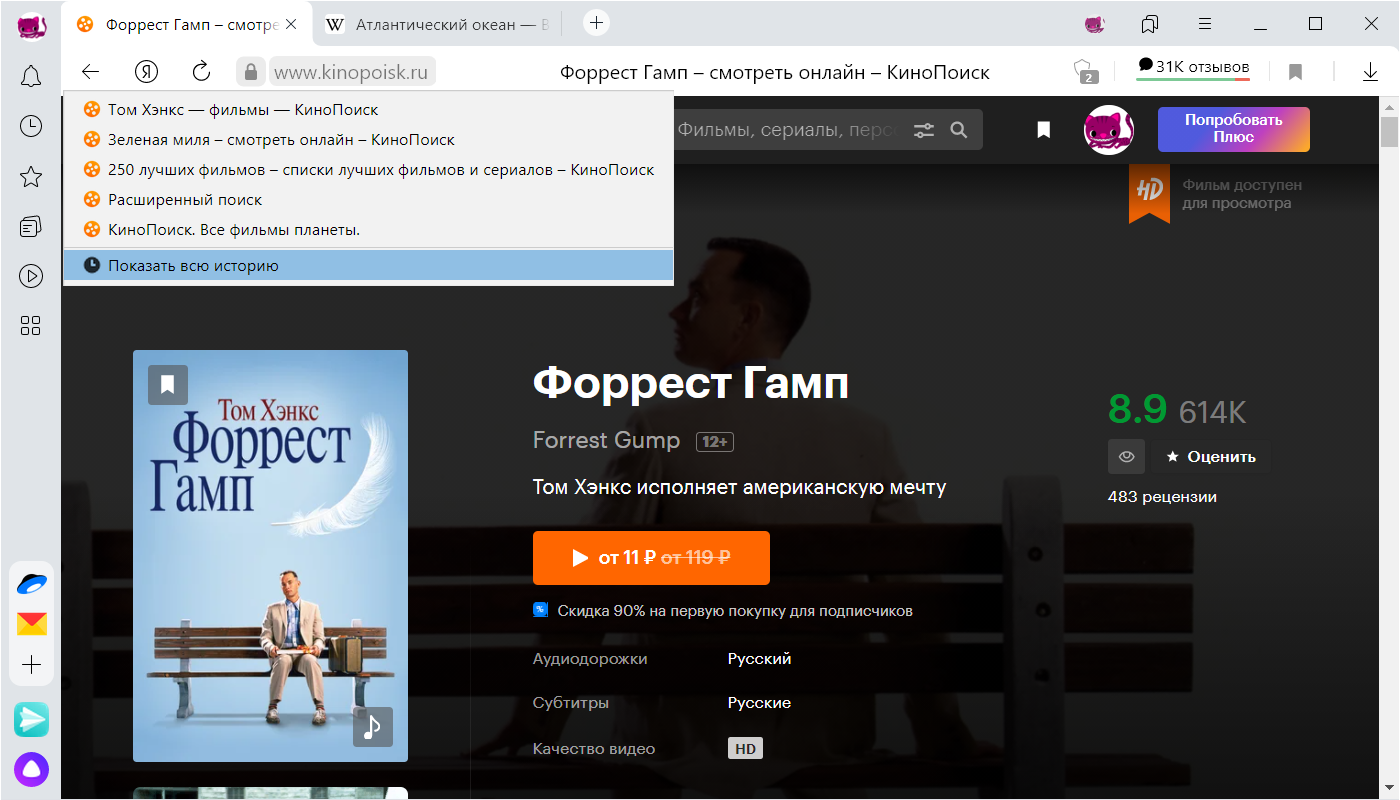
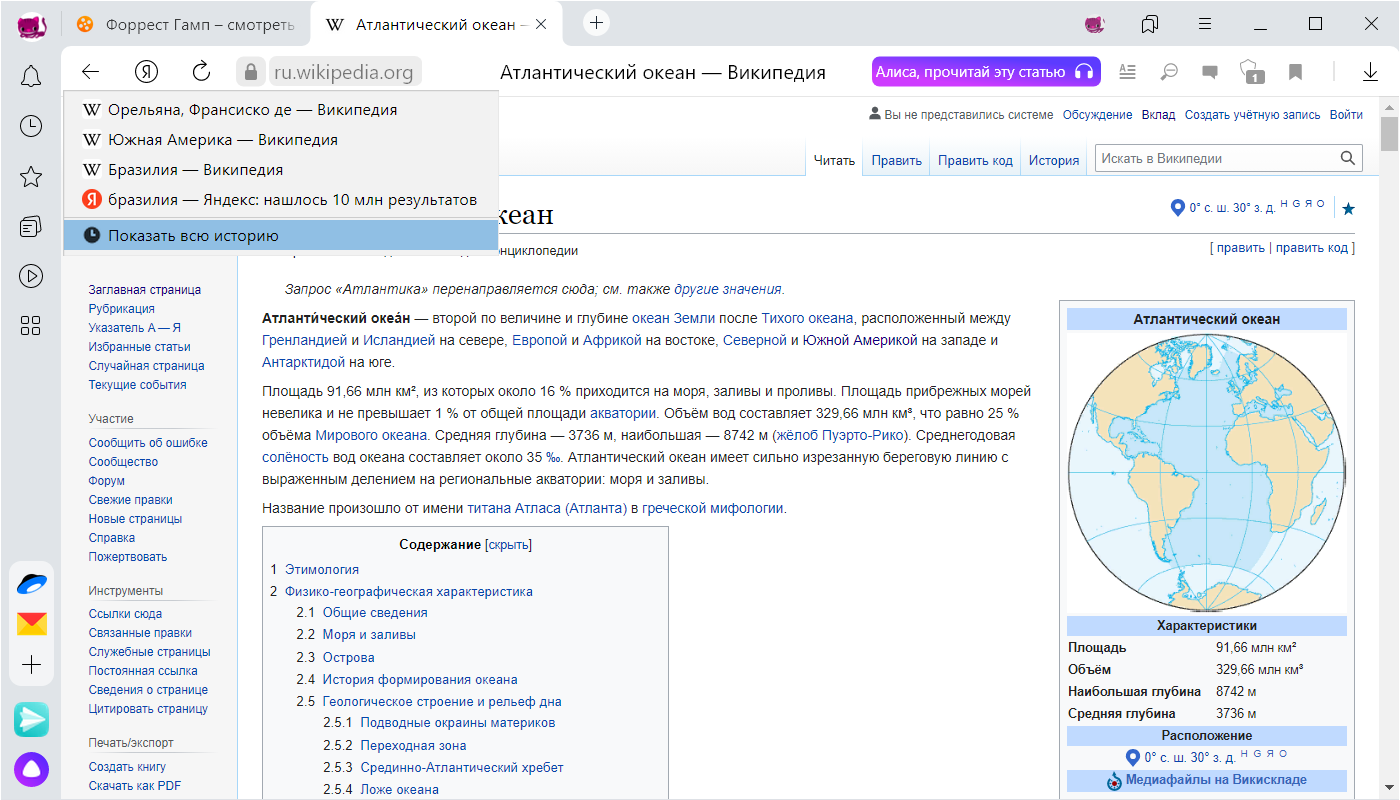
Просмотр истории вкладки
Чтобы просмотреть список ранее открытых на вкладке страниц:
Значок появляется только на вкладках, в которых вы просмотрели несколько страниц. Если значок недоступен, перейдите ко всей истории.
Просмотр всей истории
Чтобы быстро найти нужную страницу, нажмите значок на боковой панели и введите название страницы в поиск.
Чтобы найти в истории нужную страницу, в поле Поиск введите часть ее названия или адреса. Справа отобразится список страниц, которые соответствуют условию поиска.
Удаление страниц из истории
Очистка всей истории
Синхронизация истории
Чтобы отключить синхронизацию истории:
Горячие клавиши и жесты мыши для работы с историей
Чтобы выполнять жесты, удерживайте правую кнопку мыши. Выполнив жест, отпустите кнопку.
Нажмите правую кнопку мыши. Удерживая ее, нажмите левую кнопку.
Нажмите левую кнопку мыши. Удерживая ее, нажмите правую кнопку.
Нажмите правую кнопку мыши. Удерживая ее, нажмите левую кнопку.
Нажмите левую кнопку мыши. Удерживая ее, нажмите правую кнопку.
Нажмите правую кнопку мыши. Удерживая ее, нажмите левую кнопку.
Нажмите левую кнопку мыши. Удерживая ее, нажмите правую кнопку.
Нажмите правую кнопку мыши. Удерживая ее, нажмите левую кнопку.
Нажмите левую кнопку мыши. Удерживая ее, нажмите правую кнопку.
История
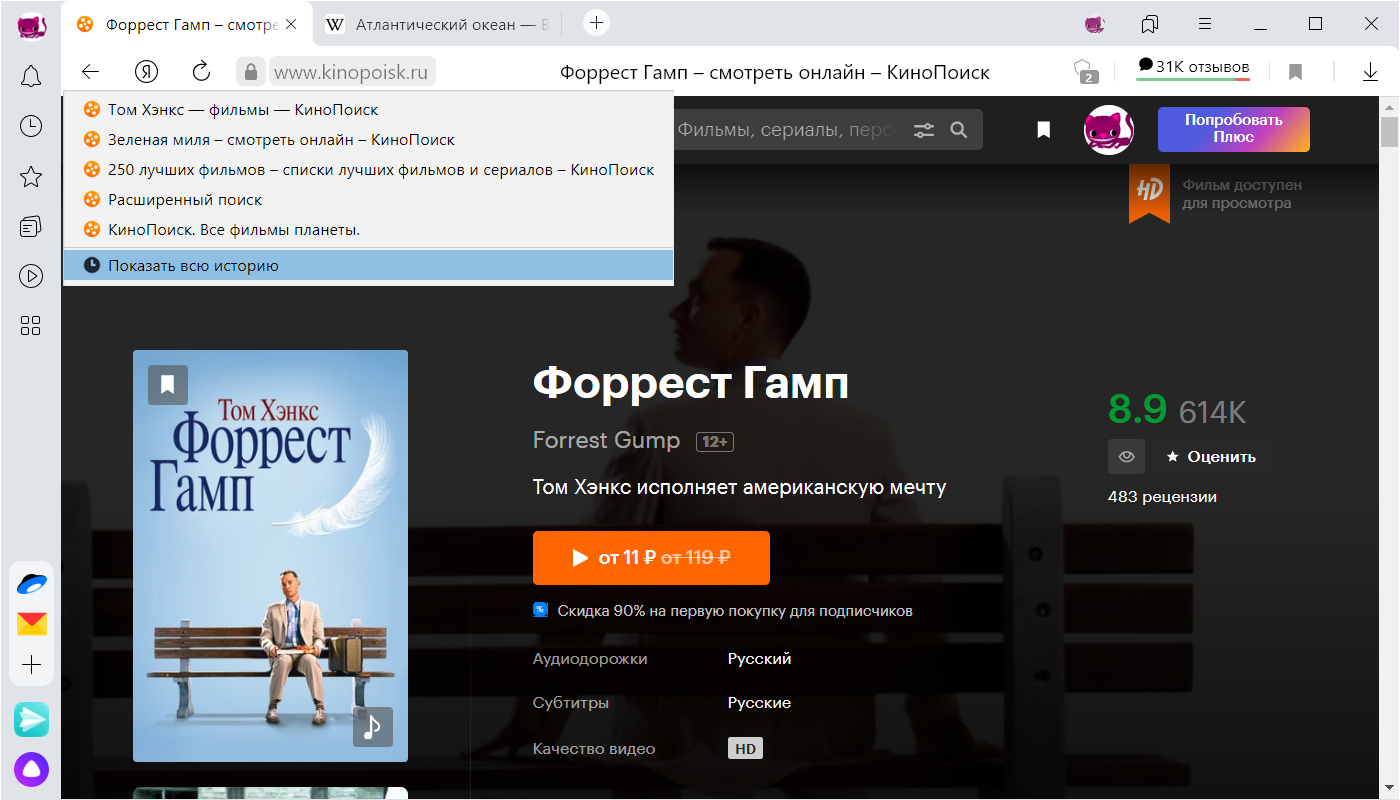
Просмотр истории вкладки
Чтобы просмотреть список ранее открытых на вкладке страниц:
Значок  появляется только на вкладках, в которых вы просмотрели несколько страниц. Если значок недоступен, перейдите ко всей истории.
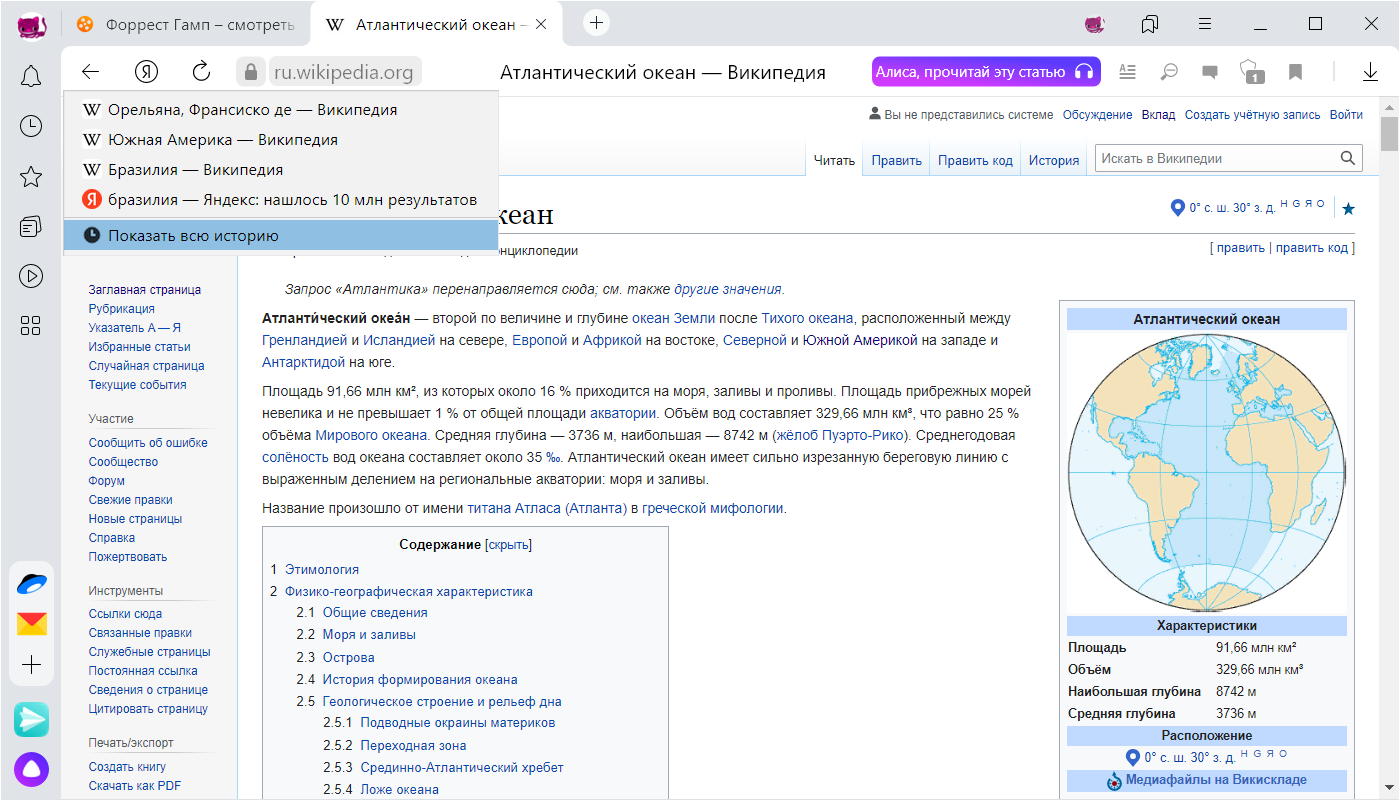
Просмотр всей истории
Чтобы быстро найти нужную страницу, нажмите значок  на боковой панели и введите название страницы в поиск.
Чтобы найти в истории нужную страницу, в поле Поиск введите часть ее названия или адреса. Справа отобразится список страниц, которые соответствуют условию поиска.
Как посмотреть историю просмотров в Ютубе?
 Ютуб имеет простой и понятный интерфейс, где легко находить видео по интересам.
Отличительная особенность от других аналогичных ресурсов – способность системы подбирать видео по интересам пользователя.
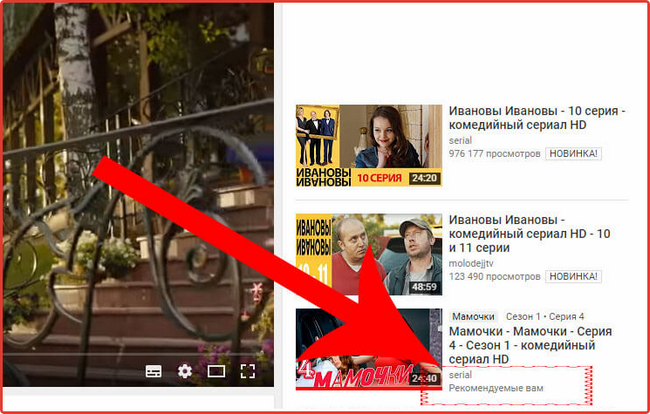
Об этом свидетельствует список видео с пометкой «Рекомендованные вам».
Подбор рекомендованных видео зависит от ваших интересов, вашего возраста и пола.
Также он учитывает ролики, которые вы посмотрели ранее и отметки «Мне нравится» на этих роликах.

Алгоритм сбора предпочтений прост. Данные о просмотренных роликах сохраняются в профиле.
При необходимости эти данные легко редактируются. История просмотров Ютуб находится слева на главной странице профиля, в разделе «Библиотека».
Нажатие на кнопку ведет на страницу со списком всех просмотренных видео.
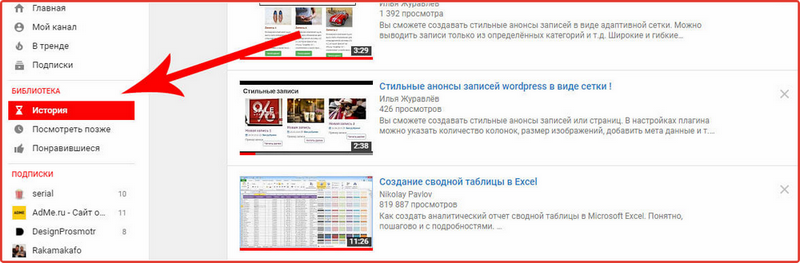
Архив включает все видео, начиная от первого входа через данный профиль. Если нужно найти конкретное видео, то поисковая система поможет отыскать его быстро. Окно поиска находится справа от списка.
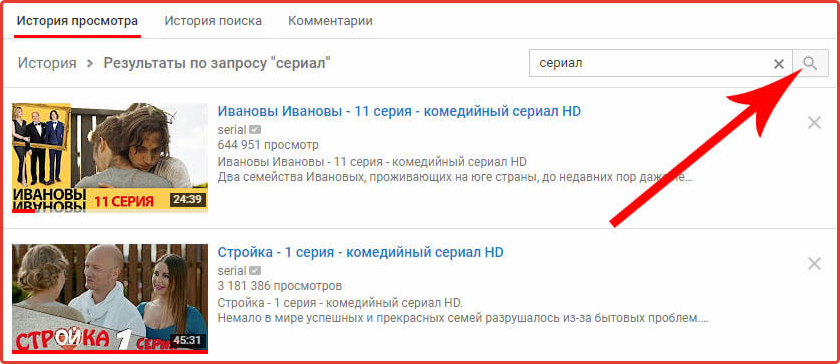
На приведенном примере введен поиск просмотренных сериалов. Алгоритм поиска схож с алгоритмом Google: система ищет по заголовкам и описаниям к видео. Красная линия на пиктограмме видео показывает о том, досмотрено ли видео или нет.
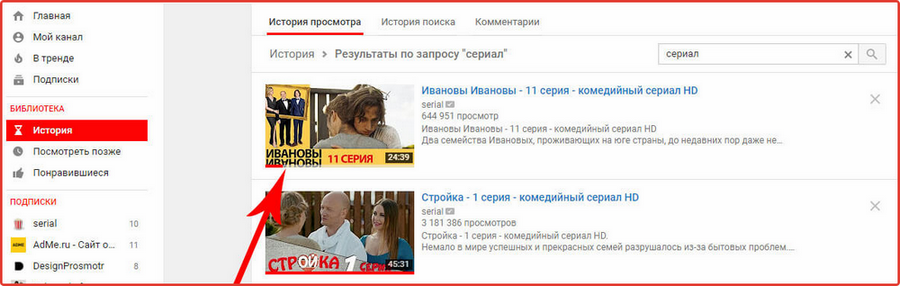
Просмотр истории доступен также в мобильном приложении Youtube.
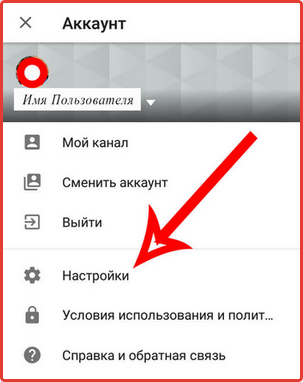
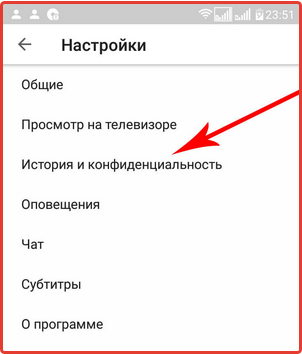
Для перехода в нужную страницу следует нажать на кнопку профиля и выбрать раздел «История и конфиденциальность».
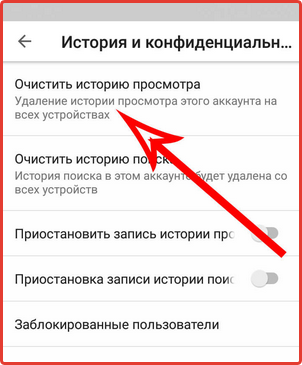
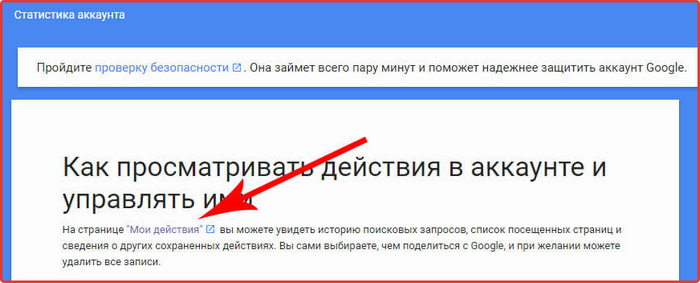
Просмотр истории Ютуба также возможен из аккаунта Google. Для этого следует перейти на страницу справок об аккаунте и выбрать ссылку на «Мои действия».

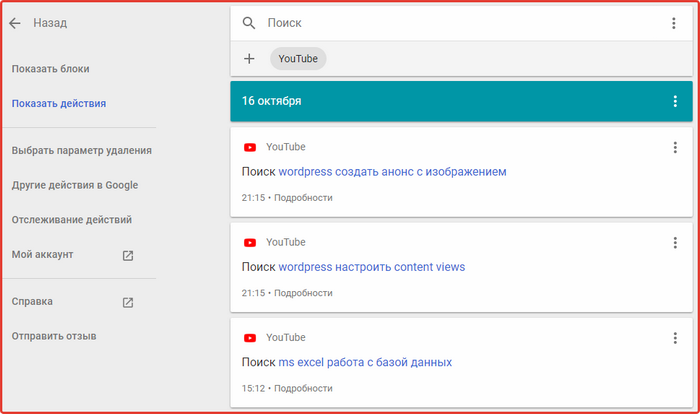
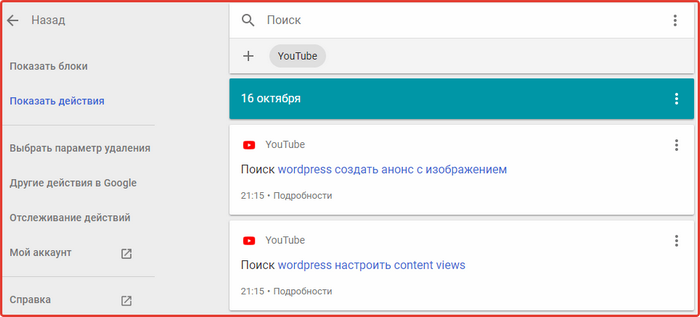
Следующая страница хранит все действия из всех типов устройств, начиная от последних. Найти необходимые действия поможет фильтрация по дате их совершения и по продуктам Гугл.
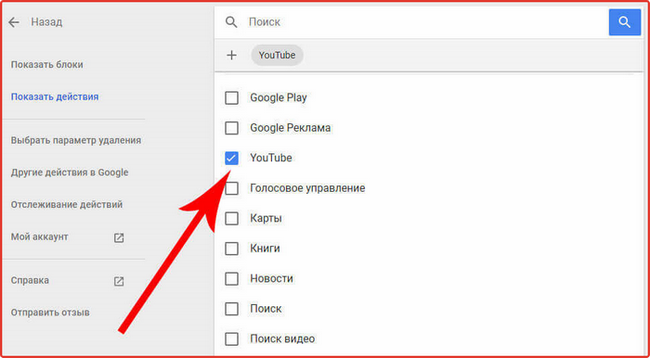
Путем выбора показа действий, пользователь попадает на страницу со списком продуктов от Гугл.
Следует поставить галочку перед Youtube. Выведенный список показывает все действия.
Как удалить историю просмотров в Ютубе?
При попытке очистить историю, система предупреждает, что аналогичный список очень скоро будет создан на основе полученных сведений из других сервисов Google.
Для детального изучения возможностей, система предложит перейти на страницу с инструкциями Google. Если нет необходимости изучать все нюансы, то удаление списка просмотров можно завершить уже на этой странице.
Удалив данные на одном устройстве, нет необходимости очистить историю просмотров Ютуб на других устройствах по отдельности.
Если на всех устройствах вход осуществлен через единый профиль, то удаление также распространяется на все устройства, включая игровые консоли и телевизоры.
Что будет предлагать система после отключения истории поиска и просмотра? Тогда в действие вступает следующий алгоритм: предложение по каналам подписки.
Теперь на главной странице появится список видео новинок, сформированный на основе полученных данных из списка «Подписки».
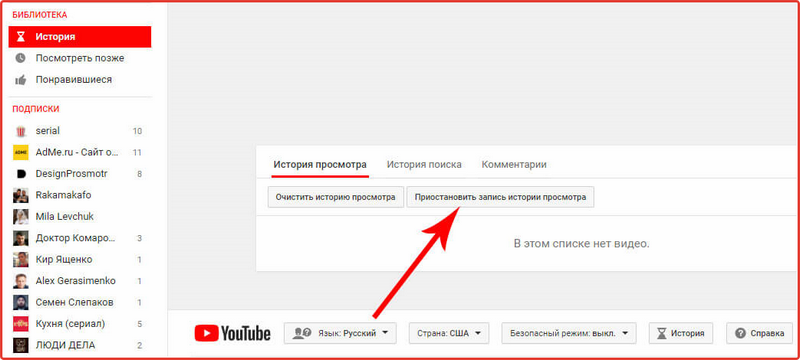
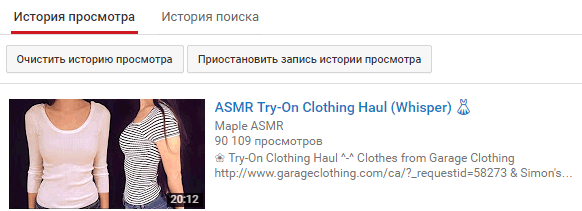
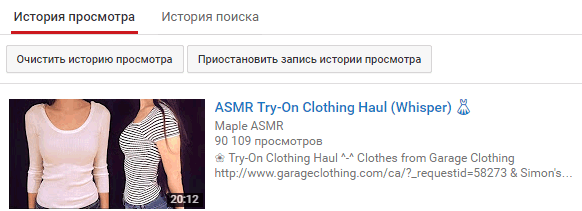
Для того чтобы впредь записи не сохранялись, следует обратиться к соответствующей кнопке, находящейся под историями.
Такая же функция действует и в приложении Ютуб.
Рекомендация #1: Если есть необходимость не оставлять след после просмотра того или иного видео, то бразуеры готовы предоставить отдельное приватное окно – режим инкогнито. Доступ к таким услугам находится в настройках каждого браузера.
Преимущество такого подхода заключается в том, что после просмотра контента сведения о загруженных файлах не записываются в общую историю.
Рекомендация #2: Иметь запасной аккаунт. Покупка готового аккаунта и посещение других страниц от его имени избавляет от риска распространения личных данных в сети.
Также это хороший способ обезопасить свое личное пространство, если компьютером пользуются несколько человек. Вся работа с готовым аккаунтом сводится к двум кликам: вход в начале сессии и выход в конце. И да, никогда не следует соглашаться сохранять пароли на этом устройстве.
Айфон и Айпэд не отличаются сложностью. Достаточно открыть меню с левой стороны на главной странице и найти вкладку «Просмотренные». Нажатие на нее активирует значок корзинки в верхней части страницы. Процесс завершается нажатием кнопки «Очистить историю».
Также есть возможность удалить не все содержимое просмотренного контента, а выборочно. Для этого в списке просмотренных видео следует найти нажать на вертикальное троеточие.
Из предлагаемых вариантов действий следует выбрать возможность удаление из листка просмотра данного видео материала.
Как включить историю просмотров в Ютубе?
Для включения истории просмотров следует идти тем же способом. Разница лишь в том, что где ранее выбрано «Приостановить запись истории просмотра» следует одним кликом на «Сохранять историю просмотра».
Когда первая опция активна, то пользователю нет необходимости думать о том, как очистить историю в Ютубе.
Наше предложение
Наш ресурс предлагает к покупке готовые профили. Перед клиентом большой выбор профилей с различными показателями. Показатели следует выбрать в зависимости от целей.
Аккаунты могут быть использованы в частных или коммерческих целях. Частные цели – возможность свободно выражать собственную точку зрения и распространять идеи, не боясь общественной реакции. Коммерческие цели предполагают продвижение и размещение рекламы.
Аккаунты следует выбрать исходя из количества круга общения: подписчиков и друзей. Приобретая раскрученный аккаунт, его можно переименовать и изменить первоначальные данные на свои.
Этот вариант подходит тем, кто хочет развивать собственный блоггинг. Обо всех остальных нюансах можно спросить у нашей администрации по указанным контактам.
Купить сейчас Узнайте как правильно оформить заказ на нашем сайте!
Вы начали раскручивать видеоканал, просмотры стали расти, но неожиданно обнаружили, что аккаунт Ютуб удален. Как быть и что делать? Расскажем в данной статье как действия следует.
Видеохостинг YouTube давно превратился в площадку, с помощью которой можно продвигать свой товар или услугу, поэтому с каждым днем количество каналов растет. Для более стремительного развития.
Видеохостинг YouTube давно превратился в отличный способ заработка денег и реализации своих творческих задач. Ежедневно количество каналов с авторским контентом только увеличивается, что.
Видео хостинг Youtube стал очень популярен в последнее время, так как позволяет зарабатывать видео-блогерам на создании контента. Они снимают интересные видео-ролики, а люди их смотрят. За.
Видеохостинг ютуба очень популярен и популярно растет с каждым годом. Заработать на ютубе можно много, ведь там сотни тысяч людей постоянно ищут какую-то информацию. Для заработка необходимо.
YouTube – известный во всем мире видеохостинг, который для многих является не только способом развлечения, но и источником заработка. Но популярность канала не приходит сама по себе. Для его.
Как открыть и очистить историю просмотров видео на YouTube
Вероятно, содержание этой статьи устарело, ознакомьтесь с новым обзором: управление и очистка истории просмотров
Благодаря истории просмотров в YouTube, Вам будет легче найти недавно просмотренные фильмы и получить лучшие рекомендации фильмов. Вы можете управлять историей просмотра, удалять записи или приостанавливать ведение журнала истории.
Примечание: чтобы получить доступ к вашей истории просмотра в приложении YouTube, следуйте инструкциям ниже. История просмотра также сохраняется на аккаунте Google. Чтобы видеть и контролировать сохраненную активность, откройте страницу Своей деятельности.
Если Вы смотрите видео в автономном режиме или не было подключения к интернету, после возвращения в режим онлайн, проверьте все ли пути отображаются в истории просмотров. Также вы можете удалить любое видео.
Примечание: для того, чтобы просмотреть или удалить информацию о ваших предыдущих поисках в YouTube, проверьте историю поиска.
Просмотр, удаление и приостановка истории просмотра
В истории просмотров сохраняется информация о фильмах, просмотренных Вами после входа в систему. Это включает в себя как фильмы, просмотренные после входа в приложение YouTube на мобильном устройстве, так и при входе на сайт www.youtube.com.
Указывается также информация о фильмах, просмотренных в плеере YouTube после входа в систему в браузере Google Chrome. Изменения, которые вы вносите в историю просмотра на своем аккаунте будут видны на всех устройствах, на которых выполнен вход с использованием учетной записи.
Мобильное приложение
Для отображения истории просмотров, откройте вкладку Аккаунт и выберите История.
Чтобы очистить или приостановить историю просмотра, откройте меню и выберите пункт Настройки, а затем выполните прокрутку вниз до раздела «Конфиденциальность».
Мобильный сайт YouTube
Для того, чтобы просматривать историю просмотра, откройте вкладку Аккаунт и выберите История.
Чтобы очистить или приостановить запись истории просмотров видео, откройте Меню и выберите пункт Настройки → История.
Компьютер
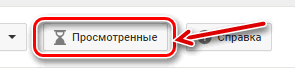
Откройте свою историю просмотров видео, выбрав История в Гиде или Просмотренные в нижней части любой страницы YouTube.
Телевизоры, игровые приставки и устройства для приема
Управляйте историей просмотров, выбрав История в Руководстве.
История
Просмотр истории вкладки
Чтобы просмотреть список ранее открытых на вкладке страниц:
Значок появляется только на вкладках, в которых вы просмотрели несколько страниц. Если значок недоступен, перейдите ко всей истории.
Просмотр всей истории
Чтобы быстро найти нужную страницу, нажмите значок на боковой панели и введите название страницы в поиск.
Чтобы найти в истории нужную страницу, в поле Поиск введите часть ее названия или адреса. Справа отобразится список страниц, которые соответствуют условию поиска.
Удаление страниц из истории
Очистка всей истории
Синхронизация истории
Чтобы отключить синхронизацию истории:
Горячие клавиши и жесты мыши для работы с историей
Чтобы выполнять жесты, удерживайте правую кнопку мыши. Выполнив жест, отпустите кнопку.
Нажмите правую кнопку мыши. Удерживая ее, нажмите левую кнопку.
Нажмите левую кнопку мыши. Удерживая ее, нажмите правую кнопку.
Нажмите правую кнопку мыши. Удерживая ее, нажмите левую кнопку.
Нажмите левую кнопку мыши. Удерживая ее, нажмите правую кнопку.
Нажмите правую кнопку мыши. Удерживая ее, нажмите левую кнопку.
Нажмите левую кнопку мыши. Удерживая ее, нажмите правую кнопку.
Нажмите правую кнопку мыши. Удерживая ее, нажмите левую кнопку.
Нажмите левую кнопку мыши. Удерживая ее, нажмите правую кнопку.
История
Просмотр истории вкладки
Чтобы просмотреть список ранее открытых на вкладке страниц:
Значок  появляется только на вкладках, в которых вы просмотрели несколько страниц. Если значок недоступен, перейдите ко всей истории.
Просмотр всей истории
Чтобы быстро найти нужную страницу, нажмите значок  на боковой панели и введите название страницы в поиск.
Чтобы найти в истории нужную страницу, в поле Поиск введите часть ее названия или адреса. Справа отобразится список страниц, которые соответствуют условию поиска.
Управление и очистка истории просмотров на аккаунте сервиса YouTube
История просмотров на YouTube позволяет легко и быстро найти фильмы, которые Вы уже посмотрели, и получить лучшие рекомендации фильмов. Вы можете управлять историей просмотра, удалять записи или приостановить сохранение истории. Вы также можете удалить отдельные элементы или всё её содержимое.
Когда вы приостанавливаете запись истории просмотров, видео, которые вы в это время посмотрите, не будут в ней видны и не будут использованы для улучшения рекомендаций. Вы можете отменить прекращение записи истории, чтобы видео снова были в ней сохранены.
Если во время просмотра истории ваше устройство находится в автономном режиме или не было подключения к интернету, после возвращения в режим онлайн, информацию будет добавлена в историю просмотра. Также вы можете удалить любое видео из истории. Для того, чтобы просмотреть или удалить информацию о ваших предыдущих поисках на YouTube, проверьте историю поиска.
После входа в систему, изменения, которые вы внесете в историю просмотра на аккаунте, будут видны на всех устройствах, на которых выполнен вход с использованием учетной записи. Если вы выйдете из аккаунта, то по-прежнему можете получать рекомендации, основанные на истории просмотра браузера или приложения. Из соображений конфиденциальности, нельзя посмотреть эту историю. Однако, вы можете очистить или приостановить её сохранение. Эти параметры будут применены к браузеру и приложению.
Чтобы получить доступ к вашей истории просмотра в приложении YouTube, выполните следующие инструкции. История просмотра сохраняется в аккаунте Google, если вы включили Фильмы, которые вы смотрите в YouTube.
Чтобы увидеть полную активность в приложениях YouTube и контролировать сохраненные действия, откройте страницу Моя активность.
Примечание для пользователей YouTube Music:
Просмотр, удаление и приостановка истории просмотра
На сайте myactivity.google.com вы найдете фильмы, просмотренные Вами после входа в систему. Это включает в себя как фильмы, просмотренные после входа в приложение YouTube на мобильных устройствах, так и после входа на основной сайт YouTube. Здесь же будет информация о фильмах, просмотренных в плеере YouTube после входа в систему в браузере Google Chrome. Изменения, которые вы внесете в историю просмотра на своем аккаунте, будут видны на всех устройствах, на которых выполнен вход с использованием учетной записи.
История просмотров на iPhone и iPad
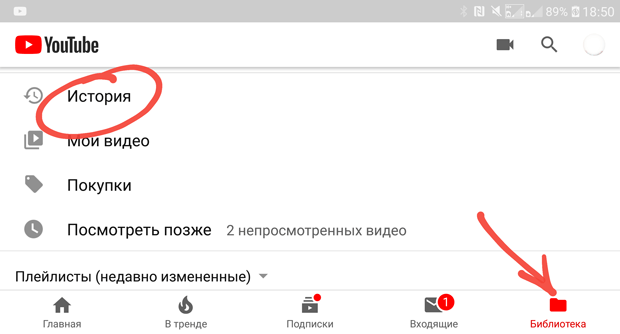
Чтобы просмотреть историю просмотров, откройте вкладку Библиотека и выберите История.
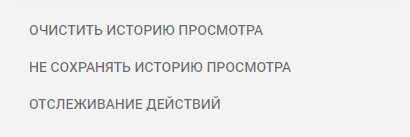
Чтобы возобновить или приостановить запись истории просмотров, на странице «История» нажмите Меню в верхней части.
Вы можете пользоваться поиском в истории просмотров на iPhone или iPad, чтобы найти просмотренные ранее фильмы:
Другие мобильные устройства
Чтобы просмотреть историю просмотра, откройте вкладку Библиотека и выберите Историю.
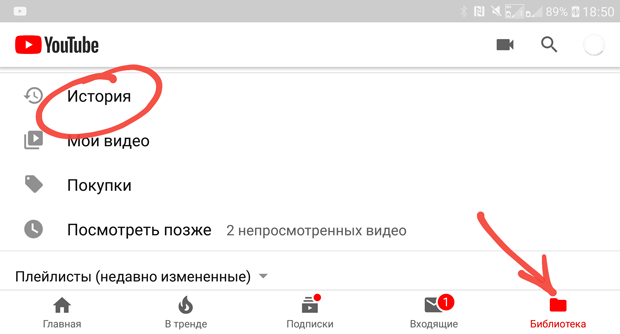
Чтобы восстановить или приостановить запись истории просмотров, на странице «История» нажмите Меню в верхней части:
История просмотров YouTube на компьютере

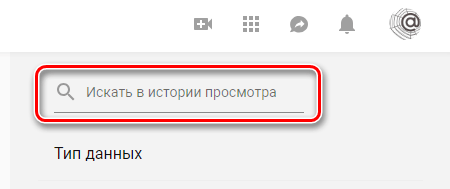
Поиск в истории просмотра на компьютере
Вы можете выполнять поиск и истории просмотра на компьютере, для того, чтобы найти просмотренные ранее фильмы:
История просмотров не авторизованных пользователей
YouTube улучшает рекомендации, основываясь на истории просмотренных Вами фильмов, даже если вы не входите в аккаунт. Вы можете очистить или приостановить историю на вашем устройстве – обратитесь к инструкции выше, чтобы узнать, как это сделать на данном устройстве.
Примечание: чтобы после выхода из системы открыть свою историю просмотров на компьютере, найдите значок песочных часов на нижней части любой страницы YouTube.