skype for business история сообщений
Поиск предыдущих Скайп для бизнеса беседы
Skype для бизнеса можно найти предыдущие беседы по журналу или с помощью поиска по беседам с определенным человеком.
Поиск предыдущей беседы с определенным человеком
Откройте Skype для бизнеса и в списке контактов щелкните правой кнопкой мыши пользователя, беседу с требуется просмотреть.
Нажмите Найти предыдущие беседы.
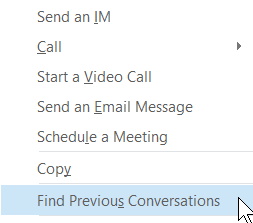
Предыдущие беседы между вами и этим контактом откроются в окне Журнал бесед в Outlook. Чтобы найти конкретную беседу, в поле поиска, находящемся в верхней части окна Outlook, введите ключевые слова, которые использовались в этой беседе.
Просмотр журнала бесед
Вот как просмотреть полный список входящих и исходящих мгновенных сообщений и собраний, в том числе тех, которые вы пропустили.
Откройте Skype для бизнеса и над полем поиска щелкните вкладку Беседы.

Все беседы отображаются в хронологическом порядке (самые последние — наверху). Также в списке бесед представлены ваши телефонные звонки.
Чтобы сузить список, вы можете открыть одну из указанных ниже вкладок в окне бесед.
Пропущенные Показывает 100 последних пропущенных бесед.
Звонки Показывает на 100 последних входящих и исходящих голосовых и видеозвонков.
История сообщений в Skype
История переписки в Скайпе хранится по-разному, в зависимости от версии программы. Например, в старых изданиях для Windows ее можно найти в отдельном файле. А вот в последних обновлениях на ПК и мобильных устройствах совсем иная. Но это не осложняет для пользователя доступ к своим чатам, наоборот, делает ее гораздо проще.
Подробности
Skype регулярно обновляется с тех пор, как за его поддержку стала отвечать компания Microsoft. По сути, сейчас существует две глобальные по своим различиям версии: под номером 7 (классическая, с привычным видом) и под номером 8 (Modern). Загрузить нужную вам вы можете на нашем сайте. Сейчас мы разберемся, где Скайп хранит историю переписки в каждом из случаев. А в конце статье пойдет речь об ее чистке.
Классическая программа
Тут все довольно просто: информация касательно всех полученных и отправленных сообщений содержится в отдельном файле на компьютере, который содержится в скрытом каталоге (он изначально невидим для пользователя). Проще всего до него добраться так:
Main.db — файл базы данных, куда программа загружает все чаты, привязанные к определенному аккаунту. Открыть его можно через любую таблицу, например, через Excel. Но это не слишком удобно, поэтому мы предлагаем другой способ. Существует специальная утилита, Log Viewer, которая поможет с просмотром этого файла. Чтобы ей воспользоваться, сделайте следующее:
Вся информация будет представлена в виде таблице, где отображается время сообщения, его текст, отправитель, получатель и т. д.
Skype Modern
В случае использования последней версии программы вы не найдете такого файла, а даже если и найдете, то он будет неактуальным. Дело в том, что с недавних пор просмотреть историю сообщения в Скайпе выйдет непосредственно из самой программы. Ведь хранится она на серверах Microsoft. Пользователю достаточно зайти в нужный чат и пролистать его до нужного момента, альтернативный вариант — воспользоваться функцией поиска. Аналогичная ситуация и с мобильным приложением.
Чистка
В некоторых случаях пользователю необходимо удалить историю чатов в Скайпе. И здесь есть небольшая загводка: сделать это выйдет только в старой программе. Вам нужно перейти к окну параметров. Далее, во вкладке «Чаты и SMS – Настройки чата» нажмите на «Открыть дополнительные…».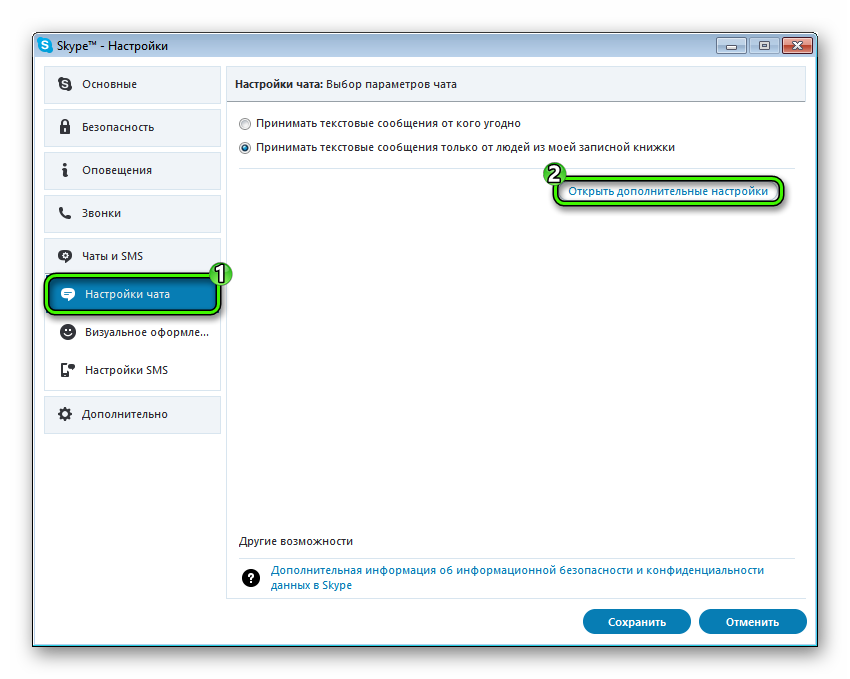 Здесь вы и найдете нужную опцию.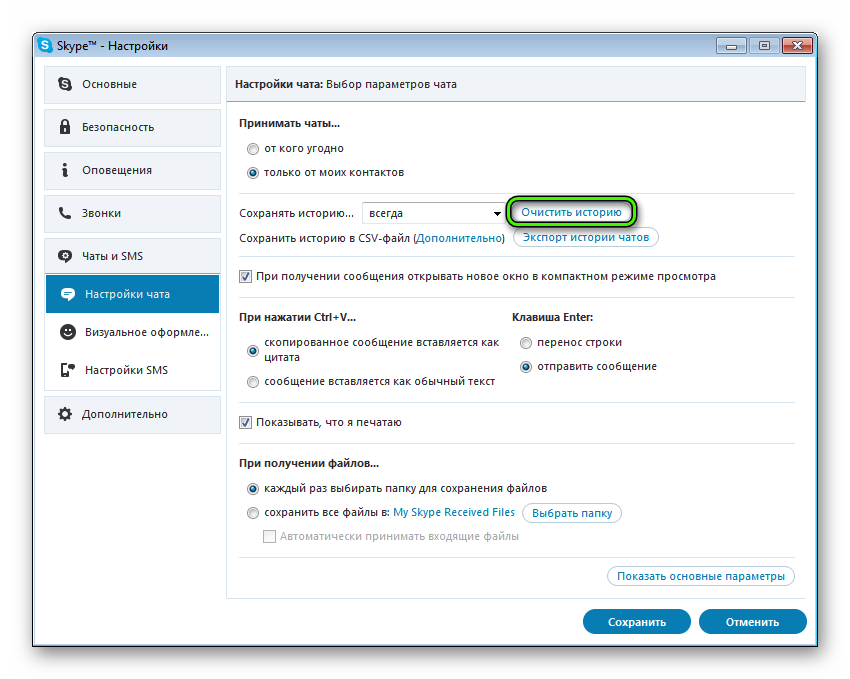
Ведение журналов в Skype для бизнеса
Журнал ошибок — это хронологическая запись внутренних операций компьютера. Уровни ведения журналов обычно определяются группой технической поддержки, когда программное обеспечение уже установлено и в большинстве случаев данные параметры не требуют изменений. Но в некоторых случаях вам может потребоваться предоставить журнал ошибок для устранения проблемы в Skype для бизнеса или Windows. Поэтому необходимо уметь изменять настройки и собирать информацию об ошибках, как описано в этой статье.
Выбор уровня ведения журнала в Skype для бизнеса
Важно: Перед изменением параметров ведения журналов в приложении Skype для бизнеса или включением журнала событий Windows ознакомьтесь с Заявлением о конфиденциальности Skype для бизнеса.
В главном окне Skype для бизнеса щелкните пункты Параметры > Общие.
На вкладке Общие в разделе Сбор данных для группы поддержки окна параметров нажмите стрелку раскрывающегося списка рядом с параметром Ведение журнала в Skype для бизнеса, а затем выберите необходимый уровень ведения журнала:
Откл. Информация не записывается.
Только важные события (по умолчанию). Записываются краткие сведения и собираются данные о конкретных ошибках.
Все сведения. Создается файл журнала с подробными сведениями.
Поиск и сбор данных в файле журнала Skype для бизнеса
В проводнике откройте папку трассировки Tracing в своем каталоге профиля пользователя (например, C:\Users\ \AppData\Local\Microsoft\Office\ \ \Tracing). (Если вы только что включили ведение журнала в Skype для бизнеса, необходимо выйти из приложения Skype для бизнеса, а затем снова войти в него, чтобы создать файлы журнала.)
Сожмите (или заархивируйте) папку Tracing.
При наличии соответствующих инструкций отправьте группе технической поддержки сжатую папку.
Включение и выключение ведения журналов Windows
На вкладке Общие в разделе Сбор данных для группы поддержки установите (для ведения журнала) или снимите (для прекращения ведения журнала) флажок Также собирать информацию для устранения неполадок с помощью журнала событий Windows.
Примечание: Если вы хотите изменить этот параметр, Журналы в Скайп для бизнеса, но не так, как другие доступные варианты: недоступен, обратитесь вашей организации справочной службы и предоставьте им ссылку на данный раздел справки: Настройка CsClientPolicy.
Просмотр и сбор данных в журнале событий Windows
В Windows 10: щелкните логотип Windows, введите Просмотр событий и выберите Просмотр событий.
В окне Просмотр событий на панели слева дважды щелкните элемент Журналы Windows и выберите Приложение.
Дважды щелкните в списке ошибку Skype для бизнеса, которую необходимо отследить (обычно это последняя ошибка Skype для бизнеса или одна из последних), чтобы просмотреть подробные сведения о ней.
При наличии соответствующих инструкций группы технической поддержки на панели Действия нажмите кнопку Копировать, затем Копировать текстовые данные. Вставьте сведения об ошибке в текстовый файл или сообщение электронной почты, чтобы отправить их группе технической поддержки.
История сообщений в Skype
Где хранится история переписки в Скайпе и как ее посмотреть? Ответ на этот вопрос волнует многих пользователей. Ведь иногда необходимо просмотреть старую переписку. Поэтому мы расставим все точки над «i» в данном материале.
Где хранятся сообщения
Итак, где Скайп хранит историю переписки? Вообще, она хранится сразу в двух местах: на компьютере пользователя и в облаке сервера. Но у этих хранилищ есть некоторые особенности. К примеру, информация в облаке сохраняется только 30 дней.
Зато переписка на ПК хранится вечно. То есть, до тех пор, пока Skype не будет удален или переустановлен. В этом плане лучше искать старые сообщения именно на жестком диске. Если, конечно, программа не удалялась, и система не менялась.
Во всех прочих случаях лучше будет воспользоваться облаком. Но гарантии в том, что вы найдете там ту переписку, которая требуется нет. В любом случае, попробовать стоит. Если не поможет, то попробуйте поискать сообщения на компьютере.
В данном материале мы рассмотрим оба способа. А также поговорим о том, как очистить историю сообщений. Но сначала попробуем извлечь нужные письма из облака. Вдруг этот способ поможет. И об этом мы расскажем в следующей главе.
Просмотр сообщений в облаке
Начнем с самого простого. Для просмотра содержимого облака сервера нам потребуется исключительно браузер. Даже само приложение не нужно. Лучше всего просматривать переписку в веб-версии Скайпа.
Однако процесс довольно необычен:
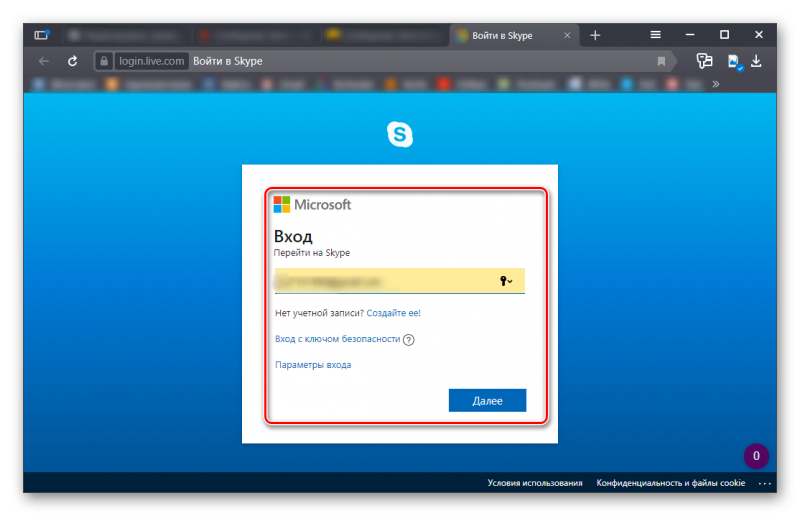
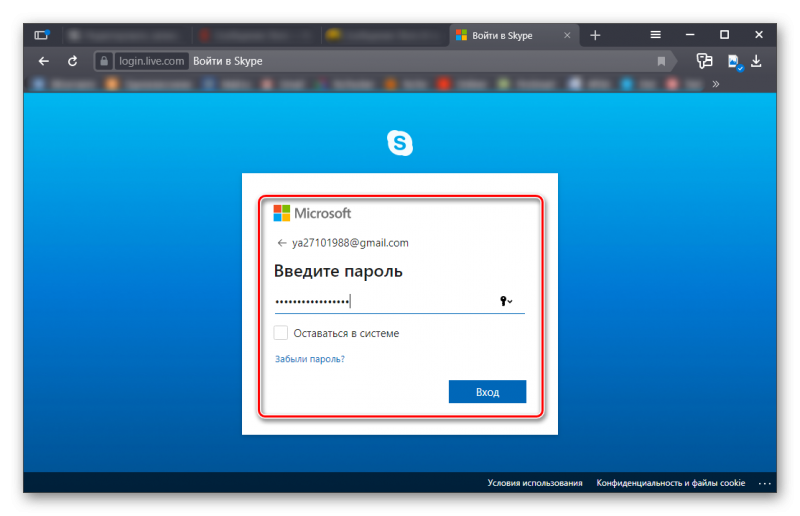
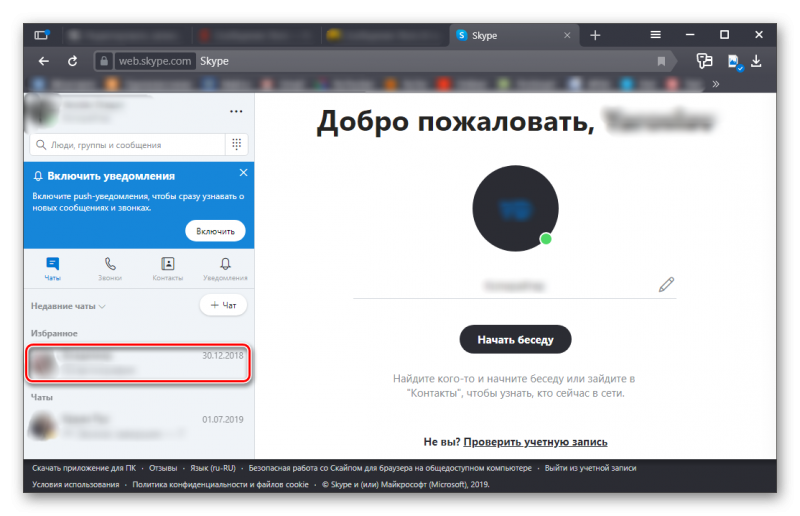
Вот и все. Вся переписка появится в соответствующем окошке. Можете спокойно освежать тексты в памяти или искать нужную информацию. Но учтите, что текстов, которым больше месяца вы здесь не найдете. Если нужны именно они, то стоит перейти к следующей главе.
Просмотр сообщений из базы на ПК
По умолчанию Skype архивирует все сообщения в определенную папку на жестком диске. Как посмотреть историю сообщений в Скайпе за все время? Для этого есть определенная процедура. И нам потребуется дополнительная программа, которая называется SkypeLogView.
Скачать ее можно абсолютно бесплатно. И процесс мы рассмотрим подробно. Этот вариант более сложный, чем предыдущий, поэтому мы предоставим подробнейшую инструкцию с четким алгоритмом действий. Вот она.
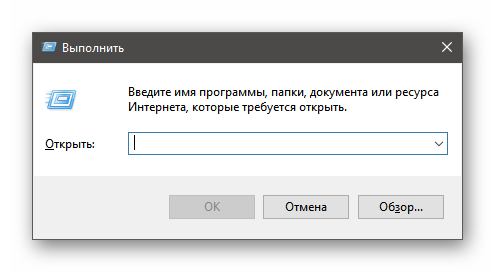
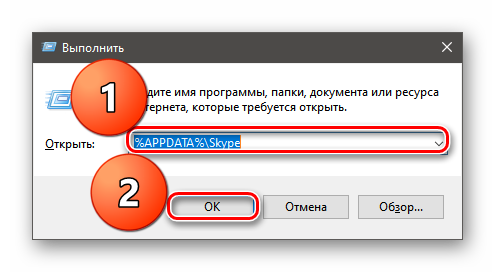
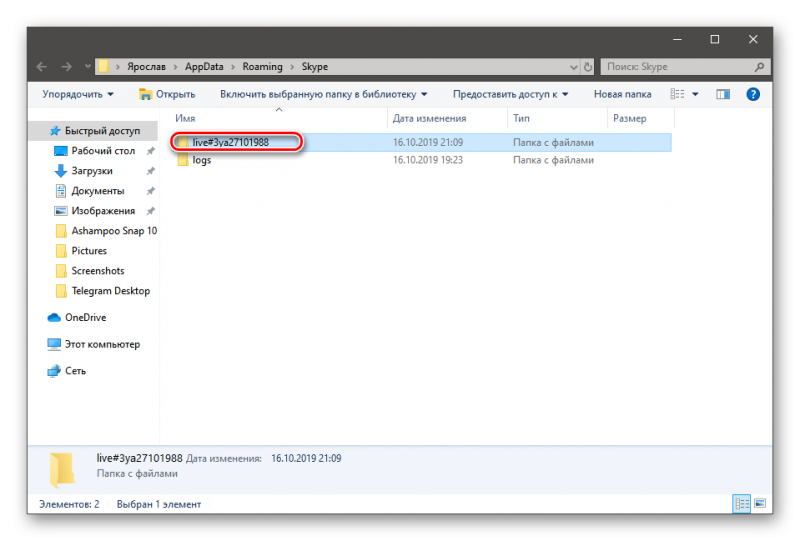
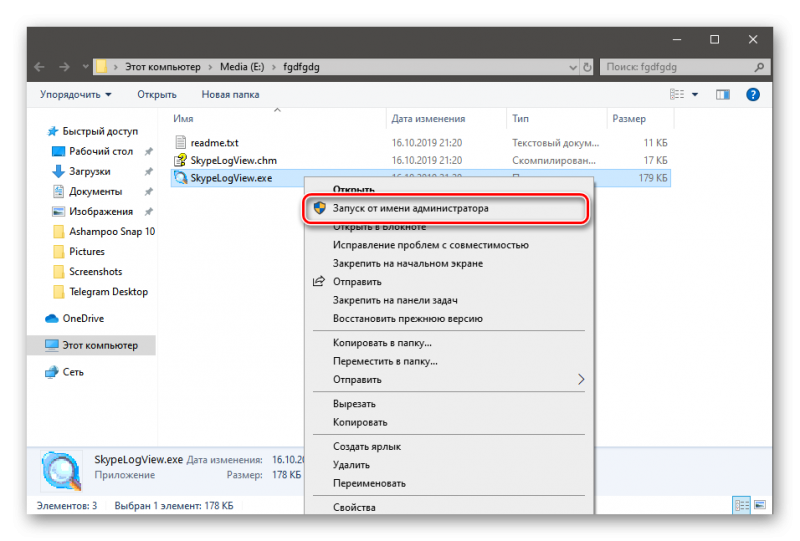
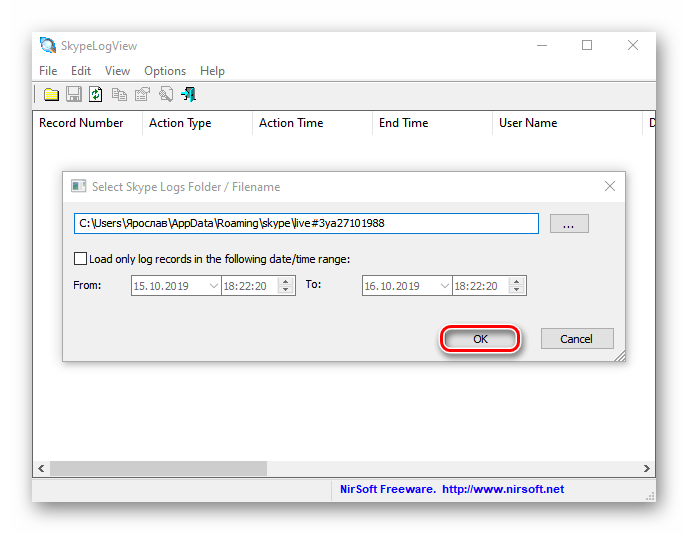
Вот так можно просмотреть историю сообщений, используя сохраненные файлы на компьютере. Как видите, процесс довольно сложный. Но подробная инструкция с четким алгоритмом действий, без сомнения, вам поможет.
Очистка истории сообщений
Иногда пользователю вовсе не нужна старая переписка. Как удалить историю в Скайпе полностью? К сожалению, разработчики мессенджера убрали такую возможность. Теперь сообщения можно удалять только вручную. По одному. Хоть это и очень неудобно. Подробно об этом расписано в этой статье.
Заключение
В рамках данного материала мы поговорили о том, где хранится старая переписка в Скайпе и как ее посмотреть. Не сказать, чтобы задача была чересчур простой. Но и она решаема. Просто нужно четко следовать предоставленным инструкциям. Тогда никаких проблем не возникнет. Тем более, что для осуществления задуманного есть целых два способа.
Пользователи не могут сохранять Lync/Skype для бизнес-журнал беседы в Office 365 выделенном/ITAR
Симптомы
В Microsoft Office 365 выделенном/ITAR, вы обнаруживаете, что Lync/Skype для бизнес-журнал сообщений не будут сохранены в Microsoft Outlook.
Причина
Данная проблема возникает по одной из следующих причин:
Служба веб-служб Exchange (EWS) или сбоя интеграции MAPI.
Соответствующий параметр отключен на клиентском компьютере.
Есть много папок в почтовом ящике.
Решение
Чтобы устранить эту проблему, выполните следующие действия:
Убедитесь в том, что клиент Lync имеет самое последнее обновление. Для этого просмотра загружает и обновляет Skype для бизнеса.
Примечание. Ведение журнала сообщений использует EWS для создания и сохранения папки. Если EWS недоступен, используется MAPI. До тех пор, пока EWS или MAPI показывает Состояние OK, перейдите на следующие действия.
Убедитесь, что параметры клиента настроены на сохранение журнала бесед.
Найдите Skype для бизнесаи Клиента Lync > Параметры > Личные.

Примечание. Если эти параметры недоступны, их может быть ограничен с помощью параметра групповой политики или политики клиента, применяемые для этого пользователя Lync.
Outlook должен быть запущен и установлен пользователя Exchange электронной почты по умолчанию.
Если у пользователя есть число высокой папок в почтовом ящике, EWS запросов может истечь время ожидания. Не более 1000 папки запросов EWS. Однако запрос может истечь время ожидания Если пользователь близка к пороговое значение, так как большое количество также может увеличить время обработки. Для определения количества папок в почтовом ящике пользователя, выполните следующую команду Exchange с помощью удаленного PowerShell:(get-mailboxfolderstatistics ).count Если проверяются большое количество папок, иметь уменьшить количество папок в почтовом ящике пользователя.