skype for business история переписки

Ведение журналов в Skype для бизнеса

Журнал ошибок — это хронологическая запись внутренних операций компьютера. Уровни ведения журналов обычно определяются группой технической поддержки, когда программное обеспечение уже установлено и в большинстве случаев данные параметры не требуют изменений. Но в некоторых случаях вам может потребоваться предоставить журнал ошибок для устранения проблемы в Skype для бизнеса или Windows. Поэтому необходимо уметь изменять настройки и собирать информацию об ошибках, как описано в этой статье.

Выбор уровня ведения журнала в Skype для бизнеса

Важно: Перед изменением параметров ведения журналов в приложении Skype для бизнеса или включением журнала событий Windows ознакомьтесь с Заявлением о конфиденциальности Skype для бизнеса.

В главном окне Skype для бизнеса щелкните пункты Параметры > Общие.

На вкладке Общие в разделе Сбор данных для группы поддержки окна параметров нажмите стрелку раскрывающегося списка рядом с параметром Ведение журнала в Skype для бизнеса, а затем выберите необходимый уровень ведения журнала:

Откл. Информация не записывается.

Только важные события (по умолчанию). Записываются краткие сведения и собираются данные о конкретных ошибках.

Все сведения. Создается файл журнала с подробными сведениями.

Поиск и сбор данных в файле журнала Skype для бизнеса

В проводнике откройте папку трассировки Tracing в своем каталоге профиля пользователя (например, C:\Users\ \AppData\Local\Microsoft\Office\ \ \Tracing). (Если вы только что включили ведение журнала в Skype для бизнеса, необходимо выйти из приложения Skype для бизнеса, а затем снова войти в него, чтобы создать файлы журнала.)

Сожмите (или заархивируйте) папку Tracing.

При наличии соответствующих инструкций отправьте группе технической поддержки сжатую папку.

Включение и выключение ведения журналов Windows

На вкладке Общие в разделе Сбор данных для группы поддержки установите (для ведения журнала) или снимите (для прекращения ведения журнала) флажок Также собирать информацию для устранения неполадок с помощью журнала событий Windows.

Примечание: Если вы хотите изменить этот параметр, Журналы в Скайп для бизнеса, но не так, как другие доступные варианты: недоступен, обратитесь вашей организации справочной службы и предоставьте им ссылку на данный раздел справки: Настройка CsClientPolicy.

Просмотр и сбор данных в журнале событий Windows

В Windows 10: щелкните логотип Windows, введите Просмотр событий и выберите Просмотр событий.

В окне Просмотр событий на панели слева дважды щелкните элемент Журналы Windows и выберите Приложение.

Дважды щелкните в списке ошибку Skype для бизнеса, которую необходимо отследить (обычно это последняя ошибка Skype для бизнеса или одна из последних), чтобы просмотреть подробные сведения о ней.

При наличии соответствующих инструкций группы технической поддержки на панели Действия нажмите кнопку Копировать, затем Копировать текстовые данные. Вставьте сведения об ошибке в текстовый файл или сообщение электронной почты, чтобы отправить их группе технической поддержки.

Источник

История сообщений в Skype

Где хранится история переписки в Скайпе и как ее посмотреть? Ответ на этот вопрос волнует многих пользователей. Ведь иногда необходимо просмотреть старую переписку. Поэтому мы расставим все точки над «i» в данном материале.

Где хранятся сообщения

Итак, где Скайп хранит историю переписки? Вообще, она хранится сразу в двух местах: на компьютере пользователя и в облаке сервера. Но у этих хранилищ есть некоторые особенности. К примеру, информация в облаке сохраняется только 30 дней.

Зато переписка на ПК хранится вечно. То есть, до тех пор, пока Skype не будет удален или переустановлен. В этом плане лучше искать старые сообщения именно на жестком диске. Если, конечно, программа не удалялась, и система не менялась.

Во всех прочих случаях лучше будет воспользоваться облаком. Но гарантии в том, что вы найдете там ту переписку, которая требуется нет. В любом случае, попробовать стоит. Если не поможет, то попробуйте поискать сообщения на компьютере.

В данном материале мы рассмотрим оба способа. А также поговорим о том, как очистить историю сообщений. Но сначала попробуем извлечь нужные письма из облака. Вдруг этот способ поможет. И об этом мы расскажем в следующей главе.

Просмотр сообщений в облаке

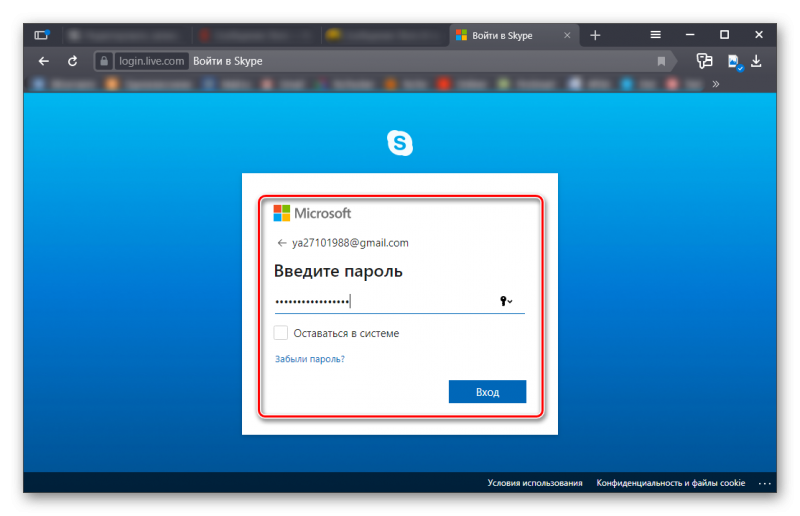
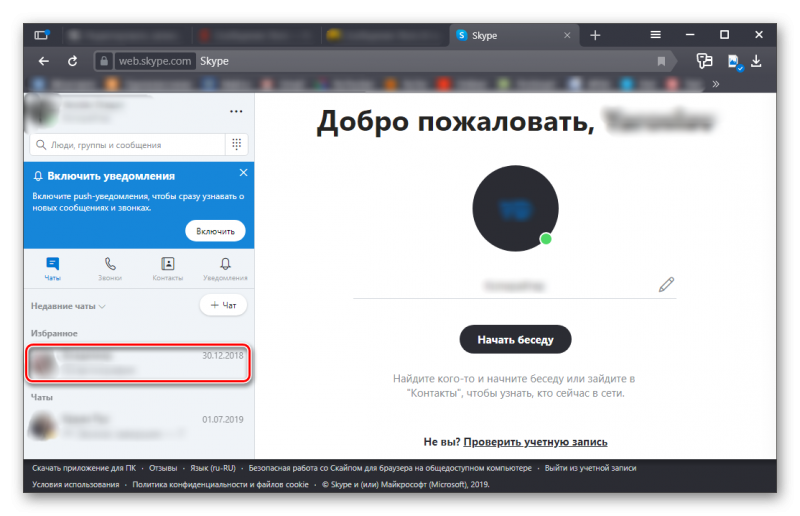
Начнем с самого простого. Для просмотра содержимого облака сервера нам потребуется исключительно браузер. Даже само приложение не нужно. Лучше всего просматривать переписку в веб-версии Скайпа.

Однако процесс довольно необычен:
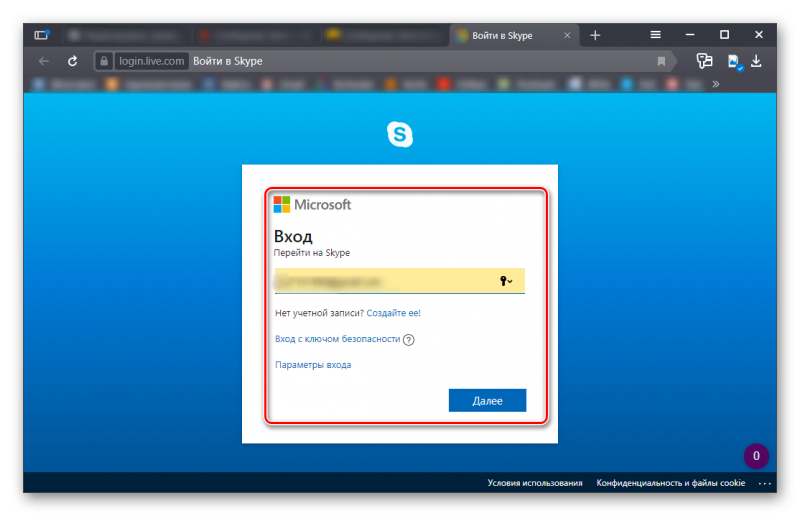
skype for business история переписки. Vvod registratsionnyh dannyh e1571249135513. skype for business история переписки фото. skype for business история переписки-Vvod registratsionnyh dannyh e1571249135513. картинка skype for business история переписки. картинка Vvod registratsionnyh dannyh e1571249135513. Журнал ошибок — это хронологическая запись внутренних операций компьютера. Уровни ведения журналов обычно определяются группой технической поддержки, когда программное обеспечение уже установлено и в большинстве случаев данные параметры не требуют изменений. Но в некоторых случаях вам может потребоваться предоставить журнал ошибок для устранения проблемы в Skype для бизнеса или Windows. Поэтому необходимо уметь изменять настройки и собирать информацию об ошибках, как описано в этой статье.

skype for business история переписки. Vvod parolya e1571249160880. skype for business история переписки фото. skype for business история переписки-Vvod parolya e1571249160880. картинка skype for business история переписки. картинка Vvod parolya e1571249160880. Журнал ошибок — это хронологическая запись внутренних операций компьютера. Уровни ведения журналов обычно определяются группой технической поддержки, когда программное обеспечение уже установлено и в большинстве случаев данные параметры не требуют изменений. Но в некоторых случаях вам может потребоваться предоставить журнал ошибок для устранения проблемы в Skype для бизнеса или Windows. Поэтому необходимо уметь изменять настройки и собирать информацию об ошибках, как описано в этой статье.

skype for business история переписки. Vybor besedy e1571249189792. skype for business история переписки фото. skype for business история переписки-Vybor besedy e1571249189792. картинка skype for business история переписки. картинка Vybor besedy e1571249189792. Журнал ошибок — это хронологическая запись внутренних операций компьютера. Уровни ведения журналов обычно определяются группой технической поддержки, когда программное обеспечение уже установлено и в большинстве случаев данные параметры не требуют изменений. Но в некоторых случаях вам может потребоваться предоставить журнал ошибок для устранения проблемы в Skype для бизнеса или Windows. Поэтому необходимо уметь изменять настройки и собирать информацию об ошибках, как описано в этой статье.

Вот и все. Вся переписка появится в соответствующем окошке. Можете спокойно освежать тексты в памяти или искать нужную информацию. Но учтите, что текстов, которым больше месяца вы здесь не найдете. Если нужны именно они, то стоит перейти к следующей главе.

Просмотр сообщений из базы на ПК

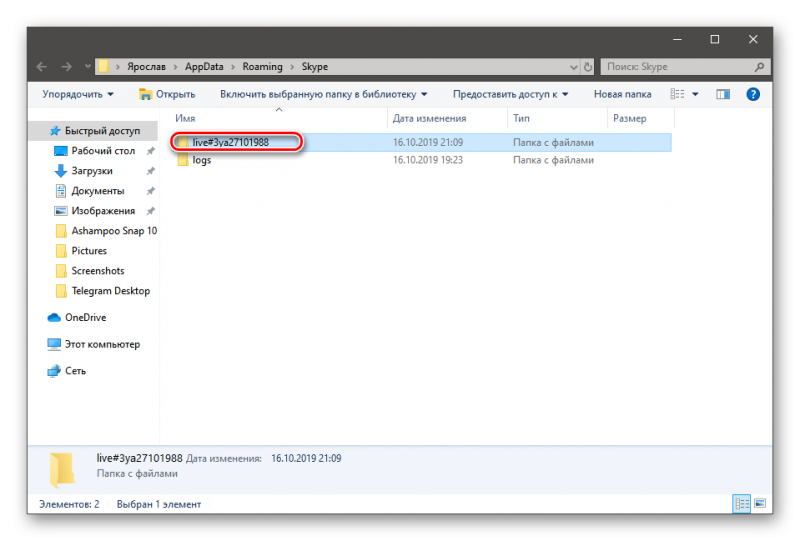
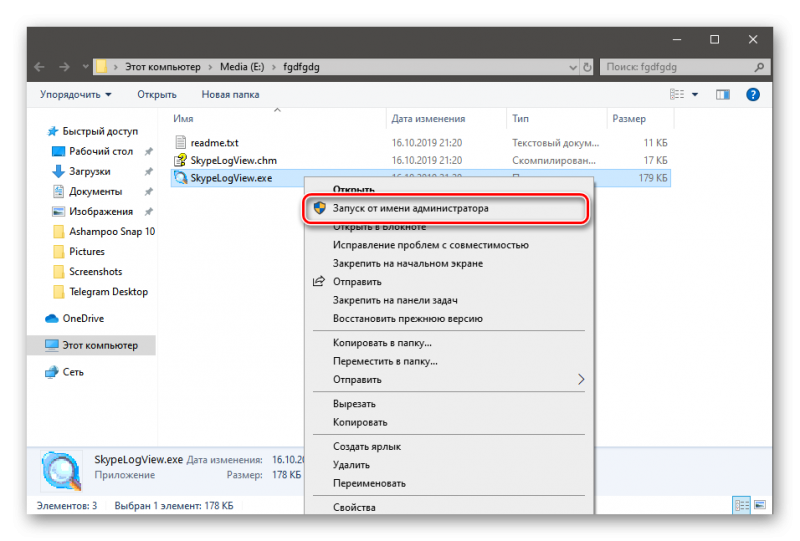
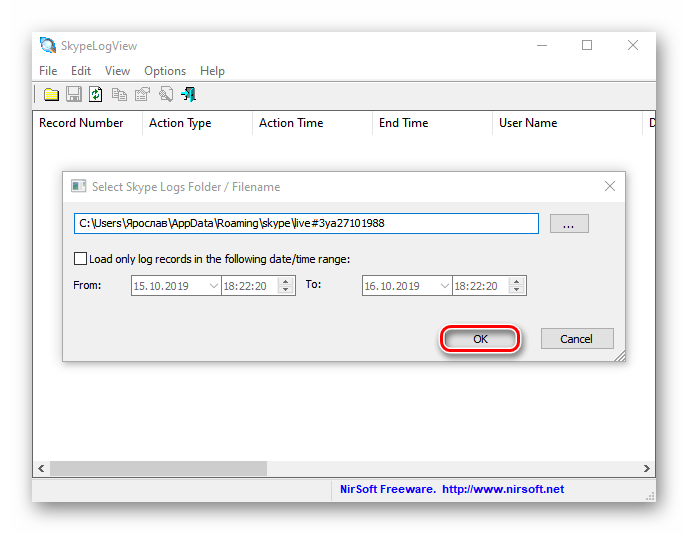
По умолчанию Skype архивирует все сообщения в определенную папку на жестком диске. Как посмотреть историю сообщений в Скайпе за все время? Для этого есть определенная процедура. И нам потребуется дополнительная программа, которая называется SkypeLogView.

Скачать ее можно абсолютно бесплатно. И процесс мы рассмотрим подробно. Этот вариант более сложный, чем предыдущий, поэтому мы предоставим подробнейшую инструкцию с четким алгоритмом действий. Вот она.
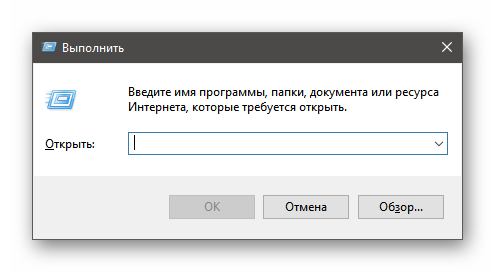
skype for business история переписки. Instrument Vypolnit. skype for business история переписки фото. skype for business история переписки-Instrument Vypolnit. картинка skype for business история переписки. картинка Instrument Vypolnit. Журнал ошибок — это хронологическая запись внутренних операций компьютера. Уровни ведения журналов обычно определяются группой технической поддержки, когда программное обеспечение уже установлено и в большинстве случаев данные параметры не требуют изменений. Но в некоторых случаях вам может потребоваться предоставить журнал ошибок для устранения проблемы в Skype для бизнеса или Windows. Поэтому необходимо уметь изменять настройки и собирать информацию об ошибках, как описано в этой статье.

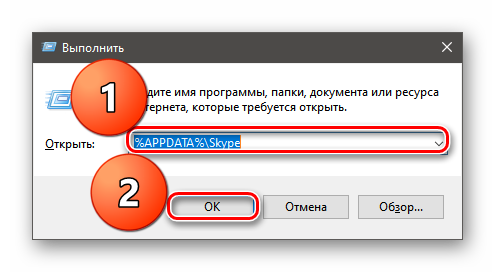
skype for business история переписки. Vvod komandy. skype for business история переписки фото. skype for business история переписки-Vvod komandy. картинка skype for business история переписки. картинка Vvod komandy. Журнал ошибок — это хронологическая запись внутренних операций компьютера. Уровни ведения журналов обычно определяются группой технической поддержки, когда программное обеспечение уже установлено и в большинстве случаев данные параметры не требуют изменений. Но в некоторых случаях вам может потребоваться предоставить журнал ошибок для устранения проблемы в Skype для бизнеса или Windows. Поэтому необходимо уметь изменять настройки и собирать информацию об ошибках, как описано в этой статье.

skype for business история переписки. Nuzhnyj katalog e1571250338166. skype for business история переписки фото. skype for business история переписки-Nuzhnyj katalog e1571250338166. картинка skype for business история переписки. картинка Nuzhnyj katalog e1571250338166. Журнал ошибок — это хронологическая запись внутренних операций компьютера. Уровни ведения журналов обычно определяются группой технической поддержки, когда программное обеспечение уже установлено и в большинстве случаев данные параметры не требуют изменений. Но в некоторых случаях вам может потребоваться предоставить журнал ошибок для устранения проблемы в Skype для бизнеса или Windows. Поэтому необходимо уметь изменять настройки и собирать информацию об ошибках, как описано в этой статье.

skype for business история переписки. Zapusk programmy iz arhiva e1571250458715. skype for business история переписки фото. skype for business история переписки-Zapusk programmy iz arhiva e1571250458715. картинка skype for business история переписки. картинка Zapusk programmy iz arhiva e1571250458715. Журнал ошибок — это хронологическая запись внутренних операций компьютера. Уровни ведения журналов обычно определяются группой технической поддержки, когда программное обеспечение уже установлено и в большинстве случаев данные параметры не требуют изменений. Но в некоторых случаях вам может потребоваться предоставить журнал ошибок для устранения проблемы в Skype для бизнеса или Windows. Поэтому необходимо уметь изменять настройки и собирать информацию об ошибках, как описано в этой статье.

skype for business история переписки. Vvod zapomnennogo raspolozheniya. skype for business история переписки фото. skype for business история переписки-Vvod zapomnennogo raspolozheniya. картинка skype for business история переписки. картинка Vvod zapomnennogo raspolozheniya. Журнал ошибок — это хронологическая запись внутренних операций компьютера. Уровни ведения журналов обычно определяются группой технической поддержки, когда программное обеспечение уже установлено и в большинстве случаев данные параметры не требуют изменений. Но в некоторых случаях вам может потребоваться предоставить журнал ошибок для устранения проблемы в Skype для бизнеса или Windows. Поэтому необходимо уметь изменять настройки и собирать информацию об ошибках, как описано в этой статье.

Вот так можно просмотреть историю сообщений, используя сохраненные файлы на компьютере. Как видите, процесс довольно сложный. Но подробная инструкция с четким алгоритмом действий, без сомнения, вам поможет.

Очистка истории сообщений

Иногда пользователю вовсе не нужна старая переписка. Как удалить историю в Скайпе полностью? К сожалению, разработчики мессенджера убрали такую возможность. Теперь сообщения можно удалять только вручную. По одному. Хоть это и очень неудобно. Подробно об этом расписано в этой статье.

Заключение

В рамках данного материала мы поговорили о том, где хранится старая переписка в Скайпе и как ее посмотреть. Не сказать, чтобы задача была чересчур простой. Но и она решаема. Просто нужно четко следовать предоставленным инструкциям. Тогда никаких проблем не возникнет. Тем более, что для осуществления задуманного есть целых два способа.

Источник

Отчет об участии в конференциях

Поддержка Skype для бизнеса Online прекратится 31 июля 2021 г. Если до этой даты пользователи Skype для бизнеса Online не будут переведены в Microsoft Teams, для них будет автоматически запланирован переход с помощником. Если вы хотите самостоятельно обновить организацию до Teams, настоятельно рекомендуем начать планирование пути обновления уже сегодня. Необходимо помнить, что успешный переход требует и технической подготовки, и подготовки пользователей, поэтому для подготовки перехода на Microsoft Teams обязательно воспользуйтесь нашим руководством по обновлению.

На панели мониторинга Отчеты показаны данные об использовании Microsoft 365 или Office 365 в вашей организации. С помощью отчета об Skype для бизнеса участников конференции можно узнать, сколько конференций с использованием услуг обмена мгновенными мгновенными сообщениями, аудио- и видеосвязи, общего доступа к приложениям, веб-приложений, а также внесения и иного внесения пользования через телефонную сеть принимали участие пользователи вашей организации.

Дополнительные сведения можно найти в обзоре отчетов.

В этом отчете, а также Skype для бизнеса других отчетах вы можете подробно известить об активности в организации по организации. Эти сведения полезны при анализе, планировании и принятии других решений на уровне организации.

Вы можете увидеть все отчеты Skype для бизнеса при входе в систему в качестве администратора Центр администрирования Microsoft 365.

Получение отчета об участии в конференциях в Skype для бизнеса

Перейдите в центр администрирования > Отчеты > об использовании.

На странице Использование выберите Skype для бизнеса действия участника конференции в списке Выберите отчет > слева. Можно также щелкнуть мини-Skype для бизнеса действия и Skype для бизнеса действиях участников конференции в списке Skype для бизнеса действий.

Анализ отчета об участии в конференциях в Skype для бизнеса

skype for business история переписки. a5fb6a3f d8bc 402e 850e 87a75fbc2546. skype for business история переписки фото. skype for business история переписки-a5fb6a3f d8bc 402e 850e 87a75fbc2546. картинка skype for business история переписки. картинка a5fb6a3f d8bc 402e 850e 87a75fbc2546. Журнал ошибок — это хронологическая запись внутренних операций компьютера. Уровни ведения журналов обычно определяются группой технической поддержки, когда программное обеспечение уже установлено и в большинстве случаев данные параметры не требуют изменений. Но в некоторых случаях вам может потребоваться предоставить журнал ошибок для устранения проблемы в Skype для бизнеса или Windows. Поэтому необходимо уметь изменять настройки и собирать информацию об ошибках, как описано в этой статье.

skype for business история переписки. sfbcallout1. skype for business история переписки фото. skype for business история переписки-sfbcallout1. картинка skype for business история переписки. картинка sfbcallout1. Журнал ошибок — это хронологическая запись внутренних операций компьютера. Уровни ведения журналов обычно определяются группой технической поддержки, когда программное обеспечение уже установлено и в большинстве случаев данные параметры не требуют изменений. Но в некоторых случаях вам может потребоваться предоставить журнал ошибок для устранения проблемы в Skype для бизнеса или Windows. Поэтому необходимо уметь изменять настройки и собирать информацию об ошибках, как описано в этой статье.
В отчете об участии в конференциях в Skype для бизнеса можно отследить тенденции за последние 7, 30, 90 и 180 дней. Однако если щелкнуть определенный день в отчете, в таблице (см. число 7) будут от новых данных за 30 дней до даты (см. число 2), когда был создан этот отчет.

Если щелкнуть в сведениях за определенный день, в таблице будут от демонстрации данных только за 30 дней до даты, когда был создан отчет.

skype for business история переписки. sfbcallout2. skype for business история переписки фото. skype for business история переписки-sfbcallout2. картинка skype for business история переписки. картинка sfbcallout2. Журнал ошибок — это хронологическая запись внутренних операций компьютера. Уровни ведения журналов обычно определяются группой технической поддержки, когда программное обеспечение уже установлено и в большинстве случаев данные параметры не требуют изменений. Но в некоторых случаях вам может потребоваться предоставить журнал ошибок для устранения проблемы в Skype для бизнеса или Windows. Поэтому необходимо уметь изменять настройки и собирать информацию об ошибках, как описано в этой статье.
Для каждого отчета указывается дата создания. Отчеты обычно отражают задержку от 24 до 48 часов от времени активности.

skype for business история переписки. sfbcallout3. skype for business история переписки фото. skype for business история переписки-sfbcallout3. картинка skype for business история переписки. картинка sfbcallout3. Журнал ошибок — это хронологическая запись внутренних операций компьютера. Уровни ведения журналов обычно определяются группой технической поддержки, когда программное обеспечение уже установлено и в большинстве случаев данные параметры не требуют изменений. Но в некоторых случаях вам может потребоваться предоставить журнал ошибок для устранения проблемы в Skype для бизнеса или Windows. Поэтому необходимо уметь изменять настройки и собирать информацию об ошибках, как описано в этой статье.
На интерактивной диаграмме Активность отображаются тенденции использования, а также общее число конференций, в которых принимали участие пользователи, и типы конференций, проводимых в вашей организации. Здесь выводится общее число конференций, в которых участвовали пользователи организации, с указанием их типа ( Обмен мгновенными сообщениями, Аудио/видео, Общий доступ к приложениям, Интернет и Входящие/исходящие телефонные подключения (сторонние поставщики)).

skype for business история переписки. sfbcallout4. skype for business история переписки фото. skype for business история переписки-sfbcallout4. картинка skype for business история переписки. картинка sfbcallout4. Журнал ошибок — это хронологическая запись внутренних операций компьютера. Уровни ведения журналов обычно определяются группой технической поддержки, когда программное обеспечение уже установлено и в большинстве случаев данные параметры не требуют изменений. Но в некоторых случаях вам может потребоваться предоставить журнал ошибок для устранения проблемы в Skype для бизнеса или Windows. Поэтому необходимо уметь изменять настройки и собирать информацию об ошибках, как описано в этой статье.
На интерактивной диаграмме Пользователи отображаются тенденции использования, а также число уникальных пользователей, которые принимали участие в конференциях, проводимых в вашей организации. Здесь выводится общее число пользователей, которые участвовали в конференциях, с указанием их типа ( Обмен мгновенными сообщениями, Аудио/видео, Общий доступ к приложениям, Интернет и Входящие/исходящие телефонные подключения (сторонние поставщики)).

skype for business история переписки. sfbcallout5. skype for business история переписки фото. skype for business история переписки-sfbcallout5. картинка skype for business история переписки. картинка sfbcallout5. Журнал ошибок — это хронологическая запись внутренних операций компьютера. Уровни ведения журналов обычно определяются группой технической поддержки, когда программное обеспечение уже установлено и в большинстве случаев данные параметры не требуют изменений. Но в некоторых случаях вам может потребоваться предоставить журнал ошибок для устранения проблемы в Skype для бизнеса или Windows. Поэтому необходимо уметь изменять настройки и собирать информацию об ошибках, как описано в этой статье.
На интерактивной диаграмме Минуты можно понять тенденции использования, а также узнать, сколько минут пользователи используют при организации конференции с использованием аудио- и видеосвязи, а также в качестве поставщика услуг аудиоконференции Майкрософт. Здесь отображается общая продолжительность участия пользователей в конференциях с типом Аудио/видео.

skype for business история переписки. sfbcallout6. skype for business история переписки фото. skype for business история переписки-sfbcallout6. картинка skype for business история переписки. картинка sfbcallout6. Журнал ошибок — это хронологическая запись внутренних операций компьютера. Уровни ведения журналов обычно определяются группой технической поддержки, когда программное обеспечение уже установлено и в большинстве случаев данные параметры не требуют изменений. Но в некоторых случаях вам может потребоваться предоставить журнал ошибок для устранения проблемы в Skype для бизнеса или Windows. Поэтому необходимо уметь изменять настройки и собирать информацию об ошибках, как описано в этой статье.
Вы можете отфильтровать ряд, который отображается на диаграмме, щелкнув элемент легенды. Например, на диаграмме Активность щелкните или нажмите Обмен мгновенными сообщениями, Аудио/видео, Общий доступ к приложениям, Интернет или Входящие/исходящие телефонные подключения (сторонние поставщики) для просмотра только сведений, относящихся к этой категории. При выборе другого значения данные в таблице-сетке не меняются.

skype for business история переписки. sfbcallout7. skype for business история переписки фото. skype for business история переписки-sfbcallout7. картинка skype for business история переписки. картинка sfbcallout7. Журнал ошибок — это хронологическая запись внутренних операций компьютера. Уровни ведения журналов обычно определяются группой технической поддержки, когда программное обеспечение уже установлено и в большинстве случаев данные параметры не требуют изменений. Но в некоторых случаях вам может потребоваться предоставить журнал ошибок для устранения проблемы в Skype для бизнеса или Windows. Поэтому необходимо уметь изменять настройки и собирать информацию об ошибках, как описано в этой статье.
На каждой диаграмме представлены горизонтальная (X) и вертикальная (Y) оси.

На оси X обеих диаграмм представлен диапазон дат, выбранный для отчета.

skype for business история переписки. sfbcallout8. skype for business история переписки фото. skype for business история переписки-sfbcallout8. картинка skype for business история переписки. картинка sfbcallout8. Журнал ошибок — это хронологическая запись внутренних операций компьютера. Уровни ведения журналов обычно определяются группой технической поддержки, когда программное обеспечение уже установлено и в большинстве случаев данные параметры не требуют изменений. Но в некоторых случаях вам может потребоваться предоставить журнал ошибок для устранения проблемы в Skype для бизнеса или Windows. Поэтому необходимо уметь изменять настройки и собирать информацию об ошибках, как описано в этой статье.
В таблице показаны сведения об участии в конференциях с разбивкой по пользователям. Здесь отображаются все пользователи, которым назначена лицензия на Skype для бизнеса, а также конференции, в которых они участвовали. При необходимости вы можете добавить в таблицу дополнительные столбцы.

Примечание. Действия удаленного пользователя будут отображаться в отчете до тех пор, пока он был лицензирован в течение выбранного периода. Столбец Удален указывает, что пользователь больше не является активным, но участвовал при формировании данных в отчете.

Если политики организации не позволяют просматривать отчеты, в которых есть личные сведения пользователей, можно изменить параметр конфиденциальности для всех отчетов. Ознакомьтесь с разделом Как скрыть сведения об уровне пользователя? в разделе Отчеты об активности в Центре администрирования.

skype for business история переписки. sfbcallout9. skype for business история переписки фото. skype for business история переписки-sfbcallout9. картинка skype for business история переписки. картинка sfbcallout9. Журнал ошибок — это хронологическая запись внутренних операций компьютера. Уровни ведения журналов обычно определяются группой технической поддержки, когда программное обеспечение уже установлено и в большинстве случаев данные параметры не требуют изменений. Но в некоторых случаях вам может потребоваться предоставить журнал ошибок для устранения проблемы в Skype для бизнеса или Windows. Поэтому необходимо уметь изменять настройки и собирать информацию об ошибках, как описано в этой статье.
Вы также можете экспортировать данные отчета в CSV-файл Excel, щелкнув или нажав Экспорт.
skype for business история переписки. de7e2ab7 d70c 422f a0ec 178b10f7dd51. skype for business история переписки фото. skype for business история переписки-de7e2ab7 d70c 422f a0ec 178b10f7dd51. картинка skype for business история переписки. картинка de7e2ab7 d70c 422f a0ec 178b10f7dd51. Журнал ошибок — это хронологическая запись внутренних операций компьютера. Уровни ведения журналов обычно определяются группой технической поддержки, когда программное обеспечение уже установлено и в большинстве случаев данные параметры не требуют изменений. Но в некоторых случаях вам может потребоваться предоставить журнал ошибок для устранения проблемы в Skype для бизнеса или Windows. Поэтому необходимо уметь изменять настройки и собирать информацию об ошибках, как описано в этой статье.
При этом данные всех пользователей будут экспортированы в формат, позволяющий сортировать и фильтровать их для дальнейшего анализа. Если у вас менее 2000 пользователей, вы можете сортировать и фильтровать значения в самой таблице отчета. Если пользователей больше 2000, для фильтрации и сортировки потребуется экспортировать данные.

skype for business история переписки. sfbcallout10. skype for business история переписки фото. skype for business история переписки-sfbcallout10. картинка skype for business история переписки. картинка sfbcallout10. Журнал ошибок — это хронологическая запись внутренних операций компьютера. Уровни ведения журналов обычно определяются группой технической поддержки, когда программное обеспечение уже установлено и в большинстве случаев данные параметры не требуют изменений. Но в некоторых случаях вам может потребоваться предоставить журнал ошибок для устранения проблемы в Skype для бизнеса или Windows. Поэтому необходимо уметь изменять настройки и собирать информацию об ошибках, как описано в этой статье.
Нажмите или щелкните Столбцы, чтобы добавить столбцы в отчет или удалить их из него.
skype for business история переписки. 4c8f5387 cebb 4d6c b7d3 05c954a2c234. skype for business история переписки фото. skype for business история переписки-4c8f5387 cebb 4d6c b7d3 05c954a2c234. картинка skype for business история переписки. картинка 4c8f5387 cebb 4d6c b7d3 05c954a2c234. Журнал ошибок — это хронологическая запись внутренних операций компьютера. Уровни ведения журналов обычно определяются группой технической поддержки, когда программное обеспечение уже установлено и в большинстве случаев данные параметры не требуют изменений. Но в некоторых случаях вам может потребоваться предоставить журнал ошибок для устранения проблемы в Skype для бизнеса или Windows. Поэтому необходимо уметь изменять настройки и собирать информацию об ошибках, как описано в этой статье.

Просмотр других отчетов по Skype для бизнеса

Skype для бизнеса отчет об организации конференций Вы можете узнать, в какой степени пользователи организовывают конференции с использованием услуг обмена мгновенными мгновенными и видеосвязи, общего доступа к приложениям, веб-приложений, внесения и выходных телефонных номеров сторонних разработчиков, а также для внесения и иния телефонного доступа (Майкрософт).

Skype для бизнеса заблокированных пользователей Вы увидите пользователей в организации, которые не могут звонить по ЗВОНКОВ по ННР.

Skype для бизнеса отчете об использовании ННР Вы увидите количество минут, затраченных на входящие и исходящие звонки, и стоимость этих звонков.

Skype для бизнеса по минутам ПСПС вы можете увидеть количество минут, посещаемых в организации за текущий месяц.

Skype для бизнеса отчет о сеансе Вы можете получить подробные сведения о звонках для отдельных пользователей.

Источник

Пользователи не могут сохранять Lync/Skype для бизнес-журнал беседы в Office 365 выделенном/ITAR

Симптомы

В Microsoft Office 365 выделенном/ITAR, вы обнаруживаете, что Lync/Skype для бизнес-журнал сообщений не будут сохранены в Microsoft Outlook.

Причина

Данная проблема возникает по одной из следующих причин:

Служба веб-служб Exchange (EWS) или сбоя интеграции MAPI.

Соответствующий параметр отключен на клиентском компьютере.

Есть много папок в почтовом ящике.

Решение

Чтобы устранить эту проблему, выполните следующие действия:

Убедитесь в том, что клиент Lync имеет самое последнее обновление. Для этого просмотра загружает и обновляет Skype для бизнеса.

Примечание. Ведение журнала сообщений использует EWS для создания и сохранения папки. Если EWS недоступен, используется MAPI. До тех пор, пока EWS или MAPI показывает Состояние OK, перейдите на следующие действия.

Убедитесь, что параметры клиента настроены на сохранение журнала бесед.

Найдите Skype для бизнесаи Клиента Lync > Параметры > Личные.

skype for business история переписки. 81e71dc8 ff38 aa45 2650 9b3fccd19f25. skype for business история переписки фото. skype for business история переписки-81e71dc8 ff38 aa45 2650 9b3fccd19f25. картинка skype for business история переписки. картинка 81e71dc8 ff38 aa45 2650 9b3fccd19f25. Журнал ошибок — это хронологическая запись внутренних операций компьютера. Уровни ведения журналов обычно определяются группой технической поддержки, когда программное обеспечение уже установлено и в большинстве случаев данные параметры не требуют изменений. Но в некоторых случаях вам может потребоваться предоставить журнал ошибок для устранения проблемы в Skype для бизнеса или Windows. Поэтому необходимо уметь изменять настройки и собирать информацию об ошибках, как описано в этой статье.

Примечание. Если эти параметры недоступны, их может быть ограничен с помощью параметра групповой политики или политики клиента, применяемые для этого пользователя Lync.

Outlook должен быть запущен и установлен пользователя Exchange электронной почты по умолчанию.

Если у пользователя есть число высокой папок в почтовом ящике, EWS запросов может истечь время ожидания. Не более 1000 папки запросов EWS. Однако запрос может истечь время ожидания Если пользователь близка к пороговое значение, так как большое количество также может увеличить время обработки. Для определения количества папок в почтовом ящике пользователя, выполните следующую команду Exchange с помощью удаленного PowerShell:(get-mailboxfolderstatistics ).count Если проверяются большое количество папок, иметь уменьшить количество папок в почтовом ящике пользователя.

Источник

Поиск предыдущих Скайп для бизнеса беседы

Skype для бизнеса можно найти предыдущие беседы по журналу или с помощью поиска по беседам с определенным человеком.

Поиск предыдущей беседы с определенным человеком

Откройте Skype для бизнеса и в списке контактов щелкните правой кнопкой мыши пользователя, беседу с требуется просмотреть.

Нажмите Найти предыдущие беседы.
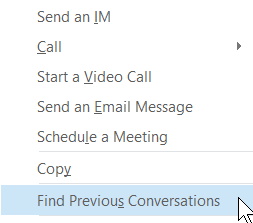
skype for business история переписки. 016d8af4 4b0e 4b2e b60f 85511db1d059. skype for business история переписки фото. skype for business история переписки-016d8af4 4b0e 4b2e b60f 85511db1d059. картинка skype for business история переписки. картинка 016d8af4 4b0e 4b2e b60f 85511db1d059. Журнал ошибок — это хронологическая запись внутренних операций компьютера. Уровни ведения журналов обычно определяются группой технической поддержки, когда программное обеспечение уже установлено и в большинстве случаев данные параметры не требуют изменений. Но в некоторых случаях вам может потребоваться предоставить журнал ошибок для устранения проблемы в Skype для бизнеса или Windows. Поэтому необходимо уметь изменять настройки и собирать информацию об ошибках, как описано в этой статье.

Предыдущие беседы между вами и этим контактом откроются в окне Журнал бесед в Outlook. Чтобы найти конкретную беседу, в поле поиска, находящемся в верхней части окна Outlook, введите ключевые слова, которые использовались в этой беседе.

Просмотр журнала бесед

Вот как просмотреть полный список входящих и исходящих мгновенных сообщений и собраний, в том числе тех, которые вы пропустили.

Откройте Skype для бизнеса и над полем поиска щелкните вкладку Беседы.

skype for business история переписки. e2a38cb9 060e 40a3 a084 3015513def15. skype for business история переписки фото. skype for business история переписки-e2a38cb9 060e 40a3 a084 3015513def15. картинка skype for business история переписки. картинка e2a38cb9 060e 40a3 a084 3015513def15. Журнал ошибок — это хронологическая запись внутренних операций компьютера. Уровни ведения журналов обычно определяются группой технической поддержки, когда программное обеспечение уже установлено и в большинстве случаев данные параметры не требуют изменений. Но в некоторых случаях вам может потребоваться предоставить журнал ошибок для устранения проблемы в Skype для бизнеса или Windows. Поэтому необходимо уметь изменять настройки и собирать информацию об ошибках, как описано в этой статье.

Все беседы отображаются в хронологическом порядке (самые последние — наверху). Также в списке бесед представлены ваши телефонные звонки.

Чтобы сузить список, вы можете открыть одну из указанных ниже вкладок в окне бесед.

Пропущенные Показывает 100 последних пропущенных бесед.

Звонки Показывает на 100 последних входящих и исходящих голосовых и видеозвонков.

Источник

Добавить комментарий

Ваш адрес email не будет опубликован. Обязательные поля помечены *