Ростелеком без доступа к интернету что значит
Не работает интернет от Ростелеком. Основные причины неполадок и способы их устранения
Если имеются постоянные либо временные проблемы с интернетом от Ростелекома, то не нужно принимать необдуманных решений и приступать к поискам другого провайдера. Передача данных зависит от большого количества аппаратов и настроек, поэтому необходимо выявить причины проблемы и устранить неисправности.
Сделать это можно своими силами либо прибегнуть к помощи техподдержки. Кроме того о многих неполадках можно узнать из сообщений, которые появляются на мониторе и указывают на код неисправности.
В чем причина отсутствия интернета Ростелеком?
Если всемирная сеть неожиданно пропала, и стало понятно, что интернет не работает, не стоит паниковать, нервничать и лихорадочно хвататься за мобильник, надеясь, что оператор ответит через несколько секунд. Нужно пойти другим путем. Первое, что необходимо сделать — это определить, что является причиной отсутствия доступа к интернету на компьютере.
Элементарные причины возникновения проблемы, связанной с отсутствием доступа к интернету Ростелеком:
Что делать, если нет доступа к интернету Ростелеком
Основные причины возникновения проблем известны. Далее необходимо перейти к основному.
Предварительные действия. Ноль на балансе
Поиск решения проблемы нужно начать с простого вопроса: « Вносил ли я платеж за услуги Ростелекома в текущем месяце?» Одной из возможных причин резкого и неожиданного отключения от сети интернет является задолженность по оплате. Возможные проблемы:
При вышеперечисленных случаях проблема отсутствия доступа к сети
Ростелеком решается очень быстро — интернет появиться после внесения пользователем на лицевой счет недостающих средств. Затем необходимо проконсультироваться со специалистами компании по вопросам, связанных с оплатой и отключением отдельных услуг.
Действие 1. В отсутствии соединения с сетью виноват потребитель услуг Ростелеком
Денег на балансе достаточное количество, а интернет все равно не работает? Это означает, что нужно действовать дальше. Пользователю требуется проверить, все ли функционирует правильно с его стороны.
Первым делом нужно выполнить стандартные шаги — перезагрузить роутер и попробовать зайти на любой сайт. Если сеть появилась, то проблема решена, а если нет, то нужно дальше искать другие причины.
Действие 2. Неисправность оборудования: неполадки с модемом или вай-фай роутером
В нижеперечисленных случаях возникнет немного больше сложностей при решении проблемы низкой скорости интернета Ростелеком. Необходимо помнить, что большее количество таких проблем можно решить, главное набраться терпения.
Если сеть интернет работает плохо или вообще не работает, то причина может быть в следующем:
Действие 3. В отсутствии доступа к сети Ростелеком виноват провайдер
Если неожиданно возникли проблемы с интернетом Ростелеком, а ранее такое бывало крайне редко, то вероятнее всего, что передача данных отсутствует по причине поломки или сбоя со стороны провайдера. Первые мысли, которые приходят на ум в такой ситуации: « Кому позвонить и пожаловаться по поводу отсутствия сети Ростелеком? Почему не поставили в известность о возможных неполадках?»
О проведении плановых технических работ компания информирует клиентов предварительно, но неожиданности в виде обрыва проводов или поломки техники предвидеть ни как нельзя. Уточнить подробности можно у консультантов, позвонив по номеру 8-800-1000-800. Специалист службы поддержки уточнит адрес и сообщит, ведутся ли техническими службами работы по устранению неполадок, так же он пояснит, в течение какого времени будет восстановлена передача данных.
Последний вариант. Если ничего не помогло
Пользователь перепробовал все способы и методы: ПК очищен от вирусов, все программы обновлены, кабель тщательно проверен на наличие повреждений, роутер в исправном состоянии, плановые технические работы не проводятся, сбоев на линии тоже нет. Только подключения к сети все равно отсутствует. В этом случае осталось сделать заключительный шаг: позвонить по горячей линии в техподдержку Ростелекома.
Клиенту нужно быть готовым к тому, что специалисты будут пытаться вернуть или увеличить скорость соединения теми же базовыми способами, которые уже проделаны им самостоятельно. Консультанты помогут разобраться в причинах частых сбоев интернета Ростелеком, и расскажут, что необходимо сделать, что бы предотвратить это в будущем.
Для быстрого восстановления доступа в интернет, нужно воспользоваться несколькими рекомендациями:
Позвонив по номеру 8-800-1000-800 нужно дождаться ответа и известить оператора о возникшей проблеме. Обладающий необходимыми знаниями консультант поможет найти причину неполадки, объяснит порядок действий, которые необходимо произвести на ПК и научит, как правильно выставить настройки. При условии, что пользователь не знает основ, время разговора со специалистом может затянуться до 50-60 минут.
Если действия, производимые совместно со специалистом, не дали результата и работа сети не восстановлена, то можно сделать вывод, что между провайдером и квартирой возникли технические проблемы.
Например, произошло повреждение кабеля. В этом случае, консультант оформит заявку на выезд специалиста техслужбы на дом. Мастер на месте выяснит причину проблемы и устранит ее. Пользователь обязательно должен записать номер заявки, так как в будущем он может пригодиться.
Из всего вышеизложенного можно сделать выводы: вполне реально восстановить работу сети интернет самостоятельно. Как показывает практика, в 9 из 10 случаях, достаточно двух первых пунктов, что интернет снова начал работать. А к помощи провайдера приходиться обращаться только в самых сложных ситуациях.
Почему может не работать интернет от Ростелеком?
В наше время многие граждане нуждаются в стабильном интернет-соединении практически 24/7. У многих пользователей основная деятельность напрямую связана с Глобальной сетью.
Даже простое общение в социальных сетях становится невозможным из-за малой скорости интернета. Не говоря уже об отсутствии интернет-соединения, которое заставляет многих клиентов компании «Ростелеком» бить тревогу. Расскажем, из-за чего происходят сбои с интернет-соединением и к кому обращаться при данной проблеме.
Причины, по которым может не работать интернет
Первое, что нужно сделать, авторизоваться в Личном кабинете и проверить, какой баланс вашего счета. Если отрицательный, интернет не работает по понятным причинам. Других же причин отсутствия интернета более чем предостаточно:
Причины могут крыться в устаревших драйверах компьютера, некорректном проводном соединении, вредоносных программах на ПК и т.д. С такими проблемами неопытные пользователи ПК справиться самостоятельно не могут.
Поэтому если перезагрузка роутера или модема не помогает, следует позвонить на горячую линию и в деталях рассказать о сложившейся ситуации, ответив на все вопросы оператора. Возможно, потребуется перенастройка оборудования. Для этой задачи оператор проконсультирует вас «от и до».
Порой пользователь видит на экране ПК ошибку под «таким-то» номером. При этом никаких разъяснений нет. Разным ошибкам присваиваются индивидуальные номера, о значении которых пользователь часто не имеет возможности узнать. В данном случае спасает исключительно связь с сотрудниками Ростелекома.
Что делать, если не работает интернет Ростелекома — первые действия
При отсутствии интернета рядовой пользователь может сделать следующее:

Не стоит отключать оборудование из розетки. Выключите роутер, через десять секунд снова включите.
Если скорость интернета не позволяет с комфортом пользоваться интернетом:
Не работает интернет через Wi-Fi роутер
В наше время практически все пользуются беспроводным интернетом, соответственно, покупают Wi-Fi роутеры, а не ADSL-модемы.
Если персональный компьютер абсолютно исправен, возможно, заданы некорректные настройки оборудования. Вам необходимо удалить текущее подключение, создав новое. При возникновении сложностей с этой задачей звоните на горячую линию.
Если роутер 5 минут работает, далее аналогичное количество времени — нет, и так по кругу — перезагрузите оборудование. Это часто происходит из-за перегрева роутера.
Не работает интернет на компьютере
Если перезагрузка роутера/модема не помогла, а проблема в отсутствии интернет-соединения не на стороне провайдера, следует проверить, нет ли ошибок в персональном компьютере.
Наличие вирусных программ
Любой антивирус имеет функцию автоматической проверки компьютера на наличие вредоносного программного обеспечения. Просканируйте свой компьютер на наличие вирусов.
При обнаружении опасных файлов удалите их полностью (без отправки в корзину). Далее следует перезагрузить компьютер.
Устаревшее программное обеспечение
Речь идет о сетевых адаптерах. Если они устаревшие, то связь компьютера с роутером может быть нарушена. Проверить это легко:
Порой может произойти простой сбой в программном обеспечении, драйверах компьютера. Для решения такой проблемы достаточно совершить перезагрузку компьютера. Не помешает сразу же и перезагрузка роутера.
Проверка кабеля
Зачастую пользователи даже не подозревают, что проблема может быть в порванном или перебитом кабеле. Пройдитесь вдоль всего кабеля от конечной до начальной точки и внимательно осмотрите состояние волокна.
В случае если ваш кабель спрятан под плинтус, карниз или прочий материал, то свяжитесь с оператором по телефону. Дежурный оператор сможет дистанционно продиагностировать ваше подключение и сказать, заключается ли проблема в кабеле.
Причина на стороне Ростелеком
Иногда компания сталкивается с массовыми авариями. Нередко Ростелеком усовершенствует свои технологии, из-за чего на время «падает» интернет у пользователей. Порой это происходит даже в нескольких регионах.
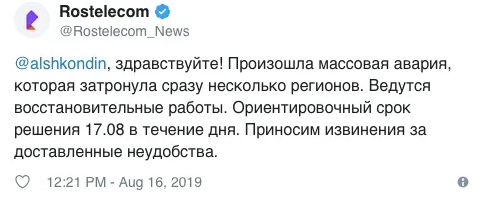
В интернете сразу в новостной ленте появляется информация о подобных событиях. Поэтому вам нужно лишь обратить внимание на новости в интернет-СМИ.
Куда звонить, если не работает интернет Ростелеком
Вне зависимости от региона, города проживания для клиентов компании работает служба поддержки по бесплатному номеру:

Оператор компании переключит вас на специалиста, который отвечает за интернет-технологии Ростелекома.
Это единственный способ быстро связаться с представителями компании и решить свой вопрос.
Как узнать, что Ростелеком проводит технические работы
Мы отметили, что интернет может быть недоступен из-за проведения компанией профилактических работ.
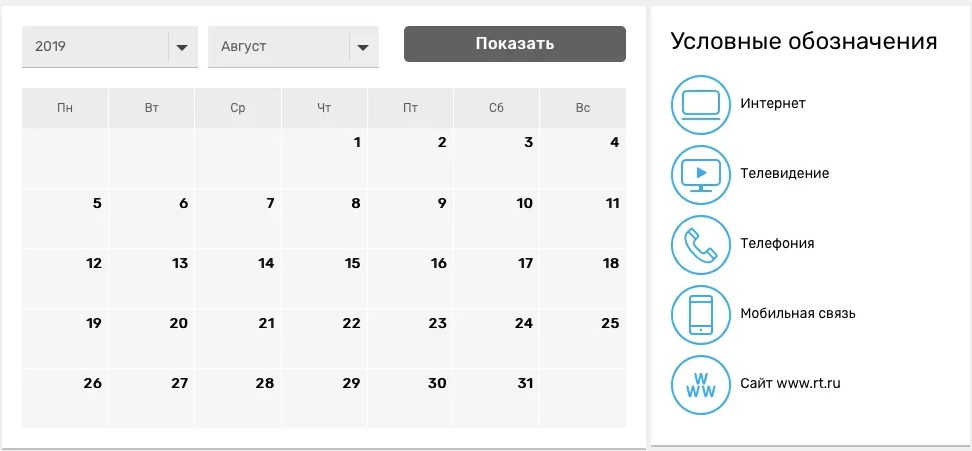
Есть специальный календарь (https://old.rt.ru/press/tech_works), который позволит вам своевременно узнать о датах проведения данного типа работ.


Не работает интернет от слова совсем,ростелеком отстой
Не работает интернет от слова совсем,ростелеком отстой 
Не работает интернет, не видит допустимых параметров настройки ip, до службы потдержки дозвониться не реально сбрасывают звонок
Позвонил инженерам кто устанавливал и быстро разобрались с проблемой отсутствия интернета. Спасибо. 
Не работает интернет от слова совсем,ростелеком отстой :уродыы
У мени интернет и телвидение не работает, куда могу я обратиться? подскажите 
Здравствуйте! Позвоните на номер 8 (800) 100-0-800 и Вам обязательно помогут.
Звонил на 8 (800) 100-0-800. Автоответчик и всё. Бесполезно звонить
Сейчас ночь 08.07.2020 Интернет не работает с вечера (с 07.07.2020) По телефону тех поддержка “ссылается” на то, что операторы работают на удалёнке, ну и как следствие, извиняясь, “сбрасывают” звонок.
Всё перезагружала. Бес толку.
Здравствуйте, Ирина! Скажите, у вас роутер Wi-fi? И есть ли прямое подключение в компьютер. Причин не работающего интернета может быть масса..
Здравствуйте. В июле с 1 по 11 не было интернета ( не работает роутер)! Сегодня 5 августа, интернет не работает уже второй день. Позвонили в службу поддержки, заявку приняли. Прислали смс,в котором сообщили, что мастер приедет 10 августа. Что за бардак? Это нормально,что 10 дней в Ростелекоме интернет не работает.
Здравствуйте, Светлана! Скажите, из какого вы города?
Интернет уже месяц работает через ж@#у, и по итогу сегодня весь день его просто нет. Внимание вопрос за что я плачу 1000 рублей. На минуточку за эти деньги интернет не то что работать должен, он обязан быть минимум быстрым
Здравствуйте, Виктор! О каком населенном пункте идет речь?
Приехал в Мосэнерго документы забрать, а у них второй день интернета нет, провайдер Ростелеком… Решил сам в Ростелеком позвонить, футболили как могли, проблему не решили. Периодически звонят мне с этой конторы с предложением подключить мне домашний интернет, не куплюсь ни за какие коврижки и знакомых буду отговаривать.
Часто отключают интернет, вовремя плачу, и всегда в офисе приписывают долги, только за что не понятно 
Нет интернета. Днём интернет отключается каждые 5 минут. После 19.00 вообще его нет, лампочка на модеме не загорается. Уже поменяла модем и ничего…. Я работаю удалённо, мне интернет необходим. Оплачиваю всегда вовремя. Зла не хватает 
Здравствуйте, Ксения! По какому адресу нет интернета?
4 день не работает интернет и кабельное. На звонок по горячей линии компьютер отвечает что на сетях авария. Сколько ждать то можно? За что деньги плачу?
Здравствуйте! Приносим извинения за качество предоставляемых услуг. Надеемся все наладилось.
Здравствуйте, Елена! Скажите, проблема еще актуальна?
Не работает интернет
с 16.04. прошу заменить приставку тв. Качество сигнала отвратительное, заявление оформлено, толков ни каких. Пользуюсь с 2008г. Наверное придется что то менять.
Здравствуйте я из Новосибирска, у меня ещё прошлым летом 2019 года перестал полноценно включаться GPON роутер (модель eci b-focus 0-4g2pw) он включается на 30 секунд но в итоге снова сам собой перезагружается. Звонил в техподдержку 3 раза, там мне сразу предлагали сменить тариф, (Домашний интернет 2.0) однако на мои просьбы сначала устранить неисправность а уже потом менять тариф ничем не заканчивались. С момента неисправности роутера прошлым летом, я вынужден был просто так платить по 650 руб. за несуществующий интернет от Ростелекома (плюс у меня ещё домашний телефон), и дополнительно платить за мобильный интернет от ТЕЛЕ2 чтобы подключать через телефон интернет на компьютере (оплачивал за это 350 руб.), наконец в начале мая 2020 года согласился на смену тарифа (этот новый тариф подразумевал подключение телеприставки) и когда пришёл мастер (13 или 14 мая) роутер вдруг при нём начал полноценно работать, Мастер предложил заменить роутер, однако предупредил что за его аренду вы будете платить дополнительно 110 руб к тарифу. Поскольку мой старый роутер подал признаки жизни и начал полноценно работать я решил пока отказался от перехода на новый тариф, однако сегодня утром (20.05.2020) роутер вновь как и раньше начал мигать зелёной сетевой светодиодной лампочкой (PWR) и постоянно через каждую минуту перезаружаться. Имею ли я возможность на замену роутера или устранение причины его нестабильной работы без смены тарифа?
Здравствуйте, Алексей! Вам необходимо вызвать мастера и чтобы он установил факт поломки роутера, если причина поломки не на Вашей стороне, то замена произведется бесплатно.
Два дня не работает телефон и интернет. Нахожусь в г. Краснодар. Звоню в службу поддержки. Кормят завтраками. Говорят, мы работаем над вашей неисправностью. Как не работало так и не работает!
Две недели не работает интернет. Звоню в техподдержку с вами свяжиться мастер. Обещаниями кормят
Интернет не работает четвертый день.
как ростелеком в 2017 году возглавил осеевский м.э сельский вай фай стал работать отвратительно
На протяжении 3 дней не могут подключить интернет. Установщик приходил 14.08, 15.08, 16.08, работал по 4 час и ничего. Подключение осуществляется в рамках услуги переезд, пользовались интернетом давно и переезжали неоднократно – проблем не было. В настоящее же время никто не выходит на связь, заявки мои закрываются. Будет устранена неполадка или на этом все – сдавать оборудование и расторгать договор – не понятно? Это просто издевательство.
Здравствуйте, Анна! Я не совсем понял, вам удалось оставить заявку на переезд?
Почему сегодня весь день не работает интернет? Что случилось? Техподдержка не отвечает. Что за бардак? Кто будет возмещать убытки?
Здравствуйте, о каком населенном пункте идет речь, проблема еще актуальна?
На протяжение 6 дней стало медленная скорость Было 800 кб/с на следующий день утром 25.08.2020 скорость 40-56 кб/c. В чем может быть проблема не ясно
Скорее всего это были временные перебои. Скажите, проблема еще актуальна?
Пошаговая инструкция самостоятельного исправления ошибки сети без доступа в интернет
Компьютеры прочно вошли в нашу жизнь, и доступ к интернету сегодня для многих уже является насущной необходимостью. Современное оборудование и операционные системы становятся всё более интеллектуальными, и у пользователя всё реже возникает необходимость что-либо делать для настройки. Однако изредка такая необходимость возникает. Сегодня мы расскажем вам, как решить проблему, если компьютер сообщает, что вы подключены к сети без доступа к интернету, а возле значка подключений видите жёлтый треугольник с восклицательным знаком.

Почему возникает ошибка
Операционные системы Microsoft, начиная с Windows 7, постоянно проводят мониторинг сетевых подключений, и коль скоро глобальная сеть недоступна, сразу же сообщают об этом. Причин, по которым на компьютере может отсутствовать подключение к Internet, не так и мало. Таковыми могут быть проблемы у провайдера, неверная настройка оборудования со стороны пользователя или сбои в работе сетевых протоколов. Сегодня получает всё большее распространение новый протокол IPv6, но процент его ещё совсем невелик, уж тем более в домашних сетях, поэтому основное внимание будет уделено старой версии — IPv4.
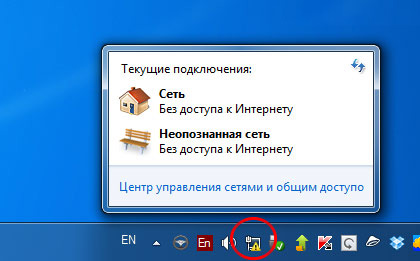
Подключение через роутер по сетевому кабелю без доступа к интернету
Неполадки у провайдера
Вчера всё работало, а сегодня появилось это предупреждение. Если так произошло у вас без видимых причин, то в большинстве случаев проблема у провайдера. Поэтому, перед тем как что-либо делать самостоятельно, позвоните в техподдержку. Чаще всего происходит повреждение линий передачи данных, проводятся какие-то технические работы или вы просто забыли вовремя пополнить счёт.
Возможно, вы услышите в ответ, что у провайдера всё работает хорошо, тогда нужно проверить свою сеть и, при необходимости, настроить её. Служба поддержки наверняка предложит услуги своего мастера, но, во-первых, его услуги не бесплатны, а во-вторых, за то время, пока мастер к вам доберётся, можно успеть решить проблему самостоятельно.
Проблема с физическим подключением
Не так редки случаи, когда виной всему является частично перебитый сетевой кабель или разболтавшееся подключение в разъёме. А если у вас есть домашние животные или дети, то вероятность такого развития событий возрастает. Даже пользователям Wi-Fi не стоит забывать о том, что к беспроводному роутеру тоже протянут кабель. Проверьте целостность всей проводки — нет ли где-либо сильных перегибов, все ли штекеры плотно вставлены в гнёзда и вставлены ли они туда, куда действительно нужно. При условии, что здесь проблема не обнаружена, переходим к следующему этапу.
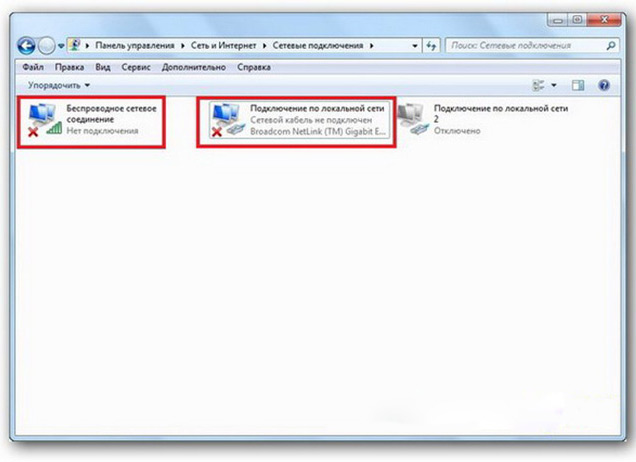
Подключение по локальной сети Windows 7 без доступа к интернету
Если используется роутер
Перезагрузка оборудования
Бывает, что установленный роутер банально зависает. В таком случае помогает его перезагрузка. Для этого достаточно отключить у него питание и через несколько секунд подключить снова. Не помешает одновременно с этим перезапустить и компьютер. Если происходит так, что подобные зависания роутера происходят с раздражающей регулярностью, задумайтесь о покупке нового устройства. Также необходимо попробовать подключить интернет-кабель напрямую к ПК или ноутбуку. При отсутствии результата, для начала разберёмся с компьютером.
Проверяем настройки компьютера
Возможно, что проблема возникла «на ровном месте», тогда вопросов с настройками на компьютере возникнуть не должно, гораздо чаще проблема возникает при начальном конфигурировании или внесении каких-либо изменений в уже работающую сеть. В первую очередь, необходимо проверить правильность IP адреса компьютера, для чего нажмите на клавиатуре одновременно Win+R. Откроется окно «Выполнить». В его строке введите ncpa.cpl и нажимайте OK. Появится окошко сетевых подключений. Может случиться так, что их несколько, но необходимое не будет перечёркнуто красным крестиком и его название схоже с «Подключение по локальной сети» или «Беспроводное подключение» (в случае использования Wi-Fi). Нажмите на нужном подключении правой кнопкой мышки и перейдите в свойства, где в списке будут строки с записями IPv4 и IPv6. Проверьте наличие галочки напротив IPv6, а на IPv4 нажмите дважды. Отметьте пункты автоматического получения настроек и сохраните изменения. Если доступ к Internet не появился, идём дальше.
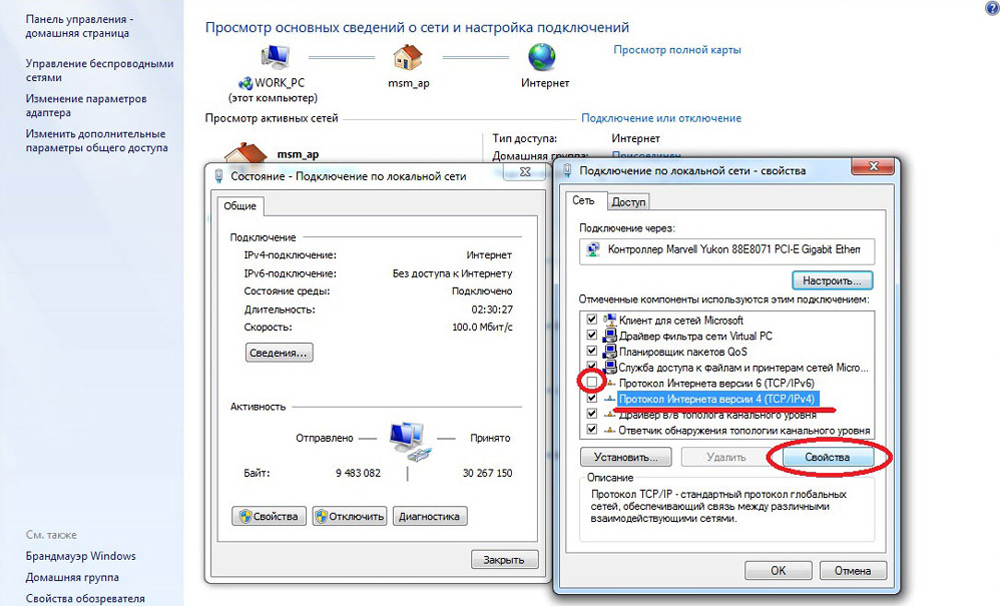
Настройка подключения по локальной сети в Windows 7
Выясняем адрес роутера
Быть может, в предыдущем окне ничего не пришлось делать, настройки получения адресов протоколов IPv4 и IPv6 автоматические и всё изначально было так, как нужно. Тогда следует только настроить роутер, для чего необходимо знать его адрес. Снова сделайте правый клик на подключении и выберите «Состояние», а затем нажмите «Сведения». В появившемся окне будет несколько строк, нас интересует «Адрес IPv4». Если вы увидите запись вида 192.168.х.х, запомните или запишите то, что указано напротив «DHCP-сервер IPv4» — это и будет его адрес. Может быть так, что компьютер не в состоянии получить настройки автоматически, тогда запись будет иметь вид 169.254.х.х. Выяснить IP роутера можно из документации к нему, либо он указан на корпусе устройства, и чаще всего это 192.168.0.1 или 192.168.1.1. Откройте ваш браузер и введите в адресной строке установленный IP, и, если он верен, появится запрос на ввод логина и пароля.
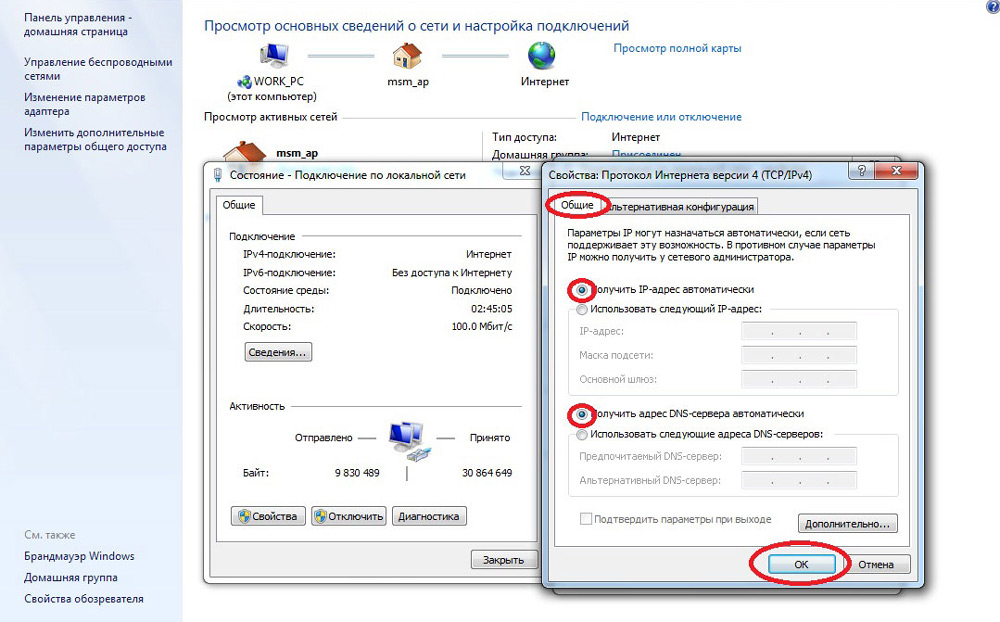
Свойства «протокола интернета версии 4 (TCP/IPv4)»
Настройка внутренней сети на роутере
После правильного ввода учётных данных, вы попадёте в панель управления маршрутизатором, и дальнейшие действия зависят от модели устройства и его прошивки. Вам необходимо найти управление DHCP-сервером, который отвечает за автоматическое получение устройствами IP адресов и других параметров, необходимых для того, чтобы сеть нормально функционировала. Ищите блоки, в названии которых указано DHCP settings, DHCP-сервер или подобное. Блок будет содержать переключатель со значениями Enable (Разрешить) или Disable (Запретить). Чаще всего, эти настройки находятся в разделе LAN (Сеть). Включите DHCP-сервер, сохраните изменения и перезагрузите роутер. Поле этого, на компьютере появится подключение к Internet.
Проверьте настройки подключения к провайдеру
Не стоит делать поспешные выводы, если предыдущие действия не помогли настроить подключение. Раз сеть всё ещё нормально не работает, проверяем соединение с провайдером, для чего в панели управления маршрутизатором перейдите в соответствующий раздел. Практически у всех производителей эти опции называются WAN или Internet. Вариантов настроек в этом разделе довольно много. Какие предназначены для вас, можно узнать из договора или в техподдержке вашего поставщика услуг.
Переустановка драйверов сетевой карты и проверка файервола
Делать это имеет смысл в том случае, когда вы уверены, что все предыдущие настройки верны, подключение с провайдером установлено, но сеть нормально настроить не получается. Лучшим вариантом будет скачать наиболее свежую версию драйвера с сайта производителя, для чего, похоже, придётся сходить к другу или соседу. При отсутствии такой возможности, вполне подойдёт тот драйвер, который прилагается на установочном диске. После переустановки обязательно перезагрузите ваш компьютер. Здесь необходимо отметить также сбои в драйверах, возникающие из-за установленного программного обеспечения, которое вносит изменения в работу сетевых протоколов на компьютере. Наиболее часто встречающиеся представители — это антивирусы и сетевые экраны. Убедитесь, что подобные программы не установлены, а если имеются, то отключите или удалите их на время проверки, поскольку они могут блокировать соединение.
Замена MAC-адреса сетевой карты
Проблемы с MAC адресами иногда возникают в случаях, когда сеть весьма крупная, но исключить её все же стоит. На вашем компьютере зайдите в диспетчер устройств, для чего нажмите клавиши Win+R, введите devmgmt.msc и кликните на OK. Запустится диспетчер устройств, где нужно найти раздел «Сетевые адаптеры», развернуть его и выбрать сетевую карту, с помощью которой подключён ПК. После двойного клика по ней, в новом окне, на вкладке «Дополнительно» выберите параметр Network address (Сетевой адрес) и впишите в пустое поле справа любые двенадцать цифр. После этого перезагружаемся и смотрим на результат.
Очистка кэша DNS и сброс настроек TCP/IP
Последующие действия сбросят все сетевые настройки для IPv6 и v4, поэтому необходимо выполнять их. Если вы готовы к этому, и сведения обо всех настройках у вас есть (где-то записаны, например), найдите в меню «Пуск» командную строку и запустите её с правами администратора. Вводите в появившемся окне указанные ниже команды, подтверждая ввод нажатием Enter. После отработки каждой команды, перезагружайте компьютер и проверяйте результат.
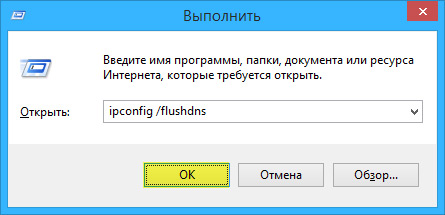
Очистка кэша DNS c помощью командной строки
У вас установлено прямое подключение к провайдеру
Вариант, когда ваш компьютер подключён напрямую к провайдеру, минуя роутер, в настоящее время встречается всё реже, поскольку число сетевых устройств неуклонно растёт. Но что делать, если у вас именно такое подключение? Устраните возможные проблемы с драйверами так, как это было указано выше, и проверьте корректность настроек подключения. Касательно настроек, лучшим вариантом будет обратиться в техподдержку, поскольку тут вариаций большое множество.
Вообще ничего не помогло
Может быть, вам повезло, и ваш провайдер предоставляет доступ с использованием нового протокола IPv6, настройка которого требует знания некоторых тонкостей. Нужно отметить, что расширение использования IPv6 неизбежно, поскольку адресное пространство предыдущей версии протокола, IPv4 подошло к концу, а глобальная сеть растёт с каждым днём. Раз усилия оказались потрачены, а ваша сеть так и не заработала, то совет только один — вызывайте мастера. Вполне реально, что возникшая проблема нестандартная или для её решения требуется замена/ремонт оборудования.
Доступ в интернет есть, но ошибка остаётся
Такая ситуация вполне может быть. Причины могут быть разными — чаще всего при подключении через прокси-сервер. Однако решение одно. Нажмите Win+R, введите gpedit.msc — так вы попадёте редактор локальных групповых политик. В меню слева переходите по пунктам: Политика «Локальный Компьютер» — Конфигурация компьютера — Административные шаблоны — Система — Управление связью через Интернет — Параметры связи через Интернет. Теперь, в правой части окна найдите и включите «Отключить активное зондирование для индикатора состояние сетевого подключения». В Windows 10 этот параметр называется «Отключить активные проверки работоспособности сетевых подключений». Учтите тот факт, что теперь даже при действительно отсутствующем подключении сообщение появляться не будет.
Заключение
В этой статье собраны наиболее часто встречающиеся проблемы, связанные с ошибкой «Сеть без доступа к интернету» и предложены способы её решения. Надеемся, что материал был вам интересен и помог самостоятельно побороть возникшие трудности.