Робокасса что это такое как отключить
Как отключить робокассу?
Если необходимо отключить способ оплаты ROBOKASSA, откройте страницу Настройка магазина / Приём платежей, найдите ROBOKASSA в секции Онлайн методы и измените статус способа оплаты на Неактивный.
Что такое оплата через робокассу?
К нашему интернет-магазину подключена платежная система ROBOKASSA, которая позволит Вам оплатить наши товары с помощью банковских карт, в любой электронной валюте, с помощью сервисов мобильная коммерция (МТС, Мегафон, Билайн, ТЕЛЕ 2), используя платежи через интернет-банк ведущих Банков РФ, через банкоматы, через …
Как оплатить заказ через робокассу?
Робокасса позволяет принимать следующие способы оплаты:
Какие карты принимает робокасса?
Способы оплаты через «Робокассу» и тарифы
«Робокасса» объединяет популярные платежные системы и сервисы, способы удаленной оплаты, а именно: Банковские карты. Мультиэквайринг для юридических лиц и ИП доступен с платежными системами Visa и MasterCard, а также МИР, Samsung Pay и Apple Pay по тарифным ставкам от 2,5%.
Что за система робокасса?
ROBOKASSA (Робокасса) — это сервис, позволяющий продавцам (интернет-магазинам, поставщикам услуг) принимать платежи от клиентов с помощью различных способов оплаты. Клиент, указавший данный промо-код, будет обслуживаться по более выгодному тарифному плану, будет установлен тариф «Реальный».
Как работает робокасса для физических лиц?
Robokassa («Робокасса») — это агрегатор платёжных инструментов для онлайн-платежей. … Оплата за товары и услуги поступает на счёт продавца в сервисе мгновенно. Пример платёжной формы Robokassa при оформлении покупки: Подключить агрегатор могут ИП, юридические и физические лица.
Как открыть робокассу?
Выберите Robokassa в настройках своего сайта; Или проведите прямую интеграцию через API.
…
Как подключиться к Robokassa
Что такое Вей фор пей?
Платежная система для сайта, cервис для приема оплаты — Wayforpay.
Как происходит оплата по ссылке?
Платежная ссылка – это одноразовый счет с данными заказа, отправленный по e-mail, мессенджеру или любым другим способом. Получив и кликнув на нее, клиент видит счет для оплаты, куда он вводит данные карты и подтверждает платеж. Вся операция совершается в несколько кликов.
Как долго подключается робокасса?
ROBOKASSA предлагает подключить все самые востребованные способы онлайн-оплаты за 1 день, заключив всего 1 договор. При этом еще и сэкономив на необходимости приобретать или арендовать онлайн-кассу.
Как оплата Robokassa с банковской картой?
Для того, чтобы оплатить покупку с помощью сервиса Робокасса, при оформлении заказа выберите способ оплаты «Оплата онлайн», заполните данные покупателя, нажмите кнопку «Заказать» и далее кнопку «Оплатить». После этого Вы попадете на сайт Робокассы, где сможете выбрать подходящий Вам способ оплаты и произвести платеж.
Можно ли вернуть деньги с Робокассы?
Продавец обязан вернуть деньги в течение 10 дней с момента получения Вашего требования. Дальше срок “доставки” денег зависит от банка. Как правило, деньги зачисляются на карту в течение 3-5 дней.
Как связаться с Робокассой?
Свяжитесь с контакт центром «Робокасса». В Москве и других регионах страны действует горячий номер телефона для обработки обращений от компаний, организаций. Дозвониться можно по бесплатной горячей линии — 8 800 500 25 57. Если вы покупатель, то для вас представлен отдельный телефон горячей линии — 8 800 707 69 57.
Робокасса – описание, инструкция по использованию
Робокасса — это простой в использовании интегратор платёжных систем. Данный сервис обеспечивает прием платежей в пользу предпринимателей от заказчиков, позволяя при этом использовать практически все популярные электронные валюты, включая также Яндекс.Деньги, Вконтакте, Вебмани и многие другие платёжные системы, которые работают на территории РФ. Также с ее помощью может быть осуществлён перевод средств с платежных карт, мобильных счетов, либо же проведена оплата через терминалы.
Сегодня все больше магазинов, да и частных клиентов переходят на работу именно с этим интегрированным сервисом. Давайте же рассмотрим детально, что он собой представляет, а также, как им управлять.
Что такое Робокасса?
Робокасса в отношениях между покупателем и продавцом является сервисом посредническим. Система работает с лицами физическими, давая им возможность выводить средства на электронные счета, а также с юридическими, которые имею возможность полученные суммы выводить на расчётный счет. Данная возможность открыта для всех в системе зарегистрированных юридических лиц, включая ИП. Необходимо лишь в ходе подключения к ресурсу указать, в качестве кого вы хотите завести аккаунт, и система будет работать с нужными вам опциями.

Система обеспечивает защиту соединения при переводе средств, благодаря чему данные о платеже остаются тайной для посторонних лиц. Для эффективной работы с данной системой каждому пользователю предлагается создать личный кабинет, в котором он сможет отслеживать собственные платежи, выводить деньги и по необходимости формировать отчет об операциях (что особенно важно для интернет-магазинов). Кроме того, каждая оплата может быть зафиксирована квитанцией в данной системе.
Подключение к сервису Робокасса занимает всего несколько минут. Система позволяет пользователям регистрироваться как физическое или же юридическое лицо. Каждый вариант предусматривает свои опции работы.
Для его успешного прохождения важно лишь корректно ввести данные.
Робокасса – регистрация, вход и оплата
Робокасса очень проста в работе. Для такого чтобы собственный магазин подключить к такому сервису, достаточно зарегистрироваться в системе как юридическое лицо и далее следовать таким весьма несложным шагам:
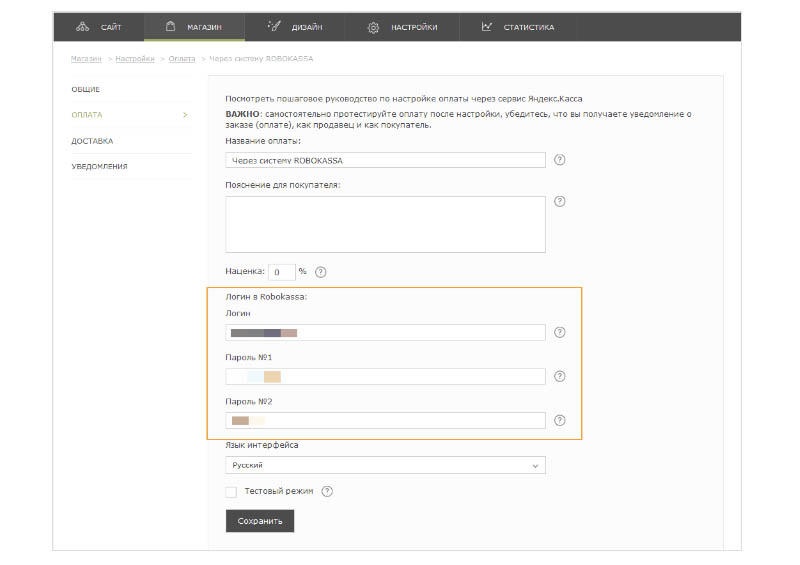
Когда через 3 дня вам придет подтверждение от сотрудников сервиса, уберите обозначение «Тестовый режим» и работайте с системой в обычном ритме.
Для того же чтобы вам не приходилось постоянно заходить на страничку Робокассы, подключите рассылки данных о приходе сумм на ваш телефон. Так вы будете знать о каждой проведенной оплате, даже не заходя в систему.
Оплата заказов для клиента сервиса проводится значительно проще. Ему на портале магазина нужно выбрать Робокассу как систему, через которую он хочет сделать оплату, сформировав корзину с покупками. Автоматически он будет переведен на сайт самого платежного сервиса, где ему останется только выбрать титульную валюту, в которой он будет работать. Если он правильно внесет платежные реквизиты, в течение нескольких минут оплата будет проведена, о чем будут уведомлены все участники сделки.
Обзор Robokassa
Одна из главных задач бизнеса – дать клиентам широкий выбор удобных и безопасных способов оплаты. В противном случае есть риск потери потенциальных клиентов.
На этот раз читайте обзор популярной и универсальной системы Robokassa (Робокасса), которая предлагает приём и оформление онлайн-платежей индивидуальным предпринимателям, физическим и юридическим лицам. Сервис работает с 2003 года, оказывая активную конкуренцию более молодой, но не менее известной Яндекс.Кассе.
Начну с инструкции по работе с Robokassa. В конце статьи подобью итоги, сделав сравнительный анализ с платежным агрегатором Яндекса.
Robokassa: для каких сфер бизнеса?
Платёжная система охватывает многие сферы бизнеса и не только, предоставляя набор инструментов для разных типов площадок:
Цена и условия
Платёжная система подключается бесплатно, дальнейшей абонентской платы тоже нет. Вы будете оплачивать комиссию с оборота денежных средств. Тарифы зависят от типа и величины вашего бизнеса.
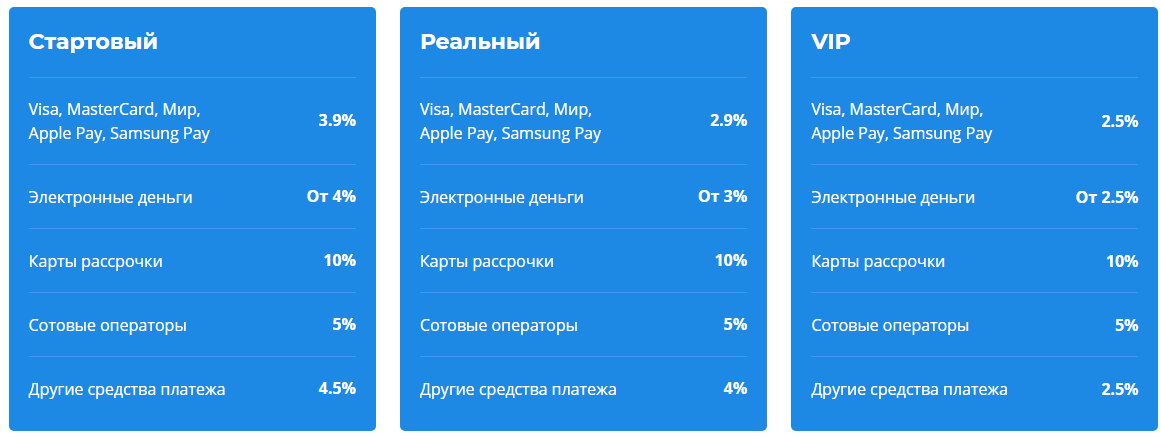
Тарификация для юрлиц и ИП
Включает 3 пакета – стартовый, реальный и VIP.
Тарификация для физлиц
Сотрудничество происходит без договора – на основании оферты. Комиссия за приём платежей берётся с покупателя, но есть возможность переложить её на себя. Размер комиссии составляет от 7 % в зависимости от средств платежей.
Robokassa поддерживает приём платежей с банковских карт (Visa, MasterCard), посредством интернет-банкинга и терминалов, электронных денег, со счёта мобильного телефона, картой рассрочки «Халва», Apple Pay и Android Pay. В общей сумме – более 40 способов для оплаты.
Robokassa и поправки в 54-фз.
С 1 июля 2018 года сведения по всем операциям с применением электронных средств платежей в обязательном порядке должны проходить через контрольно-кассовую технику (ККТ) и передаваться в реальном времени в налоговую службу (ФНС). Передача информации осуществляется с помощью операторов фискальных данных (ОФД), с которыми предварительно заключается договор.
Сотрудничая с Robokassa, вы можете внедрять своё собственное решение: приём оплаты происходит через онлайн-агрегатор, предоставление фискальных данных – через ОФД с помощью вашей контрольно-кассовой техники, то есть без участия Robokassa.
Готовые решения Robokassa
Разработчик предлагает свои решения по взаимодействию с ФНС:
Robo.market – торговая площадка от Robokassa
В чём её преимущества?
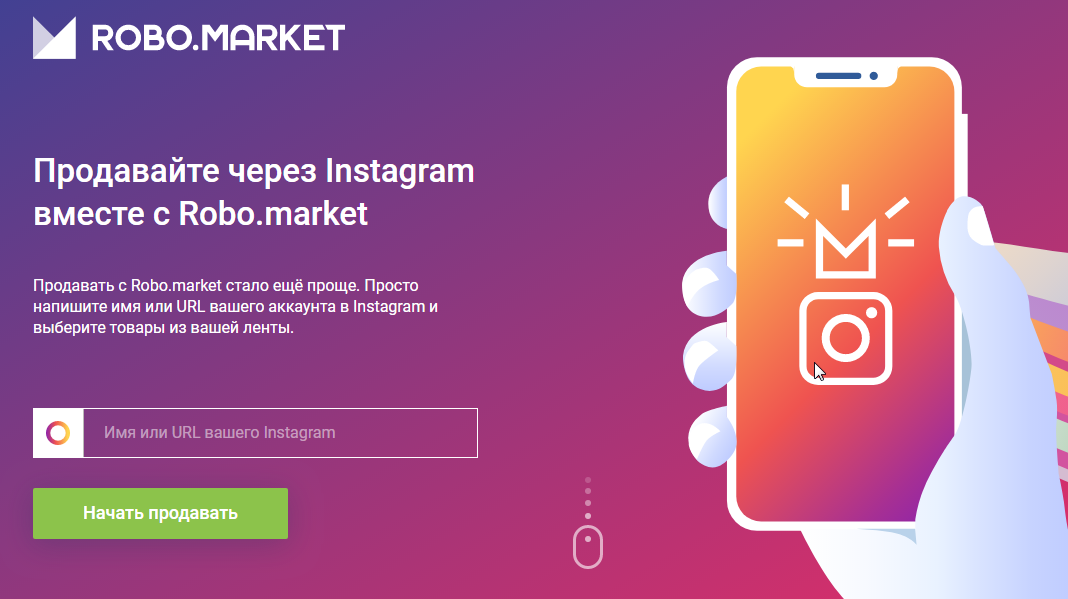
Ещё один продукт – INSTA от Robo.market. Позволяет продавать товары прямо из аккаунта в соцмедиа.
Как подключить Robokassa: инструкция
Откройте официальный сайт платёжного агрегатора, нажимайте «Подключиться к Robokassa». Система переведёт вас на страницу регистрации нового клиента.
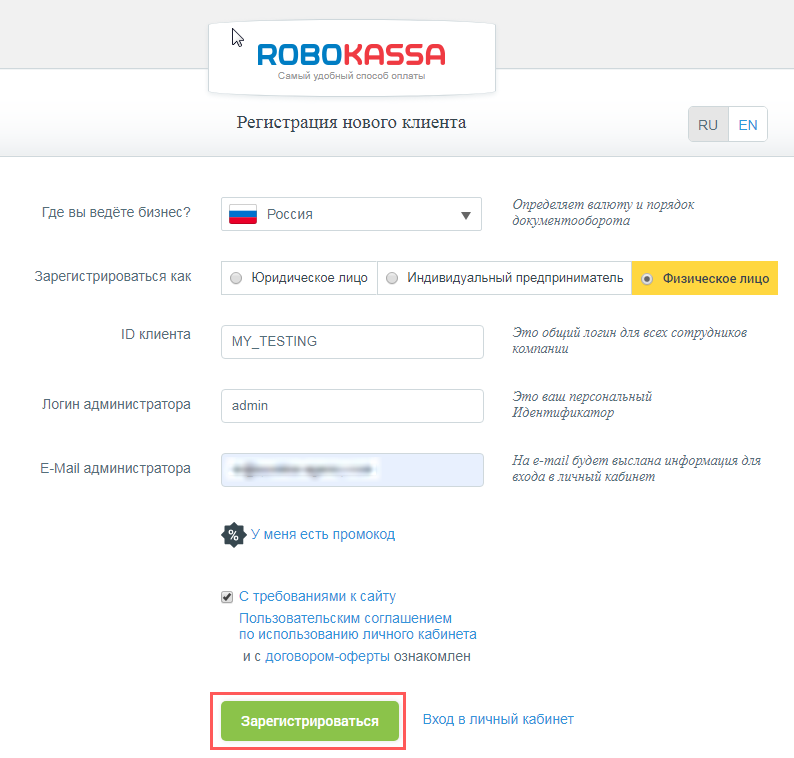
После того, как вы заполните поля и нажмёте «Зарегистрироваться», система направит письмо на указанный вами электронный ящик с данными для входа в Личный кабинет. Дальше вы сможете изменить пароль.
Копируем информацию из письма в открывшееся окно.
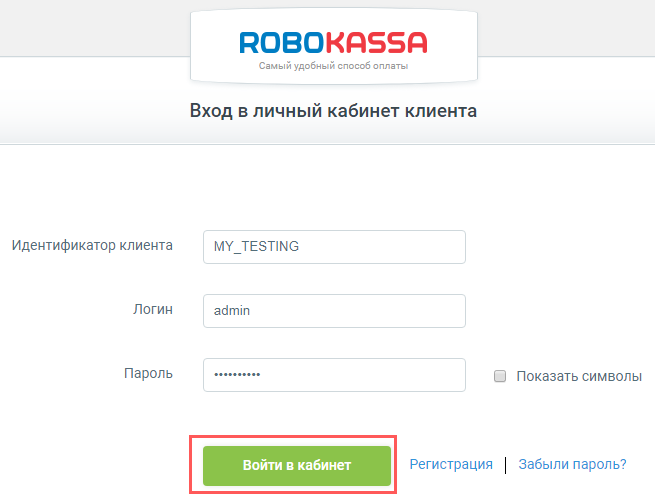
Вот так выглядит Личный кабинет. Теперь вам нужно пройти 2 шага – идентификацию, добавление и настройку магазина. Начнём с первого. Внимание, с этого момента я показываю схему работы на примере физического лица.
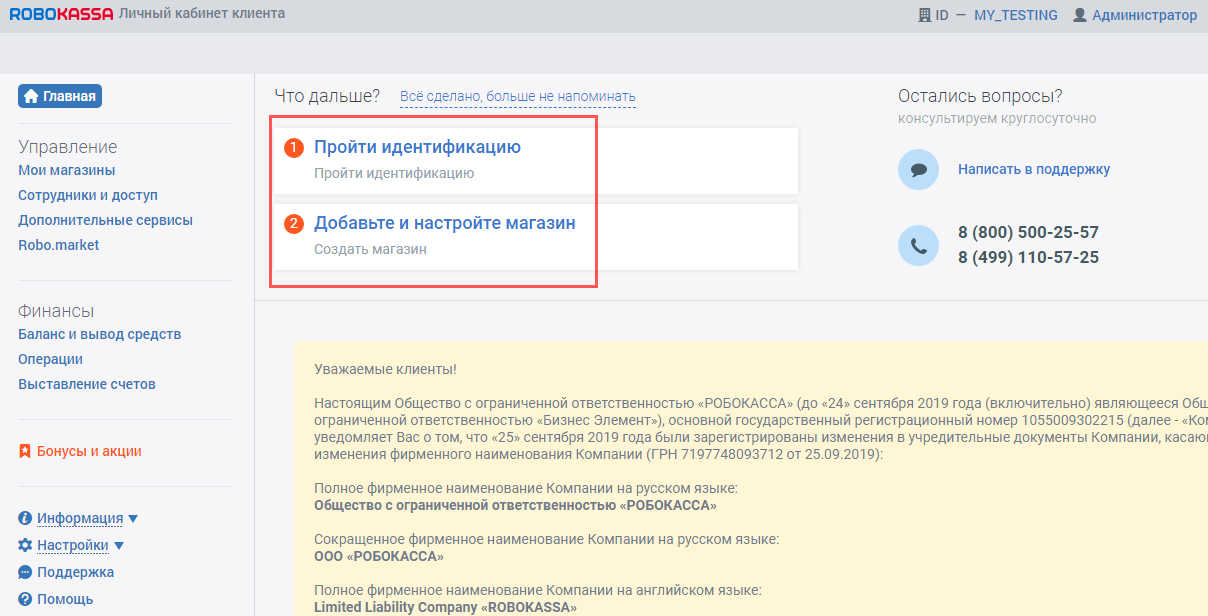
Читайте инструкцию по идентификации юридического лица и ИП на официальном сайте разработчика.
В общем, идентификация заключается в указании ряда ваших данных, но для каждой формы сотрудничества они разнятся. Вот так выглядит часть страницы заполнения личных данных от физлица. Вводите, сохраняете информацию и можете приступать к добавлению магазина.
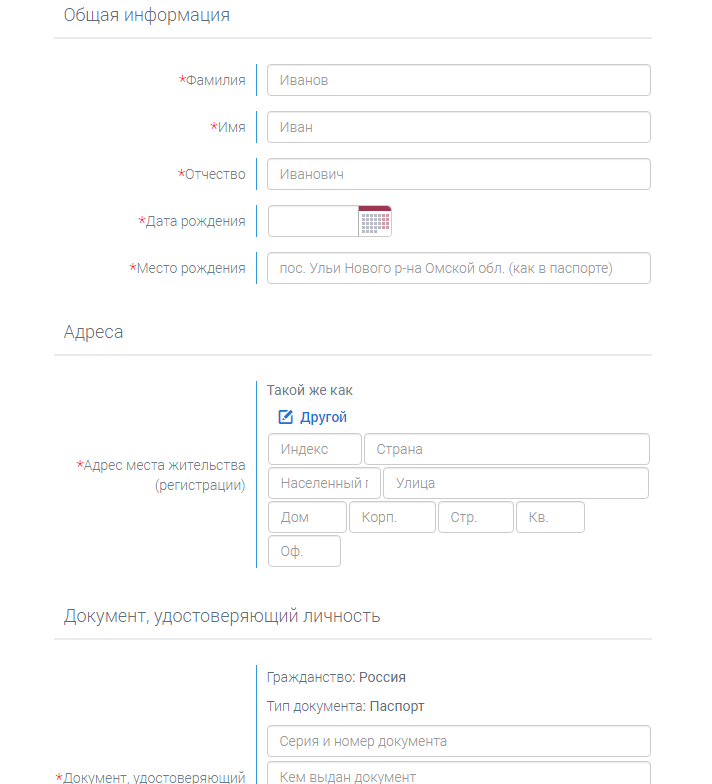
Как добавить магазин в Robokassa: пример
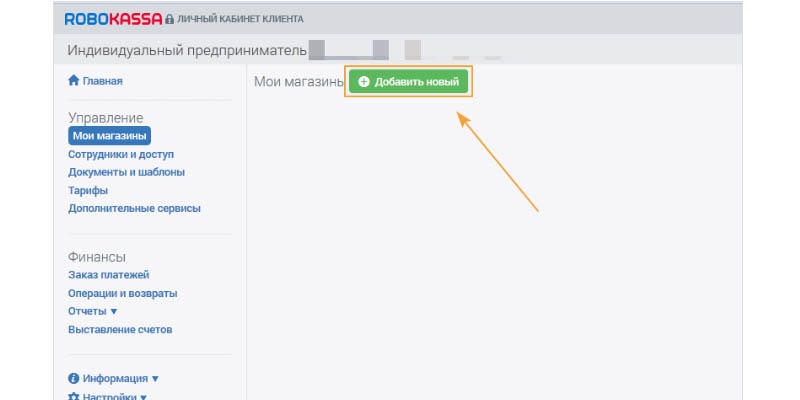
У вас есть вкладка «Управление»-«Мои магазины». Для создания кликаете «Добавить новый».
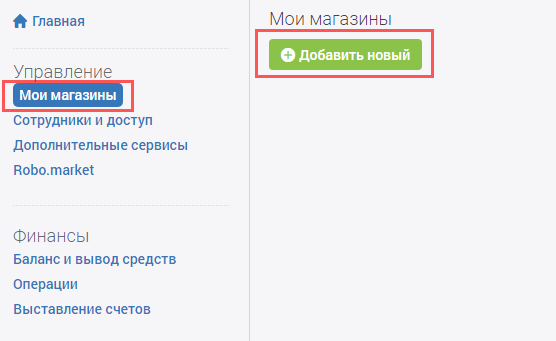
Переходим к заполнению.
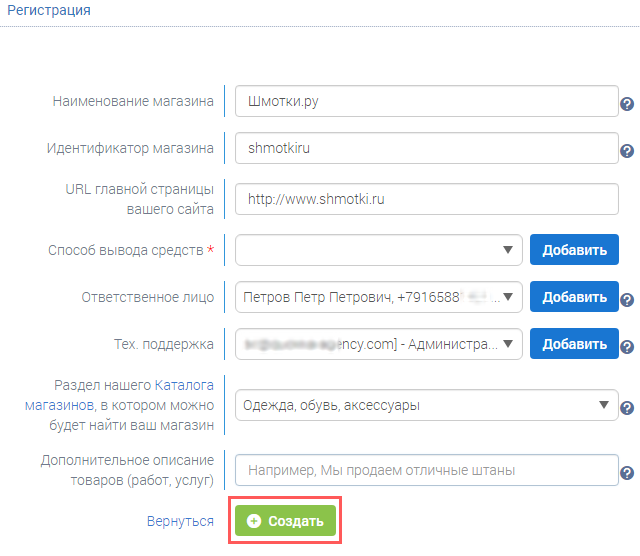
«Наименование магазина» – название, которое будет отображаться у покупателя при оплате.
«Идентификатор магазина» – набор букв, цифр, символов, который будет применяться интерфейсом в процессе идентификации оплаты.
«URL главной страницы» – адрес главной страницы вашего веб-сайта.
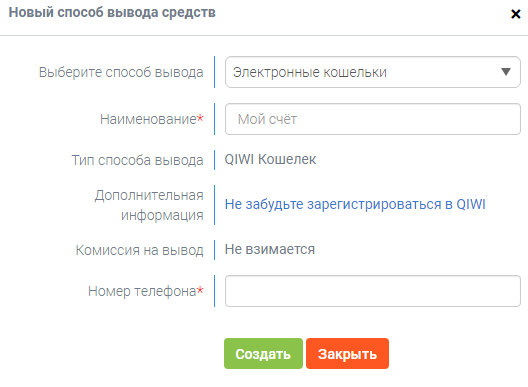
«Способ вывода средств» – в моём случае (физлицо) доступно только 2 варианта: электронный кошелёк или банковская карта. Нажимаете «Добавить» и вводите данные.
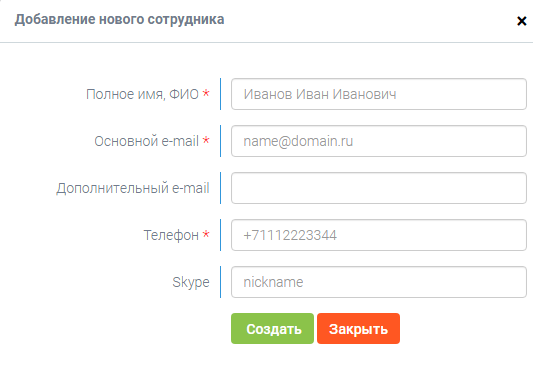
«Ответственное лицо» – сотрудник, который будет взаимодействовать с системой по общим вопросам.
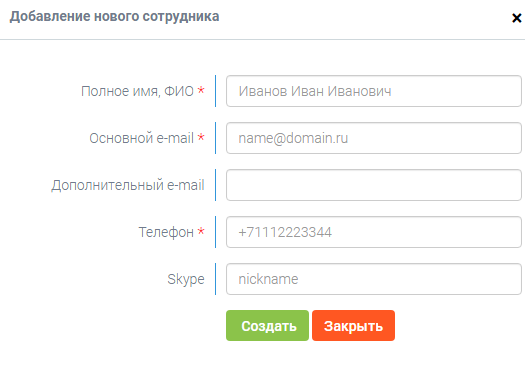
«Техподдержка» – сотрудник, который будет коммуницировать с покупателями по прохождению платежек, выдаче оплаченных заказов.
«Раздел нашего каталога магазинов…» – указываете категорию из всплывающего списка, к которой относится ваш магазин.
«Дополнительное описание товаров» – строка заполняется в том случае, если в предыдущем поле вы выбрали категорию «Другие товары».
ВАЖНО: основную часть данных после активации магазина нельзя изменить, поэтому заполняйте каждый пункт внимательно! Нажимаете «Создать» – магазин сохранён.
Как настроить и активировать магазин?
Следующий шаг – «Технические настройки магазина». Не имея опыта, лучше передавать задачу техническому специалисту, который занимается вашим онлайн-магазином. На сайте агрегатора есть подробный мануал по указанию параметров взаимодействия системы с вашим веб-сайтом. Изменения в настройки можно вносить после их сохранения.
Активация магазина осуществляется после описанных выше процедур и настройки скрипта Robokassa на веб-сайте. Разработчик предлагает перечень готовых модулей под различные CMS и торговые платформы.
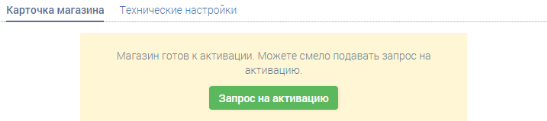
Дальше открываете «Управление»-«Мои магазины», выбираете нужную площадку, нажимаете кнопку «Запрос на активацию».
Вывод средств
Доступные способы вывода средств зависят от формы сотрудничества – информация по этому вопросу содержится в вашем Личном кабинете в разделе «Настройки»-«Способы вывода средств». Здесь же можно узнать о подключенных вами способах, добавлять новые и смотреть лимиты. В разделе «Финансы» проверяется баланс, оформляется заявка на вывод средств. Юридические лица могут выводить деньги только на расчётный счёт.
Как удалить магазин в Robokassa?
Вам потребуется направить извещение в виде заказного письма с уведомлением о вручении по адресу, который указан в Договоре, или курьером, и (или) через свой Личный кабинет. Сделать это нужно «не менее чем за 10 (десять) календарных дней до предполагаемой даты расторжения Договора». Отключение магазина от системы происходит со дня получения такого извещения, если в документе не указана другая дата. Подробности в «Договоре об оказании услуг посредством системы Robokassa» п.11.
Готовое решение для оплаты на веб-сайте
Если вы не желаете возиться с настройками, используйте более простой метод – вставка кнопки (ссылки) для оплаты заказа через Robokassa. В ней можно задавать фиксированную и произвольную сумму.
Для этого переходите в «Технические настройки» магазина-«Кнопка/ссылка на сайт». Вы получите код для вставки на веб-сайт. Нажимая «Оплатить», пользователь будет перенаправляться на платёжную страницу сервиса.
Виды магазинов в Robokassa
Внимание: вы не сможете вести контроль над получением платежей. В большинстве случаев вам придётся вручную указывать статусы оплаты заказов в онлайн-магазине и делать отгрузку. Технические настройки для данного типа магазина на сайте разработчика.
Качественный уровень обслуживания клиентов. Для этого используются:
Если ваши клиенты оплачивают заказы только после проверки менеджером, у вас нет сайта или вы принимаете заказы по телефону, можете использовать опцию «Выставление счёта» в Личном кабинете. Таким образом, вы ручным способом составляете электронное письмо со ссылкой для оплаты заказа и отправляете его клиенту.
Сравнение Robokassa и Яндекс.Касса
Если провести сравнительный анализ, можно сказать – оба агрегатора обладают отличным функционалом для разных сфер бизнеса.
Тонкости, которые могут стать решающими именно для вас:
| Robokassa | Яндекс.Касса | |
|---|---|---|
| Частота вывода средств | на следующий день | 2 раза в день |
| Минимально возможная ставка | 2,5 % | 2,3 % |
| Абонентская плата | нет | нет |
| Работа с физическими лицами | да | да |
| Быстрое подключение на след. день | да | нет (обычно 3 дня) |
Вывод
Сервис для приёма платежей Robokassa работает с использованием современных технологий шифрования. В процессе оплаты данные передаются в зашифрованном виде по протоколу SSL 3.0.
Среди ключевых преимуществ сервиса я бы выделил:
Robokassa Charity сняли деньги с карты — что делать
Непонятные списания с банковской карты – головная боль любого современного человека. Пункты выписки не могут дать полного понимания произошедшего, поэтому пользователям остаётся лишь недоумевать и пытаться найти информацию в интернете. Данный материал расскажет о ситуации, когда по выписке платежей имеется пункт «Robokassa Charity». Что это за списание и за что сняли деньги с карты?
Что это за списание?
Robokassa Charity – это списание средств, произведённое посредством популярного сервиса Робокасса в пользу благотворительности. Последний в данный момент обслуживает более 50.000 компаний, принимает платежи посредством карты и электронных денег. К сожалению, легальность операций через подобные системы на данный момент всё так же сложно отследить – рассмотрим возможные причины списания.
Платежный сервис Робокасса
Куда отправились деньги?
Подобное направление платежа в выписке – довольно конкретное. Существует всего 2 варианта:
Сразу возникает вопрос – как мошенники узнали номер моей карты? Всё очень просто: пользователь мог перейти по специальному зеркалу платёжной системы, ввести данные банковской карты и соответственно передать их в базу данных для подобных списаний.
После получения личной информации, преступники стараются как можно скорее опустошить счёт, иногда переводят деньги на липовые счета посредством Robokassa Charity. Действовать в случае кражи стоит незамедлительно.
Robokassa Charity сняли деньги с карты – можно ли вернуть средства?
Во-первых, попробуйте отписать в техническую поддержку Робокассы – возможно снятие средств было произведено с опозданием, за действительно использованную вами услуги. Естественно, такой сценарий крайне редок, учитывая специальное направление платежа – можете также описать ситуацию, попросить принять меры и вернуть средства.
К сожалению, при всей лояльности операторов Робокассы, случаи возврата через систему практически не имеют прецедентов. Поэтому – обращаемся непосредственно в банк, выпустивший пластиковую карту. Следуем простым инструкциям:

Перевыпуск украденной карты в Сбербанк Онлайн
Стоит понимать, что не каждое обращение клиента будет рассмотрено в его пользу – при отказе возврата средств обращаемся в правоохранительные органы с заявлением о мошенничестве.
Заключение
Обезопасить себя от подобных ситуаций можно лишь максимальной внимательностью в сети – тщательно проверяйте каждый посещаемый сайт, не передавайте данные банковской карты третьим лицам, ни при каких условиях.
Надеемся, данный материал помог разобраться со списком действий, которые стоит предпринять, если в пользу «Robokassa Charity» были сняты деньги с карты – будьте осторожны с онлайн-покупками и переводами!
Вопросы и ответы



Вы можете получать информацию об оплате и настроить уведомления о статусе заказов для своих клиентов.
Маркировка необходима для соответствия закону, ведь она касается не только производителей, но и продавцов. У нас есть простое решение этого вопроса.
Здесь вы найдете три варианта подключения, а также список модулей, с которыми работает наш сервис.
Если вы еще не разобрались в вопросе и выбираете метод фискализации, обязательно прочитайте э…
Кто и почему нас выбрал


Когда у меня возник вопрос о приобретении кассы, друзья порекомендовали Robokassa для облегчения работы, за что им очень благодарна!
Сервис супер, поддержка оперативная, любые вопросы решаются быстро и качественно! Рекомендую всем, кто ценит своё время и хочет довериться профессионалам.
Спасибо огромное команде Robokassa.

Я занимаюсь консультированием родителей детей раннего возраста. Сейчас мои первостепенные задачи сервис полностью удовлетворяет: мне было важно подключиться и чтобы всё проходило через вашу кассу.
В личном кабинете я разобралась, там всё понятно. Менеджер всегда поддержит. То, что сейчас есть, меня вполне устраивает.


Я пока только начинаю заниматься. У меня интернет-магазин с детскими пособиями, играми для детского сада. Я на Robo.market первый месяц, я только зарегистрировала ИП месяц назад. Сейчас подала заявку. В личном кабинете все отлично видно: и заказы, и товары. Очень удобно, что дают ссылку, какой товар какому клиенту. Все приходит как нужно без всяких проблем.

Все сделали своими силами, все работает идеально. Интеграция потрясающая, обожаю вас! Спасибо за заботу! Наш магазин запущен и уже совершает успешные оплаты благодаря вам!