Рендеринг при максимальной глубине что это

Maximum Bit Depth

Render at Maximum Depth (Рендеринг при максимальной глубине) – обработка осуществляется в линейном пространстве цвета (гамма = 1,0) с максимальной глубиной цвета – 32бита. Чем больше глубина цвета, тем выше точность его передачи. В итоге мы получаем более реалистичные результаты, тонкие градации цвета и лучшие результаты для полутонов.
Нет никакого смысла в программе Adobe Premiere Pro CC 2019 включать опции Render at Maximum Depth (Рендеринг при максимальной глубине) если просто идет кодировка 8-битного видео из формата в формат. Выбрав опцию в экспортных настройках мы просто увеличиваем накладные расходы, ничего не получая взамен, кроме увеличения времени просчета.
Если среди 32-битных эффектов есть 8-битный, работа будет идти в режиме 8-бит.
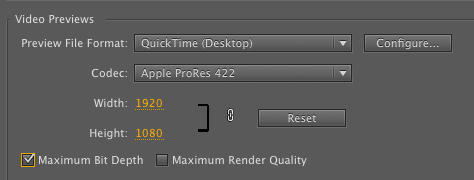
Настройки предварительного просмотра. При работе с 10-битным HD видео (например Apple ProRes 422) рекомендуется, работать с 32-битной глубиной цвета, для этого ставим галку перед пунктом: Maximum Bit Depth (Максимальная разрядность).
Рендеринг при максимальной глубине что это. image001. Рендеринг при максимальной глубине что это фото. Рендеринг при максимальной глубине что это-image001. картинка Рендеринг при максимальной глубине что это. картинка image001. Render at Maximum Depth (Рендеринг при максимальной глубине) – обработка осуществляется в линейном пространстве цвета (гамма = 1,0) с максимальной глубиной цвета – 32бита. Чем больше глубина цвета, тем выше точность его передачи. В итоге мы получаем более реалистичные результаты, тонкие градации цвета и лучшие результаты для полутонов. Нет никакого смысла в программе Adobe Premiere Pro CC 2019 включать опции Render at Maximum Depth (Рендеринг при максимальной глубине) если просто идет кодировка 8-битного видео из формата в формат. Выбрав опцию в экспортных настройках мы просто увеличиваем накладные расходы, ничего не получая взамен, кроме увеличения времени просчета. Если среди 32-битных эффектов есть 8-битный, работа будет идти в режиме 8-бит. Настройки предварительного просмотра. При работе с 10-битным HD видео (например Apple ProRes 422) рекомендуется, работать с 32-битной глубиной цвета, для этого ставим галку перед пунктом: Maximum Bit Depth (Максимальная разрядность).

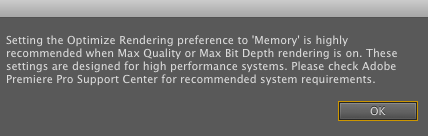
После выбора галки Maximum Bit Depth (Максимальная разрядность), появится сообщение: в котором информируется, что рекомендуется выбрать в настройках программы режим: Memory (Память), для более производительной работы с включенной опцией Maximum Bit Depth (или Maximum Render Quality).
Рендеринг при максимальной глубине что это. image002. Рендеринг при максимальной глубине что это фото. Рендеринг при максимальной глубине что это-image002. картинка Рендеринг при максимальной глубине что это. картинка image002. Render at Maximum Depth (Рендеринг при максимальной глубине) – обработка осуществляется в линейном пространстве цвета (гамма = 1,0) с максимальной глубиной цвета – 32бита. Чем больше глубина цвета, тем выше точность его передачи. В итоге мы получаем более реалистичные результаты, тонкие градации цвета и лучшие результаты для полутонов. Нет никакого смысла в программе Adobe Premiere Pro CC 2019 включать опции Render at Maximum Depth (Рендеринг при максимальной глубине) если просто идет кодировка 8-битного видео из формата в формат. Выбрав опцию в экспортных настройках мы просто увеличиваем накладные расходы, ничего не получая взамен, кроме увеличения времени просчета. Если среди 32-битных эффектов есть 8-битный, работа будет идти в режиме 8-бит. Настройки предварительного просмотра. При работе с 10-битным HD видео (например Apple ProRes 422) рекомендуется, работать с 32-битной глубиной цвета, для этого ставим галку перед пунктом: Maximum Bit Depth (Максимальная разрядность).

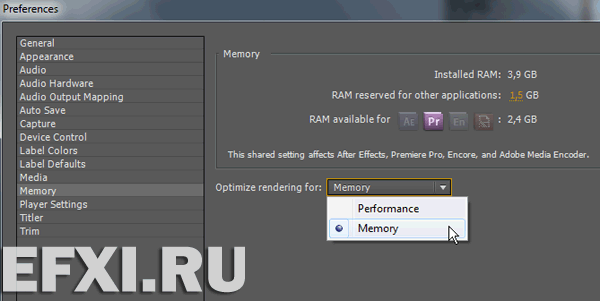
Выполняем команду: Edit > Preferences > Memory (Изменить > Установки > Память) и в пункте Optimize rendering for: (Оптимизировать рендеринг для:) выбираем пункт Memory (Память) и нажимаем на кнопку ОК.
Рендеринг при максимальной глубине что это. image003. Рендеринг при максимальной глубине что это фото. Рендеринг при максимальной глубине что это-image003. картинка Рендеринг при максимальной глубине что это. картинка image003. Render at Maximum Depth (Рендеринг при максимальной глубине) – обработка осуществляется в линейном пространстве цвета (гамма = 1,0) с максимальной глубиной цвета – 32бита. Чем больше глубина цвета, тем выше точность его передачи. В итоге мы получаем более реалистичные результаты, тонкие градации цвета и лучшие результаты для полутонов. Нет никакого смысла в программе Adobe Premiere Pro CC 2019 включать опции Render at Maximum Depth (Рендеринг при максимальной глубине) если просто идет кодировка 8-битного видео из формата в формат. Выбрав опцию в экспортных настройках мы просто увеличиваем накладные расходы, ничего не получая взамен, кроме увеличения времени просчета. Если среди 32-битных эффектов есть 8-битный, работа будет идти в режиме 8-бит. Настройки предварительного просмотра. При работе с 10-битным HD видео (например Apple ProRes 422) рекомендуется, работать с 32-битной глубиной цвета, для этого ставим галку перед пунктом: Maximum Bit Depth (Максимальная разрядность).

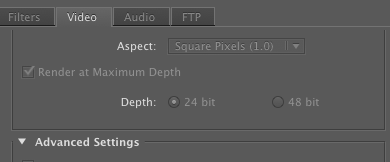
Также, чтобы итоговое видео просчитывалось с 32-битной глубиной цвета, нужно в окне Export Settings (Настройки экспорта), в настройках видео ставить галку перед пунктом: Render at Maximum Depth (Рендеринг при максимальной глубине), данная галка стоит по-умолчанию при работе с 10-битными и выше форматами видео: DPX, Apple ProRes и т.д.
Рендеринг при максимальной глубине что это. image004. Рендеринг при максимальной глубине что это фото. Рендеринг при максимальной глубине что это-image004. картинка Рендеринг при максимальной глубине что это. картинка image004. Render at Maximum Depth (Рендеринг при максимальной глубине) – обработка осуществляется в линейном пространстве цвета (гамма = 1,0) с максимальной глубиной цвета – 32бита. Чем больше глубина цвета, тем выше точность его передачи. В итоге мы получаем более реалистичные результаты, тонкие градации цвета и лучшие результаты для полутонов. Нет никакого смысла в программе Adobe Premiere Pro CC 2019 включать опции Render at Maximum Depth (Рендеринг при максимальной глубине) если просто идет кодировка 8-битного видео из формата в формат. Выбрав опцию в экспортных настройках мы просто увеличиваем накладные расходы, ничего не получая взамен, кроме увеличения времени просчета. Если среди 32-битных эффектов есть 8-битный, работа будет идти в режиме 8-бит. Настройки предварительного просмотра. При работе с 10-битным HD видео (например Apple ProRes 422) рекомендуется, работать с 32-битной глубиной цвета, для этого ставим галку перед пунктом: Maximum Bit Depth (Максимальная разрядность).

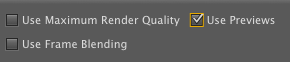
Если у нас нет nVidia карты и мы не используем CUDA ускорение работы эффектов, то в этом случае при работе с тяжелым видео можно его просчитать. И при экспорте чтобы использовались просчитанные файлы (с зеленой полосой на таймлайне) устанавливаем галку перед пунктом: Use Previews (Использовать предпросмотр). Стоит учесть, что данная опция работает не для всех форматов, в том числе и для Apple ProRes.
Рендеринг при максимальной глубине что это. image005. Рендеринг при максимальной глубине что это фото. Рендеринг при максимальной глубине что это-image005. картинка Рендеринг при максимальной глубине что это. картинка image005. Render at Maximum Depth (Рендеринг при максимальной глубине) – обработка осуществляется в линейном пространстве цвета (гамма = 1,0) с максимальной глубиной цвета – 32бита. Чем больше глубина цвета, тем выше точность его передачи. В итоге мы получаем более реалистичные результаты, тонкие градации цвета и лучшие результаты для полутонов. Нет никакого смысла в программе Adobe Premiere Pro CC 2019 включать опции Render at Maximum Depth (Рендеринг при максимальной глубине) если просто идет кодировка 8-битного видео из формата в формат. Выбрав опцию в экспортных настройках мы просто увеличиваем накладные расходы, ничего не получая взамен, кроме увеличения времени просчета. Если среди 32-битных эффектов есть 8-битный, работа будет идти в режиме 8-бит. Настройки предварительного просмотра. При работе с 10-битным HD видео (например Apple ProRes 422) рекомендуется, работать с 32-битной глубиной цвета, для этого ставим галку перед пунктом: Maximum Bit Depth (Максимальная разрядность).

Включение функции: Use Maximum Render Quality (Наилучшее качество визуализации) позволяет задействовать высококачественный HD/SD скалер (variable-radius bicubic). При ее выборе в настройках Sequence мы сохраняем резкие детали. Но, это требует более долгого просчета (хоть процессор и использует SSE инструкции), а также задействуется большее количество оперативной памяти, также рекомендуется установить Optimize Rendering (Оптимизировать рендеринг для) в положение Memory (Память, по умолчанию активен режим Производительность).
Режим работы: Mercury Playback Engine GPU Acceleration (Аппаратное GPU-ускорение ядра Mercury Playback). При работе в этом режиме, функцию Render at Maximum Depth активировать не обязательно, так как просчет всегда происходит с 32-битной глубиной цвета.
При работе в режиме Mercury Playback Engine GPU Acceleration (Аппаратное GPU-ускорение ядра Mercury Playback) функцию Use Maximum Render Quality (Наилучшее качество визуализации), также активировать не обязательно, так как просчет даунскалинга GPU производится всегда в более качественном режиме, недоступном при просчете с помощью центрального процессора (CPU): Lanczos 2 low-pass sampled с bicubic, и работает он в разы быстрее (MRQ опцию можно выбирать если работаете в режиме Только программное ускорение ядра Mercury Playback). Подробнее о скалинге с помощью видеокарты, читаем здесь.
*В рекомендациях по ускорению работы плагина Flicker Free можно встретить следующую информацию: при работе в программе Adobe Premiere Pro CC 2019 с time lapse последовательностью, снимаем галки у пунктов Render Maximum Depth и Render Maximum Quality.
Включение функции Render Maximum Depth, если у вас HDR последовательность, а для обычных последовательностей RAW или JPEG эта опция также не будет иметь особого значения.
Включение функции Render Maximum Quality может немного изменить качество изображения, но оно будет нивелировано выбранным форматом сжатия. Сделайте самостоятельно тест или два, чтобы увидеть, можете ли вы определить разницу (это улучшает масштабирование), но я редко могу.
По возможности снимайте в RAW, дело в том что Adobe Camera RAW автоматически удаляет мертвые пиксели. После обработки последовательности, переводим ее в последовательность изображений JPEG (используя очень небольшое сжатие). Это сделает обработку последовательности на таймлайне (цветокоррекция, эффекты, дефликация и т.д.) намного, намного быстрее.
Применяйте эффект Flicker Free не к оригинальному разрешению, а к тому что вы хотите получить на выходе. Если вы примените эффекты к последовательности 6000х4000, Adobe Premiere Pro CC должен будет обработать в двенадцать раз больше пикселей, чем которые он должен будет обработать, если вы применили его к кадрам с разрешением HD. 24 миллиона пикселей против 2 миллионов пикселей.
Итак, мы помещаем большие, оригинальные изображения в последовательность HD и делаем любые преобразования (масштабирование, регулировка положения и вращение). Затем мы берем нашу временную последовательность HD и помещаем ее в другую последовательность HD. Это можно сделать вручную или с помощью команды Nest. И применяем Flicker Free к нашей последовательности HD Time lapse. Таким образом, Flicker Free будет обрабатывать только кадры 1920х1080. Оригинальные изображения 6000х4000 будут скрыты в последовательности HD. Чтобы мерцать бесплатно это просто выглядит как HD кадры.
Все это должно помочь улучшить время рендеринга (у Flicker Free нет GPU ускорения), ни один из вышеперечисленных методов не поможет плагину работать в режиме реального времени. Тем не менее, он должен ускорить работу и сделать время рендеринга более приемлемым, если вы считаете, что работа с оригинальным разрешением слишком трудоёмкая.

Источник

Как рендерить видео в Adobe Premiere Pro

Для многих новичков – работа с Adobe Premiere Pro – выглядит хуже китайского языка. Изначально пользователи не знают ничего, вплоть до терминов некоторых действий. Для этого и существуем мы. В сегодняшней статье – мы расскажем вам о такой функции, как рендеринг, а также покажем на примере, как этой функцией пользоваться.

Рендеринг видео – что это такое

Рендеринг – это процесс обработки видео, при помощи компьютерной программы (в нашем случае – Adobe Premiere Pro), обозначающий процесс получения изображения по модели.

Ранее, в нашей статье об экспорте видео – мы немного затронули тему рендеринга, однако там мы не останавливались на подробностях, говоря обо всем в общих чертах. Поэтому сегодня – мы расскажем вам все тоже самое, только теперь объясним, как, что и для чего нужно применять.

Как рендерить видео

Напомним вам, что для этих настроек – вам нужно выбрать пункт «файл», в левом верхнем углу. Там вы найдете пункт «экспорт» и вам нужен будет пункт «медиаконтент», который вы сможете выбрать, во всплывшей табличке.

Итак, изначально вам нужно будет выбрать формат. Ранее – мы уже говорили вам, что выбирать нужно H.264, но не останавливались на подробностях.

На самом же деле – вы можете выбрать любой формат (Quick Time или Blue Ray), если у вас не возникает проблем с ними. Т.е., если у вас достаточно мощный и современный компьютер. Однако с H.264 – работать проще и удобнее. Именно поэтому, практически всегда ставьте именно его. Да, кстати, если вам нужно будет экспортировать картинку из видео или музыку – вы сможете сделать это, выбрав соответствующие MPEG3 или JPEG (и им подобные, но об этом – как-то в другой раз).

Настройки рендера

Разрешение

Ниже – вы сможете перейти непосредственно к настройкам рендера, и первое, что вы там увидите – это разрешение. В принципе, в большинстве случаев хватит и 1920х1080, но опять же, если вам позволяет мощность компьютера – вы можете выставить и более крутое разрешение в 2К или 4К.

Собственно говоря – 1920х1080 – подойдет для большинства роликов. Большее же разрешение нужно в случае, когда вы монтируете какие-то скоростные экшн-ролики, например – игровые.

Частота кадров

Тут – все просто. Если вы записали собственное видео на камеру – то вам с головой хватит частоты кадров в количестве 30 единиц. Можно выставить и больше, но если честно – это лишние хлопоты.

А вот если вы монтируете какой-нибудь игровой ролик, то да, вам лучше всего выбрать 60 fps, чтобы действия в игре показывались максимально плавно и гладко, что отразится на качестве, а значит и на вашей популярности у заказчика или в сети.

Порядок полей и пропорции

Это следующие 2 строчки, которые вам нужно будет настроить. В порядке полей – выставляйте прогрессивную развертку, а в пропорциях – квадратные пиксели 1.0.

Остальные настройки – оставляйте по дефолту. Единственное – в конце поставьте галочку у «рендеринга при максимальной глубине». Это нужно в случаях, когда в видео у вас есть какие-либо увеличения объектов. Данная функция позволит вам сохранить качество ролика, а значит смотреть его будет намного приятнее.

Битрейт

Битрейт – это невероятно важный показатель, от которого также зависит качество.

Собственно говоря – мы могли бы долго объяснять вам, какой битрейт, для какого видео, в каком fps ставить, но мы поступим проще. На YouTube – есть специальная справка, показывающая, что и для какого видео нужно делать и мы ее вам покажем.

Как видите – у вас есть максимально подробная информация о том, какого качества видео у вас получится в том или ином случае. Чтобы было понятнее – цифры второго столбца предназначены для роликов в 30 fps, а третьего столбца – в 60 fps.

Качество визуализации

Это последний пункт, к которому мы сегодня обратимся. Мы уже говорили, что эту галочку нужно ставить, но не говорили зачем. Чтобы не утруждать вас учить занудные термины – скажем просто, что эта функция в значительной степени увеличит качество вашего ролика.

Вот, собственно, и все. Теперь вы знаете, как рендерить видео в Adobe Premier Pro. Вам останется только кликнуть на название ролика и экспортировать его в нужную папку вашего ПК.

Источник

Как рендерить видео в adobe premiere pro — мои настройки

Всем привет, в данной статье я хочу рассказать вам о том, как рендерить видео в Adobe Premiere Pro.

Данная программа часто обновляется/улучшается, поэтому с течением времени возможно у вас там что то будет отличаться от того, что я тут показываю. Но во всяком случае принцип схож.

Я буду исходить из того что вы уже всю работу над видео выполнили (обрезали в нужных местах, добавили эффектов, обработали звук и т.д.). И окно редактора у вас выглядит примерно следующим образом:

Рендеринг при максимальной глубине что это. new projek. Рендеринг при максимальной глубине что это фото. Рендеринг при максимальной глубине что это-new projek. картинка Рендеринг при максимальной глубине что это. картинка new projek. Render at Maximum Depth (Рендеринг при максимальной глубине) – обработка осуществляется в линейном пространстве цвета (гамма = 1,0) с максимальной глубиной цвета – 32бита. Чем больше глубина цвета, тем выше точность его передачи. В итоге мы получаем более реалистичные результаты, тонкие градации цвета и лучшие результаты для полутонов. Нет никакого смысла в программе Adobe Premiere Pro CC 2019 включать опции Render at Maximum Depth (Рендеринг при максимальной глубине) если просто идет кодировка 8-битного видео из формата в формат. Выбрав опцию в экспортных настройках мы просто увеличиваем накладные расходы, ничего не получая взамен, кроме увеличения времени просчета. Если среди 32-битных эффектов есть 8-битный, работа будет идти в режиме 8-бит. Настройки предварительного просмотра. При работе с 10-битным HD видео (например Apple ProRes 422) рекомендуется, работать с 32-битной глубиной цвета, для этого ставим галку перед пунктом: Maximum Bit Depth (Максимальная разрядность).

Теперь нам остаётся только вывести готовое видео.

И так, начнём рендерить

Рендеринг при максимальной глубине что это. taim lone. Рендеринг при максимальной глубине что это фото. Рендеринг при максимальной глубине что это-taim lone. картинка Рендеринг при максимальной глубине что это. картинка taim lone. Render at Maximum Depth (Рендеринг при максимальной глубине) – обработка осуществляется в линейном пространстве цвета (гамма = 1,0) с максимальной глубиной цвета – 32бита. Чем больше глубина цвета, тем выше точность его передачи. В итоге мы получаем более реалистичные результаты, тонкие градации цвета и лучшие результаты для полутонов. Нет никакого смысла в программе Adobe Premiere Pro CC 2019 включать опции Render at Maximum Depth (Рендеринг при максимальной глубине) если просто идет кодировка 8-битного видео из формата в формат. Выбрав опцию в экспортных настройках мы просто увеличиваем накладные расходы, ничего не получая взамен, кроме увеличения времени просчета. Если среди 32-битных эффектов есть 8-битный, работа будет идти в режиме 8-бит. Настройки предварительного просмотра. При работе с 10-битным HD видео (например Apple ProRes 422) рекомендуется, работать с 32-битной глубиной цвета, для этого ставим галку перед пунктом: Maximum Bit Depth (Максимальная разрядность).

Рендеринг при максимальной глубине что это. taim rend. Рендеринг при максимальной глубине что это фото. Рендеринг при максимальной глубине что это-taim rend. картинка Рендеринг при максимальной глубине что это. картинка taim rend. Render at Maximum Depth (Рендеринг при максимальной глубине) – обработка осуществляется в линейном пространстве цвета (гамма = 1,0) с максимальной глубиной цвета – 32бита. Чем больше глубина цвета, тем выше точность его передачи. В итоге мы получаем более реалистичные результаты, тонкие градации цвета и лучшие результаты для полутонов. Нет никакого смысла в программе Adobe Premiere Pro CC 2019 включать опции Render at Maximum Depth (Рендеринг при максимальной глубине) если просто идет кодировка 8-битного видео из формата в формат. Выбрав опцию в экспортных настройках мы просто увеличиваем накладные расходы, ничего не получая взамен, кроме увеличения времени просчета. Если среди 32-битных эффектов есть 8-битный, работа будет идти в режиме 8-бит. Настройки предварительного просмотра. При работе с 10-битным HD видео (например Apple ProRes 422) рекомендуется, работать с 32-битной глубиной цвета, для этого ставим галку перед пунктом: Maximum Bit Depth (Максимальная разрядность).

Рендеринг при максимальной глубине что это. YEksport video i audio. Рендеринг при максимальной глубине что это фото. Рендеринг при максимальной глубине что это-YEksport video i audio. картинка Рендеринг при максимальной глубине что это. картинка YEksport video i audio. Render at Maximum Depth (Рендеринг при максимальной глубине) – обработка осуществляется в линейном пространстве цвета (гамма = 1,0) с максимальной глубиной цвета – 32бита. Чем больше глубина цвета, тем выше точность его передачи. В итоге мы получаем более реалистичные результаты, тонкие градации цвета и лучшие результаты для полутонов. Нет никакого смысла в программе Adobe Premiere Pro CC 2019 включать опции Render at Maximum Depth (Рендеринг при максимальной глубине) если просто идет кодировка 8-битного видео из формата в формат. Выбрав опцию в экспортных настройках мы просто увеличиваем накладные расходы, ничего не получая взамен, кроме увеличения времени просчета. Если среди 32-битных эффектов есть 8-битный, работа будет идти в режиме 8-бит. Настройки предварительного просмотра. При работе с 10-битным HD видео (например Apple ProRes 422) рекомендуется, работать с 32-битной глубиной цвета, для этого ставим галку перед пунктом: Maximum Bit Depth (Максимальная разрядность).

Идём ниже

Видим перед собой ещё несколько вкладок

Рендеринг при максимальной глубине что это. Dopolnitelnye vkladki na yeksporte. Рендеринг при максимальной глубине что это фото. Рендеринг при максимальной глубине что это-Dopolnitelnye vkladki na yeksporte. картинка Рендеринг при максимальной глубине что это. картинка Dopolnitelnye vkladki na yeksporte. Render at Maximum Depth (Рендеринг при максимальной глубине) – обработка осуществляется в линейном пространстве цвета (гамма = 1,0) с максимальной глубиной цвета – 32бита. Чем больше глубина цвета, тем выше точность его передачи. В итоге мы получаем более реалистичные результаты, тонкие градации цвета и лучшие результаты для полутонов. Нет никакого смысла в программе Adobe Premiere Pro CC 2019 включать опции Render at Maximum Depth (Рендеринг при максимальной глубине) если просто идет кодировка 8-битного видео из формата в формат. Выбрав опцию в экспортных настройках мы просто увеличиваем накладные расходы, ничего не получая взамен, кроме увеличения времени просчета. Если среди 32-битных эффектов есть 8-битный, работа будет идти в режиме 8-бит. Настройки предварительного просмотра. При работе с 10-битным HD видео (например Apple ProRes 422) рекомендуется, работать с 32-битной глубиной цвета, для этого ставим галку перед пунктом: Maximum Bit Depth (Максимальная разрядность).

Обычно я ставлю «30» так как у меня ролики простые. Скринкасты короче. Но если вам нужно более плавное изображение то ставьте 60, или близкое к нему. То есть чем ближе к 60 тем плавнее будет. Ну к примеру вы геймплей игры выводите в ролике, или природу например. Но.

Заснят такой ролик тоже должен быть в 60 кадров. Это важно. Иначе никакой плавности не будет, а вес конечного файла будет больше.

Рендеринг при максимальной глубине что это. CHastota kadrov na yeksporte. Рендеринг при максимальной глубине что это фото. Рендеринг при максимальной глубине что это-CHastota kadrov na yeksporte. картинка Рендеринг при максимальной глубине что это. картинка CHastota kadrov na yeksporte. Render at Maximum Depth (Рендеринг при максимальной глубине) – обработка осуществляется в линейном пространстве цвета (гамма = 1,0) с максимальной глубиной цвета – 32бита. Чем больше глубина цвета, тем выше точность его передачи. В итоге мы получаем более реалистичные результаты, тонкие градации цвета и лучшие результаты для полутонов. Нет никакого смысла в программе Adobe Premiere Pro CC 2019 включать опции Render at Maximum Depth (Рендеринг при максимальной глубине) если просто идет кодировка 8-битного видео из формата в формат. Выбрав опцию в экспортных настройках мы просто увеличиваем накладные расходы, ничего не получая взамен, кроме увеличения времени просчета. Если среди 32-битных эффектов есть 8-битный, работа будет идти в режиме 8-бит. Настройки предварительного просмотра. При работе с 10-битным HD видео (например Apple ProRes 422) рекомендуется, работать с 32-битной глубиной цвета, для этого ставим галку перед пунктом: Maximum Bit Depth (Максимальная разрядность).

Рендеринг при максимальной глубине что это. Galochka na rendering pri maksimalnoy glubine. Рендеринг при максимальной глубине что это фото. Рендеринг при максимальной глубине что это-Galochka na rendering pri maksimalnoy glubine. картинка Рендеринг при максимальной глубине что это. картинка Galochka na rendering pri maksimalnoy glubine. Render at Maximum Depth (Рендеринг при максимальной глубине) – обработка осуществляется в линейном пространстве цвета (гамма = 1,0) с максимальной глубиной цвета – 32бита. Чем больше глубина цвета, тем выше точность его передачи. В итоге мы получаем более реалистичные результаты, тонкие градации цвета и лучшие результаты для полутонов. Нет никакого смысла в программе Adobe Premiere Pro CC 2019 включать опции Render at Maximum Depth (Рендеринг при максимальной глубине) если просто идет кодировка 8-битного видео из формата в формат. Выбрав опцию в экспортных настройках мы просто увеличиваем накладные расходы, ничего не получая взамен, кроме увеличения времени просчета. Если среди 32-битных эффектов есть 8-битный, работа будет идти в режиме 8-бит. Настройки предварительного просмотра. При работе с 10-битным HD видео (например Apple ProRes 422) рекомендуется, работать с 32-битной глубиной цвета, для этого ставим галку перед пунктом: Maximum Bit Depth (Максимальная разрядность).

Далее — параметры кодирования

Почему я так ставлю? Да потому что сами адобовцы это рекомендуют. Но я особой разницы не заметил, честно. Возможно опять-таки из за того что я простые видосы делаю, без живого изображения.

Следующие два пункта у меня обычно не активны. Это из за того что разрешение роликов моих не большое. По ним сказать ничего не могу.

Рендеринг при максимальной глубине что это. Profil urove proizvoditelnost. Рендеринг при максимальной глубине что это фото. Рендеринг при максимальной глубине что это-Profil urove proizvoditelnost. картинка Рендеринг при максимальной глубине что это. картинка Profil urove proizvoditelnost. Render at Maximum Depth (Рендеринг при максимальной глубине) – обработка осуществляется в линейном пространстве цвета (гамма = 1,0) с максимальной глубиной цвета – 32бита. Чем больше глубина цвета, тем выше точность его передачи. В итоге мы получаем более реалистичные результаты, тонкие градации цвета и лучшие результаты для полутонов. Нет никакого смысла в программе Adobe Premiere Pro CC 2019 включать опции Render at Maximum Depth (Рендеринг при максимальной глубине) если просто идет кодировка 8-битного видео из формата в формат. Выбрав опцию в экспортных настройках мы просто увеличиваем накладные расходы, ничего не получая взамен, кроме увеличения времени просчета. Если среди 32-битных эффектов есть 8-битный, работа будет идти в режиме 8-бит. Настройки предварительного просмотра. При работе с 10-битным HD видео (например Apple ProRes 422) рекомендуется, работать с 32-битной глубиной цвета, для этого ставим галку перед пунктом: Maximum Bit Depth (Максимальная разрядность).

Настройки битрейта

Рендеринг при максимальной глубине что это. Celevoy bitreyt. Рендеринг при максимальной глубине что это фото. Рендеринг при максимальной глубине что это-Celevoy bitreyt. картинка Рендеринг при максимальной глубине что это. картинка Celevoy bitreyt. Render at Maximum Depth (Рендеринг при максимальной глубине) – обработка осуществляется в линейном пространстве цвета (гамма = 1,0) с максимальной глубиной цвета – 32бита. Чем больше глубина цвета, тем выше точность его передачи. В итоге мы получаем более реалистичные результаты, тонкие градации цвета и лучшие результаты для полутонов. Нет никакого смысла в программе Adobe Premiere Pro CC 2019 включать опции Render at Maximum Depth (Рендеринг при максимальной глубине) если просто идет кодировка 8-битного видео из формата в формат. Выбрав опцию в экспортных настройках мы просто увеличиваем накладные расходы, ничего не получая взамен, кроме увеличения времени просчета. Если среди 32-битных эффектов есть 8-битный, работа будет идти в режиме 8-бит. Настройки предварительного просмотра. При работе с 10-битным HD видео (например Apple ProRes 422) рекомендуется, работать с 32-битной глубиной цвета, для этого ставим галку перед пунктом: Maximum Bit Depth (Максимальная разрядность).

Здесь вы должны сами определится с этим параметром так как размер и качество определяется индивидуально. Я обычно ставлю целевой 3-4 Мбит/с. Если ниже, то видна потеря чёткости, то есть снижение качества.

Рендеринг при максимальной глубине что это. Poslednie nastroyki. Рендеринг при максимальной глубине что это фото. Рендеринг при максимальной глубине что это-Poslednie nastroyki. картинка Рендеринг при максимальной глубине что это. картинка Poslednie nastroyki. Render at Maximum Depth (Рендеринг при максимальной глубине) – обработка осуществляется в линейном пространстве цвета (гамма = 1,0) с максимальной глубиной цвета – 32бита. Чем больше глубина цвета, тем выше точность его передачи. В итоге мы получаем более реалистичные результаты, тонкие градации цвета и лучшие результаты для полутонов. Нет никакого смысла в программе Adobe Premiere Pro CC 2019 включать опции Render at Maximum Depth (Рендеринг при максимальной глубине) если просто идет кодировка 8-битного видео из формата в формат. Выбрав опцию в экспортных настройках мы просто увеличиваем накладные расходы, ничего не получая взамен, кроме увеличения времени просчета. Если среди 32-битных эффектов есть 8-битный, работа будет идти в режиме 8-бит. Настройки предварительного просмотра. При работе с 10-битным HD видео (например Apple ProRes 422) рекомендуется, работать с 32-битной глубиной цвета, для этого ставим галку перед пунктом: Maximum Bit Depth (Максимальная разрядность).

Вот и всё, ролик начал рендерится в HD качестве, запаситесь терпением, это дело не секундное :-). Быстрота процесса зависит от размера вашего видео и мощности вашего компьютера. По окончанию процесса вы можете просмотреть свой видос.

Надеюсь, я вам помог ответом о том, как рендерить видео в adobe premiere pro.

Если в вашем интерфейсе что — то, отличается, или совсем всё по другому — пишите обязательно это в комменты. Программа часто обновляется, поэтому настройки часто там меняются. А я не всегда имею возможности отследить изменения.

При необходимости, могу составить подобную статью по программе Sony Vegas, или другие статьи по монтажу видео и пр.

Что ж, если вам статья понравилась – подпишитесь на обновление блога и можете показать её своим друзьям в соц. сетях.

Источник

Экспорт видео в Blu-ray

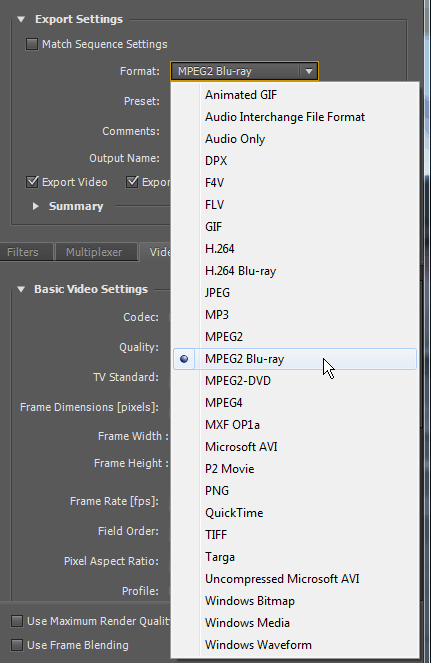
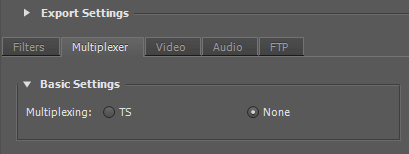
Выделяем линейку времени в программе Adobe Premiere Pro CC: Shift+3. И для экспорта видео, нажимаем комбинацию клавиш: Ctrl+M (File > Export > Media, Файл > Экспорт > Медиаконтент). Загрузится окно: Export Settings (Настройки экспорта). Есть возможность выбрать два формата: MPEG2 Blu-ray и H.264 Blu-ray. Так как H.264 наиболее эффективный формат, выбираем его.
Рендеринг при максимальной глубине что это. image001. Рендеринг при максимальной глубине что это фото. Рендеринг при максимальной глубине что это-image001. картинка Рендеринг при максимальной глубине что это. картинка image001. Render at Maximum Depth (Рендеринг при максимальной глубине) – обработка осуществляется в линейном пространстве цвета (гамма = 1,0) с максимальной глубиной цвета – 32бита. Чем больше глубина цвета, тем выше точность его передачи. В итоге мы получаем более реалистичные результаты, тонкие градации цвета и лучшие результаты для полутонов. Нет никакого смысла в программе Adobe Premiere Pro CC 2019 включать опции Render at Maximum Depth (Рендеринг при максимальной глубине) если просто идет кодировка 8-битного видео из формата в формат. Выбрав опцию в экспортных настройках мы просто увеличиваем накладные расходы, ничего не получая взамен, кроме увеличения времени просчета. Если среди 32-битных эффектов есть 8-битный, работа будет идти в режиме 8-бит. Настройки предварительного просмотра. При работе с 10-битным HD видео (например Apple ProRes 422) рекомендуется, работать с 32-битной глубиной цвета, для этого ставим галку перед пунктом: Maximum Bit Depth (Максимальная разрядность).

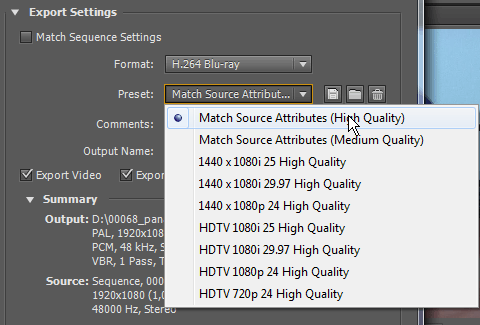
Далее, есть возможность выбрать пресет соответствующий спецификациям Blu-ray, либо использовать аттрибуты источника видео, выбрав пункт Match Source Attributes (С атрибутами исходного файла), где в скобках: High Quality – высокое качество, а Medium Quality – среднее качество.
Рендеринг при максимальной глубине что это. image002. Рендеринг при максимальной глубине что это фото. Рендеринг при максимальной глубине что это-image002. картинка Рендеринг при максимальной глубине что это. картинка image002. Render at Maximum Depth (Рендеринг при максимальной глубине) – обработка осуществляется в линейном пространстве цвета (гамма = 1,0) с максимальной глубиной цвета – 32бита. Чем больше глубина цвета, тем выше точность его передачи. В итоге мы получаем более реалистичные результаты, тонкие градации цвета и лучшие результаты для полутонов. Нет никакого смысла в программе Adobe Premiere Pro CC 2019 включать опции Render at Maximum Depth (Рендеринг при максимальной глубине) если просто идет кодировка 8-битного видео из формата в формат. Выбрав опцию в экспортных настройках мы просто увеличиваем накладные расходы, ничего не получая взамен, кроме увеличения времени просчета. Если среди 32-битных эффектов есть 8-битный, работа будет идти в режиме 8-бит. Настройки предварительного просмотра. При работе с 10-битным HD видео (например Apple ProRes 422) рекомендуется, работать с 32-битной глубиной цвета, для этого ставим галку перед пунктом: Maximum Bit Depth (Максимальная разрядность).

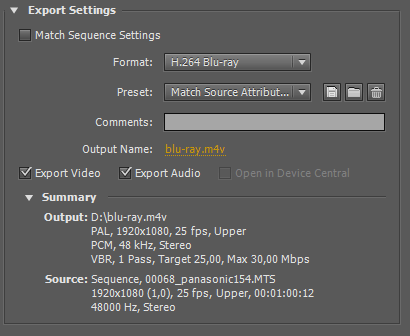
Смотрим на характеристики видео до и после в закладке Summary (Сводка):
Рендеринг при максимальной глубине что это. image003. Рендеринг при максимальной глубине что это фото. Рендеринг при максимальной глубине что это-image003. картинка Рендеринг при максимальной глубине что это. картинка image003. Render at Maximum Depth (Рендеринг при максимальной глубине) – обработка осуществляется в линейном пространстве цвета (гамма = 1,0) с максимальной глубиной цвета – 32бита. Чем больше глубина цвета, тем выше точность его передачи. В итоге мы получаем более реалистичные результаты, тонкие градации цвета и лучшие результаты для полутонов. Нет никакого смысла в программе Adobe Premiere Pro CC 2019 включать опции Render at Maximum Depth (Рендеринг при максимальной глубине) если просто идет кодировка 8-битного видео из формата в формат. Выбрав опцию в экспортных настройках мы просто увеличиваем накладные расходы, ничего не получая взамен, кроме увеличения времени просчета. Если среди 32-битных эффектов есть 8-битный, работа будет идти в режиме 8-бит. Настройки предварительного просмотра. При работе с 10-битным HD видео (например Apple ProRes 422) рекомендуется, работать с 32-битной глубиной цвета, для этого ставим галку перед пунктом: Maximum Bit Depth (Максимальная разрядность).

Переключаемся на закладку Video (Видео).
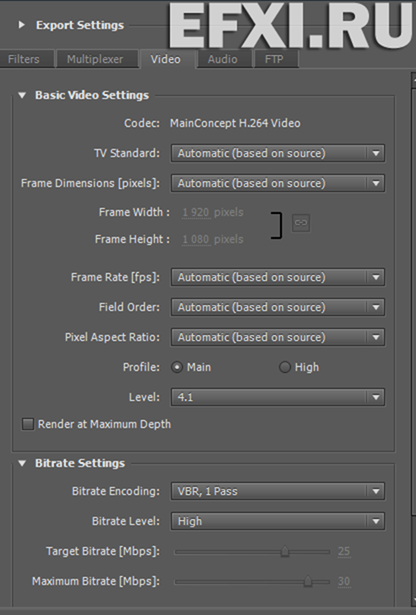
Basic Video Settings (Основные настройки видео) – базовые настройки видео. Codec: штатный H.264 кодек программы MainConcept H.264 Video. Из-за этого кодека и выбирали формат H.264 Blu-ray, так как кодек достаточно качественный и не имеет столько нареканий как MainConcept MPEG Video. Все остальные настройки базируются на настройках исходного видео: Automatic (based on source).
Рендеринг при максимальной глубине что это. image004. Рендеринг при максимальной глубине что это фото. Рендеринг при максимальной глубине что это-image004. картинка Рендеринг при максимальной глубине что это. картинка image004. Render at Maximum Depth (Рендеринг при максимальной глубине) – обработка осуществляется в линейном пространстве цвета (гамма = 1,0) с максимальной глубиной цвета – 32бита. Чем больше глубина цвета, тем выше точность его передачи. В итоге мы получаем более реалистичные результаты, тонкие градации цвета и лучшие результаты для полутонов. Нет никакого смысла в программе Adobe Premiere Pro CC 2019 включать опции Render at Maximum Depth (Рендеринг при максимальной глубине) если просто идет кодировка 8-битного видео из формата в формат. Выбрав опцию в экспортных настройках мы просто увеличиваем накладные расходы, ничего не получая взамен, кроме увеличения времени просчета. Если среди 32-битных эффектов есть 8-битный, работа будет идти в режиме 8-бит. Настройки предварительного просмотра. При работе с 10-битным HD видео (например Apple ProRes 422) рекомендуется, работать с 32-битной глубиной цвета, для этого ставим галку перед пунктом: Maximum Bit Depth (Максимальная разрядность).

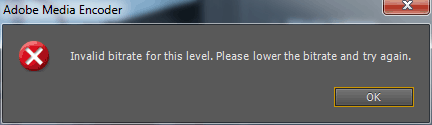
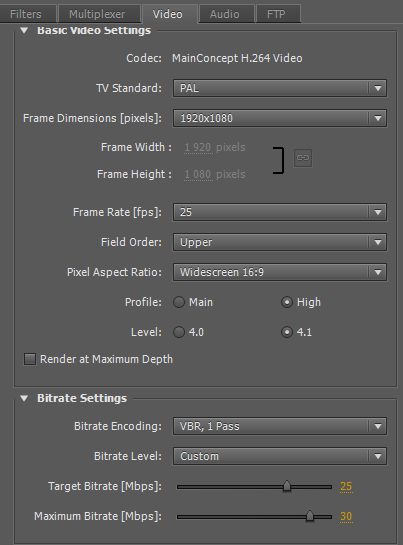
Profile и Level взаимосвязаны, при выборе Profile: Main (основной профиль), доступны Level: 3.0, 3.1, 3.2, 4.0, 4.1. А при выборе Profile: High (высокий профиль), доступны Level: 4.0 и 4.1. High Profile (высокий профиль) – является основным для Blu-Ray видеодисков. Профиль определяет, какие возможности кодирования могут быть использованы в данном видеопотоке, а уровень определяет набор ограничений, указывающих требуемую производительность декодера для профиля. Уровень определяет количественные характеристики потока: максимальное количествово макроблоков на кадр и в секунду и максимальный битрейт. Если вы кодируете с высоким битрейтом, то уровень должен быть максимальным 4.1, так как при выборе 4.0 – максимальный битрейт ограничен в Adobe Media Encoder: для Main 17.5Мбит/с, а для High 21Мбит/с.
Рендеринг при максимальной глубине что это. image005. Рендеринг при максимальной глубине что это фото. Рендеринг при максимальной глубине что это-image005. картинка Рендеринг при максимальной глубине что это. картинка image005. Render at Maximum Depth (Рендеринг при максимальной глубине) – обработка осуществляется в линейном пространстве цвета (гамма = 1,0) с максимальной глубиной цвета – 32бита. Чем больше глубина цвета, тем выше точность его передачи. В итоге мы получаем более реалистичные результаты, тонкие градации цвета и лучшие результаты для полутонов. Нет никакого смысла в программе Adobe Premiere Pro CC 2019 включать опции Render at Maximum Depth (Рендеринг при максимальной глубине) если просто идет кодировка 8-битного видео из формата в формат. Выбрав опцию в экспортных настройках мы просто увеличиваем накладные расходы, ничего не получая взамен, кроме увеличения времени просчета. Если среди 32-битных эффектов есть 8-битный, работа будет идти в режиме 8-бит. Настройки предварительного просмотра. При работе с 10-битным HD видео (например Apple ProRes 422) рекомендуется, работать с 32-битной глубиной цвета, для этого ставим галку перед пунктом: Maximum Bit Depth (Максимальная разрядность).

Render at Maximum Depth (Рендеринг при максимальной глубине) – это просчет эффектов с максимальной глубиной цвета – 32бита. Чем больше глубина цвета, тем выше точность его передачи. Стандартные эффекты работают с глубиной цвета – 8бит. Список 32-битных эффектов можно увидеть нажав на соответствующий значок в панели Effects.
Подробнее о Render at Maximum Depth читаем здесь.
При выборе пресета HDTV 1080i 25 High Quality можно редактировать все параметры. И по умолчанию Profile/Level: High 4.1.
Рендеринг при максимальной глубине что это. image006. Рендеринг при максимальной глубине что это фото. Рендеринг при максимальной глубине что это-image006. картинка Рендеринг при максимальной глубине что это. картинка image006. Render at Maximum Depth (Рендеринг при максимальной глубине) – обработка осуществляется в линейном пространстве цвета (гамма = 1,0) с максимальной глубиной цвета – 32бита. Чем больше глубина цвета, тем выше точность его передачи. В итоге мы получаем более реалистичные результаты, тонкие градации цвета и лучшие результаты для полутонов. Нет никакого смысла в программе Adobe Premiere Pro CC 2019 включать опции Render at Maximum Depth (Рендеринг при максимальной глубине) если просто идет кодировка 8-битного видео из формата в формат. Выбрав опцию в экспортных настройках мы просто увеличиваем накладные расходы, ничего не получая взамен, кроме увеличения времени просчета. Если среди 32-битных эффектов есть 8-битный, работа будет идти в режиме 8-бит. Настройки предварительного просмотра. При работе с 10-битным HD видео (например Apple ProRes 422) рекомендуется, работать с 32-битной глубиной цвета, для этого ставим галку перед пунктом: Maximum Bit Depth (Максимальная разрядность).

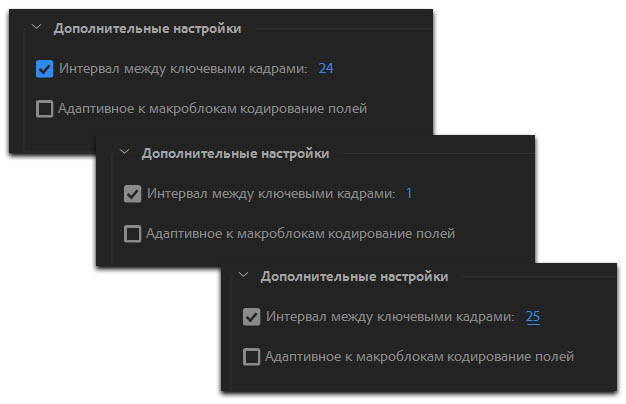
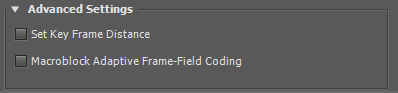
Set Key Frame Distance (Интервал между ключевыми кадрами) – установить интервал между ключевыми кадрами, это число кадров, после обработки которых кодек создает ключевой кадр (I-frames) при экспорте видео. По умолчанию, интервал ключевых кадров определяется в Adobe Media Encoder автоматически на основе частоты кадров видеоклипа (для PAL 50i доступный диапазон: от 1 до 25). Значение интервала ключевых кадров указывает кодировщику частоту проведения повторной оценки видеоизображения и записи полного кадра, или ключевого кадра, в файл. Если в видеоматериале происходит частая смена сцен, присутствуют быстро движущиеся объекты или анимация, то общее качество изображения можно повысить сокращением интервала ключевых кадров. Уменьшение интервала между ключевыми кадрами приводит к увеличению размера выходного файла.
*Кодировщик в Adobe Premiere Pro CC автоматически вставляет новый I-кадр при изменении сцены, независимо от выставленного значения расстояния кадра, что гарантирует качество видео в начале новых сцен.
Значение параметра Set Key Frame Distance при данном выбранном пресете жестко регулируется стандартом Blu-Ray, как выше и писалось, можно поставить только значения от 1 до 25 (для пресета H.264 Blu-ray > HD 1080i 25). По-умолчению оно ровно: 24 (GOP: M=3, N=24).
Низкое значение (например: 1) сильно завязано на битрейт, т.е. если он маленький, то мы может получить обратный результат.
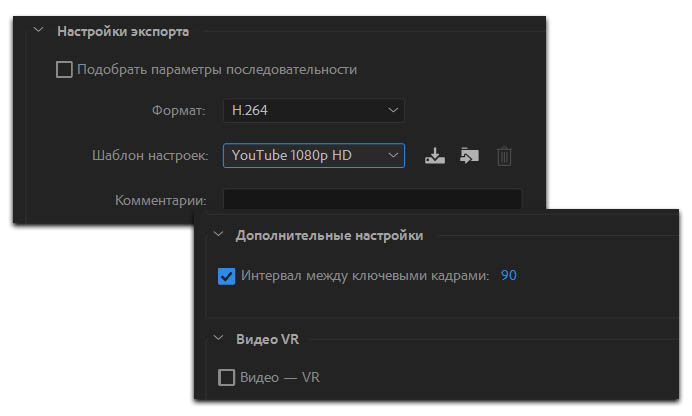
Рендеринг при максимальной глубине что это. bluray. Рендеринг при максимальной глубине что это фото. Рендеринг при максимальной глубине что это-bluray. картинка Рендеринг при максимальной глубине что это. картинка bluray. Render at Maximum Depth (Рендеринг при максимальной глубине) – обработка осуществляется в линейном пространстве цвета (гамма = 1,0) с максимальной глубиной цвета – 32бита. Чем больше глубина цвета, тем выше точность его передачи. В итоге мы получаем более реалистичные результаты, тонкие градации цвета и лучшие результаты для полутонов. Нет никакого смысла в программе Adobe Premiere Pro CC 2019 включать опции Render at Maximum Depth (Рендеринг при максимальной глубине) если просто идет кодировка 8-битного видео из формата в формат. Выбрав опцию в экспортных настройках мы просто увеличиваем накладные расходы, ничего не получая взамен, кроме увеличения времени просчета. Если среди 32-битных эффектов есть 8-битный, работа будет идти в режиме 8-бит. Настройки предварительного просмотра. При работе с 10-битным HD видео (например Apple ProRes 422) рекомендуется, работать с 32-битной глубиной цвета, для этого ставим галку перед пунктом: Maximum Bit Depth (Максимальная разрядность).

Рендеринг при максимальной глубине что это. youtube. Рендеринг при максимальной глубине что это фото. Рендеринг при максимальной глубине что это-youtube. картинка Рендеринг при максимальной глубине что это. картинка youtube. Render at Maximum Depth (Рендеринг при максимальной глубине) – обработка осуществляется в линейном пространстве цвета (гамма = 1,0) с максимальной глубиной цвета – 32бита. Чем больше глубина цвета, тем выше точность его передачи. В итоге мы получаем более реалистичные результаты, тонкие градации цвета и лучшие результаты для полутонов. Нет никакого смысла в программе Adobe Premiere Pro CC 2019 включать опции Render at Maximum Depth (Рендеринг при максимальной глубине) если просто идет кодировка 8-битного видео из формата в формат. Выбрав опцию в экспортных настройках мы просто увеличиваем накладные расходы, ничего не получая взамен, кроме увеличения времени просчета. Если среди 32-битных эффектов есть 8-битный, работа будет идти в режиме 8-бит. Настройки предварительного просмотра. При работе с 10-битным HD видео (например Apple ProRes 422) рекомендуется, работать с 32-битной глубиной цвета, для этого ставим галку перед пунктом: Maximum Bit Depth (Максимальная разрядность).

Выставляем Интервал между ключевыми кадрами: 250 (Long GOP).
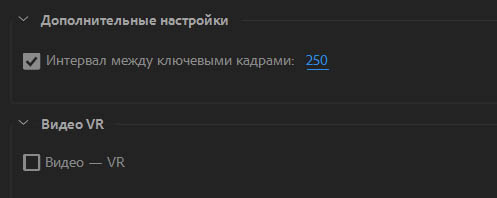
Рендеринг при максимальной глубине что это. 250. Рендеринг при максимальной глубине что это фото. Рендеринг при максимальной глубине что это-250. картинка Рендеринг при максимальной глубине что это. картинка 250. Render at Maximum Depth (Рендеринг при максимальной глубине) – обработка осуществляется в линейном пространстве цвета (гамма = 1,0) с максимальной глубиной цвета – 32бита. Чем больше глубина цвета, тем выше точность его передачи. В итоге мы получаем более реалистичные результаты, тонкие градации цвета и лучшие результаты для полутонов. Нет никакого смысла в программе Adobe Premiere Pro CC 2019 включать опции Render at Maximum Depth (Рендеринг при максимальной глубине) если просто идет кодировка 8-битного видео из формата в формат. Выбрав опцию в экспортных настройках мы просто увеличиваем накладные расходы, ничего не получая взамен, кроме увеличения времени просчета. Если среди 32-битных эффектов есть 8-битный, работа будет идти в режиме 8-бит. Настройки предварительного просмотра. При работе с 10-битным HD видео (например Apple ProRes 422) рекомендуется, работать с 32-битной глубиной цвета, для этого ставим галку перед пунктом: Maximum Bit Depth (Максимальная разрядность).

После экспорта, смотрим характеристики файла с помощью утилиты Media Info:
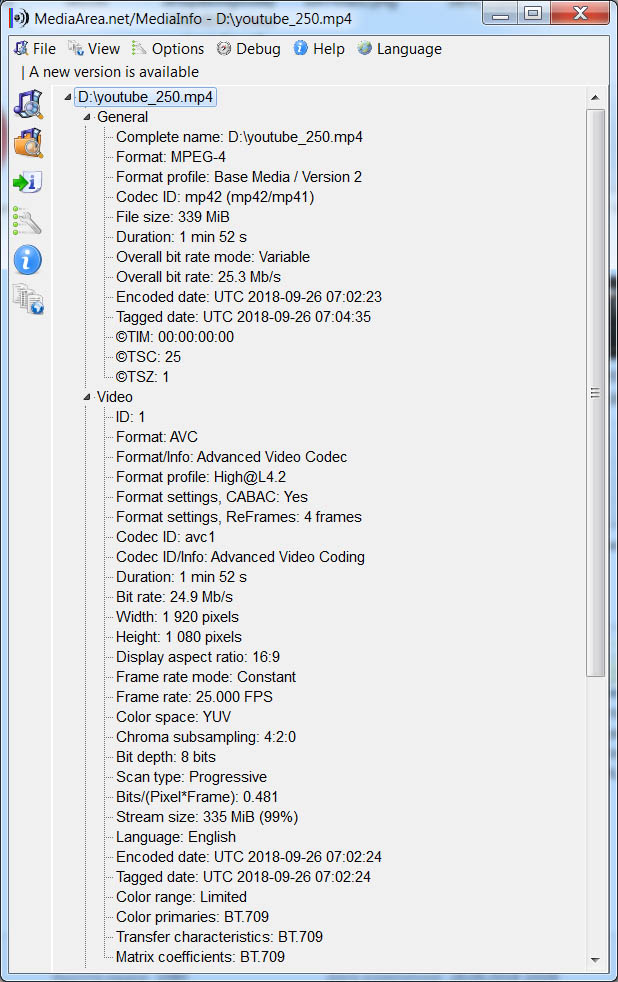
Рендеринг при максимальной глубине что это. mediainfo 250. Рендеринг при максимальной глубине что это фото. Рендеринг при максимальной глубине что это-mediainfo 250. картинка Рендеринг при максимальной глубине что это. картинка mediainfo 250. Render at Maximum Depth (Рендеринг при максимальной глубине) – обработка осуществляется в линейном пространстве цвета (гамма = 1,0) с максимальной глубиной цвета – 32бита. Чем больше глубина цвета, тем выше точность его передачи. В итоге мы получаем более реалистичные результаты, тонкие градации цвета и лучшие результаты для полутонов. Нет никакого смысла в программе Adobe Premiere Pro CC 2019 включать опции Render at Maximum Depth (Рендеринг при максимальной глубине) если просто идет кодировка 8-битного видео из формата в формат. Выбрав опцию в экспортных настройках мы просто увеличиваем накладные расходы, ничего не получая взамен, кроме увеличения времени просчета. Если среди 32-битных эффектов есть 8-битный, работа будет идти в режиме 8-бит. Настройки предварительного просмотра. При работе с 10-битным HD видео (например Apple ProRes 422) рекомендуется, работать с 32-битной глубиной цвета, для этого ставим галку перед пунктом: Maximum Bit Depth (Максимальная разрядность).

Выставляем Интервал между ключевыми кадрами: 25.
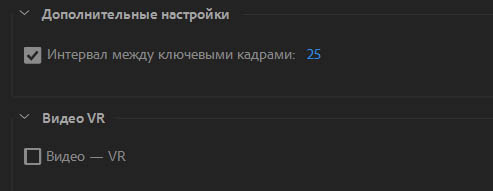
Рендеринг при максимальной глубине что это. 25. Рендеринг при максимальной глубине что это фото. Рендеринг при максимальной глубине что это-25. картинка Рендеринг при максимальной глубине что это. картинка 25. Render at Maximum Depth (Рендеринг при максимальной глубине) – обработка осуществляется в линейном пространстве цвета (гамма = 1,0) с максимальной глубиной цвета – 32бита. Чем больше глубина цвета, тем выше точность его передачи. В итоге мы получаем более реалистичные результаты, тонкие градации цвета и лучшие результаты для полутонов. Нет никакого смысла в программе Adobe Premiere Pro CC 2019 включать опции Render at Maximum Depth (Рендеринг при максимальной глубине) если просто идет кодировка 8-битного видео из формата в формат. Выбрав опцию в экспортных настройках мы просто увеличиваем накладные расходы, ничего не получая взамен, кроме увеличения времени просчета. Если среди 32-битных эффектов есть 8-битный, работа будет идти в режиме 8-бит. Настройки предварительного просмотра. При работе с 10-битным HD видео (например Apple ProRes 422) рекомендуется, работать с 32-битной глубиной цвета, для этого ставим галку перед пунктом: Maximum Bit Depth (Максимальная разрядность).

После экспорта, смотрим характеристики файла с помощью утилиты Media Info:
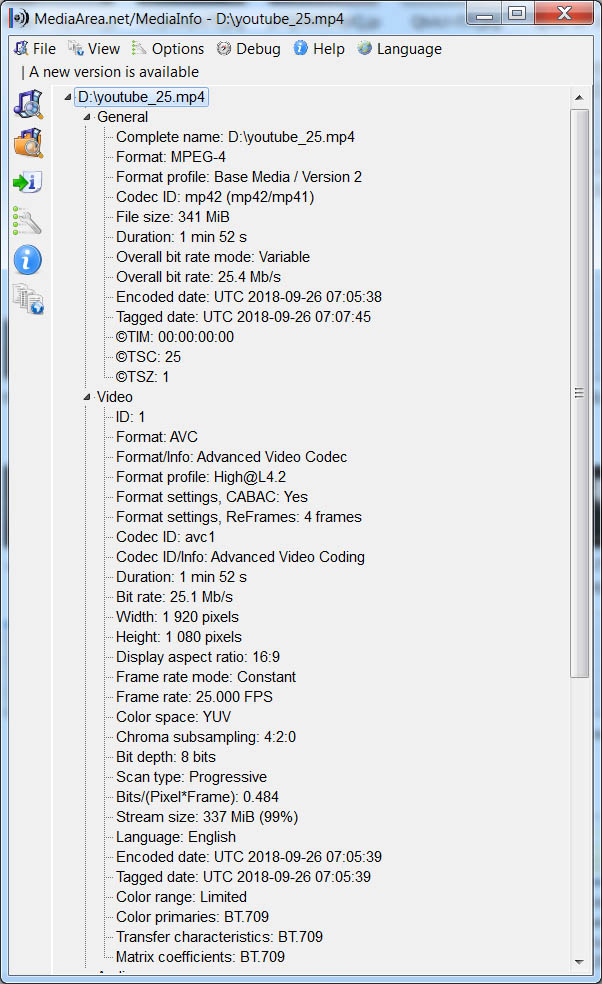
Рендеринг при максимальной глубине что это. mediainfo 25. Рендеринг при максимальной глубине что это фото. Рендеринг при максимальной глубине что это-mediainfo 25. картинка Рендеринг при максимальной глубине что это. картинка mediainfo 25. Render at Maximum Depth (Рендеринг при максимальной глубине) – обработка осуществляется в линейном пространстве цвета (гамма = 1,0) с максимальной глубиной цвета – 32бита. Чем больше глубина цвета, тем выше точность его передачи. В итоге мы получаем более реалистичные результаты, тонкие градации цвета и лучшие результаты для полутонов. Нет никакого смысла в программе Adobe Premiere Pro CC 2019 включать опции Render at Maximum Depth (Рендеринг при максимальной глубине) если просто идет кодировка 8-битного видео из формата в формат. Выбрав опцию в экспортных настройках мы просто увеличиваем накладные расходы, ничего не получая взамен, кроме увеличения времени просчета. Если среди 32-битных эффектов есть 8-битный, работа будет идти в режиме 8-бит. Настройки предварительного просмотра. При работе с 10-битным HD видео (например Apple ProRes 422) рекомендуется, работать с 32-битной глубиной цвета, для этого ставим галку перед пунктом: Maximum Bit Depth (Максимальная разрядность).

Большое значение Set Key Frame Distance (Интервал между ключевыми кадрами) имеет смысл ставить, когда у нас нет динамики в кадре, например для записи лекций и т.п. Для более ли менее динамичных сцен требуется уже компенсировать высокое значение, более высоким битрейтом (что как бы лишено смысла, ибо мы выбираем высокое значение, чтобы именно снизить битрейт). И Long GOP видео, так как расстояние между I-frames большое, более сложное для декодирования.
Macroblock Adaptive Frame-Field Coding (Адаптивное к макроблокам кодирование полей) – адаптивное декодирование макроблока кадра/поля (MBAFF). Позволяет независимо кодировать каждую вертикальную пару макроблоков как прогрессивные или чересстрочные. MBAFF это более качественный вариант PAFF.
Рендеринг при максимальной глубине что это. image007. Рендеринг при максимальной глубине что это фото. Рендеринг при максимальной глубине что это-image007. картинка Рендеринг при максимальной глубине что это. картинка image007. Render at Maximum Depth (Рендеринг при максимальной глубине) – обработка осуществляется в линейном пространстве цвета (гамма = 1,0) с максимальной глубиной цвета – 32бита. Чем больше глубина цвета, тем выше точность его передачи. В итоге мы получаем более реалистичные результаты, тонкие градации цвета и лучшие результаты для полутонов. Нет никакого смысла в программе Adobe Premiere Pro CC 2019 включать опции Render at Maximum Depth (Рендеринг при максимальной глубине) если просто идет кодировка 8-битного видео из формата в формат. Выбрав опцию в экспортных настройках мы просто увеличиваем накладные расходы, ничего не получая взамен, кроме увеличения времени просчета. Если среди 32-битных эффектов есть 8-битный, работа будет идти в режиме 8-бит. Настройки предварительного просмотра. При работе с 10-битным HD видео (например Apple ProRes 422) рекомендуется, работать с 32-битной глубиной цвета, для этого ставим галку перед пунктом: Maximum Bit Depth (Максимальная разрядность).

Рендеринг при максимальной глубине что это. image008. Рендеринг при максимальной глубине что это фото. Рендеринг при максимальной глубине что это-image008. картинка Рендеринг при максимальной глубине что это. картинка image008. Render at Maximum Depth (Рендеринг при максимальной глубине) – обработка осуществляется в линейном пространстве цвета (гамма = 1,0) с максимальной глубиной цвета – 32бита. Чем больше глубина цвета, тем выше точность его передачи. В итоге мы получаем более реалистичные результаты, тонкие градации цвета и лучшие результаты для полутонов. Нет никакого смысла в программе Adobe Premiere Pro CC 2019 включать опции Render at Maximum Depth (Рендеринг при максимальной глубине) если просто идет кодировка 8-битного видео из формата в формат. Выбрав опцию в экспортных настройках мы просто увеличиваем накладные расходы, ничего не получая взамен, кроме увеличения времени просчета. Если среди 32-битных эффектов есть 8-битный, работа будет идти в режиме 8-бит. Настройки предварительного просмотра. При работе с 10-битным HD видео (например Apple ProRes 422) рекомендуется, работать с 32-битной глубиной цвета, для этого ставим галку перед пунктом: Maximum Bit Depth (Максимальная разрядность).

Закладка Audio (Аудио).
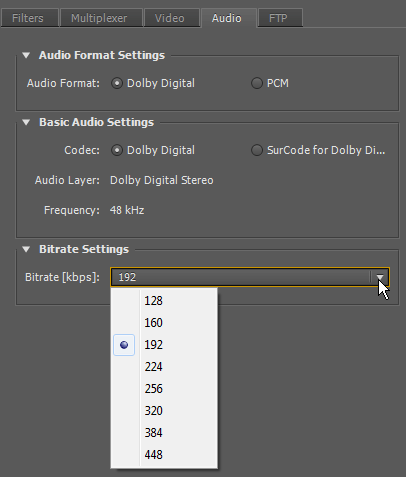
Здесь выбираем формат файла аудио и его настройки. Audio Format: здесь из выпадающего списка доступны три формата – Dolby Digital, MPEG, PCM. Самый беспроблемный формат, как показывает практика: Dolby Digital. Самый качественный – РСМ, но он имеет битрейт до 1.5Мбит/с. Поэтому выбираем: Dolby Digital. Далее выбираем кодек: Dolby Digital – это штатный АС3 кодек, но он работает только в режиме 2.0. Если надо закодировать 6-каналов звука, то надо выбирать кодек Surcode for Dolby Digital (это коммерческий кодек и лицензию к нему надо покупать отдельно). Bitrate Settings – настройки битрейта. Для двухканального режима как правило выбирают значения: 192 или 256 Кбит/с. Для 6-канального: 448 Кбит/с.
Рендеринг при максимальной глубине что это. image009. Рендеринг при максимальной глубине что это фото. Рендеринг при максимальной глубине что это-image009. картинка Рендеринг при максимальной глубине что это. картинка image009. Render at Maximum Depth (Рендеринг при максимальной глубине) – обработка осуществляется в линейном пространстве цвета (гамма = 1,0) с максимальной глубиной цвета – 32бита. Чем больше глубина цвета, тем выше точность его передачи. В итоге мы получаем более реалистичные результаты, тонкие градации цвета и лучшие результаты для полутонов. Нет никакого смысла в программе Adobe Premiere Pro CC 2019 включать опции Render at Maximum Depth (Рендеринг при максимальной глубине) если просто идет кодировка 8-битного видео из формата в формат. Выбрав опцию в экспортных настройках мы просто увеличиваем накладные расходы, ничего не получая взамен, кроме увеличения времени просчета. Если среди 32-битных эффектов есть 8-битный, работа будет идти в режиме 8-бит. Настройки предварительного просмотра. При работе с 10-битным HD видео (например Apple ProRes 422) рекомендуется, работать с 32-битной глубиной цвета, для этого ставим галку перед пунктом: Maximum Bit Depth (Максимальная разрядность).

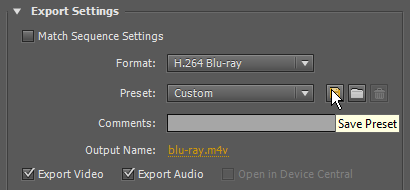
Сохраняем созданный пресет, нажав на кнопку: Save Preset (Сохранить шаблон настроек).
Рендеринг при максимальной глубине что это. image010. Рендеринг при максимальной глубине что это фото. Рендеринг при максимальной глубине что это-image010. картинка Рендеринг при максимальной глубине что это. картинка image010. Render at Maximum Depth (Рендеринг при максимальной глубине) – обработка осуществляется в линейном пространстве цвета (гамма = 1,0) с максимальной глубиной цвета – 32бита. Чем больше глубина цвета, тем выше точность его передачи. В итоге мы получаем более реалистичные результаты, тонкие градации цвета и лучшие результаты для полутонов. Нет никакого смысла в программе Adobe Premiere Pro CC 2019 включать опции Render at Maximum Depth (Рендеринг при максимальной глубине) если просто идет кодировка 8-битного видео из формата в формат. Выбрав опцию в экспортных настройках мы просто увеличиваем накладные расходы, ничего не получая взамен, кроме увеличения времени просчета. Если среди 32-битных эффектов есть 8-битный, работа будет идти в режиме 8-бит. Настройки предварительного просмотра. При работе с 10-битным HD видео (например Apple ProRes 422) рекомендуется, работать с 32-битной глубиной цвета, для этого ставим галку перед пунктом: Maximum Bit Depth (Максимальная разрядность).

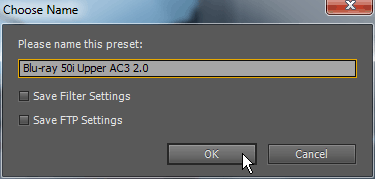
В окне Choose Name (Выберите имя) вводим имя пресета и нажимаем на кнопку ОК.
Рендеринг при максимальной глубине что это. image011. Рендеринг при максимальной глубине что это фото. Рендеринг при максимальной глубине что это-image011. картинка Рендеринг при максимальной глубине что это. картинка image011. Render at Maximum Depth (Рендеринг при максимальной глубине) – обработка осуществляется в линейном пространстве цвета (гамма = 1,0) с максимальной глубиной цвета – 32бита. Чем больше глубина цвета, тем выше точность его передачи. В итоге мы получаем более реалистичные результаты, тонкие градации цвета и лучшие результаты для полутонов. Нет никакого смысла в программе Adobe Premiere Pro CC 2019 включать опции Render at Maximum Depth (Рендеринг при максимальной глубине) если просто идет кодировка 8-битного видео из формата в формат. Выбрав опцию в экспортных настройках мы просто увеличиваем накладные расходы, ничего не получая взамен, кроме увеличения времени просчета. Если среди 32-битных эффектов есть 8-битный, работа будет идти в режиме 8-бит. Настройки предварительного просмотра. При работе с 10-битным HD видео (например Apple ProRes 422) рекомендуется, работать с 32-битной глубиной цвета, для этого ставим галку перед пунктом: Maximum Bit Depth (Максимальная разрядность).

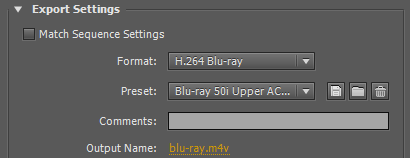
Теперь созданный пресет будет доступен в выпадающем списке Preset:
Рендеринг при максимальной глубине что это. image012. Рендеринг при максимальной глубине что это фото. Рендеринг при максимальной глубине что это-image012. картинка Рендеринг при максимальной глубине что это. картинка image012. Render at Maximum Depth (Рендеринг при максимальной глубине) – обработка осуществляется в линейном пространстве цвета (гамма = 1,0) с максимальной глубиной цвета – 32бита. Чем больше глубина цвета, тем выше точность его передачи. В итоге мы получаем более реалистичные результаты, тонкие градации цвета и лучшие результаты для полутонов. Нет никакого смысла в программе Adobe Premiere Pro CC 2019 включать опции Render at Maximum Depth (Рендеринг при максимальной глубине) если просто идет кодировка 8-битного видео из формата в формат. Выбрав опцию в экспортных настройках мы просто увеличиваем накладные расходы, ничего не получая взамен, кроме увеличения времени просчета. Если среди 32-битных эффектов есть 8-битный, работа будет идти в режиме 8-бит. Настройки предварительного просмотра. При работе с 10-битным HD видео (например Apple ProRes 422) рекомендуется, работать с 32-битной глубиной цвета, для этого ставим галку перед пунктом: Maximum Bit Depth (Максимальная разрядность).

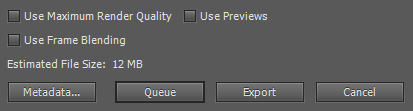
Включение функции: Maximum Render Quality (Наилучшее качество визуализации) позволяет задействовать высококачественный HD/SD скалер (variable-radius bicubic). При ее выборе в настройках Sequence мы сохраняем резкие детали. Но это требует более долгого просчета и задействует большее количество оперативной памяти. рекомендуется установить Optimize Rendering в положение “Memory”. При работе в режиме Mercury Playback Engine GPU Acceleration эту функцию активировать не обязательно, так как просчет даунскалинга производится всегда в более качественном режиме: Lanczos 2 low-pass sampled с bicubic, и работает он в разы быстрее. Use Frame Blending – использовать функцию смешивания кадров. Если в проекте просчитывали видео, для предварительного просмотра и формат совпадает с настройками экспорта, то на выходе можно поставить галку Use Preview Files (использовать файлы из предварительного просмотра).
Использование таких файлов может значительно ускорить процесс кодирования. Недостаток применения этого параметра состоит в том, что файлы предварительного просмотра могли кодироваться с использованием других настроек, отличающихся от настроек, использующихся для остальной части последовательности. Например, файлы предварительного просмотра могли кодироваться с использованием сжатия с потерями.
Рендеринг при максимальной глубине что это. image013. Рендеринг при максимальной глубине что это фото. Рендеринг при максимальной глубине что это-image013. картинка Рендеринг при максимальной глубине что это. картинка image013. Render at Maximum Depth (Рендеринг при максимальной глубине) – обработка осуществляется в линейном пространстве цвета (гамма = 1,0) с максимальной глубиной цвета – 32бита. Чем больше глубина цвета, тем выше точность его передачи. В итоге мы получаем более реалистичные результаты, тонкие градации цвета и лучшие результаты для полутонов. Нет никакого смысла в программе Adobe Premiere Pro CC 2019 включать опции Render at Maximum Depth (Рендеринг при максимальной глубине) если просто идет кодировка 8-битного видео из формата в формат. Выбрав опцию в экспортных настройках мы просто увеличиваем накладные расходы, ничего не получая взамен, кроме увеличения времени просчета. Если среди 32-битных эффектов есть 8-битный, работа будет идти в режиме 8-бит. Настройки предварительного просмотра. При работе с 10-битным HD видео (например Apple ProRes 422) рекомендуется, работать с 32-битной глубиной цвета, для этого ставим галку перед пунктом: Maximum Bit Depth (Максимальная разрядность).

Нажимаем на кнопку: Export (Экспорт).
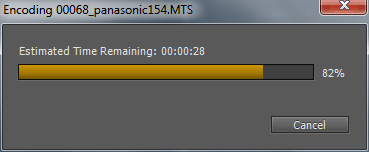
Рендеринг при максимальной глубине что это. image014. Рендеринг при максимальной глубине что это фото. Рендеринг при максимальной глубине что это-image014. картинка Рендеринг при максимальной глубине что это. картинка image014. Render at Maximum Depth (Рендеринг при максимальной глубине) – обработка осуществляется в линейном пространстве цвета (гамма = 1,0) с максимальной глубиной цвета – 32бита. Чем больше глубина цвета, тем выше точность его передачи. В итоге мы получаем более реалистичные результаты, тонкие градации цвета и лучшие результаты для полутонов. Нет никакого смысла в программе Adobe Premiere Pro CC 2019 включать опции Render at Maximum Depth (Рендеринг при максимальной глубине) если просто идет кодировка 8-битного видео из формата в формат. Выбрав опцию в экспортных настройках мы просто увеличиваем накладные расходы, ничего не получая взамен, кроме увеличения времени просчета. Если среди 32-битных эффектов есть 8-битный, работа будет идти в режиме 8-бит. Настройки предварительного просмотра. При работе с 10-битным HD видео (например Apple ProRes 422) рекомендуется, работать с 32-битной глубиной цвета, для этого ставим галку перед пунктом: Maximum Bit Depth (Максимальная разрядность).

Как видим даже на ноутбуке, довольно эффективно используются все ядра как физические так и логические.
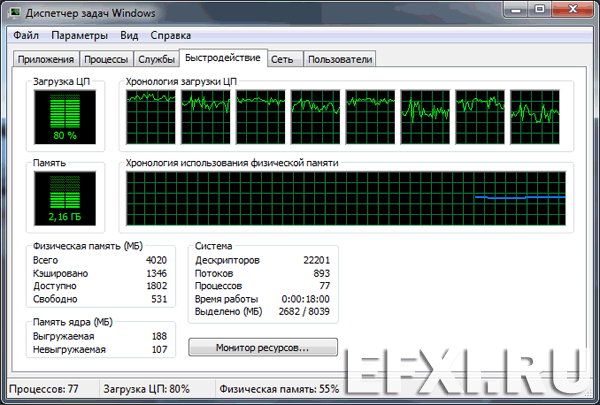
Рендеринг при максимальной глубине что это. image015. Рендеринг при максимальной глубине что это фото. Рендеринг при максимальной глубине что это-image015. картинка Рендеринг при максимальной глубине что это. картинка image015. Render at Maximum Depth (Рендеринг при максимальной глубине) – обработка осуществляется в линейном пространстве цвета (гамма = 1,0) с максимальной глубиной цвета – 32бита. Чем больше глубина цвета, тем выше точность его передачи. В итоге мы получаем более реалистичные результаты, тонкие градации цвета и лучшие результаты для полутонов. Нет никакого смысла в программе Adobe Premiere Pro CC 2019 включать опции Render at Maximum Depth (Рендеринг при максимальной глубине) если просто идет кодировка 8-битного видео из формата в формат. Выбрав опцию в экспортных настройках мы просто увеличиваем накладные расходы, ничего не получая взамен, кроме увеличения времени просчета. Если среди 32-битных эффектов есть 8-битный, работа будет идти в режиме 8-бит. Настройки предварительного просмотра. При работе с 10-битным HD видео (например Apple ProRes 422) рекомендуется, работать с 32-битной глубиной цвета, для этого ставим галку перед пунктом: Maximum Bit Depth (Максимальная разрядность).

Если в окне Export Settings нажимаем на кнопку: Queue (Очередь), то загрузится Adobe Media Encoder CC в котором можно просчитать несколько задач, использовать фоновый просчет, пока работаем дальше в программе Adobe Premiere Pro CC и т.д.
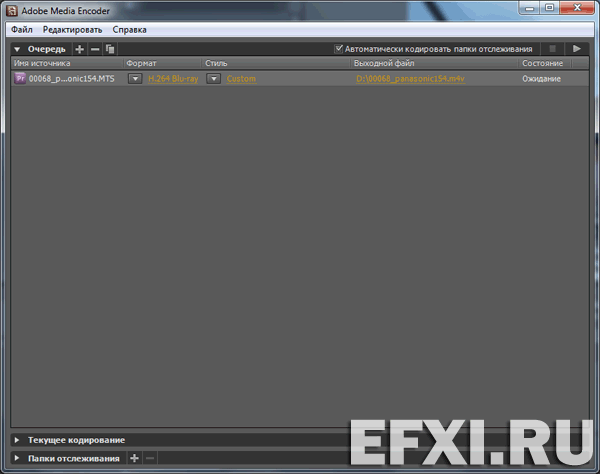
Рендеринг при максимальной глубине что это. image016. Рендеринг при максимальной глубине что это фото. Рендеринг при максимальной глубине что это-image016. картинка Рендеринг при максимальной глубине что это. картинка image016. Render at Maximum Depth (Рендеринг при максимальной глубине) – обработка осуществляется в линейном пространстве цвета (гамма = 1,0) с максимальной глубиной цвета – 32бита. Чем больше глубина цвета, тем выше точность его передачи. В итоге мы получаем более реалистичные результаты, тонкие градации цвета и лучшие результаты для полутонов. Нет никакого смысла в программе Adobe Premiere Pro CC 2019 включать опции Render at Maximum Depth (Рендеринг при максимальной глубине) если просто идет кодировка 8-битного видео из формата в формат. Выбрав опцию в экспортных настройках мы просто увеличиваем накладные расходы, ничего не получая взамен, кроме увеличения времени просчета. Если среди 32-битных эффектов есть 8-битный, работа будет идти в режиме 8-бит. Настройки предварительного просмотра. При работе с 10-битным HD видео (например Apple ProRes 422) рекомендуется, работать с 32-битной глубиной цвета, для этого ставим галку перед пунктом: Maximum Bit Depth (Максимальная разрядность).

По окончании просчета, импортируем созданное видео в программу Adobe Encore CS6 для Blu-ray авторинга:

Рендеринг при максимальной глубине что это. image017. Рендеринг при максимальной глубине что это фото. Рендеринг при максимальной глубине что это-image017. картинка Рендеринг при максимальной глубине что это. картинка image017. Render at Maximum Depth (Рендеринг при максимальной глубине) – обработка осуществляется в линейном пространстве цвета (гамма = 1,0) с максимальной глубиной цвета – 32бита. Чем больше глубина цвета, тем выше точность его передачи. В итоге мы получаем более реалистичные результаты, тонкие градации цвета и лучшие результаты для полутонов. Нет никакого смысла в программе Adobe Premiere Pro CC 2019 включать опции Render at Maximum Depth (Рендеринг при максимальной глубине) если просто идет кодировка 8-битного видео из формата в формат. Выбрав опцию в экспортных настройках мы просто увеличиваем накладные расходы, ничего не получая взамен, кроме увеличения времени просчета. Если среди 32-битных эффектов есть 8-битный, работа будет идти в режиме 8-бит. Настройки предварительного просмотра. При работе с 10-битным HD видео (например Apple ProRes 422) рекомендуется, работать с 32-битной глубиной цвета, для этого ставим галку перед пунктом: Maximum Bit Depth (Максимальная разрядность).

И видим, что оно полностью соответствует спецификации Blu-ray и не требует конвертации и пересчета: Don’t Transcode.
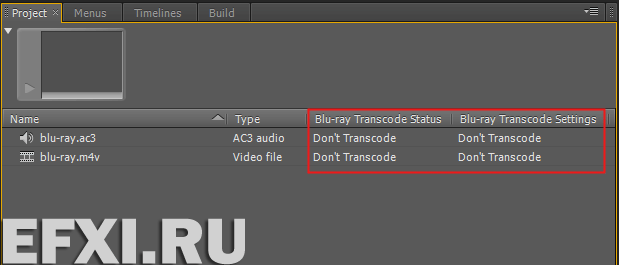
Рендеринг при максимальной глубине что это. image018. Рендеринг при максимальной глубине что это фото. Рендеринг при максимальной глубине что это-image018. картинка Рендеринг при максимальной глубине что это. картинка image018. Render at Maximum Depth (Рендеринг при максимальной глубине) – обработка осуществляется в линейном пространстве цвета (гамма = 1,0) с максимальной глубиной цвета – 32бита. Чем больше глубина цвета, тем выше точность его передачи. В итоге мы получаем более реалистичные результаты, тонкие градации цвета и лучшие результаты для полутонов. Нет никакого смысла в программе Adobe Premiere Pro CC 2019 включать опции Render at Maximum Depth (Рендеринг при максимальной глубине) если просто идет кодировка 8-битного видео из формата в формат. Выбрав опцию в экспортных настройках мы просто увеличиваем накладные расходы, ничего не получая взамен, кроме увеличения времени просчета. Если среди 32-битных эффектов есть 8-битный, работа будет идти в режиме 8-бит. Настройки предварительного просмотра. При работе с 10-битным HD видео (например Apple ProRes 422) рекомендуется, работать с 32-битной глубиной цвета, для этого ставим галку перед пунктом: Maximum Bit Depth (Максимальная разрядность).

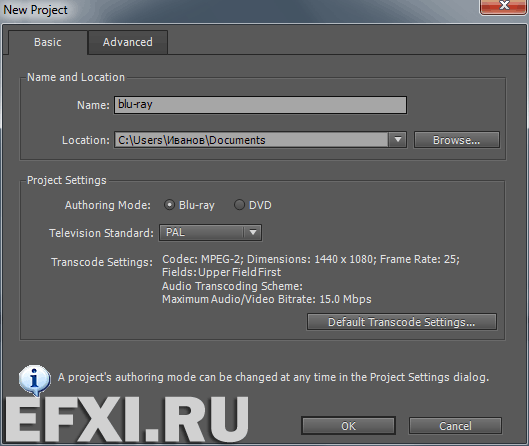
Есть возможность отправить непросчитанный таймлайн в программу Adobe Encore CS6 для Blu-ray авторинга. Для этого при выделенной линейке времени, выполняем команду: File > Adobe Dynamic Link > Send to Encore. Загрузится программа Adobe Encore CS6, где в окне New Project вводим имя проекта, выбираем режим авторинга: Blu-ray, выбираем телевизионный стандарт: PAL.
Рендеринг при максимальной глубине что это. image019. Рендеринг при максимальной глубине что это фото. Рендеринг при максимальной глубине что это-image019. картинка Рендеринг при максимальной глубине что это. картинка image019. Render at Maximum Depth (Рендеринг при максимальной глубине) – обработка осуществляется в линейном пространстве цвета (гамма = 1,0) с максимальной глубиной цвета – 32бита. Чем больше глубина цвета, тем выше точность его передачи. В итоге мы получаем более реалистичные результаты, тонкие градации цвета и лучшие результаты для полутонов. Нет никакого смысла в программе Adobe Premiere Pro CC 2019 включать опции Render at Maximum Depth (Рендеринг при максимальной глубине) если просто идет кодировка 8-битного видео из формата в формат. Выбрав опцию в экспортных настройках мы просто увеличиваем накладные расходы, ничего не получая взамен, кроме увеличения времени просчета. Если среди 32-битных эффектов есть 8-битный, работа будет идти в режиме 8-бит. Настройки предварительного просмотра. При работе с 10-битным HD видео (например Apple ProRes 422) рекомендуется, работать с 32-битной глубиной цвета, для этого ставим галку перед пунктом: Maximum Bit Depth (Максимальная разрядность).

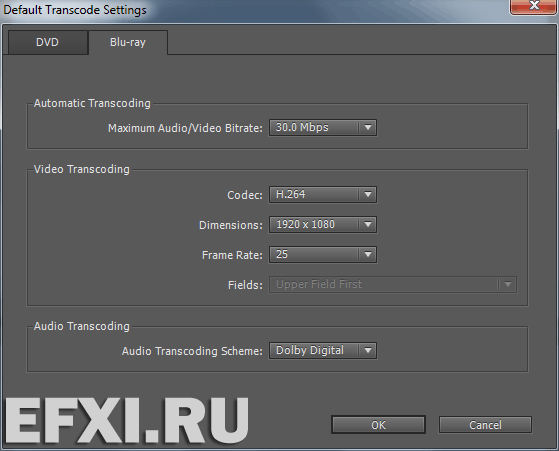
И для реадктирования шаблона транскодирования, нажимаем на кнопку: Default Transcode Settings. Далее, в окне Default Transcode Settings, выставляем свои настройки: максимальный суммарный битрейт, кодек, разрешение, частоту кадров. Настройка с полями заблокирована на параметре: UFF (Upper Field First). Для звука выбираем: Dolby Digital.
Рендеринг при максимальной глубине что это. image020. Рендеринг при максимальной глубине что это фото. Рендеринг при максимальной глубине что это-image020. картинка Рендеринг при максимальной глубине что это. картинка image020. Render at Maximum Depth (Рендеринг при максимальной глубине) – обработка осуществляется в линейном пространстве цвета (гамма = 1,0) с максимальной глубиной цвета – 32бита. Чем больше глубина цвета, тем выше точность его передачи. В итоге мы получаем более реалистичные результаты, тонкие градации цвета и лучшие результаты для полутонов. Нет никакого смысла в программе Adobe Premiere Pro CC 2019 включать опции Render at Maximum Depth (Рендеринг при максимальной глубине) если просто идет кодировка 8-битного видео из формата в формат. Выбрав опцию в экспортных настройках мы просто увеличиваем накладные расходы, ничего не получая взамен, кроме увеличения времени просчета. Если среди 32-битных эффектов есть 8-битный, работа будет идти в режиме 8-бит. Настройки предварительного просмотра. При работе с 10-битным HD видео (например Apple ProRes 422) рекомендуется, работать с 32-битной глубиной цвета, для этого ставим галку перед пунктом: Maximum Bit Depth (Максимальная разрядность).

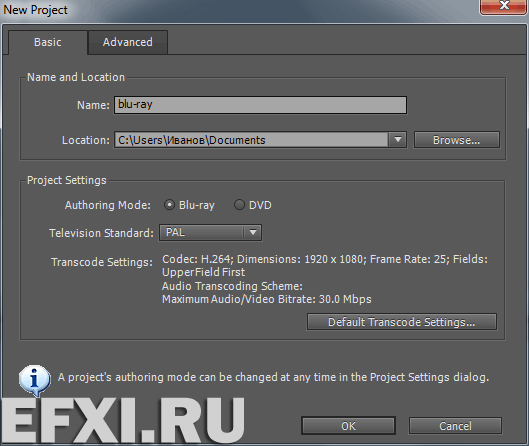
Нажимаем ОК. И в поле Transcode Settings можем увидеть выбранные настройки транскодирования:
Рендеринг при максимальной глубине что это. image021. Рендеринг при максимальной глубине что это фото. Рендеринг при максимальной глубине что это-image021. картинка Рендеринг при максимальной глубине что это. картинка image021. Render at Maximum Depth (Рендеринг при максимальной глубине) – обработка осуществляется в линейном пространстве цвета (гамма = 1,0) с максимальной глубиной цвета – 32бита. Чем больше глубина цвета, тем выше точность его передачи. В итоге мы получаем более реалистичные результаты, тонкие градации цвета и лучшие результаты для полутонов. Нет никакого смысла в программе Adobe Premiere Pro CC 2019 включать опции Render at Maximum Depth (Рендеринг при максимальной глубине) если просто идет кодировка 8-битного видео из формата в формат. Выбрав опцию в экспортных настройках мы просто увеличиваем накладные расходы, ничего не получая взамен, кроме увеличения времени просчета. Если среди 32-битных эффектов есть 8-битный, работа будет идти в режиме 8-бит. Настройки предварительного просмотра. При работе с 10-битным HD видео (например Apple ProRes 422) рекомендуется, работать с 32-битной глубиной цвета, для этого ставим галку перед пунктом: Maximum Bit Depth (Максимальная разрядность).

При импорте видео и аудио в проект (Ctrl+I) видим статус непросчитанного материала: Untrascoded и Automatic.

Источник

Добавить комментарий

Ваш адрес email не будет опубликован. Обязательные поля помечены *