Notion download for windows
Notion download for windows
Скачать Notion
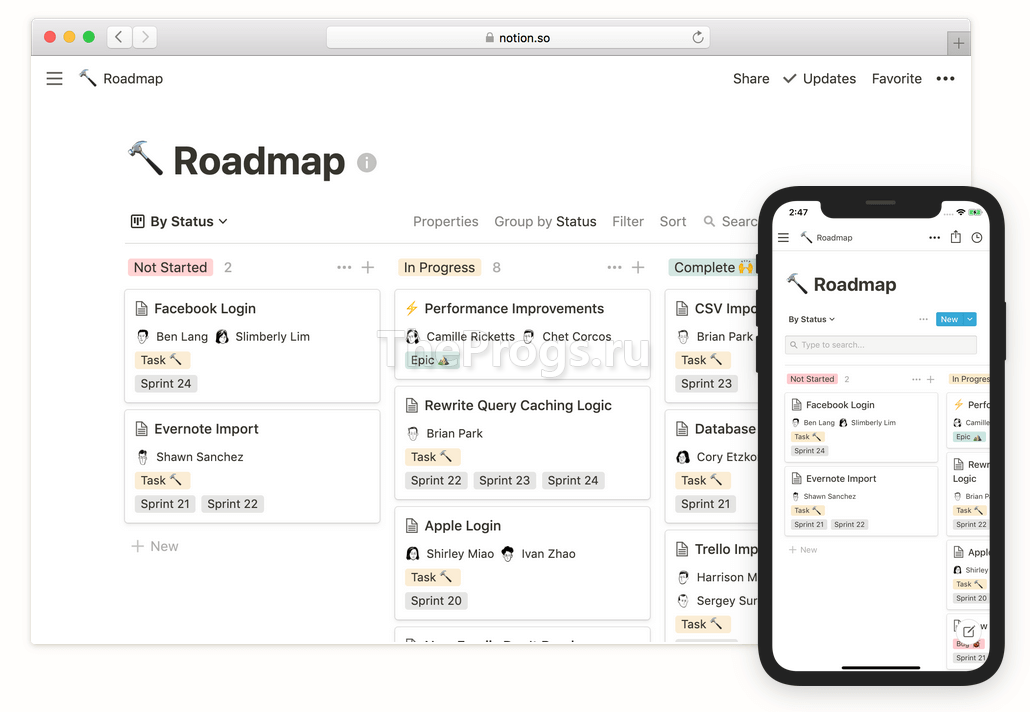
Notion — универсальная программа для создания заметок и организации персонального рабочего пространства. Её уникальность состоит в огромном наборе инструментов, в то время как аналоги предлагают их по отдельности, начиная списком ежедневных задач и заканчивая таблицами или базой знаний.
Основные возможности
Основным плюсом Notion является удобная персонализация интерфейса, благодаря которой можно оставить именно те функции, которые вам необходимы. Сам интерфейс разделяется по страницам, на каждую из которых можно добавить определенную информацию. Основной список возможностей:
Основными сценариями использования могут стать: ведение офисных проектов и планирование задач, постановка целей, сбор полезной информации на конкретную тему или расчет финансов. Но, можно смело заявить, что этот список неограничен, и каждый сам волен придумать полезное применение столь ценной программе.
Поддержка языка и устройства
Данная программа доступна на разных платформах, поддерживаются компьютеры на Windows и macOS, существует мобильное приложение для iOS и Android, а также веб-версия для тех, кто не хочет загружать устройство лишней информацией. Небольшим минусом стало отсутствие русского языка в интерфейсе, однако писать внутри программы можно любыми символами, они поддерживаются и корректно отображаются.
Бесплатная версия имеет ограничение в 1000 блоков, но это более чем достаточно для личного использования.
Итоги
Скачать последнюю версию Notion с официального сайта можно по ссылке ниже.
Notion для настольного ПК
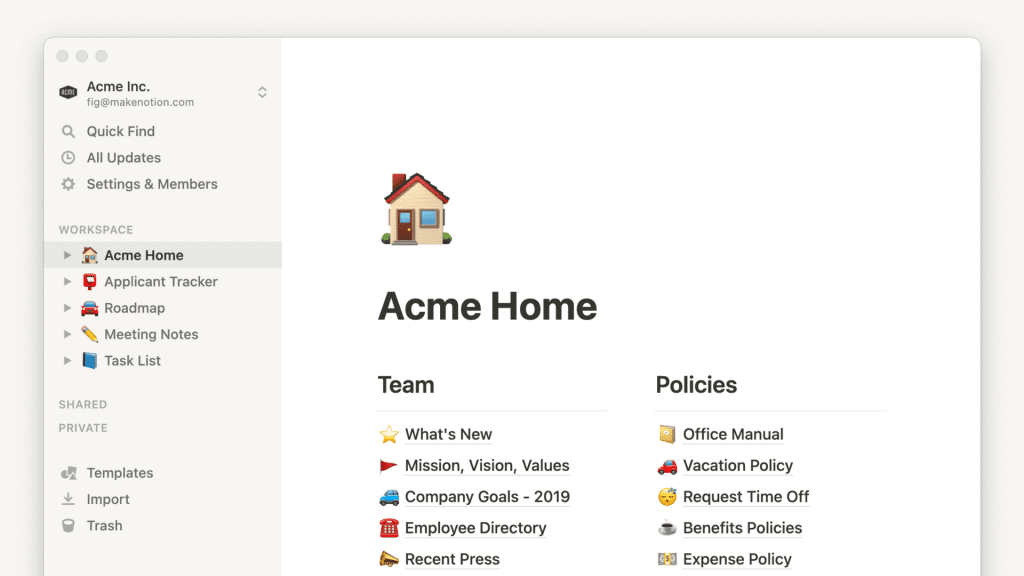
Вы можете использовать Notion на Mac или PC в качестве загружаемого настольного приложения. Вот что вам нужно знать 🖥️
Зачем использовать настольное приложение?
Приложение Notion для настольных ПК — это чистый, не отвлекающий интерфейс без лишних вкладок.
Вы будете получать push-уведомления, когда в Notion происходит что-то важное — например, если кто-то упоминет вас, ставит перед вами задачу или вы сами ставите себе напоминание.
Вот как выглядит приложение для рабочего стола во время редактирования:

Скачайте приложение
Mac desktop app
Приложение для настольного ПК Windows
Обновление приложения для настольных ПК
Notion обновляется автоматически! Мы регулярно выпускаем обновления с исправлениями ошибок и улучшениями производительности, и каждые несколько недель вы будете видеть синий баннер в верхней части экрана, когда мы отправляем новые функции.
Часто задаваемые вопросы
Notion обновляется автоматически! Если вы нажмете на кнопку ? в правом нижнем углу Notion, это покажет вам время последнего обновления.
Не в ближайшем будущем. На данный момент вы можете удерживать cmd/ctrl и щелкнуть на странице, чтобы открыть ее в новом окне в приложении для настольного ПК. Таким образом, вы сможете видеть два окна бок о бок. Кроме того, если вы используете наше веб-приложение, вы можете использовать вкладки браузера 🗂.
На данный момент у нас нет приложения для Linux, и у нас нет никаких ближайших планов по его созданию, к сожалению 🐧.
На данный момент, надеюсь, вы можете получить доступ к Notion с помощью браузера Chrome, Firefox или Safari!
Download Notion
Looking to download Notion for Windows or Notion for Mac? Looking to download Notion for Windows or Notion for Mac? You can install the latest version of the application, direct from Notion’s server, here. The files automatically update, so you can rest assured you’re always downloading the most up-to-date build available.
Download Notion for Windows
Notion for Windows
Download Notion for Mac
Mac with Intel Processor
Mac with M1 Processor
Specifications
What is Notion?
Notion is described by its creators as an ‘all-in-one workspace’, but what exactly does this mean? Is it another attempt to turn the office into a virtual environment like Facebook’s troubled Workspace platform? Thankfully not. Here, we’ll walk you through the basics of Notion, explaining what it is, what it does and why it’s useful.
Notion is close to what you’d get if you mixed a task management tool like Asana with some database software like Microsoft Access and a drag-and-drop website editor like Wix, letting you create workflows unique to your organization at a low cost without the need to hire an expert or learn a programming language.
Where a business may use Asana or Trello to keep track of projects, Google Sites to create an internal wiki and Atlasssian Jira to organize the development roadmap due to limitations with each platform, Notion’s versatility means these can all be created and housed in one central location — hence ‘all-in-one workspace’.
You aren’t sacrificing function by choosing to store all of this information in one platform, either: Notion’s pièce de résistance is its Relational Databases feature which lets you take a piece of data stored in one location and use it to populate a section elsewhere; if you change something in one place, it’ll change in the other.
Here’s where things get extra interesting. Notion’s best feature, and what sets it apart from the fierce competition is Linked Databases. These let you access the data stored in any table as its own individual block and customize how the data is presented using views such as Gallery, Kanban, List or Calendar or Table.
Is Notion Safe to Download?
Notion is completely safe to download. The software listed from this page is retrieved straight from Notion’s server the second you click the download button, straight on to your computer — it doesn’t go through an intermediary, like Notion Wizard. That’s how you always get the latest version available.
Is Notion Free to Download?
Is the Notion Web Clipper Included?
The Notion Web Clipper is not included in Notion for Mac and Notion for Windows. Instead, it needs to be downloaded as an add-on for a compatible browser, including Google Chrome and Mozilla Firefox. Once installed, you will be able to save websites straight to your Workspace with the click of a button.
Should You Download Notion?
We’re a little biased here, but we’re a firm believer Notion is the best productivity software out there. That doesn’t necessarily mean you need to download it though: Pretty much all of its features can be accessed through Notion for Web. The main reason you’d want to use the desktop client is so you can edit offline.
How to Install Notion on Windows
How to Update Notion on Windows
Since Notion for Windows is a wrapped up version of Notion for Web, all of the updates take place in the background and are automatically applied when you open the application. Every once in a while though you may need to update the client if something isn’t quite working right by uninstalling and reinstalling it.
Notion for PC
Notion 2.0.29 LATEST
Windows 7 / Windows 7 64 / Windows 8 / Windows 8 64 / Windows 10 / Windows 10 64 / Windows 11
Notion Setup 2.0.29.exe
Notion for PC 2022 full offline installer setup for PC 32bit/64bit
Write, plan, collaborate, and get organized. Notion is all you need — in one desktop tool. A simple, beautiful writing experience, with 30+ media types. Turn your tribal knowledge into easy-to-find answers. Kanban board, calendar, and list views. Lightweight yet flexible. Keep records of everything. Capture your unique workflows. Write better, think more clearly, stay organized!
Notion Desktop is light, fast, and distraction-free. The interface fades away the moment you start typing, leaving you alone with your work. Love keyboard shortcuts? You can access all of Notion‘s features from your fingertips, so you can stay inflow. It’s free and works across many devices.
Outline your ideas, then rearrange them in any order. Notion’s unique editor helps you structure your thoughts and daily plans. Comment on anything to start a discussion. Mention your coworkers when you need input. Get more done across timezones.
Boost personal productivity
Your central source of truth
Need a wiki? Notion for Windows PC app is easy to edit, and even easier to organize and maintain. All your important knowledge stays in one place.
A simpler workflow for docs & tasks
Tired of linking Google Docs and Trello? Notion seamlessly blends the two. Full-powered project trackers with docs inside. Save your team from context switching.
The missing half of Slack
Too many insights slip through Slack? Notion is your team’s long term memory. Use the Slack integration to push updates to the rest of your teammates.
Embed your current tools
Showcase designs from Figma? Review financial projections from Google Sheets? Notion embeds them all and 50+ other apps. It’s the hub for all your team’s knowledge.
Docs & databases
Keep all your class notes, readings, and assignments in one organized place.
Embed anything
Create the world’s most dynamic notes with code, video, images, equations, audio tracks, and more.
Drag & drop
Get your ideas on the page, then rearrange to structure your thoughts, outlines, and plans.
Publish online
Put any page online — like a resume or assignment. It’s the fastest way to build and maintain a website.
The largest difference is how much storage you have. In the Free plan, you can store up to 1000 blocks, which is a lot! (Imagine writing a third of Moby Dick). The Personal & Team plans don’t have any storage limits at all. They also come with advanced permissions and admin tools that are handy for collaboration.
Also Available: Download Notion for Mac
Notion
Скачать
Разработчик: Notion Labs Inc.
Для Windows: 32/64-bit XP, Vista, 7, 8, 10
Языки: Русский, Українська, English и др.
Цена: Бесплатно
Версия: 2.0.9
Оценка от Netprog.net: 9.0 / 10
О программе
Notion выступает продвинутым редактором с огромным количеством дополнительных опций и функций. В нем присутствуют удобные таблицы, отдельные панели для добавления списка дел и заметок, встроенная база знаний. Все это реализовано в одном рабочем пространстве с удобной навигационной панелью и системой структурирования.

Возможности
Вся база знаний и вносящиеся изменения в собственном рабочем пространстве сохраняются в облачном хранилище. Все данные синхронизируются между поддерживаемыми устройствами. Что позволяет получить доступ к необходимой информации в любой момент при наличии интернет соединения.
Особенности
Notion станет настоящим открытием для пользователей, привыкших решать поставленные задачи, разбирая их детально и учитывая все нюансы. Использование программы позволит избежать организационных ограничений и непредвиденных барьеров.
Ссылки на загрузку
Нажимая кнопку «Скачать» вы принимаете условия Лицензионного соглашения
Официальные версии установочных файлов проверены антивирусом и представлены к загрузке без изменений.
Полезные ссылки и другая информация:
Скачать похожие программы для Windows:
Поделись программой «Notion» в соц.сетях!
Оказался полезным сайт? Напиши ниже комментарий или отзыв. Спасибо! 🙂
Notion для Windows
Обмен документами в реальном времени
Основная идея Notion состоит в том, что несколько человек могут войти на веб-страницу с помощью встроенного текстового процессора, что позволяет любому, у кого есть подключение к Интернету (и разрешение), получить доступ к документу и изменить его. Google Docs предлагает аналогичный сервис, который может оттолкнуть людей от использования Notion, но у этого программного обеспечения есть некоторые приятные особенности, которые делают его достойным внимания. Это веб-приложение предлагает редактирование и создание в реальном времени более 30 типов контента, включая различные форматы изображений и загрузку файлов. Очень полезно хранить все в одном месте, и вы даже можете создавать списки задач с помощью управления перетаскиванием. При необходимости последнюю версию документа можно по-прежнему читать и использовать в автономном режиме.
Полезно, но не революционно
Notion не так много, как другие альтернативы, такие как Docs. Однако, если вы хотите уйти от крупных компаний и заняться инди-музыкой, это хороший выбор. Это также очень минимальная платформа без уловок и ненужных кроссплатформенных дополнений.
Скачать бесплатно Notion 2.0.8

Notion – программа для совместной работы над проектами. Включает в себя сразу несколько инструментов – ведение заметок, доски (как в Trello), таблицы, базы данных, списки дел и многое другое. Также есть множество шаблонов, подготовленных для различных целей использования программы – для обучения, управления персоналом, продаж, менеджмента и др.
Работа в Notion начинается с регистрации и создания аккаунта (можно войти под учетной записью Google). Во время регистрации вы можете указать, сколько человек может работать над проектом – от 1 (то есть вас) до нескольких десятков. Других пользователей можно приглашать по имени или электронной почте.
Рабочее пространство в Notion делится на 2 вида – общее (доступное всей группе), и личное (доступное только создателю). Как было сказано выше, программа включает в себя множество инструментов для работы – пустой лист (куда можно записывать все что угодно), таблицы, календарь, доски и списки дел, галереи и т. д. К каждой странице можно настроить доступ – открыть или закрыть для редактирования, включить возможность комментирования и др.
Кроме того, в Notion есть готовые шаблоны, сгруппированные по темам. Например, если, вы используйте программу для менеджмента, то вы можете выбрать готовые таблицы с распределением обязанностей, с базой данных клиентов и т. д.
Notion может импортировать записи из других сервисов – Evernote, Trello, Dropbox и т. д.
Notion
С помощью программы можно планировать мероприятия и составлять списки задач. Также утилита используется в качестве инструмента для управления проектами.
Notion – приложение для Windows, представляющее собой систему организации и хранения информации. Утилита выполняет функции сразу нескольких сервисов, в том числе EverNote, Trello, Todoist, Google Документы и других. Программа может использоваться для составления списка задач, организации работы над проектами, разработки энциклопедий и баз данных. Есть возможность ставить задачи подчиненным.
Рабочее пространство
Для использования утилиты необходимо создать учетную запись, указав адрес электронной почты и пароль. Далее пользователи могут создать рабочую область и предоставить к ней доступ друзьям или коллегам. Для удобства хранения и добавления данных предусмотрено несколько шаблонов.
Приложение позволяет организовать работу над проектом. Есть возможность составить список задач, указать сроки выполнения и планируемые затраты. Кроме того, поддерживается функция сортировки данных и их представления в наглядном виде.
Базы данных
С помощью программы можно составить энциклопедию, в которой будет собрана важная информация и ответы на часто задаваемые вопросы. Утилита позволяет создать несколько разделов и использовать фильтры для поиска нужных сведений. Также есть возможность разрешить другим пользователям оставлять комментарии и принимать участие в обсуждении.
Notion — бесплатный органайзер

Notion — это онлайн органайзер всего. Представляет из себя комбайн по управлению и организации самой различной информации, предоставляя пользователю сформировать базу данных по своему усмотрению. Можно использовать для ведения дел, каталога интересных статей или ссылок, картотеки и т.д. Все данные хранятся в облаке и доступны через браузер, но вы можете notion скачать на компьютер или смартфон в виде приложения для удобства.
Ключевые особенности
Одной из ключевых особенностей Notion является то, что он позволяет организовывать информацию так как вам удобно. Вы можете к каждой записи добавлять сколько угодно различных полей, списков, изображений, дат и числовых значений. Затем по этим полям можно выполнять поиск и фильтрацию.
Данные можно предоставлять в нескольких различных видах:
Кроме того с данными из полей можно работать применяя различные встроенные функции. Например математические функции с числами, обрабатывать строки, рассчитывать время и многое другое. С использованием этих возможностей можно превратить Notion например в программу для ведения личного бюджета.
В Notion можно работать командой или одному. Командная работа подразумевает приобретение платной подписки. Для персонального использования сервис бесплатный без ограничений.
По аналогии с программами вроде Pocket или Evernote имеется WebClipper — расширение для браузера, которое позволяет быстро сохранить интересную статью в свою базу Notion. При этом вам достаточно просто кликнуть и выбрать нужный раздел в вашем пространстве Notion, а текст статьи и картинки программа выкачает самостоятельно. Очень удобный инструмент для сбора полезных статей в одном месте.
Есть возможность публиковать документы и даже целые базы Notion в публичный доступ через интернет. Можно, например таким образом сделать свой небольшой сайт, причем бесплатно.
Недостатки Notion
За довольно длительный период работы с Notion я выявил для себя всего два недостатка, которые тем не менее не являются для меня критичными.
Обзорное видео
Данное видео на английском но визуально оно дает представление о том как работает Notion.
Чтобы не пропустить информацию о полезных бесплатных программах или раздачу бесплатных игр подпишитесь на наш канал в телеграм.
Notion
Организуйте свою работу и повышайте свою производительность с помощью Notion. Этот инструмент позволяет вам эффективно управлять своими задачами и правильно организовывать каждую часть проекта по отдельности.
Четыре инструмента в одном
Это менеджер проектов, который предлагает отдельные рабочие пространства и все необходимые вспомогательные инструменты для управления потоком задач, которые соответствуют каждому из них. Цель состоит в том, чтобы повысить производительность пользователей с помощью всего одного приложения, чтобы им не приходилось использовать сразу несколько: Google Docs, Evernote, Trello, Jira.
В нем включены четыре инструмента для управления всеми частями проекта:
Пользователям просто нужно выбрать рабочий процесс для каждого проекта и поделиться им со своими товарищами по команде, чтобы они могли работать вместе в режиме реального времени, не теряя сосредоточие, и все это достигается с помощью простой системы перетаскивания или drag & drop. Все направлено на повышение эффективности.
Notion
Отличный кроссплатформенный текстовый редактор
Последняя версия
Notion — мощный текстовый редактор, который превратит ваш Android-смартфон в многофункциональную записную книжку. Главное достоинство приложения в том, что вы сможете синхронизировать все ваши заметки с компьютером и продолжить работать с ними на своем ПК или Mac.
На первый взгляд Notion ничем не отличается от других приложения для заметок. Но опробовав возможности приложения, вы измените ваше мнение. Здесь вы сможете создавать столько страниц, сколько захотите. Приложение содержит множество шаблонов для создания списков покупок, подборок фильмов и многого другого.
Еще одним преимуществом приложения по сравнению с другими является наличие отличного интерфейса. Приложение поддерживает гиперссылки и фотографии, так что вы сможете создавать восхитительные заметки и делиться ими с другими пользователями данного приложения.
Notion — потрясающий текстовый редактор, с помощью которого вы сможете быстро создавать списки дел и многое другое.
Скачать Notion по прямой ссылке бесплатно
Notion — это единое рабочее пространство, в котором вы можете писать, планировать, сотрудничать и организовываться. Оно позволяет делать заметки, добавлять задачи, управлять проектами и многое другое. Скачать Notion для Windows можно на нашем сайте.

Notion предоставляет собой своего рода «строительные блоки», и вы можете создавать свои собственные макеты и инструментарий для выполнения работ. Notion позволяет командам и отдельным лицам планировать свои проекты, работу и цели.
Возможности, для каких систем, какую потребность решает программа
Это рабочее пространство позволяет вам создавать свои собственные персональные страницы (с бесконечными слоями контента), планировать с использованием календаря или простого представления списка и, наконец, что не менее важно, захватывать ваши рабочие процессы и записывать все, что создает электронные таблицы и базы данных. Notion работает на всех платформах, включая Android, iOS, Mac, Windows, Web.

Notion предлагает командную функциональность для совместной работы в режиме реального времени и дает возможность командам обмениваться, комментировать и назначать задачи и напоминания.
Инструкции
Официальный слоган гласит: «Универсальное рабочее пространство для ваших заметок, задач, вики и баз данных». и это абсолютно верно! Не удивительно, что люди сравнивают его с сочетанием Google Docs, Evernote, Trello и Todoist.
Быть способным делать все эти вещи, используя только одно приложение, — явная мечта.
Notion работает с блоками, и они могут быть чем угодно:
Вы можете легко написать предложение и затем преобразовать его в отдельную страницу или целую базу данных, возможности (почти) безграничны.
Как скачать
Прежде чем начать, убедитесь, что вы cделаете следующие шаги:
Функционал
Notion объединяет традиционную иерархическую файловую структуру с гиперссылочной структурой сети. Самое интересное, что если вы перемещаете страницы (то есть файлы), гиперссылка настраивается автоматически. Самое простое место для просмотра вашей файловой структуры — это левая боковая панель (при расширении переключателей). Вы также можете переместить любой блок на другую страницу, щелкнув правой кнопкой мыши по блоку и выбрав «Перейти к».
Страницы — это больше, чем просто набор слов и заголовков. Они могут включать в себя все типы вставок, разделителей, файлов, изображений, списков дел. Вы также можете перетаскивать любой блок, чтобы перемещать его их или создавать столбцы.

Notion для проектов и задач. Идея заключается в том, чтобы команды помогли отслеживать, планировать и выполнять всю свою работу в одном месте. Независимо от количества проектов, которые есть у команды, они могут проверить их в любое время. Notion также полезен для групп с удаленными участниками, поскольку они могут легко иметь единое представление о задачах. В каком бы часовом поясе они ни находились, они могут в любое время комментировать и начинать разговор о своей работе. Кроме того, Notion позволяет получать уведомления обо всех упоминаниях, чтобы пользователи могли общаться и сотрудничать в режиме реального времени.

Notion для заметок и документов. Эта функция позволяет пользователям добавлять различные типы контента. К ним относятся видео, код, закладки, изображения и другие. Пользователям нужно только перетаскивать контент и размещать его как угодно. Notion — это не просто текстовый редактор, а базы данных для отслеживания всех заметок и документов. Кроме того, пользователи могут также отмечать товарищей по команде и добавлять пользовательские ключевые слова. У них есть возможность сохранить эти заметки в тайне или поделиться ими с командой или всей сетью.
Как пользоваться
Notion имеет множество блоков. Как мы уже говорили, Notion невероятно универсален и может использоваться для чего угодно, но лучший способ получить представление об этом — увидеть некоторые примеры того, как люди его используют.
Блоки программы разбиты на несколько подпунктов: текст, заголовки, изображения, базы данных, цитаты и другие страницы. Что делает блоки особенными, так это то, что они рекурсивны, то есть блок (то есть таблица может состоять из других страниц) может содержать другой блок.
Вот список основных блоков Notion:

Переключатели — это простой, но инновационный способ организовать свое мышление и одна из самых мощных (но недооцененных) функций Notion. Вот несколько способов, которыми переключатели могут улучшить ваше мышление и рабочий процесс:
Преимущества
Notion предоставляет вам множество готовых шаблонов для различных областей вашей жизни, от заметок о встречах до личных целей. Кроме того, возможность делиться страницами с помощью уникальной ссылки делает приложение полезным даже для тех, у кого нет учетной записи.
Вывод
У Notion есть много команд по управлению проектами. Что делает Notion уникальным среди других программ, так это тот факт, что в нем есть своя википедия. Это означает, что у него есть база данных для целей компании, офисных политик, инженерных практик и контактных телефонов в одном месте. Пользователи могут легко добавлять различные типы контента, включая вставки, изображения и списки. Их можно легко перетаскивать и упорядочивать в соответствии с предпочтениями пользователя. Несмотря на то, что данные просто хранятся, инструменты Notion обеспечивают их актуальность.
Notion. Что такое, как пользоваться и почему все его так любят
Notion сочетает в себе всё необходимое и позволяет не перескакивать между вкладками с кучей открытых сервисов, а иметь всё необходимое в одном месте.
Notion может заменить и Google Doc, и Evernote, и Trello, и Todoist и ещё множество сервисов.
Контент в Notion состоит из блоков, которые можно двигать и легко трансформировать. Раньше можно было бесплатно создать только 1000 блоков. Но в мае 2020 года сервис отменил это ограничение. Кажется, теперь нет никаких причин не пользоваться Notion.
Чем больше пользуешься Notion, тем больше находишь различных функций и вариантов использования сервиса.
Просторы для личного использования Notion огромны. Можно использовать его как сервис для заметок, составления список дел, ведения личного дневника или трекера привычек, организации домашних дел или ведения списка целей на год.
Эту статью я тоже пишу сначала в Notion — очень удобно менять местами блоки, редактировать заголовки и отмечать task’ами, что и где я ещё хочу дописать.
Евгений Егоров организовал в Notion целую систему самоанализа и саморазвития. Почитать о том, как именно он это сделал можно здесь.
Антон Фрешер придумал, как систематизировать огромный входящий поток контента, который очень хотелось бы не потерять. Для себя он организовал удобную табличку «Склад» в Notion. И, как сознательный член комьюнити Notion, поделился своей идеей в статье.
Создать свою собственную маленькую Википедию с удобными лично для вас фильтрами и навигацией. Отлично заменяет заметку со ссылками, Confluence и GitBook. Можно оформить под себя, поделиться с коллегами или и вовсе выложить в открытый доступ (получится почти онлайн курс).
Например, вот так организовал свою базу ресурсов для дизайнеров Валерий Алексеев. И, кстати, написал подробную статью о том, как именно он это сделал.
А вот так выглядит изнутри курс по продуктивности Никиты Ларионова, который он тоже оформил в Notion. И тоже написал об этом целую статью.
Или создайте свою личную Вики: делайте заметки по всем интересующим темам и собирайте их в одном месте. Через пару месяцев после внедрения такой привычки соберёте свою собственную библиотеку.
С помощью шаблона Канбан можно составить удобный план проекта. Работать будет ничуть не хуже, чем Trello, зато возможностей для кастомизации в разы больше. Можно также настроить отображение в виде списка задач или календаря.
А таблицы при в некоторых могут заменить вам CRM или даже стать аналогом Excel и Google Sheets.
Что бы вы ни придумали, скорее всего в Notion уже есть шаблон для этого.
Если вы студент:
— Вести конспекты с занятий
— Составить расписание и следить за дедлайнами
— Завести страничку для каждого предмета и хранить там ссылки на все материалы
— Вести в Notion свой еженедельник
Для командной работы:
— Составить roadmap работы и следить за выполнением задач
— Вносить правки в режиме реального времени с помощью комментариев
— Прикреплять доступы к Figma, Google Drive, GitHub, Latex и другим сервисам
Если у вас стартап:
— Создать «Домашнюю страницу» компании и хранить все связанные документы и заметки в одном месте
— Вести заметки со встреч
— Вести документацию по продуктам
Если вы преподаватель:
— Создать страницу предмета и выложить все необходимые материалы в одном месте
— Создать отдельную страницу для каждого студента и следить за прогрессом
Возможно, с первого взгляда Notion может показаться сложным. Тут на помощь приходит прекрасное комьюнити сервиса, которые записывает прекрасные видео-уроки. Вот несколько полезных ресурсов.
https://www.youtube.com/channel/UCoSvlWS5XcwaSzIcbuJ-Ysg/videos — официальный канал Notion, на котором публикуются видео-уроки от самого сервиса. К сожалению, на английском.
https://www.youtube.com/watc? v=WojlMBcd404 — обучающий вебинар по Notion для новичков на русском языке.
http://skywaycourses.tilda.ws/page8249575.html — а это целый бесплатный текстовый курс по Notion на русском языке
Кроме того, есть прекрасный рускоязычный телеграм-чат (https://t.me/ru_notion), в котором можно задать любой вопрос по сервису или поделиться своим опытом. А ещё там иногда собираются на бесплатные мастермайнды и вебинары. Какой ещё сервис может похвастаться таким комьюнити?
Сохраните себе эти ссылки, чтобы в случае чего всегда знать, где поискать подходящий под вашу задачу шаблон в Notion:
Никто не любит его. Это максимально нерациональное приложение для планирования, потому что в нем слишком много функций и это толкает пользователей на создание архисложных систем планирования. В эту программу настолько высокий вход, что есть десяток блогеров, которые продают курсы по основам работы в Notion.
Система планирования должна быть максимально простая и занимать минимальное количество времени, которое рациональнее потратить на работу над проектами.
Согласна, для планирования действительно не лучшее решение, но одно из возможных. А вот про курсы по Notion от блогеров — это странновато на мой взгляд, учитывая количество бесплатных туториалов.
Я люблю его.
Использую в первую очередь как место хранения информации.
«настолько высокий вход, что есть десяток блогеров, которые продают курсы по основам работы в Notion.»
Работа с google.tables может быть очень сложной, но это не значит, что вы не можете их использовать для более простых решений.
Ношен удобен как блокнот. Замена эверноуту.
весь этот комбайн хорошо что отключается, я даже боюсь в их шаблоны заглядывать)
Не сложнее Тиндера. Попытка сделать 1 систему для гиков и для чайников обычно критикуема всеми сторонами.
И тут на сцену выходит Workflowy.
Простой на столько, что проще не бывает. Удобный на столько, на сколько вы сможете применить его простоту для своих задач. Я смог и очень им доволен.

Какая то нелепая хуйня
Для меня удобство Notion закончилось в тот момент, когда нужно было срочно записать что-то на совещании в приложении на смартфоне. Во-первых оказалось крайне нерасторопной система авторизации с ссылкой из почты, во-вторых приложение открывалось где-то минуту и с оффлайном там огромные проблемы.
С тех пор стандартные Заметки и Напоминания в iOS заменили абсолютно все планировщики и сервисы заметок.
Да. То что приложение не работает без интернета это один из главных его минусов.
+1
Перебрал все: Evernote, Notion, OneNote и так далее. А итоге сижу на стандартных заметках Apple и беды не знаю.

Инициативной командой товарищей собрали гигантский гайд по Ноушн
Если для системы нужен гигантский гайд, она по умолчанию неудобная и недоступная
Меня видимо во временную аномалию засосало, каждый день стабильно вижу в ленте дифирамбы громоздкому и неудобному ноушену как откровению свыше
то то смотрю давно эту хероту не рекламировали. а нет, все в порядке..
Давно? Каждый день несколько статей «обзоров» запускают где только можно.

как же надоел этот всратый ноушен с его ебучими эмодзями и чекбоксами, кто бы знал
Не кидайте тапочками, но я пользуюсь Google keep и бед не знаю. Веду в нем и личные заметки и список покупок в колобарации с женой.
Даже документацию по объекту вести удобно за счет быстрого переключения между личным и рабочим аккаунтами, удобной системе ярлыков, возможности окрашивания карточек и работе в офлайн.
Аналогично google keep + google task
Да, отличная штука! Уже лет 7 как основное приложение для быстрых заметок, которое работает и в оффлайне
А есть что то простое и хорошее чисто для создания роадмапов?
Спасибо.
Реферальная ссылка будет?
Notion это заебоtion
Пытался юзать доски и в Notion, и в Trello — последнее оказалось проще. Но в итоге всё равно забросил 🙃
Интересная статья. Восхищаюсь Notion. Сложноват для начала. Но пару статей и видео и процесс пошел. Оторваться просто невозможно. Столько возможностей для организации жизни! Это не просто планировщик, задачник или место для заметок. Это способ разложить все по полочкам. До этого пользовалась задачниками Google, Cloud Tasks, заметками Evernot. Узнала о Notion недавно. За выходные сделала список задач со связями между таблицами встроенных подзадач, таблицы мед.обследований, автообслуживания, признаков самочувствия, таблицу-календарь дней рождений, расписание уроков, сбор ссылок, список дел по работе и протокол собраний. В ближайших планах- инженерная Вики и перенос заметок из Евернот. На телефоне приложение работает быстро. Андроид и Windows. Единственное но- не нашла пока как перекинуть старые задачи из CloudTasks с синхронизацией из Google аккаунта. В целом вижу огромное море настроек для организации всего на свете с быстрым доступом и возможностью не загружать свою память.
За несколько недель использования проявились слабые места Notion. В Веб версии иногда неправильно отображается дата, хотя при заходе в редактирование формата даты все верно. Часто вырубается в браузере и обновление не помогает, только полная перезагрузка страницы. В смартфоне таких проблем нет, но весь функционал там не используешь. Навернулось приложение на ноутбуке и не открывалось до тех пор пока не снесла и поставила вновь скаченную версию (2.0.11 вместо 2.0.9 за две недели!).
Notion не умеет делать повторяющиеся таски. Вот так чтобы «запросить акт сверки» стреляло каждое 1 число в 12:00
Пилят уже год или больше даже
Комментарий удален модератором
Наверное невозможно сделать удобный комбайн. Хотя все пытаются.
Перепробовал много систем.
Еверноут это хорошее КИХ хранилище нужного, но не ежечасного и не ежедневного.
Microsoft sticky note Как встроенное в оненоте для записок.
Поиграл с хаос контроль, махdone, wonder, но вернулся к ms todo, хоть и не переноше блин гейтса.
Счас тестирую тудуранта.
Есть интересная прога 2day
Но она токо на winphone и чистой винде, не удобно, в архиве.
И да, бизнес планирование стратегическое и тактическое это Трелло, отличный продукт.
Ну и календарь иногда.
Ну вот в чисто виде до реклама, куда модераторы смотрят
лично я же, пока, даже в голове не могу ничего упорядочить, всё делаю на лету и по мере поступления 😀 поэтому просто читаю обзоры.
Классная обзорная статья со ссылками на более подробные материалы и уроки! Спасибо!
Кто нибудь знает как в нем отключить этот огромный отступ перед заголовком заметки? Чтобы его никогда не было и по умолчанию заметки создавались на всю ширину.
Текстовый редактор Notion — самый подробный обзор
Notion – универсальное приложение. У Trello и Notion похожие судьбы. Первая версия Notion вышла в 2013 году — ее создателем стал Айван Чжао, талантливый программист из Сан-Франциско. Он объединил в Notion функции Google Docs, OneNote, Word, Confluence, GitHub Wiki и Asana, сделав его универсальным инструментом для планирования.
Notion – не что иное, как продвинутый веб-редактор текста с большим количеством возможностей. В нем есть все, что нужно: удобные таблицы, канбан-доски и обширная база знаний. Недаром, Notion любят менеджеры продукта и дизайнеры. Кстати, если вы планируете стать тем или другим — изучите подборки курсов «Нетологии» по продуктовому менеджменту и дизайну — мы касались их в процессе подготовки статьи, вынесли в наш мощный каталог онлайн-курсов в IT и сочли очень годными. Там, кстати, можно будет научиться пользоваться Notion и освоить примеры его использования.
В Notion можно писать и хранить текстовые документы, коды программ, списки дел. Он похож на конструктор, работающий в режиме реального времени. В нем нет правил и ограничений. Есть то, за что мы все любим Notion – практически неограниченная пользовательская свобода. Рассмотрим эти возможности подробнее.

Notion – что можно сделать с документами

Notion – это кроссплатформенный блокнот, позволяющий организовывать и структурировать свои заметки, синхронизируя их с другими устройствами. Самое простое, что вы можете сделать с заметкой:
• опубликовать в сети в виде веб-страницы;
• загрузить на PC или Mac;
• пригласить коллег для совместной работы над проектом, как делается во многих сервисах для совещаний.
Сервис чрезвычайно удобен для коллективной работы. Созданные документы синхронизируются в режиме реального времени. Их можно отправлять другим пользователям, оставлять комментарии и осуществлять совместное редактирование. Для предотвращения утечки данных предусмотрено управление доступом.
Notion – блочная система редактирования
Весь контент в Notion хранится на страницах, разделенных на разнообразные блоки: коды, списки, тексты, изображения, ссылки и т.д. Таким образом всего за пару секунд маркированный список можно трансформировать в контрольный, а текст в цитату или отдельную страницу.
Блок памяти — это ключевая сущность Notion, единица информации, которую пользователь может использовать по своему усмотрению: разместить в ней фотографию, текст, код, список задач, шаблон для голосования или модуль для работы с веб-камерой.
Notion – веб-клиппер и сниппеты
С помощью Notion можно создавать и экспортировать документы в форматах MD и PDF. Есть веб-клиппер, удобные сниппеты добавляемых ссылок, редактор, поддерживающий вставку медиафайлов и Markdown-разметки.
С помощью веб-клиппера пользователь может сохранить в программе любую картинку, текст и страницу из интернета. Это расширение можно использовать как на десктопной версии, так и на смартфоне.
Сниппеты являются важной частью поискового продвижения. Это программный код, используемый в поисковых системах. Об этом мы узнали на этом курсе по SEO от Skillbox. В Notion вы сможете хранить сниппеты и применять их в дальнейшем, комментировать и группировать между собой.
Notion – управление проектами

Для сложных проектов в Notion есть канбан-доски, для простых – контрольные и вложенные списки дел. Канбан-доски работают по принципу Trello. Из этого ресурса в них можно перенести любой проект – передача файлов осуществляется буквально за один клик. Сервис оснащен шаблонами календаря, дорожных карт и планировщиком на неделю, он легко заменит любой планировщик задач.
Если тема планирования интересна – сохраните в закладках книги о тайм-менеджменте от «Манн, Иванов и Фербер».
База знаний и структура
Это очень важная сущность для систематизации информации. Чтобы создать базу знаний в Notion, достаточно просто сформировать пустую страницу. Все остальные страницы, размещенные сверху, будут иметь кликабельные заголовки, внутри которых может быть все что угодно. Каждую из них можно визуально отредактировать с помощью эмодзи и обложек. Система работает по принципу строгой иерархии: верхняя страница – самая главная, все, что ниже – подстраницы. Оглавление формируется автоматически. Если из него удалить какой-либо пункт с названием, удалится и сама страница. Поэтому кстати очень важно продумывать структуру заранее.
Таблицы
Сервис дают возможность создавать таблицы с нуля, размещать их на страницах, вставлять в документы и переносить информацию из других приложений. Эта программа вполне может соперничать с Excel, если дело касается базовых задач, не требующих сложных вычислительных формул и сводных табличек.
Лично мы уверены — есть вещи, в которых Excel не переплюнуть. Допустим, сводные таблички или диаграммы. Стать профи в Excel можно на курсе в Skillbox — доступ по этой ссылке.
Приложение Notion — как установить и пользоваться
Чтобы установить бесплатную версию сервиса, нужно перейти на официальный сайт Notion (смотрите ссылку в конце статьи) и пройти процесс регистрации:
• ввести адрес своей электронной почты в специальном окне;
• пройти по ссылке, полученной в письме;
• если у вас есть Google-аккаунт, сервис автоматически перебросит вас на экран входа.
Далее пользователь попадает в аккаунт, где ему предлагают ввести персональную информацию и произвести базовые настройки. После завершения этого этапа открывается доступ к главному экрану приложения и панели навигации.
Основные разделы Notion
• рабочее поле – основное пространство для работы;
• новая страница – это обыкновенное создание страницы нового уровня;
• профиль – содержит настройки интерфейса, новые рабочие пространства;
• обновления – отчетность об изменениях в документах;
• рабочее пространство – документы с уже установленными настройками;
• приватная область – файлы, доступные только пользователю;
• импорт – все что связано с переносом документов;
• настройка страницы – шрифты, блокировка, экспорт и многое другое.
Цена вопроса
Bear, Simplenote, Quip, Zoho Notebook, Any.do, Evernote – мы уже видели десятки вариантов заметочников, каждый из которых имеет определенные недостатки и преимущества. Безусловно, Notion – это тоже платный сервис с ограниченным бесплатным доступом. В рамках базовой версии пользователь получает 1000 блоков памяти и доступ ко всем основным функциям программы. Стоимость пользования программой для частных лиц – от 4 долларов в месяц, для команд – от 8 долларов за сотрудника.
Notion и Evernote — что лучше?

Разработчики Evernote превратили когда-то удобное и легкое приложение в большого, неповоротливого монстра с кучей ненужных и маловостребованных функций. Теперь еще и изменили политику ценообразования – ограничили количество устройств для подключения к бесплатному аккаунту, взвинтили цены на пакеты «Premium» и «Plus». К чему это приведет и нужен ли Evernote в таком виде продвинутому пользователю – вопрос риторический. Но все чаще клиенты Evernote отказываются от него и переходят на Notion. Эта программа уже давно обошла своего «конкурента», как в плане интерфейса, так и возможностей. К тому же вся информация с Evernote импортируется в Notion всего за один клик — чем не пример удачного шаблона автоматизации?
В чем подвох — минусы
Как и любое другое приложение для заметок, Notion имеет свои минусы. Может это прозвучит странно, но основной недостаток программы – это глубина ее функционала. Новичок, открыв ее, может потеряться в массе возможностей. Для неподготовленного пользователя она достаточно сложна в освоении.
Второй минус – скорость (медленный скроллинг, небольшое торможение при работе). Notion не хватает плавности, хотя в целом это не очень заметно.
Подводя итоги
Как сервис для работы над командным проектом Notion обойдет многих конкурентов. Это прекрасный инструмент для наведения порядка в записях, делах. С помощью него можно в буквальном смысле этого слова разложить все по полочкам. Если вы привыкли решать поставленные задачи детально до нюансов, то присмотритесь к Notion. Используя его, вы избежите организационных лимитов и ненужных барьеров. Это по-настоящему продуктивный инструмент.
Почему Notion
Приветствую, Хаброзритель. В данной статье я хочу познакомить тебя с органайзером Notion, поделиться своим опытом использования. Также я дам несколько советов, идей, к которым я пришел со временем, учась планировать и использовать свое время, силы и мыслетоплево.
Некоторые мысли, конечно, не будут напрямую связаны с данной программой и не все советы я как-то выделил отдельно, не упусти их.
Надеюсь, что буду полезен и прошу под кат.
Что такое Notion?
Огромное количество функционала и гибкости разработчики смогли спрятать за минималистичным и лаконичным интерфейсом. Лично я, от стадии «ааа… странно, что? где?», перешел к стадии полного понимания того, что и как можно сделать буквально за 10-20 минут. Мне хотелось иметь пространство «для всего», и когда команда Notion открыла бесплатную версию, я нашел его.
Почему может быть сложно начать его использовать?
На написание данной статьи меня натолкнул пост «Почему не Notion». Выводы данного поста и некоторых комментариев можно описать так: «На организацию рабочего пространства уходит времени больше, чем на саму деятельность» или метафорично(укороченная цитата из того поста) «Перед тем как создать записку, вам надо создать стол, стул, листок и ручку».
Я с этим не согласен, и в моей голове сразу промелькнула одна интересная мысль:
Не нужно использовать сразу всё, что предоставляет данная программа. Пусть ваше пространство в Notion растет итеративно. Со временем оно само идеально подстроится под ваши нужды.
На просторах интернета можно найти различных личностей, например Томас Франк, с красивыми, качественными, продуманными дашбордами. Увидев такое, может даже стать немного завидно.
Некоторые из тех, кто «пропагандирует» Notion, могут делиться своими шаблонами (заранее настроенными страницами), но:
Я не рекомендую качать готовые шаблоны, если только они полностью вам не подходят. Они вряд ли будут удобны, так как их создали не вы. Также, ИМХО, будет ощущение чего-то чужого. Notion должен стать продолжением вас самих, вашим вторым мозгом.
Мой путь Notion
Первая таблица
Первой причиной, для чего я хотел попробовать Notion, было планирование. Мне не зашел ни один планировщик, который я когда либо пробовал. В одном удалялись старые задачи, в другом не было связей, третий был неудобен в плане UX, в другом не хватало полей. Я даже бросился писать свою версию, но на данный момент этот проект лежит в черном сером ящике.
Первая таблица Доступные типы полей Вид календаря Диаграмма Ганта Agile таблица
Изначально, мною была создана таблица, которую видно на первом скриншоте. Для меня это был абсолютно первый опыт и я был приятно удивлен тому, как создатели данного приложения подошли к функции добавления какого либо блока(календарь, таблица, галерея или просто текст и тд.). Начав новый абзац, вы просто нажимаете \ и выбираете нужный блок в выпадающем списке с помощью стрелок.
В данной таблице, на выбор есть различные типы полей[второй скриншот]. Вы можете легко добавлять теги, сортировать по ним. Можете добавлять напоминания. По началу было обидно, что вы не можете сделать повторяющиеся напоминания, но через некоторое время использования я понял, что это большой плюс. Повторяющиеся напоминания захламляют ваш мозг и отпугивают от приложения.
Следующую приятную эмоцию я испытал тогда, когда узнал, что в выпадающем списке, в левом верхнем углу, можно одним нажатием добавить дополнительную визуализацию.
После первого клика, у меня появилась возможность, открыв Notion, увидеть план в форме календаря на завтра, сегодня или любой другой день[скриншот 3].
После второго, по диаграмме Ганта[скриншот 4], я смог видеть какие блоки времени заняты, какие свободны и использовать это. Ранее я планировал в основном «на листочке», часто использовал timeboxing (советую изучить эту идею, если слышите о ней впервые). Некоторые дни даже пробовал расписывать весь день от пробуждения до сна блоками по 25 минут. Получалось отлично, но я не готов так делать каждый день. Данная диаграмма[скриншот 4], позволяет применять данный подход в очень удобном виде и без особых усилий. Конечно, у вас есть возможность манипулировать блоками на данной диаграмме, что очень удобно.
Итак, третий клик, и мы имеем agile таблицу. Из за проф. деформации, такой подход, лично мне, очень удобен. Мозг перестает видеть что-то лишнее, он не отвлекается, вопрос «что делать?» встает редко, я сконцентрирован только на столбце InProgress. Столбцы это те-же теги, никто не мешает вам добавить или удалить что-либо.
Всё максимально гибко.
Каждая строка/ячейка/box это такая же страница. Вы можете «провалиться» в неё, добавить вложенности, текста, дополнительных полей. Почти всё, что может придумать ваша фантазия, можно реализовать. Я решил последовать первому совету, написанному выше, и не увлекаться.
Первый дашборд
Однажды мне посоветовали видео Стеллы Васильевой, о том, как она настроила свои пространства. Мне понравилась идея некого дашборда, централизованного места, главной страницы, и я решил сделать нечто похожее. Ранее, выбирать страницы из «дерева» слева, мне было попросту не удобно.
То, что у меня получилось, можно увидеть на следующем скриншоте:
Реализовав свою версию дашборда, я познакомился с тем, как можно приятно кастомизировать свое рабочее пространство. Я добавил изображение в header, научился добавлять иконки к страницам, узнал как разделить пространство на несколько столбцов.
На дашборде я решил разместить backlog/inbox справа, и небольшую agile таблицу, для отслеживания текущего дня.
Ранее я держал под рукой тетрадку, в которую можно было быстро записать то, что неожиданно вспомнил, дабы не засорять ОЗУ головы. Теперь этот список был в дашборде Notion.
В agile таблицу я вывел story-point, estimation time и некоторые дополнительные теги. Есть возможность перетянуть строку из таблицы сразу в agile-board. Все дополнительные поля (story-point, estimation time) сразу добавляются к странице, которая была перетянута.
Страница «Книги» на данном дашборде не представляет особого интереса, «Plan Legacy» был описан выше.
Также я добавил описание утренней рутины. Notion у меня всегда включен на отдельном рабочем столе MacOS, поэтому часто находился перед глазами. Как показывает практика, то что я вижу перед глазами, со временем «само» становится новой привычкой. Привычки же формируют ту личность, которой ты хочешь стать.
Открыв любую задачу в agile-board, можно увидеть более подробное описание, прогресс, блоки кода:
Страница с описанием задачи
Всё было бы хорошо, если бы не одно но.
Backlog очень быстро разрастается, начинает пугать, его становится невозможно разобрать.
Текущий дашборд
Итак, у меня была проблема постоянно растущего inbox. Одной из основных причин данной проблемы был постоянный поток идей. Конечно такой поток в сотни раз быстрее, чем возможность их исполнения. Для меня это действительно проблема: хватаешься за несколько проектов, по итогу ни один не доходит до конца, даже, казалось бы несложный проект о написании статьи на habr.
Решение пришло из workflow scrum. Создавать пользовательские истории, жестко ограничить их количество, и двигаться по ним.
Получившийся дашборд выглядел таким образом:
Как можно заметить из данного скриншота, я взял идею Стивена Кови из книги «7 навыков высокоэффективных людей» о том, что нужно развивать в себе 4 вида интеллекта: ментальный, физический, духовный, социальный. Когда существует гармония в развитии этих 4-х интеллектов, ты счастлив. Если развитие какого-либо интеллекта «проседает», ты можешь начать чувствовать упадок, что в свою очередь негативно влияет на развитие оставшихся.
Пользовательские истории, в данном контексте, должны придерживаться нескольким несложным правилам:
Название. Как тот, кто играет определенную роль, пользователь(я) делаю определенную вещь, для того, чтобы развить определенную черту, важную для данной роли.
Должен быть четкий критерий окончания, даже если его очень сложно придумать.
Дедлайн. Если его нет, то мозг может посчитать, что задачу можно не делать еще оочень долго. Никогда.
Должно быть четкое понимание того, зачем нужна эта история.
Пример описания, одной из историй можно увидеть ниже:
На доске, для истории о чтении книг, я попробовал поле с типом «формула». Функционал формул минималистичен, но достаточен. Процедуры и функции хорошо задокументированы и, как мне кажется, даже если у вас нет опыта программирования, при должном желании, вам не составит труда в них разобраться. К примеру я сделал формулу, которая выводит прогресс чтения книги:
Вид вывода формулы на странице
Доска после добавления формуы
В Notion можно добавить любое количество полей, и я начал это использовать в описаниях задач:
Пример использования правила «писать первое действие»
Когда я реализовал всё вышеописанное, я испугался. «Как следить за всеми этими историями?» Всё разложено по полочкам, но каждый раз лазать по полочкам не круто, не удобно, не эффективно. В тот раз я добавил графу «следующее действие» к истории. Хочу напомнить, что добавив поле на одну страницу, оно появляется на аналогичных. В данное поле я продублировал некоторые даты из задач внутри истории.
На следующее утро я был приятно удивлен. Уведомления на многие задачи стояли на 5 утра, и проснувшись я увидел небольшой инбокс на сегодня. Всё, что прилетело в этот инбокс, я легко перенес в agile-board для задач на сегодня, который заранее создал под галереей с историями.
Продуктивный день начался.
Также у меня наконец появилась страница с красиво оформленными блокнотам на различные темы.
Notion стал «всё в одном». Он стал тем, что я относительно давно искал.
Вид записной книжки
Выводы
По моему мнению, Notion очень удобный, гибкий, настраиваемый под любые «хотелки» инструмент, который может быть полезен каждому. Итеративно, он становится идеальным именно для вас. Облако очень быстро синхронизирует все ваши таблицы с телефоном. Также вы можете использовать его для командной работы, аналогично Jira/Confluence, но я данный функционал не пробовал.
Это однозначно тот инструмент, который я не мог не посоветовать, особенно учитывая то, что бесплатной версии может быть более чем достаточно.
Разбираемся в Notion: как держать в порядке личные и рабочие дела
Подробная инструкция по работе в приложении: как настроить аккаунт, написать заметку и собрать библиотеку ссылок.


Иллюстрация: Оля Ежак для Skillbox Media

Беспорядок в заметках и вкладках браузера вызывает тревогу и ощущение хаоса — в таких условиях работать очень сложно. Чтобы ваши идеи и нужные ссылки не пропадали навсегда «где-то вот тут в сохранёнках», а работа шла продуктивнее, обратите внимание на приложение Notion.
Notion — сервис, в котором удобно сохранять информацию, планировать дела, отслеживать прогресс и налаживать ежедневную рутину. Дизайнеру этот инструмент помогает держать в порядке дела и обязательства, структурировать базу знаний, инструкций и референсов. Можно легко освоить его благодаря встроенным шаблонам и быстро научиться следить за своими задачами и временем.
Разбираемся, что такое Notion и как им пользоваться на бесплатном тарифе.
Из материала вы узнаете:
Что такое Notion и в чём его польза
Notion — одно приложение, которое заменяет несколько сервисов:
Основное назначение Notion — помочь пользователю быть продуктивнее, быстрее находить информацию и легче организовывать свои дела.
Рассмотрим некоторые основные функции и компоненты Notion, с помощью которых можно построить собственную базу для эффективной работы.
1. Установите приложение, настройте аккаунт и зафиксируйте доменное имя
1) Кнопка Try Notion free на сайте Notion — это раздел для входа новых пользователей.
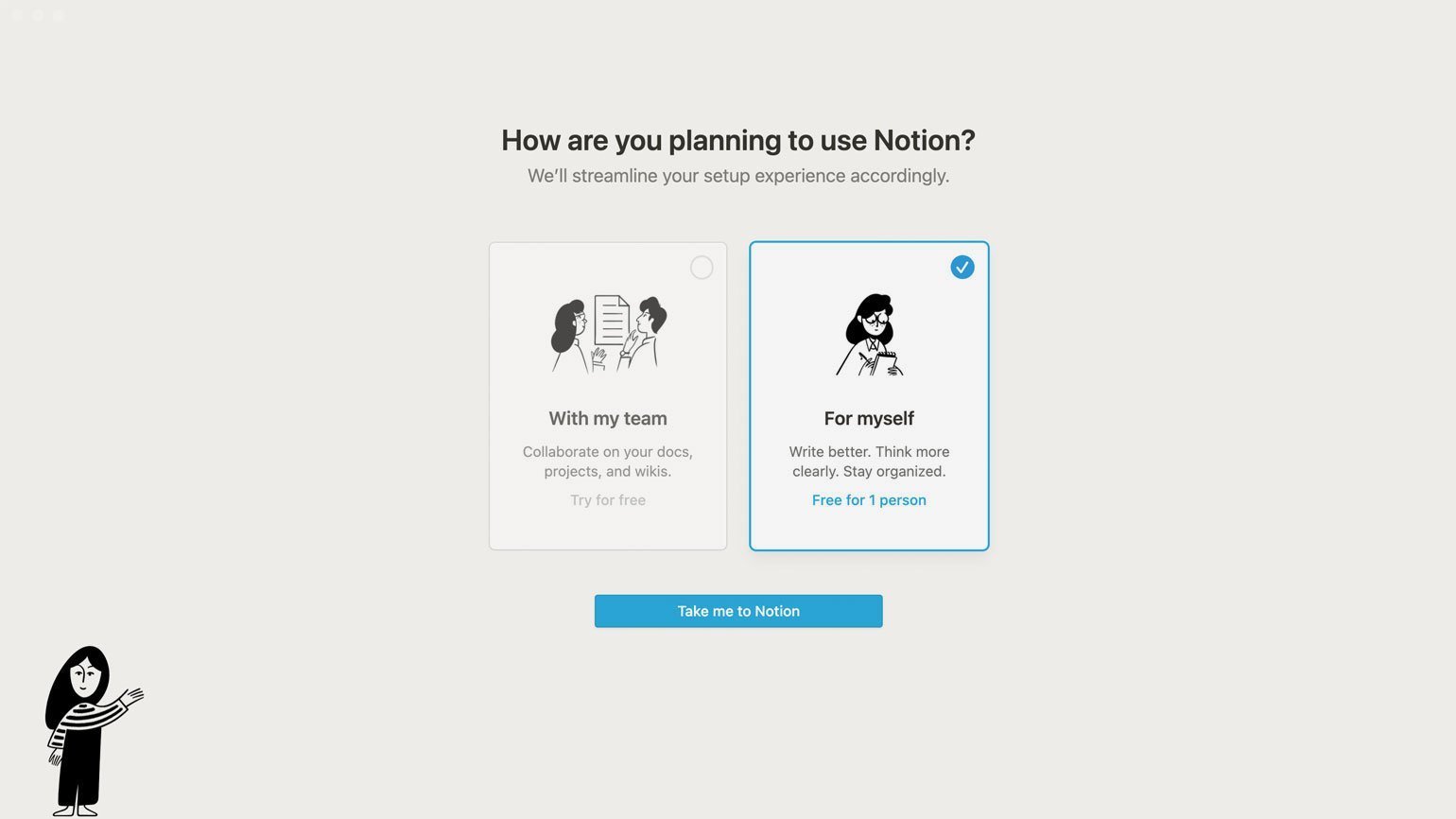
Сразу после регистрации вам предложат два типа аккаунта — для командного использования With my team или для личного For myself. Выбирайте For myself, так как он бесплатный и даёт доступ ко всем необходимым функциям:
2) Установите приложения на компьютер и телефон. Советуем загрузить Notion на все устройства, чтобы вы могли сразу записывать хорошие идеи и не терять их.
Также Notion можно использовать в браузере, но тогда вы, скорее всего, часто будете терять вкладку с ним.
Все приложения и браузерная версия быстро синхронизируются.
3) В разделе Settings & Members адаптируйте под себя базовые настройки:
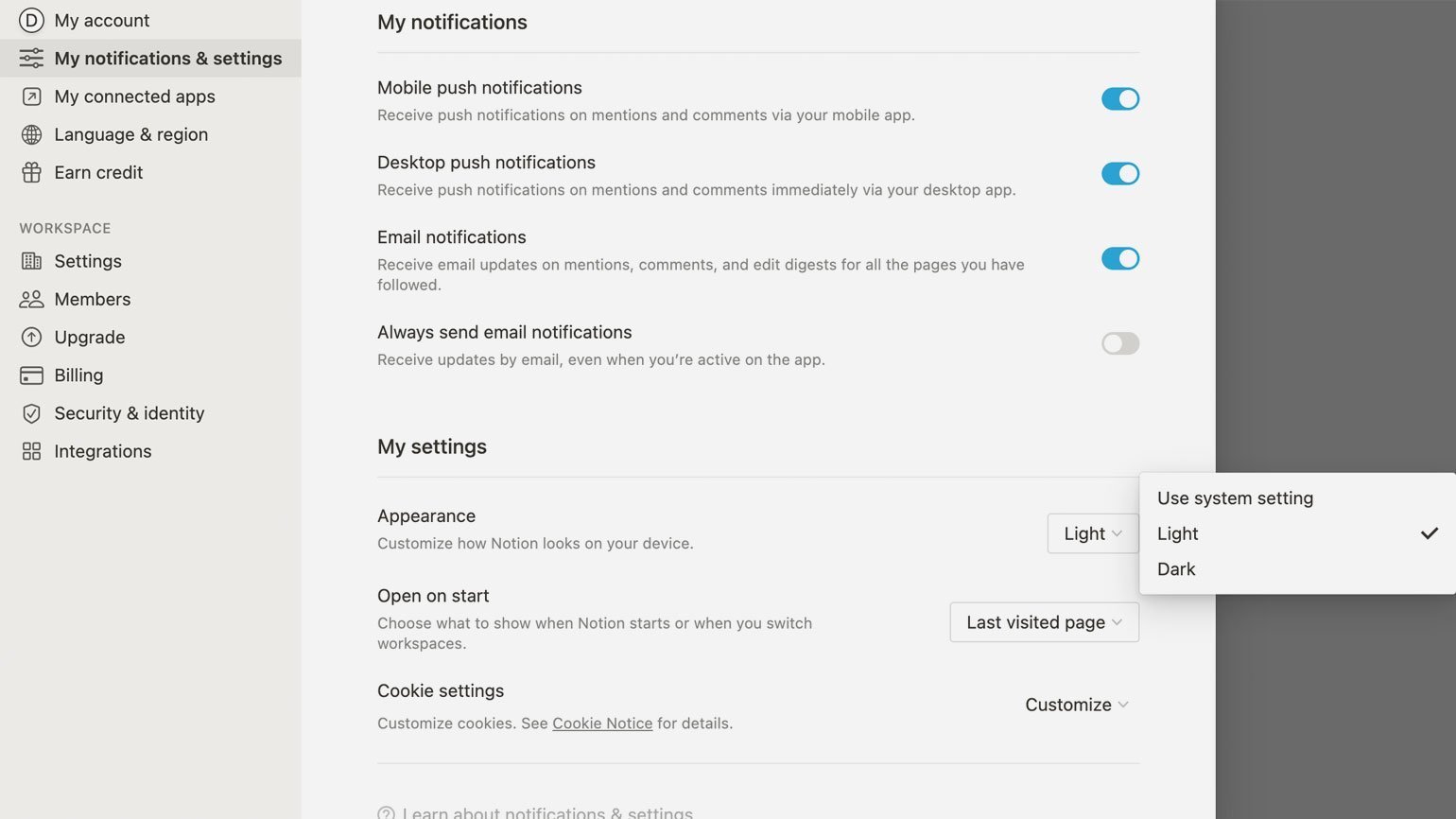
Обратите внимание на поле Earn credit: за определённые действия внутри Notion вам начисляют «кредит»: от 3 до 5 долларов. Не путайте опцию с реферальной программой — это выдача бонусных баллов за установку всех видов приложений, расширений или за интеграцию с сервисом Evernote.
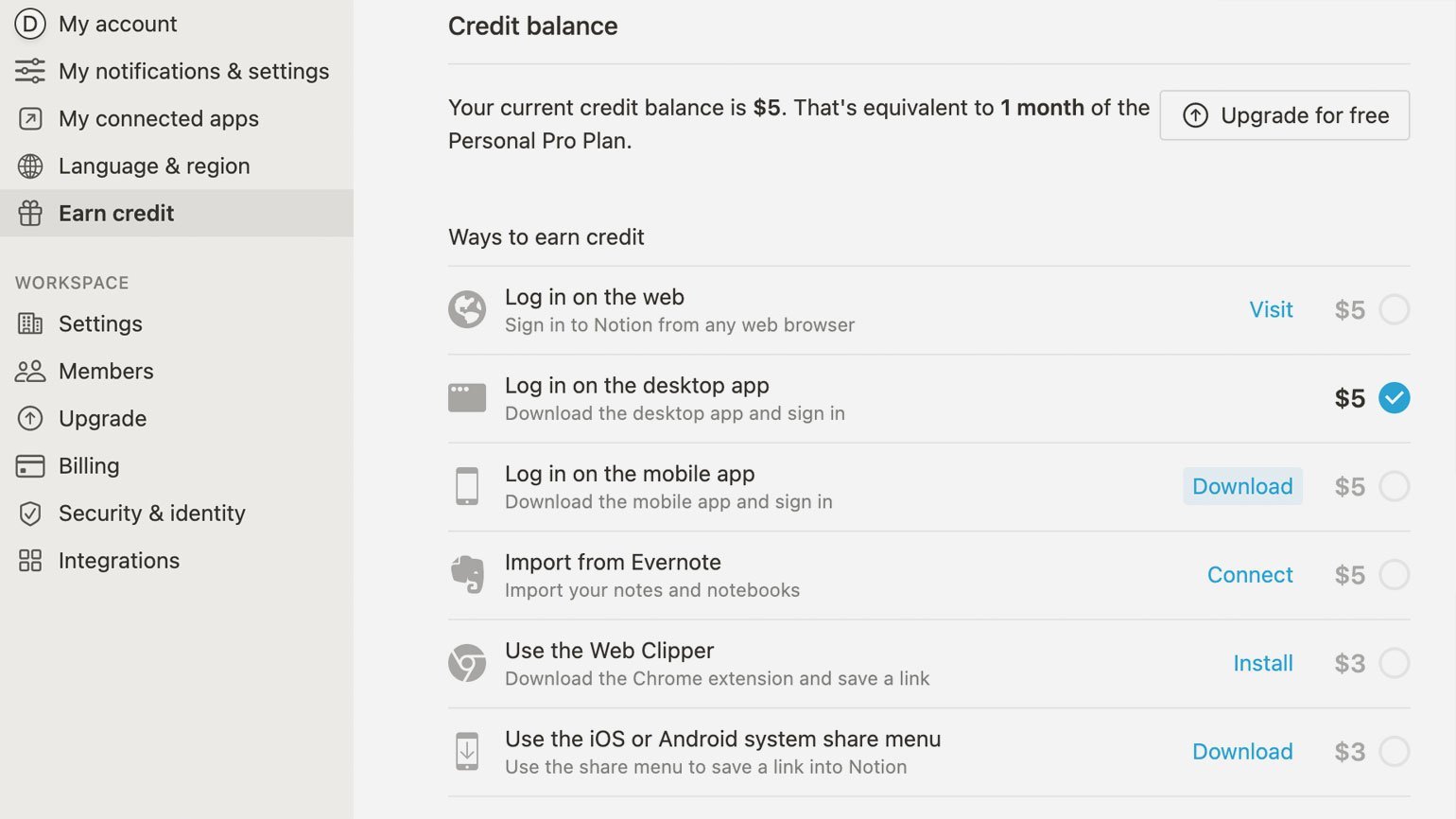
4) Зафиксируйте своё доменное имя.
В меню Settings раздела Workspace загрузите аватар вашего рабочего пространства или обозначьте его эмодзи. Впишите уникальное доменное имя. По умолчанию у ваших страниц оно будет состоять из случайных слов.
Все страницы из Notion можно бесплатно публиковать в интернете и давать на них прямые ссылки. Адреса будут выглядеть вот так: ваш домен.notion.so/цифры и буквы.
2. Посмотрите, что есть внутри
Стартовая страница Notion — это короткая инструкция на английском языке, и рядом с ней в боковом меню собрано несколько популярных шаблонов:
Последняя кнопка Add a page открывает чистый белый лист с мигающим курсором.

Рекомендуем для начала поработать с шаблонами, попробовать разные функции и настроить их под себя. Создать заметку или библиотеку с чистого листа может быть увлекательно, но займёт больше времени, так как вам придётся самостоятельно изучать все мелкие и не всегда нужные настройки.
Разберём три популярных шаблона и на их основе попробуем некоторые основные функции.
3. Шаблон Quick Note: текстовые функции, список задач и библиотека ссылок
Quick Note подходит для:
На его основе покажем, как работать с несколькими важными функциональными блоками: названием и заголовками, текстом и списками.
Верхнее текстовое поле в Notion ― это всегда название страницы. Если оставить его пустым, то слева в меню страница будет называться Untitled («Без имени»). Изменить размер шрифта в названии или перенести его в другое место на странице не получится.
Структурируйте документ заголовками и текстовыми блоками
Сформируйте список дел
Все текстовые форматы в Notion можно «превращать» в другие по команде Turn into.
Организуйте библиотеку ссылок
Notion может подгрузить в заметку обложку и описание страницы — как это происходит в Telegram, когда вы отправляете кому-то ссылку. Для этого в пустом поле введите знак / и в открывшемся меню листайте до раздела Media. В нём кликните по Web bookmark и вставьте свою ссылку. Через несколько секунд ссылка превратится в карточку с обложкой и коротким описанием.
Обратите внимание на расширение Notion Web Clipper: оно позволяет сохранять ссылки в Notion-страницах прямо из Chrome, Safari или Firefox.
4. Шаблон Reading List: обложка страницы, текст-врезка и библиотека медиа
Reading List подходит для:
На примере шаблона Reading List показываем, как выделить Notion-страницу оформлением и организовать базу контента.
Загрузите обложку и иконку
Оформите текстовый блок как врезку
В Reading List есть готовая таблица для сбора медиаконтента. По умолчанию в ней выбран фильтр Articles («Статьи»). У каждого фильтра в этой базе свой формат отображения данных: грид, столбец или таблица.
Добавлять контент в библиотеку можно и «из-под фильтра». В этом случае придётся заполнять не строки в таблице, а страницы-карточки.
5. Шаблон Task List: трекер дел и карточки задач
Task List подходит для:
На примере шаблона Task List разберём, как менять вид таблицы и вносить информацию в карточки.
Если вам нужно добавить к задаче детали и информацию, кликните по ней: откроется карточка.
6. Скопируйте готовый шаблон в своё рабочее пространство
У сервиса Notion есть большой архив бесплатных шаблонов под самые разные задачи. Пользуйтесь ими, чтобы экономить время и силы.
4. Если вы открыли какую-либо Notion-страницу не в приложении, а в браузере, и хотите скопировать её в своё рабочее пространство, то кликайте по слову Duplicate. Если такого слова справа вверху нет, значит, создатель страницы закрыл её для копирования.
7. Поделитесь своей Notion-страницей
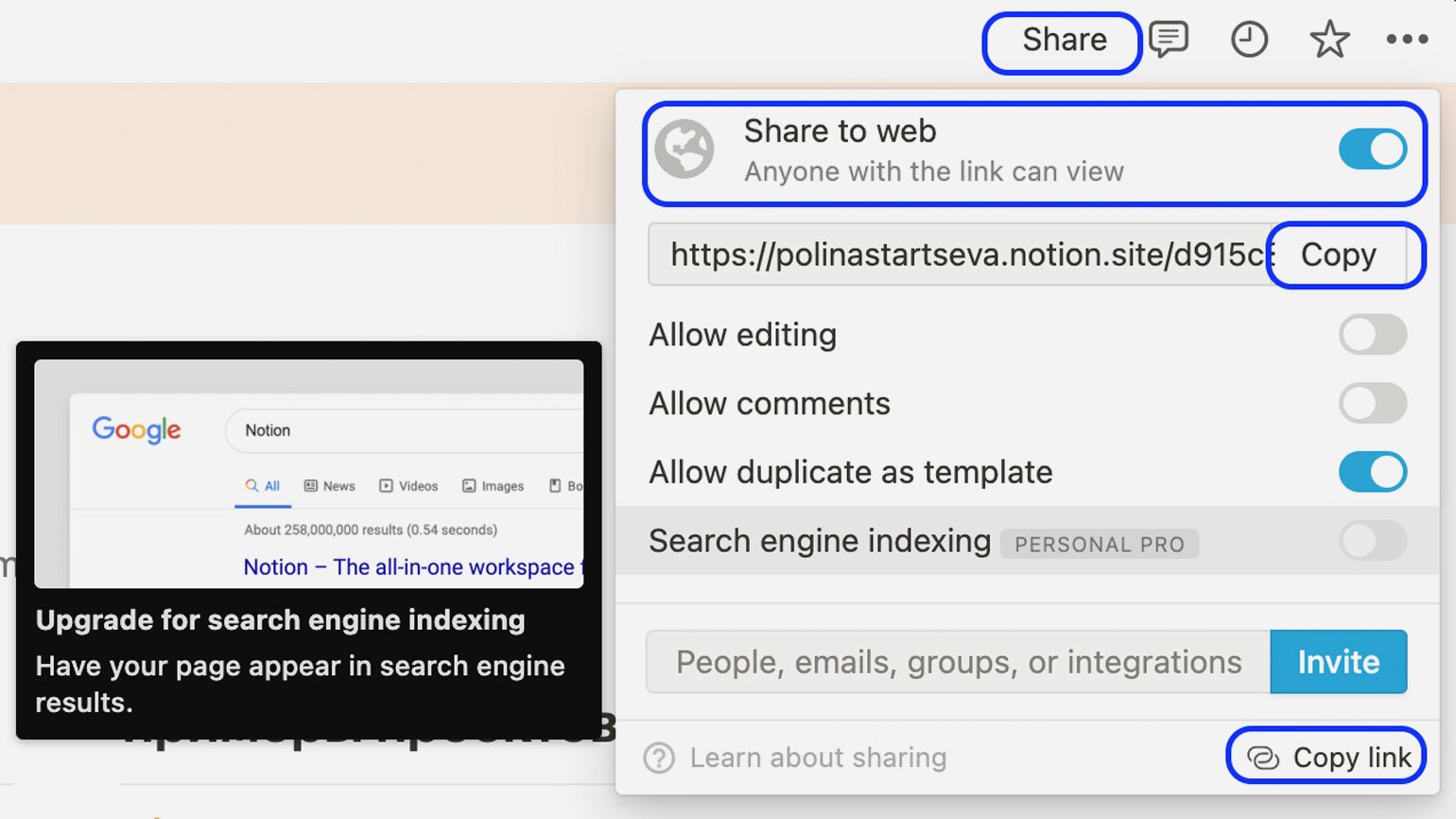
😕 Индексирование поисковыми системами в бесплатном индивидуальном плане подключить не получится.
notion-enhancer/desktop
Use Git or checkout with SVN using the web URL.
Work fast with our official CLI. Learn more.
Launching GitHub Desktop
If nothing happens, download GitHub Desktop and try again.
Launching GitHub Desktop
If nothing happens, download GitHub Desktop and try again.
Launching Xcode
If nothing happens, download Xcode and try again.
Launching Visual Studio Code
Your codespace will open once ready.
There was a problem preparing your codespace, please try again.
Latest commit
Git stats
Files
Failed to load latest commit information.
README.md
an enhancer/customiser for the all-in-one productivity workspace notion.so (app)
About
an enhancer/customiser for the all-in-one productivity workspace notion.so (app)
Topics
Resources
License
Code of conduct
Stars
Watchers
Forks
Releases 15
Sponsor this project
Used by 3
Contributors 24
Languages
Footer
© 2022 GitHub, Inc.
You can’t perform that action at this time.
You signed in with another tab or window. Reload to refresh your session. You signed out in another tab or window. Reload to refresh your session.
Обзор Notion. Продвинутое пространство для хранения знаний
Недавно разработчики Notion сделали своё приложение бесплатным для личного использования, взбудоражив этим всех фанатов приложения. А остальные стали спрашивать, что такое этот Notion? Давайте разбираться.
Notion — приложение для хранения знаний, заметок, файлов, задач, wiki и всего что угодно.
Сервис доступен на Windows, macOS, Android, iOS и в виде расширений для Chrome и Firefox.
Вообще, если вы пользовались или слышали про Evernote, то Notion — то же самое, только современное и развивается.
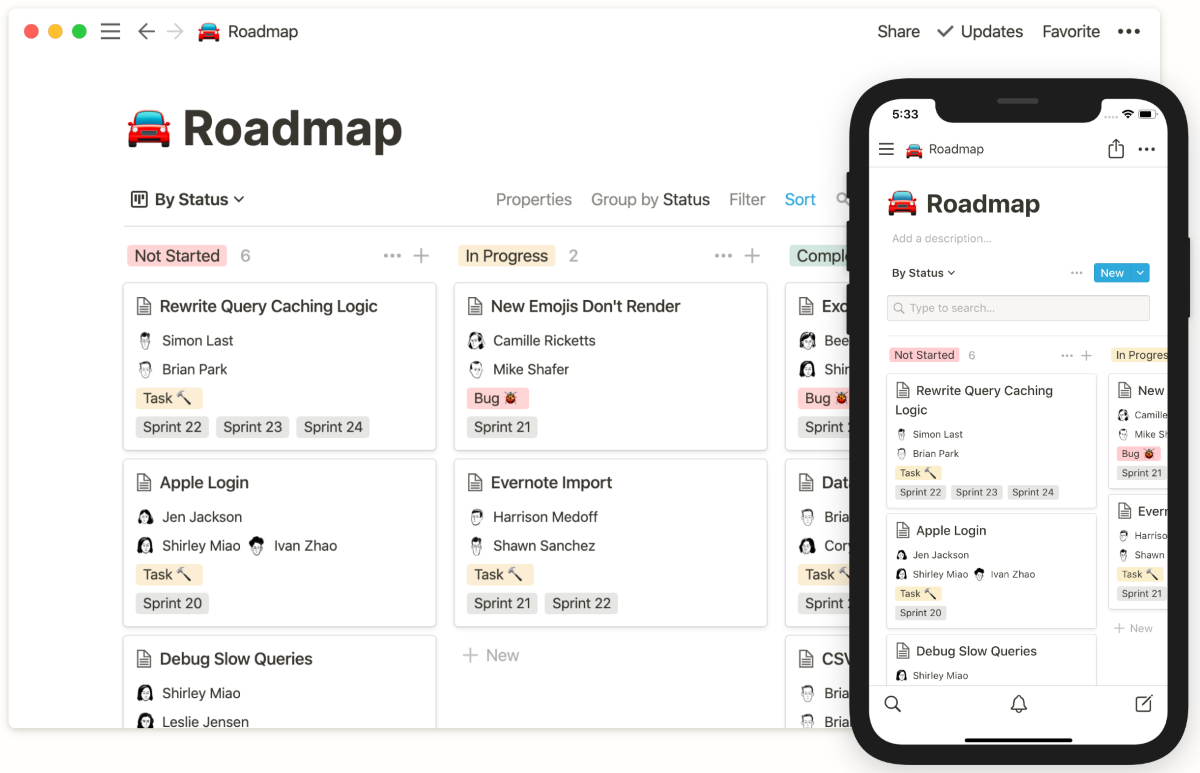
Я долго не хотел делать этот обзор. Ведь рассказать даже о базовых возможностях подобных приложений очень непросто. Их слишком много.
Внешний вид всех версий Notion одинаковый и минималистичный, но мне он кажется очень запутанным поначалу.
Пространства
В отличие от Evernote, где у вас есть список папок с заметками, здесь существует такое понятие, как пространство. Пространства (Workspace) — это такие общие проекты, в которых могут работать сразу несколько людей.
Чтобы создать пространство в Windows-версии, нужно нажать не «File». Затем жмём на имя текущего пространства и находим в нём пункт «Create or join workspace».
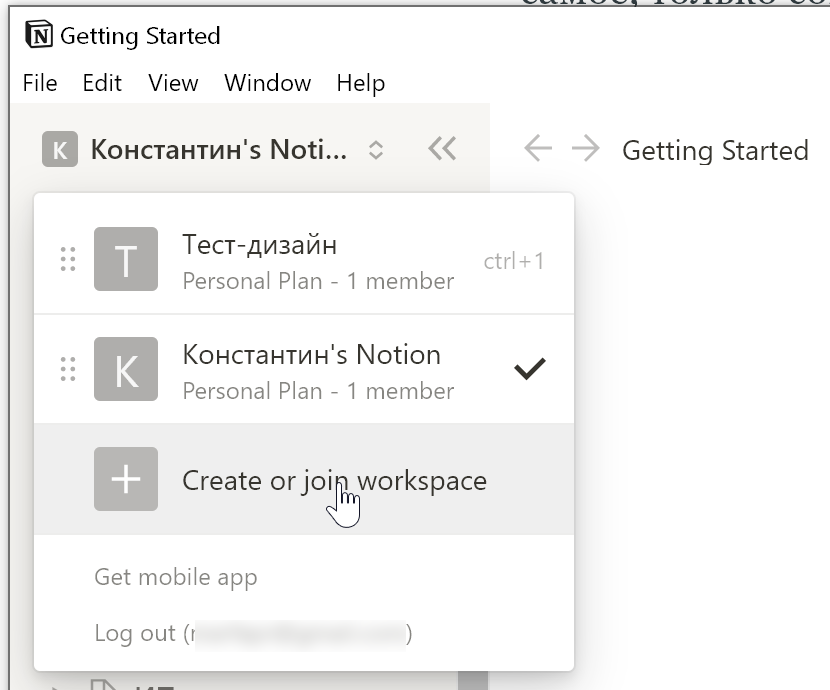
Пространства бывают как личные, так и командные. В первом случае создаётся дефолтный набор разделов, который знакомит вас с основными возможностями Notion.
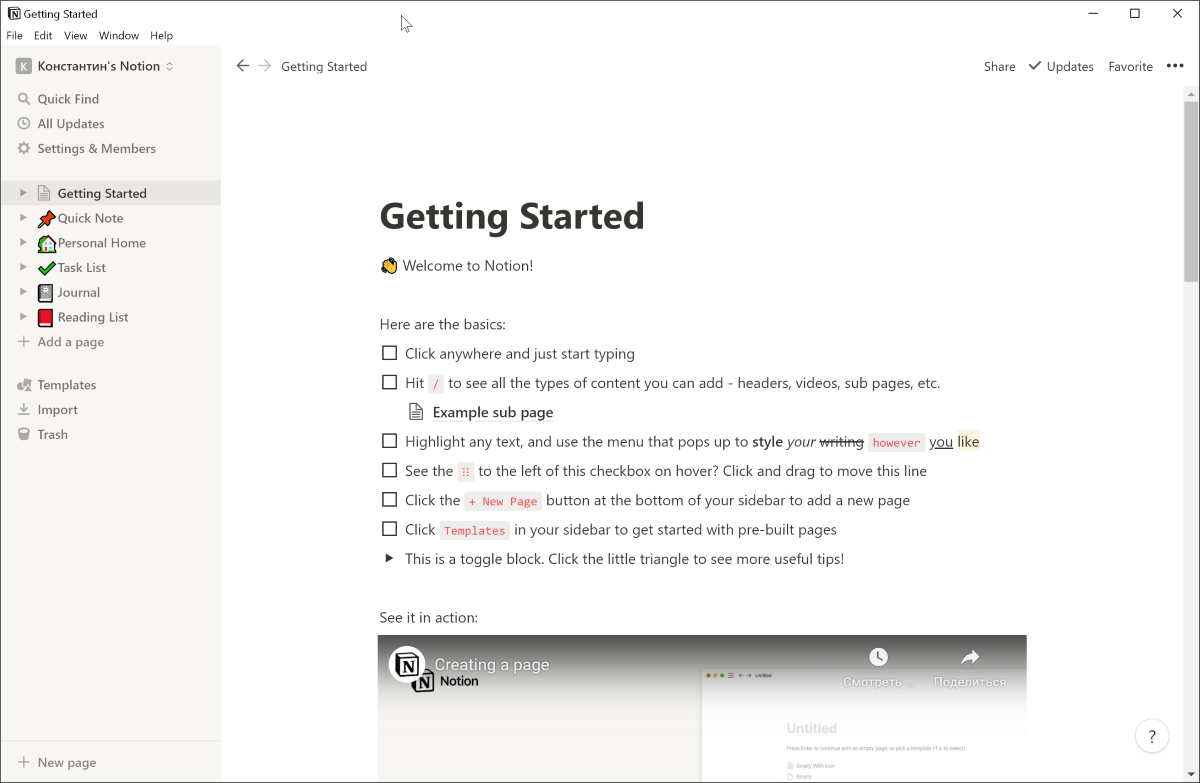
Первый вопрос, который у меня возник после этого: «Как переименовать Workspace?». Процесс оказался не очень очевидным.
Для этого нужно открыть настройки пространства «Settings and Members», в открывшемся окне перейти в раздел настроек «Settings», именно здесь можно поменять название, иконку и указать кастомную ссылку на Workspace.
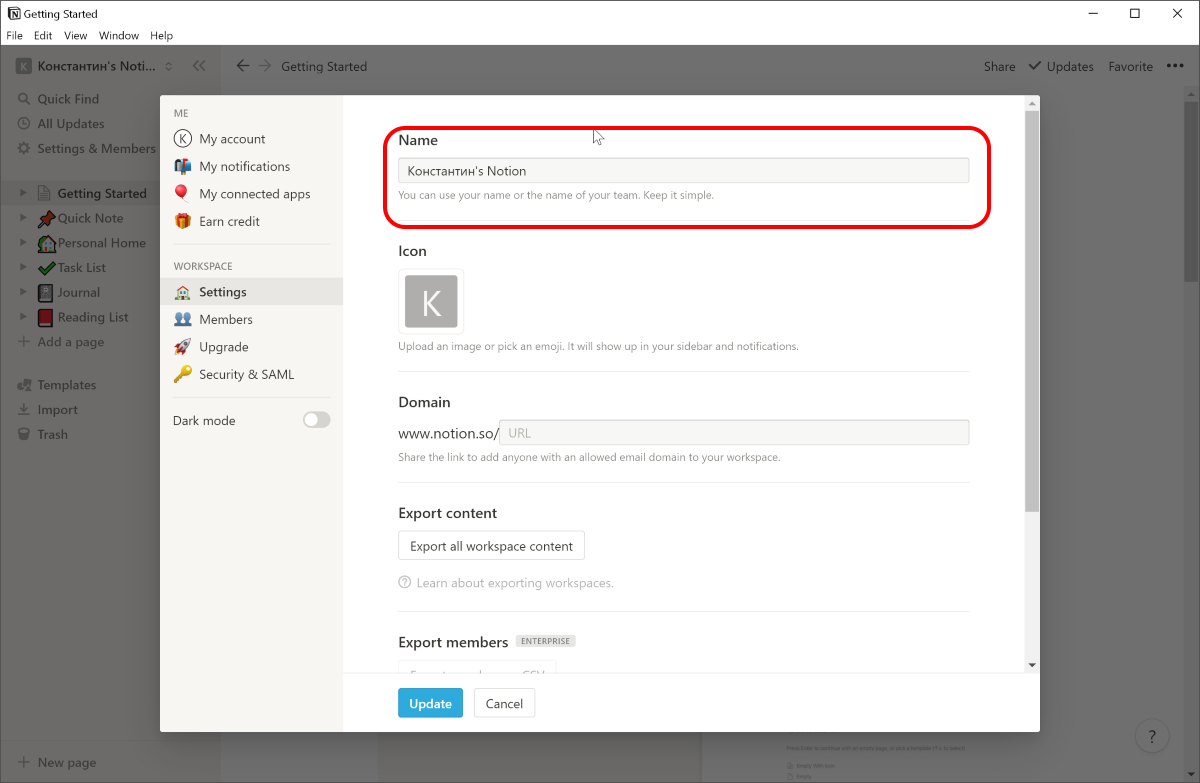
Казалось бы, очевидно — открыть настройки. Но я без помощи Google не смогу найти поле с именем проекта, даже спустя 10 минут копания в этом окне. Почему не сделать контекстное меню?
Что интересно при создании общего Workspace, вам сразу предлагают задать ему имя. Также можно добавить логотип, указать размер и род занятий команды.
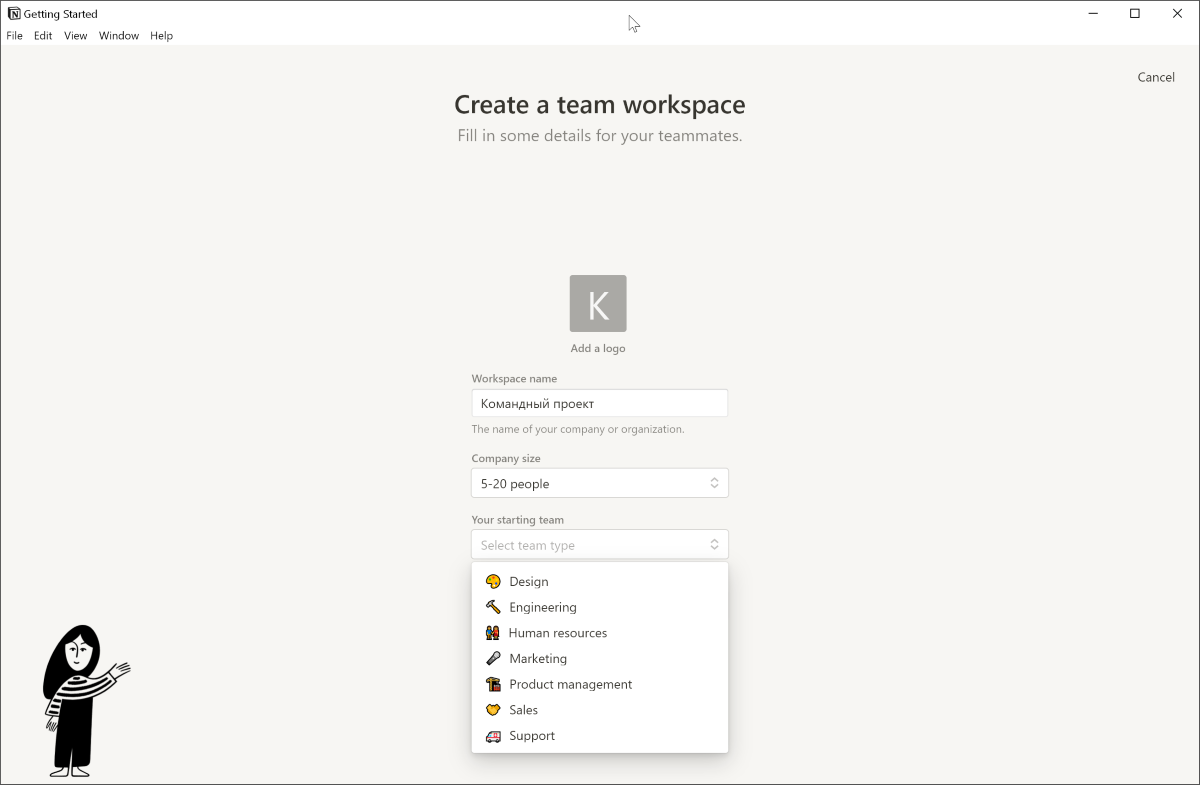
На следующем шаге будет предложено поделиться ссылкой на «Пространство» или добавить коллег по адресу почты.
В зависимости от выбранного рода занятий команды создаётся разный набор заметок по умолчанию.
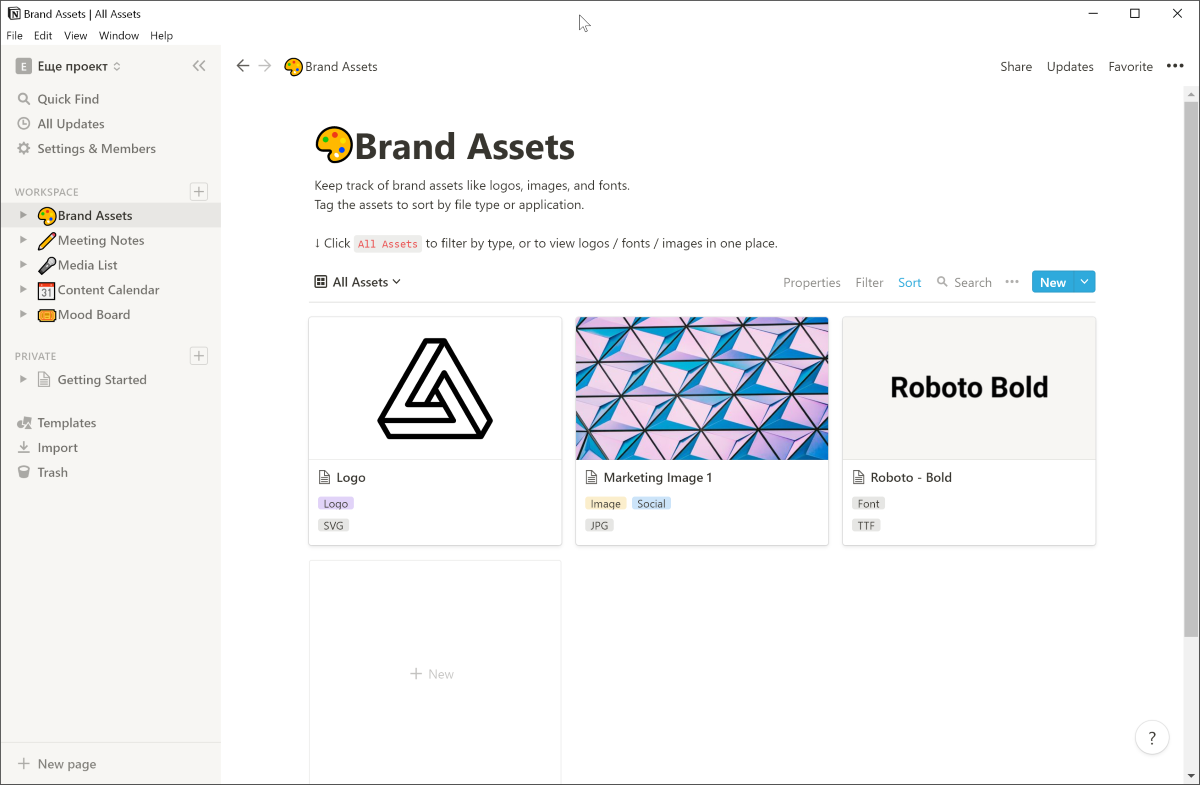
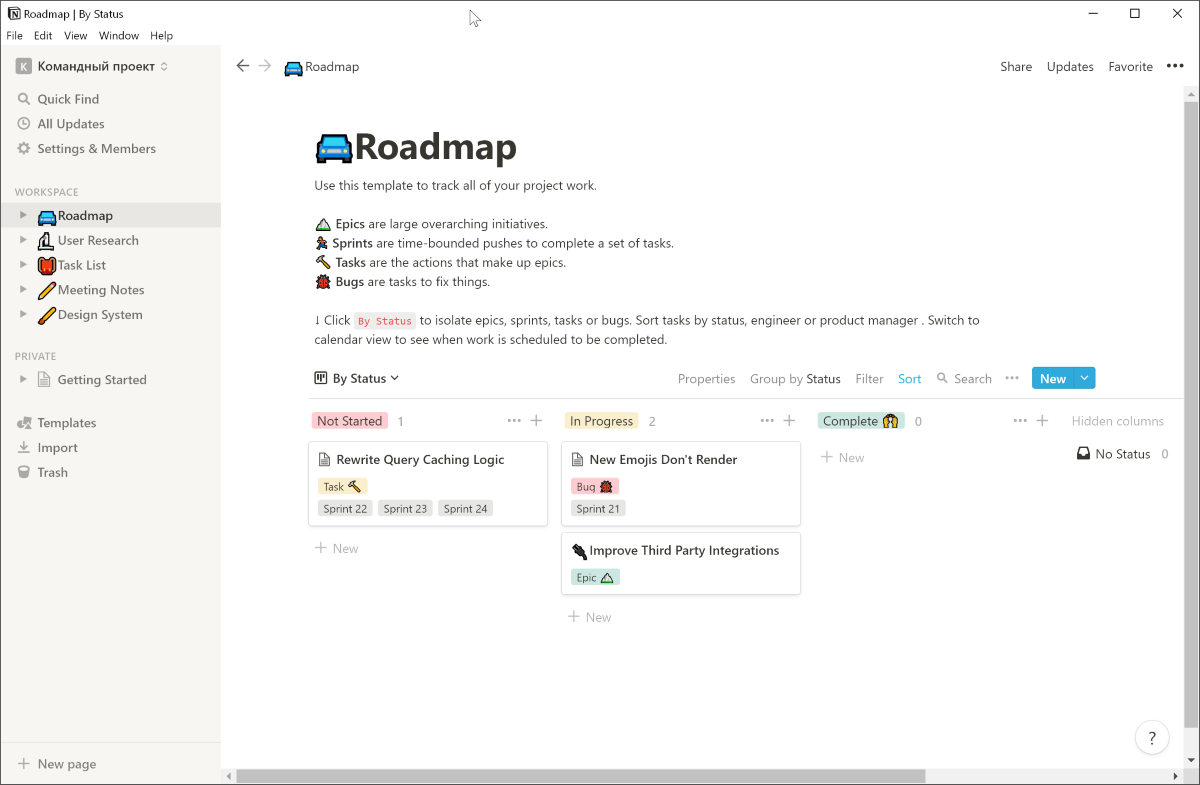
В бесплатном тарифе есть два типа доступа к заметкам. Первый — Admin с полными правами, второй — Member с правами только на чтение. Для тонкого разграничения прав нужен тариф Team или Enterprise.
В настройках пространства можно включить интеграцию с Google Drive, Evertnote, Trello и Asana. Можно выбрать способ получения оповещений: пуш на смартфоне или десктопе, почта.
Возможности редактора
Редактор Notion по своей сути — веб-страница. То есть он может хранить любой тип контента в любой структуре. Поэтому здесь вы создаёте не заметки, а страницы. Страницы можно добавлять внутрь других страниц.
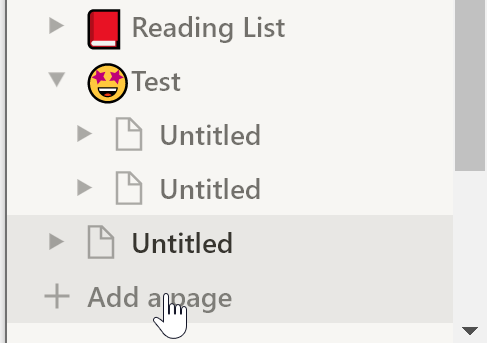
Вы можете задать название страницы и выбрать иконку. Иконки можно выбрать из предустановленного набора или загрузить любую другую.
Сам редактор с виду кажется очень простым. Даже в меню доступно не так уж и много инструментов: стиль текста, размер, расположение, добавление в избранное, история.
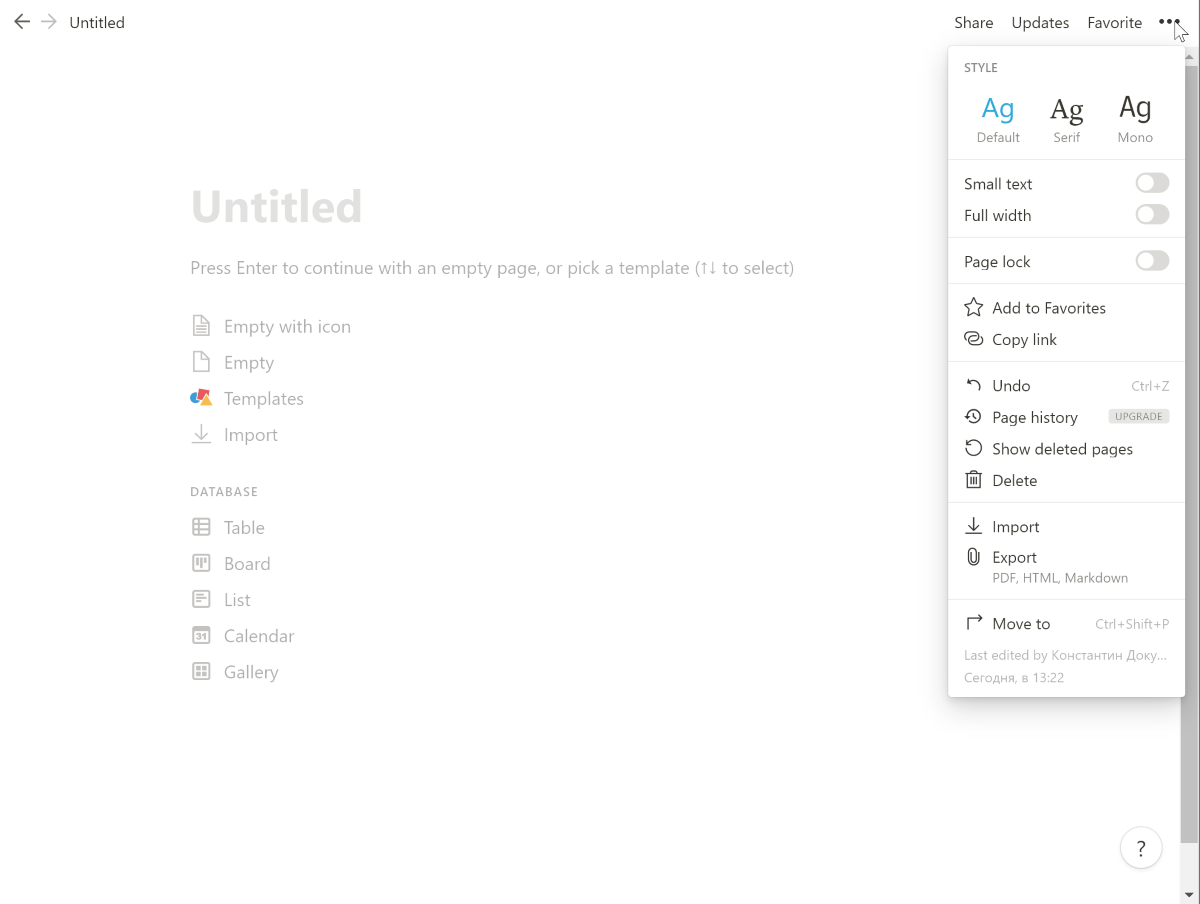
По умолчанию Notion предлагает создать простую заметку, импортировать данные из другого сервиса, создать один из типов баз данных.
У заметок есть много опций для их редактирования.
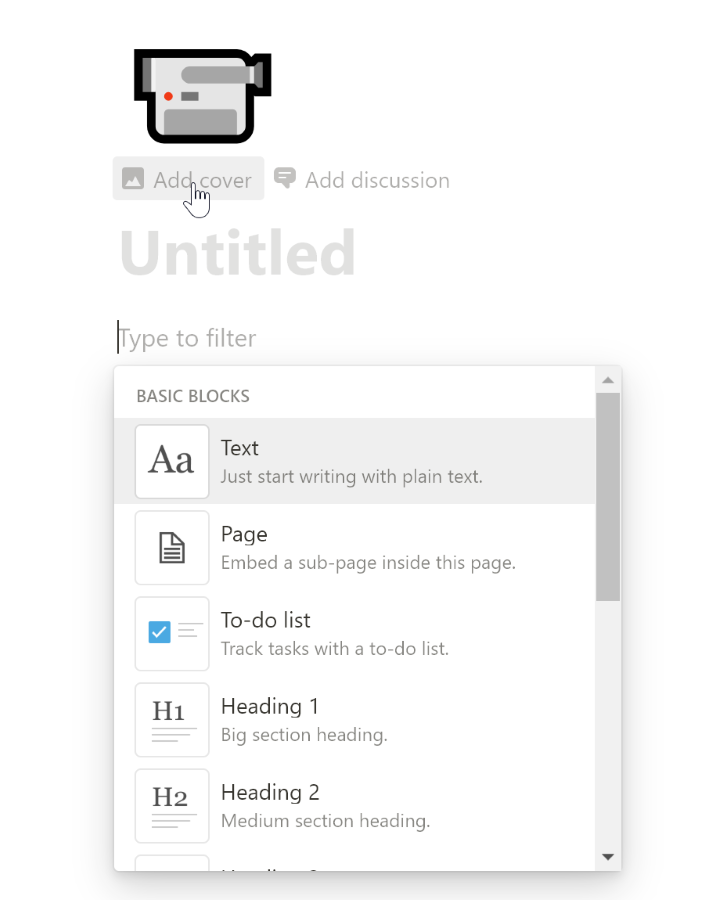
Кроме названия и иконки, к заметке можно добавить обложку и даже обсуждение. В качестве обложки может выступать любое изображение.
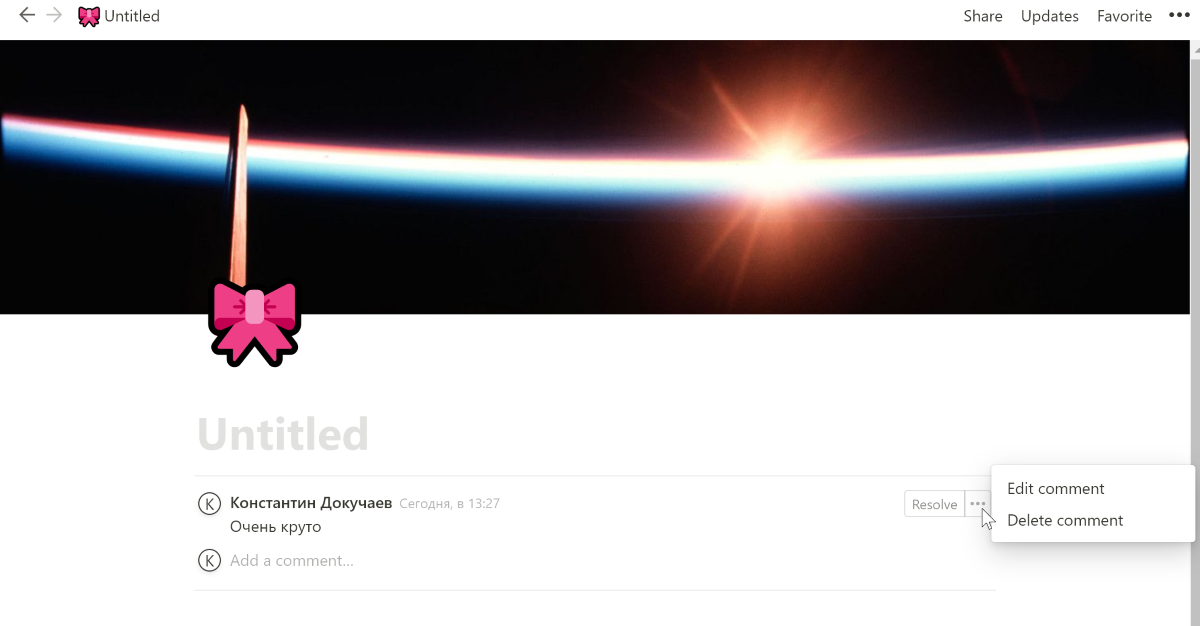
Комментарии можно отмечать как решённые. Каких-то сложных манипуляций с ними делать нельзя. Максимум — упомянуть другого члена команды.
В теле заметки можно добавить один из типов форматированного текста через кнопку «+» или набрав «/». Есть несколько вариантов:
Благодаря такому набору инструментов можно создать практически любой тип заметки. А из заметок, при желании, даже создать что-то типа сайта. Посмотрите, например, на раздел «Помощь» на сайте, он сделан полностью на Notion.
Notion для мобильных устройств
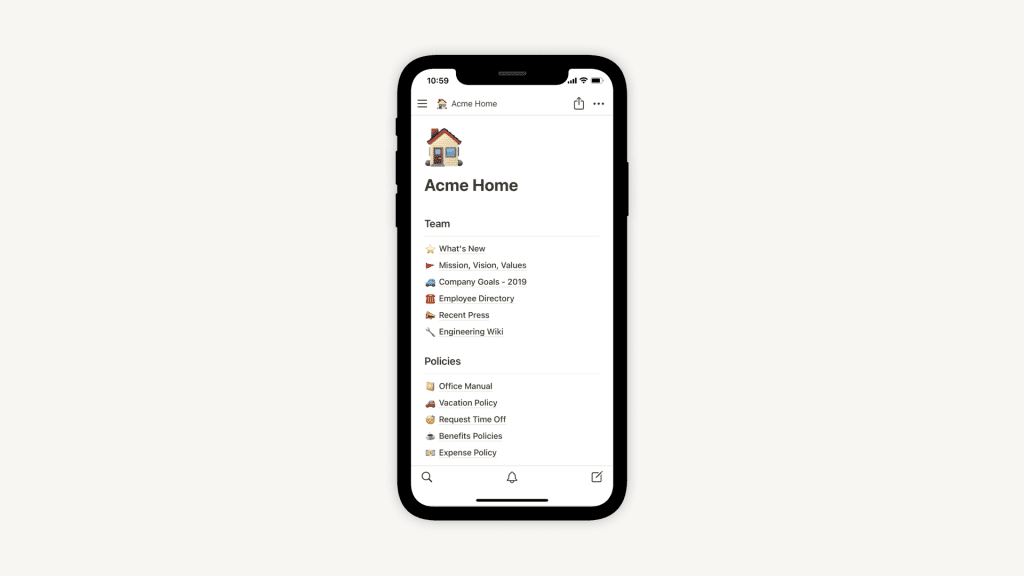
Вы можете загрузить Notion на устройство iOS или Android для удобного доступа в дороге. Читайте, редактируйте и комментируйте любые материалы Notion с помощью мобильного приложения 🤳.
Скачайте приложение
Примечание: Для работы Notion на вашем устройстве необходима iOS 13.0+. Вы можете проверить, какая версия iOS установлена на вашем устройстве, перейдя в Настройки → Общие → О программе.
Notion может работать на Android версии 7 и выше. Проверьте, какая версия у вас установлена, перейдя в раздел Об устройстве → Версия Android. Свяжитесь со службой поддержки по адресу team@makenotion.com, если у вас возникли проблемы с запуском Notion на Android 7.
Различия на мобильных устройствах
Вот краткая информация о том, чем отличается сервис на настольным ПК и сервис на мобильных устройствах:
Обзор мобильного приложения
Некоторые настройки доступны только на настольном ПК
На мобильном устройстве вы не сможете выполнить следующие действия. Вам придется войти в систему настольного ПК или в браузер.
Добавление содержимого с панели инструментов мобильного телефона
Редактирование контента на страницах Notion работает совсем по-другому на мобильных устройствах.
Presonus Notion 6.8.18060 + Portable
Наличие даже простых схем аккордов для ваших песен может помочь исполнить песни, сэкономить время и деньги, теперь все коллеги-музыканты буду знать, что вы серьезно относитесь к написанию песен. В ы можете нанять кого-нибудь для написания своих листов, но существует множество программного обеспечения, которое поможет вам сделать это самостоятельно и каждый может получить профессиональный результат сидя дома или в офисе. Некоторое ПО для является бесплатным, что конечно радует. Однако если вы делаете что-то за пределами самых базовых схем, вы быстро поймете, нужны разработки серьезнее.
После простой установки программы Notion и запуска, вам дана возможность создать разные методы ввода заметок, которые появятся в вашем итоговом виде. Можно начать с выбора значений примечаний и остальных значений, переключаясь между ним в палитрах, а затем помещая и на лист. Вы также можете использовать миди-инструмент в режиме реального или пошагового времени. Notion даже предоставляет интерактивный гриф, клавиатуру и ударную панель для ввода. Существует библиотека аккордов, или вы можете создавать свои собственные аккорды с гибким именованием аккордов или голосов. В целом легко легко выбирать из стандартных символов аккордов и символов аккордов, никто не запрещает вам создавать собственные символы аккордов и диаграммы. Пустые шаблоны доступны для всех популярных типов партитуры.
Одна из причин, по которой Notion настолько хорошо взаимодействует с оборудованием, заключается в том, что она уже тесно интегрирована с программным обеспечением для записи и микширования PreSonus Studio One. В то время как Notion обладает собственной мощной способностью микширования, вы также можете отправлять аудио, ноты, треки, VST и данные о результатах непосредственно между приложениями. Если вы всегда думали о музыкальной нотации, теперь вы можете подумать об улучшении своего рабочего процесса, используя этот софт.
Notion for Windows

Notion is a bright idea for working in harmony
Getting a whole team, or even just two people, to work in harmony can be a lot harder than it sounds. When you’re managing several team members, remote workers or just needing a shared space to hash out ideas, the complications mount up quickly. Notion is a great example of a free platform for working in a shared space, including text, images and more. This kind of software make it much easier to collaborate.
Real-time document sharing
The basic idea of Notion is that several people can log in to a web page with a built-in word processor, allowing anyone with an internet connection (and permission) to access and change the document. Google Docs offers a similar service, which may put people off trying Notion, but this software has some nice touches that make it worth checking out. This web app offers real-time editing and creating of over 30 content types, including various image formats and file uploads. Keeping everything in one place is very useful and you can even create task lists, with drag and drop management. If needed, the last version of a document can still be read and used offline.
Useful but not revolutionary
Notion doesn’t do much that alternatives like Docs doesn’t do already. However, if you want to get away from the big companies and go indie, this is a solid choice. This is also a very minimal platform without gimmicks and unnecessary cross-platform additions.
Notion for Windows
Music composer and mixer in one program
The Notion editor is an easy-to-use music creation tool that music lovers may use to edit and compose musical scores. Use real music samples and audio clips to create your songs. You may use clips and music from the London Symphony Orchestra. Create and capture musical ideas with this fantastic app.
A User-Friendly Interface For Music Composing
Try the interactive piano, the drum pad or the fretboard. Try the advanced functions that allow your basic ideas to grow into beautiful scores. Notion uses samples from a real orchestra to try to build the most realistic musical experience where a piece of composition comes to life and sounds as if it is being played live by experts. There are many modes that alter the way your music sounds.
Start With A Simple Score On A Template
To make the composition process a little easier, you may use the Notion templates. These will get you started with simple scores that you may build on and turn into your own songs. You may alter them at their core and customize the music to make it truly your own creation.
notion-enhancer/notion-repackaged
Use Git or checkout with SVN using the web URL.
Work fast with our official CLI. Learn more.
Launching GitHub Desktop
If nothing happens, download GitHub Desktop and try again.
Launching GitHub Desktop
If nothing happens, download GitHub Desktop and try again.
Launching Xcode
If nothing happens, download Xcode and try again.
Launching Visual Studio Code
Your codespace will open once ready.
There was a problem preparing your codespace, please try again.
Latest commit
Git stats
Files
Failed to load latest commit information.
README.md
notion executables with the notion-enhancer embedded & a vanilla port of the official app to linux
About
notion executables with the notion-enhancer embedded & a vanilla port of the official app to linux
Topics
Resources
License
Code of conduct
Stars
Watchers
Forks
Releases 7
Sponsor this project
Contributors 4
Languages
Footer
© 2022 GitHub, Inc.
You can’t perform that action at this time.
You signed in with another tab or window. Reload to refresh your session. You signed out in another tab or window. Reload to refresh your session.
Чем приложение Notion полезно учителям, преподавателям и методистам
Этот инструмент помогает планировать задачи, вести заметки, структурировать информацию и собирать базы данных.




Кто помог нам разобраться:
Максим Шаров
Разработчик игровых решений для образования, product owner компании Center-Game, эксперт сообщества Edutainment Community.
Что такое Notion
Notion — это многофункциональная программа, которую довольно сложно описать одним словом. Сами создатели характеризуют её как «Microsoft Office нашего поколения», что недалеко от истины, поскольку в этой программе довольно много разных функций, связанных с редактированием текста, работой с таблицами и прочим. Однако Notion — это также рабочее пространство для создания баз знаний и управления проектами.
У Notion есть веб-версия, а также программы для компьютеров (Windows и macOS) и смартфонов (Android и iOS).
Пользоваться сервисом можно бесплатно. В базовой версии доступны все функции с некоторыми ограничениями: например, по объёму загружаемых медиафайлов и количеству пользователей, работающих совместно. Платные версии снимают эти ограничения, а их стоимость стартует с четырёх долларов в месяц. Для образовательных учреждений существует специальная лицензия, то есть организация может оформить корпоративный доступ для сотрудников. Конечно, при условии, что ей не запрещено пользоваться иностранными сервисами.
Стоит учитывать, что Notion в первую очередь предназначен для работы онлайн: без доступа к интернету можно только редактировать страницы, открытые заранее, что может быть неудобно при создании заметок, например, в поездке.
И ещё один важный момент: интерфейс сервиса не переведён на русский язык. Однако он интуитивно понятен, к тому же, работая в веб-версии, можно воспользоваться функцией перевода страницы, доступной в современных браузерах.
Для каких задач подойдёт Notion
Сервис предлагает широкий набор возможностей и подходит практически для любых рабочих и личных задач. Вот несколько самых типичных преподавательских функций, для которых его используют:
Как начать работу
В первую очередь нужно зарегистрироваться — это можно сделать с помощью любой электронной почты либо аккаунта Google или Apple.
Начальная страница
После регистрации вы попадёте на стартовую страницу — это рабочее пространство. Создатели стараются объяснять все существующие функции внутри самого приложения, поэтому на стартовой странице вы увидите перечень базовых действий, подсказки для начала работы, шаблоны для разных видов страниц, а также обучающие видеоролики. Их все можно найти также на YouTube-канале Notion.
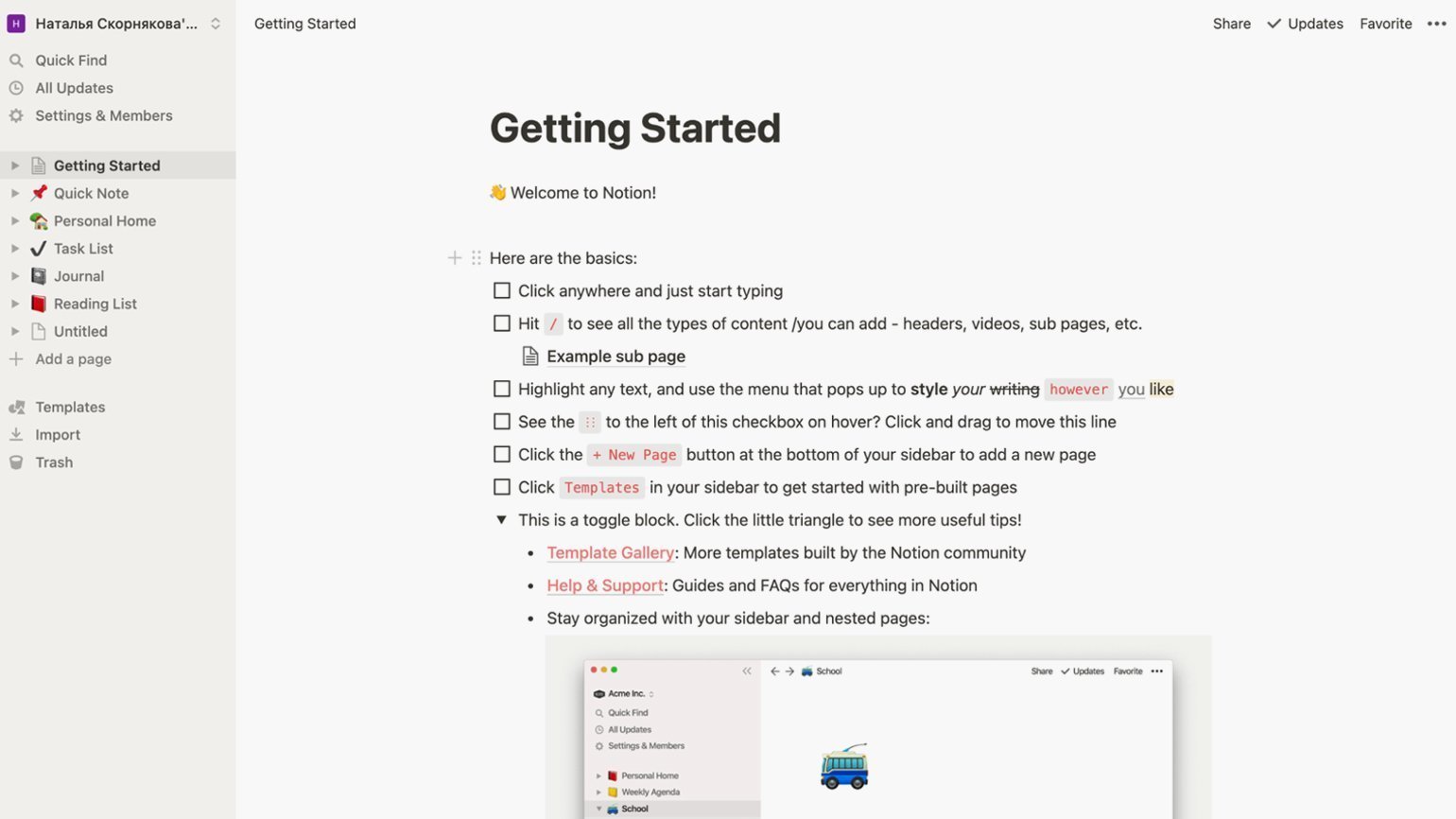
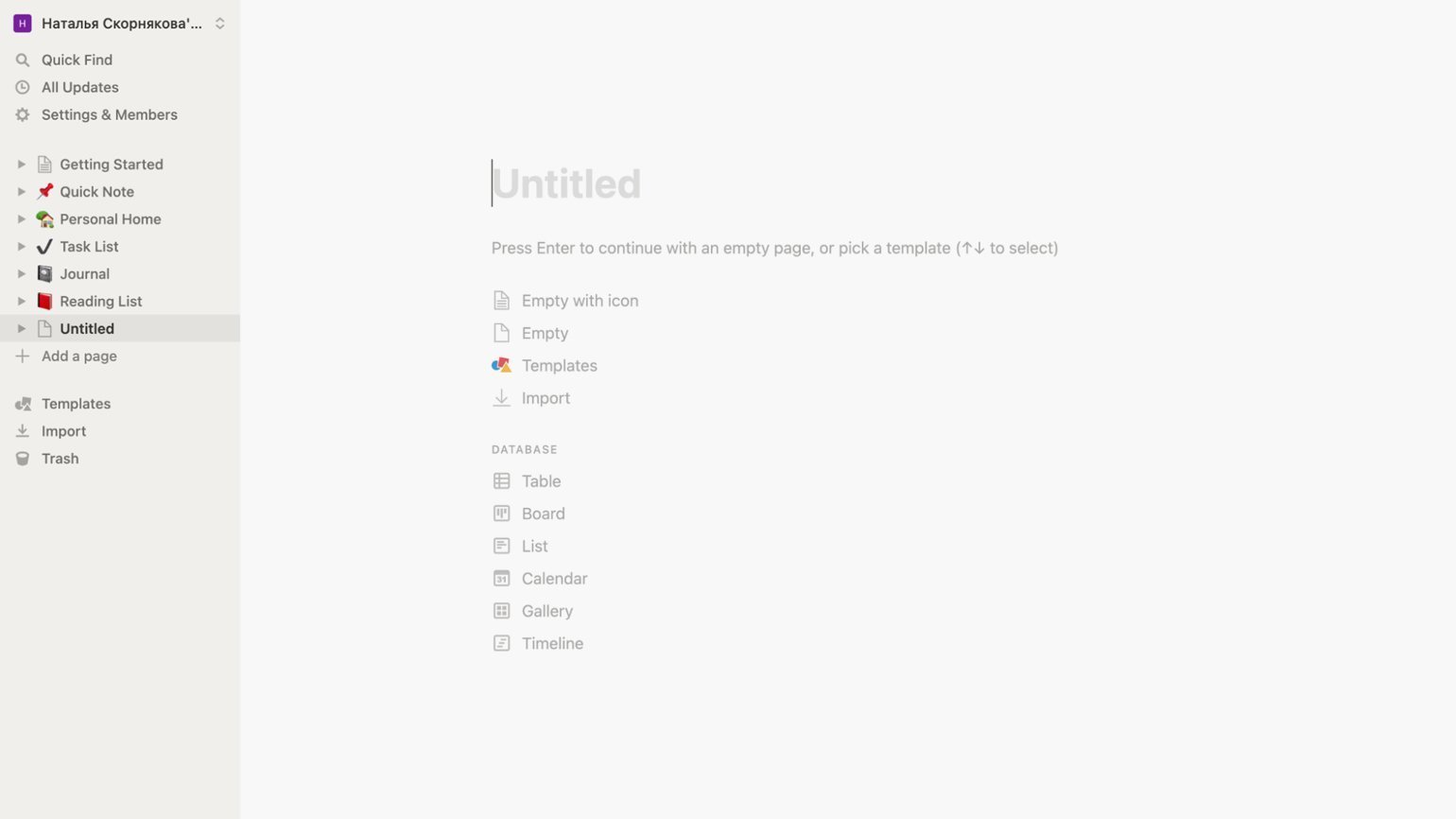
Создадим нашу первую чистую страницу. Для этого в меню слева нужно кликнуть на Add a Page. Нажав на соответствующие области на странице, можно добавить название, эмодзи, обложку (выбрать из предложенных изображений или загрузить своё) и комментарии.
Базовые шаблоны и блоки
Можно просто начать заполнять пустую страницу либо воспользоваться одним из предлагаемых шаблонов.
Стандартные шаблоны разбиты на категории по роду деятельности — для образования (Education) среди них тоже есть. О них поговорим в следующем разделе, а сейчас просто посмотрим, из каких элементов может состоять любая страница.
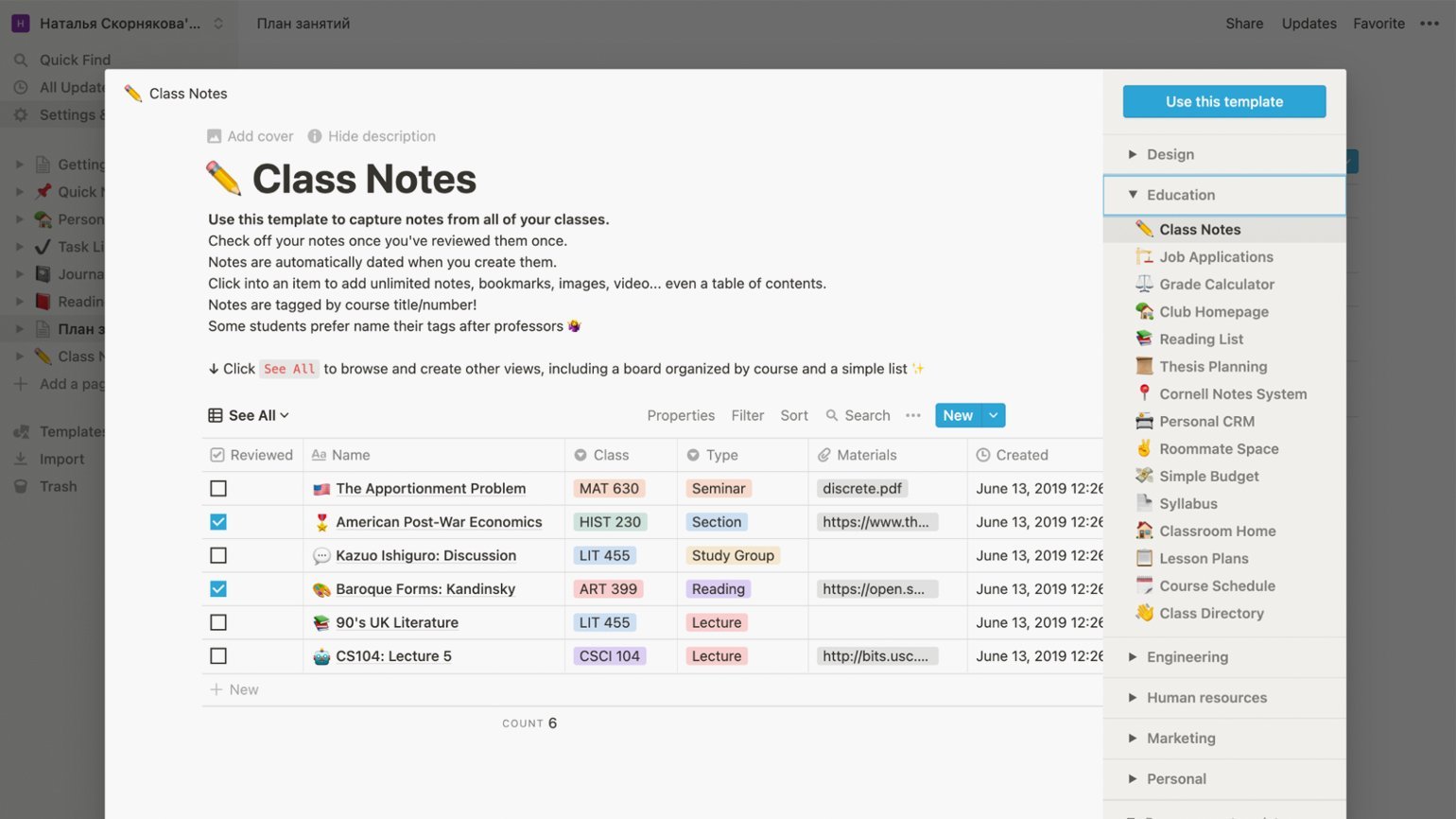
Базовая сущность, с которой мы будем работать, называется блоком. Он может представлять собой обычный текст, вложенную страницу, медиафайл, чек-лист, нумерованный или маркированный перечень, цитату, таблицу, канбан-доску и прочее. Чтобы увидеть полный список доступных блоков, поставьте курсор на свободное место на странице и нажмите клавишу «слеш» ( /).
Есть полезная функция встраивания различных форматов — твитов, ссылок на «Google Диск» или «Google Документы», GitHub, доски Miro, опросы Typeform и так далее. Так вы сможете работать с различными сервисами, не покидая Notion.
Отдельно стоит рассмотреть многофункциональный блок в виде базы данных. По умолчанию он выглядит как обычная таблица, где для каждого столбца можно выбрать способ представления информации: название, тег, дата, гиперссылка, имейл, телефон и так далее. По каждому из этих параметров содержимое таблицы можно отсортировать.
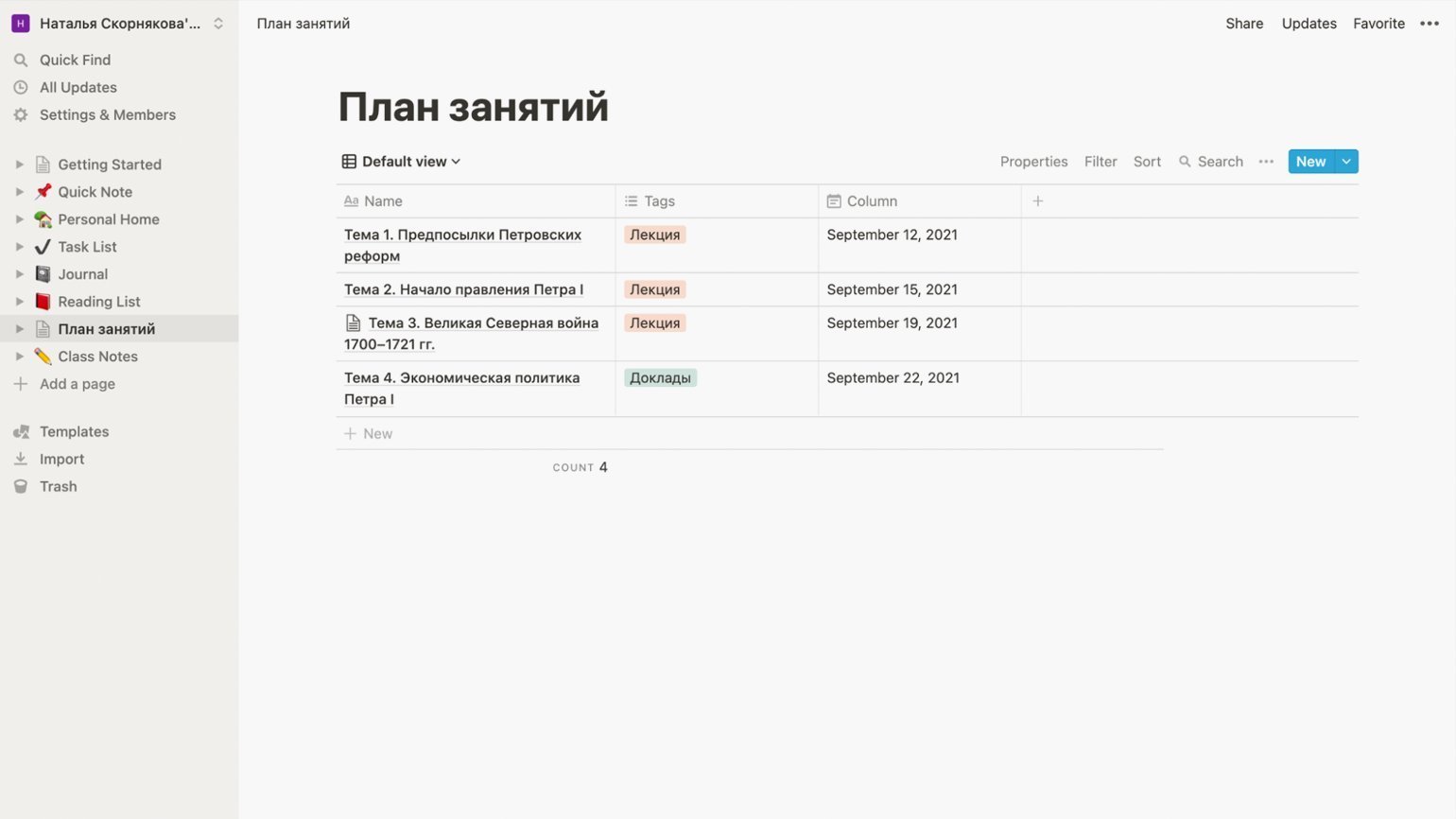
Каждая строка таблицы представляет собой отдельную страницу, которая открывается, если навести курсор на название и кликнуть Open. Здесь можно добавить комментарий и вообще любую дополнительную информацию.
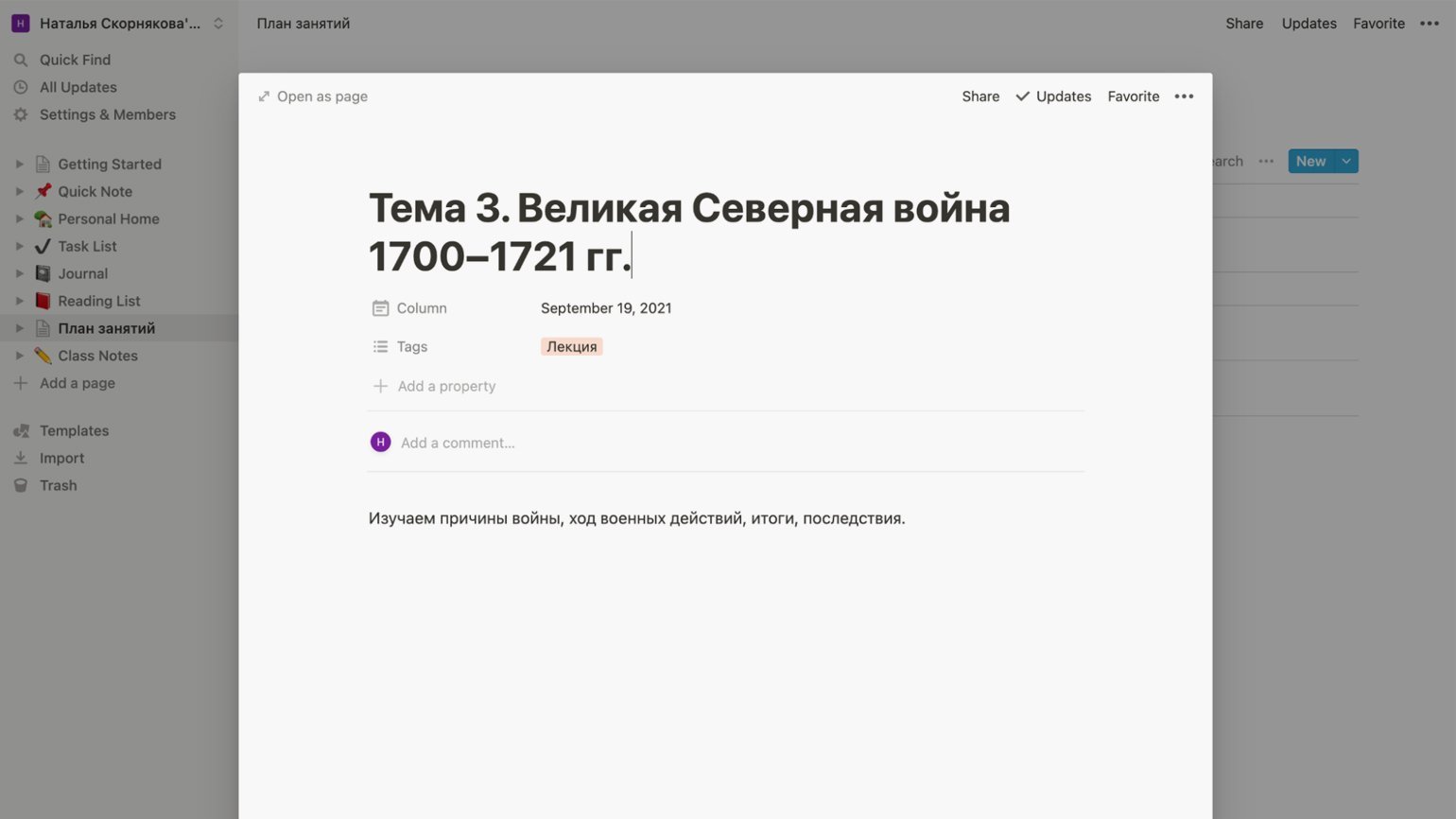
У баз данных Notion есть преимущество по сравнению с документами Excel и «Google Таблиц»: Notion-таблицу можно без потери содержания превратить в простой список, календарь, канбан-доску, таймлайн или галерею из карточек. Так что в каждом конкретном случае вы сможете представить информацию в самом удобном виде, попробовать разные варианты и выбрать, какой лучше подойдёт. Для того чтобы изменить способ представления данных, нажмите на кнопку Default View под названием таблицы, затем — Add a View. И выберите нужный вам формат.
Совместная работа и публикация страниц
Notion позволяет настроить доступ к вашему рабочему пространству и отдельным страницам для пользователей и групп. То есть вы можете дать доступ ученикам. Однако здесь в силу вступают вышеупомянутые ограничения бесплатной версии: в ней разрешается давать «гостям» доступ лишь к отдельным страницам. Для этого нажмите на Share в верхнем правом углу страницы, кликните на Add people и добавьте электронный адрес человека, которого хотите пригласить. Здесь же настраивается уровень доступа: только просмотр, комментирование или редактирование. В бесплатной версии можно добавить до пяти пользователей.
Также к любой странице можно открыть доступ по ссылке, аналогично как в Google-документах. Чтобы это сделать, снова нажмите на Share и включите тумблер Share to web. Настройте уровень доступа (чтобы комментировать и редактировать содержимое страницы, пользователям нужно будет зарегистрироваться в Notion), скопируйте ссылку и поделитесь ей с коллегами или студентами. В этом случае количество пользователей, которые могут посмотреть страницу, не ограничено.
Поясним разницу в доступах. Например, если вы хотите создать расписание, учебный план или список литературы, чтобы просто поделиться им с учениками, для этого вам платная версия не нужна, просто дайте ребятам доступ по ссылке.
А вот если вы хотите организовать общее рабочее пространство, например с коллегами или учащимися, чтобы вместе создавать в нём разные страницы и собирать информацию, то для этого вам понадобится платная версия.
Ещё пользователям Notion доступен экспорт страниц в форматы HTML, PDF и CVS. Чтобы экспортировать выбранную страницу, нажмите на три точки в правом верхнем углу и выберите Export. В открывшемся меню настройте формат и снова нажмите на кнопку Export. Загрузка получившегося файла начнётся автоматически.
Полезные шаблоны для образовательных задач
Теперь расскажем про конкретные шаблоны Notion из списка «Образование» (Education).
Вообще, на самом деле вы можете создать и свои шаблоны, самостоятельно покопавшись во множестве функций сервиса, но многим бывает удобнее и быстрее воспользоваться шаблонами, которые создают сами разработчики и другие пользователи сервиса под конкретные задачи.
Чтобы скопировать чужой шаблон в свой аккаунт, откройте его и нажмите на Duplicate в правом верхнем углу страницы.
Искать другие шаблоны можно на официальном сайте Notion Template Gallery. А ещё есть подборка шаблонов на русском языке, созданная пользователями, — однако пока там не очень большой выбор.
Канбан — система организации производства, разработанная компанией Toyota. В самом простом виде она представляет собой доску, на которой размещены стикеры с записанными задачами. Само слово «канбан» переводится с японского как «вывеска» или «рекламный щит».
Typeform — сервис, позволяющий создавать тесты, опросы и другие формы для взаимодействия с аудиторией и получения обратной связи.
Miro — платформа для совместной работы над различными проектами. Помогает проводить мозговые штурмы, создавать диаграммы, интеллект-карты и многое другое.
Notion вместо десятка приложений (плюс мои шаблоны)
«Я не могла разобраться в Notion и не пользовалась им. Как только я разобралась, не представляю без него свою жизнь».
В первую очередь статья написана для коммьюнити блога @daria_check. Здесь собран личный опыт использования: философия, идеи и подход. Здесь нет подробных инструкций по использованию приложения, зато будут готовые шаблоны и идеи в конце.
Notion — это как приложение для заметок, таблиц, менеджмента задач и для создания стратегий проектов в одном окошке. Сервис доступен на Windows, macOS, Android, iOS и в виде расширений для Chrome и Firefox.
Если вы никогда не открывали Notion, здесь есть короткий видеогид на русском языке, здесь в виде текста и тут на английском языке.
Это как Trello, Google Docs и Evernote на стероидах
Я активно использую Notion для:
Есть критика приложения, о которой, я считаю, вы обязаны знать. C недавнего времени я заметила, что Notion теперь работает и в оффлайне, то есть можно что-то записать, а сохранит он при подключении к интернету. Стартап развивается, поэтому отсутствие каких-то фич пока что меня не особо расстраивает.
Важное уточнение: я использую Notion, в основном, на Mac и iPad. Мне не очень нравится дизайн на iphone, а также я стараюсь выстроить более рабочие ассоциации с Notion: на телефоне очень легко переключиться на что-то ещё и из-за этого с течением времени будет тяжелее концентрироваться на работе. Когда же я открываю Notion на ноутбуке, я знаю, что это для анализа, креатива или работы.
Я считаю себя человеком, любящим систему, порядок и понятную структуру. В жизни мне важно видеть прогресс по проектам, а в программах мне важно, чтобы они упрощали, а не усложняли жизнь. С таким настроем я занималась поиском любимых программ всю жизнь.
Прошла через Evernote, Notes, Google Docs, Trello, Teams, Slack, Telegram (да, сообщения самой себе до сих пор использую как рабочие заметки), и вот дошла до Notion.
Сделаю оговорку, что Notion мы нашли для работы в команде экошколы, но арсенал инструментов мне так понравился, что я перевезла туда (почти) всю свою жизнь.
Опыт использования программы похож на создание сайта, только здесь не нужно уметь в программирование. Есть достаточно обширный список функций и шаблонов, которые помогут создать удобную минималистичную станицу, таблицу или список. Список функций обширный, но конечный, что важно для того, чтобы в какой-то момент остановить создание страниц и приступить наконец-таки к созданию контента внутри:)
Недавно я переборола боязнь формул и научилась ими пользоваться в Notion. Теперь могу делать более сложные таблицы, но пока лишь использовала такую для планирования финансов (шаблон ниже).
Таблицы можно смотреть в разном стиле: как таблицу, как список, как блоки — удобные варианты, всегда можно найти самый эффективный. А ещё из топовых функций — это, конечно, сортировка и фильтр. Сортировка помогает отображать ячейки в заданном порядке (например, задачи по критичности дедлайна), а фильтр позволяет отображать в таблице только определенные ячейки по фильтру (например, только задачи Даши в общем списке задач).
В два клика из списка можно сделать to-do, bullet points или «развертыш». Любую страницу можно сделать как подстранцией, так и главной, или вообще перенести в другой раздел.
Эта функция, из-за которой этот инструмент можно использовать для работы в команде. Любую таблицу (database) можно скопировать и вставить на любую другую страницу и все изменения в любой из версий будут синхронизироваться! Это позволяет иметь большие списки командных задач, из которых каждый может сделать маленький список только своих задач или задач по определенной теме. Также функция полезна для работы в команде или когда одна и та же таблица используется в двух проектах (например, ресурсы по климату нужны и для подкаста, и для блога).
Бесконечные страницы и связи между ними
Просто в восторге от базовой идеи создания собственного мини-сайта для заметок. Как и в этой статье, например, в Notion можно использовать гиперлинки, которые ведут на другие страницы.
1. Нет интеграции с пинтерестом, а было бы круто визуализировать цели в отдельную папку и соединять со страницей письменных целей. Зато есть интеграция с Splash, где в два клика можно найти бесплатную картинку для шапки страницы, что тоже неплохо.
2. Документы из Google не синхронизируются, а значит полностью уйти от обычных программ не получится. Зато их можно оформлять красивым списком, так они хотя бы не потеряются.
3. Заметки всё ещё удобнее записывать в saved сообщениях в Telegram, на бумажке или просто в заметках, потому что в Notion нужно сделать на один клик больше.: )
4. Нельзя полностью заменить таблицы, для которых предназначены Google Sheets: базы клиентов, учет бухгалтерии компании, списки для интеграций с Tilda, Zapier, рассылками и тд.
5. Чем больше синхронизированных таблиц на странице — тем дольше эта страница будет прогреваться. Некритично, но миллисекунды иногда ощущаются.
1. Главный принцип, который я использую в построение любой системы — наблюдение. Что мне нужно получить от этой страницы? Что мне важно видеть? Выписываю из головы критерии и начинаю создавать удобное рабочее онлайн пространство. Затем я наблюдаю за собой, какие вещи используются, а какие вызывают отторжение. Экспериментирую, пока не нахожу систему, которая упрощает.
Если я тыкаю в папку, в поисках чего-то, а этого там нет — значит должно быть, потому что это самое удобное для этого место
2. В начале лучше попробовать использование приложение на минималках, чтобы понять подходит ли оно сейчас под ваши запросы. У меня было 4 попытки полюбить Trello, но оно просто не отвечало моим нуждам (которые я заметила благодаря пункту 1).
3. Я знаю, что после знакомства с приложением захочется вести там абсолютно всё. Но какие-то вещи реально удобнее (пока что) делать в других местах (планировать ленту Инстаграма в приложениях или «Фото», быстро записывать заметки на телефоне в «заметки»)
Шаблоны из этой статьи можете использовать, как вам угодно: работайте по моей схеме или меняйте документы под себя. Улучшения в комментариях тоже приветствуются.
Мне было важным найти решение, которое позволит запланировать большое видение года, а потом разбить его на конкретные задачи. Сделала я это с помощью трёх страниц: Стратегия, Спринт на 3 недели, Неделя и день.
Видение — цели — стратегия — система, привычки, задачи
Выписываю какие мысли я хочу думать в перспективе года, что хочу видеть вокруг себя, какое состояние хочется испытывать и что хочется делать ежедневно. Делаю это в течение недели, когда хочется. Потом думаю над тем, какие из этого могут быть конкретные цели на год, перевожу видение в цели по разным сферам жизни.
К такой системе меня подтолкнуло желание фокусироваться на определенных проектах на протяжении короткого времени. Моя голова разрывается от идей и проектов, поэтому в какой-то момент стало важным просто приоритизировать что-то одно на короткое время. Заходит — продолжаем, не заходит — выводы сделаны.
Также это позволяет приоритизировать и направить фокус на личные проекты типа работы над сном или бегом. Короче, вместо 100 целей на год у меня есть всего 3 на следующие 3 недели. Это более выполнимо и быстрее приблизит меня к той картинке, которую я создала в папке Стратегия.
Про саму концепцию и как такое делать можно почитать в этой статье. Оттуда же я и адаптировала шаблон.
Как успевать важное
Чтобы хоть как-то управлять хаосом жизни, создала страницу с фокусом и задачами на неделю. Каждый рабочий день начинается с выявления 1-3 главных задач в соответствие с целями спринта, настроением и дедлайнами. На этой же странице выведены все таблицы с задачами для меня по всем проектам, чтобы было понятно, где «горит». Справа выписываются задачи на неделю из головы, просто чтобы не забыть, особенно если они без дедлайна и для себя/дома.
Там, где фокус, там результат.
Самое важное, что я преследовала этой страничкой — это сделать так, чтобы создание новой недели было без лишних телодвижений. Получилось так, что теперь нужно настроить только одну главную таблицу по своим привычкам, целям и мотивации и, нажав только одну кнопку, можно получить новую неделю.
60% финансов тратим на нужды, 20% на желания и 20% инвестируем в будущее
Главная идея — следить за расходами, доходами и инвестициями/сбережениями в течение года. Не так важны единичные транзакции, как понимание сколько денег тратится на какие категории.
Первые блоки — это распределение дохода за год по трем категориям: Обязательные, Хотелки, Инвестиции/Заначка. По правилам финансовой грамотности моя цель — это распределение 60%/20%/20%. Траты за январь проставлены как пример В конце месяца я подбиваю траты по категориям: всё, что пришло пишу в Income, всё, что ушло пишу в Expenses, всё, что осталось распределяю по папкам на подушку безопасности, отпуск и инвестиции. Проценты в первом блоке соответсвенно поменяются.
Идеи для страничек:
Рутины: Страница для субботнего чекина по своим целям и процессам. список чеклист того, что нужно сделать в субботу вечером: от простой уборки в пространствах и телефоне до анализа привычек и сториз в инстаграм.
Вишлист, чтобы было удобно себя радовать (а также делиться хотелками с друзьями и близкими): рассортировать по цене, чтобы было удобнее исполнять. Конечно же, можно ещё картинки добавлять, но мне лень.
Гипотезы: Новые мысли, действия ⇒ новые результаты, адаптация к новой реальности или ее создание — такая философия этой странички. По-простому, я собираю инсайты, которые могу применить в жизни и посмотреть что из этого получится. А что если заготавливать чеснок в морозилке заранее? А что если попробовать, как в книге, давать тз команде не просто текстом, а голосом и чеклистом? А что если мне подойдет кудрявый метод? Не попробуешь — не узнаешь.
3 минуты: идея для странички, в которой сохраняются главные инсайты после прочтения книги, просмотра фильма, лекции и тд. Главное приучить себя делать такое саммари после важного куска информации, к которому ты знаешь, что не вернешься, но и забыть не хочется.
Списки: страница, собирающая все списки ресурсов и любимых сайтов, компаний, чтобы, во-первых, было удобно проверять сайт, а во-вторых, делиться подборками с другими. В шаблоне можно подсмотреть идеи для списков и то, как их можно визуализировать. Страницу ещё адаптирую под себя.
Видеообзор моего Notion доступен в блоге.
Начните отсюда
Вступление
Привет 👋 Добро пожаловать в единственное в Интернете рабочее пространство «все-в-одном» со всеми основными рабочими инструментами! Звучит заумно, но, на самом деле, в конце концов, Notion — это просто набор кирпичиков для создания того, что вы так любите использовать на своем компьютере. Таких вещей как:
Notion — это чистый лист
Каждая страница Notion — это чистый лист, на котором вы можете выстраивать структуры, даже не доставая ящик с инструментами из подсобки. Используйте его так же просто, как самый простой из текстовых редакторов. Нужно лишь открыть страницу и начать печатать:
Или добавляйте разные типы контента. Как, например, чекбоксы для простого списки дел:
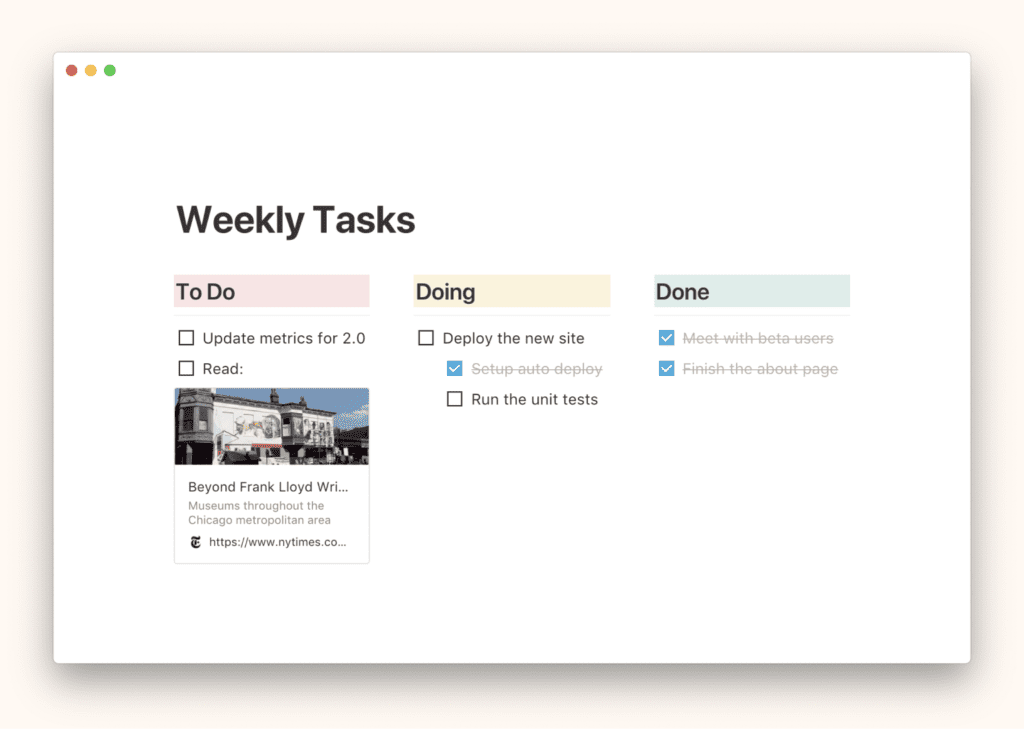
Добавляйте страницы внутри страниц, чтобы создать базу знаний за считанные минуты:
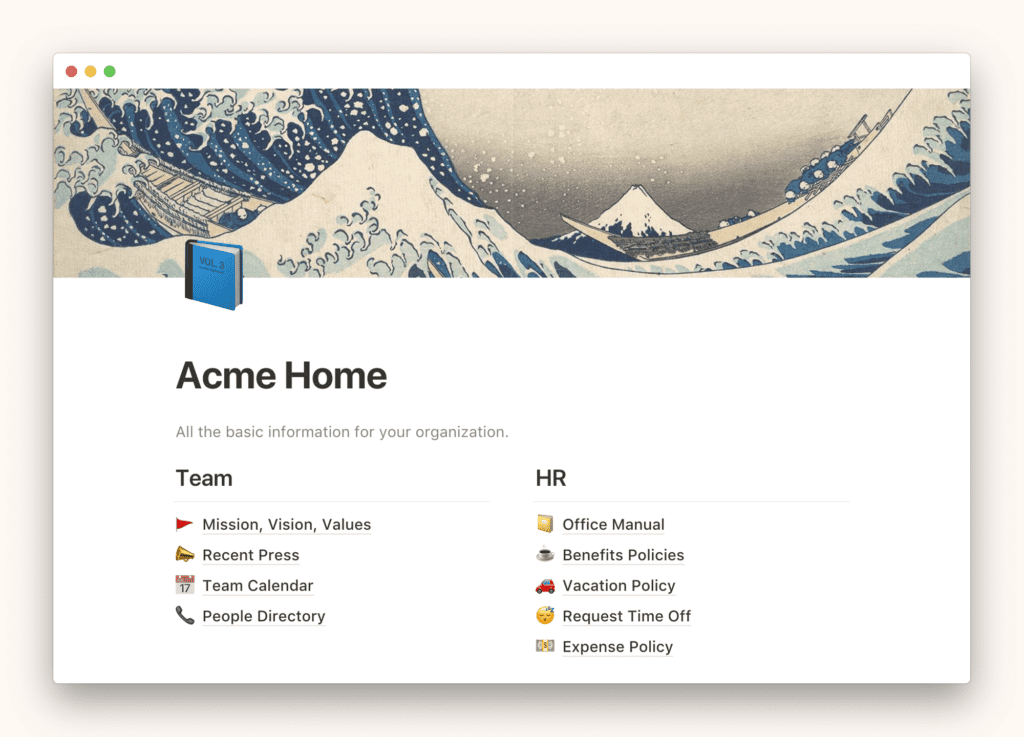
Или создайте базу данных, которая станет такой же сложной, как и любая проблема, с которой вы имеете дело:
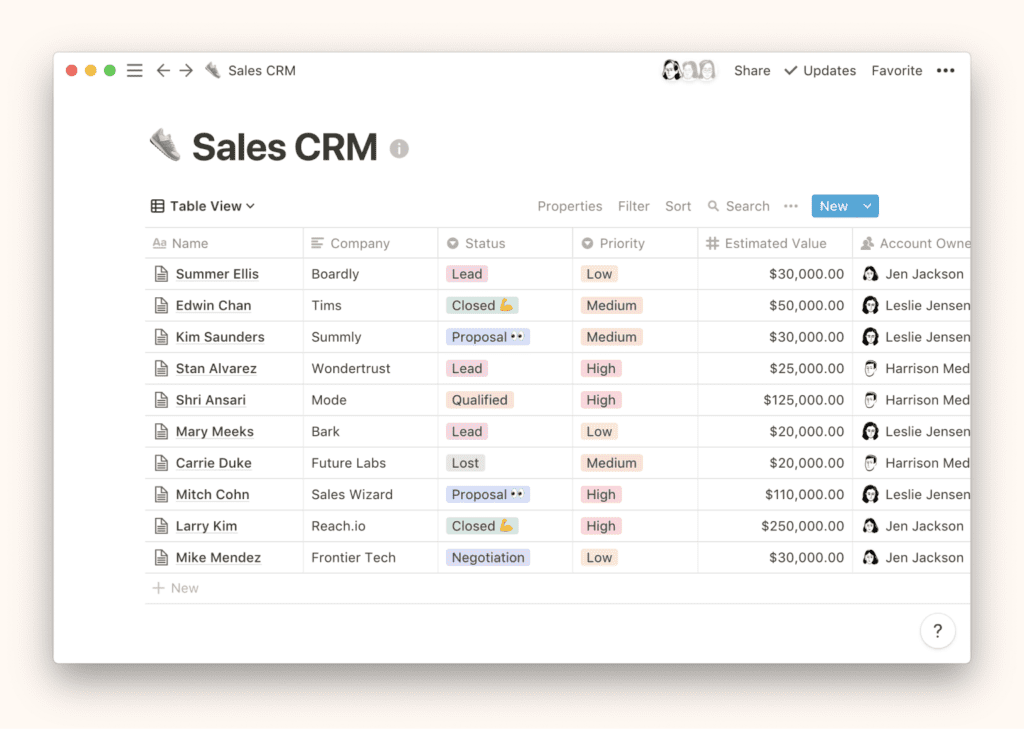
Notion может быть таким простым или сложным, каким вам нужно. Руководство и шаблоны, которые мы создали, помогут вам найти решение для любой задачи.
Все в Notion — блоки
Представьте, что каждый единица информации, которую вы добавляете на страницу — будь то текст, изображение или таблица — один кирпичик. Каждая страница представляет собой стопку кирпичиков, объединенных так, как вы хотите.
Вот один из примеров использования разных типов блоков:
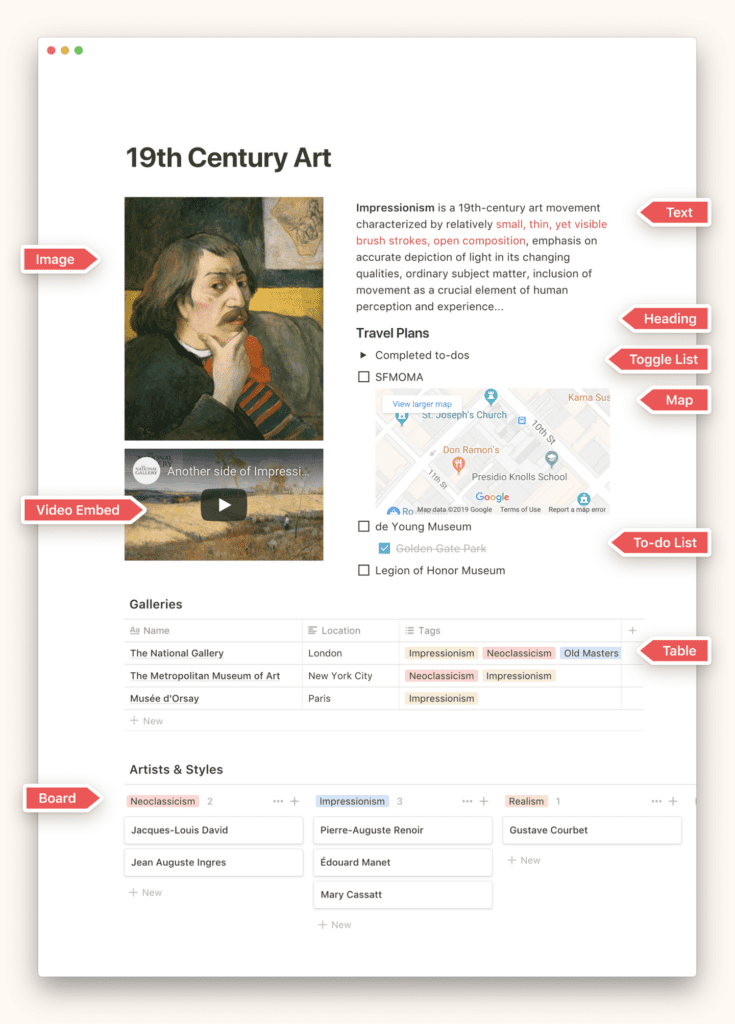
Все эти блоки можно добавить на страницу, просто напечатав / :
Формат гибок
Любой блок в Notion можно превратить в блок любого другого типа, чтобы использовать, просматривать или реорганизовывать эту информацию по-новому без потерь.
Вот лишь пара случаев, в которых это может пригодиться:
Организация любого уровня
В Notion нет папок. Вместо этого вы можете организовать страницы внутри страниц внутри страниц. Нет никаких ограничений на то, как вы организуете свои данные, и вы всегда можете найти все необходимое на боковой панели.
Перетащите все, что нужно
В любой момент вы можете переставить, переупорядочить и изменить свои записи одним движением.
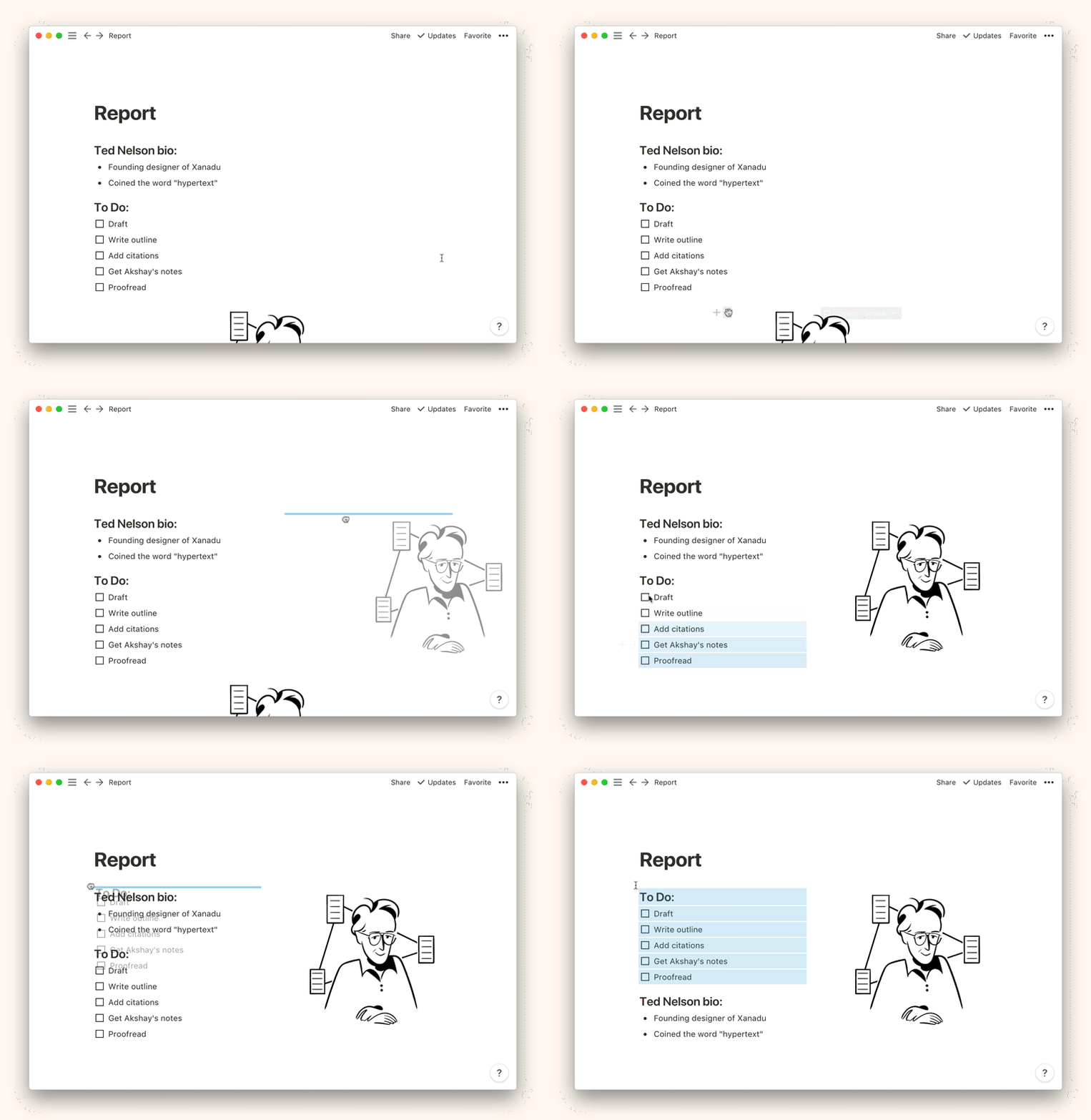
Мы надеемся, что этот краткий обзор был вам полезен. Самое главное — не беспокойтесь о том, что вы не знаете всех возможностей сразу. Мы изучим их вместе. Нажмите ниже, чтобы начать!
Notion: Офис, база данных и ваше душевное спокойствие в одном флаконе
Спектр задач, которые нужно решать в современном мире очень широк, но при этом на каждую хитрую задачу можно найти отдельное приложение с нужной резьбой. Вот только чем больше навыков, тем больше зоопарк этих самых апплетов и чаще всего, они друг с другом не дружат и создают в чертогах разума пожары и цунами. Именно с такой ситуацией столкнулись товарищи, создавшие Notion, в котором решили объединить почти все трендовые инструменты, используемые интернет-деятелями и покончить с анархией.
Охарактеризовать, что из себя представляет «N» сложно, ибо по функционалу и возможностям это настоящий монстр. Проще перечислить сервисы и софт, которые он может с успехом заменить, а также сценарии по использованию «в поле».
Это мой субъективный опыт, а не попытка продать его всем до единого. В основном я работаю с текстом: собираю и анализирую данные, пишу статьи и сценарии для роликов, генерю идеи и концепты. Именно в этом ключе я буду строить повествование. Если у вас есть кейсы совершенно другого плана, то будет круто, если вы поделитесь ими в комментариях.
Самое ценное, что есть в этом сервисе. В первую очередь — это классный, удобный и функциональный markdown-редактор, который позволяет быстро верстать документы на любой вкус, вертеть ими на все 4 стороны. Жаль, что экспорт только в PDF или MD.
Для меня Notion стал убийцей сразу пачки «приложух»: Google Docs, MS Word — если говорить об офисных редакторах и Bear App, Ulysses — если речь о десктоп-софте.
«Медведь» и «Улисс» же много лет радовали мой взгляд своими безупречными интерфейсами и той самой простотой, markdown-версткой «на лету» и отдельными фишечками типа синхронизации на лету, многоуровневых тегов и линкования между текстами и отдельными файлами.
И как же я был рад, когда осознал, что в Notion можно делать все перечисленное выше и даже больше. Например, командная работа над текстом заиграла для меня новыми красками: комментарии, упоминания отделанных людей через «@», контроль версий\изменений и гибкое настраивание прав. Возможно, это не ново для продвинутых пользователей Word Online или Google Doc, но это абсолютное откровение для меня, как для пользователя минималистичных десктоп-редакторов.
Не совсем полноценно, но по минимуму Ноушн — это замена Excel, Гугл таблицам и всем тем системам, которые строят на их основе: бухгалтерия, CRM и т.д. Я не являюсь представителем эксель-гуру и пользовался такими инструментами в редких случаях, когда нужно было поработать с большим количеством взаимосвязанных данных (выгрузки, отчеты и т.д).
Выглядят они совершенно классическим образом и явно «содраны» у Trello, с которым есть нативный импорт в 1 клик. Пользовательский опыт при работе с ними, на мой взгляд, абсолютно идентичный и в чем-то даже более крутой, ибо на странице с доской можно размещать любую другую информацию, тем самым создавая полноценную рабочую среду в рамках одного проекта.
Как пример, моя контент-доска для моей группы в ВК, в которой я рассказываю про пять важнейших областей для создателей контента. Эта статья (хоть и написанная специально для vc.ru) пойдет в рубрику Д4, в которой я буду рассказывать про крутые сервисы и софт.
Тут без примеров, ибо я сам пытался выстроить нечто подобное через Bear app, в котором очень удобная система ссылок и можно прилинковывать все что угодно: от ссылок до файлов на SSD, но как только я увидел, как это классно реализовано в «N», то в тот же вечер перенес все наработки.
Я знаю, что для такого многие используют Evernote, но меня эта мода как то обошла стороной и отчасти из-за этого, меня так впечатлил набор функций Ноушена. В срочном порядке я начал создавать базы знаний по всем областям, в которых хотелось порядка. Как пример, мой свайп-файл, который раньше приставлял из себя мешанину из PDF, ссылок на веб-странички и текстовых файлов. Сейчас же это настоящее произведение искусства.
Extra. Кроме этого, я делаю ссылки на «N» из TheBrain, в котором храню только тезисы, а все что больше пары слов переношу в «хранилище». Но об этой связке, дабы не запутаться, нужно написать отдельную статью. Она в процессе.
Wunderlist, 2Doist, Things. Это единственный пункт, который я привожу в качестве теории, ибо сам я много лет использую Omnifocus и весь цикл GTD у меня завязан через него. При этом я уверен, что не будь у меня такой замечательной альтернативы, то я без проблем смог бы использовать для этой задачи Notion.
Единственно, что хочу отметить — это использование канбан-досок для системы Agile Results, которая у меня является второй ступенью, сразу после GTD и которую многие адепты также стараются включить в таск-менеджеры. Я же не смог и раньше использовал для этого Trello, об отказе от которого я поведал ниже.
По отдельности, ничего необычного, но вы только задумайтесь — все это работает в едином интерфейсе и теснейшим образом взаимосвязанно, что позволяет поднять продуктивность на совершенно иной уровень. Меньше кликов\альт-табов, меньше времени на то, чтобы вспомнить где что лежит (или использовать единый поиск) и меньше нервных синапсов, на то, чтобы помнить все сценарии использования.
Последний пункт я бы хотел особо выделить, так как многие даже не замечают «микро-лаг», когда переключаются между несколькими разными интерфейсами. Это и лишнее время, но что главное — ресурсы мозга, которые приходится тратить на «адаптацию». Когда я отказался от вороха программ из списка выше и все зациклил на Notion, то стал меньше уставать и получать больше кайфа от работы. По моей теории — все благодаря единой среде.
И чем больше я пользуюсь этим потрясающим софтом, тем больше чувствую отдачу от такой синергии. Конечно, есть 3 момента, которые портят этот парад продуктивности, но на общем фоне они капля в море.
В первую очередь, Notion стоит денег. Да, есть бесплатная версия, в которой можно хранить 1000 единиц информации, но у меня этот лимит улетел за один вечер. Так что теперь, я на очень долгое время в кабале размером 4 доллара в месяц и внутренний скряга напрягается каждый раз, когда звенит смска о списании шекелей. Но оно того стоит.
Во-вторых, это облачный сервис. Если завтра серверам амазона придет кирдык, то все мои многолетние наработки исчезнут раз и навсегда. Такая же история и в случае внезапного закрытия компании, только тут речь скорее о смерти самого сервиса, ибо если не работают сервера, то и «кина не будет».
Несколько нивелирует все это факт, что можно сделать экспорт всех данных в 1 клик и делать с ними все, что душа пожелает. Но только текст, картинки и файлы заливаются на жесткие диски от Безоса.
Третья ложка, которую обещают скоро «пофиксить» — это отсутствие нормального оффлайн режима. У Ноушена есть десктоп и мобильные приложения, но они не совсем стендэлоун и работают на кешировании страниц. Вы можете работать в офлайне, создавать и редактировать документы, но если речь об уже существующих, то из предварительно нужно «закачать», посетив нужную страницу. Если же забыть и уехать в тайгу дописывать свой шедевр, то по прибытию придется начинать всю работу с нуля.
В целом это один из самых крутых сервисов для работы, каким я пользовался и пользуюсь. Он может отпугнуть своими возможностями или быть изначально слишком перегруженным для вашей деятельности. Но если вы используете хотя бы 3 из вышеперечисленных сервиса\приложения, то мне кажется, что переход будет оправдан. В любом случае, стоит попробовать или хотя бы обсудить это в комментариях.
Если хотите больше таких «продуктивных» штук, в том числе и не про софт, то еще раз прорекламлю свой «Экстракт», где про это дело у меня уж пять рубрик. Милости прошу!
Notion: организация дел
Notion — приложение для ведения рабочих и личных дел. Оно одно может заменить сразу несколько популярных инструментов, в том числе Evernote, Trello и Google Docs.
Эта статья будет полезна тем, кто раньше не пользовался Notion или только начинает своё знакомство с ним. Мы разберём основные возможности приложения и расскажем, как его настроить под свои задачи. Если вы давно работаете в Notion, скорее всего вы всё это уже знаете.
Хотя в самом приложении можно писать на русском языке, весь интерфейс и официальный сайт Notion — исключительно на английском. Поэтому если вы не знаете его хотя бы на базовом уровне, вам будет сложнее разобраться. Эта одна из причин, по которой русскоязычные пользователи переходят на аналоги Notion.
Знакомство с Notion
Что такое Notion
Notion — приложение с широкими возможностями. По замыслу разработчиков оно должно избавить пользователей от необходимости работы в разных программах.
Часто бывает так: заметки лежат в одном месте, нужные ссылки — в другом, а задачи — в третьем. В результате нужно переключаться между инструментами, папками на компьютере и множеством вкладок в браузере. Это не всегда удобно и отнимает время.
Кажется, что проще всё объединить в одном интерфейсе и не отвлекаться на поиски какого-то файла или проекта. Именно этот принцип работы заложен в Notion: всё, что нужно, всегда под рукой в одном месте.
Вот что можно делать в Notion:
Как устроен
Notion похож на многофункциональный блокнот, каждую страницу которого можно организовать так, как удобно. В отличие от бумажного аналога, где вы можете только писать и рисовать, возможности Notion гораздо шире.
Помимо просто текста, здесь на страницу можно добавлять практически всё, что угодно: видео, аудио, коды, таблицы и ещё 30+ вариантов контента. Благодаря этому легко собирать на одном листе всё, что относится к задаче.
Сами страницы можно объединять в группы, перемещать и связывать друг с другом. В результате получается организованное рабочее пространство, в котором хранится всё, что вы хотите держать в фокусе.
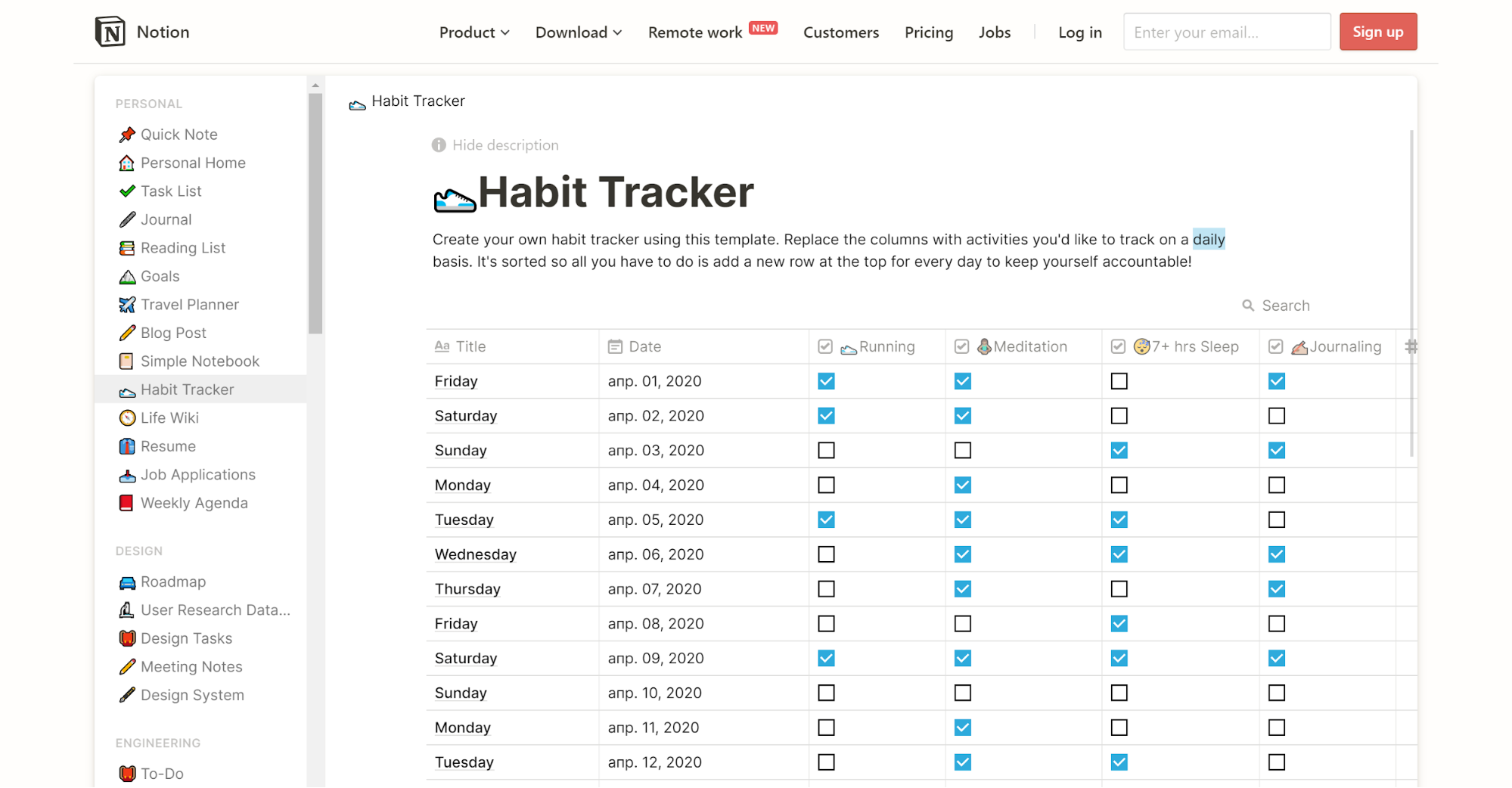
На официальном сайте Notion есть демо-страница, где можно попробовать возможности Notion
Кому подойдет
Notion будет полезен всем, кому нужно организовать свою работу, личные дела или что-то спланировать. В приложении можно работать как одному, так и вместе с командой.
Для работы. Среди пользователей Notion люди самых разных профессий: редакторы, дизайнеры, программисты и специалисты по HR. Им пользуются фрилансеры, небольшие команды и крупные компании.
Фрилансеры могут составлять чек-листы для проектов, вести базу клиентов и контролировать оплату заказов. Здесь же удобно хранить резюме, портфолио и прайс-лист, ссылки на которые можно отправлять потенциальным заказчикам. Редакторы прямо в Notion пишут статьи, дизайнеры — собирают мудборды, а специалисты по SMM — составляют контент-планы.
Небольшие команды могут в Notion вместе работать над проектами и отслеживать прогресс по каждому из них. Здесь же можно разместить ответы на частые вопросы, онбординг для новых сотрудников и хранить протоколы общих обсуждений. А ещё опубликовать вакансию или пресс-релиз.
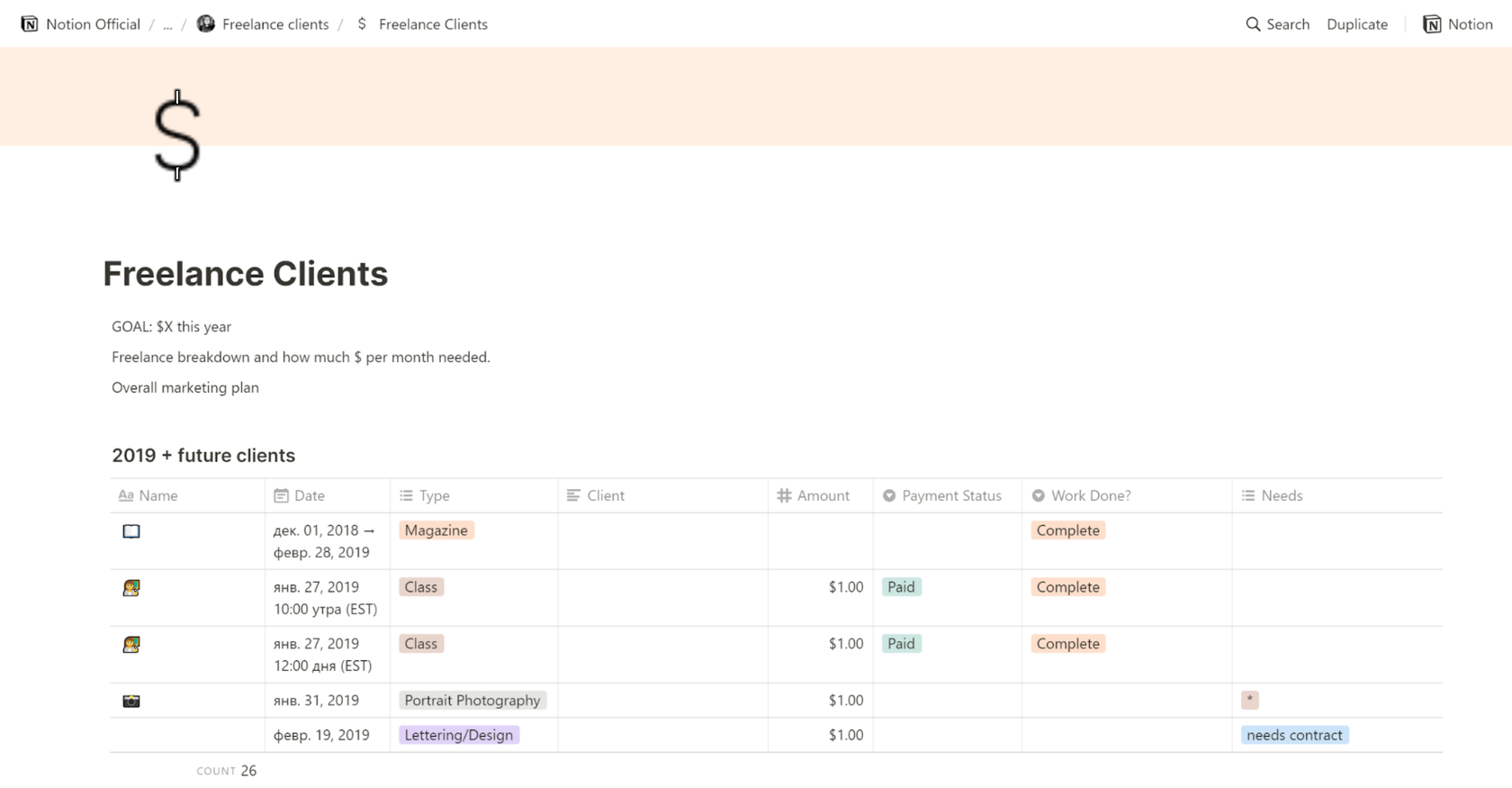 Шаблон для фрилансеров. Фрилансеры могут вести учёт заказов и оплат в Notion
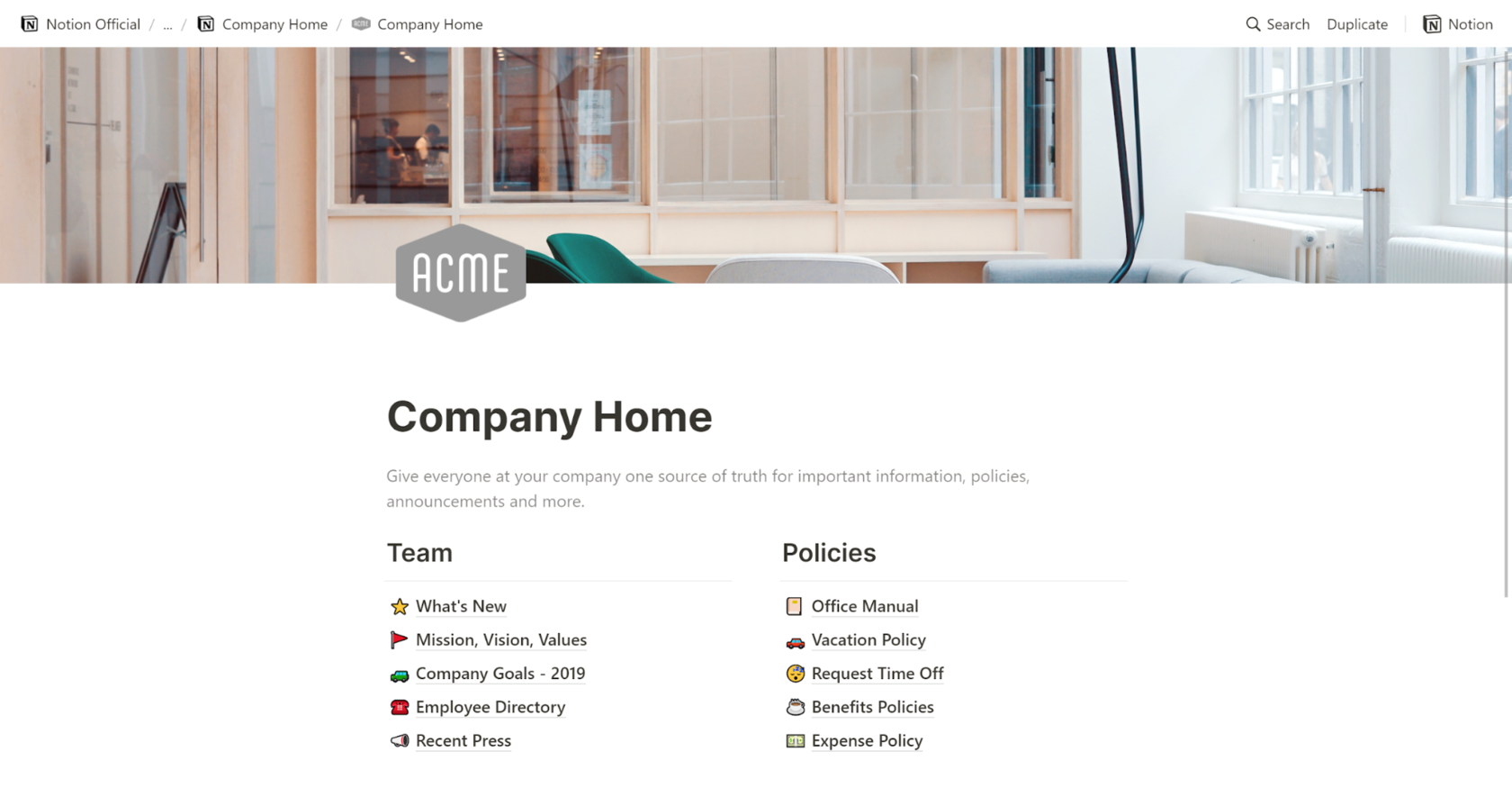 Так может выглядеть страница компании в Notion. Каждая строчка — ссылка на полезные материалы для сотрудников
На сайте Notion есть примеры, как этот инструмент используют в работе известные компании. Например, онлайн-сервис для разработки интерфейсов и прототипирования Figma создала в Notion базу знаний для сотрудников, а приложение для изучения иностранных языков Duolingo — дорожную карту продукта. Среди клиентов Notion также указаны Tinder, McDonalds, Nike и Samsung.
Notion помогает бизнесу отстроить отдельные процессы и заменить корпоративный портал с материалами для работы. Это особенно актуально, если сотрудники работают удалённо.
Для учебы. Преподаватели и ученики могут использовать Notion для самых разных задач. Вот только несколько примеров: здесь можно назначать домашние задания, хранить конспекты уроков, составлять списки обязательной литературы и расписание занятий. Преподавателям и ученикам за Notion платить не нужно.
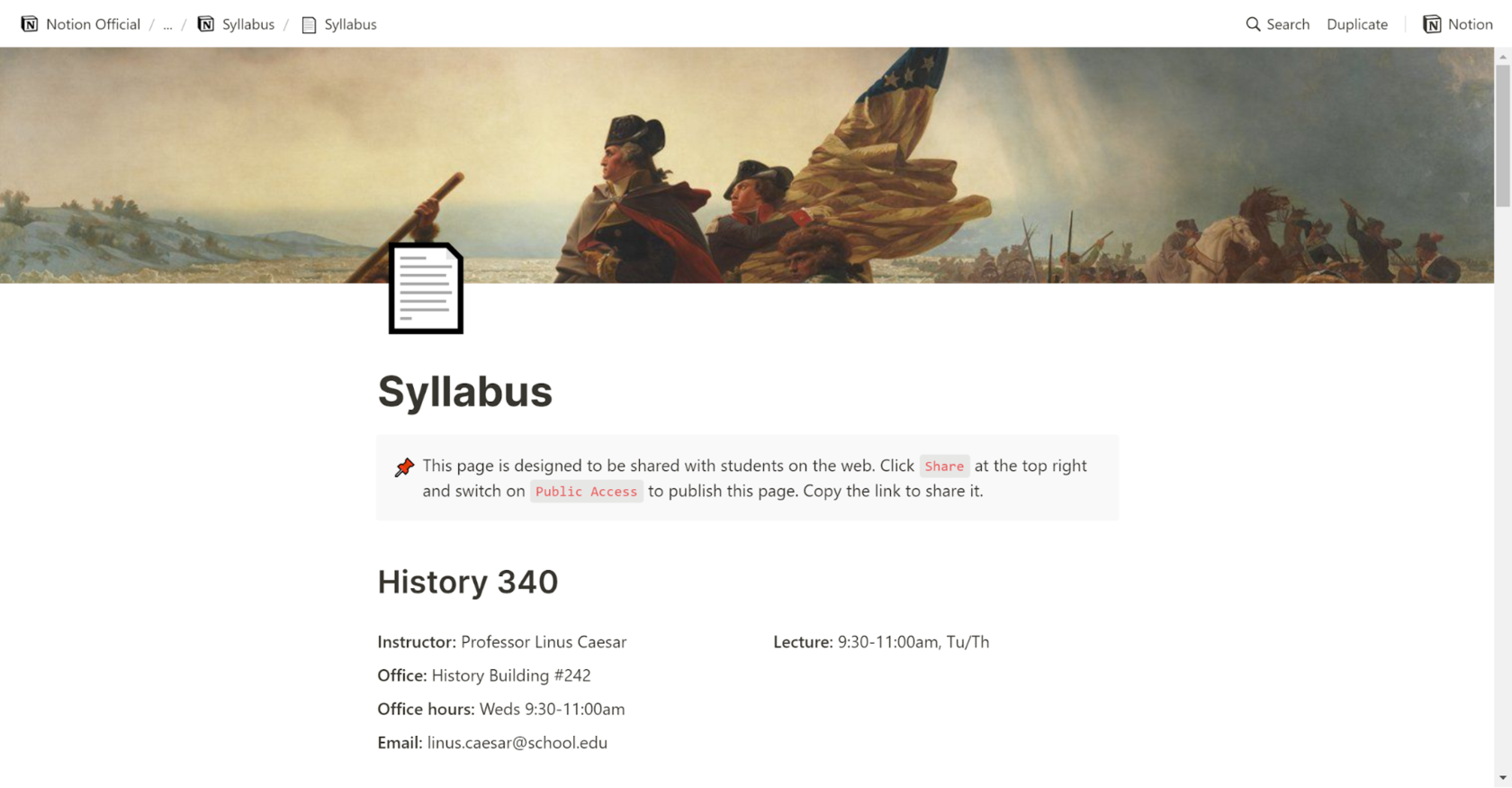 Пример учебного плана в Notion
Для личных дел. Notion может стать для вас удобным планировщиком. Пользователи ведут в этом приложении списки дел, бюджет, отслеживают привычки и записывают названия фильмов, которые хотят посмотреть.
Приложение поможет и при планировании какого-то события, например предстоящей поездки. Указываете информацию о путешествии, расписываете каждый день отдыха, загружаете карту и описание достопримечательностей, и шпаргалка для будущей поездки готова.
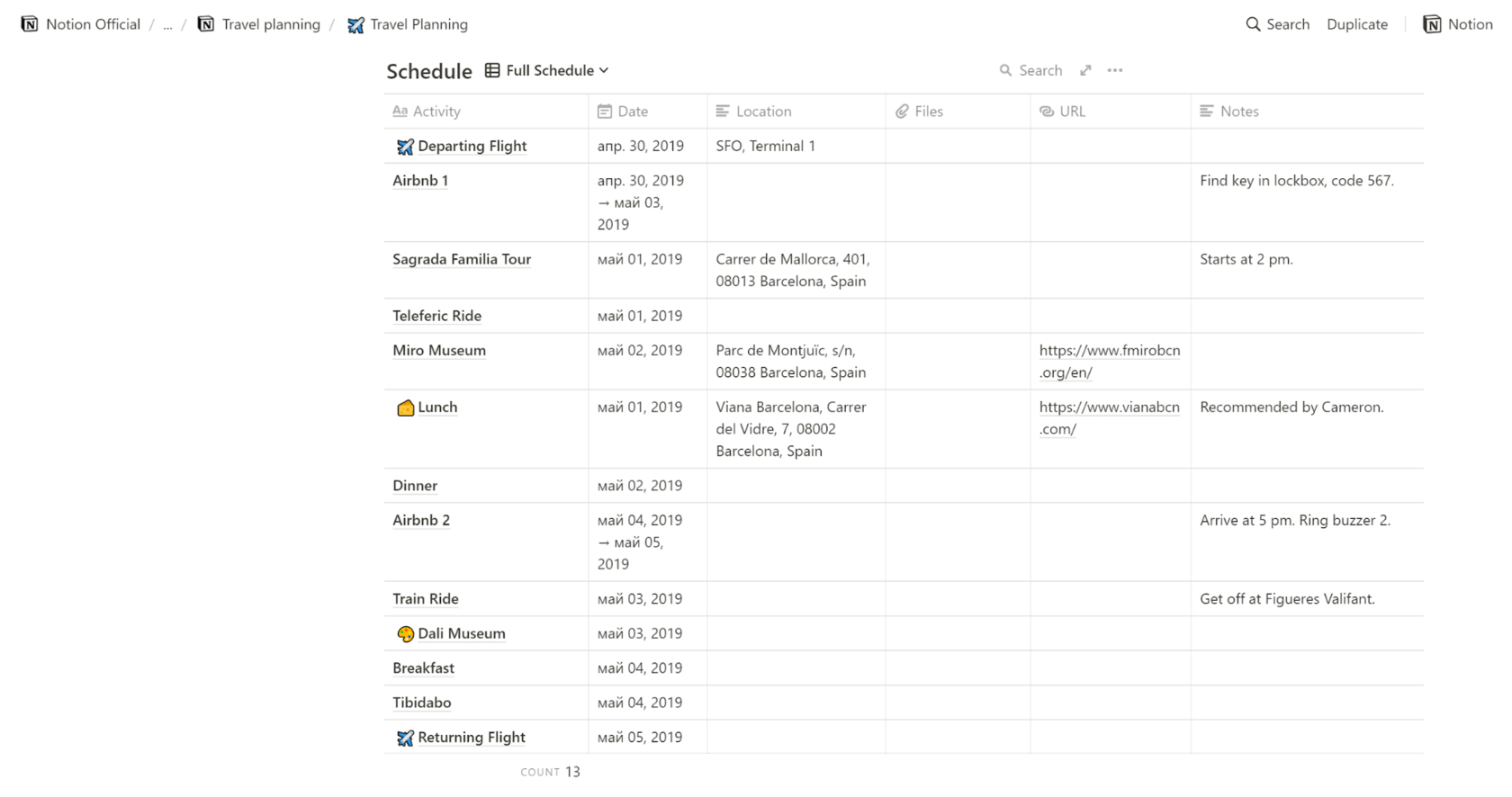 Пример планирования путешествия
Когда Notion не подойдет. Если ваша задача — автоматизировать какой-то процесс, Notion вряд ли поможет. Здесь почти всё нужно настраивать и заполнять вручную. Например, нельзя сделать так, чтобы в Notion автоматически подгружались все звонки или заявки с сайта. Для этих целей лучше использовать специализированную CRM-систему. Например, бесплатную Tilda CRM.
Где скачать
Есть три способа работы в Notion:
1. В веб-браузере. Для начала работы нужно завести учётную запись на официальном сайте. После этого можно работать в Notion онлайн.
2. На компьютере. Для этого нужно бесплатно скачать Notion с официального сайта и установить на своём компьютере. Есть версии для Mac и Windows.
3. В мобильном приложении. Пользователям доступны для скачивания варианты для iOS и Android.
В чём поможет Notion
Вести заметки и работать с документами
Что может заменить: Evernote, Google Docs, Word
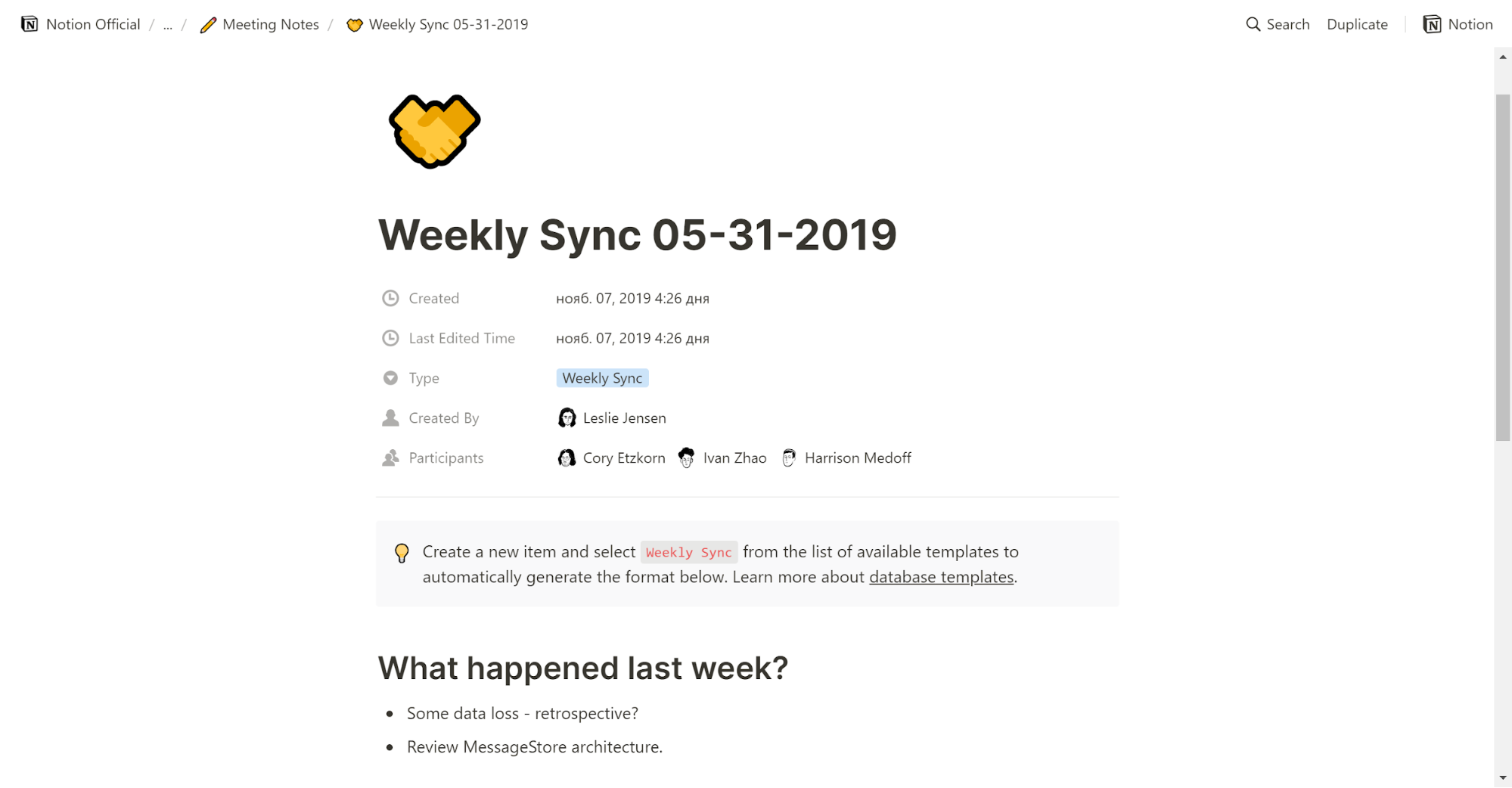 Структурировать информацию на странице можно так, как удобно лично вам. Пример
В Notion есть встроенный редактор, который поддерживает Markdown. Это значит, что с помощью несложных правил вы сможете быстро оформлять текст и добавлять нужные элементы. Команды вызываются через слэш — «/».
Таким образом можно добавить не только фото, аудио и видео, но и вставить материалы из других приложений. Например, твит, карту или проект из Invision.
Как только вы начинаете печатать в Notion, все подсказки и остальные надписи с экрана исчезают. Это сделано для того, чтобы ничего не отвлекало от задачи.
Выше мы уже упоминали, что саму страницу можно организовать как угодно. Все элементы можно менять местами до тех пор, пока вас не устроит результат.
Собирать базы знаний
Что может заменить: Confluence, GitHub, Wiki
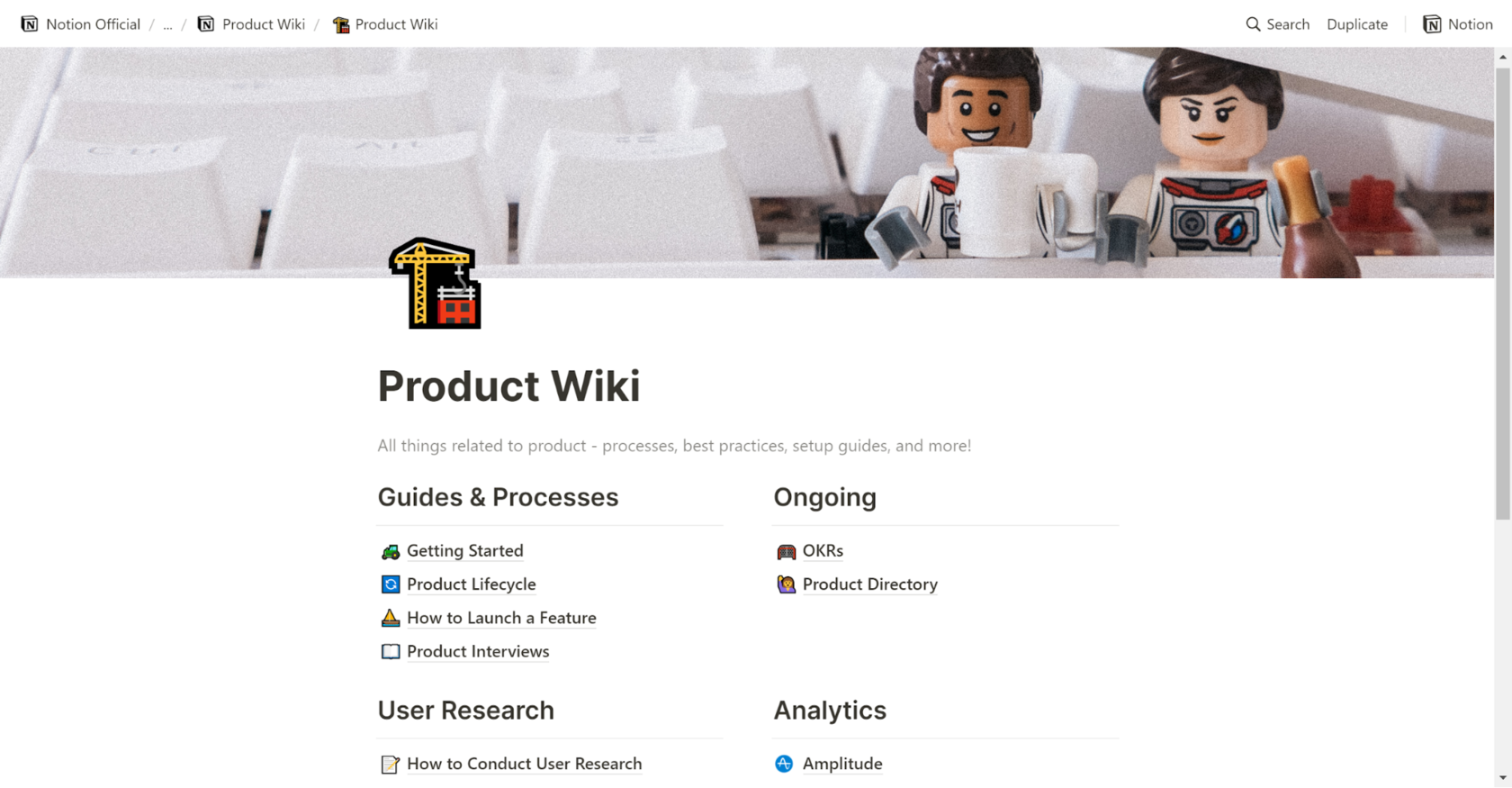 Можно собрать все материалы по продукту и хранить их в одном месте. Пример
Notion позволяет собирать любые базы знаний. Это может быть что угодно: ответы на частые вопросы, информация о продуктах, подборка скриптов или профили на каждого сотрудника компании.
Все материалы можно структурировать, чтобы легче было найти. Если нужно, чтобы кто-то поддерживал их в актуальном состоянии, есть возможность отметить человека и оставить ему комментарий.
В результате у любого сотрудника всегда есть доступ к информации, которая нужна ему в работе.
Управлять задачами и проектами
Что может заменить: Trello, Jira, Asana
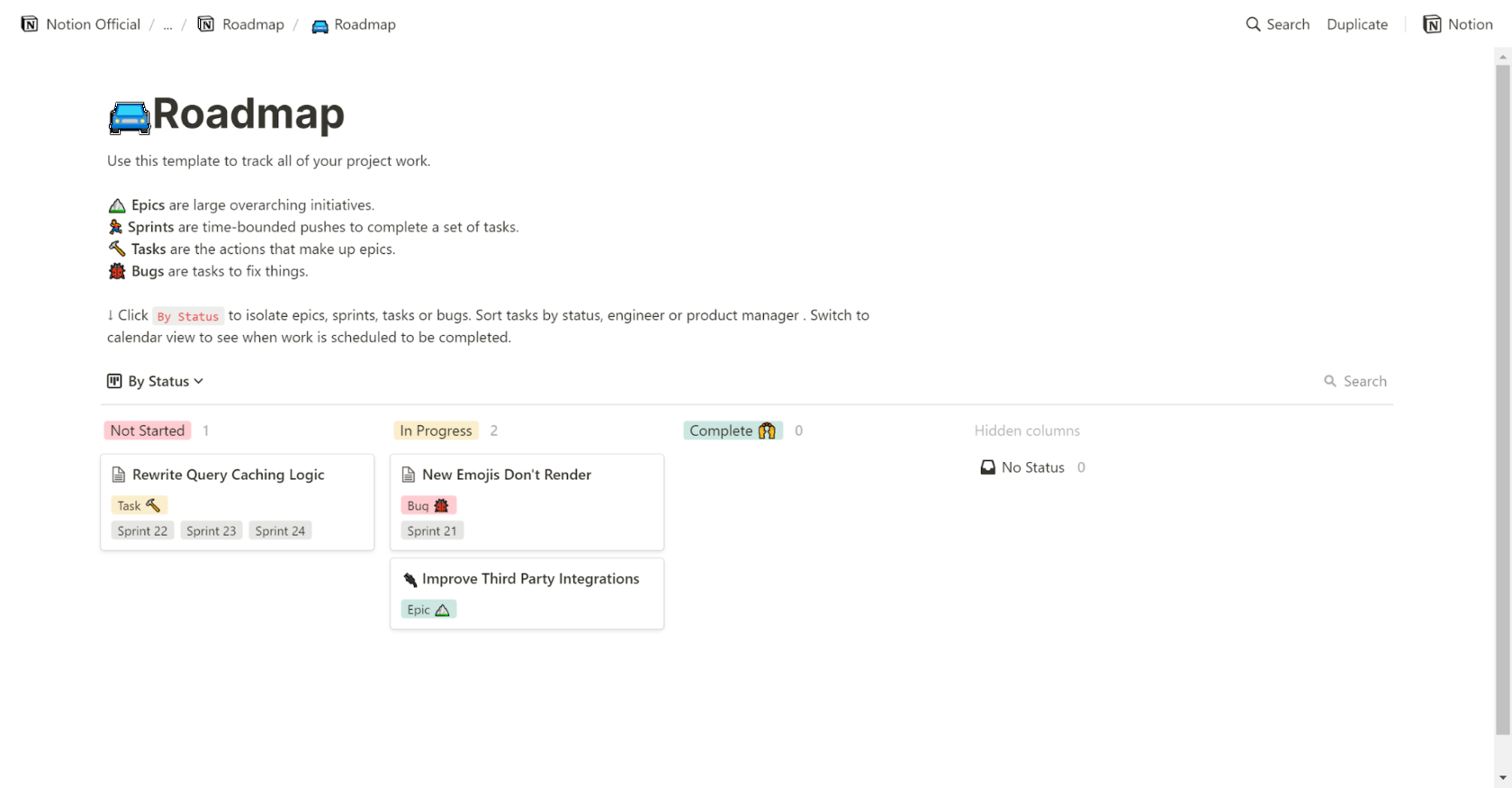 Один из вариантов использования канбан-доски — дорожная карта проекта
Для простых дел в Notion можно заводить списки, а для сложных проектов использовать канбан-доски. В зависимости от процесса, они могут быть организованы по-разному, но общий смысл у них такой — любую задачу можно отследить и понять, на каком она этапе. Обычно каждая задача размещается на отдельной карточке, которая двигается по доске слева направо.
Внутри канбан-досок можно общаться с коллегами: назначать ответственных, отслеживать сроки и обмениваться комментариями. Также предусмотрены фильтры, чтобы было проще найти нужную карточку.
Еще в Notion можно создавать дорожные карты проекта или продукта, чтобы все участники команды видели общую картину и понимали дальнейшие планы по развитию.
Вести таблицы и хранить базы данных
Что может заменить: Google Sheets, Airtables
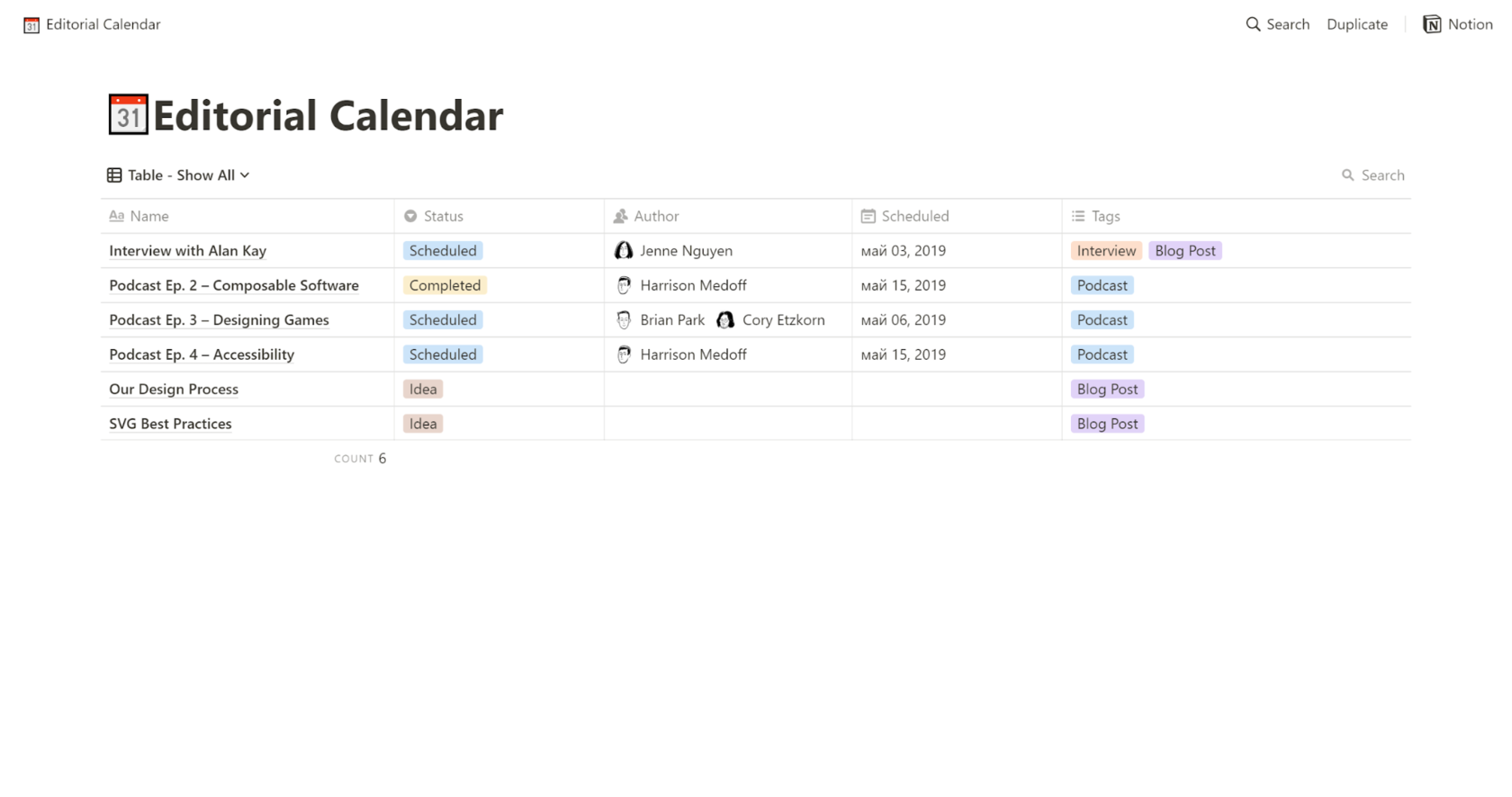 С помощью таблиц в Notion можно составлять редакционный план. Пример
В плане таблиц и баз данных у Notion упрощенный набор функций. Их будет достаточно, если у вас несложные и нечастые задачи. Например, вам изредка нужно посмотреть данные и отфильтровать их.
Если же вы в своей работе используете хитрые формулы, строите графики и вообще являетесь продвинутым пользователей Excel, возможности Notion вас разочаруют.
Хранить нужные ссылки
Что может заменить: Pocket, закладки в браузере
У Notion есть специальное расширение Web Clipper для браузеров и смартфонов, которое позволяет быстро сохранить и добавить ссылку на определенную страницу в рабочем пространстве Notion.
Представьте, вы планируете свадьбу и выбираете торт. Для этого смотрите разные варианты на множестве сайтов. Чтобы не потерять те, которые вам понравились, можно сразу добавлять ссылки в Notion. Так, когда нужно будет определиться с выбором, все варианты будут доступны в одном месте.
Начало работы в Notion
Ниже расскажем о первых шагах в Notion: как завести учётную запись в веб-браузере и настроить приложение для самостоятельного пользования. Мы будем говорить об общих принципах работы. Как только вы их освоите, сможете пользоваться Notion для любых задач — личных и командных.
Регистрация
Вот что нужно сделать, чтобы завести учётную запись:
1. Зайти на сайт Notion.so, в самом первом поле указать свою почту и нажать красную кнопку «Sign up».
2. Если у вас Google-аккаунт, система предложит вам синхронизироваться с приложением.
Если у вас почта в других почтовых сервисах, вам на неё придёт временный пароль, который нужно ввести в пустое поле. После этого нажмите «Continue with login code». Альтернативный вариант — перейти по специальной ссылке из письма.
3. Примите условия Notion: приложение предупреждает, что использует cookie-файлы и собирает данные об ошибках. Если согласны, нажмите кнопку «Agree».
4. Заполните информацию о себе: укажите имя и фамилию и установите пароль. Здесь же можно сразу загрузить фотографию для аватара.
5. Выберите, как будете использовать Notion — для самостоятельной или командной работы.
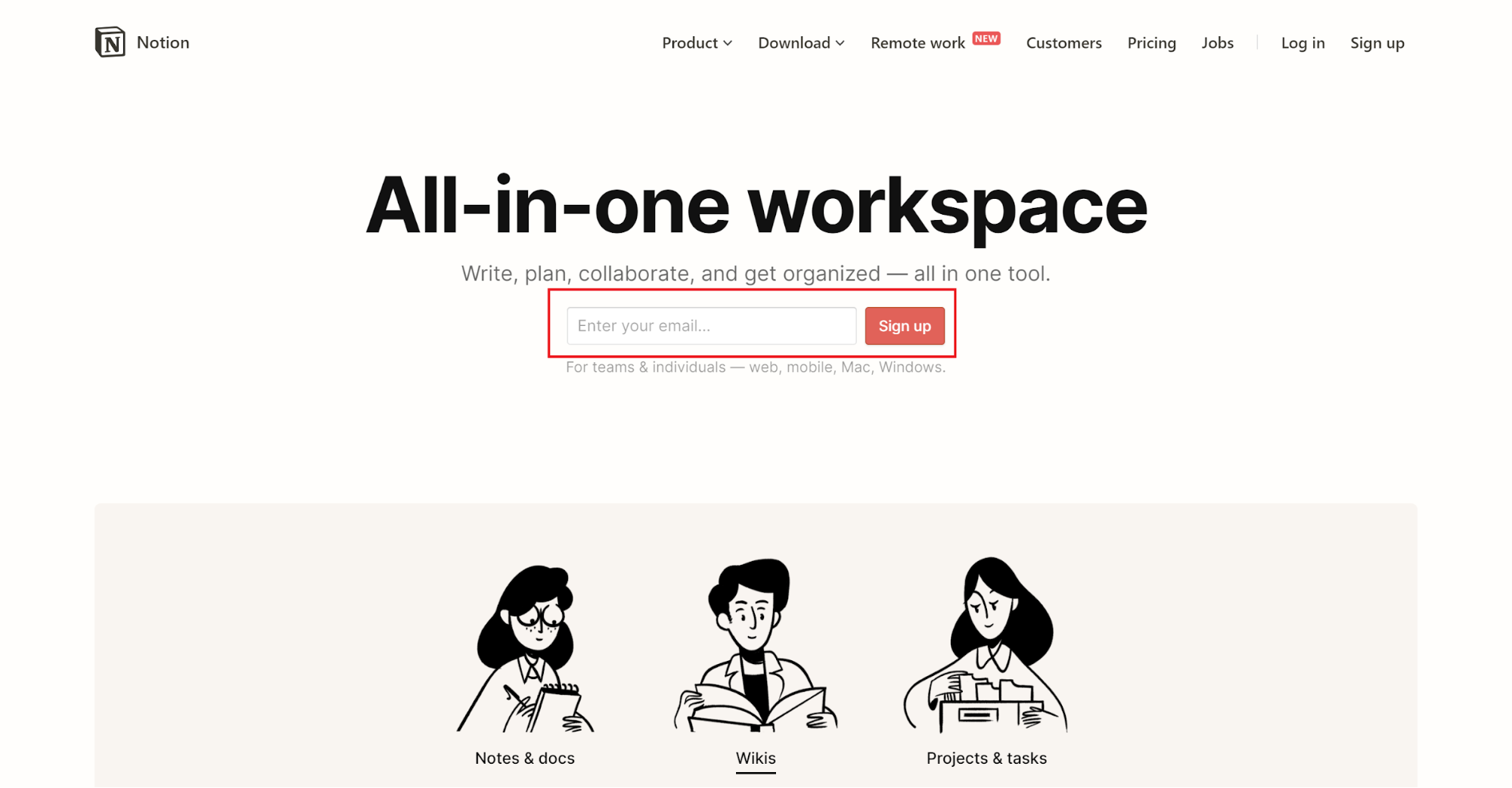 Зарегистрироваться можно на главной странице официального сайта
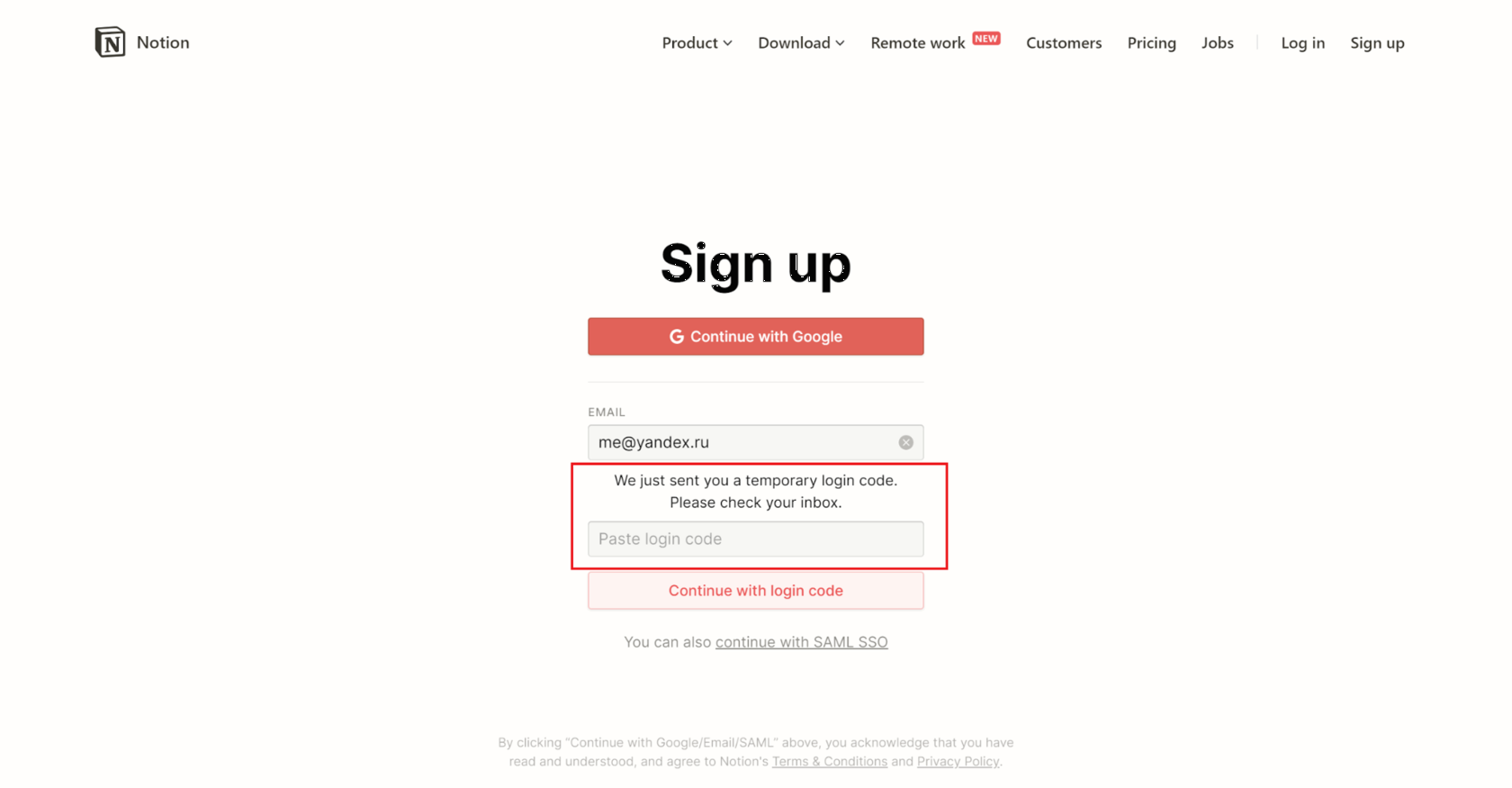 Регистрация. Если у вас нет Google-аккаунта, вам на почту придёт временный пароль для регистрации
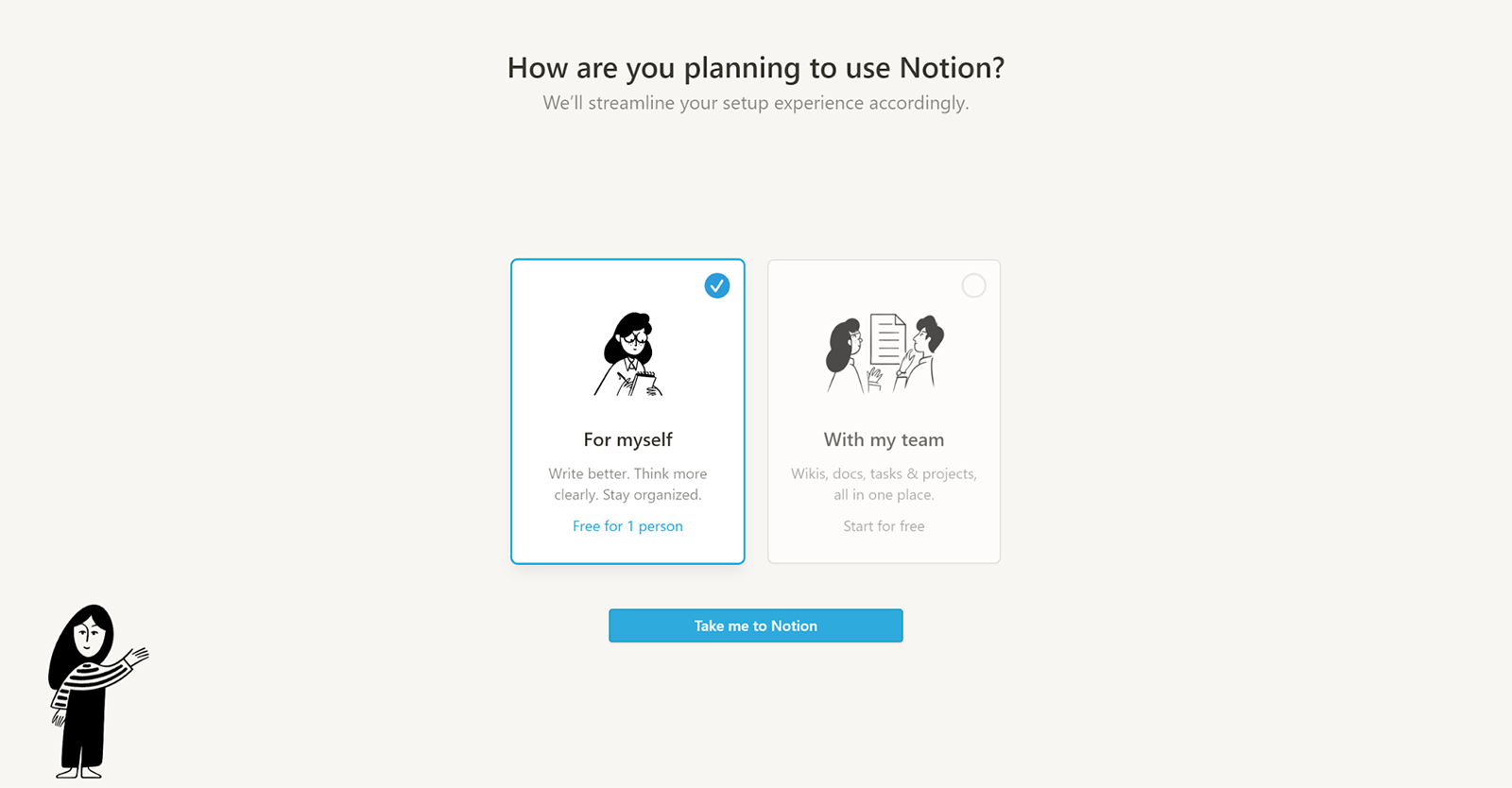 Заранее подумайте, как будете использовать Notion: в процессе регистрации вас спросят об этом
Онбординг
После регистрации вы попадаете на стартовую страницу, где вам сразу предложат попробовать основные функции приложения. Среди них — работа с текстом, добавление других видов контента и создание новой страницы.
Инструкции по работе в Notion оформлены в виде чек-листа, поэтому как только освоите функцию, можно это отмечать. Под списком размещено несколько коротких видеороликов, которые помогут разобраться, если в текстовом описание не всё ясно.
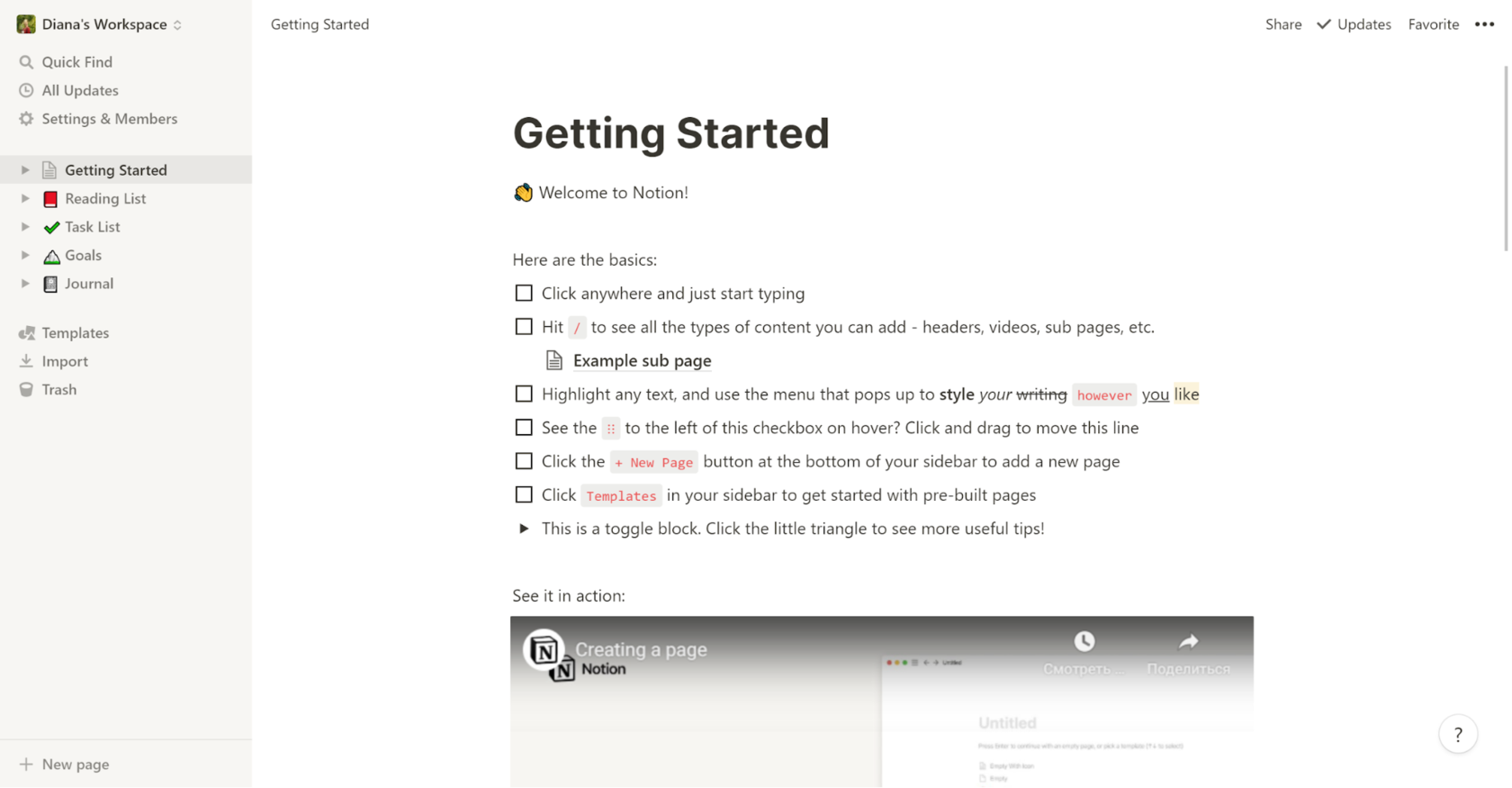 Стартовая страница помогает быстрее разобраться с базовыми возможностями Notion
На панели слева есть ещё несколько предустановленных страниц. В нашем примере — это списки для чтения, дел, цели и журнал. Можно ознакомиться с каждой страницей и попробовать всё в работе. Сами страницы можно перетаскивать, менять местами и объединять в группы.
А если поймёте, что какой-то лист вам не нужен, его всегда можно удалить. Для этого достаточно навести на лишнюю страницу, нажать на «. » и выбрать в меню «Delete». В этом меню есть еще несколько полезных функций: можно сделать копию страницу («Duplicate»), скопировать ссылку на нее («Copy link»), переименовать («Rename») или переместить ее («Move to»).
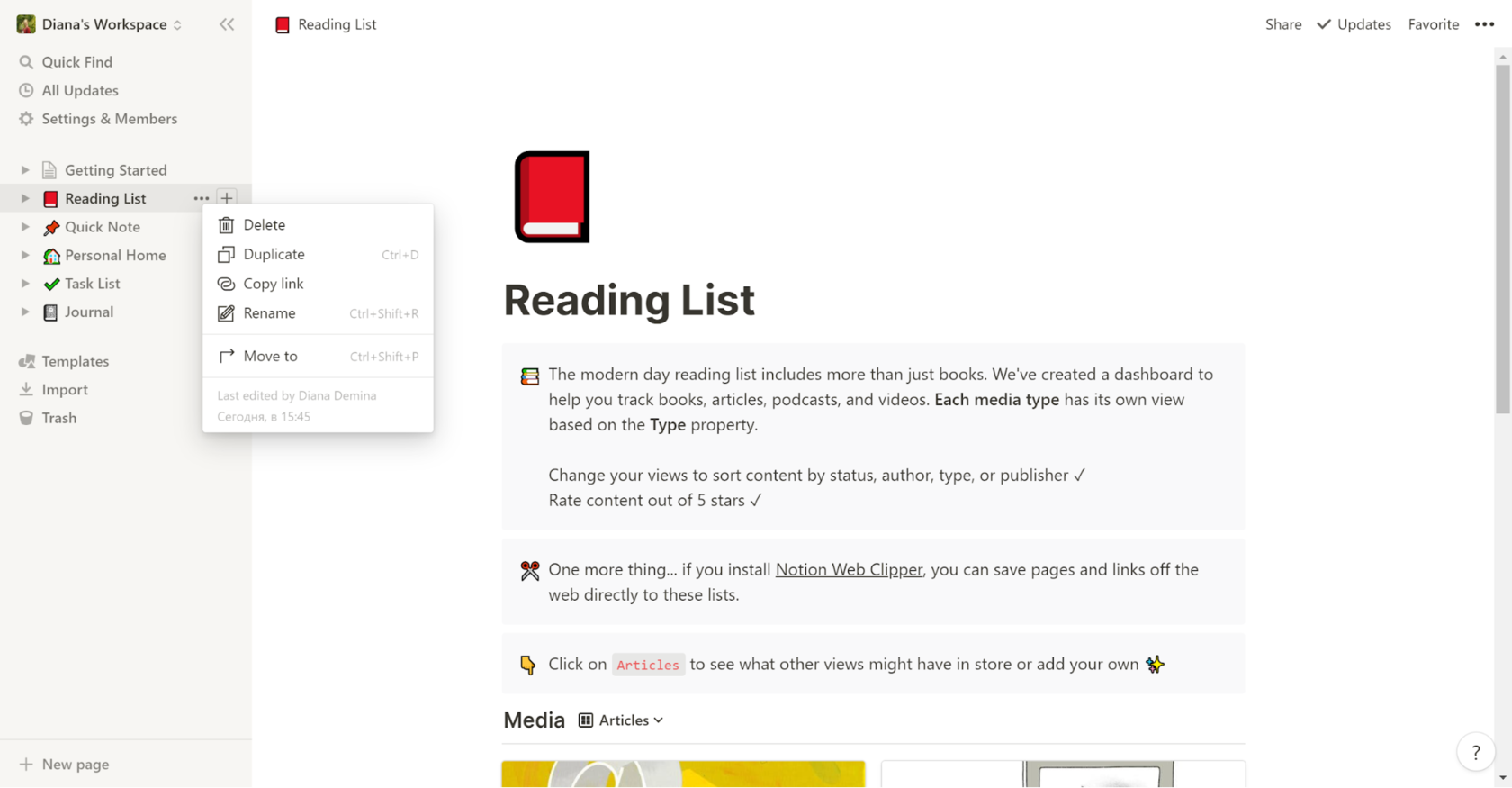 Для каждой страницы можно вызвать меню
Создание новой страницы
После того, как вы разобрались с готовыми страницами, можно попробовать создать свою. Для этого нажмите на строчку «+ New Page», которая располагается в самом низу левого меню. Перед вами появится белый лист. На него нужно добавлять разные элементы, в Notion они называются блоками.
Сначала определитесь, что вы хотите сделать и в зависимости от этого выберите подходящий вариант. Мы в своём примере будем планировать работу над сайтом в Тильде по мотивам статьи на эту тему.
Возьмём пустой лист с иконкой. Добавим заголовок и установим иконку, чтобы быстрее находить эту страницу в общем списке.
Кажется, что будет удобно, если все этапы подготовки описать в виде чек-листа. Так мы сможем сразу проверять, что уже было сделано, а что — ещё нет. Ищем подходящий блок через слэш «/», он называется «To-do list».
Дальше записываем все этапы. Чтобы потом не искать результаты работы, сразу к каждому пункту заводим отдельные страницы. Например, на этапе «Сделать исследование» результатом будет список референсов для сайта. Создаём для них отдельную страницу. Чтобы её добавить опять пользуемся слэшем и выбираем в меню «Page».
Повторяем эти шаги для каждого пункта списка. В итоге у нас получается чек-лист, в котором сразу собраны все материалы.
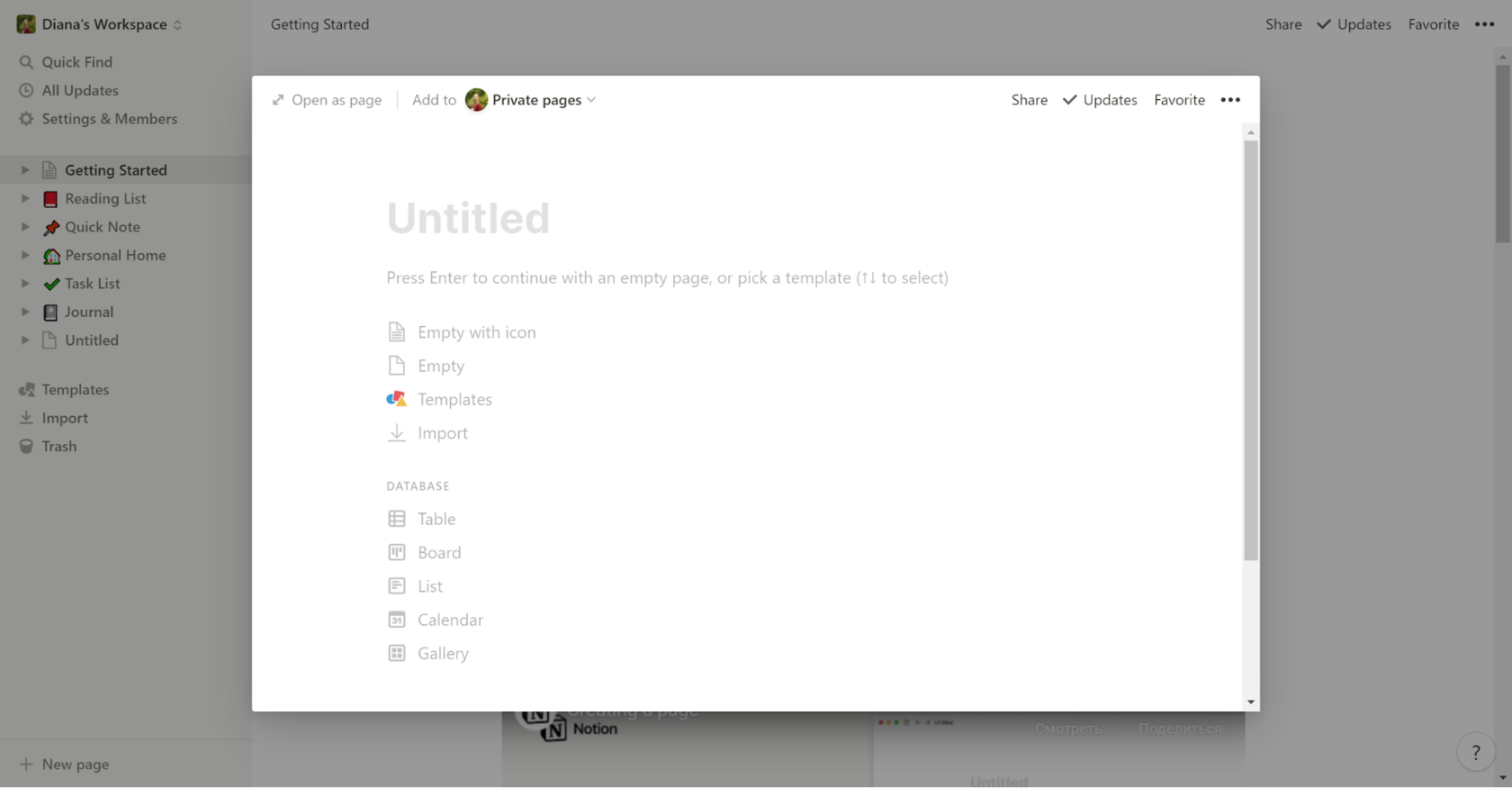 Организация страницы начинается с пустого листа
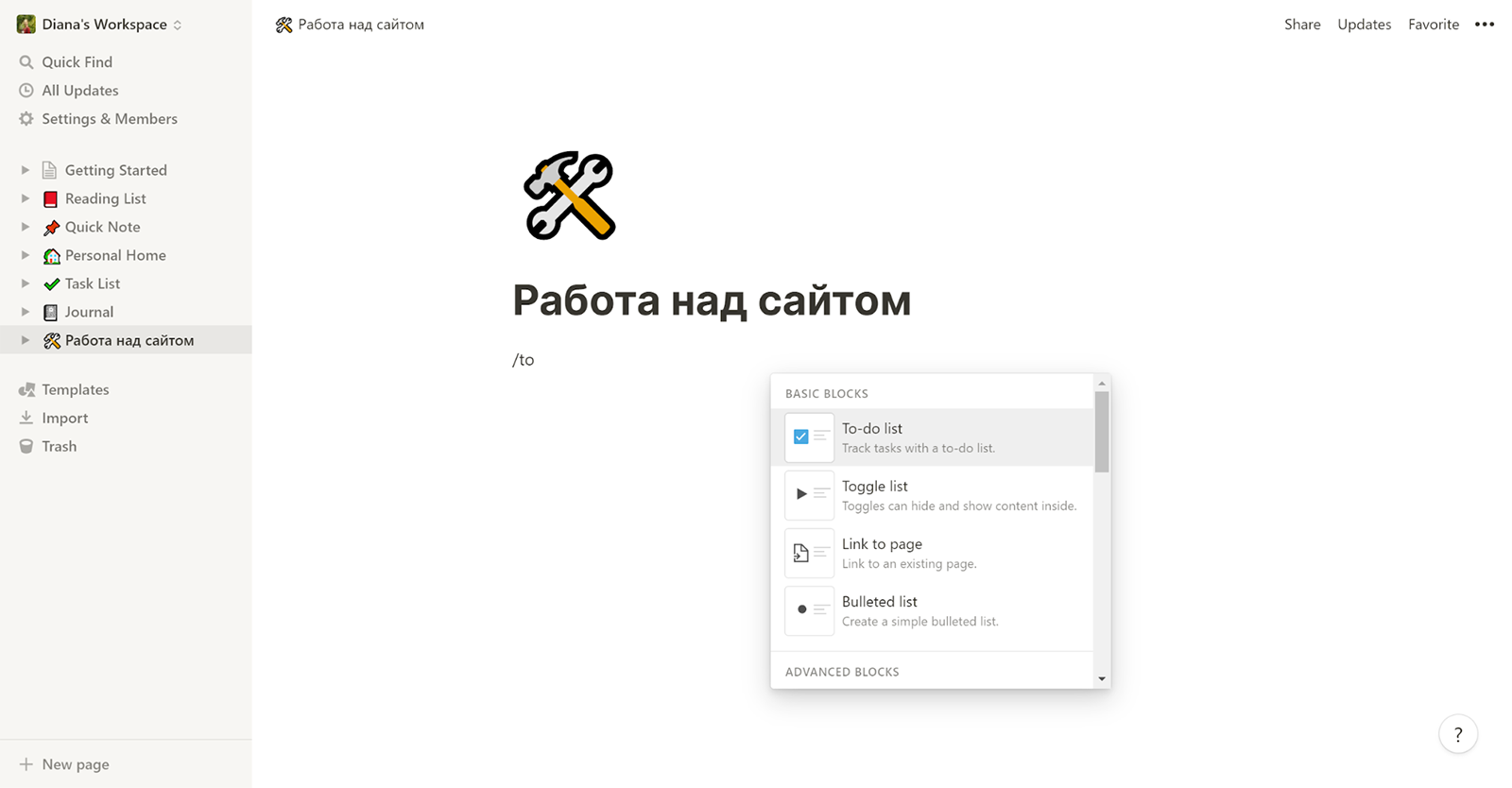 Добавляем иконку и заголовок, ищем нужный блок через слэш «/»
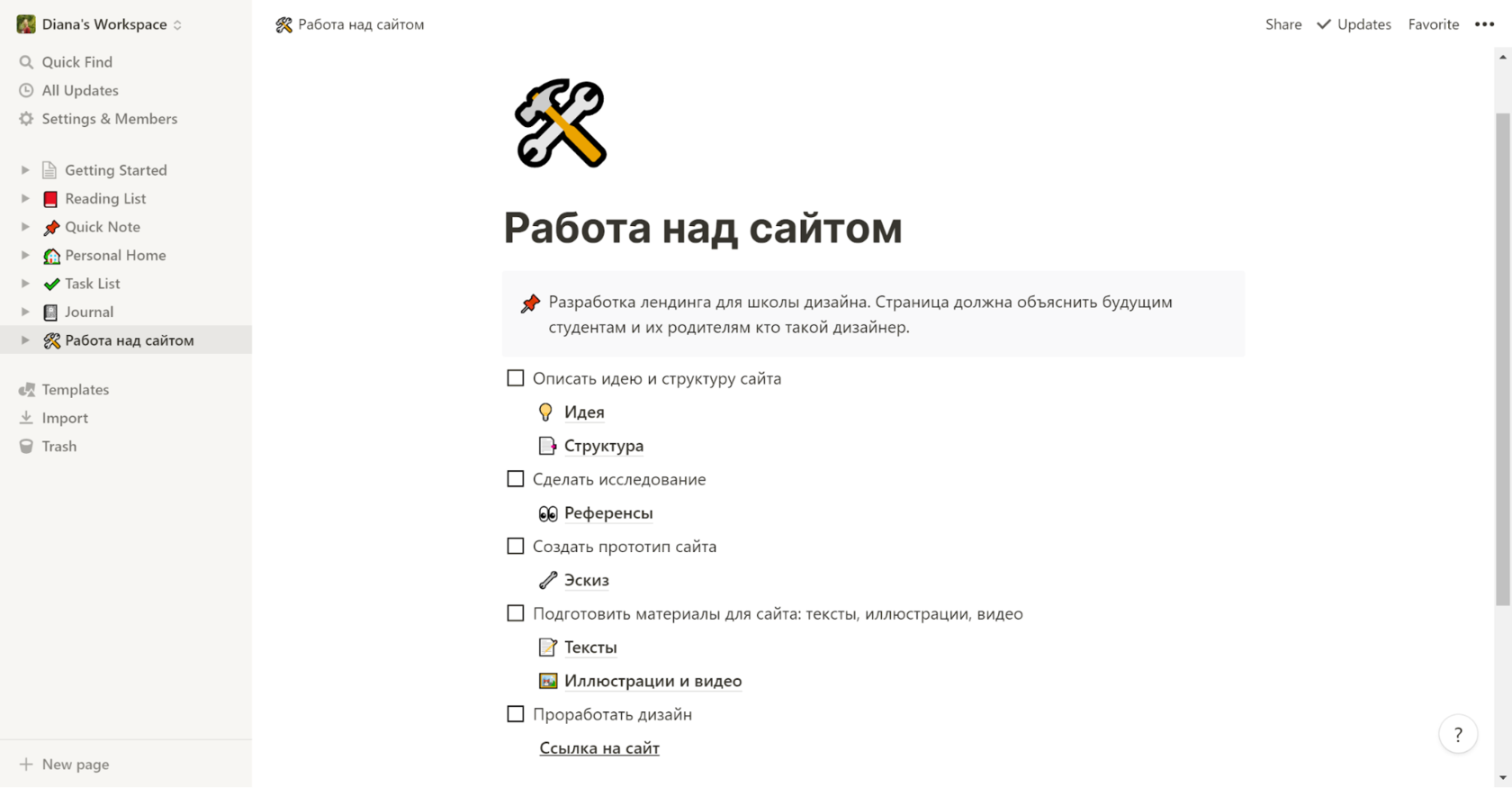 В результате получаем чек-лист, где к каждому пункту прикреплена страница с результатом работы
Импорт файлов из других приложений
B Notion можно импортировать нужные файлы из других приложений. Проще всего это сделать с помощью панели слева. В ней нужно выбрать строчку «Import». После этого перед вами откроется новое окно, где указаны все приложения, из которых можно добавить файлы в Notion.
Для синхронизации с Evernote, Google Docs, Trello и Asana сначала нужно будет подтвердить доступ к своему аккаунту в этих приложениях и после этого перенести нужные заметки, документы или доски.
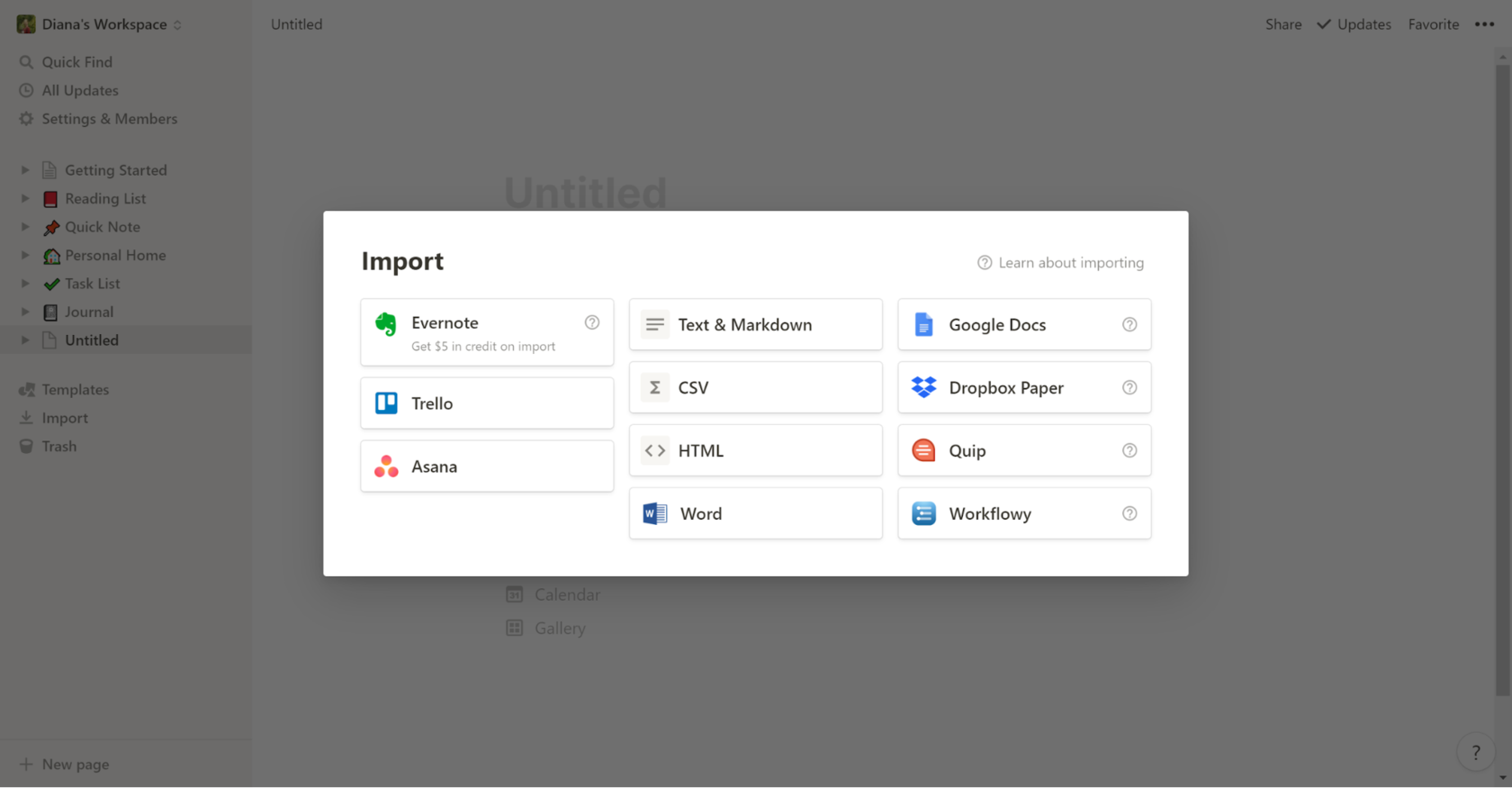 Меню импорта файлов в Notion
Вот как, например, выглядит доска с контент-планом для Инстаграма, импортированная из Trello. Отличается только оформление, все нужные элементы скопированы правильно, подгрузились текст и картинки. Весь процесс по переносу доски из одного приложения в другое занял меньше минуты.
Дальше можно продолжать работу с доской уже в Notion: добавлять, редактировать и переносить карточки. В общем делать всё то же самое, что и в Trello.
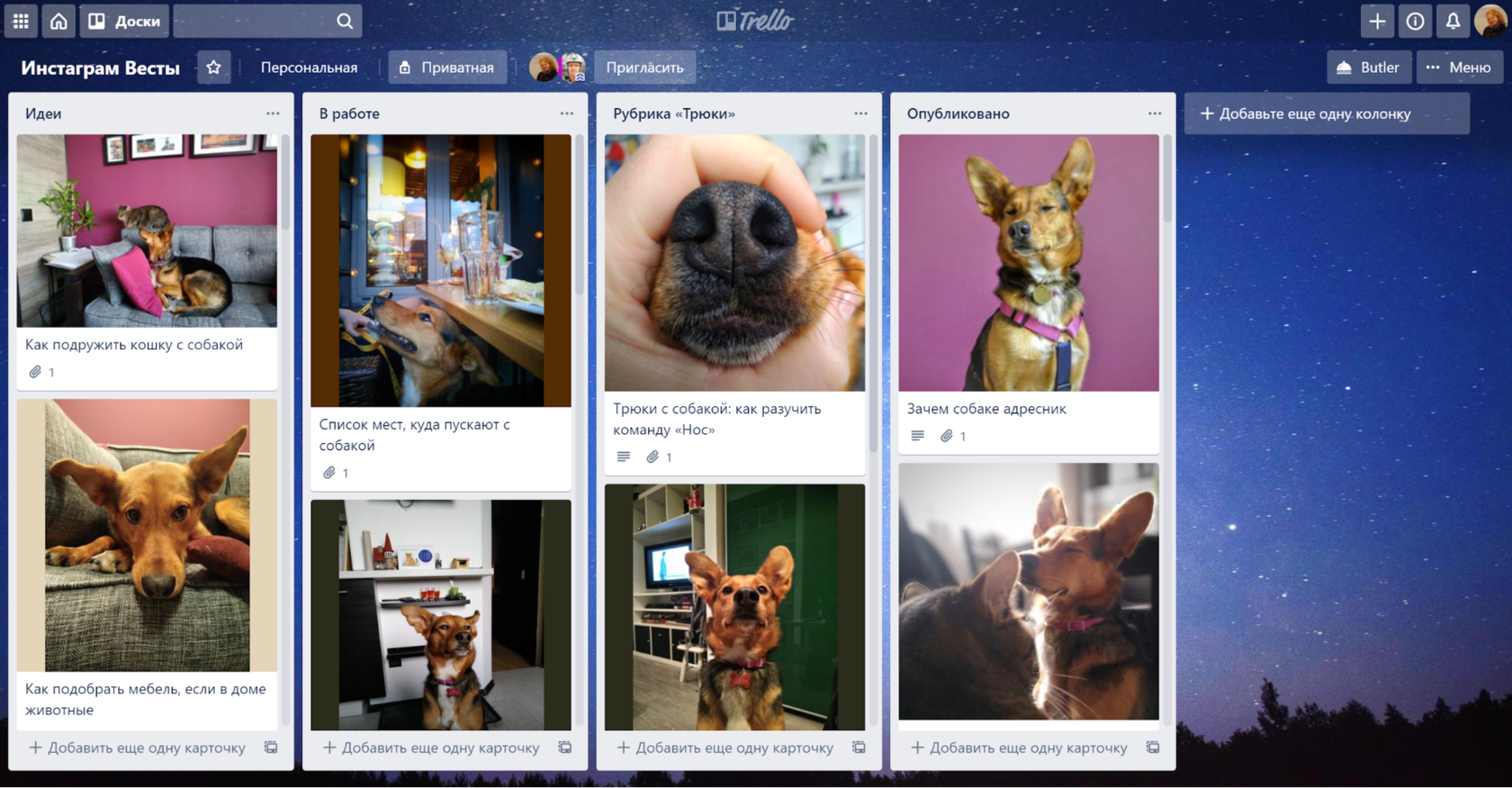 Доска с контент-планом в Trello
 Та же самая доска после переноса в Notion
Шаблоны
В Notion есть шаблоны — заранее подготовленные страницы, которые можно скопировать в своё рабочее пространство и использовать дальше.
Все шаблоны сгруппированы по темам, поэтому легко найти тот, который больше всего подойдёт под ваши задачи. Например, есть варианты для дизайнеров, стартапов и личных дел. Все шаблоны можно посмотреть на сайте.
Чтобы воспользоваться шаблоном в приложении в левой панели выберите пункт «Templates». Перед вами откроется страница с шаблонами, где вы сможете подобрать тот, что нужен именно вам. Как определитесь, нажмите кнопку «Use this template», и шаблон скопируется в ваше рабочее пространство. Дальше его можно изменять и адаптировать под свои потребности.
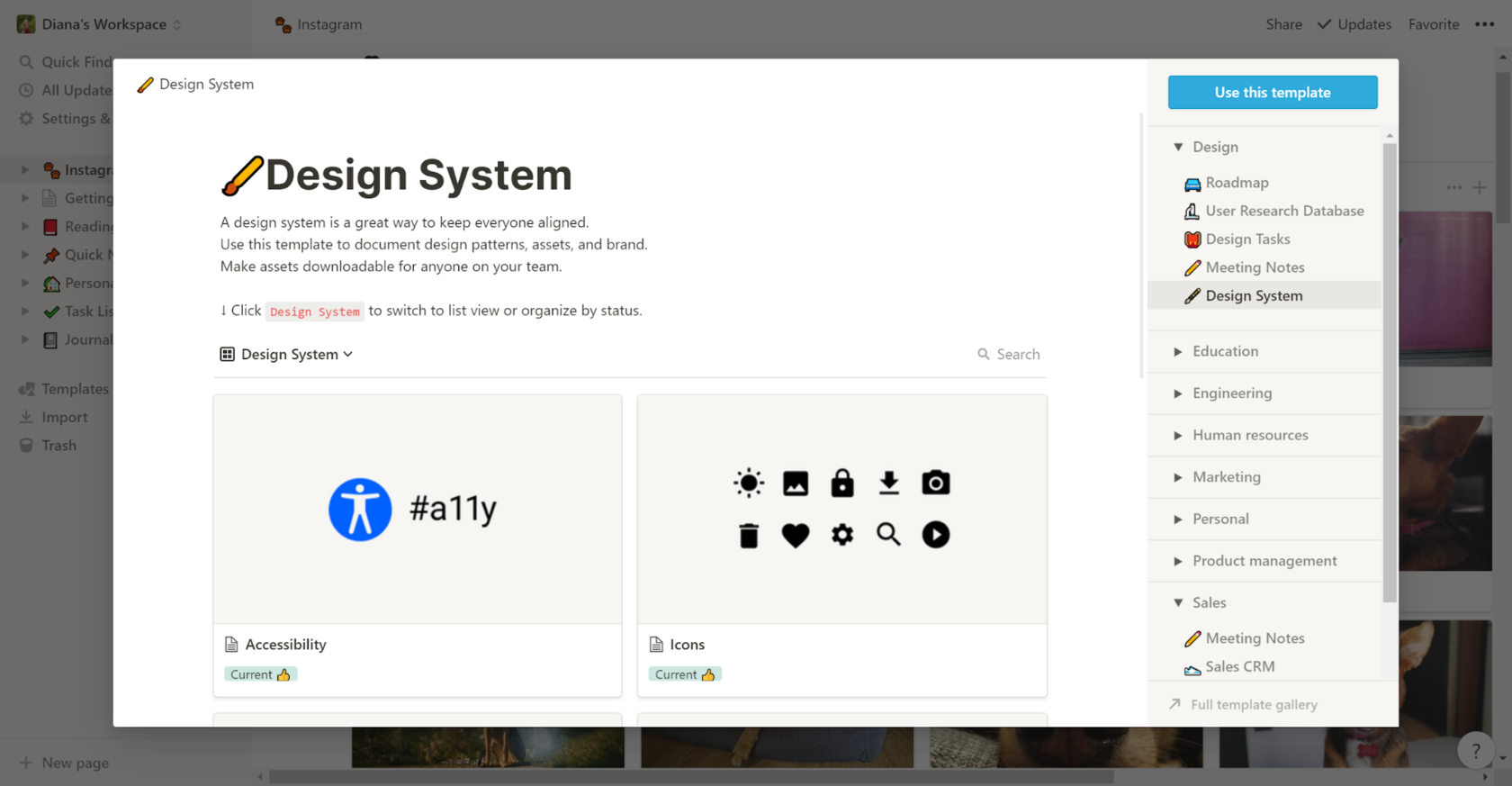 Один из шаблонов создан для организации дизайн-системы
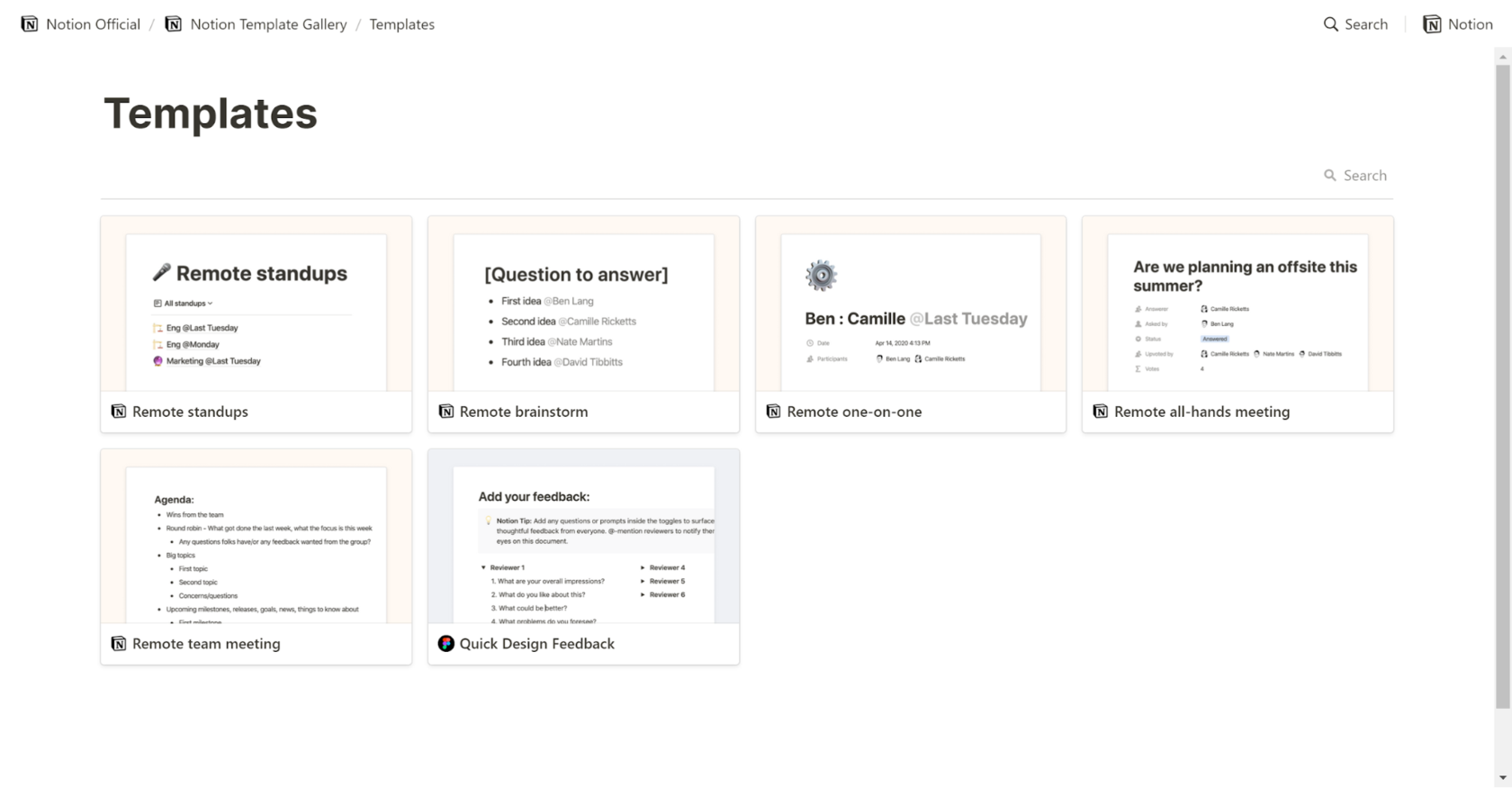 Есть отдельная группа шаблонов, которая посвящена организации работы на удалёнке
Шаблоны создают сотрудники Notion и обычные пользователи. Не все попадают на витрину. Но вы всегда можете поделиться своим шаблоном с другими, если захотите. Для этого на верхней панели страницы откройте доступ для всех и разрешите другим пользователям копировать вашу страницу. Ссылку на шаблон отправьте тому, кому он может пригодиться. Например, вы можете использовать наш шаблон работы над сайтом на Тильде.

Шаблон работы над сайтом. Любую страницу можно сделать шаблоном и разрешить другим копировать её
Тарифы
Сейчас доступны четыре тарифа: два персональных и два командных. Подробное описание условий есть на сайте Notion. Ниже мы описали основные отличия разных планов.
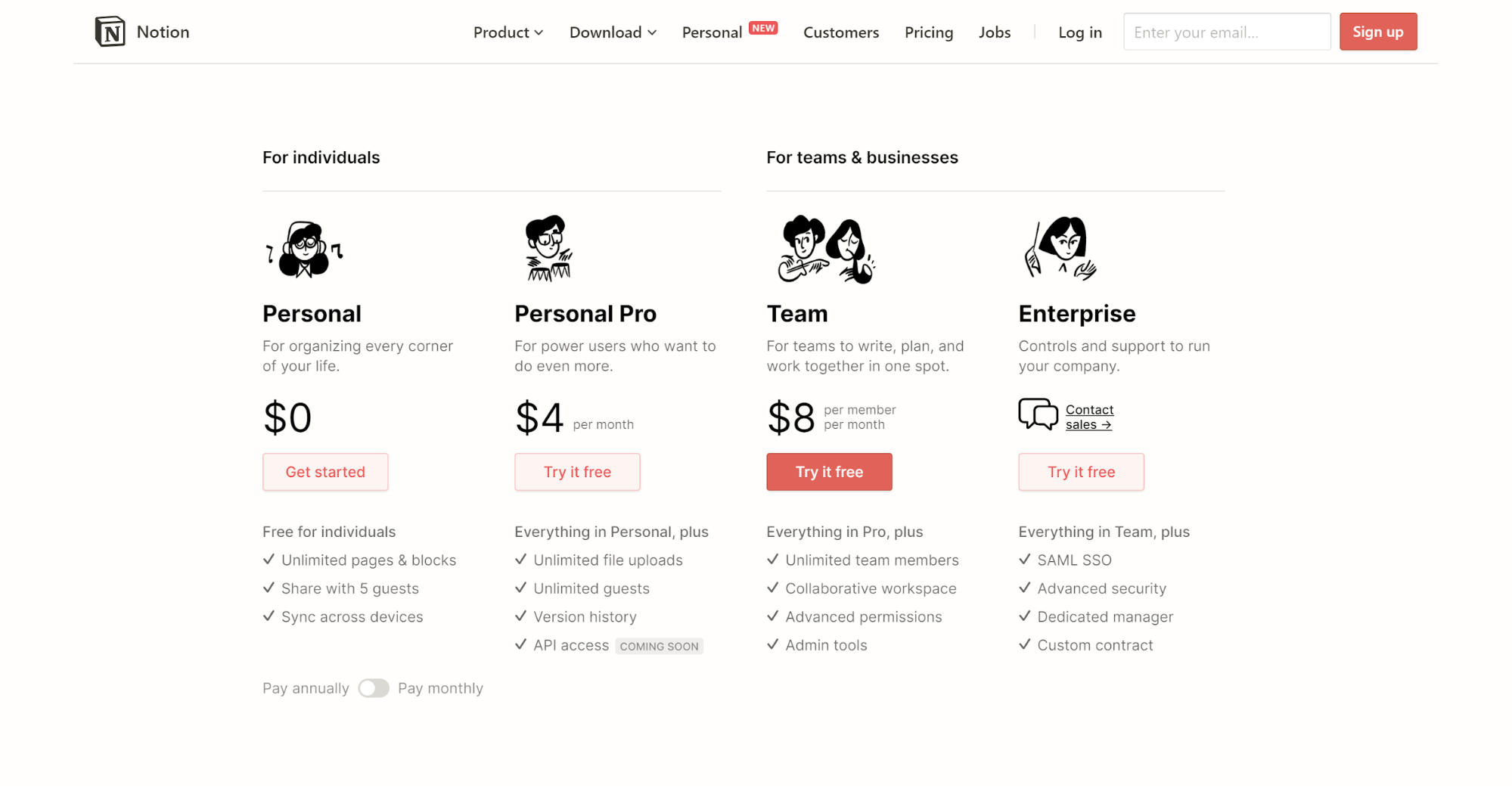 Сравнение тарифов на официальном сайте www.notion.so
Персональный
Стоимость: бесплатно
Раньше в бесплатной версии в Notion было доступно только 1000 блоков, но это больше не актуально. Теперь все, кто использует Notion для самостоятельной работы, могут создавать любое количество страниц и использовать сколько угодно блоков.
Но некоторые ограничения всё же есть. Файлы, которые вы загружаете в Notion, не должны превышать 5 MB, поэтому добавить какие-то «тяжелые» файлы не получится.
Нет возможности полноценной командной работы. Всё что доступно, это пригласить до 5 гостей. Иными словами, вы можете поделиться отдельными приватными страницами с кем-то, кто сможет их прокомментировать или отредактировать.
Но есть лайфхак. Если опубликовать страницу в открытом доступе, то можно разрешить редактировать её всем, у кого есть ссылка. Работает это так же как в Google Docs.
Персональный Про
Ещё один тариф для персональной работы. Он для тех, кому недостаточно возможностей бесплатной версии. Здесь нет ограничений по количеству гостей: вы можете привлекать к работе на своих личных страницах всех, кто вам нужен.
Пользователям этой версии не нужно думать над весом файлов, они могут загружать любые. Ещё одним бонусом является история версий: можно посмотреть предыдущие варианты любой страницы за последний месяц и восстановить один из них.
Для преподавателей и учеников Notion готов предоставить этот тариф бесплатно. Для этого учебное заведение, в котором работают или учатся пользователи, должно быть официально аккредитовано. Зарегистрироваться в этом случае можно только с почты с доменом образовательного учреждения, и никак иначе.
Командный
Этот тариф подойдёт для стартапов и небольших компаний. Здесь нет ограничений по количеству участников, блоков и размерам загружаемых файлов. Все сотрудники могут работать в едином интерфейсе и видеть прогресс по задачам.
Для избежания утечек и добавления лишних людей в этом тарифе предусмотрели возможности администрирования. Это значит, что только администраторы могут добавлять участников, раздавать доступы и устанавливать правила работы в системе.
Корпоративный
Стоимость: по договорённости
Корпоративный тариф предназначен для больших компаний, которым нужно индивидуальное решение на основе Notion. В этом тарифе больше возможностей для администрирования, а ещё есть приоритетный доступ к последним обновлениям приложения. Если в приложении будут работать больше 100 человек, Notion выделит компании персонального менеджера.
Как сэкономить на платных тарифах
Чтобы посмотреть доступные опции, нужно в своём аккаунте выбрать в меню: «Settings & Members» → «Earn Credits».
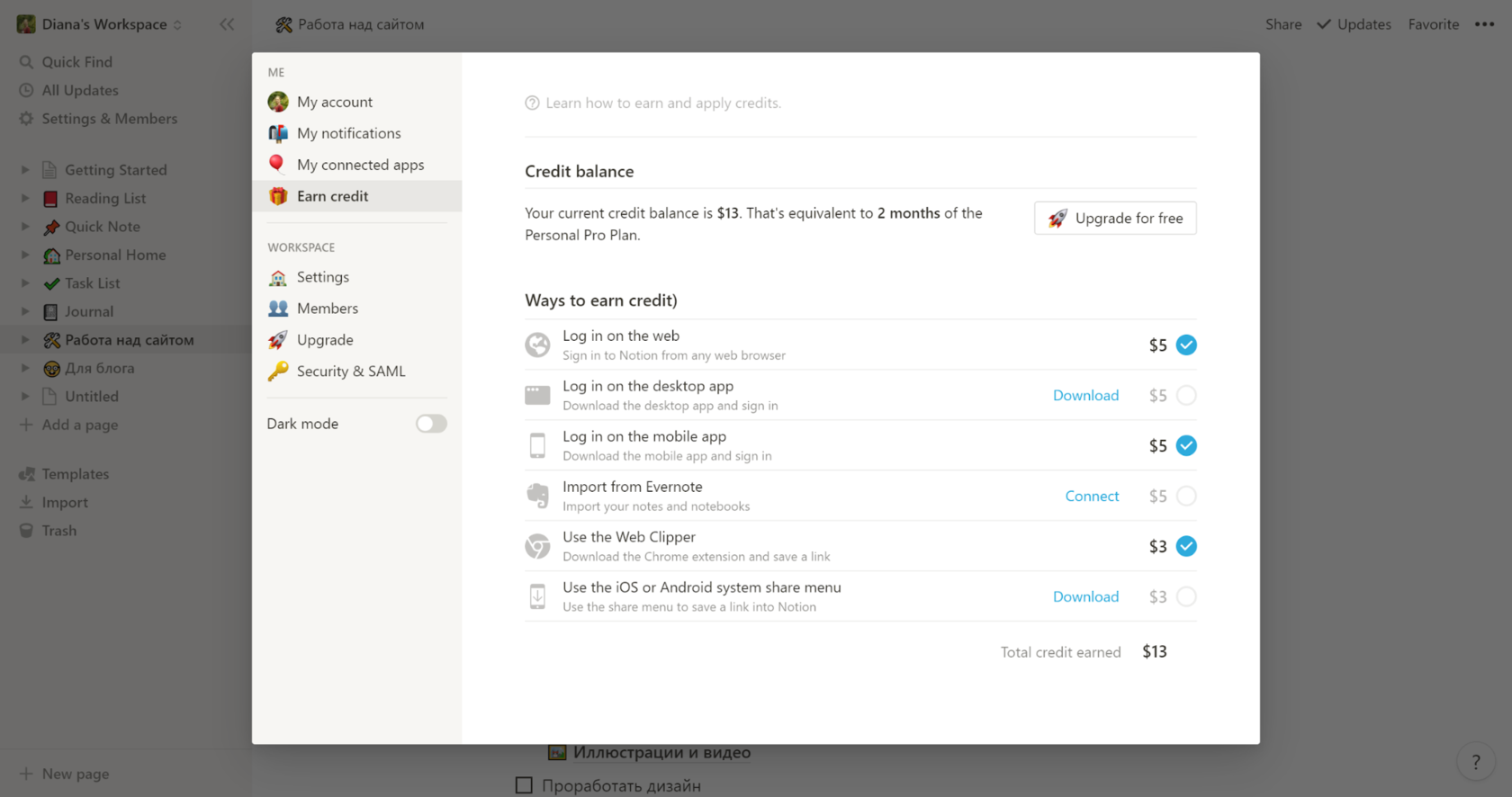 В личном кабинете наглядно видно, сколько денег вы уже заработали
Вот что можно сделать, чтобы Notion подарил вам деньги:
Выводы
Как и любое приложение, Notion не может подойти абсолютно всем. Кому-то оно сможет заменить другие инструменты, а кто-то останется со своими верными помощниками, которые спасали раньше. Всё зависит от задач и личных предпочтений.
Если вы не определились, посмотрите ещё раз на основные плюсы и минусы Notion.
Плюсы
Многофункциональность. В Notion собраны возможности сразу нескольких инструментов. Здесь можно делать заметки и работать над документами, вести канбан-доски, работать с таблицами и собирать базы знаний. Всё это собрано в одном интерфейсе.
Гибкость. Организовать работу в Notion можно так, как хотите именно вы. Разные блоки можно совмещать на одной странице, сами страницы объединять и связывать друг с другом. Вам не нужно подстраиваться под чужие порядки, вместо этого вы создаёте свой.
Быстрый импорт файлов. Если вы решите перевести всю работу в Notion, вы сможете перенести документы, таблицы и доски из других приложений. Notion можно синхронизировать со многими популярными инструментами.
Простой дизайн. В Notion нет ничего лишнего. Это сделано специально, чтобы вы концентрировались на деле и не отвлекались ни на что другое.
Минусы
Нет русскоязычной версии. Весь интерфейс, шаблоны и подсказки в Notion на английском языке. Это существенно усложняет с ним работу тем, кто не учил и не знает английский хотя бы на базовом уровне. Тем более, что часто у других приложений русскоязычные версии есть. Например, у Trello или Evernote.
Мобильное приложение долго грузится. Пользователи отмечают, что версия для смартфона не такая быстрая, как для компьютера. Поэтому неудобно делать какие-то заметки на ходу: пока приложение откроется, уже всё забудешь. Разработчики Notion регулярно выпускают обновления, чтобы решить эту проблему.
Notion – заметки и задачи 0.6.628


Notion — это новый редактор, который объединяет заметки, задачи и вики-файлы в одном приложении.
DRAG, DROP, EDIT
Используйте drag&drop, чтобы упорядочить любой контент. Отлично подходит для определения приоритета списков и задач.
МУЛЬТИМЕДИЙНЫЙ
Поддерживает изображения, задачи, закладки, фрагменты кода и более 20 типов блоков.
СИНХРОНИЗАЦИЯ С MAC, WINDOWS И БРАУЗЕРОМ
Загрузите сопутствующий браузер или настольное приложение. Notion держит всё в синхронизации.
АВТОНОМНЫЙ
Страницы, которые Вы посещаете в интернете, загружаются на ходу для лёгкого доступа.
СОВМЕСТНАЯ РАБОТА В РЕЖИМЕ РЕАЛЬНОГО ВРЕМЕНИ
Делитесь своими страницами и одновременно редактируйте их со своими друзьями.
ОРГАНИЗАЦИЯ БЕЗ СКЛАДОК
Организуйте свой контент с помощью вложенных страниц. Попрощайтесь с захламлёнными папками.
Более подробно ознакомиться с функционалом можно на официальном сайте.
Так же на официальном YouTube канале есть руководства по работе с приложением.
Notion
Многофункциональное приложение для организации личной или коллективной деятельности. Поддерживается создание общих маршрутов, доски заданий и расписания мероприятий.
Умный органайзер
Notion — это приложение для устройств под управлением Android, которое представляет собой интеллектуальный органайзер с различными функциями для организации личной и рабочей деятельности. В данном приложении реализованы несколько разделов, которые можно использовать для записи важной информации и планирования на небольшой период времени вперёд.
Календарь событий
Одним из главных функциональных элементов является интерактивный календарь, который поддерживает создание событий с указанием времени и даты начала. Доступно создание описания события и добавление других участников при наличии учётной записи в контакт листе. Присутствует возможность прикладывать к сетке события мультимедиа и офисные файлы. Предусмотрена установка оповещений о наступлении любого события.
Кандборд доска
Другая интересная особенность приложения Notion для Андроид заключается в наличии интерактивной доски, которая по сути является единым рабочим пространством для небольшого коллектива. В данной доске пользователь с правами руководителя может создать задачу и распределить ее на нескольких исполнителей с указанием максимального срока отчётности. Доступна синхронизация данных между версиями под разные операционные системы (Windows, Android, iOS, MacOS) при условиях авторизации с единой учётной записи.
15 лайфхаков Notion — для работы, бизнеса и повседневных задач
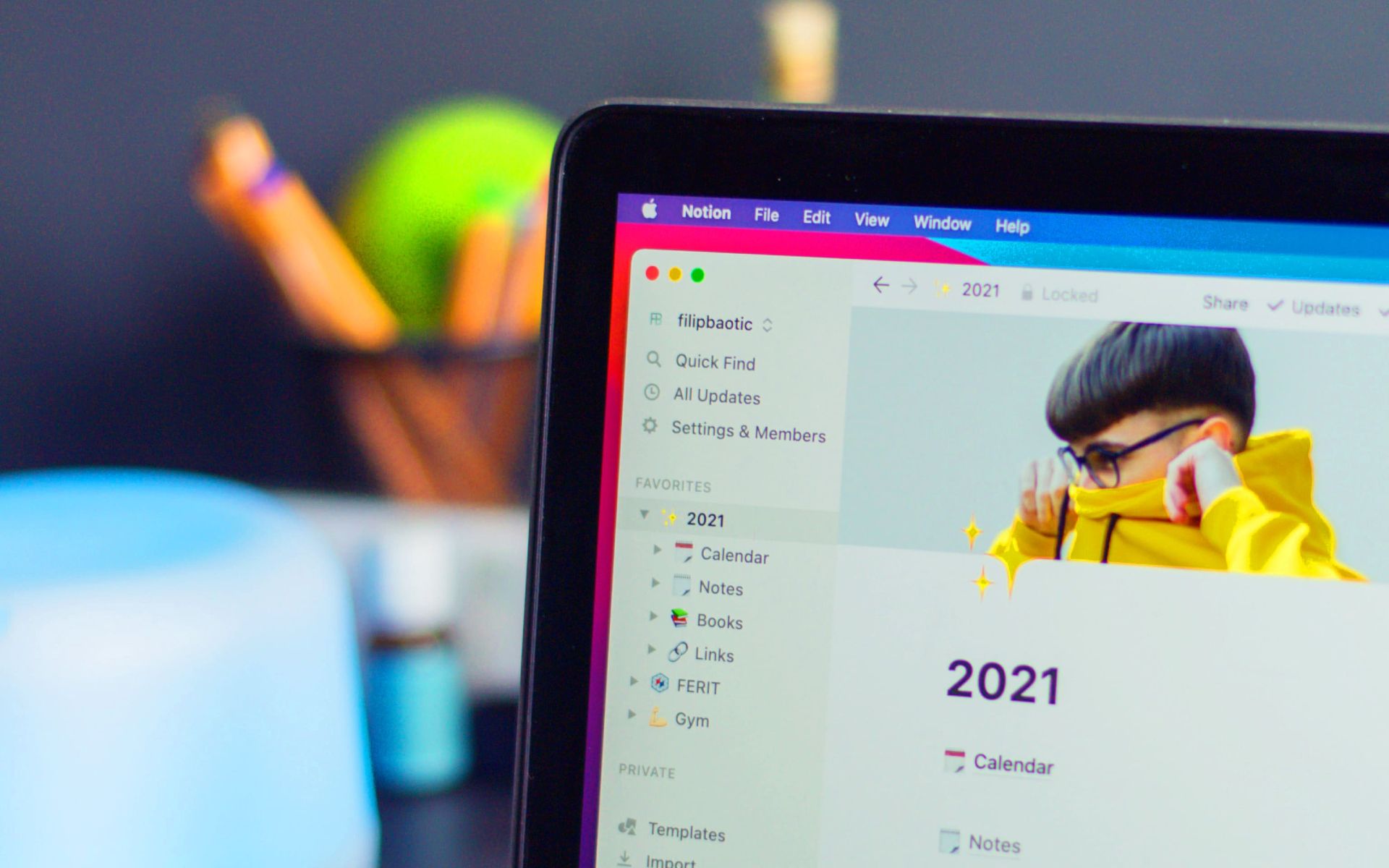
Что такое Notion и для чего он нужен?
Notion содержит в себе заметки, таск-менеджер, органайзер и творческую мастерскую. Он особенно удобен, если вам приходится работать с разными форматами файлов и документов — их можно объединить в один проект. Внутри есть рабочее пространство, где можно создавать страницы с вложениями, боковая панель (сайдбар) с деревом страниц, основное поле для создания и редактирования блоков.
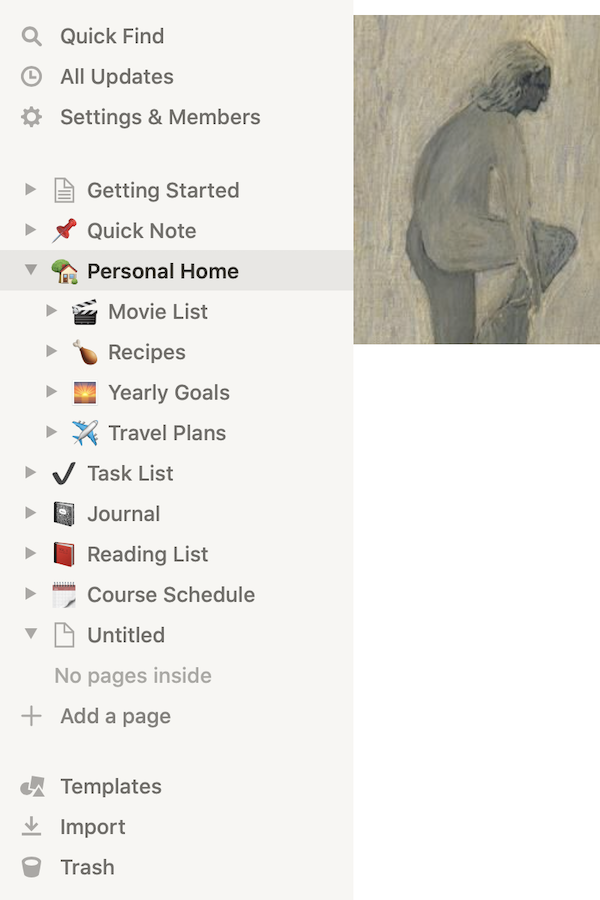
Что можно делать с помощью Notion
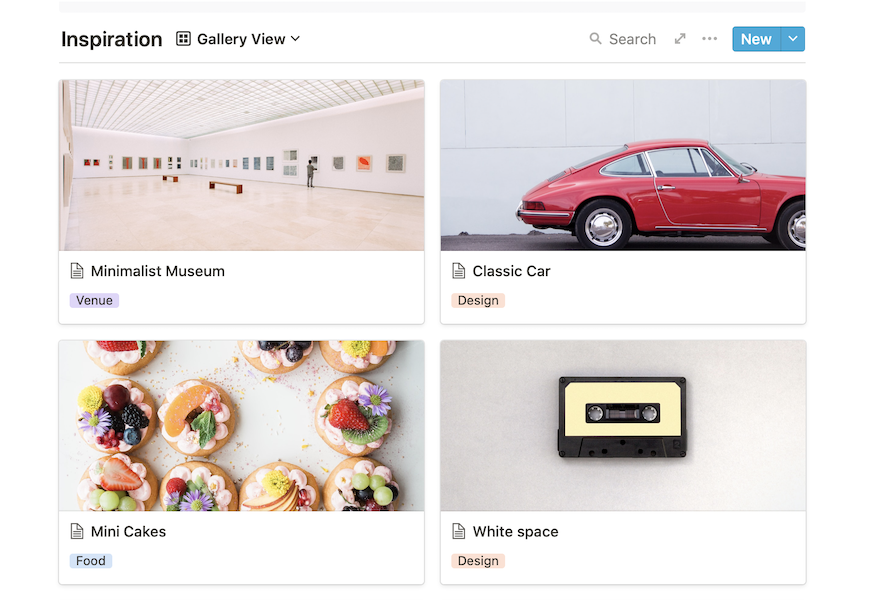
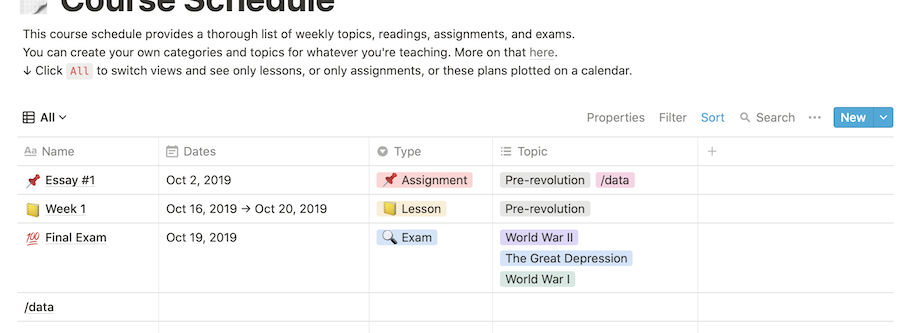
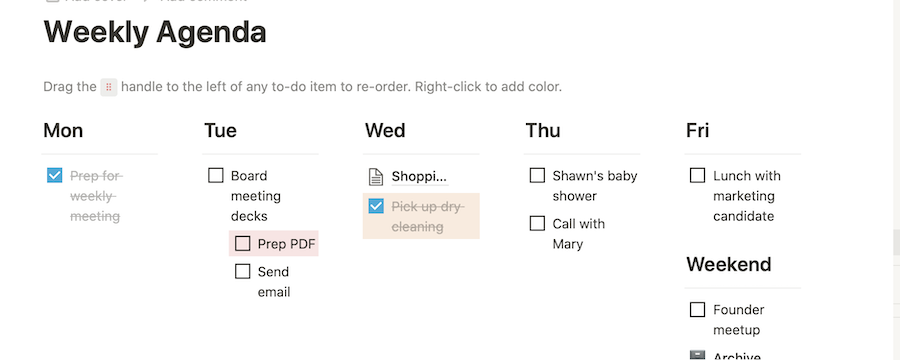
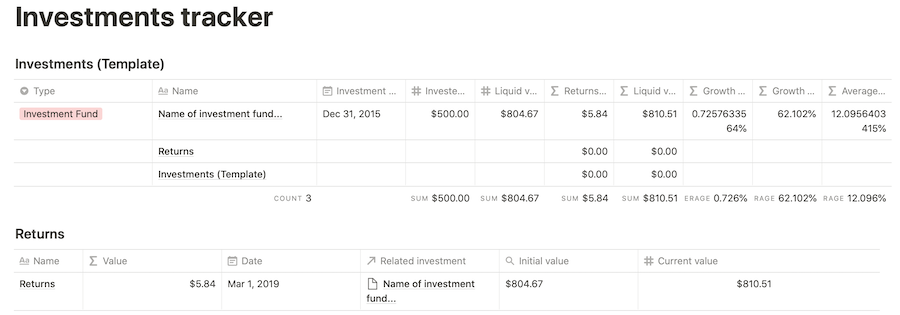
Главная особенность сервиса — в том, что он состоит из отдельных модулей, которые нужно собирать и настраивать под себя. На это уйдет какое-то время, но зато в результате вы получите универсальный рабочий инструмент вместо CRM или десятка приложений и онлайн-сервисов.
Кому подойдет Notion?
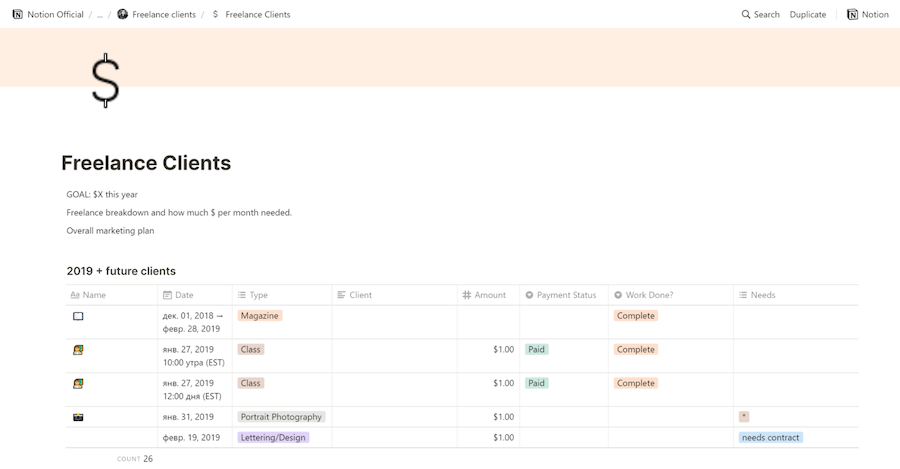
Плюсы и минусы Notion
💡 Плюсы:
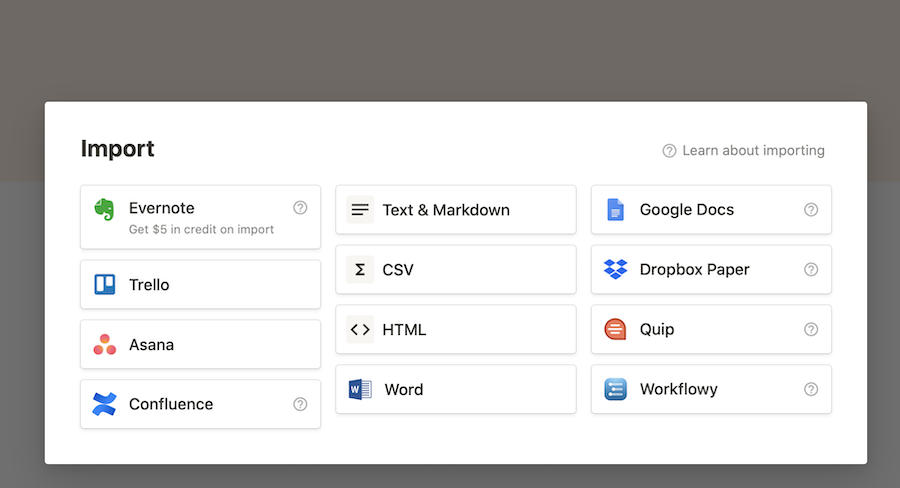
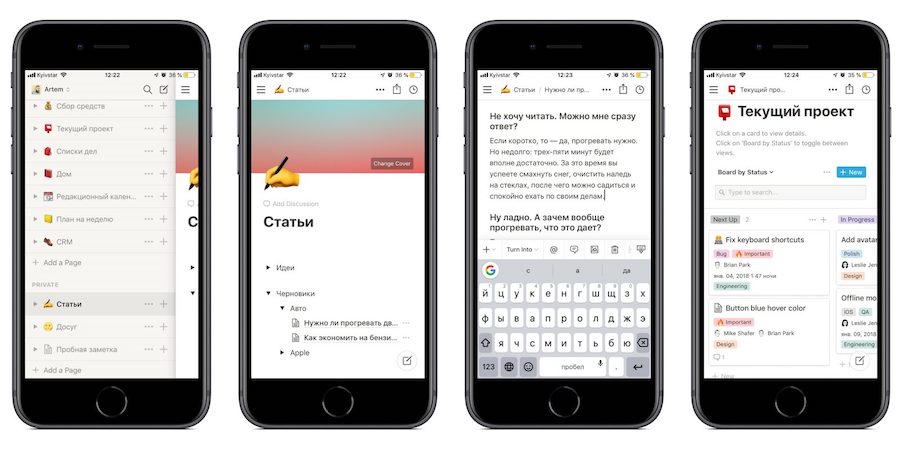
💣 Минусы:
Лайфхаки для легкой и быстрой работы в Notion
💌 Импорт файлов
На панели слева (сайдбар) нажмите Import, затем в выпадающем окне выберите приложение, из которого хотите импортировать файлы. Если это Evernote, Google Docs, Trello или Asana, нужно сначала войти в аккаунт и подтвердить доступ для Notion.
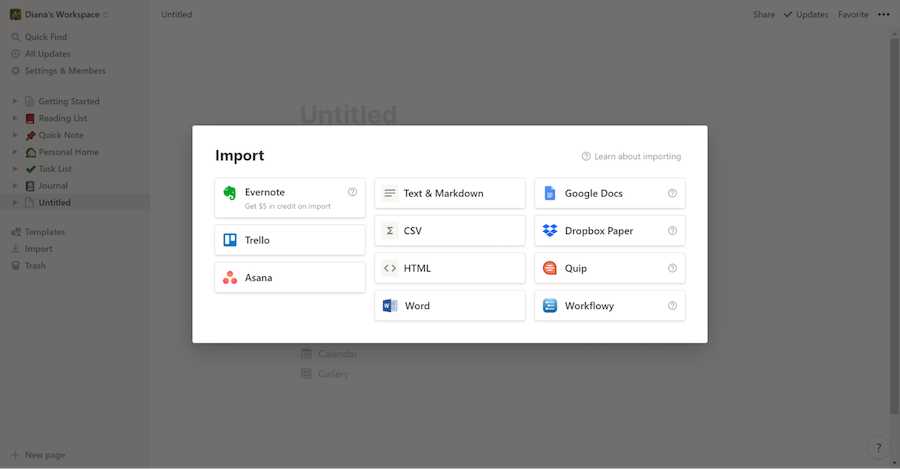
📅 Добавьте дату
Подойдет тем, кто работает с документами, которые проходят множество правок. Откройте блок, в самом низу введите «/date», нажмите ввод и введите нужную дату. Это позволяет отслеживать все версии блоков и документов, переходя к нужной — удобнее, чем история версий в Google Docs.
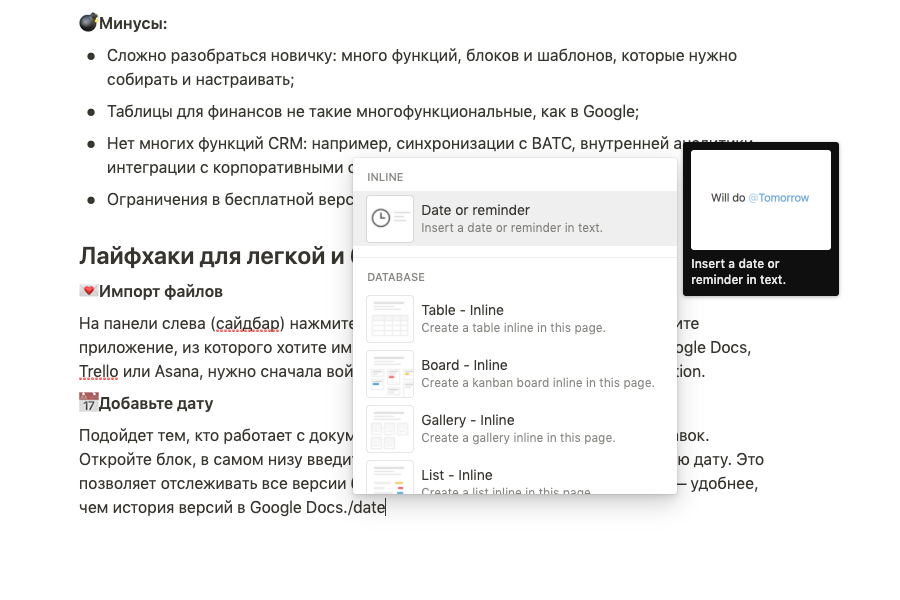
🖥️ Используйте блоки с кодом
Подойдет разработчикам и тем, кто работает с ними в команде. Введите «/code» в конце блока, и в открывшемся окне добавьте программный код.
🌈 Помечайте блоки разными цветами
Эта функция — аналог цветовых меток в Trello. Она помогает сортировать задачи по этапам и исполнителям. Введите «/color» в конце блока и выберите нужный цвет. Можно выделять цветом сам текст или фон, чтобы пометить фрагменты документа.
👀 Вставляйте ссылки на посты в соцсетях, фото и видео
Эта функция позволит добавить текст, фото или видео прямо в блок, чтобы не нужно было переходить по ссылкам. Наберите в конце блока «/Video», чтобы вставить видео из YouTube или Vimeo и «/tweet» для вставки поста из Twitter.
📁 Добавляйте файлы из Google Drive и Google Maps
Наберите внизу блока «/google» и выберите в выпадающем меню Google Drive или Google Maps. Так вы сможете прикрепить документы, файлы, маршруты или адрес точки на карте.
🔮 Выберите нужный вам цвет темы
Зайдите в настройки (Settings) в сайдбаре, выберите Appearance и тему — Light или Dark. Также можно использовать сочетание клавиш Command + Shift + L или D (macOS) и Ctrl + Shift + L или D (Windows) для переключения между светлой и темной темами.
🔔 Добавляйте напоминания
Это удобно, когда вы работаете со множеством задач и хотите отслеживать дедлайны. Введите внизу блока «/remind» и добавьте дату и время, чтобы получить напоминание.
🧑🤝🧑 Управляйте проектами и командой
В Notion вы можете использовать шаблон Roadmap, чтобы пользоваться теми же функциями, что и в Trello.
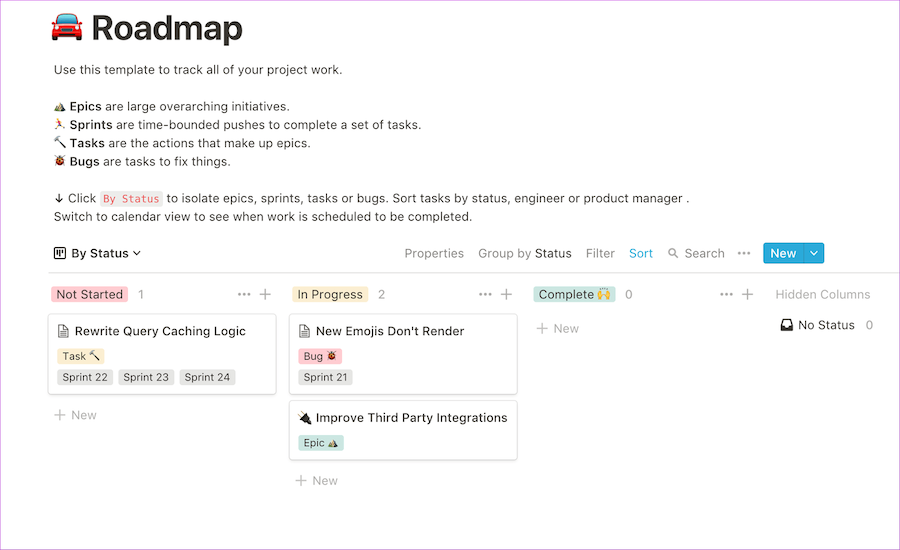
Приложение можно «объединить» с групповым чатом в Slack, чтобы вы могли обсуждать все изменения в проекте, обмениваясь данными и файлами из Notion. Для этого нажмите Updates в верхнем правом углу приложения и Connect Slack Channel в выпадающем меню.
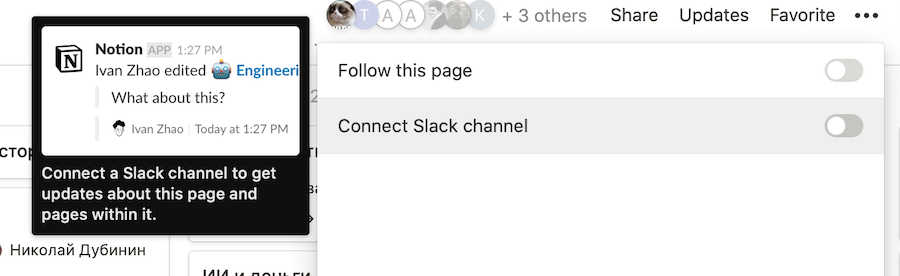
✈️ Планируйте поездки и путешествия
В шаблоне Travel Plans (вкладка Templates в левом меню, снизу) удобно составлять планы поездок по датам и маршрутам (через интеграцию с Google Maps), прикладывать билеты и брони, вести учет расходов для всех участников путешествия.

🖌️ Планируйте проект в UI/UX-дизайне
Для дизайнеров в Notion есть поддержка популярных платформ и приложений. Например, в конец блока можно добавить интеграцию: «/Figma» или «/Invisinon» — для соответствующих сервисов. Так вы сможете добавлять в проект все детали, описания и макеты.
☠️ Заблокируйте страницу
Вы можете заблокировать блок или страницу проекта, чтобы отключить возможность редактирования. Для этого нажмите на «…» в верхнем правом углу и выберите Database lock.
📤 Экспортируйте файлы
Выгружайте файлы HTML, Markdown, PDF и CSV-таблицы. Для этого нажмите в правом верхнем меню «…», затем — Export, далее выберите нужный формат.
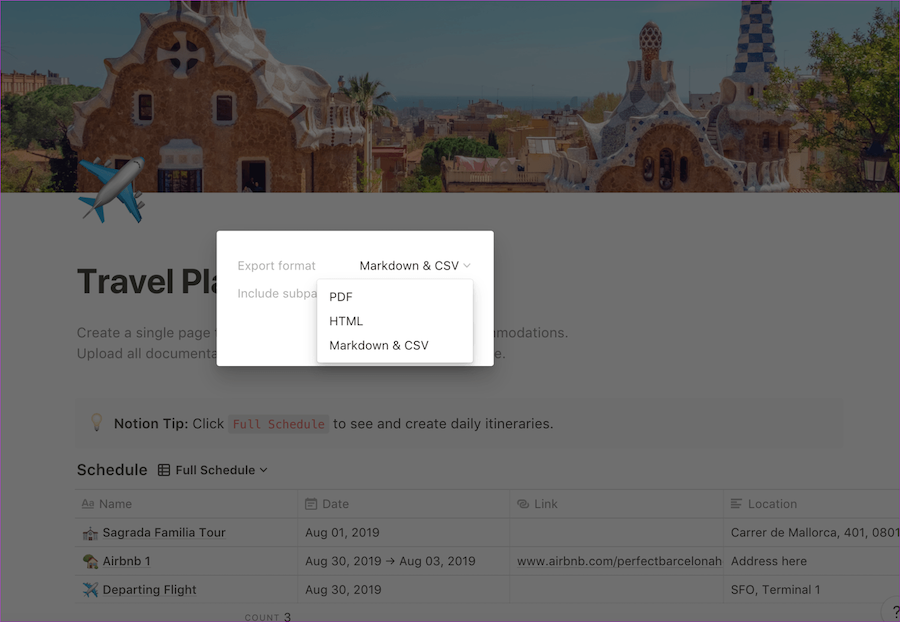
🌍 Откройте публичный доступ к странице
Нажмите Share в правом верхнем углу приложения, выберите Share to web и Allow duplicate as template. Теперь вы можете отправить ссылку на страницу, а любой из членов команды сможет скопировать ее, вместе с задачами и файлами.
💸 Экономьте на оплате
В Notion можно снизить плату по тарифу, если воспользоваться специальными опциями. Зайдите в Settings → Earn Credits: здесь отображается сумма на вашем счете. Ее можно пополнить:
Все заработанные средства можно потратить на частичную или полную оплату вашего аккаунта. Вывести их на счет не получится.
Скачать Notion для ПК
1. Notion is a notation editor and playback tool for your iPad, iPhone and iPod Touch, (any iOS9 or later compatible device) giving you the convenience of an easy-to-use music creation tool right at your fingertips—and you can sync your music files across multiple devices! With a user-friendly interface and simple interactive piano keyboard, fretboard, and drum pad, and even optional handwriting recognition, Notion makes it easy to get started composing your music.
Notion для ПК Скриншоты
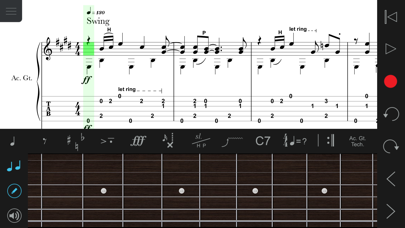
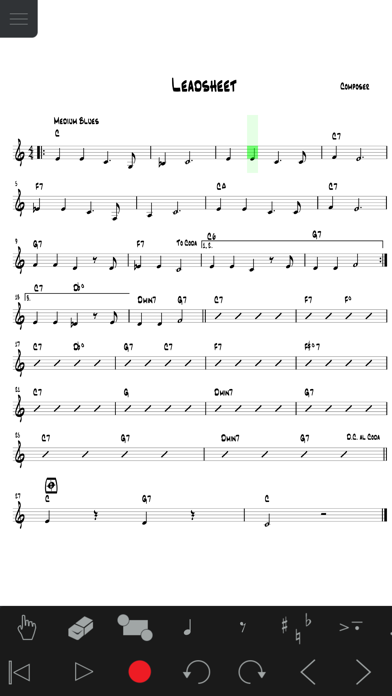

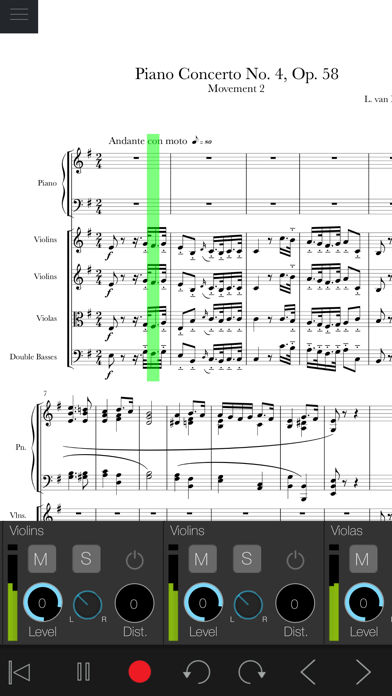
загрузить и установить Notion на вашем персональном компьютере и Mac
Некоторые приложения, например, те, которые вы ищете, доступны для Windows! Получите это ниже:
| SN | заявка | Скачать | рецензия | Разработчик |
|---|---|---|---|---|
| 1. |  Quick Notion Quick Notion | Скачать | 3.4/5 42 рецензия |
Или следуйте инструкциям ниже для использования на ПК :
Выберите версию для ПК:
Если вы хотите установить и использовать Notion на вашем ПК или Mac, вам нужно будет загрузить и установить эмулятор Desktop App для своего компьютера. Мы усердно работали, чтобы помочь вам понять, как использовать app для вашего компьютера в 4 простых шагах ниже:
Шаг 1: Загрузите эмулятор Android для ПК и Mac
Шаг 2: установите эмулятор на ПК или Mac
Теперь, когда вы загрузили эмулятор по вашему выбору, перейдите в папку «Загрузка» на вашем компьютере, чтобы найти приложение эмулятора или Bluestacks.
Как только вы его нашли, щелкните его, чтобы установить приложение или exe на компьютер или компьютер Mac.
Теперь нажмите «Далее», чтобы принять лицензионное соглашение.
Чтобы правильно установить приложение, следуйте инструкциям на экране.
Если вы правильно это сделаете, приложение Emulator будет успешно установлено.
Шаг 4: Notion для Mac OS
| Скачать | Разработчик | Рейтинг | Score | Текущая версия | Совместимость |
|---|---|---|---|---|---|
| Apk для ПК | Notion Labs, Inc. | 1,084,163 | 4.35 | 0.5.8 | Android 5.0+ |
Notion На iTunes
| Скачать | Разработчик | Рейтинг | Score | Текущая версия | Взрослый рейтинг |
|---|---|---|---|---|---|
| 1 150 ₽ На iTunes | NOTION Music, Inc. | 53 | 3.56604 | 2.6.3 | 4+ |
Как скачать и установить Notion в Windows 11
Чтобы использовать мобильные приложения в Windows 11, необходимо установить Amazon Appstore. Как только он будет настроен, вы сможете просматривать и устанавливать мобильные приложения из кураторского каталога. Если вы хотите запускать приложения Android на своей Windows 11, это руководство для вас..
Шаги по настройке компьютера и загрузке приложения Notion в Windows 11:
Чтобы найти Notion Android app в Windows 11 после его установки, перейдите в меню Пуск » Раздел Рекомендуемые. Если вы не можете найти там приложение Notion, нажмите «Все приложения» рядом с закрепленным разделом в меню «Пуск» и прокрутите список.
Notion Особенности и описания
Обзор Notion
Notion — это мультифункциональная платформа («все в одном») для ведения личных и рабочих дел, хранения и систематизации информации. Разработчик постарался создать универсальный сервис, похожий на органайзер, рабочее пространство которого может гибко настраиваться под требования пользователя.
Функционал приложения настолько обширный, что способен заменить собой несколько сервисов, например, Trello (совместное управление проектами), Google Docs (работа с документами), Confluence (создание базы данных) и некоторые другие.
Сервис имеет только англоязычный интерфейс и базу знаний. При этом пользователь может вводить и хранить информацию на русском языке, работать самостоятельно или в команде.
В силу своей гибкости Notion одинаков полезен как при совместной работе по запуску нового продукта, так и для составления графика личных дел.
Содержание
Легко ли разобраться с Notion новичку? При правильном подходе, да. Функций действительно много, поэтому советую начинать с базовых возможностей, а также тех, которые вам в первую очередь необходимы. По мере работы продолжите изучение платформы, находя для себя полезные фичи.
Какие задачи решает Notion?
Рабочее пространство состоит из отдельных блоков: они собираются и настраиваются под личные требования.
Минус блочной структуры — трата времени на настройку. Плюс — получение адаптированной под себя платформы, заменяющей несколько отдельных сервисов.
В Notion удастся работать:
Для совместной работы внедрены функции комментирования с упоминанием конкретного пользователя, приглашения к работе с документом выбранного пользователя или всей команды, возможность поделиться ссылкой на документ.
Недостающие опции внедряются с помощью интеграций. Сервис позволяет встраивать более 500 сторонних приложений на свои страницы.
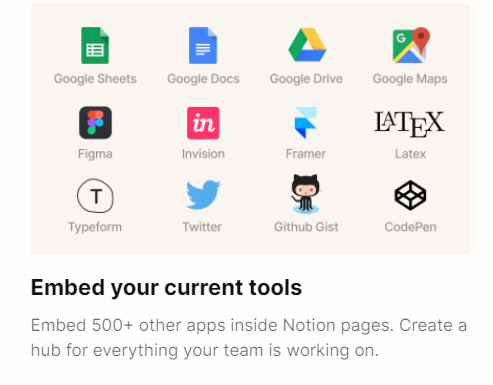
Сферы внедрения
Тарифы
Сервис предоставляет тарифные планы:
Для личного пользования:
Для команд и бизнеса:
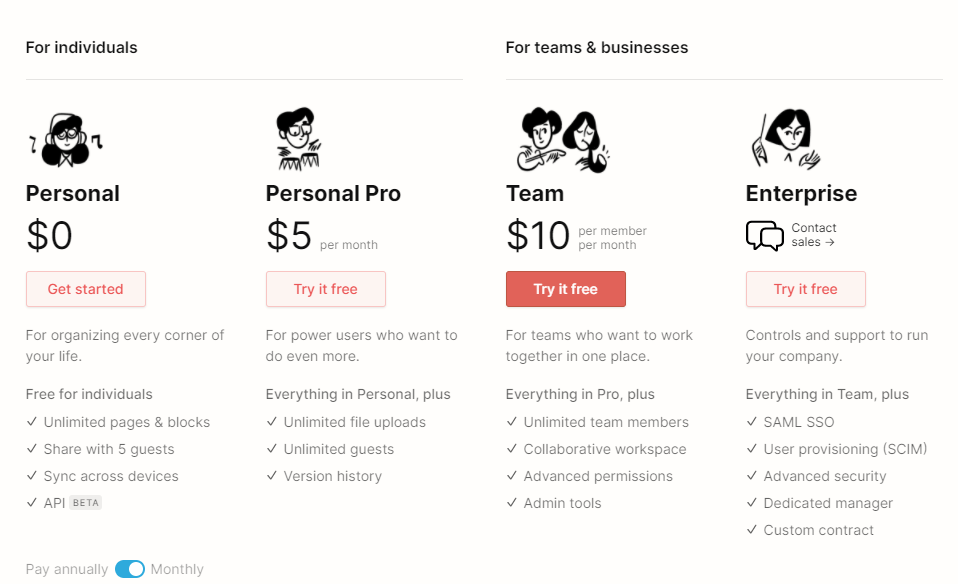
Как можно пользоваться Notion?
Разработчик предлагает несколько версий сервиса:
Изменения автоматически синхронизируются вне зависимости от того, с какого устройства происходила авторизация и в какой версии вносились корректировки.
Регистрация
Откройте стартовую страницу, нажимайте Sign Up. Система запросит email-адрес. После его подтверждения нужно заполнить обязательные поля: указать имя и фамилию, придумать пароль.
На следующем шаге выберите формат пользования платформой — личные цели или командная работа. Разработчик предлагает бесплатно протестировать тарифный пакет Team. Этим и воспользуюсь.
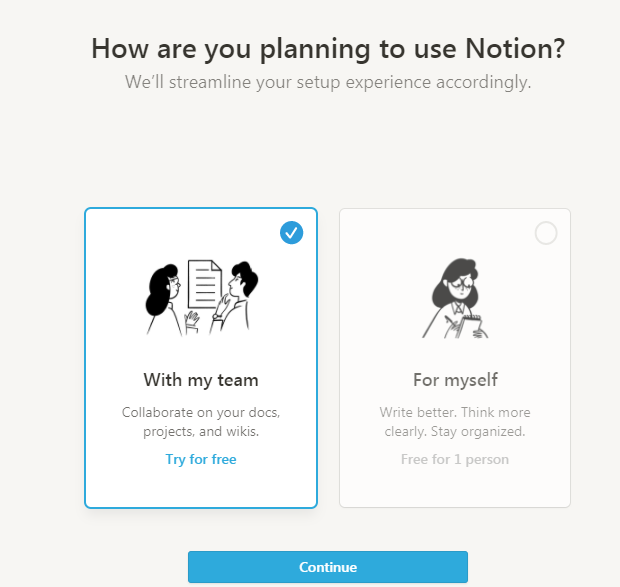
Я указала название команды и ориентировочное количество участников. На этом все — система перевела меня в аккаунт Notion.
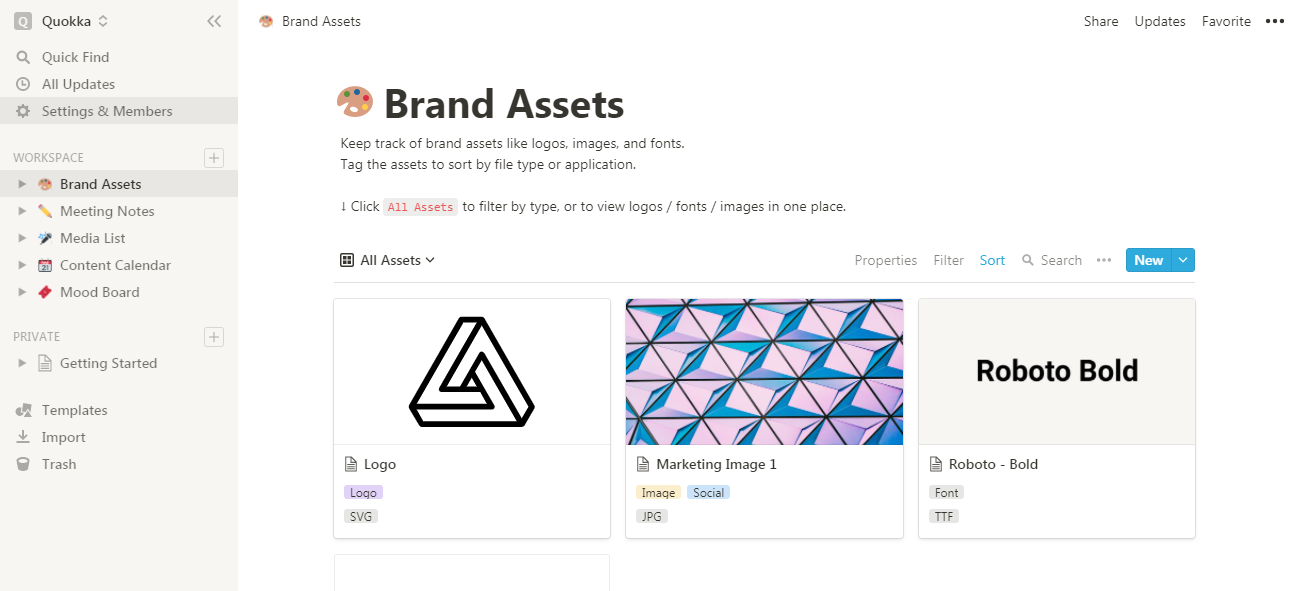
Принцип работы
Ваше рабочее пространство — это холст, который по простоте работы напоминает текстовый редактор.
На холст добавляются страницы, в которых можно создавать (вкладывать) страницы, получая несколько уровней. Ограничений по количеству страниц нет.
Каждая страница состоит из блоков — фрагментов контента.
Любой блок можно преобразовать в другой формат:
Расположение контента на странице можно менять путем перетаскивания блоков.
Обзор интерфейса: панель навигации
Основные инструменты находятся в левой колонке. Они разбиты на несколько разделов.
Быстрый доступ
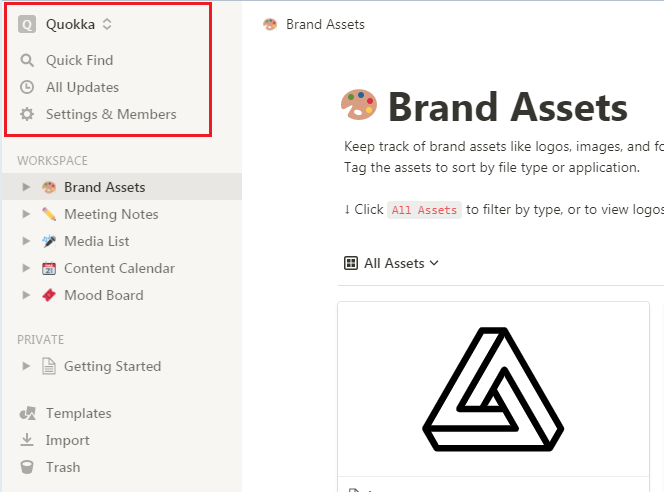
Стрелки вверх-вниз — кнопка переключения между рабочими пространствами. Я сразу создала второе рабочее пространство через … и значок +. В этом разделе будут отображаться пространства, в которые вас добавили. Здесь же расположены кнопки выхода из системы, добавления нового аккаунта.
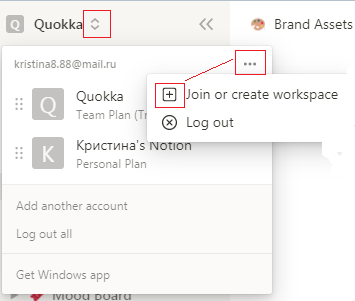
Быстрый поиск — открывает строку поиска для ввода запроса.
Все обновления — отображает историю изменений на страницах, участником которых вы являетесь, а также упоминания вас другими участниками и поставленные вам задачи.
Настройки и участники — внесение изменений в учетную запись, настройка уведомлений и прочее.
Рабочее пространство
Любая страница рабочего пространства доступна участникам этого пространства. Они могут вносить изменения, которые автоматически отобразятся у всех остальных пользователей.
При нажатии на значок плюса рядом с Workspace создается новая страница. При использовании + возле любой страницы создается вложенная страница. При нажатии на стрелку вниз открываются вложенные страницы.
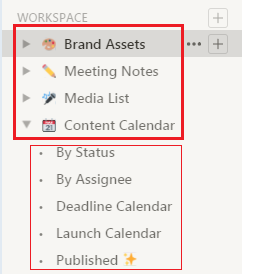
Последовательность страниц меняется путем их перетаскивания.
Приватные страницы
Раздел для личных страниц, которые не будут доступны участникам. Страницу можно перетянуть в рабочее пространство, если нужно сделать ее общедоступной.
При наведении курсора на страницу появляются … Нажимая на них, вы откроете список функций, которые идентичные для общедоступных и личных страниц:
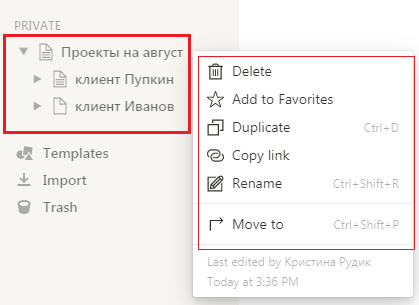
Дополнительные функции
Templates — шаблоны, на основе которых можно создавать свои страницы.
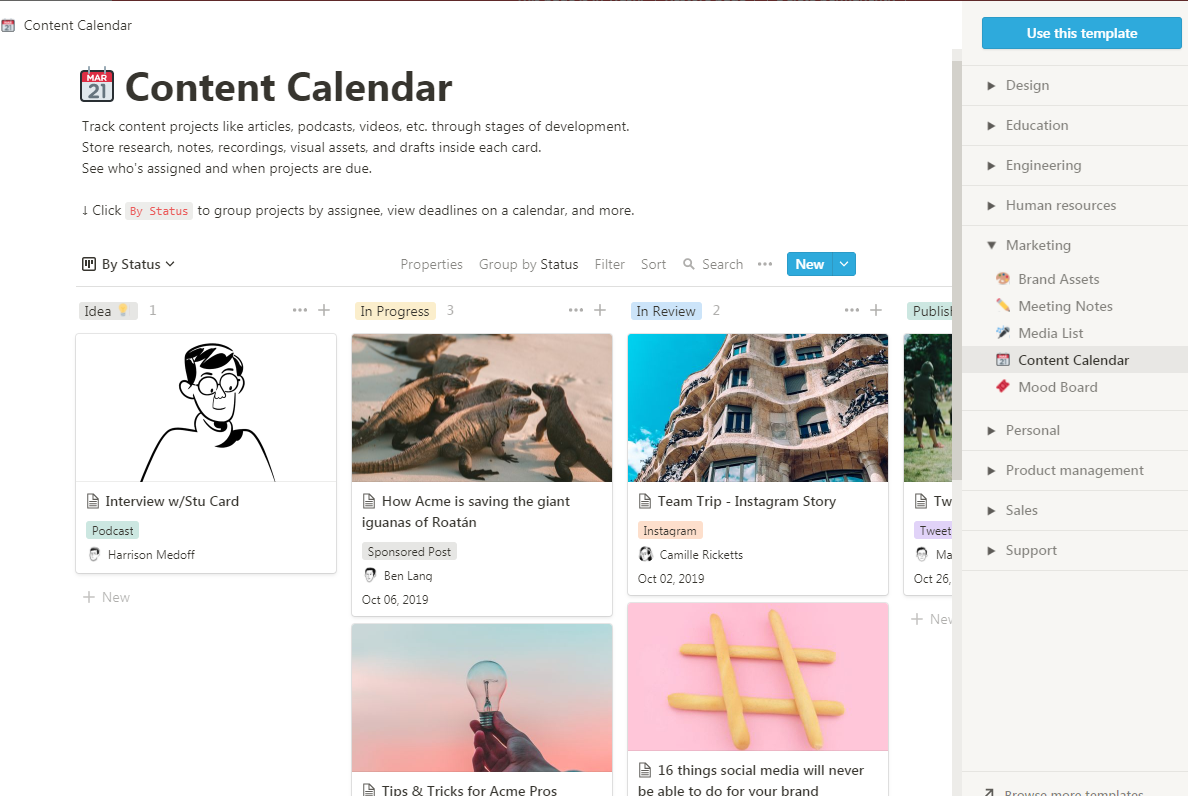
Import — внесение данных в сервис из других платформ.
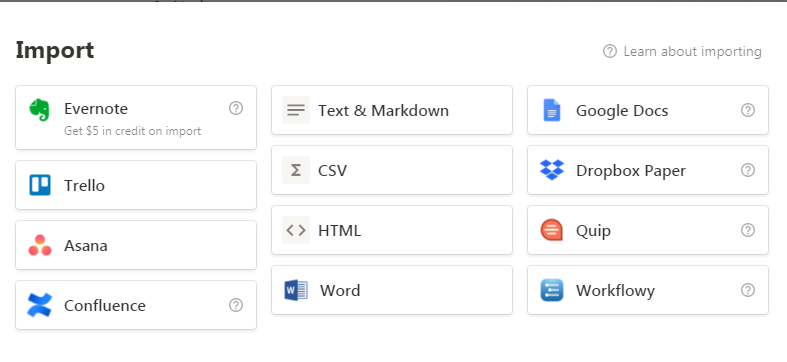
Trash — корзина с удаленными страницами. В этом блоке можно искать, просматривать, восстанавливать страницы. Система не удаляет их автоматически, поэтому ее можно использовать в качестве архива.
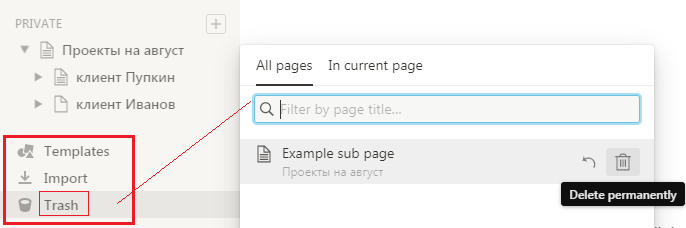
С функциями сервиса разбросались. Переходим к практике.
Создание страницы
Нажимайте значок + возле рабочего или приватного пространства. Откроется область для заполнения с чистого листа. При желании можно использовать шаблон.
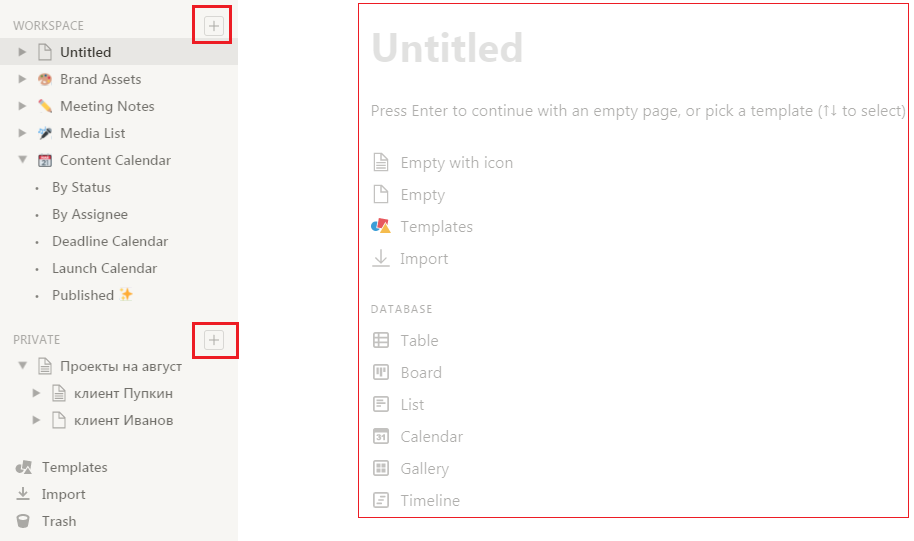
Даю странице название. При наведении на него, вверху открывается панель с дополнительными опциями — добавить эмодзи, обложку, комментарий.
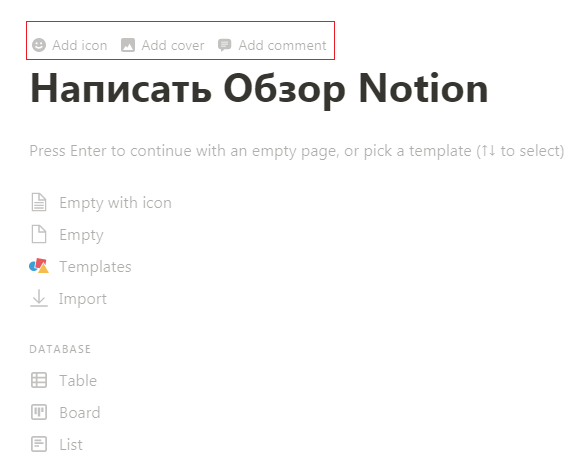
Добавляю все сразу и начинаю писать текст. При выделении фрагмента текста, открывается панель инструментов. Можно вставлять ссылки, комментарии, выбирать фон и цвет текста.
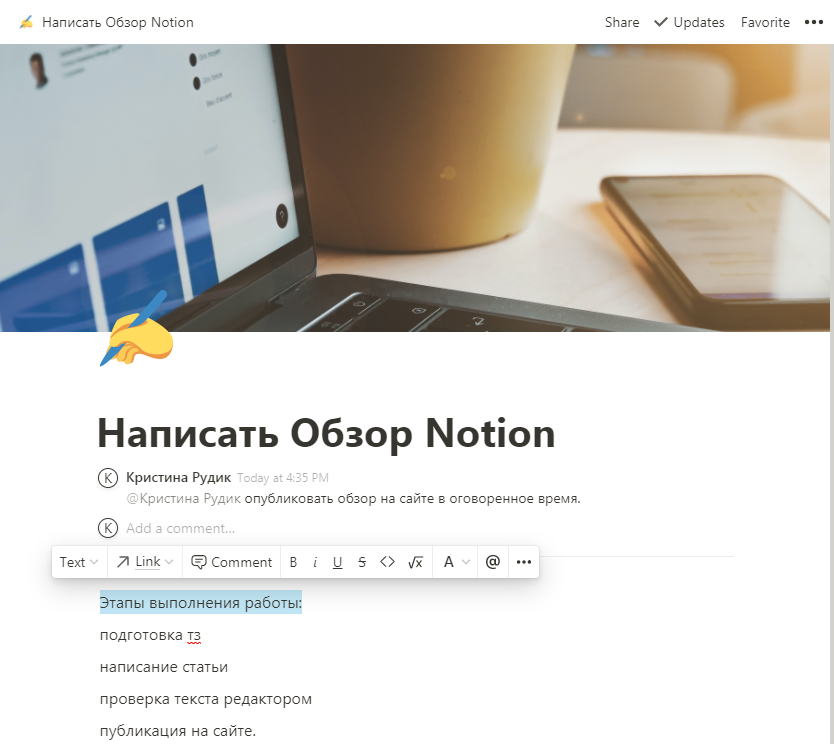
При наведении на каждую строку (блок) отображаются 2 иконки:
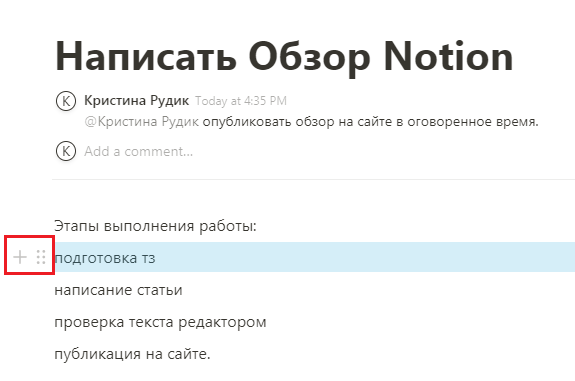
Я хочу преобразовать все 4 строки в список перечисления. Выделяю их, нажимаю на иконку с точками и выбираю нужный блок.
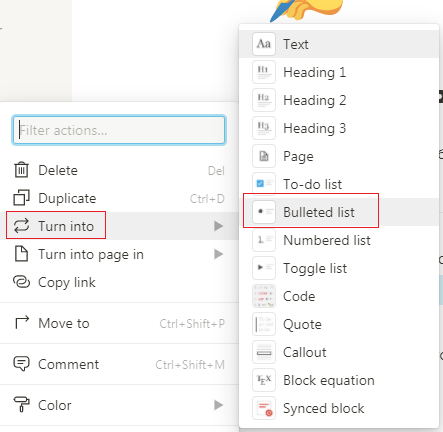
То есть у вас есть возможность сразу выбирать нужный блок или редактировать его вид в процессе написания. Напоминает обычный текстовый редактор, только с большим количеством функций.
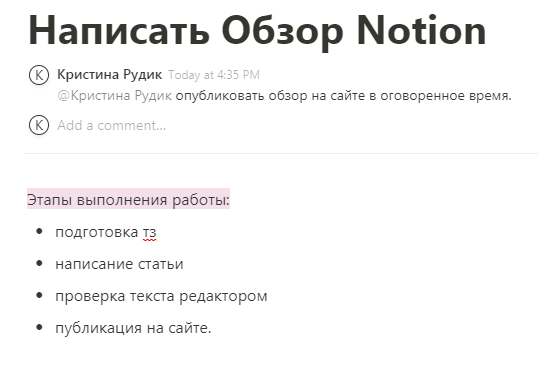
Если нужно переместить блоки, делайте это с помощью удержания кнопки и перетягивания в нужное место.
Действия со страницами
В моем примере будут показаны действия со страницами, доступные при совместной работе.
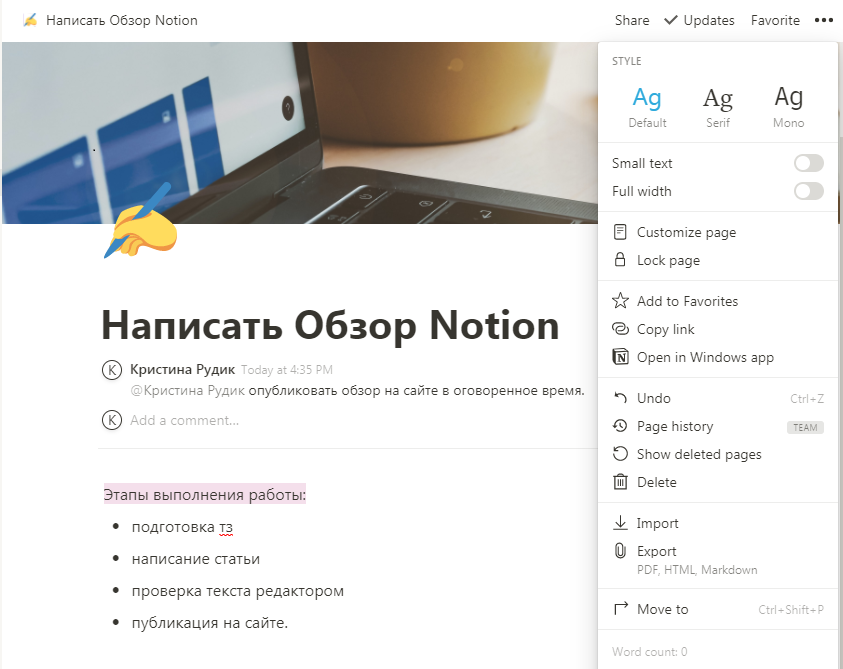
Под … скрыты опции:
Создание базы данных
С помощью Notion формируется база данных. Необходимо добавить новую страницу, выбрать Table.
Указываете название базы, затем заполняете имена столбцов. С помощью + по горизонтали добавляете новый столбец. Значок +по вертикали нужен для добавления новой строки. Значок + слева вверху позволяет добавить новый объект. Функционал во многом напоминает знакомые всем Google Таблицы.
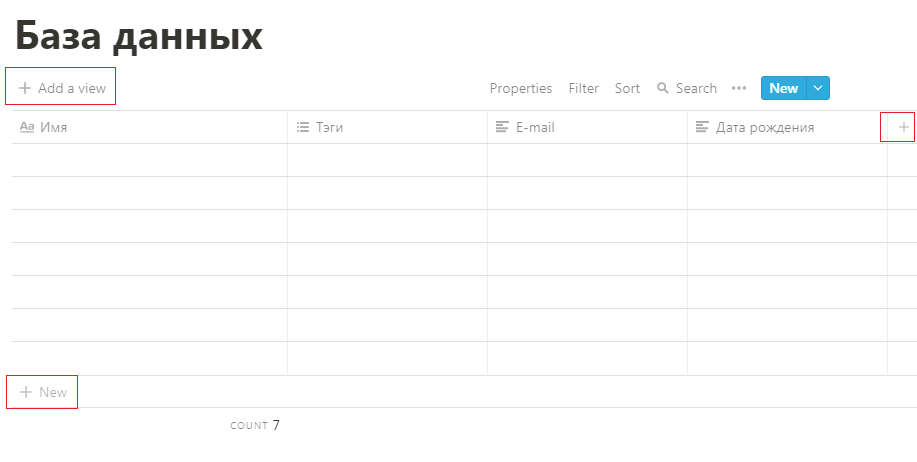
Данным можно присваивать свойства. Например, multi-select (множественный выбор) позволит внести к данным несколько созданных вами тегов.
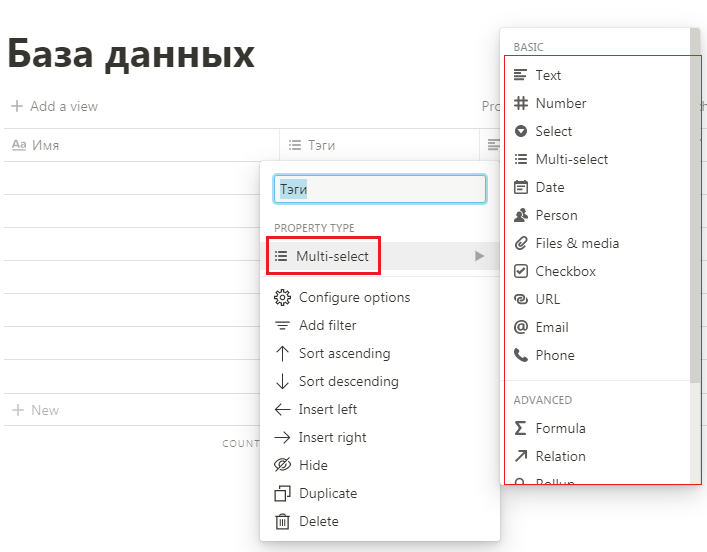
Мы рассмотрели базовые возможности сервиса, которые адаптируются пот требования конкретного пользователя. Система может решать множество задач благодаря своей гибкости.
Отзывы
На Startpak сервис получил оценку 5 на основании 4 отзывов.
В большинстве своем упоминания клиентов положительные. Главное замечание пользователей — отсутствие русскоязычной версии сервиса, базы знаний и техподдержки. Все только на английском языке.
Аналоги
Taskade — реализована масса функций для личной и совместной работы. Есть бесплатный пакет. Русскоязычной версии нет.
Wrike — разработан для командной работы. Есть аналитика и широкий набор функций для организации любого размера.
Trello — позволяет управлять личными задачами и проектами в команде. Работа ведется на виртуальных досках.
Asana — мощная платформа, в которой реализован таск-менеджер, инструменты планирования, командная работа и т.д. Не имеет русскоязычной версии.
Worksection — удобная и интуитивно понятная платформа для личного и командного планирования, позволяет систематизировать продажи с помощью инструментов для e-commerce.
Вывод
Для изучения всех возможностей Notion потребуется время. Вы постоянно будете открывать для себя новые фичи. Зато вы получите универсальный инструмент, который сразу заменит таск-менеджер, сервисы для работы с документами и заметками, платформу для создания и хранения базы данных.
Плюсы: пользование на любых платформах через браузер или в приложении, интуитивный и не перегруженный интерфейс, наличие бесплатного пакета, готовые шаблоны под разные задачи, возможность импорта файлов из большинства популярных приложений.
Минусы: нет русифицированной версии, ограниченные возможности для работы с изображениями, тарифы для командной работы только платные.
Скачать Simplenote
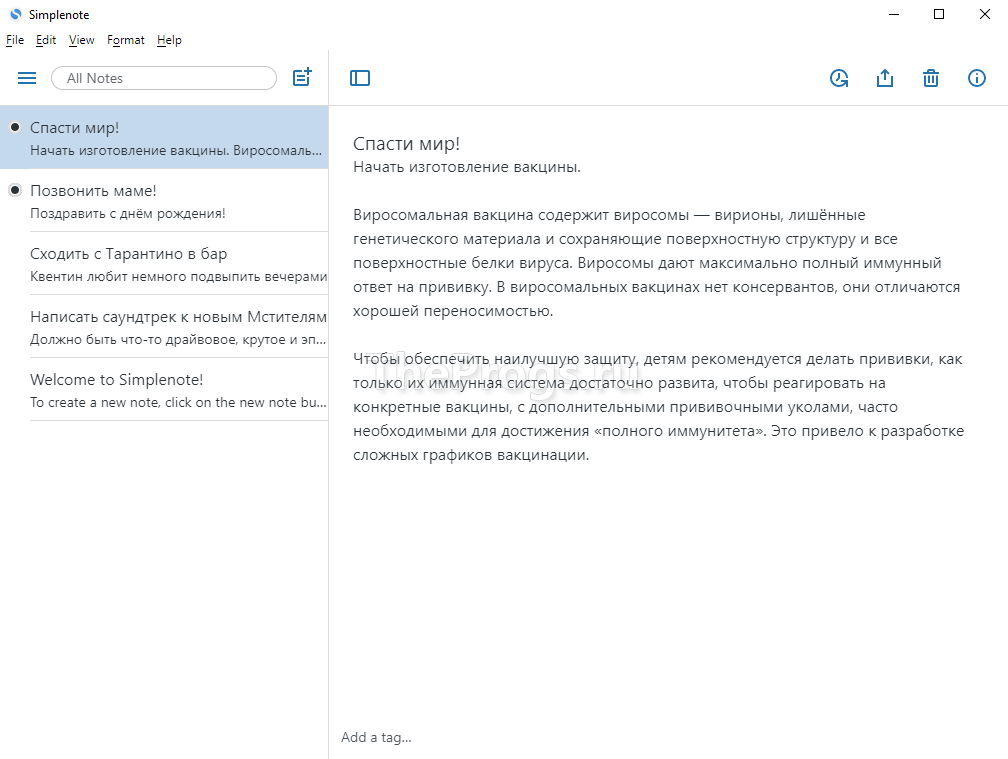
Что это за программа и для чего она нужна?
Simplenote – это бесплатное приложение для заметок. У неё простой интерфейс и минимум настроек. Программа имеет автоматическую облачную синхронизацию, и поэтому всегда есть доступ к записям с любого устройства. Причем синхронизация двухсторонняя и записями можно управлять с различных рабочих мест.
Скачать Simplenote можно на следующие операционные системы: Windows (XP, 7, 10), Mac, Linux, iOS, Android.
Основные возможности
Как пользоваться?
Для доступа ко всем функциям и со всех устройств следует зарегистрироваться, тем более что необходимо ввести только адрес электронной почты и пароль. Записи добавляются простым нажатием кнопки «+». Чтобы отредактировать уже созданную – нужно просто кликнуть на нее.
Итоги
Последнюю версию Simplenote с официального сайта можно скачать по ссылке ниже.
Скачать OneNote
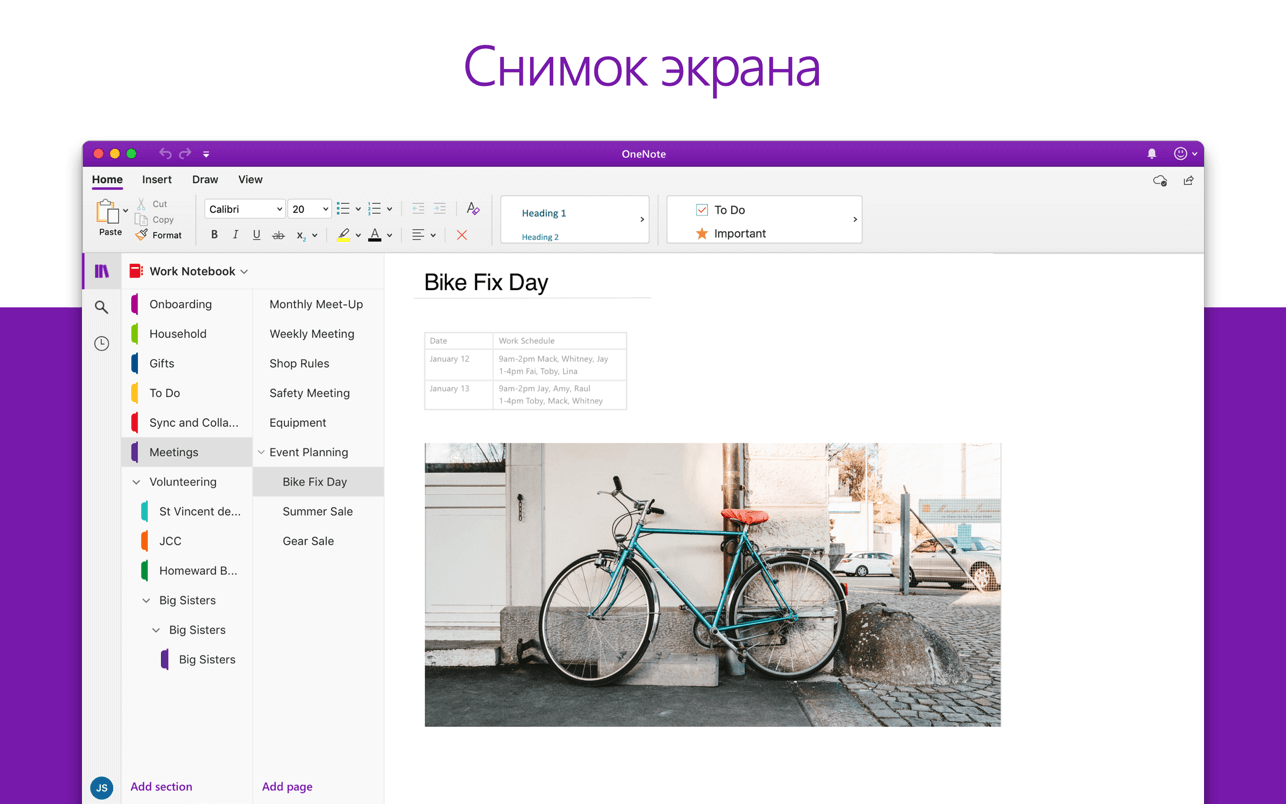
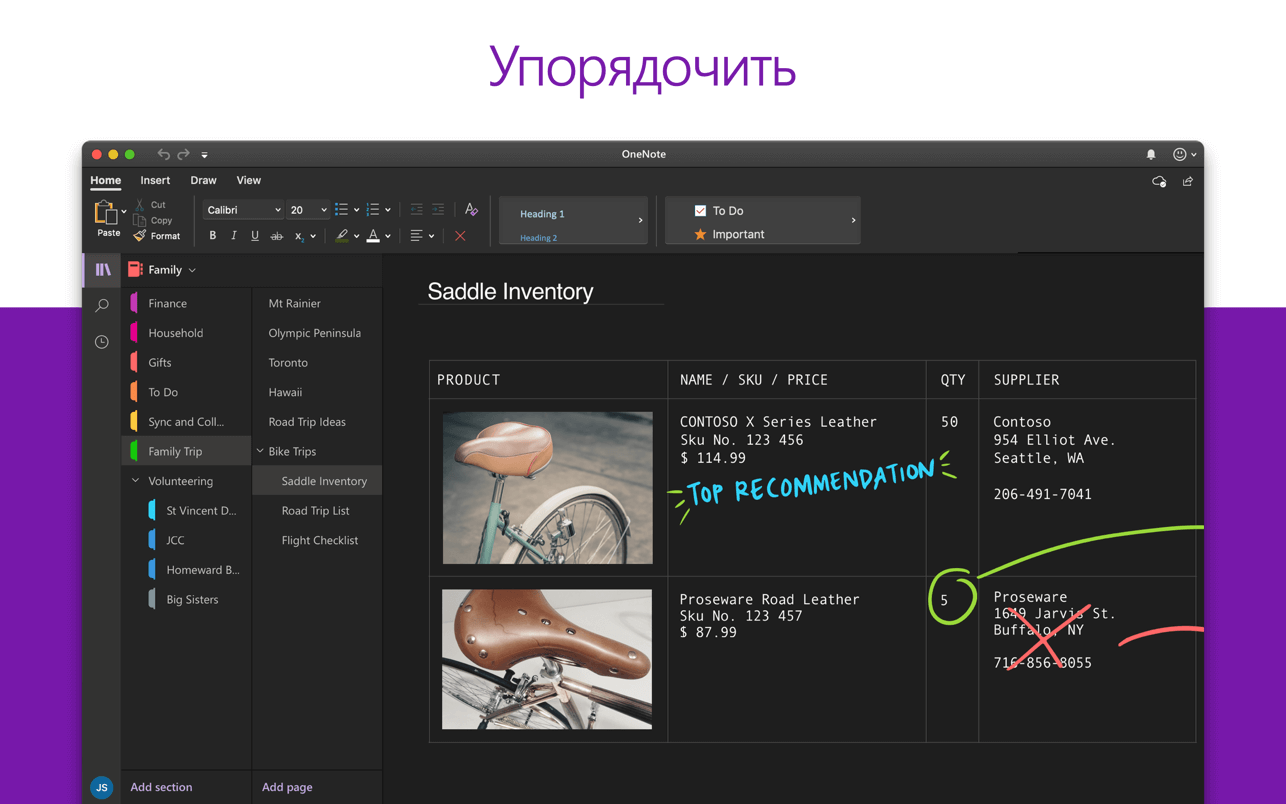
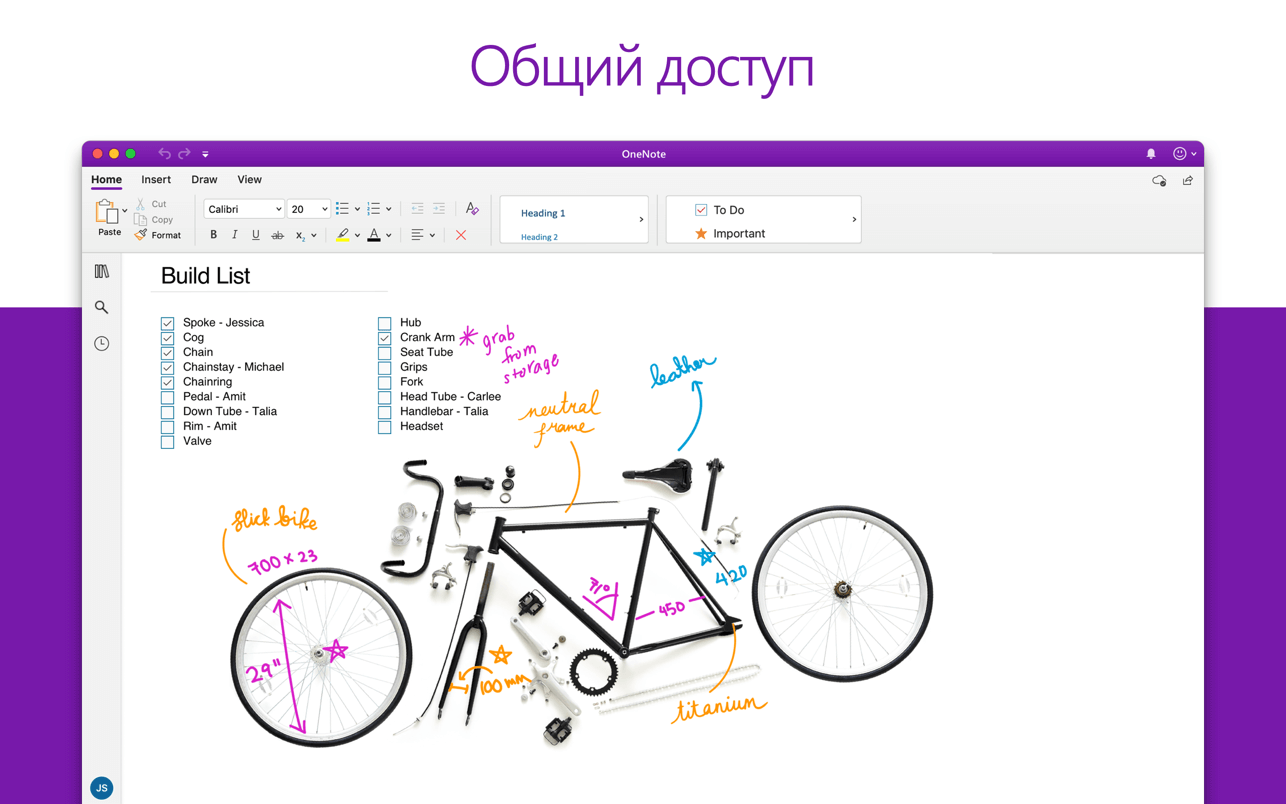
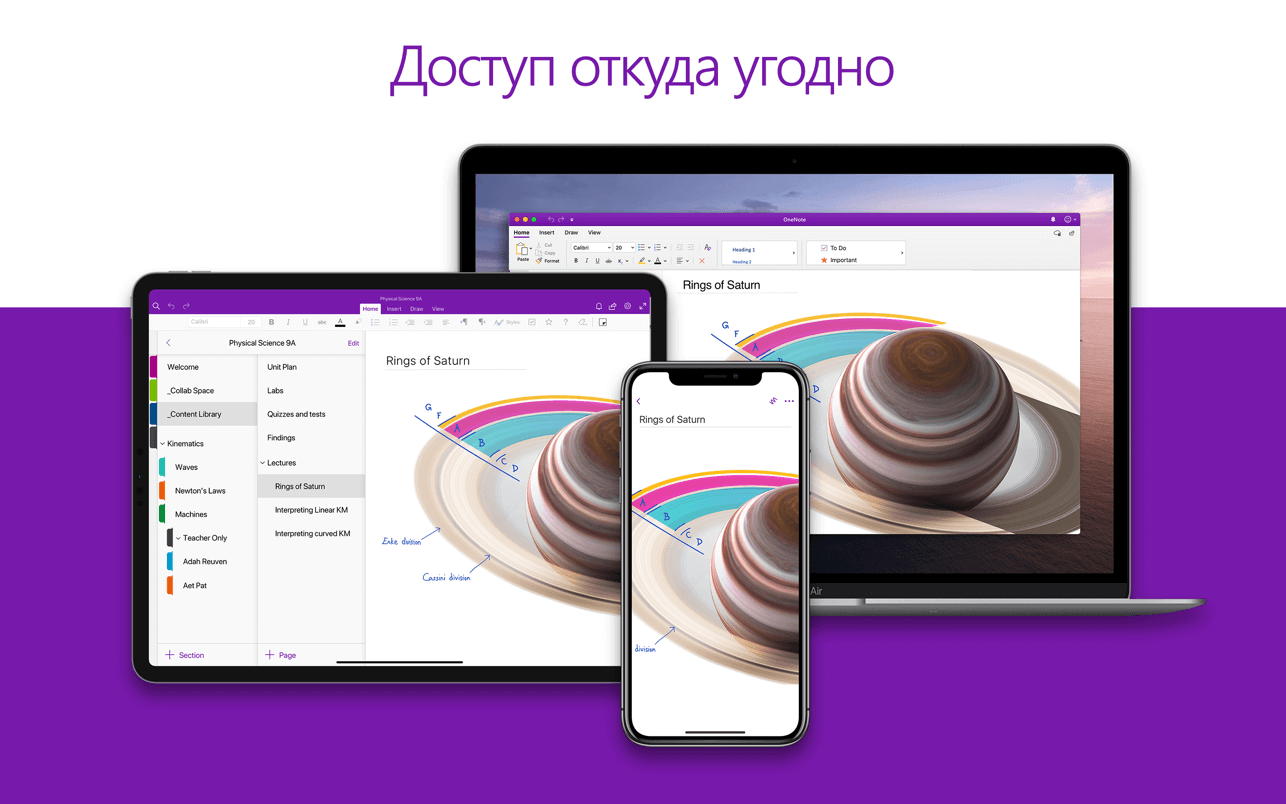
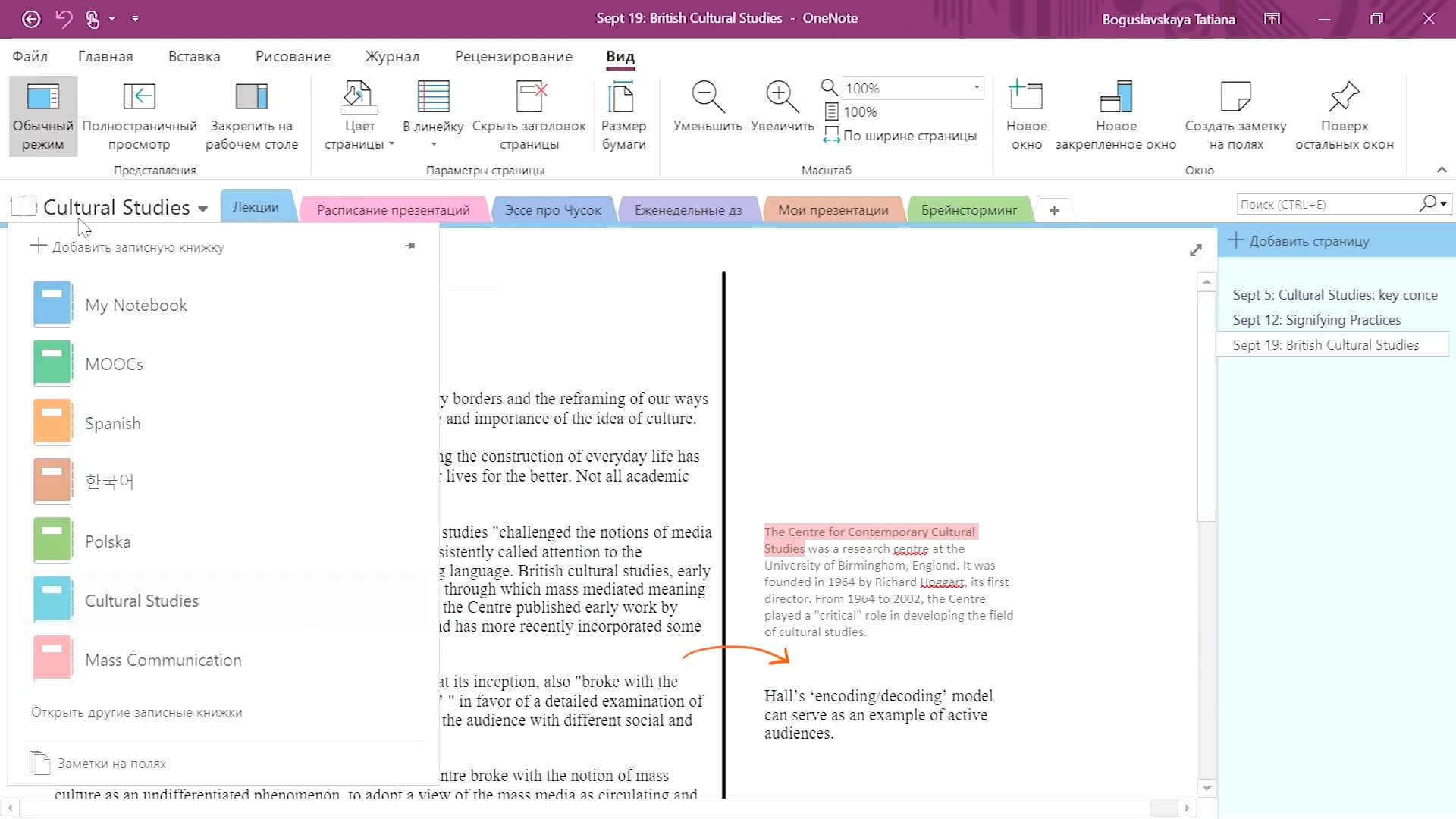
OneNote — это универсальный инструмент, который помогает делать заметки и организовывать свои мысли. Программа имеет множество функций, которые делают его отличным инструментом для ведения заметок, включая возможность вставлять изображения и файлы, создавать гиперссылки и помечать блокноты тегами.
Приложение доступно на компьютере, планшете или телефоне: скачать OneNote можно для Windows, macOS, iOS и Android. Приложение автоматически сохраняет и синхронизирует ваши заметки, создавая единое место для всех ваших заметок и информации для быстрого доступа из любого места.
Microsoft onenote — это цифровой блокнот, который отлично подходит для ведения записей на собраниях или лекциях, планирования поездки, отслеживания проекта или управления списками.
Как использовать?
После скачивания и установки OneNote необходимо создать новый блокнот и дать ему имя. Затем начните добавлять разделы и страницы, чтобы упорядочить свои заметки.
Чтобы добавить заметку, просто щелкните в любом месте страницы и начните вводить текст. Вы также можете вставлять изображения, файлы, аудиозаписи и видео. Функции Onenote включают возможность совместной работы с другими пользователями в режиме реального времени, защиту блокнотов паролем, установку напоминаний и многое другое.
OneNote интегрируется с другими продуктами Microsoft Office, такими как Word, Excel и PowerPoint, поэтому вы можете легко вставлять содержимое из этих приложений в свой блокнот.
Плюсы
Минусы
Вывод
OneNote от Microsoft — это отличная программа для хранения всех ваших «списков дел»: простых текстовых заметок и напоминаний, идей, стенограмм встреч, мозговых штурмов, вырезок из Интернета, аудио/видео записей и т.д. Все заметки можно организовать в группы и присвоить метки каждому разделу для последующего быстрого ориентирования и поиска нужной информации.
Скачать последнюю версию OneNote для Windows 2022 года с официального сайта можно по прямой ссылке ниже.
Источники:
- http://notionso.ru/kb/notion-dlya-nastolnogo-pk/
- http://www.notionwizard.com/download-notion/
- http://www.filehorse.com/download-notion/
- http://netprog.net/notion
- http://notion-1.softonic.ru/
- http://besplatnye-programmy.com/vedenie-del/1978-notion.html
- http://iowin.net/ru/notion/
- http://binfree.ru/prikladnoe-po/kalendari-i-napominalki/notion/
- http://notion.ru.malavida.com/
- http://notion.ru.uptodown.com/
- http://1001programs.ru/skachat-ofisnye-programmy-besplatno/skachat-notion-po-pryamoy-ssylke-besplatno/
- http://vc.ru/services/134855-notion-chto-takoe-kak-polzovatsya-i-pochemu-vse-ego-tak-lyubyat
- http://www.fewskills.com/notion/
- http://habr.com/ru/post/541182/
- http://skillbox.ru/media/design/notion-basics/
- http://github.com/notion-enhancer/desktop
- http://blog.themarfa.name/obzor-notion-prodvinutoie-prostranstvo-dlia-khranieniia-znanii/
- http://notionso.ru/kb/notion-dlya-mobilnyh-ustroystv/
- http://rsload.net/soft/editor/33946-presonus-notion.html
- http://notion-1.en.softonic.com/
- http://notion.en.softonic.com/
- http://github.com/notion-enhancer/notion-repackaged
- http://skillbox.ru/media/education/chem-prilozhenie-notion-polezno-uchitelyam/
- http://vc.ru/life/199990-notion-vmesto-desyatka-prilozheniy-plyus-moi-shablony
- http://notionso.ru/kb/nachnite-otsyuda/
- http://vc.ru/services/46864-notion-ofis-baza-dannyh-i-vashe-dushevnoe-spokoystvie-v-odnom-flakone
- http://tilda.education/tpost/0zj2xilrsu-notion-organizatsiya-del
- http://trashbox.ru/link/notion-android
- http://iodroid.net/ru/notion
- http://trends.rbc.ru/trends/innovation/602d39a29a794730cf032cc1
- http://pcmac.download/ru/app/475820434/notion
- http://quokka.media/obzory/obzor-notion/
- http://theprogs.ru/simplenote-skachat-besplatno/
- http://theprogs.ru/microsoft-onenote/