maya как очистить историю
История конструирования поверхностей
В главе 2 рассказывалось о кнопке Construction History (История конструирования) в строке состояния. История конструирования представляет собой последовательность изменения объектов. Фиксация этой кнопки при создании объектов-примитивов дает доступ к их исходным параметрам.
Если вы фиксируете историю конструирования в процессе создания NURBS-поверхностей, редактирование любой из исходных кривых будет приводить к изменению формы соответствующей поверхности. Например, объект, который вы только что создали методом лофтинга, будет менять свою форму при любых перемещении или деформации исходных кривых. Если переместить одну из исходных поверхностей и немного повернуть ее назад, центральная поверхность изменит свою форму, чтобы сохранить соединение.
Так как центральная поверхность методом лофтинга была сформирована на основе изопараметрических кривых двух существующих поверхностей, соединение сохранится вне зависимости от перемещения этих кривых (рис. 4.18).

Рис. 4.18. Благодаря включенной истории конструирования форма поверхности, полученной методом лофтинга, будет меняться при изменении положения или формы исходных кривых
Подобная техника работает вне зависимости от метода создания поверхностей. Наличие истории конструирования позволяет, например, деформировать набор поверхностей, не разрывая связей между ними.
Тогда, может быть, имеет смысл все время фиксировать данные о создании объектов? К сожалению, сохранение истории конструирования всех объектов увеличивает размер выходного файла и замедляет работу над сценой. Поэтому обычно после завершения работы над объектом историю его конструирования удаляют.
Для этого достаточно выделить нужную поверхность и выбрать в меню Edit (Правка) команду Delete by Type » History (Удалить объекты типа * История). Вы можете также удалить историю конструирования всех объектов сцены, воспользовавшись командой Delete All by Type > History (Удалить все объекты типа > История).
Table of Contents:
Когда вы моделируете объект в Maya, каждая выполняемая вами операция создает новый узел в истории построения объекта. Канал канала отображает цепочку узлов объекта, и вы можете редактировать отдельные узлы, пока не удалите историю объекта. Узел может представлять любой атрибут объекта, такой как базовая сетка, модификатор подразделения, выдавливание поверхности, положение, поворот или размер. Когда вы удаляете отдельный узел, вы удаляете связанное свойство, но когда вы удаляете историю объекта, вы постоянно применяете все текущие свойства в цепочке узлов.
Шаг 1
Выберите «Режим объекта» на панели инструментов или нажмите «F8», чтобы изменить режим выбора. Нажмите на объект, историю которого вы хотите удалить.
Шаг 2
Нажмите «Показать», наведите курсор на «Элементы пользовательского интерфейса», а затем выберите «Канал канала», чтобы отобразить цепочку узлов выбранного в данный момент объекта. В разделе «Входы» окна «Канал» отображается история создания объекта, а щелчок по узлу раскрывает свойства этого узла. Если вы хотите внести незначительные изменения в историю объекта, вы можете отредактировать значение в текстовом поле рядом со свойством.
Шаг 3
Выберите узел в разделе «Входы», нажмите «Изменить», а затем выберите «Удалить узел», чтобы удалить операцию из истории объекта. Канал каналов отображает самые старые узлы внизу списка, поэтому удаление узлов глубоко в цепочке узлов может иметь радикальные последствия для вашей модели. Например, удаление модификатора подразделения может предотвратить влияние всех последующих узлов на вашу модель. Чтобы отменить удаление, нажмите «Ctrl-Z».
Шаг 4
Нажмите «Изменить» в поле «Канал», а затем выберите «Удалить историю», чтобы применить текущее состояние цепочки узлов к вашей модели. После удаления истории вы больше не можете редактировать прошлые узлы, но вы можете продолжать редактировать модель, выполняя новые операции.
Как удалить всю историю с компьютера Windows

Всякий раз, когда вы используете свой ноутбук, Windows 8.1 автоматически сохраняет данные о программах, папках и документах, которые вы открываете, историю посещенных страниц и элементы, которые вы удаляете. Это.
Как удалить мою текстовую историю на моем телефоне Samsung

Как импортировать текстуры в майя

В этой статье описывается процесс создания пользовательского сохраненного изображения и его переноса в Maya для просмотра на трехмерном объекте.
How to delete history in maya 2020 (Октябрь 2021).
Управление историей объекта
Когда вы моделируете, вы часто проходите через многократные шаги для получения формы, которую вы хотите. Мауа помнит все эти шаги и создает рабочую историю вашего объекта. можно использовать эту историю в ваших интересах для изменения любых вещей после того, как они были сделаны. Я буду работать с очень простым объектом. У нас есть наш автомобиль, но я выключу слой с ним. Создадим простой параллелепипед.
Я создам мою фигуру и добавлю разбиения для высоты, ширины и глубины и применю некоторые операции. Я выбираю мой объект, иду в Edit Mesh/ Extrude. И буду выдавливать эту поверхность. Добавим еще разбиения. Для высоты установлю значение восемь. И затем уменьшу Offset.
Я могу также перейти к исходным параметрам моего куба. Если бы я хотел, то я мог бы изменить ширину, высоту или глубину. Давайте выберем несколько фейсов. Я зажму Ctrl+E, cделаю еще одно экструдирование и добавлю еще несколько разбиений. Потом я выберу фейсы и увеличу их масштаб.
И затем, когда мы снова выбираем наш объект, мы увидим, что у нас уже два экструдирования. Можно посмотреть на это и в Hypergraph. Если я войду в Windows/ Hypergraph Connections, то он мне все отобразит. Итак, у меня есть мой polycube, а также extrudeface, другой extrudeface, и т.д.
Если я хочу, я могу выбрать это экструдирование и изменить число разбиений. И смотрите, как меняется модель. И затем я могу изменить такие вещи, как смещение и толщина. Когда вы моделируете, у вас ведется история изменений объекта. И в определенный момент вы можете захотеть сохранить получившийся объект и как бы продолжить работу с чистого листа. Давайте войдем в Attribute Editor.
Можно, наоборот, сохранить деформеры и удалить историю всех других типов. Мы долго работали над нашим автомобилем, и к настоящему времени у нас накопилось очень большая история. Мы можем увидеть ее здесь. Я удалил часть истории ранее, так что она была бы сейчас еще больше. Теперь для завершения нашей модели, выбираем Delete by type/ History и удаляем всю историю создания объекта.
Итак, управление историей является отличным способом упростить наши объекты, упростить их хранение и устранить все лишние узлы в нашей сцене.

Главный редактор: Silas Woodard, электронная почта
Я объединил множество сеток с помощью Mesh> Combine. Каждая сетка уже была привязана к моей оснастке. Комбайн работал нормально, оснастка / снятие шкуры в порядке. Однако у меня осталось несколько узлов преобразования:

Если я удаляю историю нового объединенного объекта, эти узлы удаляются, но скин становится несвязанным. Если я удалю их вручную, скин также станет несвязанным, а материалы исчезнут с модели. Если я экспортирую (в Unity), все эти преобразования будут включены, даже если я просто экспортирую выбранный каркас и сетку.
Как мне избавиться от этих узлов трансформации и сохранить риг со скином? Я искал в Интернете и в файлах справки и пробовал разные вещи в течение двух дней безуспешно.
Я использую Maya LT 2016 SP 4 Ext 3.
Вам нужно сделать выборочную очистку истории. Взгляните в один из редакторов узлов (или гиперграфа или гипершэда по предпочтению или для более старых Mayas) и изобразите историю вашего объекта. Вы должны быть в состоянии найти узел (ы) слияния. Если вам повезет, это перейдет непосредственно к вашему узлу формы или узлу настройки. Если нет, вам нужно создать его и подключить слияние к сетке слияний и к остальной части вашей истории. Затем удалите в истории этого контейнера, и вы сможете удалить преобразования и узлы слияния.
Сейчас очень сложно говорить конкретно, потому что я не перед вашей майей и не могу видеть всю вашу историю. Я признаю, что это немного сложно.
И наконец третий вариант. Отключите свои кости от истории и запеките веса. Затем удалите историю и снова прикрепите кости. Для этого существует довольно много инструментов, которые являются одним из основных приемов для многих сборщиков буровых установок. Но очевидно, что если бы у вас были другие узлы анимации, помимо костей, вы бы их потеряли. Но, опять же, это может быть проще, чем стереть историю, хотя это тоже несколько сложно.
Как очистить историю посещений в Яндекс.Браузере

Яндекс.Браузер, как и любой другой веб-обозреватель, во время использования сохраняет различные пользовательские данные и историю поиска. Иногда у юзера появляется желание удалить эти данные с целью оптимизации работы браузера или из-за соображений конфиденциальности.
Далее я расскажу о том, как это сделать на компьютере и смартфоне в актуальной версии данной программы.
Очищаем историю в Яндекс.Браузере
Ничего специфического в процедуре очистки истории поиска и кэша в браузере нет. Единственная трудность, с которой могут столкнуться пользователи, – несоответствие реального вида программы с представленными скриншотами. Скорее всего, это связано с тем, что вы используете устаревшую версию веб-обозревателя, поэтому нужно либо самостоятельно отыскать описываемые меню, либо обновиться до актуальной сборки.
Вариант 1: Программа на компьютере
Яндекс.Браузером активно пользуются как на компьютере, так и на мобильных устройствах. Начну с программы для Windows, остановившись детально на всех действиях, которые нужно выполнить, чтобы очистить историю Яндекса, куки и кэш.
Запустите браузер и откройте его меню, нажав на значок в виде трех горизонтальных полос на панели справа.
Из появившегося списка выберите раздел «Настройки».
Перейдите на вкладку «История» и снизу щелкните по кнопке «Очистить историю».
В выпадающем списке укажите, за какой период нужно очистить историю браузера. Это может быть один час, день или все время.
Отметьте галочками те данные, от которых хотите избавиться. Более детально о каждом пункте речь пойдет под инструкцией. Нажмите «Очистить» для подтверждения действия.
Через несколько секунд на экране появится уведомление о том, что данные успешно удалены, и вы можете возвращаться к нормальному использованию браузера. Теперь давайте остановимся более детально на каждом пункте очистки.
Просмотры. Сюда как раз и входит история посещений сайтов, которые отображаются перед переходом в меню очистки. То есть это обычная история вашего пребывания в сети.
Загрузки. Очищаются записи о скачивании файлов со всех сайтов. Обычно их можно посмотреть в разделе с аналогичным названием.
Данные автозаполнения форм. По умолчанию функция автозаполнения включена, поэтому Яндекс предложит сохранять вводимые данные в полях на сайтах, чтобы не указывать их каждый раз. Если отметить этот пункт галочкой, все данные об автозаполнении удалятся.
Файлы, сохраненные в кэше. Обычно очистка кэша нужна для оптимизации работы браузера, когда с ним возникают проблемы. Однако находящиеся в кэше файлы позволяют страницам, которые вы посещали ранее, загружаться быстрее.
Файлы cookie и другие данные сайтов и модулей. При переходе на некоторые сайты вы подтверждаете то, что разработчик занимается сбором куки. Это пользовательские файлы, необходимые для аутентификации. Их можно удалить, но при следующем взаимодействии с веб-ресурсами запрос на сбор куки снова появится.
Настройки содержимого. Это особые разрешения на использование камеры, микрофона или JavaScript. При очистке содержимого все разрешения или запреты, выданные ранее, придется расставлять заново.
Данные приложений. Очищается информация о работе в связанных приложениях. Обычно речь идет о магазине расширений.
Вариант 2: Мобильное приложение
Многие пользователи взаимодействуют с Яндекс.Браузером на мобильных устройствах, поэтому предлагаю остановиться на инструкции по очистке истории в Яндекс.Браузере на смартфоне.
После запуска приложения нажмите по кнопке вызова меню на нижней панели.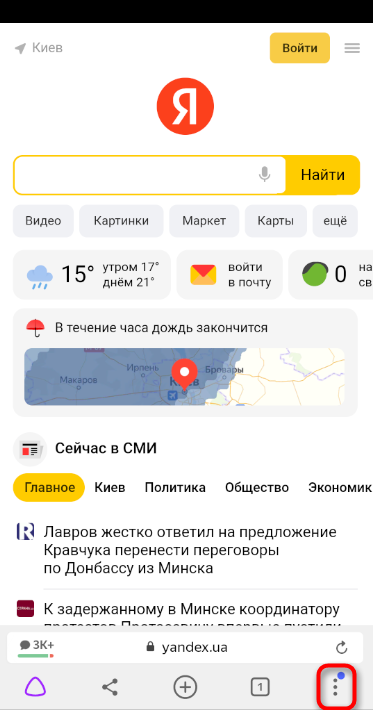
Среди списка всех плиток отыщите «Настройки».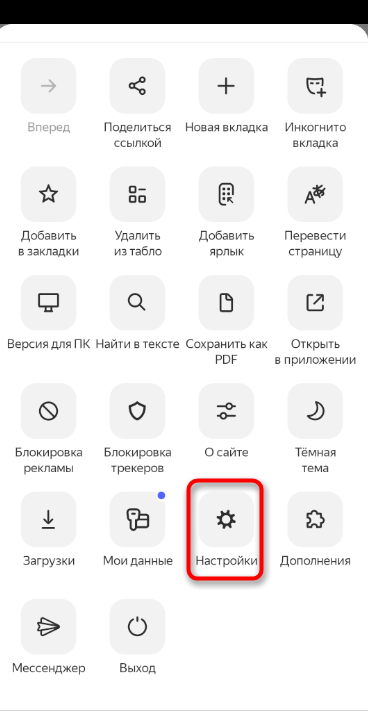
Опуститесь по названиям доступных параметров и выберите пункт «Очистить данные».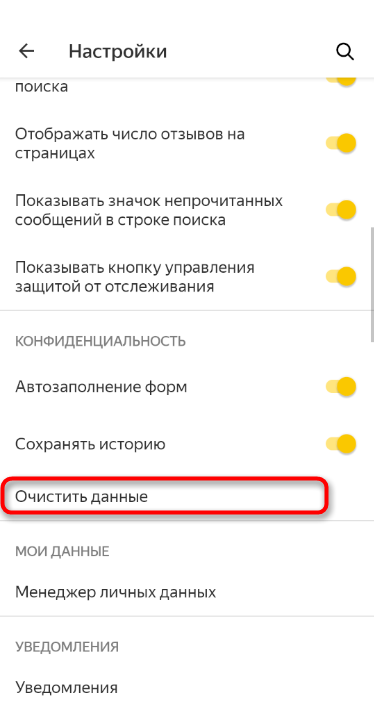
Установите галочки напротив всех пользовательских данных, от которых вы хотите избавиться, после чего подтвердите очистку.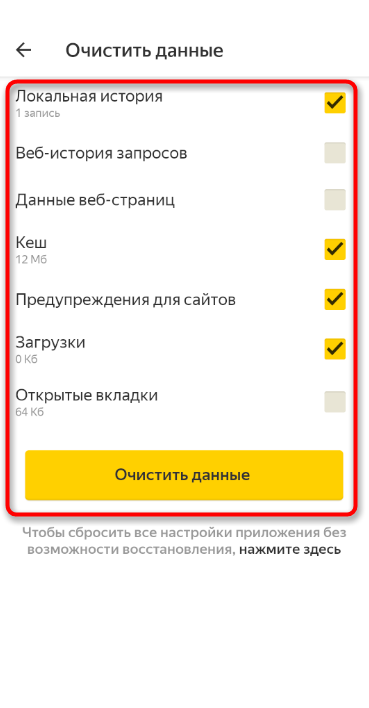
Через несколько секунд на экране появится сообщение, свидетельствующее об успешном выполнении операции.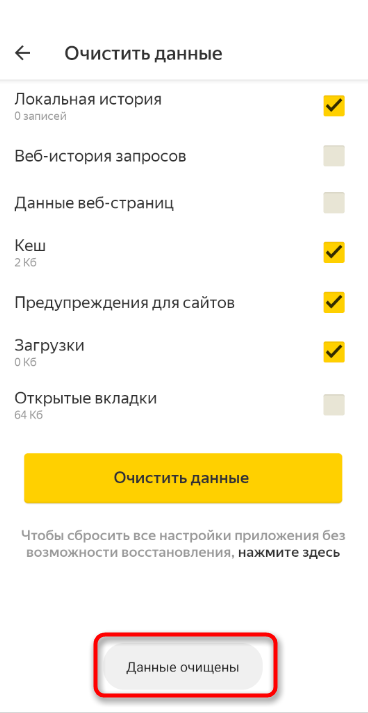
Детальнее о значении каждого пункта рассмотренного меню читайте в завершающем абзаце предыдущего раздела этой статьи.
Очистка истории при помощи сторонних программ
Обычно мы удаляем историю поисковых запросов непосредственно в самом браузере, но некоторым юзерам этот вариант не подходит по разным причинам. Иногда удобнее избавиться от пользовательских данных вместе с очисткой другого мусора на ПК или смартфоне, с чем помогут справиться специальные программы.
Одна из таких программ – CCleaner. Она доступна как на ПК, так и на смартфоне, функционируя на обеих платформах по одному и тому же принципу. Вам понадобится запустить инструмент стандартной очистки и убедиться в том, что напротив пункта с очисткой истории в Яндекс.Браузере стоит галочка.

Примерно так же работает и другой софт, очищающий мусор на устройстве. Вы можете использовать любую известную вам программу, загрузив ее с официального сайта. Главное, перед очисткой убедиться в том, что все параметры выставлены правильно.
Восстановление удаленной истории
В завершение вкратце расскажу, как восстановить историю в Яндекс.Браузере. Нет стопроцентной рекомендации, которая помогала бы во всех случаях, поэтому упомяну все доступные методы, а вам останется только путем перебора найти действенный.

Если на компьютере включена автоматическая архивация папок, найдите каталог Яндекс.Браузера, щелкните по нему правой кнопкой мыши, перейдите в «Свойства» и на вкладке «Предыдущие версии» отыщите вариант отката до точки восстановления. Этот вариант сработает только в том случае, если предварительно архив был укомплектован системой.
Точно так же вы можете откатиться до точки восстановления, если ранее настроили их периодическое автоматическое создание. Если вы уже настроили данную функцию, то, скорее всего, знаете, как ей пользоваться.
Используйте программы, предназначенные для восстановления утраченных данных. Обычно они помогают, поскольку при очистке истории из папки браузера удаляются файлы. Вам останется только найти их через программу и восстановить.
Как видно, нет ничего сложного в том, чтобы удалить историю в Яндексе на смартфоне или компьютере. Все действия выполняются в пару кликов, и даже случайную очистку можно отменить при помощи рекомендаций из последнего раздела статьи, но лучше не допускать появления подобных ситуаций.