код для удаления или переноса аутентификатора что это
Как отключить мобильный аутентификатор Steam Guard
Из этой инструкции вы узнаете, как удалить мобильный аутентификатор Steam и отключить Steam Guard.
Что потребуется для удаления?
У вас должно быть как минимум одно из нижеперечисленного:
Если вы можете воспользоваться мобильным приложением, рекомендуем отключить аутентификатор именно с его помощью (раздел 1 инструкции). Если устройство с приложением утеряно, но остался код восстановления или доступ к прикрепленному номеру телефона, смотрите раздел 2.
Вам придется писать в поддержку Steam, если:
1. Отключение аутентификатора с помощью мобильного приложения
Зайдите в приложение и выберите пункт Steam Guard. Здесь коснитесь строки «Удалить аутентификатор».

В следующем окне вам нужно подтвердить действие кнопкой «Удалить».

2. Отключение аутентификатора с помощью кода восстановления или прикрепленного номера телефона
Зайдите в настройки клиента Steam на компьютере и выберите «Управление настройками Steam Guard…».

В следующем окне кликните по кнопке «Удалить аутентификатор».

Далее – «У меня больше нет доступа к мобильному аутентификатору Steam Guard».

Затем – «Удалить с помощью кода восстановления».

Теперь необходимо ввести ваш код и подтвердить действие кнопкой «Использовать код восстановления».

Вы увидите окно с сообщением об успешном удалении. Нажмите «Готово».
2а. Удаление аутентификатора с использованием прикрепленного номера телефона
Выберите «У меня больше нет доступа к коду восстановления».

Затем – «Отправить сообщение с кодом подтверждения на номер…».

На прикрепленный к аккаунту телефонный номер придет СМС с проверочным паролем. Введите его в следующем окне и нажмите «Продолжить».

Далее вы можете продолжить операцию двумя способами: подтвердив действие с помощью привязанной к аккаунту почты или введя пароль аккаунта (об этом ниже).
Способ 1: После ввода проверочного пароля выберите «Отправить код подтверждения аккаунта на…» (это адрес почты, прикрепленный к вашему аккаунту).

В следующем окне введите полученный по почте код и нажмите «Продолжить».

Далее нажмите «Удалить мобильный аутентификатор…».

Способ 2: Выберите «У меня больше нет доступа к этому адресу эл. почты».

Далее вам необходимо ввести пароль от вашего аккаунта и нажать «Продолжить».

Теперь вы можете отключить мобильный аутентификатор Steam Guard, кликнув по соответствующей кнопке (см. скриншот).

3. Отключение Steam Guard
После удаления аутентификатора ваш аккаунт останется защищен с помощью Steam Guard, отправляющий коды для подтверждения входа по электронной почте. Эта защита также может быть отключена – из приложения на компьютере. Ссылки на программу:
Войдите в настройки клиента и кликните по строке «Управление настройками Steam Guard».

В появившемся окне отметьте опцию отключения защиты аккаунта.

Подтвердите действие, нажав зеленую кнопку «Отключить» в следующем окне.

Перезапустите программу. Зайдя в настройки Steam после перезапуска, вы увидите, что статус безопасности изменился. Теперь Steam Guard отключен.
Включение или отключение мобильного аутентификатора Steam
С недавнего времени компания Valve повысила требования по безопасной работе на платформе Стим. Теперь, чтобы обмениваться предметами, нужно подключить мобильный аутентификатор, причём действовать он должен не менее семи суток до совершения обмена. Иначе операция задержится сервисом вплоть до 15 дней. Также при помощи аутентификатора, который называется Steam Guard, можно подтверждать вход в учётную запись, продажи и прочие операции торговой площадки.

Включить или отключить мобильный аутентификатор Steam можно из специального приложения Android или iOS. На данный момент двухфакторная аутентификация работает на iOS 6.1 и выше, Android 2.2 и выше и Windows Phone, начиная с версии 8.1. Для смартфонов с другими операционными системами придётся воспользоваться эмуляторами Андроид на смартфоне или компьютере. Использование дополнительного уровня защиты надёжнее, чем просто имя пользователя и пароль. Рекомендуется также привязать номер своего телефона к учётной записи, чтобы была возможность войти в неё, если потерян доступ по какой-то причине.
Использование аутентификатора
Инструкция, как включить мобильный аутентификатор Steam:
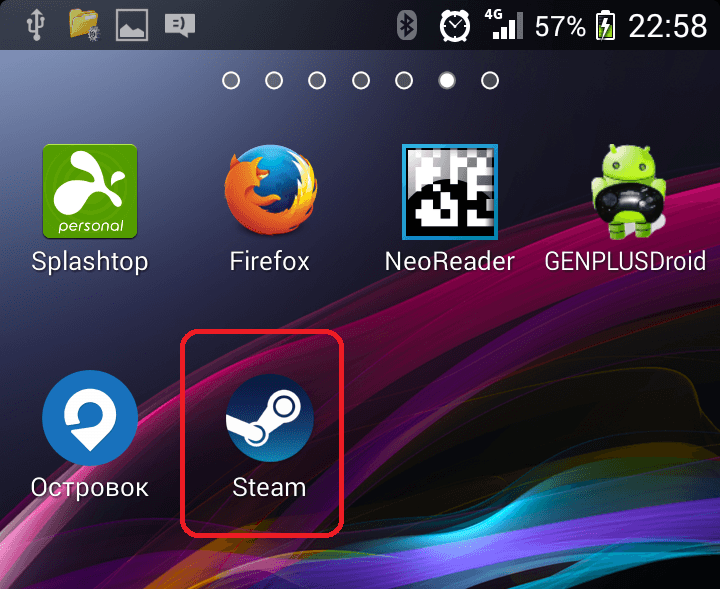
Ярлык запуска Steam на смартфоне
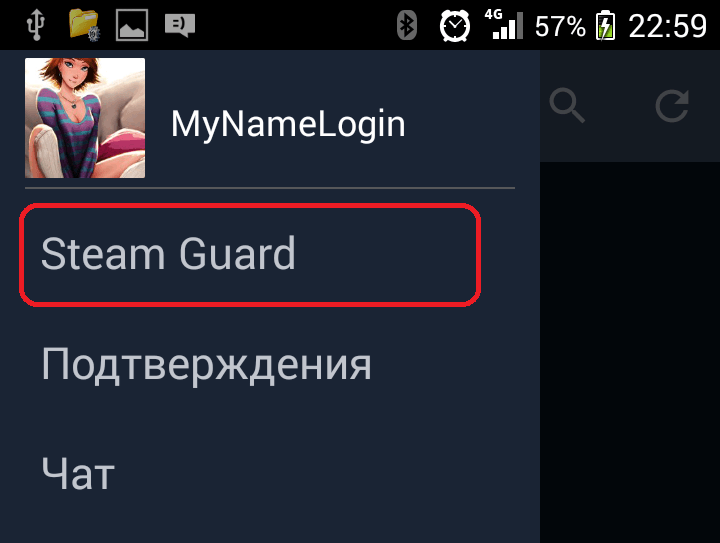
Steam Guard на смартфоне
Теперь в приложении каждые 30 секунд будет генерироваться новый код доступа. При входе в аккаунт вам нужно успеть ввести текущее значение, пока система его не удалила и не заменила новым.
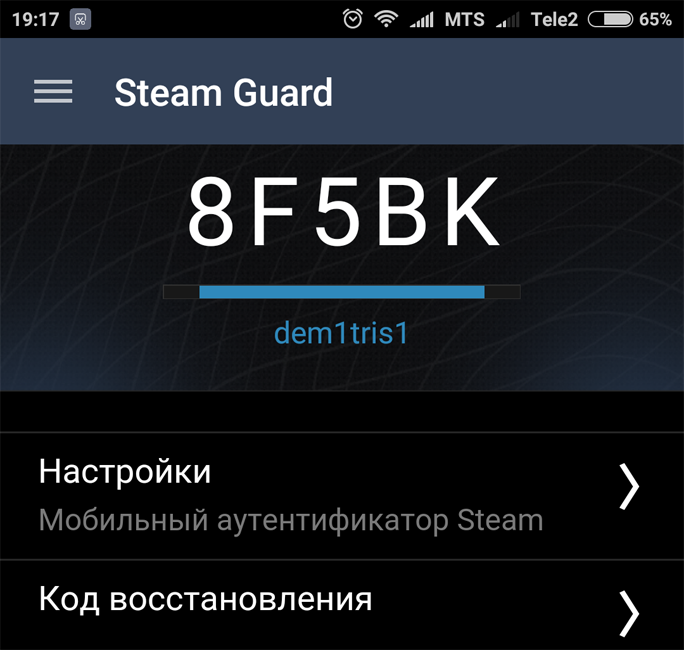
Код доступа в Steam Guard
Отключить мобильный аутентификатор Steam также очень просто:
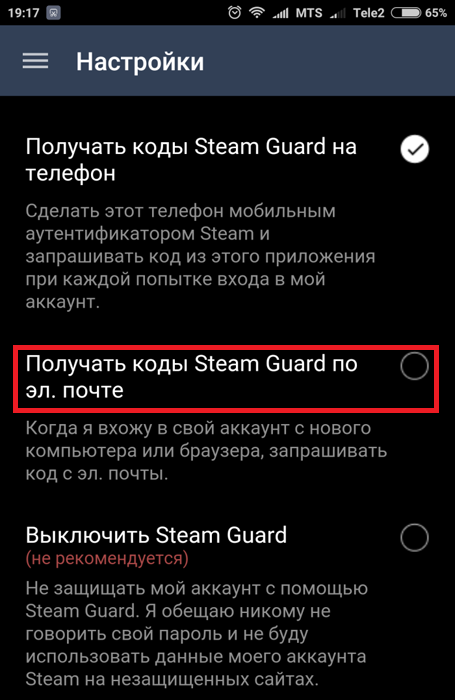
Отключение мобильного аутентификатора Steam
Теперь запрос будет происходить тогда, когда вы заходите в Стим с нового устройства или браузера. Необходимо открыть почту и скопировать оттуда полученный код. Полностью отключать аутентификатор не рекомендуется.
Решение проблем
Как зайти в Стим, если вы потеряли свой мобильник:
Если вы решили приобрести новый смартфон, то нужно сделать следующее:
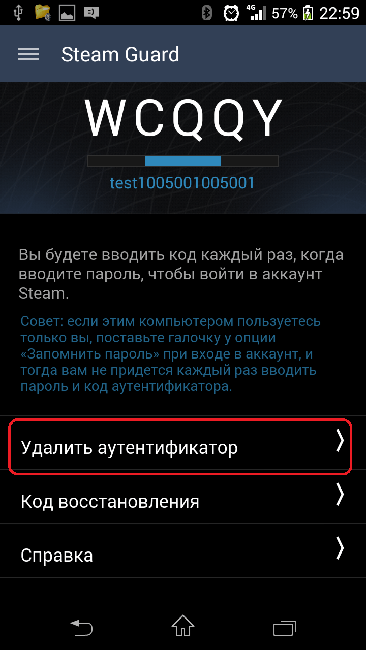
Удаление аутентификатора Steam Guard
Вы можете сделать резервную копию кодов на случай потери телефона:
Если вы купили новое устройство, то на него можно перенести аутентификатор следующим образом:
При замене аппарата часто требуется удалить номер из аккаунта:
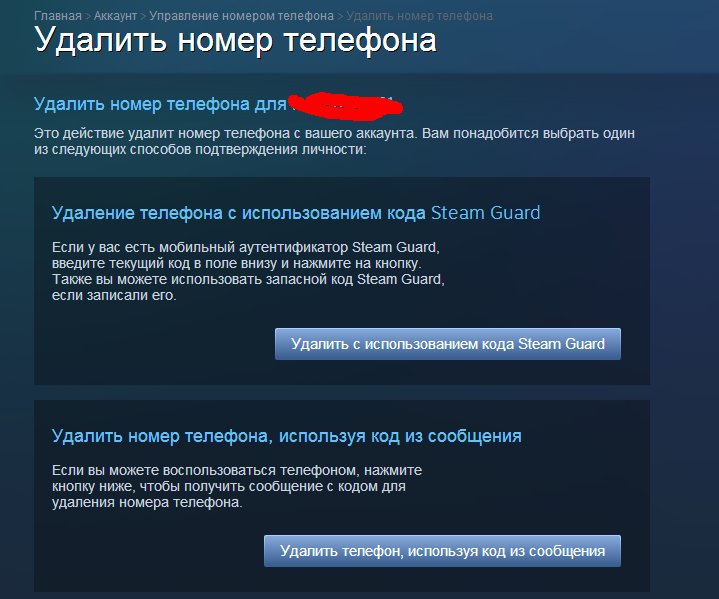
Удаление номера телефона в Steam
И напоследок, советы по безопасному использованию аутентификатора:
Очевидно, что мобильный идентификатор существенно повышает безопасность использования платформы. При этом обычно он не доставляет каких-либо хлопот в использовании. Проблемы могут возникнуть при смене телефона, либо при переустановке системы. Но при соблюдении всех инструкций никаких ошибок возникнуть не должно. Поэтому не рекомендуется отключать Steam Guard, за исключением тех случаев, когда вы решили сменить смартфон. Оставляйте комментарии о своём опыте использования двухфакторной аутентификации, с какими трудностями вы столкнулись, и как удалось их решить.
Код для удаления или переноса аутентификатора что это







Традиционно открепление мобильного аутентификатора происходит в настройках аккаунта, раздел «Защита аккаунта». Чтобы удалить аутентификатор, следует нажать на ссылку «Настройка Steam Guard», где будет предложено удалить аутентификатор с помощью кода восстановления (R-кода), полученного вами во время прикрепления аутентификатора к аккаунту. Однако возникает вопрос, что делать, если у вас по той или иной причине отсутствует код восстановления?
Чтобы удалить мобильный аутентификатор, вам следует выйти со своего аккаунта Steam и перейти на страницу интерактивной поддержки Steam. Под кнопкой «Войти» вы обнаружите ссылку со словами: «Помогите, я не могу войти в свой аккаунт». Нажмите на нее.
Вы увидите следующую строку, на которую следует нажать.
Затем в соответствующее поле необходимо ввести ваше имя аккаунта (логин), адрес электронной почты или номер телефона. По выбору.
Вас спросят, каким образом вы бы хотели удалить аутентификатор? Предлагается три способа.
На ваш номер телефона, привязанный к аккаунту, придет сообщение с пятизначным кодом восстановления вида: «Your Steam recovery code is ABCDE». Получение кода восстановления аккаунта может занять до пяти минут.
Перед вами всплывет три поля: «Сменить пароль», «Сменить адрес эл. почты» и «Удалить мобильный аутентификатор Steam Guard». Жмете на последнее.
Вам предлагают удостовериться, что вы открепляете аутентификатор от нужного аккаунта. Вводите пароль и жмете «Удалить…».
Данный способ вы выбираете тогда, когда при прикреплении мобильного аутентификатора сохранили код восстановления (R-код). В соответствующее поле вы вводите пятизначный код. Пример: R12345.
Ниже вы увидите строку с вашим именем аккаунта для того, чтобы убедиться, что открепляете аутентификатор от нужного аккаунта. Вводите пароль от аккаунта.
Как только вы это сделали, жмете
Данный способ подразумевает то, что вы не имеете доступ к своему мобильному телефону и не имеете на руках код восстановления. В данном случае код восстановления будет отправлен на вашу электронную почту:
Таким образом, если соответствующее поле вы видите, значит, продолжайте следовать инструкции.
Полученный на электронную почту код вы вводите в соответствующее поле.
Однако этого кода восстановления недостаточно для отвязки мобильного аутентификатора. Вам необходимо доказать право владения аккаунтом, на котором вы хотите отвязать мобильный аутентификатор.
Подтвердив право владения аккаунтом, на следующем этапе вы можете открепить мобильный аутентификатор.
Также вашему вниманию предлагаются следующие руководства:
Что делать, если вы потеряли телефон с приложением-аутентификатором
Потеряли телефон с приложением-аутентификатором и не можете войти в аккаунт? Рассказываем, какие у вас есть варианты.


Для защиты аккаунтов очень важна двухфакторная аутентификация: если утек пароль — а утекают они регулярно, — второй фактор помешает злоумышленникам взломать аккаунт. Один из удобных способов двухфакторной аутентификации — при помощи специального приложения, генерирующего одноразовые коды, вроде Google Authenticator и его аналогов. Но рано или поздно у многих пользователей возникает вопрос: что делать, если телефон с приложением-аутентификатором потерян/разбит/забыт/украден? Рассказываем, какие есть варианты.
Как восстановить аутентификатор, если смартфон с приложением недоступен
Если у вас больше нет доступа к смартфону, на котором установлен аутентификатор, попробуйте вспомнить: возможно, вы все еще залогинены на одном из ваших устройств в тот аккаунт, к которому пытаетесь получить доступ? Дальнейшие действия зависят от ответа на этот вопрос.
Восстанавливаем аутентификатор, если доступ к аккаунту есть на каком-то другом устройстве
Если вы все еще залогинены на одном из ваших устройств в аккаунт, в который пытаетесь войти на другом, то исправить положение будет несложно. В этом случае попробуйте зайти в настройки и сбросить аутентификатор, то есть привязать его к новому приложению. Обычно соответствующий пункт можно найти где-нибудь на вкладке «Безопасность». Например, с аккаунтами Google и «Яндекс» такой вариант сработает, даже если вы залогинены всего в одном из приложений этих компаний — скажем, в YouTube или «Яндекс.Навигаторе».
Иногда в тех же настройках можно посмотреть секретный ключ или QR-код аутентификатора — некоторые сервисы (но далеко не все) это позволяют. В таком случае вам останется просто ввести эти данные в приложение-аутентификатор на новом устройстве.
К сожалению, этот способ срабатывает не всегда, даже если вы все еще залогинены в аккаунт на одном из устройств. Проблема в том, что не у всех сервисов совпадает набор настроек в веб-версии и в мобильном приложении — нужной опции там, где вы залогинены, может просто не быть.
Как восстановить аунтентификатор, если доступа к аккаунту нет
Если вы уже не залогинены в аккаунт и смартфон с приложением-аутентификатором вы потеряли, сбросили к заводским настройкам или у вас его украли — в общем, у вас так или иначе больше нет к нему доступа, — то восстановить аутентификатор не получится. Как и в том случае, когда описанный выше способ не сработал.
Все, что вам остается, это воспользоваться процедурой восстановления доступа к учетной записи. Если речь идет об аккаунте в одном из крупных публичных сервисов — Google, «Яндекс», Facebook, Instagram, Mail.ru, «ВКонтакте» и так далее — и ваша учетная запись привязана к почте или телефону, то вы сможете восстановить доступ, воспользовавшись альтернативным способом подтверждения.
Для этого начните входить в аккаунт, укажите логин и пароль, а на том этапе, когда обычно требуется ввод одноразового кода из приложения-аутентификатора, поищите ссылку с названием вроде «Другие способы подтверждения».
После этого выберите удобный вам вариант — обычно сервисы поддерживают доставку кода в SMS, голосовым звонком или на электронную почту — и дождитесь получения кода. Скорее всего, это не займет много времени, и уже совсем скоро вы сможете войти в аккаунт.
Если из-за утраты аутентификатора вы потеряли доступ к аккаунту в корпоративном или в небольшом публичном сервисе, у которого нет удобной страницы автоматического восстановления доступа, то вам следует связаться с локальным администратором или службой поддержки. Придется описать ситуацию и, скорее всего, тем или иным образом подтвердить, что вы — настоящий владелец аккаунта.
После того как вы наконец сможете войти в аккаунт, привяжите аутентификацию к приложению на новом смартфоне. Ну а чтобы не проходить все вышеописанные процедуры в следующий раз, когда смартфон с аутентификатором потеряется, будет разумно прямо сразу создать резервную копию.
Код для удаления или переноса аутентификатора что это



Нифига не пойму как правильно сделать
Вам потребуется доступ к номеру телефона, который привязан к вашему аккаунту (для подтверждения с помощью СМС-сообщения) или код восстановления, который вы записали при настройке аутентификатора.
Войдите в свой аккаунт в мобильном приложении Steam на новом устройстве. Когда вас попросят ввести код аутентификатора, выберите «Помогите! У меня больше нет доступа к кодам аутентификатора». Следуйте пошаговой инструкции в приложении, чтобы перенести аутентификатор на новое устройство или отключить аутентификатор на старом.
Нифига не пойму как правильно сделать
Вам потребуется доступ к номеру телефона, который привязан к вашему аккаунту (для подтверждения с помощью СМС-сообщения) или код восстановления, который вы записали при настройке аутентификатора.
Войдите в свой аккаунт в мобильном приложении Steam на новом устройстве. Когда вас попросят ввести код аутентификатора, выберите «Помогите! У меня больше нет доступа к кодам аутентификатора». Следуйте пошаговой инструкции в приложении, чтобы перенести аутентификатор на новое устройство или отключить аутентификатор на старом.

Нифига не пойму как правильно сделать
Вам потребуется доступ к номеру телефона, который привязан к вашему аккаунту (для подтверждения с помощью СМС-сообщения) или код восстановления, который вы записали при настройке аутентификатора.
Войдите в свой аккаунт в мобильном приложении Steam на новом устройстве. Когда вас попросят ввести код аутентификатора, выберите «Помогите! У меня больше нет доступа к кодам аутентификатора». Следуйте пошаговой инструкции в приложении, чтобы перенести аутентификатор на новое устройство или отключить аутентификатор на старом.
Вам потребуется доступ к номеру телефона, который привязан к вашему аккаунту (для подтверждения с помощью СМС-сообщения) или код восстановления, который вы записали при настройке аутентификатора.
Войдите в свой аккаунт в мобильном приложении Steam на новом устройстве. Когда вас попросят ввести код аутентификатора, выберите «Помогите! У меня больше нет доступа к кодам аутентификатора». Следуйте пошаговой инструкции в приложении, чтобы перенести аутентификатор на новое устройство или отключить аутентификатор на старом.
А нужно будет ждать 7 дней по новой. Пожалуйста, очень срочно нужно.