firefox история в адресной строке

Удаление недавней истории веб-сёрфинга, поиска и загрузок

В то время, как вы работаете в Сети, Firefox запоминает для вас множество информации: сайты, которые вы посетили, файлы, которые вы загрузили, и многое другое. Вся эта информация называется вашей историей или журналом. Однако, если вы используете общественный компьютер или делите компьютер с кем-нибудь, то, возможно, вы захотите, чтобы ваша история была скрыта от других.

Эта статья объясняет, какая информация хранится в вашей истории Firefox, и даёт пошаговую инструкцию, как удалить её частично или полностью.

Оглавление

Что включено в мою историю?

Как мне удалить свою историю?

Как мне настроить автоматическое удаление истории в Firefox?

Если вам нужно удалять историю каждый раз, когда вы используете Firefox, то вы можете настроить автоматическое удаление при выходе из Firefox.

Выберите панель Приватность и Защита и перейдите в раздел История.

Примечание: При определённых обстоятельствах эта функция не будет работать:

Как очистить куки и данные для конкретного веб-сайта

Удаление отдельного веб-сайта из вашей истории

Эти прекрасные люди помогли написать эту статью:

firefox история в адресной строке. volunteer. firefox история в адресной строке фото. firefox история в адресной строке-volunteer. картинка firefox история в адресной строке. картинка volunteer. В то время, как вы работаете в Сети, Firefox запоминает для вас множество информации: сайты, которые вы посетили, файлы, которые вы загрузили, и многое другое. Вся эта информация называется вашей историей или журналом. Однако, если вы используете общественный компьютер или делите компьютер с кем-нибудь, то, возможно, вы захотите, чтобы ваша история была скрыта от других.

Станьте волонтёром

Растите и делитесь опытом с другими. Отвечайте на вопросы и улучшайте нашу базу знаний.

Источник

В адресной строке Firefox отображается URL-адрес (веб-адрес) посещаемой веб-страницы. Когда вы набираете текст в этом поле, чтобы ввести URL-адрес или поисковый запрос, Firefox запоминает страницы, которые вы посетили и отображает страницы предложений в выпадающей панели адресной строки, такие как сайты, которые вы добавили в закладки, присвоили метки, посетили ранее или открывали во вкладках. В этой статье объясняется, как работает функция автозаполнения адресной строки.

Примечание: Чтобы узнать больше о поиске в адресной строке, прочитайте эти статьи:

Оглавление

Как использовать список автозаполнения?

firefox история в адресной строке. 2020 11 04 12 03 05 9eb69c. firefox история в адресной строке фото. firefox история в адресной строке-2020 11 04 12 03 05 9eb69c. картинка firefox история в адресной строке. картинка 2020 11 04 12 03 05 9eb69c. В то время, как вы работаете в Сети, Firefox запоминает для вас множество информации: сайты, которые вы посетили, файлы, которые вы загрузили, и многое другое. Вся эта информация называется вашей историей или журналом. Однако, если вы используете общественный компьютер или делите компьютер с кем-нибудь, то, возможно, вы захотите, чтобы ваша история была скрыта от других.

Выпадающий список автозаполнения при наборе текста в адресной строке будет включать в себя:

Firefox также предложит вам популярные поисковые предложения из поисковой системы по умолчанию. Для получения дополнительной информации прочитайте статьи Как использовать популярные поисковые предложения в Панели поиска и Поисковые предложения в Firefox.

Предложения в адресной строке корректируются в зависимости от вашего поведения в Интернете, например, как часто и когда вы посещали веб-страницу, и какой результат вы выбрали на основании того, что было напечатано. Таким образом, страницы, которые вы посещаете всё время, будут отображаться в верхней части списка, часто после ввода только одного символа.

Автозаполнение URL

firefox история в адресной строке. 2020 03 20 13 52 26 363827. firefox история в адресной строке фото. firefox история в адресной строке-2020 03 20 13 52 26 363827. картинка firefox история в адресной строке. картинка 2020 03 20 13 52 26 363827. В то время, как вы работаете в Сети, Firefox запоминает для вас множество информации: сайты, которые вы посетили, файлы, которые вы загрузили, и многое другое. Вся эта информация называется вашей историей или журналом. Однако, если вы используете общественный компьютер или делите компьютер с кем-нибудь, то, возможно, вы захотите, чтобы ваша история была скрыта от других.

Переход на вкладку

Адресная строка также производит поиск в ваших открытых вкладках, отображая результаты со значком вкладки и текстом «Перейти на вкладку». Выбор этих результатов переключит вас на уже открытую вкладку и предотвратит создание дубликата вкладки.

firefox история в адресной строке. 2020 03 20 13 58 07 d1e042. firefox история в адресной строке фото. firefox история в адресной строке-2020 03 20 13 58 07 d1e042. картинка firefox история в адресной строке. картинка 2020 03 20 13 58 07 d1e042. В то время, как вы работаете в Сети, Firefox запоминает для вас множество информации: сайты, которые вы посетили, файлы, которые вы загрузили, и многое другое. Вся эта информация называется вашей историей или журналом. Однако, если вы используете общественный компьютер или делите компьютер с кем-нибудь, то, возможно, вы захотите, чтобы ваша история была скрыта от других.

Что я могу сделать, чтобы получить наилучшие результаты?

Как я могу контролировать, какие результаты адресной строки мне отображаются?

Изменение настроек вашей адресной строки

Чтобы отключить функцию автозаполнения адресной строки или ограничить её, исключив определённые результаты:

firefox история в адресной строке. 2020 06 24 09 33 04 cadec0. firefox история в адресной строке фото. firefox история в адресной строке-2020 06 24 09 33 04 cadec0. картинка firefox история в адресной строке. картинка 2020 06 24 09 33 04 cadec0. В то время, как вы работаете в Сети, Firefox запоминает для вас множество информации: сайты, которые вы посетили, файлы, которые вы загрузили, и многое другое. Вся эта информация называется вашей историей или журналом. Однако, если вы используете общественный компьютер или делите компьютер с кем-нибудь, то, возможно, вы захотите, чтобы ваша история была скрыта от других.firefox история в адресной строке. 2021 08 12 11 35 25 2cbcd2. firefox история в адресной строке фото. firefox история в адресной строке-2021 08 12 11 35 25 2cbcd2. картинка firefox история в адресной строке. картинка 2021 08 12 11 35 25 2cbcd2. В то время, как вы работаете в Сети, Firefox запоминает для вас множество информации: сайты, которые вы посетили, файлы, которые вы загрузили, и многое другое. Вся эта информация называется вашей историей или журналом. Однако, если вы используете общественный компьютер или делите компьютер с кем-нибудь, то, возможно, вы захотите, чтобы ваша история была скрыта от других.

Изменить настройки для предложений поисковых систем: Чтобы включить или отключить подсказки поисковых систем, включая предложения из вашей Истории поиска, щёлкните по этой ссылке, чтобы перейти на панель настроек Поиск. Прочитайте статью Изменение настроек поиска по умолчанию в Firefox, чтобы узнать больше об изменении этих настроек.

Удаление результатов автозаполнения

Если вы хотите удалить запись из списка автозаполнения:

Если вы хотите удалить все результаты истории из списка автозаполнения, очистите историю просмотров в Firefox.

Изменение результатов на лету

По умолчанию, когда вы вводите поисковые запросы в адресную строку, список под ней отображает поисковые предложения от вашей поисковой системы по умолчанию и страницы (закладки, журнал, открытые вкладки), где каждый поисковый запрос является частью заголовка, частью метки или частью веб-адреса (URL).

Если вы ищете определенный тип результата, такой как закладка или открытая вкладка, вы можете ускорить процесс поиска, введя специальные символы после каждого поискового запроса в адресную строку, разделяя их пробелами:

Например, если вы ищете страницу в закладках, которая называется Mozilla Firefox Support, вы можете набрать mozilla. Результаты автозаполнения появляются, но могут не показать страницу, которую вы хотите.

Вы можете сузить ваш поиск до закладок, изменив вашу строку поиска на mozilla * или * mozilla.

Эти прекрасные люди помогли написать эту статью:

firefox история в адресной строке. volunteer. firefox история в адресной строке фото. firefox история в адресной строке-volunteer. картинка firefox история в адресной строке. картинка volunteer. В то время, как вы работаете в Сети, Firefox запоминает для вас множество информации: сайты, которые вы посетили, файлы, которые вы загрузили, и многое другое. Вся эта информация называется вашей историей или журналом. Однако, если вы используете общественный компьютер или делите компьютер с кем-нибудь, то, возможно, вы захотите, чтобы ваша история была скрыта от других.

Станьте волонтёром

Растите и делитесь опытом с другими. Отвечайте на вопросы и улучшайте нашу базу знаний.

Источник

Поисковые предложения в Firefox

При наборе текста в адресной строке или строке поиска, Firefox предлагает соответствующие условия поиска или кнопки решения, связанные с задачей или ответом, который вы можете искать. Когда включены поисковые предложения, текст, который вы вводите в строке поиска, отправляется в поисковую систему по умолчанию. Эта поисковая система анализирует слова и отображает список популярных результатов на основе поискового запроса.

firefox история в адресной строке. 2020 03 24 14 23 54 a020d1. firefox история в адресной строке фото. firefox история в адресной строке-2020 03 24 14 23 54 a020d1. картинка firefox история в адресной строке. картинка 2020 03 24 14 23 54 a020d1. В то время, как вы работаете в Сети, Firefox запоминает для вас множество информации: сайты, которые вы посетили, файлы, которые вы загрузили, и многое другое. Вся эта информация называется вашей историей или журналом. Однако, если вы используете общественный компьютер или делите компьютер с кем-нибудь, то, возможно, вы захотите, чтобы ваша история была скрыта от других.

Оглавление

Как работают поисковые предложения

Если вы видите поисковое предложение, соответствующее Вашему запросу, просто щёлкните по нему для получения требуемого результата. Это сэкономит Ваше время и поможет получить искомое с меньшим числом нажатий на клавиши.

После включения поисковых предложений ключевые слова, которые вы вводите в поле поиска, будут отправляться в поисковую систему по умоланию — если только вы не вводите URL или имя хоста.

Поисковые запросы могут быть введены:

Поисковая система может собирать полученную информацию в соответствии с её собственными правилами приватности. Пользователи, не желающие чтобы такая информация собиралась, не должны включать поисковые предложения или могут выбрать другую поисковую систему по умолчанию, которая имеет другую политику конфиденциальности.

Поисковые предложения отключены по умолчанию в режиме Приватного просмотра. Вы должны явно включить их в окне Приватного просмотра, чтобы использовать их в этом режиме. Вы можете включить поисковые предложения для всех окон приватного просмотра в Настройки Настройки Настройки Панели поиска вашего Firefox (читайте ниже).

Включение или выключение поисковых предложений

Вы можете включить или отключить Поисковые предложенипя в любое время.

firefox история в адресной строке. 2020 03 26 07 56 39 9d1259. firefox история в адресной строке фото. firefox история в адресной строке-2020 03 26 07 56 39 9d1259. картинка firefox история в адресной строке. картинка 2020 03 26 07 56 39 9d1259. В то время, как вы работаете в Сети, Firefox запоминает для вас множество информации: сайты, которые вы посетили, файлы, которые вы загрузили, и многое другое. Вся эта информация называется вашей историей или журналом. Однако, если вы используете общественный компьютер или делите компьютер с кем-нибудь, то, возможно, вы захотите, чтобы ваша история была скрыта от других.

Предложения Истории поиска

Когда Firefox обнаруживает совпадения с вашими предыдущими поисковыми запросами, он может отображать предложения истории поиска над предложениями, только что полученными с вашего поискового сайта. Эти предложения маркируются с помощью значка часов.

firefox история в адресной строке. 2020 06 23 10 59 43 f39108. firefox история в адресной строке фото. firefox история в адресной строке-2020 06 23 10 59 43 f39108. картинка firefox история в адресной строке. картинка 2020 06 23 10 59 43 f39108. В то время, как вы работаете в Сети, Firefox запоминает для вас множество информации: сайты, которые вы посетили, файлы, которые вы загрузили, и многое другое. Вся эта информация называется вашей историей или журналом. Однако, если вы используете общественный компьютер или делите компьютер с кем-нибудь, то, возможно, вы захотите, чтобы ваша история была скрыта от других.

В строках [[Address bar autocomplete suggestions in Firefox|автозаполнения адресной строки] Firefox может замещать до двух предложений поисковой системы предложениями истории поиска. Динамические предложения маркируются значком увеличительного стекла.

firefox история в адресной строке. 2020 06 23 10 50 19 21cbaf. firefox история в адресной строке фото. firefox история в адресной строке-2020 06 23 10 50 19 21cbaf. картинка firefox история в адресной строке. картинка 2020 06 23 10 50 19 21cbaf. В то время, как вы работаете в Сети, Firefox запоминает для вас множество информации: сайты, которые вы посетили, файлы, которые вы загрузили, и многое другое. Вся эта информация называется вашей историей или журналом. Однако, если вы используете общественный компьютер или делите компьютер с кем-нибудь, то, возможно, вы захотите, чтобы ваша история была скрыта от других.

Для получения шагов для удаления индивидуальной истории поиска или для очистки всех записей истории поиска прочитайте статью Очистка истории Панели поиска. Если вы не хотите, чтобы Firefox сохранял предыдущие поисковые запросы в Истории поиска, вы можете отключить журнал форм и поиска с помощью шагов, описанных в статье Управление автоматическим заполнением форм вашей информацией в Firefox («Как отключить автозаполнение и запретить Firefox запоминать дальше введенные в формы значения»).

Предложение кнопок-решений в Firefox

Когда вы вводите в адресную строку определённые задачи, такие как загрузка или обновление Firefox, в предложениях может содержаться кнопка-решение для выполнения этой задачи непосредственно из панели поиска. Например, если вы наберёте «обновить firefox», появится кнопка-решение для обновления. firefox история в адресной строке. 2020 03 24 14 14 50 268719. firefox история в адресной строке фото. firefox история в адресной строке-2020 03 24 14 14 50 268719. картинка firefox история в адресной строке. картинка 2020 03 24 14 14 50 268719. В то время, как вы работаете в Сети, Firefox запоминает для вас множество информации: сайты, которые вы посетили, файлы, которые вы загрузили, и многое другое. Вся эта информация называется вашей историей или журналом. Однако, если вы используете общественный компьютер или делите компьютер с кем-нибудь, то, возможно, вы захотите, чтобы ваша история была скрыта от других.

Эти прекрасные люди помогли написать эту статью:

firefox история в адресной строке. volunteer. firefox история в адресной строке фото. firefox история в адресной строке-volunteer. картинка firefox история в адресной строке. картинка volunteer. В то время, как вы работаете в Сети, Firefox запоминает для вас множество информации: сайты, которые вы посетили, файлы, которые вы загрузили, и многое другое. Вся эта информация называется вашей историей или журналом. Однако, если вы используете общественный компьютер или делите компьютер с кем-нибудь, то, возможно, вы захотите, чтобы ваша история была скрыта от других.

Станьте волонтёром

Растите и делитесь опытом с другими. Отвечайте на вопросы и улучшайте нашу базу знаний.

Источник

Где и как посмотреть историю в Mozilla Firefox

Статья рассказывает, где в Мозиле находится история. Мы предоставляем подробные инструкции, как посмотреть историю посещений в браузере Mozilla Firefox через меню и с помощью комбинации горячих клавиш.

Чтобы узнать ранее посещенный сайт, можно обратиться к истории браузера. Рассмотрим, как посмотреть историю в Мозиле Фаерфокс.

firefox история в адресной строке. . firefox история в адресной строке фото. firefox история в адресной строке-. картинка firefox история в адресной строке. картинка . В то время, как вы работаете в Сети, Firefox запоминает для вас множество информации: сайты, которые вы посетили, файлы, которые вы загрузили, и многое другое. Вся эта информация называется вашей историей или журналом. Однако, если вы используете общественный компьютер или делите компьютер с кем-нибудь, то, возможно, вы захотите, чтобы ваша история была скрыта от других.

У пользователей браузера Мозила есть три варианта просмотра истории, в котором зарегистрировано посещение сайтов.

Рассмотрим более подробно предложенные способы открыть историю в Мозиле на компьютере.

С помощью главного меню

Историю Мозиллы можно просматривать через главное меню. Рассмотрим инструкцию:
firefox история в адресной строке. . firefox история в адресной строке фото. firefox история в адресной строке-. картинка firefox история в адресной строке. картинка . В то время, как вы работаете в Сети, Firefox запоминает для вас множество информации: сайты, которые вы посетили, файлы, которые вы загрузили, и многое другое. Вся эта информация называется вашей историей или журналом. Однако, если вы используете общественный компьютер или делите компьютер с кем-нибудь, то, возможно, вы захотите, чтобы ваша история была скрыта от других.

Через панель инструментов

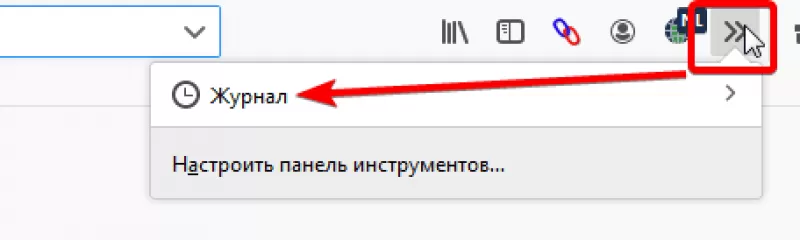
Чтобы посмотреть историю Firefox стандартным способом, мы сделали минимум 3-4 клика в веб-обозревателе. Но браузер позволяет добавлять ярлыки на панели инструментов, где история Mozilla Firefox станет доступна в один клик.

Теперь просмотр списка посещенных сайтов Firefox доступен через соответствующий значок в один или два клика. Если вы решили разместить журнал в расширенном меню, ищите ссылку в выпадающем списке с двумя стрелочками справа от адресной строки.
firefox история в адресной строке. . firefox история в адресной строке фото. firefox история в адресной строке-. картинка firefox история в адресной строке. картинка . В то время, как вы работаете в Сети, Firefox запоминает для вас множество информации: сайты, которые вы посетили, файлы, которые вы загрузили, и многое другое. Вся эта информация называется вашей историей или журналом. Однако, если вы используете общественный компьютер или делите компьютер с кем-нибудь, то, возможно, вы захотите, чтобы ваша история была скрыта от других.

Горячие клавиши

Способ, который требует запоминания комбинации клавиш. Если использовать кнопки, то открытие истории браузера Мозила Файрфокс будет проходить быстрее.

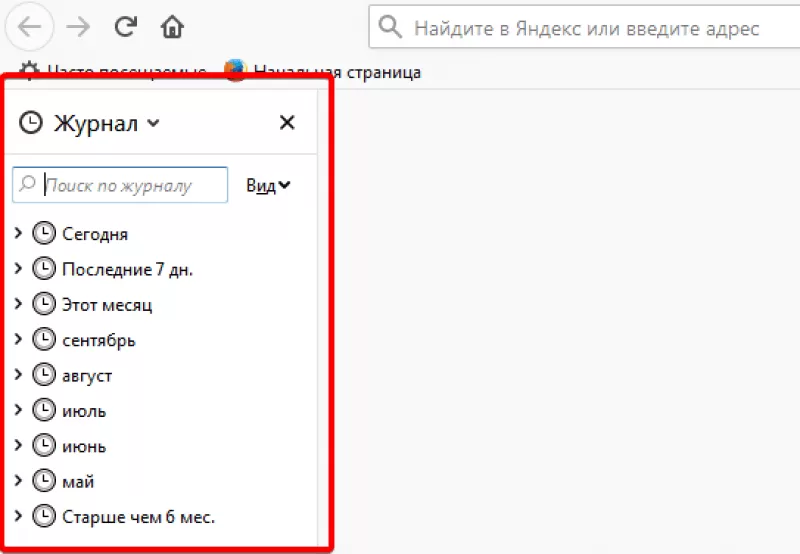
Для изучения истории посещенных сайтов в Firefox одновременно нажмите на клавиатуре сочетание «Ctrl + H» на английской раскладке. Откроется панель слева с разбивкой страниц по месяцам, дням и возможностью поиска по журналу.
firefox история в адресной строке. . firefox история в адресной строке фото. firefox история в адресной строке-. картинка firefox история в адресной строке. картинка . В то время, как вы работаете в Сети, Firefox запоминает для вас множество информации: сайты, которые вы посетили, файлы, которые вы загрузили, и многое другое. Вся эта информация называется вашей историей или журналом. Однако, если вы используете общественный компьютер или делите компьютер с кем-нибудь, то, возможно, вы захотите, чтобы ваша история была скрыта от других.

Для просмотра истории в Mozilla Firefox предусмотрено три способа, каждый из которых удобен пользователю.

Источник

Где хранится история mozilla firefox на компьютере. Как посмотреть и удалить историю в мозиле

firefox история в адресной строке. lazy placeholder. firefox история в адресной строке фото. firefox история в адресной строке-lazy placeholder. картинка firefox история в адресной строке. картинка lazy placeholder. В то время, как вы работаете в Сети, Firefox запоминает для вас множество информации: сайты, которые вы посетили, файлы, которые вы загрузили, и многое другое. Вся эта информация называется вашей историей или журналом. Однако, если вы используете общественный компьютер или делите компьютер с кем-нибудь, то, возможно, вы захотите, чтобы ваша история была скрыта от других. firefox история в адресной строке. lazy placeholder. firefox история в адресной строке фото. firefox история в адресной строке-lazy placeholder. картинка firefox история в адресной строке. картинка lazy placeholder. В то время, как вы работаете в Сети, Firefox запоминает для вас множество информации: сайты, которые вы посетили, файлы, которые вы загрузили, и многое другое. Вся эта информация называется вашей историей или журналом. Однако, если вы используете общественный компьютер или делите компьютер с кем-нибудь, то, возможно, вы захотите, чтобы ваша история была скрыта от других. firefox история в адресной строке. lazy placeholder. firefox история в адресной строке фото. firefox история в адресной строке-lazy placeholder. картинка firefox история в адресной строке. картинка lazy placeholder. В то время, как вы работаете в Сети, Firefox запоминает для вас множество информации: сайты, которые вы посетили, файлы, которые вы загрузили, и многое другое. Вся эта информация называется вашей историей или журналом. Однако, если вы используете общественный компьютер или делите компьютер с кем-нибудь, то, возможно, вы захотите, чтобы ваша история была скрыта от других.

История посещений полезна в тех случаях, когда необходимо открыть страницу, которая была посещена день, месяц или даже год назад. Да, посмотреть историю годовалой давности можно, если за это время не проводилась отчистка данных.

Что ж, давайте рассмотрим, как работает данная функция в браузере Мозила. Далее мы подробно разберем как посмотреть историю посещений в Мозиле на телефоне и компьютере.

С помощью главного меню

Историю Мозиллы можно просматривать через главное меню. Рассмотрим инструкцию:

firefox история в адресной строке. lazy placeholder. firefox история в адресной строке фото. firefox история в адресной строке-lazy placeholder. картинка firefox история в адресной строке. картинка lazy placeholder. В то время, как вы работаете в Сети, Firefox запоминает для вас множество информации: сайты, которые вы посетили, файлы, которые вы загрузили, и многое другое. Вся эта информация называется вашей историей или журналом. Однако, если вы используете общественный компьютер или делите компьютер с кем-нибудь, то, возможно, вы захотите, чтобы ваша история была скрыта от других.

firefox история в адресной строке. lazy placeholder. firefox история в адресной строке фото. firefox история в адресной строке-lazy placeholder. картинка firefox история в адресной строке. картинка lazy placeholder. В то время, как вы работаете в Сети, Firefox запоминает для вас множество информации: сайты, которые вы посетили, файлы, которые вы загрузили, и многое другое. Вся эта информация называется вашей историей или журналом. Однако, если вы используете общественный компьютер или делите компьютер с кем-нибудь, то, возможно, вы захотите, чтобы ваша история была скрыта от других.

firefox история в адресной строке. lazy placeholder. firefox история в адресной строке фото. firefox история в адресной строке-lazy placeholder. картинка firefox история в адресной строке. картинка lazy placeholder. В то время, как вы работаете в Сети, Firefox запоминает для вас множество информации: сайты, которые вы посетили, файлы, которые вы загрузили, и многое другое. Вся эта информация называется вашей историей или журналом. Однако, если вы используете общественный компьютер или делите компьютер с кем-нибудь, то, возможно, вы захотите, чтобы ваша история была скрыта от других.

firefox история в адресной строке. lazy placeholder. firefox история в адресной строке фото. firefox история в адресной строке-lazy placeholder. картинка firefox история в адресной строке. картинка lazy placeholder. В то время, как вы работаете в Сети, Firefox запоминает для вас множество информации: сайты, которые вы посетили, файлы, которые вы загрузили, и многое другое. Вся эта информация называется вашей историей или журналом. Однако, если вы используете общественный компьютер или делите компьютер с кем-нибудь, то, возможно, вы захотите, чтобы ваша история была скрыта от других.

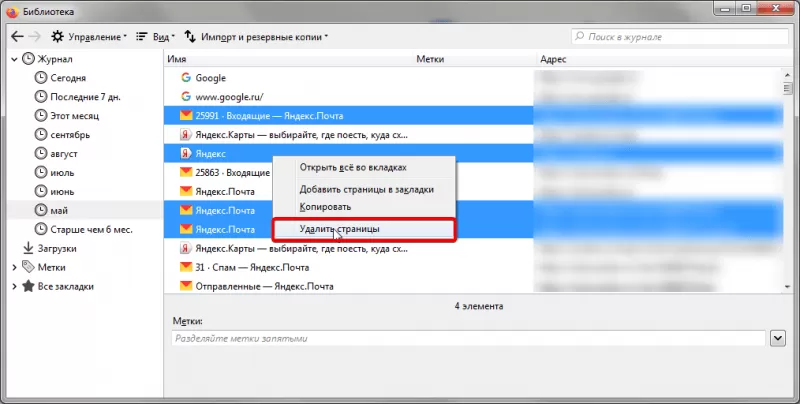
Оба типа отображения истории Firefox позволяют осуществлять поиск и очистку страниц, которые вы посещали. Чтобы очистить информацию о просмотре одной страницы, щелкните правой кнопки мыши на нужной строчке и выберите «Удалить страницу». Чтобы удалить несколько страниц, в пункте 4 данной инструкции выберите «Показать весь журнал» — в отдельном окне вы сможете удалять более одной страницы на выбор.

firefox история в адресной строке. lazy placeholder. firefox история в адресной строке фото. firefox история в адресной строке-lazy placeholder. картинка firefox история в адресной строке. картинка lazy placeholder. В то время, как вы работаете в Сети, Firefox запоминает для вас множество информации: сайты, которые вы посетили, файлы, которые вы загрузили, и многое другое. Вся эта информация называется вашей историей или журналом. Однако, если вы используете общественный компьютер или делите компьютер с кем-нибудь, то, возможно, вы захотите, чтобы ваша история была скрыта от других.

firefox история в адресной строке. lazy placeholder. firefox история в адресной строке фото. firefox история в адресной строке-lazy placeholder. картинка firefox история в адресной строке. картинка lazy placeholder. В то время, как вы работаете в Сети, Firefox запоминает для вас множество информации: сайты, которые вы посетили, файлы, которые вы загрузили, и многое другое. Вся эта информация называется вашей историей или журналом. Однако, если вы используете общественный компьютер или делите компьютер с кем-нибудь, то, возможно, вы захотите, чтобы ваша история была скрыта от других. firefox история в адресной строке. lazy placeholder. firefox история в адресной строке фото. firefox история в адресной строке-lazy placeholder. картинка firefox история в адресной строке. картинка lazy placeholder. В то время, как вы работаете в Сети, Firefox запоминает для вас множество информации: сайты, которые вы посетили, файлы, которые вы загрузили, и многое другое. Вся эта информация называется вашей историей или журналом. Однако, если вы используете общественный компьютер или делите компьютер с кем-нибудь, то, возможно, вы захотите, чтобы ваша история была скрыта от других. firefox история в адресной строке. lazy placeholder. firefox история в адресной строке фото. firefox история в адресной строке-lazy placeholder. картинка firefox история в адресной строке. картинка lazy placeholder. В то время, как вы работаете в Сети, Firefox запоминает для вас множество информации: сайты, которые вы посетили, файлы, которые вы загрузили, и многое другое. Вся эта информация называется вашей историей или журналом. Однако, если вы используете общественный компьютер или делите компьютер с кем-нибудь, то, возможно, вы захотите, чтобы ваша история была скрыта от других. firefox история в адресной строке. lazy placeholder. firefox история в адресной строке фото. firefox история в адресной строке-lazy placeholder. картинка firefox история в адресной строке. картинка lazy placeholder. В то время, как вы работаете в Сети, Firefox запоминает для вас множество информации: сайты, которые вы посетили, файлы, которые вы загрузили, и многое другое. Вся эта информация называется вашей историей или журналом. Однако, если вы используете общественный компьютер или делите компьютер с кем-нибудь, то, возможно, вы захотите, чтобы ваша история была скрыта от других. firefox история в адресной строке. lazy placeholder. firefox история в адресной строке фото. firefox история в адресной строке-lazy placeholder. картинка firefox история в адресной строке. картинка lazy placeholder. В то время, как вы работаете в Сети, Firefox запоминает для вас множество информации: сайты, которые вы посетили, файлы, которые вы загрузили, и многое другое. Вся эта информация называется вашей историей или журналом. Однако, если вы используете общественный компьютер или делите компьютер с кем-нибудь, то, возможно, вы захотите, чтобы ваша история была скрыта от других. firefox история в адресной строке. lazy placeholder. firefox история в адресной строке фото. firefox история в адресной строке-lazy placeholder. картинка firefox история в адресной строке. картинка lazy placeholder. В то время, как вы работаете в Сети, Firefox запоминает для вас множество информации: сайты, которые вы посетили, файлы, которые вы загрузили, и многое другое. Вся эта информация называется вашей историей или журналом. Однако, если вы используете общественный компьютер или делите компьютер с кем-нибудь, то, возможно, вы захотите, чтобы ваша история была скрыта от других. firefox история в адресной строке. lazy placeholder. firefox история в адресной строке фото. firefox история в адресной строке-lazy placeholder. картинка firefox история в адресной строке. картинка lazy placeholder. В то время, как вы работаете в Сети, Firefox запоминает для вас множество информации: сайты, которые вы посетили, файлы, которые вы загрузили, и многое другое. Вся эта информация называется вашей историей или журналом. Однако, если вы используете общественный компьютер или делите компьютер с кем-нибудь, то, возможно, вы захотите, чтобы ваша история была скрыта от других. firefox история в адресной строке. lazy placeholder. firefox история в адресной строке фото. firefox история в адресной строке-lazy placeholder. картинка firefox история в адресной строке. картинка lazy placeholder. В то время, как вы работаете в Сети, Firefox запоминает для вас множество информации: сайты, которые вы посетили, файлы, которые вы загрузили, и многое другое. Вся эта информация называется вашей историей или журналом. Однако, если вы используете общественный компьютер или делите компьютер с кем-нибудь, то, возможно, вы захотите, чтобы ваша история была скрыта от других. firefox история в адресной строке. lazy placeholder. firefox история в адресной строке фото. firefox история в адресной строке-lazy placeholder. картинка firefox история в адресной строке. картинка lazy placeholder. В то время, как вы работаете в Сети, Firefox запоминает для вас множество информации: сайты, которые вы посетили, файлы, которые вы загрузили, и многое другое. Вся эта информация называется вашей историей или журналом. Однако, если вы используете общественный компьютер или делите компьютер с кем-нибудь, то, возможно, вы захотите, чтобы ваша история была скрыта от других. firefox история в адресной строке. lazy placeholder. firefox история в адресной строке фото. firefox история в адресной строке-lazy placeholder. картинка firefox история в адресной строке. картинка lazy placeholder. В то время, как вы работаете в Сети, Firefox запоминает для вас множество информации: сайты, которые вы посетили, файлы, которые вы загрузили, и многое другое. Вся эта информация называется вашей историей или журналом. Однако, если вы используете общественный компьютер или делите компьютер с кем-нибудь, то, возможно, вы захотите, чтобы ваша история была скрыта от других. firefox история в адресной строке. lazy placeholder. firefox история в адресной строке фото. firefox история в адресной строке-lazy placeholder. картинка firefox история в адресной строке. картинка lazy placeholder. В то время, как вы работаете в Сети, Firefox запоминает для вас множество информации: сайты, которые вы посетили, файлы, которые вы загрузили, и многое другое. Вся эта информация называется вашей историей или журналом. Однако, если вы используете общественный компьютер или делите компьютер с кем-нибудь, то, возможно, вы захотите, чтобы ваша история была скрыта от других.

Где находится история в мазила. Как посмотреть историю в мозиле фаерфокс

Итак, чтобы открыть журнал браузера Mozilla Firefox

нажимаем в левом верхнем углу на оранжевый значок
Firefox
. В открывшемся меню выбираем
Журнал

Показать весь журнал
.

Если у вас в браузере отображена панель меню, то интерфейс будет выглядеть немного иначе. В этом случае на панели меню выбираем Журнал

, затем
Показать весь журнал
.

Аналогичного результата можно добиться, используя комбинацию горячих клавиш Ctrl+Shift+H

Откроется окно с заголовком Библиотека

, которое и представляет собой журнал посещений.

Настройки журнала просмотров

По умолчанию записи в журнале группируются по определенным временным интервалам. Например: сегодня, вчера, за 7 дней, за месяц, за 6 месяцев и т.д. Чем старше записи, тем больше интервал. Дважды кликнув на одной из групп, вы раскроете список сайтов, посещенных в этот интервал времени.

В журнале также предусмотрен поиск

. Строка поиска располагается в правом верхнем углу окна
Библиотека
.

Вид журнала можно настроить по своему желанию, нажав кнопку Вид


Показать колонки
, и отметив там галочками интересующие вас параметры. По умолчанию, это
Имя
,
Метка
и
Адрес
. Я бы добавила к отображению еще
Дата посещения
и
Кол-во посещений
.

Кроме того Mozilla Firefox предлагает различные варианты сортировки записей

Очистка журнала посещений в Mozilla Firefox

Для удаления одной записи

: выделяем нужную строку, нажимаем правой кнопкой мыши и в открывшемся контекстном меню выбираем
Удалить эту страницу
. Есть еще полезная опция для
удаления всех записей о конкретном сайте
. Для этого в упомянутом контекстном меню выбираем не
Удалить эту страницу
, а
Забыть об этом сайте
.

firefox история в адресной строке. lazy placeholder. firefox история в адресной строке фото. firefox история в адресной строке-lazy placeholder. картинка firefox история в адресной строке. картинка lazy placeholder. В то время, как вы работаете в Сети, Firefox запоминает для вас множество информации: сайты, которые вы посетили, файлы, которые вы загрузили, и многое другое. Вся эта информация называется вашей историей или журналом. Однако, если вы используете общественный компьютер или делите компьютер с кем-нибудь, то, возможно, вы захотите, чтобы ваша история была скрыта от других.

Можно удалить все записи, принадлежащие определенной группе

. Например, чтобы удалить историю посещений за сегодня, нужно кликнуть правой кнопкой мыши на группе
Сегодня
, и в контекстном меню выбрать
Удалить
.

Чтобы очистить журнал полностью

, делаем следующее: нажимаем на значок
Firefox
в левом верхнем углу, выбираем в меню
Журнал

Стереть недавнюю историю
.

Аналогично, если у вас отображена панель меню, нажимаем Журнал


Стереть недавнюю историю
.

Также окно очистки истории можно вызвать, воспользовавшись горячими клавишами Ctrl+Shift+Del

В окне очистки можно выбрать период, за который будут стираться данные: час, два, четыре, сутки или всё. Для очистки истории отметьте галочкой Журнал посещений и загрузок

firefox история в адресной строке. lazy placeholder. firefox история в адресной строке фото. firefox история в адресной строке-lazy placeholder. картинка firefox история в адресной строке. картинка lazy placeholder. В то время, как вы работаете в Сети, Firefox запоминает для вас множество информации: сайты, которые вы посетили, файлы, которые вы загрузили, и многое другое. Вся эта информация называется вашей историей или журналом. Однако, если вы используете общественный компьютер или делите компьютер с кем-нибудь, то, возможно, вы захотите, чтобы ваша история была скрыта от других.

Напоминаю, что всех манипуляций с удалением истории

На панели меню выбираем Инструменты

. Чтобы отобразилась панель меню, нужно кликнуть правой кнопкой мыши в верхней части браузера и отметить галочкой
Панель меню
.

переходим на вкладку
Приватность
и в разделе
История
указываем, что Firefox
не будет запоминать историю
.

После этого Mozilla Firefox предложит перезапустить браузер. Соглашаемся.

Восстановление последней сессии.

Для восстановления последней сессии в браузере Mozilla Firefox

Или аналогично, на панели меню нажимаем Журнал


Восстановить предыдущую сессию
.

Кстати, нажав на Журнал

тем или иным способом, вы уже можете увидеть список последних посещенных страниц.

Это все, что касается работы с журналом посещений в Mozilla Firefox

Хотите посмотреть историю в своем браузере Mozilla Firefox, но не знаете как это сделать? Тогда эта статья для вас. Историю Firefox можно просмотреть двумя способами, а каким из них пользоваться – решать вам.

Способ первый. Через журнал Firfox.

Нажмите на кнопку «Меню», которая находится справа на панели инструментов и выберите «Журнал». Перед вами появятся список страниц, которые вы посещали.

firefox история в адресной строке. lazy placeholder. firefox история в адресной строке фото. firefox история в адресной строке-lazy placeholder. картинка firefox история в адресной строке. картинка lazy placeholder. В то время, как вы работаете в Сети, Firefox запоминает для вас множество информации: сайты, которые вы посетили, файлы, которые вы загрузили, и многое другое. Вся эта информация называется вашей историей или журналом. Однако, если вы используете общественный компьютер или делите компьютер с кем-нибудь, то, возможно, вы захотите, чтобы ваша история была скрыта от других.
Способ второй. Через набор горячих клавиш.

1. Нажмите на клавиатуре сочетание клавиш Ctrl+Shift+H.

2. Перед вами откроется окно «Библиотека». Здесь можно просмотреть как всю историю, так и за определенный период времени.

Последние версии Firefox лишились возможности самостоятельно выставлять промежуток времени, в течение которого будет храниться история. Однако опытные пользователи смогут сделать это через скрытые настройки Mozilla Firefox:

1. В адресной строке введите без кавычек «about:config»

. Перед вами появиться предупреждение, но мы жмем «Я обещаю, что буду осторожен!».

2. В пустой области нажмите правую кнопку мыши и выберите «Создать»

3. В название параметра введите без кавычек «browser.history_expire_days»

firefox история в адресной строке. lazy placeholder. firefox история в адресной строке фото. firefox история в адресной строке-lazy placeholder. картинка firefox история в адресной строке. картинка lazy placeholder. В то время, как вы работаете в Сети, Firefox запоминает для вас множество информации: сайты, которые вы посетили, файлы, которые вы загрузили, и многое другое. Вся эта информация называется вашей историей или журналом. Однако, если вы используете общественный компьютер или делите компьютер с кем-нибудь, то, возможно, вы захотите, чтобы ваша история была скрыта от других.
4. В поле «Значение» необходимо ввести число дней, в течении которых будут храниться история. Например, поставим 30 дней.

firefox история в адресной строке. lazy placeholder. firefox история в адресной строке фото. firefox история в адресной строке-lazy placeholder. картинка firefox история в адресной строке. картинка lazy placeholder. В то время, как вы работаете в Сети, Firefox запоминает для вас множество информации: сайты, которые вы посетили, файлы, которые вы загрузили, и многое другое. Вся эта информация называется вашей историей или журналом. Однако, если вы используете общественный компьютер или делите компьютер с кем-нибудь, то, возможно, вы захотите, чтобы ваша история была скрыта от других.
На этом настройка завершена! Теперь через каждые 30 дней ваша история посещений будет стираться.

    Историю в Мозиле можно посмотреть во вкладке quot;Журналquot;. Эту вкладку можно найти в Меню. В Журнале есть вкладка quot;Посмотреть весь журналquot;. В ней есть календарь, там можно выбрать дату и посмотреть все сохранившиеся сессии в интернете.

В верхней части браузера мозила на панели инструментов есть вкладка quot;Журналquot;, развернув которую видим команды и последние посещнные страницы. Выбрав quot;Посмотреть весь журналquot; сможем посмотреть историю посещения сайтов интернета в Mozilla Firefox.

Как правило вся история посещений в браузере Mozilla Firefox находится в журнале посещений, его можно просмотреть в настройках браузера, меню данного браузера находится в правом верхнем углу, там же можно стереть всю историю просмотров.

Историю в браузере Mozilla Firefox можно смотреть в журнале, кликнув вверху на Журнал, а потом на Показать весь журнал.

Там, в зависимости от того, сколько у Вас хранится история, можно увидеть сайты, посещнные день, неделю, месяц и даже год назад.

Если ввести в строку Поиск в журнале название нужного Вам сайта, то можно быстро найти и его, и время его посещения. Можно искать также по ключевым словам, по доменам и так далее. Очень удобная вещь, этот журнал.

Тот, кто хочет, чтобы история посещений сохранялась дольше, чем это установлено по умолчанию, может поменять это в настройках about:config.

Да, зачастую приходится рыться в истории своего браузера в поисках quot;ну вот вчера же страничку смотрелаquot;))) У меня браузер Mozilla Firefox, историю в нм можно посмотреть в верхнем меню во вкладке quot;Журнал

quot;. Появляется вот такое меню, в котором можно:

Это сделать довольно таки легко.

firefox история в адресной строке. lazy placeholder. firefox история в адресной строке фото. firefox история в адресной строке-lazy placeholder. картинка firefox история в адресной строке. картинка lazy placeholder. В то время, как вы работаете в Сети, Firefox запоминает для вас множество информации: сайты, которые вы посетили, файлы, которые вы загрузили, и многое другое. Вся эта информация называется вашей историей или журналом. Однако, если вы используете общественный компьютер или делите компьютер с кем-нибудь, то, возможно, вы захотите, чтобы ваша история была скрыта от других.

firefox история в адресной строке. lazy placeholder. firefox история в адресной строке фото. firefox история в адресной строке-lazy placeholder. картинка firefox история в адресной строке. картинка lazy placeholder. В то время, как вы работаете в Сети, Firefox запоминает для вас множество информации: сайты, которые вы посетили, файлы, которые вы загрузили, и многое другое. Вся эта информация называется вашей историей или журналом. Однако, если вы используете общественный компьютер или делите компьютер с кем-нибудь, то, возможно, вы захотите, чтобы ваша история была скрыта от других.

Чтобы посмотреть историю

в браузере
Mozilla Firefox
, достаточно нажать на комбинацию клавиш
Ctrl + H
. Откроется журнал браузера, где будут указаны все Web-страницы, которые вы посещали.

Также это можно сделать через главное меню. В браузере имеется специальный пункт, который называется quot;Историяquot;

— его и нужно будет выбрать.

Историю в этом браузере можно найти во вкладке Журнал. Если на нее нажать, то откроется рамочка, где надо выбрать пункт Показать весь журнал, и там уже можно найти историю просмотров за нужный период времени.

Историю посещенных сайтов в браузере Mozilla Firefox можно посмотреть, открыв вкладку quot;Журналquot; на панели инструментов (после Файл-Правка-Вид-).

Появятся последние 10 посещенных сайтов (в зависимости от версии браузера), также имеется пункт quot;Показать весь журналquot; — после нажатия на который откроется новое окошко со списком всей истории, в левом столбце отображается дополнительные функции, как quot;Меткиquot;, quot;Недавно добавленныеquot; и другие.

Первоначально браузер назывался «Phoenix» («Феникс»). Спустя некоторое время браузер был переименован в «Firebird» («Жар-птица») из-за конфликта торговых знаков, но и это название позже было изменено на «Firefox» по аналогичной причине. Однако и «Firefox» оказалось торговым знаком The Charlton Company в Великобритании, что было отражено в диалоге «О программе».

Firefox («огненная лиса») — дословный перевод с кит, пиньинь hǔo hú, которым китайцы иногда называют рыжую лисицу и малую панду, в честь которой, по словам разработчиков, и назван браузер. Firefox предпочтительно сокращать как «Fx» или «fx», а не «FF» или «FX».

Зачастую в обиходе браузер ошибочно называют «Мозилла».

Проект Firefox был начат Блейком Россом (англ. Blake Ross) и Дейвом Ха́йетом (англ. Dave Hyatt), когда они работали в Netscape Communications, бывшей в составе AOL Time Warner. С момента закрытия Netscape Communications весь проект Mozilla управляется созданной тогда Mozilla Foundation, которой принадлежат торговые знаки Mozilla Firefox.

Firefox был выделен из Mozilla Application Suite, код которого был создан с нуля в Mozilla Organization вместо кода Netscape Communicator 5, часть которого была выпущена под свободной лицензией Mozilla Public License после поражения в «войне браузеров».

В браузере используется свободный портируемый движок Gecko, созданный с учётом поддержки открытых стандартов. Разработка Firefox ведётся сотрудниками её дочерней компании Mozilla Corporation и добровольцами по всему миру.

Firefox 1.0 (кодовое название «Phoenix») являлся прямым наследником Mozilla Suite 1.7 (работал на движке Gecko 1.7) и имел достаточно много общего с ним в пользовательском интерфейсе — например в окне настроек кнопки были расположены не горизонтально (как сейчас), а вертикально, в традиции Mozilla. Среди улучшений — менеджер расширений, возможность автоматического обновления путём загрузки инсталлятора новой версии.

Ветка 1.0.х была единственной (на данный момент), в которой разработчики вносили серьёзные изменения в API прямо на ходу, во время её активного использования, что привело к частичной несовместимости расширений для Fx 1.0.3 с версиями 1.0.4-1.0.8

В данный момент более не поддерживается, имеет значительное количество неисправленных дыр безопасности и морально устарела.

Firefox 1.5 (кодовое название Deer Park) был выпущен 29 ноября (по другим данным 30 ноября) 2005, регулярно выходили обновления в течение полутора лет.

Улучшения в версии 1.5:

Встроенная система автоматического обновления. Ускоренная и улучшенная навигация. Сортировка вкладок посредством механизма Drag and drop. Улучшен блокировщик всплывающих окон. Функция Clear Private Data для удаления персональной информации.

31 мая, стали доступными широкой публике Firefox 1.5.0.12 и Firefox 2.0.0.4 через систему автоматических обновлений. Это стандартные обновления безопасности и стабильности. Также 1.5.0.12 является заключительной версией ветки 1.5. Firefox 1.5.0.12 уже содержит в себе улучшенных механизм обновлений, который позволит пользователям «мигрировать» на Firefox 2 установкой специального патча. Обновление до ветки 2.x было предложено пользователям 28 июня 2007.

25 октября 2006 г. вышел Firefox 2.0 (кодовое название — «Bon Echo»). За первые сутки, прошедшие с момента официального выпуска браузера его скачали более 2-х миллионов раз. Он построен на базе усовершенствованного движка Firefox 1.5 — Gecko 1.8.1. В нём улучшена поддержка JavaScript, SVG, XML, немного изменён дизайн браузера, введена система защиты от фишинга, разработанная компанией Google. Первоначально планировалось добавить современную систему закладок под названием Places, но из-за трудностей в её отладке она была включена только в Firefox 3.0 (июнь 2008). Добавлена проверка орфографии текста в веб-формах.

2 апреля 2008 года выпущена вполне стабильная версия Firefox 3.0 Beta 5, которая была включена в ОС Ubuntu 8.04 и Fedora 9.

В бета-версиях изменён формат выпадающего списка автодополнения адресов по умолчанию, и улучшен алгоритм автодополнения. К beta 4 реализована зависимость позиции результата от того, что выбирает пользователь, введя определённую поисковую строку.

Расширение «DOM Inspector» убрано из стандартной поставки. Теперь оно доступно в дополнениях.

Одна из этих «ошибок» на самом деле является сочетанием особенностей реализации fsync в Linux, использования fsync в SQLite версии 3.5.8, и последствий требования этой версии SQlite несколькими сборками Firefox незадолго до 3.0 RC1.

«В данной сборке уменьшен объем памяти, занимаемый во время работы, и значительно повышена производительность», — сказал вице-президент Mozilla Майк Белцнер. В RC2 были добавлены автоматические счётчики циклов памяти, системы для дефрагментации памяти, а также изменены около сотни фрагментов кода (через которые происходили утечки памяти). Также браузер получил дополнительные механизмы безопасности при работы с защищёнными веб-страницами. Закладки, история веб-активности, куки и пароли теперь хранятся в защищённом формате. Пересмотру подвергся движок JavaScript.

Был выпущен релиз-кандидат 3. В данной версии исправлена ошибка зависания браузера в операционной системе Mac OS X 10.5.3, версии для Windows и Linux остались неизменны.

17 июня 2008 года вышел Firefox 3, основанный на платформе Gecko 1.9, которая разрабатывалась на протяжении последних 34-х месяцев. Новая платформа включает в себя более 15000 изменений, улучшающих производительность, повышающих стабильность и точность отображения содержимого, упрощающих и улучшающих код. Использование новой платформы сделало Firefox 3 более безопасным, простым в использовании и легко настраиваемым продуктом со множеством разнообразных возможностей для разработчиков веб-сайтов и дополнений к Firefox.

Firefox 3.5 — следующий стабильный выпуск, который вышел 30 июня 2009 года. Кодовое название — Shiretoko. Версия Gecko — 1.9.1.

Этот релиз Firefox вышел под версией 3.5, а не 3.1, как было запланировано изначально.

Такое решение было принято с целью более точно подчеркнуть многочисленные изменения, внесённые с момента выхода Firefox 3.0 летом прошлого года. Сюда относится ряд изменений в управлении вкладками, исправления в совместимости с веб-стандартами, сильно переработанный JavaScript движок, а также улучшения конфиденциальности, включающие новый приватный режим, позволяющий пользователям удалить все личные данные в конце сессии.

Кроме того, в финальной версии браузера изменился логотип на новый. Изображение в целом осталось прежним, за исключением хвоста лисы, который символизирует огонь, охватывающий планету Mozilla.

Firefox 3.6 — следующий стабильный выпуск, который вышел 21 января 2010 года. Кодовое название — Namoroka. Версия Gecko — 1.9.2.

На предварительной стадии тестирования релиз упоминался под версией 3.2.

Основными особенностями Firefox 3.6 являются:

Улучшение производительности: уменьшение времени запуска браузера и открытия вкладок, увеличение отзывчивости при выполнении команд пользователя.

Поддержка легковесных тем, не требующих перезапуска браузера (Personas), более тесная интеграция с Windows 7 и Mac OS 10.6, исправления в «умной» строке адреса и форме автозаполнения.

Версия, следующая за Firefox 3.6. Её решено было выпустить под версией 4.0, а не 3.7, как планировалось на стадии альфа-тестирования. Выйдет Firefox 4.0 в начале 2011 года.

Одним из ключевых направлений в разработке стали многочисленные исправления в интерфейсе. Например, планируется поместить панель вкладок в рамку окна, избавиться от строки состояния, будет переработан менеджер дополнений. Также будет добавлена возможность группировки открытых вкладок.

В базовую поставку браузера будет включено расширение Firefox Sync, который позволит пользователям синхронизировать свои закладки, список открытых вкладок, историю и сохранённые пароли между несколькими компьютерами и мобильными телефонами.

Кроме того, в Firefox 4.0 будет включен новый движок JavaScript Jägermonkey, который повысит скорость выполнения JavaScript-кода в несколько раз.

Через панель инструментов

Чтобы посмотреть историю Firefox стандартным способом, мы сделали минимум 3-4 клика в веб-обозревателе. Но браузер позволяет добавлять ярлыки на панели инструментов, где история Mozilla Firefox станет доступна в один клик.

firefox история в адресной строке. lazy placeholder. firefox история в адресной строке фото. firefox история в адресной строке-lazy placeholder. картинка firefox история в адресной строке. картинка lazy placeholder. В то время, как вы работаете в Сети, Firefox запоминает для вас множество информации: сайты, которые вы посетили, файлы, которые вы загрузили, и многое другое. Вся эта информация называется вашей историей или журналом. Однако, если вы используете общественный компьютер или делите компьютер с кем-нибудь, то, возможно, вы захотите, чтобы ваша история была скрыта от других.

firefox история в адресной строке. lazy placeholder. firefox история в адресной строке фото. firefox история в адресной строке-lazy placeholder. картинка firefox история в адресной строке. картинка lazy placeholder. В то время, как вы работаете в Сети, Firefox запоминает для вас множество информации: сайты, которые вы посетили, файлы, которые вы загрузили, и многое другое. Вся эта информация называется вашей историей или журналом. Однако, если вы используете общественный компьютер или делите компьютер с кем-нибудь, то, возможно, вы захотите, чтобы ваша история была скрыта от других.

firefox история в адресной строке. lazy placeholder. firefox история в адресной строке фото. firefox история в адресной строке-lazy placeholder. картинка firefox история в адресной строке. картинка lazy placeholder. В то время, как вы работаете в Сети, Firefox запоминает для вас множество информации: сайты, которые вы посетили, файлы, которые вы загрузили, и многое другое. Вся эта информация называется вашей историей или журналом. Однако, если вы используете общественный компьютер или делите компьютер с кем-нибудь, то, возможно, вы захотите, чтобы ваша история была скрыта от других.

Теперь просмотр списка посещенных сайтов Firefox доступен через соответствующий значок в один или два клика. Если вы решили разместить журнал в расширенном меню, ищите ссылку в выпадающем списке с двумя стрелочками справа от адресной строки.

В каком файле хранится информация о просмотренных сайтах

Информация о посещений веб-ресурсов, которую ранее наблюдали в разделе «журнал», обязательно сохраняется в памяти персонального компьютера. Она имеет вид специального файла. Если необходимо найти его, сделать это также несложно.

Стоит отметить, что открыть этот документ и посмотреть журнал не получится. Его можно перенести на другой ПК, разместить в закладках стороннего интернет-обозревателя. Для выполнения этой задачи первоначально устанавливается новый браузер Фаерфокс, в папке профиля удаляется Places.sqlite, вставляется аналогичный файл.

Манипуляции, которые нужно выполнить для просмотра файла:

firefox история в адресной строке. lazy placeholder. firefox история в адресной строке фото. firefox история в адресной строке-lazy placeholder. картинка firefox история в адресной строке. картинка lazy placeholder. В то время, как вы работаете в Сети, Firefox запоминает для вас множество информации: сайты, которые вы посетили, файлы, которые вы загрузили, и многое другое. Вся эта информация называется вашей историей или журналом. Однако, если вы используете общественный компьютер или делите компьютер с кем-нибудь, то, возможно, вы захотите, чтобы ваша история была скрыта от других.

firefox история в адресной строке. lazy placeholder. firefox история в адресной строке фото. firefox история в адресной строке-lazy placeholder. картинка firefox история в адресной строке. картинка lazy placeholder. В то время, как вы работаете в Сети, Firefox запоминает для вас множество информации: сайты, которые вы посетили, файлы, которые вы загрузили, и многое другое. Вся эта информация называется вашей историей или журналом. Однако, если вы используете общественный компьютер или делите компьютер с кем-нибудь, то, возможно, вы захотите, чтобы ваша история была скрыта от других.

Файл, который вы нашли, копируется на сторонний носитель информации или виртуальное облако. Далее он будет перенесен на другой персональный компьютер. Журнал посещений это весьма полезный инструмент интернет-обозревателя Мозила Фаерфокс. Зная, где она находится, можно существенно упростить работу с Интернет-ресурсами.

Горячие клавиши

Способ, который требует запоминания комбинации клавиш. Если использовать кнопки, то открытие истории браузера Мозила Файрфокс будет проходить быстрее.

Для изучения истории посещенных сайтов в Firefox одновременно нажмите на клавиатуре сочетание «Ctrl + H» на английской раскладке. Откроется панель слева с разбивкой страниц по месяцам, дням и возможностью поиска по журналу.

firefox история в адресной строке. lazy placeholder. firefox история в адресной строке фото. firefox история в адресной строке-lazy placeholder. картинка firefox история в адресной строке. картинка lazy placeholder. В то время, как вы работаете в Сети, Firefox запоминает для вас множество информации: сайты, которые вы посетили, файлы, которые вы загрузили, и многое другое. Вся эта информация называется вашей историей или журналом. Однако, если вы используете общественный компьютер или делите компьютер с кем-нибудь, то, возможно, вы захотите, чтобы ваша история была скрыта от других.

Для просмотра истории в Mozilla Firefox предусмотрено три способа, каждый из которых удобен пользователю.

Поиск в истории Mozilla Firefox.

Чтобы быстрее найти нужный сайт в журнале Мозиллы можно воспользоваться строкой поиска.

firefox история в адресной строке. lazy placeholder. firefox история в адресной строке фото. firefox история в адресной строке-lazy placeholder. картинка firefox история в адресной строке. картинка lazy placeholder. В то время, как вы работаете в Сети, Firefox запоминает для вас множество информации: сайты, которые вы посетили, файлы, которые вы загрузили, и многое другое. Вся эта информация называется вашей историей или журналом. Однако, если вы используете общественный компьютер или делите компьютер с кем-нибудь, то, возможно, вы захотите, чтобы ваша история была скрыта от других.

Она есть, как в основном журнале браузера, так и в боковой панели. Введите в ней фразу, по которой хотите найти сайт, это может быть слово из названия сайта или его домена и все сайты, которые содержат это название будут показаны сверху списка журнала.

firefox история в адресной строке. lazy placeholder. firefox история в адресной строке фото. firefox история в адресной строке-lazy placeholder. картинка firefox история в адресной строке. картинка lazy placeholder. В то время, как вы работаете в Сети, Firefox запоминает для вас множество информации: сайты, которые вы посетили, файлы, которые вы загрузили, и многое другое. Вся эта информация называется вашей историей или журналом. Однако, если вы используете общественный компьютер или делите компьютер с кем-нибудь, то, возможно, вы захотите, чтобы ваша история была скрыта от других. firefox история в адресной строке. lazy placeholder. firefox история в адресной строке фото. firefox история в адресной строке-lazy placeholder. картинка firefox история в адресной строке. картинка lazy placeholder. В то время, как вы работаете в Сети, Firefox запоминает для вас множество информации: сайты, которые вы посетили, файлы, которые вы загрузили, и многое другое. Вся эта информация называется вашей историей или журналом. Однако, если вы используете общественный компьютер или делите компьютер с кем-нибудь, то, возможно, вы захотите, чтобы ваша история была скрыта от других. firefox история в адресной строке. lazy placeholder. firefox история в адресной строке фото. firefox история в адресной строке-lazy placeholder. картинка firefox история в адресной строке. картинка lazy placeholder. В то время, как вы работаете в Сети, Firefox запоминает для вас множество информации: сайты, которые вы посетили, файлы, которые вы загрузили, и многое другое. Вся эта информация называется вашей историей или журналом. Однако, если вы используете общественный компьютер или делите компьютер с кем-нибудь, то, возможно, вы захотите, чтобы ваша история была скрыта от других. firefox история в адресной строке. lazy placeholder. firefox история в адресной строке фото. firefox история в адресной строке-lazy placeholder. картинка firefox история в адресной строке. картинка lazy placeholder. В то время, как вы работаете в Сети, Firefox запоминает для вас множество информации: сайты, которые вы посетили, файлы, которые вы загрузили, и многое другое. Вся эта информация называется вашей историей или журналом. Однако, если вы используете общественный компьютер или делите компьютер с кем-нибудь, то, возможно, вы захотите, чтобы ваша история была скрыта от других. firefox история в адресной строке. lazy placeholder. firefox история в адресной строке фото. firefox история в адресной строке-lazy placeholder. картинка firefox история в адресной строке. картинка lazy placeholder. В то время, как вы работаете в Сети, Firefox запоминает для вас множество информации: сайты, которые вы посетили, файлы, которые вы загрузили, и многое другое. Вся эта информация называется вашей историей или журналом. Однако, если вы используете общественный компьютер или делите компьютер с кем-нибудь, то, возможно, вы захотите, чтобы ваша история была скрыта от других. firefox история в адресной строке. lazy placeholder. firefox история в адресной строке фото. firefox история в адресной строке-lazy placeholder. картинка firefox история в адресной строке. картинка lazy placeholder. В то время, как вы работаете в Сети, Firefox запоминает для вас множество информации: сайты, которые вы посетили, файлы, которые вы загрузили, и многое другое. Вся эта информация называется вашей историей или журналом. Однако, если вы используете общественный компьютер или делите компьютер с кем-нибудь, то, возможно, вы захотите, чтобы ваша история была скрыта от других. firefox история в адресной строке. lazy placeholder. firefox история в адресной строке фото. firefox история в адресной строке-lazy placeholder. картинка firefox история в адресной строке. картинка lazy placeholder. В то время, как вы работаете в Сети, Firefox запоминает для вас множество информации: сайты, которые вы посетили, файлы, которые вы загрузили, и многое другое. Вся эта информация называется вашей историей или журналом. Однако, если вы используете общественный компьютер или делите компьютер с кем-нибудь, то, возможно, вы захотите, чтобы ваша история была скрыта от других.

Как удалить историю?

Чтобы полностью убрать все записи, в меню «Журнал» кликните «Удалить недавнюю историю».

firefox история в адресной строке. lazy placeholder. firefox история в адресной строке фото. firefox история в адресной строке-lazy placeholder. картинка firefox история в адресной строке. картинка lazy placeholder. В то время, как вы работаете в Сети, Firefox запоминает для вас множество информации: сайты, которые вы посетили, файлы, которые вы загрузили, и многое другое. Вся эта информация называется вашей историей или журналом. Однако, если вы используете общественный компьютер или делите компьютер с кем-нибудь, то, возможно, вы захотите, чтобы ваша история была скрыта от других.

В окне «Удаление… » задайте параметры очистки:

firefox история в адресной строке. lazy placeholder. firefox история в адресной строке фото. firefox история в адресной строке-lazy placeholder. картинка firefox история в адресной строке. картинка lazy placeholder. В то время, как вы работаете в Сети, Firefox запоминает для вас множество информации: сайты, которые вы посетили, файлы, которые вы загрузили, и многое другое. Вся эта информация называется вашей историей или журналом. Однако, если вы используете общественный компьютер или делите компьютер с кем-нибудь, то, возможно, вы захотите, чтобы ваша история была скрыта от других.

Для выборочной очистки перейдите в окно «Библиотека». Кликните правой кнопкой мыши по группе записей (например, «Сегодня»). Активируйте соответствующую команду.

firefox история в адресной строке. lazy placeholder. firefox история в адресной строке фото. firefox история в адресной строке-lazy placeholder. картинка firefox история в адресной строке. картинка lazy placeholder. В то время, как вы работаете в Сети, Firefox запоминает для вас множество информации: сайты, которые вы посетили, файлы, которые вы загрузили, и многое другое. Вся эта информация называется вашей историей или журналом. Однако, если вы используете общественный компьютер или делите компьютер с кем-нибудь, то, возможно, вы захотите, чтобы ваша история была скрыта от других.

Аналогичным способом удаляются и отдельные ссылки: клик правой кнопкой → Удалить страницу.

firefox история в адресной строке. lazy placeholder. firefox история в адресной строке фото. firefox история в адресной строке-lazy placeholder. картинка firefox история в адресной строке. картинка lazy placeholder. В то время, как вы работаете в Сети, Firefox запоминает для вас множество информации: сайты, которые вы посетили, файлы, которые вы загрузили, и многое другое. Вся эта информация называется вашей историей или журналом. Однако, если вы используете общественный компьютер или делите компьютер с кем-нибудь, то, возможно, вы захотите, чтобы ваша история была скрыта от других.

Если в вашей истории посещений хранятся важные для вас ссылки, не забывайте их сохранять, добавлять закладки. Помните, что журнал в целях профилактики (удаление временных файлов, приватных данных), необходимо периодически очищать.

Как удалить историю?

Чтобы полностью убрать все записи, в меню «Журнал» кликните «Удалить недавнюю историю».

В окне «Удаление… » задайте параметры очистки:

Для выборочной очистки перейдите в окно «Библиотека». Кликните правой кнопкой мыши по группе записей (например, «Сегодня»). Активируйте соответствующую команду.

Аналогичным способом удаляются и отдельные ссылки: клик правой кнопкой → Удалить страницу.

Если в вашей истории посещений хранятся важные для вас ссылки, не забывайте их сохранять, добавлять закладки. Помните, что журнал в целях профилактики (удаление временных файлов, приватных данных), необходимо периодически очищать.

Доступ к журналу и его опции

В Firefox две версии, или два вида, панели истории. Рассмотрим подробно, как ими пользоваться.

Веб-журнал

Чтобы открыть окно, где хранится история, щёлкните по разделу «Журнал» в верхнем меню FF. А потом кликом мышки активируйте команду «Показать весь журнал… » (первый пункт в списке).

В окне «Библиотека» хранятся URL открытых страниц по дням. Каждой дате отводится своя директория. Если вам нужно увидеть историю за текущий день, кликните левой кнопкой мыши иконку «Сегодня».

firefox история в адресной строке. lazy placeholder. firefox история в адресной строке фото. firefox история в адресной строке-lazy placeholder. картинка firefox история в адресной строке. картинка lazy placeholder. В то время, как вы работаете в Сети, Firefox запоминает для вас множество информации: сайты, которые вы посетили, файлы, которые вы загрузили, и многое другое. Вся эта информация называется вашей историей или журналом. Однако, если вы используете общественный компьютер или делите компьютер с кем-нибудь, то, возможно, вы захотите, чтобы ваша история была скрыта от других.

А если клацнуть правой кнопкой мышки по директории, открывается список операций, которые можно выполнить над группой сохранённых ссылок за выбранный день: выполнить просмотр всех страничек в браузере (открыть всё), скопировать URL либо удалить.

Таким же образом можно осуществлять различные действия с отдельными ссылками в соседней панели (загрузка во вкладке, копирование, удаление).

firefox история в адресной строке. lazy placeholder. firefox история в адресной строке фото. firefox история в адресной строке-lazy placeholder. картинка firefox история в адресной строке. картинка lazy placeholder. В то время, как вы работаете в Сети, Firefox запоминает для вас множество информации: сайты, которые вы посетили, файлы, которые вы загрузили, и многое другое. Вся эта информация называется вашей историей или журналом. Однако, если вы используете общественный компьютер или делите компьютер с кем-нибудь, то, возможно, вы захотите, чтобы ваша история была скрыта от других.

Дополнительные команды находятся в разделе «Управление», кликните вверху окна эту надпись, чтобы открыть их список.

firefox история в адресной строке. lazy placeholder. firefox история в адресной строке фото. firefox история в адресной строке-lazy placeholder. картинка firefox история в адресной строке. картинка lazy placeholder. В то время, как вы работаете в Сети, Firefox запоминает для вас множество информации: сайты, которые вы посетили, файлы, которые вы загрузили, и многое другое. Вся эта информация называется вашей историей или журналом. Однако, если вы используете общественный компьютер или делите компьютер с кем-нибудь, то, возможно, вы захотите, чтобы ваша история была скрыта от других.

В разделе «Вид» находится настройка отображения записей (Показать колонки), в ней задаются/убираются информационные колонки журнала (для каждой ссылки) — адрес, метки, описание, последнее посещение и т.д.

firefox история в адресной строке. lazy placeholder. firefox история в адресной строке фото. firefox история в адресной строке-lazy placeholder. картинка firefox история в адресной строке. картинка lazy placeholder. В то время, как вы работаете в Сети, Firefox запоминает для вас множество информации: сайты, которые вы посетили, файлы, которые вы загрузили, и многое другое. Вся эта информация называется вашей историей или журналом. Однако, если вы используете общественный компьютер или делите компьютер с кем-нибудь, то, возможно, вы захотите, чтобы ваша история была скрыта от других.

В подменю «Сортировка» перечень признаков, по которым можно отсортировать данные веб-журнала (по дате, имени, алфавиту и т.д.).

firefox история в адресной строке. lazy placeholder. firefox история в адресной строке фото. firefox история в адресной строке-lazy placeholder. картинка firefox история в адресной строке. картинка lazy placeholder. В то время, как вы работаете в Сети, Firefox запоминает для вас множество информации: сайты, которые вы посетили, файлы, которые вы загрузили, и многое другое. Вся эта информация называется вашей историей или журналом. Однако, если вы используете общественный компьютер или делите компьютер с кем-нибудь, то, возможно, вы захотите, чтобы ваша история была скрыта от других.

Боковая панель

Чтобы просмотреть посещённые странички в боковой панели, не закрывая вкладку, нажмите кнопку «Меню» в верхней панели справа. И в плиточном меню выберите «Журнал».

firefox история в адресной строке. lazy placeholder. firefox история в адресной строке фото. firefox история в адресной строке-lazy placeholder. картинка firefox история в адресной строке. картинка lazy placeholder. В то время, как вы работаете в Сети, Firefox запоминает для вас множество информации: сайты, которые вы посетили, файлы, которые вы загрузили, и многое другое. Вся эта информация называется вашей историей или журналом. Однако, если вы используете общественный компьютер или делите компьютер с кем-нибудь, то, возможно, вы захотите, чтобы ваша история была скрыта от других.

В выпавшем окне можно просмотреть недавно сохранённые URL. Открыть в браузере закрытые странички (опция «Восстановить»). А также развернуть список записей слева при помощи команды «Боковая панель… ».

firefox история в адресной строке. lazy placeholder. firefox история в адресной строке фото. firefox история в адресной строке-lazy placeholder. картинка firefox история в адресной строке. картинка lazy placeholder. В то время, как вы работаете в Сети, Firefox запоминает для вас множество информации: сайты, которые вы посетили, файлы, которые вы загрузили, и многое другое. Вся эта информация называется вашей историей или журналом. Однако, если вы используете общественный компьютер или делите компьютер с кем-нибудь, то, возможно, вы захотите, чтобы ваша история была скрыта от других.

В мини-панели доступны директории записей по датам и опции.

firefox история в адресной строке. lazy placeholder. firefox история в адресной строке фото. firefox история в адресной строке-lazy placeholder. картинка firefox история в адресной строке. картинка lazy placeholder. В то время, как вы работаете в Сети, Firefox запоминает для вас множество информации: сайты, которые вы посетили, файлы, которые вы загрузили, и многое другое. Вся эта информация называется вашей историей или журналом. Однако, если вы используете общественный компьютер или делите компьютер с кем-нибудь, то, возможно, вы захотите, чтобы ваша история была скрыта от других.

«Журнал» — настройки, управление.

firefox история в адресной строке. lazy placeholder. firefox история в адресной строке фото. firefox история в адресной строке-lazy placeholder. картинка firefox история в адресной строке. картинка lazy placeholder. В то время, как вы работаете в Сети, Firefox запоминает для вас множество информации: сайты, которые вы посетили, файлы, которые вы загрузили, и многое другое. Вся эта информация называется вашей историей или журналом. Однако, если вы используете общественный компьютер или делите компьютер с кем-нибудь, то, возможно, вы захотите, чтобы ваша история была скрыта от других.

«Вид» — сортировка записей по признакам (указаны в ниспадающем списке).

firefox история в адресной строке. lazy placeholder. firefox история в адресной строке фото. firefox история в адресной строке-lazy placeholder. картинка firefox история в адресной строке. картинка lazy placeholder. В то время, как вы работаете в Сети, Firefox запоминает для вас множество информации: сайты, которые вы посетили, файлы, которые вы загрузили, и многое другое. Вся эта информация называется вашей историей или журналом. Однако, если вы используете общественный компьютер или делите компьютер с кем-нибудь, то, возможно, вы захотите, чтобы ваша история была скрыта от других.

Штатный способ

Восстановить удаленную историю посещения можно и с помощью штатного средства вашей операционной системы, то есть Windows. Он автоматически сохраняет всю информацию перед каким-либо важным обновление, а также перед установкой новых драйверов или обычных программ. Это необходимо для того, чтобы если вдруг что-то случится пользователь всегда мог вернуться и восстановить рабочее состояние своей операционной системы.

Все приложения, которые были установлены после создания сохранения будут безвозвратно удалены с вашего персонального компьютера.

Источник

Добавить комментарий

Ваш адрес email не будет опубликован. Обязательные поля помечены *