ctrl shift del очистить кэш очистить историю

Чистим кэш Яндекс Браузера, Google Chrome, Mozilla Firefox, Internet Explorer и Opera

Браузер — программа через которую осуществляется посещение сайтов и просмотр страниц в Интернете. Для уменьшения скорости загрузки страниц сайтов во всех популярных браузерах используется система кэширования. При кэшировании происходит автоматическое сохранение временных файлов с просматриваемых вами сайтов на ваш компьютер. Эти файлы называются кэшом браузера и иногда его нужно вычищать.

В этой статье вы узнаете, как очистить кэш браузера Mozilla Firefox, Google Chrome, Яндекс Браузера, Internet Explorer и Opera.

Зачем нужна очистка браузера?

При просмотре страниц сайтов, а также при просмотре фильмов и видеороликов онлайн, на компьютер сохраняются временные файлы для скорейшей загрузки при следующем посещении этого сайта. Таким образом, при повтором посещении сайта у вас загрузятся картинки (например логотип сайта) не через Интернет, а версия хранящийся на компьютере, если она с момента последнего посещения не изменилась.

Это позволяет значительно ускорять время загрузки сайтов и видео, но есть два минуса. Во-первых, кэш браузера копится и со временем начинает занимать значительную часть свободного места на жестком диске. Во-вторых, файлы в кэше могут отличаться от измененных на сайте. В таком случае может произойти сбой при котором сайт некоторое время будет отображаться некорректно.

Именно поэтому периодически требуется очистка браузера и ниже я расскажу как это сделать в самых популярных браузерах. Оговорюсь сразу, что инструкции приведены для последних версий браузеров Mozilla Firefox, Google Chrome, Opera, Internet Explorer и Яндекс Браузер на момент написания статьи. Если у вас установлена более поздняя версия, то настройки могут отличаться от показанных на скриншотах. Рекомендую обновить вашу версию браузера до последней версии.

Чистка кэша в Яндекс Браузере

Перейдите в настройку истории посещений в Яндекс Браузере. Для этого запустите Яндекс Браузер и нажмите в правом верхнем углу Настройки браузера YandexИсторияИстория. Также для вызова этой настройки вы можете просто нажать комбинацию клавиш Ctrl+H.

Нажмите кнопку Очистить историю.

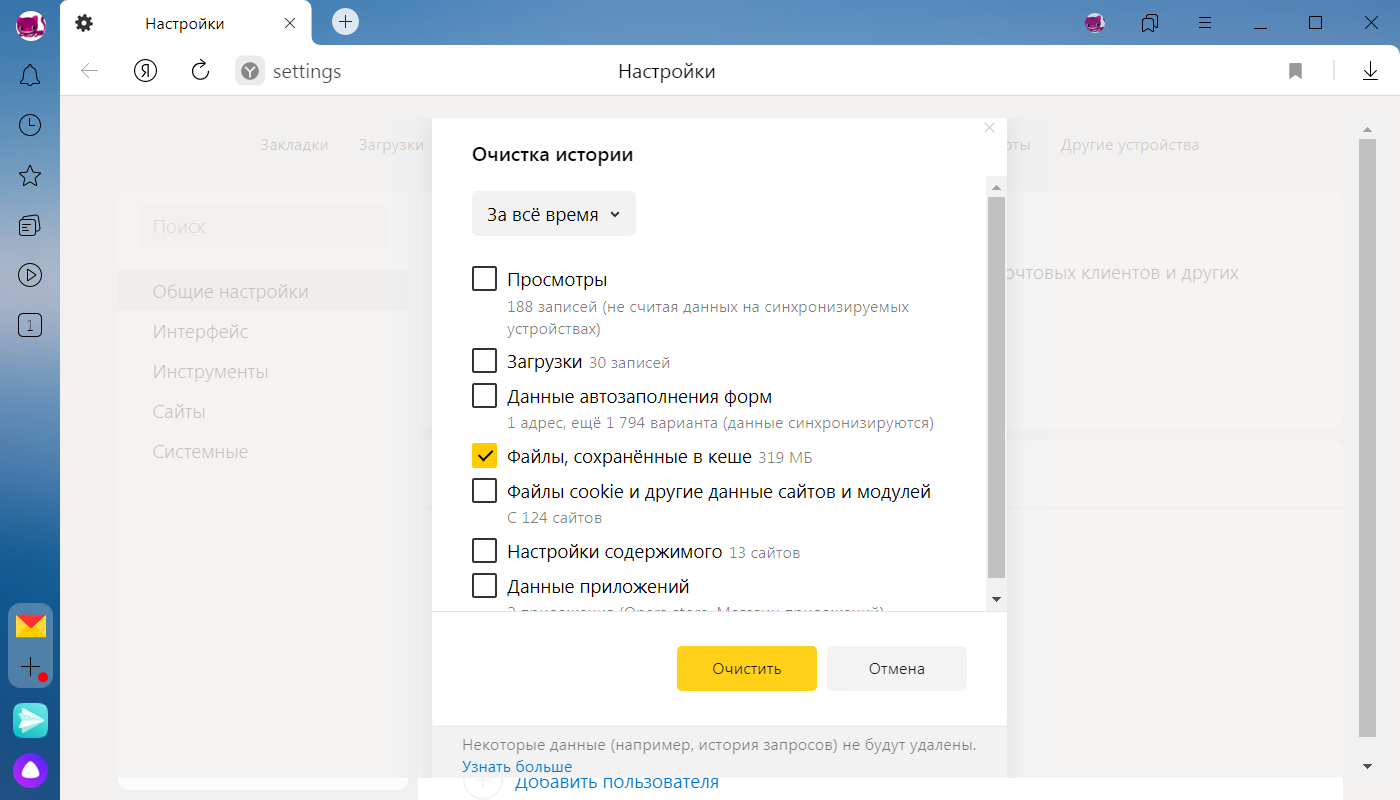
В появившимся окне выберите пункт «за всё время» и поставьте галки напротив данных которые хотите удалить. Для очистки кэша Яндекс Браузера поставьте галку рядом с пунктом «файлы, сохраненные в кэше» и нажмите очистить историю.

ctrl shift del очистить кэш очистить историю. udalenie kesha v jandeks brauzere. ctrl shift del очистить кэш очистить историю фото. ctrl shift del очистить кэш очистить историю-udalenie kesha v jandeks brauzere. картинка ctrl shift del очистить кэш очистить историю. картинка udalenie kesha v jandeks brauzere. Браузер — программа через которую осуществляется посещение сайтов и просмотр страниц в Интернете. Для уменьшения скорости загрузки страниц сайтов во всех популярных браузерах используется система кэширования. При кэшировании происходит автоматическое сохранение временных файлов с просматриваемых вами сайтов на ваш компьютер. Эти файлы называются кэшом браузера и иногда его нужно вычищать.

На этом всё, кэш почищен.

Чистка кэша в Google Chrome

Чистка кэша в браузере Гугл Хром происходит точно таким же образом, как и в Яндекс Браузере.

Кликните в правом верхнем углу на Настройка и управление Google ChromeИсторияИстория. Или нажмите комбинацию клавиш Ctrl+H.

Теперь нажмите «Очистить историю».

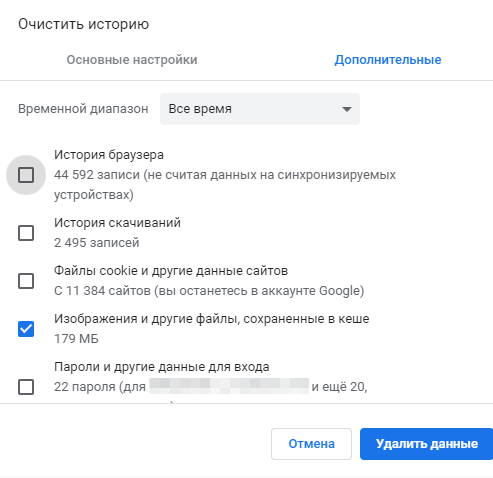
В появившимся окне выберите удалить историю за всё время, а также поставьте галку рядом с пунктом «изображения и другие файлы, сохраненные в кеше». После этого нажмите «Очистить историю».

ctrl shift del очистить кэш очистить историю. ochistit kjesh v gugl hrom. ctrl shift del очистить кэш очистить историю фото. ctrl shift del очистить кэш очистить историю-ochistit kjesh v gugl hrom. картинка ctrl shift del очистить кэш очистить историю. картинка ochistit kjesh v gugl hrom. Браузер — программа через которую осуществляется посещение сайтов и просмотр страниц в Интернете. Для уменьшения скорости загрузки страниц сайтов во всех популярных браузерах используется система кэширования. При кэшировании происходит автоматическое сохранение временных файлов с просматриваемых вами сайтов на ваш компьютер. Эти файлы называются кэшом браузера и иногда его нужно вычищать.

Обратите внимание, браузер Google Chrome, в отличии от Яндекс Браузера показывает сколько места на компьютере можно освободить удалив кэш. На скриншоте выше например целых 637 мегабайт можно освободить если почистить кэш браузера Гугл Хром.

Чистка кэша в Mozilla Firefox

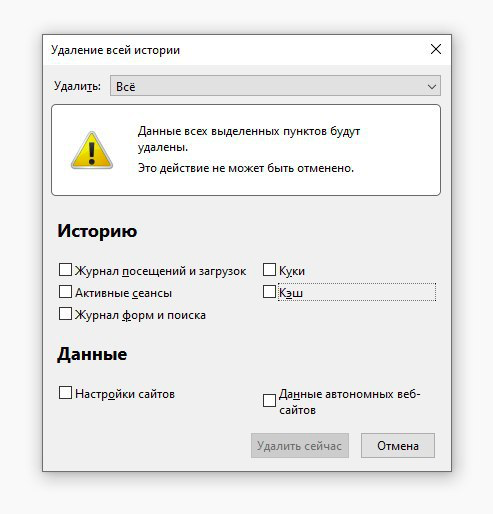
Для того, чтобы почистить кэш в браузере Mozilla Firefox нажмите «Открыть меню» — «Журнал» — «Удалить историю». Или просто нажмите комбинацию клавиш Ctrl+Shift+Del чтобы сразу войти в это меню.

В открывшимся окне выберите пункт «Удалить всё» и поставьте галку напротив пункта «Кэш». В этом случае удалиться только кэш Mozilla Firefox. Для удаления всего сохраненного выберите все галки.

ctrl shift del очистить кэш очистить историю. udalenie istorii v mozilla. ctrl shift del очистить кэш очистить историю фото. ctrl shift del очистить кэш очистить историю-udalenie istorii v mozilla. картинка ctrl shift del очистить кэш очистить историю. картинка udalenie istorii v mozilla. Браузер — программа через которую осуществляется посещение сайтов и просмотр страниц в Интернете. Для уменьшения скорости загрузки страниц сайтов во всех популярных браузерах используется система кэширования. При кэшировании происходит автоматическое сохранение временных файлов с просматриваемых вами сайтов на ваш компьютер. Эти файлы называются кэшом браузера и иногда его нужно вычищать.

После нажатия кнопки «Удалить сейчас» кэш браузера Mozilla Firefox и история посещений (если вы это выбрали) удалится.

Чистка кэша в Internet Explorer

Браузер Internet Explorer является стандартным браузером по-умолчанию в операционных системах Windows и установлен на каждом компьютере.

Для того, чтобы почистить кэш Internet Explorer кликните на значок шестеренки в правом верхнем углу и зайдите в свойства обозревателя.

На закладке «Общие» выберите пункт «Удалить» в разделе временных файлов. Обратите внимание, вы также можете поставить галку у пункта «удалять журнал браузера при выходе». Эта настройка вам может помочь, если вы хотите скрыть посещенные собой сайты перед близкими.

ctrl shift del очистить кэш очистить историю. udalenie vremennyh fajlov v internet. ctrl shift del очистить кэш очистить историю фото. ctrl shift del очистить кэш очистить историю-udalenie vremennyh fajlov v internet. картинка ctrl shift del очистить кэш очистить историю. картинка udalenie vremennyh fajlov v internet. Браузер — программа через которую осуществляется посещение сайтов и просмотр страниц в Интернете. Для уменьшения скорости загрузки страниц сайтов во всех популярных браузерах используется система кэширования. При кэшировании происходит автоматическое сохранение временных файлов с просматриваемых вами сайтов на ваш компьютер. Эти файлы называются кэшом браузера и иногда его нужно вычищать.

В открывшемся окне вы можете убрать галку у первого пункта сверху, если хотите сохранять кэш избранных сайтов. Второй пункт отвечает за очистку кэша в Internet Explorer.

ctrl shift del очистить кэш очистить историю. udalenie vremennyh fajlov v internet. ctrl shift del очистить кэш очистить историю фото. ctrl shift del очистить кэш очистить историю-udalenie vremennyh fajlov v internet. картинка ctrl shift del очистить кэш очистить историю. картинка udalenie vremennyh fajlov v internet. Браузер — программа через которую осуществляется посещение сайтов и просмотр страниц в Интернете. Для уменьшения скорости загрузки страниц сайтов во всех популярных браузерах используется система кэширования. При кэшировании происходит автоматическое сохранение временных файлов с просматриваемых вами сайтов на ваш компьютер. Эти файлы называются кэшом браузера и иногда его нужно вычищать.

Поставьте ее и нажмите «Удалить».

Чистка кэша в Opera

Действия будут практически такими же как и при очистке кэша в браузерах Гугл Хром и Яндекс Браузер. Нажмите Меню в левом верхнем углу и перейдите в Историю. Также вы можете воспользоваться комбинацией клавиш Ctrl+H, чтобы быстро перейти в это меню.

Кликните «Очистить историю посещений».

В появившимся окне укажите удалять данные за следующий период: с самого начала. Поставьте галку напротив пункта «чистить кэшированные изображения и файлы». Также вы можете почистить и остальную историю браузера, например историю загрузок и сохраненные пароли. После выбора нажмите «Очистить историю посещений».

ctrl shift del очистить кэш очистить историю. ochistit istoriju poseshhenij v opera. ctrl shift del очистить кэш очистить историю фото. ctrl shift del очистить кэш очистить историю-ochistit istoriju poseshhenij v opera. картинка ctrl shift del очистить кэш очистить историю. картинка ochistit istoriju poseshhenij v opera. Браузер — программа через которую осуществляется посещение сайтов и просмотр страниц в Интернете. Для уменьшения скорости загрузки страниц сайтов во всех популярных браузерах используется система кэширования. При кэшировании происходит автоматическое сохранение временных файлов с просматриваемых вами сайтов на ваш компьютер. Эти файлы называются кэшом браузера и иногда его нужно вычищать.

Кэш браузера Opera удалён.

Чистка кэша браузеров с помощью программы CCleaner

Программа CCleaner бесплатна и позволяет удалять производить очистку системы от лишнего мусора. Скачать программу Ccleaner вы можете на официальном сайте или по прямой ссылке.

Запустите Ccleaner и перейдите в закладку Очистка. В разделе Windows вы можете удалить кэш поставив галки в разделе Internet Explorer, а в разделе приложения для Google Chrome, Opera и Mozilla Firefox.

Лично я рекомендую вам ставить все возможные галки, чтобы делалась полная очистка кэша и паролей. После выбора всех необходимых данных для очистки нажмите «анализ».

Программа подсчитает какой объем свободного места освободится при выбранных параметрах и выдаст сводную таблицу. В моём случае на скриншоте выше Ccleaner предлагает удалить кэша браузеров на 376 мегабайт.

Для очистки остаётся лишь нажать кнопку Очистка.

Источник

Ctrl shift del очистить кэш очистить историю

(cache) браузера — это папка с копиями некоторых данных со страниц, которые вы посещали. Обычно в кеше сохраняются те элементы страницы, которые вряд ли успели измениться за промежуток времени между двумя запросами, — музыка, видео, изображения, стили, скрипты. При повторном просмотре страниц Яндекс.Браузер уже не будет запрашивать эти данные из интернета, а извлечет их из кеша. Использование кеша снижает нагрузку на сеть и повышает скорость загрузки страниц.

Пример использования кеша

Когда вы начинаете смотреть онлайн-видео, отображаются указатели и просмотренного и загруженного видео. После полной загрузки можно отключиться от интернета и досмотреть ролик или фильм. Загруженное видео сохраняется в кеше на вашем компьютере и в дальнейшем считывается с локального жесткого диска.
Сохранение данных в кеше несет следующие риски для вашей приватности:

Очистка кеша

Чтобы очистить кеш:
Расположение кеша

Если вам нужно просмотреть или скопировать кеш Яндекс.Браузера (например, чтобы отправить в техническую поддержку ), вы можете найти его в следующих папках:

Операционная системаАдрес кеша
Windows 7, Windows 8, Windows 10C:\\Пользователи\\Имя вашей учетной записи\\AppData\\Local\\Yandex\\YandexBrowser\\User Data\\Default\\Cache

/Library/Application Support/Yandex/YandexBrowser/Default/GPUCache

Операционная системаАдрес кеша
Windows 7, Windows 8, Windows 10C:\\Пользователи\\Имя вашей учетной записи\\AppData\\Local\\Yandex\\YandexBrowser\\User Data\\Default\\Cache

/Library/Application Support/Yandex/YandexBrowser/Default/GPUCache

Кеш хранится только на одном устройстве, при синхронизации устройств он не переносится.

Что такое кеш?

(cache) браузера — это папка с копиями некоторых данных со страниц, которые вы посещали. Обычно в кеше сохраняются те элементы страницы, которые вряд ли успели измениться за промежуток времени между двумя запросами, — музыка, видео, изображения, стили, скрипты. При повторном просмотре страниц Яндекс.Браузер уже не будет запрашивать эти данные из интернета, а извлечет их из кеша. Использование кеша снижает нагрузку на сеть и повышает скорость загрузки страниц.

Пример использования кеша

Когда вы начинаете смотреть онлайн-видео, отображаются указатели и просмотренного и загруженного видео. После полной загрузки можно отключиться от интернета и досмотреть ролик или фильм. Загруженное видео сохраняется в кеше на вашем компьютере и в дальнейшем считывается с локального жесткого диска.

ctrl shift del очистить кэш очистить историю. ypukyPlmQC0Nm7QdXKqZ68tXGH4. ctrl shift del очистить кэш очистить историю фото. ctrl shift del очистить кэш очистить историю-ypukyPlmQC0Nm7QdXKqZ68tXGH4. картинка ctrl shift del очистить кэш очистить историю. картинка ypukyPlmQC0Nm7QdXKqZ68tXGH4. Браузер — программа через которую осуществляется посещение сайтов и просмотр страниц в Интернете. Для уменьшения скорости загрузки страниц сайтов во всех популярных браузерах используется система кэширования. При кэшировании происходит автоматическое сохранение временных файлов с просматриваемых вами сайтов на ваш компьютер. Эти файлы называются кэшом браузера и иногда его нужно вычищать.

Сохранение данных в кеше несет следующие риски для вашей приватности:

Очистка кеша

Чтобы очистить кеш:

ctrl shift del очистить кэш очистить историю. fD jhsMfJaBiLuFQPwz7A147fg. ctrl shift del очистить кэш очистить историю фото. ctrl shift del очистить кэш очистить историю-fD jhsMfJaBiLuFQPwz7A147fg. картинка ctrl shift del очистить кэш очистить историю. картинка fD jhsMfJaBiLuFQPwz7A147fg. Браузер — программа через которую осуществляется посещение сайтов и просмотр страниц в Интернете. Для уменьшения скорости загрузки страниц сайтов во всех популярных браузерах используется система кэширования. При кэшировании происходит автоматическое сохранение временных файлов с просматриваемых вами сайтов на ваш компьютер. Эти файлы называются кэшом браузера и иногда его нужно вычищать.

Расположение кеша

Если вам нужно просмотреть или скопировать кеш Яндекс.Браузера (например, чтобы отправить в техническую поддержку ), вы можете найти его в следующих папках:

Операционная системаАдрес кеша
Windows 7, Windows 8, Windows 10C:\Пользователи\Имя вашей учетной записи\AppData\Local\Yandex\YandexBrowser\User Data\Default\Cache

/Library/Application Support/Yandex/YandexBrowser/Default/GPUCache

Операционная системаАдрес кеша
Windows 7, Windows 8, Windows 10C:\Пользователи\Имя вашей учетной записи\AppData\Local\Yandex\YandexBrowser\User Data\Default\Cache

/Library/Application Support/Yandex/YandexBrowser/Default/GPUCache

Кеш хранится только на одном устройстве, при синхронизации устройств он не переносится.

Источник

Как очистить кэш/куки браузера?

ctrl shift del очистить кэш очистить историю. 40319464. ctrl shift del очистить кэш очистить историю фото. ctrl shift del очистить кэш очистить историю-40319464. картинка ctrl shift del очистить кэш очистить историю. картинка 40319464. Браузер — программа через которую осуществляется посещение сайтов и просмотр страниц в Интернете. Для уменьшения скорости загрузки страниц сайтов во всех популярных браузерах используется система кэширования. При кэшировании происходит автоматическое сохранение временных файлов с просматриваемых вами сайтов на ваш компьютер. Эти файлы называются кэшом браузера и иногда его нужно вычищать.

Выберите браузер и следуйте дальнейшим инструкциям.

1. Нажмите сочетание клавиш Ctrl + Shift + Del;

2. В окне «Очистить историю» оставьте только опцию «Изображения и другие файлы, сохраненные в кэше». Затем, выберите период, которым браузер должен ограничиться при удалении данных;
ctrl shift del очистить кэш очистить историю. 32605111. ctrl shift del очистить кэш очистить историю фото. ctrl shift del очистить кэш очистить историю-32605111. картинка ctrl shift del очистить кэш очистить историю. картинка 32605111. Браузер — программа через которую осуществляется посещение сайтов и просмотр страниц в Интернете. Для уменьшения скорости загрузки страниц сайтов во всех популярных браузерах используется система кэширования. При кэшировании происходит автоматическое сохранение временных файлов с просматриваемых вами сайтов на ваш компьютер. Эти файлы называются кэшом браузера и иногда его нужно вычищать.

3. Нажмите кнопку «Удалить данные».

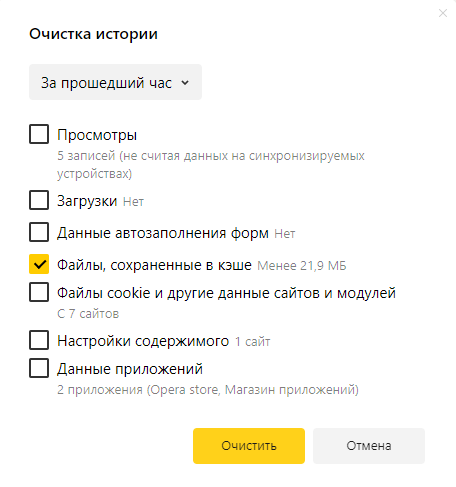
1. Нажмите сочетание клавиш Ctrl + Shift + Del;

2. Включите опцию «Файлы, сохранённые в кэше»;

3. Отключите все остальные опции (если вы хотите очистить только кэш браузера);

4. Нажмите кнопку «Очистить».
ctrl shift del очистить кэш очистить историю. 81662738. ctrl shift del очистить кэш очистить историю фото. ctrl shift del очистить кэш очистить историю-81662738. картинка ctrl shift del очистить кэш очистить историю. картинка 81662738. Браузер — программа через которую осуществляется посещение сайтов и просмотр страниц в Интернете. Для уменьшения скорости загрузки страниц сайтов во всех популярных браузерах используется система кэширования. При кэшировании происходит автоматическое сохранение временных файлов с просматриваемых вами сайтов на ваш компьютер. Эти файлы называются кэшом браузера и иногда его нужно вычищать.

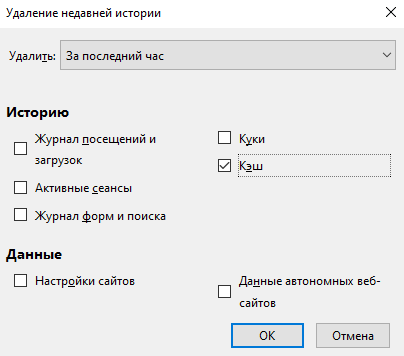
1. Нажмите сочетание клавиш Ctrl + Shift + Del;

2. В окне «Удаление недавней истории» в поле «Удалить» выберите из списка период, которым браузер должен ограничиться при удалении данных;

3. Оставьте включённое только опцию «Кэш»;
ctrl shift del очистить кэш очистить историю. 95153607. ctrl shift del очистить кэш очистить историю фото. ctrl shift del очистить кэш очистить историю-95153607. картинка ctrl shift del очистить кэш очистить историю. картинка 95153607. Браузер — программа через которую осуществляется посещение сайтов и просмотр страниц в Интернете. Для уменьшения скорости загрузки страниц сайтов во всех популярных браузерах используется система кэширования. При кэшировании происходит автоматическое сохранение временных файлов с просматриваемых вами сайтов на ваш компьютер. Эти файлы называются кэшом браузера и иногда его нужно вычищать.

4. Нажмите кнопку «OK» для подтверждения удаления.

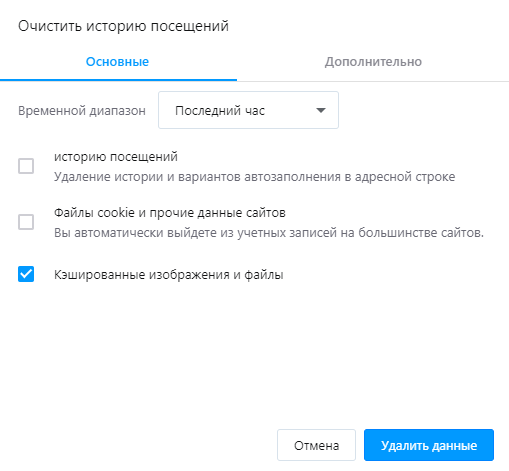
1. Нажмите сочетание клавиш Ctrl + Shift + Del;

2. В окне «Очистить историю посещений» выберите период, которым браузер должен ограничиться при удалении данных;

3. Проверьте, что включена только опция «Кэшированные изображения и файлы» и нажмите кнопку «Удалить данные».
ctrl shift del очистить кэш очистить историю. 87786884. ctrl shift del очистить кэш очистить историю фото. ctrl shift del очистить кэш очистить историю-87786884. картинка ctrl shift del очистить кэш очистить историю. картинка 87786884. Браузер — программа через которую осуществляется посещение сайтов и просмотр страниц в Интернете. Для уменьшения скорости загрузки страниц сайтов во всех популярных браузерах используется система кэширования. При кэшировании происходит автоматическое сохранение временных файлов с просматриваемых вами сайтов на ваш компьютер. Эти файлы называются кэшом браузера и иногда его нужно вычищать.

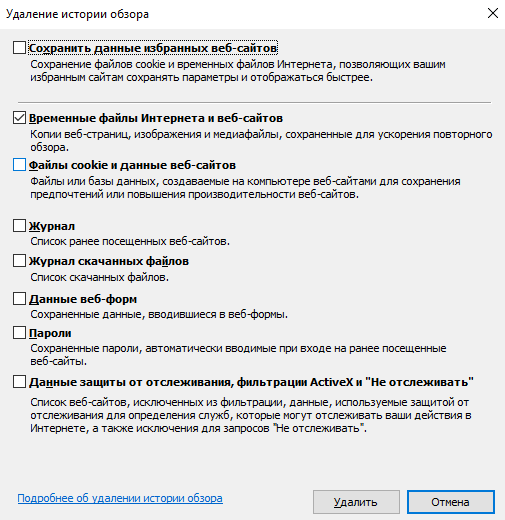
1. Нажмите сочетание клавиш Ctrl + Shift + Del;

2. В окне «Удаление истории обзора» выберите опцию «Временные файлы Интернета и веб-сайтов». Убедитесь, что остальные опции отключены;
ctrl shift del очистить кэш очистить историю. 08031893. ctrl shift del очистить кэш очистить историю фото. ctrl shift del очистить кэш очистить историю-08031893. картинка ctrl shift del очистить кэш очистить историю. картинка 08031893. Браузер — программа через которую осуществляется посещение сайтов и просмотр страниц в Интернете. Для уменьшения скорости загрузки страниц сайтов во всех популярных браузерах используется система кэширования. При кэшировании происходит автоматическое сохранение временных файлов с просматриваемых вами сайтов на ваш компьютер. Эти файлы называются кэшом браузера и иногда его нужно вычищать.

3. Нажмите кнопку «Удалить».

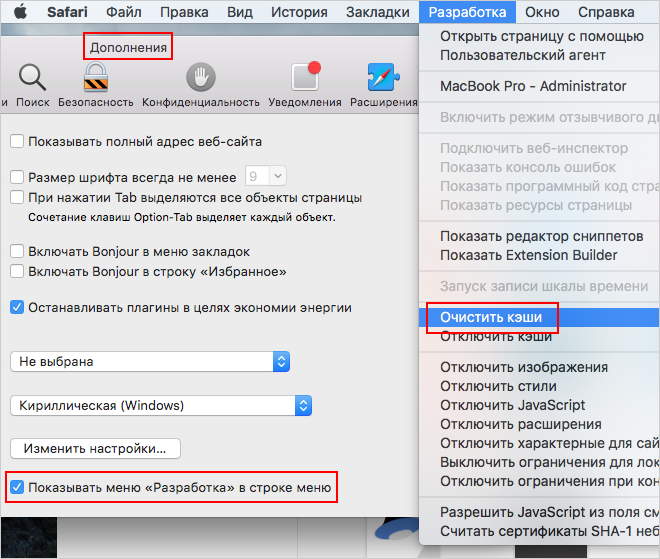
1. В меню браузера выберите пункт Safari → Настройки → Дополнения;

2. Включите опцию Показывать меню «Разработка» в строке меню;

3. В меню браузера выберите пункт Разработка → Очистить кэши
ctrl shift del очистить кэш очистить историю. 98173116. ctrl shift del очистить кэш очистить историю фото. ctrl shift del очистить кэш очистить историю-98173116. картинка ctrl shift del очистить кэш очистить историю. картинка 98173116. Браузер — программа через которую осуществляется посещение сайтов и просмотр страниц в Интернете. Для уменьшения скорости загрузки страниц сайтов во всех популярных браузерах используется система кэширования. При кэшировании происходит автоматическое сохранение временных файлов с просматриваемых вами сайтов на ваш компьютер. Эти файлы называются кэшом браузера и иногда его нужно вычищать.

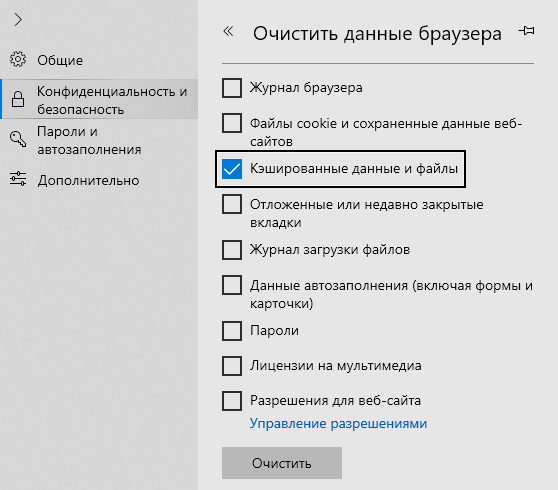
1. Нажмите сочетание клавиш Ctrl + Shift + Del;

2. В блоке «Очистить данные браузера» включите опцию «Кэшированные данные и файлы». Убедитесь, что остальные опции отключены.

3. Нажмите кнопку «Очистить».
ctrl shift del очистить кэш очистить историю. 41816242. ctrl shift del очистить кэш очистить историю фото. ctrl shift del очистить кэш очистить историю-41816242. картинка ctrl shift del очистить кэш очистить историю. картинка 41816242. Браузер — программа через которую осуществляется посещение сайтов и просмотр страниц в Интернете. Для уменьшения скорости загрузки страниц сайтов во всех популярных браузерах используется система кэширования. При кэшировании происходит автоматическое сохранение временных файлов с просматриваемых вами сайтов на ваш компьютер. Эти файлы называются кэшом браузера и иногда его нужно вычищать.

1. Откройте приложение «Настройки».

2. В списке приложений найдите «Safari» и выберите его.

3. Прокрутите экран вниз и нажмите «Очистить историю и данные сайтов».

4. Нажмите «Очистить историю и данные». Так из Safari вы удалите историю поиска, сохраненные данные и кэшированные файлы.

1. В приложении Google Chrome откройте список опций, нажав на значок в правом верхнем углу экрана ctrl shift del очистить кэш очистить историю. 26089841. ctrl shift del очистить кэш очистить историю фото. ctrl shift del очистить кэш очистить историю-26089841. картинка ctrl shift del очистить кэш очистить историю. картинка 26089841. Браузер — программа через которую осуществляется посещение сайтов и просмотр страниц в Интернете. Для уменьшения скорости загрузки страниц сайтов во всех популярных браузерах используется система кэширования. При кэшировании происходит автоматическое сохранение временных файлов с просматриваемых вами сайтов на ваш компьютер. Эти файлы называются кэшом браузера и иногда его нужно вычищать..

2. Выберите «Настройки»«Личные данные».

3. Прокрутите экран вниз и нажмите «Очистить историю».

4. Выберите пункт «Изображения и другие файлы, сохраненные в кеше» и нажмите кнопку «Удалить данные».

Источник

Как почистить кэш браузера

Кэш браузера — это копии веб-страниц, картинок, видеороликов и другого контента, просмотренного с помощью браузера. Кэш нужно периодически чистить, чтобы освободить память на жестком диске, и в случае, если веб-страницы отображаются некорректно.

В этой статье мы рассмотрим, как это можно сделать в различных браузерах. 🙂

Выберите интересующий раздел:

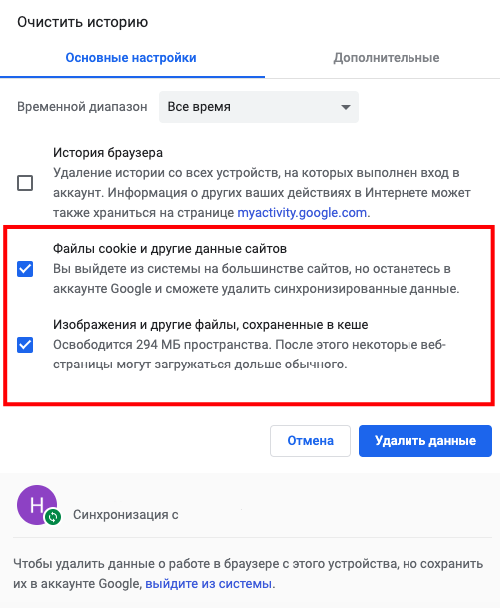
Очистка кэша в Google Chrome
ctrl shift del очистить кэш очистить историю. f. ctrl shift del очистить кэш очистить историю фото. ctrl shift del очистить кэш очистить историю-f. картинка ctrl shift del очистить кэш очистить историю. картинка f. Браузер — программа через которую осуществляется посещение сайтов и просмотр страниц в Интернете. Для уменьшения скорости загрузки страниц сайтов во всех популярных браузерах используется система кэширования. При кэшировании происходит автоматическое сохранение временных файлов с просматриваемых вами сайтов на ваш компьютер. Эти файлы называются кэшом браузера и иногда его нужно вычищать.

Рекомендуем ставить 2 галочки: «Файлы cookie и другие данные сайтов» и «Изображения и другие файлы, сохраненные в кэше«.

Нажмите кнопку «Удалить данные» — готово!

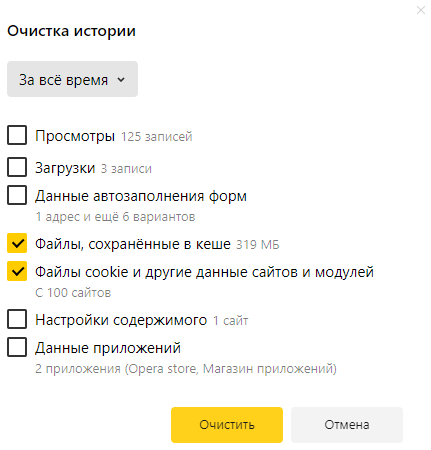
Очистка кэша в Яндекс.Браузере
ctrl shift del очистить кэш очистить историю. f. ctrl shift del очистить кэш очистить историю фото. ctrl shift del очистить кэш очистить историю-f. картинка ctrl shift del очистить кэш очистить историю. картинка f. Браузер — программа через которую осуществляется посещение сайтов и просмотр страниц в Интернете. Для уменьшения скорости загрузки страниц сайтов во всех популярных браузерах используется система кэширования. При кэшировании происходит автоматическое сохранение временных файлов с просматриваемых вами сайтов на ваш компьютер. Эти файлы называются кэшом браузера и иногда его нужно вычищать.

Выберите период «За все время«. Галочки рекомендуем оставить напротив «Файлы, сохраненные в кэше» и «Файлы cookie и другие данные сайтов и модулей«.

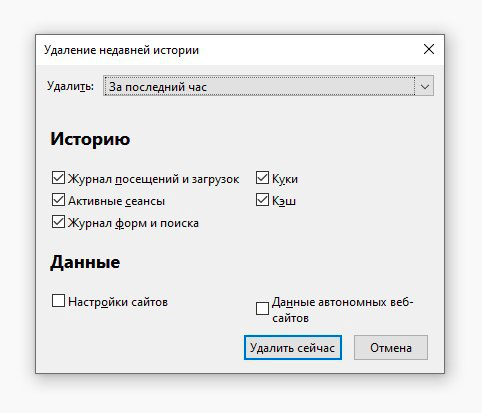
Очистка кэша в браузере Mozilla Firefox
ctrl shift del очистить кэш очистить историю. f. ctrl shift del очистить кэш очистить историю фото. ctrl shift del очистить кэш очистить историю-f. картинка ctrl shift del очистить кэш очистить историю. картинка f. Браузер — программа через которую осуществляется посещение сайтов и просмотр страниц в Интернете. Для уменьшения скорости загрузки страниц сайтов во всех популярных браузерах используется система кэширования. При кэшировании происходит автоматическое сохранение временных файлов с просматриваемых вами сайтов на ваш компьютер. Эти файлы называются кэшом браузера и иногда его нужно вычищать.

ctrl shift del очистить кэш очистить историю. f. ctrl shift del очистить кэш очистить историю фото. ctrl shift del очистить кэш очистить историю-f. картинка ctrl shift del очистить кэш очистить историю. картинка f. Браузер — программа через которую осуществляется посещение сайтов и просмотр страниц в Интернете. Для уменьшения скорости загрузки страниц сайтов во всех популярных браузерах используется система кэширования. При кэшировании происходит автоматическое сохранение временных файлов с просматриваемых вами сайтов на ваш компьютер. Эти файлы называются кэшом браузера и иногда его нужно вычищать.

Нажмите кнопку «Удалить сейчас» — готово!

Источник

Как сбросить кэш в разных браузерах — подробная инструкция

Каждый день мы посещаем бесконечное множество разнообразных интернет ресурсов. При этом, каждое посещение оставляет свой след в виде кэшированных файлов, которые сохраняются в папке жёсткого диска на компьютере. У пользователя периодически возникает вопрос, как сбросить кэш в разных браузерах?

Полезные горячие клавиши для очистки кэша

Комбинации горячих клавиш для разных браузеров показаны в таблице:

Название браузераКомбинация клавиш
Yandex«CTRL+F5» или «CTRL+R»
Google ChromeCtrl +Shift + Del
Mozilla FirefoxCtrl +Shift + Del
SafariCtrl+Alt+E
OperaCtrl +Shift + Del
Internet ExplorerCtrl +Shift + Del
Microsoft EdgeCtrl +Shift + Del

Как очистить кэш Яндекс Браузера на компьютере

Существует простой способ, как почистить кэш в Яндекс Браузере. Можно воспользоваться встроенной функцией очистки в самом браузере.

Для этого открываем установленный ранее браузер Яндекс. После этого выполняем действия в следующей последовательности:

Шаг 1:
В правом верхнем углу находим три горизонтальные чёрточки входа в «Настройки», наводим на них курсор и кликаем по ним левой клавишей мыши.

Шаг 2:
В выпадающем меню нажимаем на строку «Дополнительно».

ctrl shift del очистить кэш очистить историю. preloader placeholder. ctrl shift del очистить кэш очистить историю фото. ctrl shift del очистить кэш очистить историю-preloader placeholder. картинка ctrl shift del очистить кэш очистить историю. картинка preloader placeholder. Браузер — программа через которую осуществляется посещение сайтов и просмотр страниц в Интернете. Для уменьшения скорости загрузки страниц сайтов во всех популярных браузерах используется система кэширования. При кэшировании происходит автоматическое сохранение временных файлов с просматриваемых вами сайтов на ваш компьютер. Эти файлы называются кэшом браузера и иногда его нужно вычищать.

Шаг 4:
На появившейся панели «Очистка истории» указываем, за какой период надо удалить кэш. Рекомендуется выбирать «За всё время».

Шаг 5:
В списке типов удаляемых файлов отмечаем галочками, что именно мы хотим удалить. Следует внимательно ставить галки, так как если отметить всё, браузер «забудет» пароли, логины и настройки избранных сайтов. Смело можно отмечать галкой строку с кэшем.

Шаг 6:
Завершаем процесс очистки от кэша, кликнув левой клавишей мыши по команде «Очистить».

ctrl shift del очистить кэш очистить историю. preloader placeholder. ctrl shift del очистить кэш очистить историю фото. ctrl shift del очистить кэш очистить историю-preloader placeholder. картинка ctrl shift del очистить кэш очистить историю. картинка preloader placeholder. Браузер — программа через которую осуществляется посещение сайтов и просмотр страниц в Интернете. Для уменьшения скорости загрузки страниц сайтов во всех популярных браузерах используется система кэширования. При кэшировании происходит автоматическое сохранение временных файлов с просматриваемых вами сайтов на ваш компьютер. Эти файлы называются кэшом браузера и иногда его нужно вычищать.

ctrl shift del очистить кэш очистить историю. art ava. ctrl shift del очистить кэш очистить историю фото. ctrl shift del очистить кэш очистить историю-art ava. картинка ctrl shift del очистить кэш очистить историю. картинка art ava. Браузер — программа через которую осуществляется посещение сайтов и просмотр страниц в Интернете. Для уменьшения скорости загрузки страниц сайтов во всех популярных браузерах используется система кэширования. При кэшировании происходит автоматическое сохранение временных файлов с просматриваемых вами сайтов на ваш компьютер. Эти файлы называются кэшом браузера и иногда его нужно вычищать.

Привет. Я тут записал небольшой курс про то, как я создаю свои проекты с нуля, продвигаю их и зарабатываю. Будешь участвовать?

Все, теперь вы знаете, как очистить кэш Яндекс Браузера на компьютере.

Как очистить кэш браузера Google Chrome

Самый простой способ как очистить кэш в Гугл Хром, заключается в использовании средств самого браузера. Для этого надо выполнить следующие действия:

Шаг 1:
Открываем Гугл Хром и находим справа вверху экрана значок настроек, изображённый в виде трёх вертикально расположенных точек.

ctrl shift del очистить кэш очистить историю. preloader placeholder. ctrl shift del очистить кэш очистить историю фото. ctrl shift del очистить кэш очистить историю-preloader placeholder. картинка ctrl shift del очистить кэш очистить историю. картинка preloader placeholder. Браузер — программа через которую осуществляется посещение сайтов и просмотр страниц в Интернете. Для уменьшения скорости загрузки страниц сайтов во всех популярных браузерах используется система кэширования. При кэшировании происходит автоматическое сохранение временных файлов с просматриваемых вами сайтов на ваш компьютер. Эти файлы называются кэшом браузера и иногда его нужно вычищать.

Шаг 2:
Кликнув по значку настроек левой клавишей мыши, получаем выпадающее меню. В нём выбираем пункт «Дополнительные инструменты».

Шаг 3:
При наведении курсора на «Дополнительные инструменты», сбоку появится следующее подменю, в котором кликом мышки надо выбрать пункт «Удаление данных о просмотренных страницах». После этого в новой вкладку откроется меню настроек.

ctrl shift del очистить кэш очистить историю. preloader placeholder. ctrl shift del очистить кэш очистить историю фото. ctrl shift del очистить кэш очистить историю-preloader placeholder. картинка ctrl shift del очистить кэш очистить историю. картинка preloader placeholder. Браузер — программа через которую осуществляется посещение сайтов и просмотр страниц в Интернете. Для уменьшения скорости загрузки страниц сайтов во всех популярных браузерах используется система кэширования. При кэшировании происходит автоматическое сохранение временных файлов с просматриваемых вами сайтов на ваш компьютер. Эти файлы называются кэшом браузера и иногда его нужно вычищать.

Шаг 4:
Выбираем за какое время мы хотим очистить кэш и куки. Также при желании можно выбрать, что именно мы хотим очистить — историю браузера, файлы куки, файлы кэша или все разом.

Шаг 5:
Нажимаем «Удалить данные» — все, теперь вы знаете как почистить кэш браузера Гугл Хром полностью.

ctrl shift del очистить кэш очистить историю. preloader placeholder. ctrl shift del очистить кэш очистить историю фото. ctrl shift del очистить кэш очистить историю-preloader placeholder. картинка ctrl shift del очистить кэш очистить историю. картинка preloader placeholder. Браузер — программа через которую осуществляется посещение сайтов и просмотр страниц в Интернете. Для уменьшения скорости загрузки страниц сайтов во всех популярных браузерах используется система кэширования. При кэшировании происходит автоматическое сохранение временных файлов с просматриваемых вами сайтов на ваш компьютер. Эти файлы называются кэшом браузера и иногда его нужно вычищать.

Дополнительно:
Не всегда нужно чистить кэш целиком, иногда нам достаточно очистить кэш отдельного сайта. Для этого в Гугл Хром предусмотрены горячие клавиши « Ctrl+F5 » или « Ctrl+Shift+R » (обе работают аналогично).

Как почистить кэш в Фаерфоксе

Способ, как очистить кэш FireFox, довольно прост:

Шаг 1:
Для этого запускаем процесс работы браузера, который имеется в нашей системе. Сверху и справа на экране находим иконку настроек в виде трёх горизонтальных чёрточек, расположенных вертикально. Кликаем по ней левой клавишей мыши.

ctrl shift del очистить кэш очистить историю. preloader placeholder. ctrl shift del очистить кэш очистить историю фото. ctrl shift del очистить кэш очистить историю-preloader placeholder. картинка ctrl shift del очистить кэш очистить историю. картинка preloader placeholder. Браузер — программа через которую осуществляется посещение сайтов и просмотр страниц в Интернете. Для уменьшения скорости загрузки страниц сайтов во всех популярных браузерах используется система кэширования. При кэшировании происходит автоматическое сохранение временных файлов с просматриваемых вами сайтов на ваш компьютер. Эти файлы называются кэшом браузера и иногда его нужно вычищать.

Шаг 2:
Справа появится выпадающее меню со списком возможных функций. Нажимаем на строку «Настройки» рядом со стилизованной шестернёй.

ctrl shift del очистить кэш очистить историю. preloader placeholder. ctrl shift del очистить кэш очистить историю фото. ctrl shift del очистить кэш очистить историю-preloader placeholder. картинка ctrl shift del очистить кэш очистить историю. картинка preloader placeholder. Браузер — программа через которую осуществляется посещение сайтов и просмотр страниц в Интернете. Для уменьшения скорости загрузки страниц сайтов во всех популярных браузерах используется система кэширования. При кэшировании происходит автоматическое сохранение временных файлов с просматриваемых вами сайтов на ваш компьютер. Эти файлы называются кэшом браузера и иногда его нужно вычищать.

Шаг 3:
Откроется новая панель. Слева на ней выбираем ещё одну шестерёнку «Основные». После этого нажимаем на пункт меню «Приватность и защита».

Шаг 4:
Далее находим кнопку «Удалить данные» и кликаем по ней левой клавишей мыши.

ctrl shift del очистить кэш очистить историю. preloader placeholder. ctrl shift del очистить кэш очистить историю фото. ctrl shift del очистить кэш очистить историю-preloader placeholder. картинка ctrl shift del очистить кэш очистить историю. картинка preloader placeholder. Браузер — программа через которую осуществляется посещение сайтов и просмотр страниц в Интернете. Для уменьшения скорости загрузки страниц сайтов во всех популярных браузерах используется система кэширования. При кэшировании происходит автоматическое сохранение временных файлов с просматриваемых вами сайтов на ваш компьютер. Эти файлы называются кэшом браузера и иногда его нужно вычищать.

Шаг 6:
Согласиться с предложением «Удалить».

ctrl shift del очистить кэш очистить историю. preloader placeholder. ctrl shift del очистить кэш очистить историю фото. ctrl shift del очистить кэш очистить историю-preloader placeholder. картинка ctrl shift del очистить кэш очистить историю. картинка preloader placeholder. Браузер — программа через которую осуществляется посещение сайтов и просмотр страниц в Интернете. Для уменьшения скорости загрузки страниц сайтов во всех популярных браузерах используется система кэширования. При кэшировании происходит автоматическое сохранение временных файлов с просматриваемых вами сайтов на ваш компьютер. Эти файлы называются кэшом браузера и иногда его нужно вычищать.

Дополнительно:
Кэш можно удалять автоматически, в момент закрытия браузера. Активировать подобную функцию можно, зайдя в панель «Настройки» и отметив пункт «Приватность», поставить галочку рядом с окошком «Удалять историю при закрытии Firefox».

Как очистить кэш браузера Опера

Накопившийся мусор можно очистить, используя встроенные средства самого браузера. Для этого надо проделать несколько несложных действий:

Шаг 1:
Надо запустить процесс работы браузера, найти строку «Настройки» рядом со стилизованной шестерёнкой. Она расположена справа и сверху. Найти кнопку «Дополнительно».

Шаг 2:
Слева под этой кнопкой кликнуть на строку «Безопасность».

Шаг 3:
Нажать на кнопку «Очистить историю посещений».

ctrl shift del очистить кэш очистить историю. preloader placeholder. ctrl shift del очистить кэш очистить историю фото. ctrl shift del очистить кэш очистить историю-preloader placeholder. картинка ctrl shift del очистить кэш очистить историю. картинка preloader placeholder. Браузер — программа через которую осуществляется посещение сайтов и просмотр страниц в Интернете. Для уменьшения скорости загрузки страниц сайтов во всех популярных браузерах используется система кэширования. При кэшировании происходит автоматическое сохранение временных файлов с просматриваемых вами сайтов на ваш компьютер. Эти файлы называются кэшом браузера и иногда его нужно вычищать.

Шаг 4:
Появится новая панель, с вариантами «Основные» и «Дополнительно».

Шаг 5:
В разделе «Основные» появятся варианты настроек очистки.

Шаг 6:
Поставить галочку рядом со строкой «Файлы cookie и прочие данные сайтов». Рядом с другими строками галок ставить не надо, так как это приведёт к разрегистрации на прежних аккаунтах и к удалению того, что вы хотели сохранить.

Шаг 7:
Нажать на кнопку «Удалить данные».

ctrl shift del очистить кэш очистить историю. preloader placeholder. ctrl shift del очистить кэш очистить историю фото. ctrl shift del очистить кэш очистить историю-preloader placeholder. картинка ctrl shift del очистить кэш очистить историю. картинка preloader placeholder. Браузер — программа через которую осуществляется посещение сайтов и просмотр страниц в Интернете. Для уменьшения скорости загрузки страниц сайтов во всех популярных браузерах используется система кэширования. При кэшировании происходит автоматическое сохранение временных файлов с просматриваемых вами сайтов на ваш компьютер. Эти файлы называются кэшом браузера и иногда его нужно вычищать.

Очистить кэш браузера Internet Explorer

Для сброса кэша браузера IE следует предварительно запустить работу браузера на компьютере и затем осуществить несложную последовательность действий:

Шаг 1:
Навести курсор мыши на стилизованное изображение шестерни, которое расположено справа и сверху в углу экрана, открыть меню левой клавишей мыши.

ctrl shift del очистить кэш очистить историю. preloader placeholder. ctrl shift del очистить кэш очистить историю фото. ctrl shift del очистить кэш очистить историю-preloader placeholder. картинка ctrl shift del очистить кэш очистить историю. картинка preloader placeholder. Браузер — программа через которую осуществляется посещение сайтов и просмотр страниц в Интернете. Для уменьшения скорости загрузки страниц сайтов во всех популярных браузерах используется система кэширования. При кэшировании происходит автоматическое сохранение временных файлов с просматриваемых вами сайтов на ваш компьютер. Эти файлы называются кэшом браузера и иногда его нужно вычищать.

Шаг 2:
Справа появится выпадающее меню. В нём надо выбрать строку «Безопасность» и активировать её мышкой или нажав кнопку Enter на клавиатуре.

Шаг 3:
Слева рядом с выпадающим меню появится подменю, в котором надо нажать на верхнюю строчку перечня предлагаемых функций «Удалить журнал браузера».

ctrl shift del очистить кэш очистить историю. preloader placeholder. ctrl shift del очистить кэш очистить историю фото. ctrl shift del очистить кэш очистить историю-preloader placeholder. картинка ctrl shift del очистить кэш очистить историю. картинка preloader placeholder. Браузер — программа через которую осуществляется посещение сайтов и просмотр страниц в Интернете. Для уменьшения скорости загрузки страниц сайтов во всех популярных браузерах используется система кэширования. При кэшировании происходит автоматическое сохранение временных файлов с просматриваемых вами сайтов на ваш компьютер. Эти файлы называются кэшом браузера и иногда его нужно вычищать.

Шаг 4:
Появится новая панель «Удаление истории обзора». На ней надо поставить галочки рядом с теми пунктами, которые касаются сохранения адресов избранных сайтов, и очистки от ненужной информации о посещённых страницах мировой сети, от многочисленных куков и других данных журнала.

Шаг 5:
Остальные квадратики рядом со следующими строчками следует оставить пустыми, поскольку некоторые файлы отвечают за запоминание паролей и логинов аккаунтов и настройки просмотра избранных веб-страниц.

Навести курсор на окно «Удалить» и кликнуть по нему мышкой.

ctrl shift del очистить кэш очистить историю. preloader placeholder. ctrl shift del очистить кэш очистить историю фото. ctrl shift del очистить кэш очистить историю-preloader placeholder. картинка ctrl shift del очистить кэш очистить историю. картинка preloader placeholder. Браузер — программа через которую осуществляется посещение сайтов и просмотр страниц в Интернете. Для уменьшения скорости загрузки страниц сайтов во всех популярных браузерах используется система кэширования. При кэшировании происходит автоматическое сохранение временных файлов с просматриваемых вами сайтов на ваш компьютер. Эти файлы называются кэшом браузера и иногда его нужно вычищать.

Очистка браузера выполнена.

Очистить кэш браузера Edge

Шаг 1:
Открываем браузер Edge.

Шаг 2:
В правом верхнем углу открывшегося браузера найти значок из трёх точек для вызова меню и кликнуть по нему левой клавишей мыши.

Шаг 3:
В выпавшем списке выбрать строку «Настройки» рядом с изображением шестерёнки.

ctrl shift del очистить кэш очистить историю. preloader placeholder. ctrl shift del очистить кэш очистить историю фото. ctrl shift del очистить кэш очистить историю-preloader placeholder. картинка ctrl shift del очистить кэш очистить историю. картинка preloader placeholder. Браузер — программа через которую осуществляется посещение сайтов и просмотр страниц в Интернете. Для уменьшения скорости загрузки страниц сайтов во всех популярных браузерах используется система кэширования. При кэшировании происходит автоматическое сохранение временных файлов с просматриваемых вами сайтов на ваш компьютер. Эти файлы называются кэшом браузера и иногда его нужно вычищать.

Шаг 4:
В новом открывшемся окне «Параметры» в левом столбце найти раздел «Конфиденциальность, поиск и службы» и кликнуть по нему мышью.

Шаг 5:
В разделе «Удалить данные о просмотре веб-страниц» нажать на синий прямоугольник «Выбрать элементы для удаления».

ctrl shift del очистить кэш очистить историю. preloader placeholder. ctrl shift del очистить кэш очистить историю фото. ctrl shift del очистить кэш очистить историю-preloader placeholder. картинка ctrl shift del очистить кэш очистить историю. картинка preloader placeholder. Браузер — программа через которую осуществляется посещение сайтов и просмотр страниц в Интернете. Для уменьшения скорости загрузки страниц сайтов во всех популярных браузерах используется система кэширования. При кэшировании происходит автоматическое сохранение временных файлов с просматриваемых вами сайтов на ваш компьютер. Эти файлы называются кэшом браузера и иногда его нужно вычищать.

Шаг 6:
На фоне прежнего окна появится панель с перечнем типов файлов, которые будут удалены. Отмечаем галочкой те разделы, которые хотим очистить. Выбираем диапазон «За всё время».

Шаг 7:
Нажимаем на кнопку «Удалить сейчас».

ctrl shift del очистить кэш очистить историю. preloader placeholder. ctrl shift del очистить кэш очистить историю фото. ctrl shift del очистить кэш очистить историю-preloader placeholder. картинка ctrl shift del очистить кэш очистить историю. картинка preloader placeholder. Браузер — программа через которую осуществляется посещение сайтов и просмотр страниц в Интернете. Для уменьшения скорости загрузки страниц сайтов во всех популярных браузерах используется система кэширования. При кэшировании происходит автоматическое сохранение временных файлов с просматриваемых вами сайтов на ваш компьютер. Эти файлы называются кэшом браузера и иногда его нужно вычищать.

Заключение

В этой статье рассказано, как сбросить кэш в разных браузерах на компьютере. Процедура эта для большинства браузеров совершенно несложная. Достаточно её проделать насколько раз, и очистку можно будет производить без каких-либо затруднений. И надо это делать регулярно. Лишний мусор замедляет работу компьютера, тормозит загрузку сайтов.

Источник

Добавить комментарий

Ваш адрес email не будет опубликован. Обязательные поля помечены *