Atkacpi driver and hotkey related utilities
Atkacpi driver and hotkey related utilities
ATKACPI driver and hotkey-related utilities что это за программа и нужна ли она?
 Всем привет
  Сегодня я расскажу вам о таком как ATKACPI driver and hotkey-related utilities, что это за программа и можно ли ее удалить.
Извините, но я сейчас напишу не по теме. Я просто что-то не могу понять, нормально ли то, что могу искать заставку часа ДВА? У ВАС ТАКЖЕ? Я не могу понять, я копаюсь в интернете, весь Гугл вдоль и поперек перерыл, ищу, ищу, а то что хочу найти в плане заставки, то так найти и не могу! Что за прикол, в чем проблема, я один такой?
Значит так, возвращаемся к ATKACPI driver and hotkey-related utilities. Как я понимаю, это дополнительное ПО, в котором вроде бы как есть даже драйвера ACPI (это для работы жесткого диска). Но этот драйвер ACPI на самом деле таки дополнительный, ибо в винде и так есть свой, стандартный так бы сказать, но если поставить вот это ATKACPI, то будет только плюс. Также я узнал, что эта программа нужна для того, чтобы правильно работали все дополнительные кнопки на клавиатуре ноутбука.
Вот я балбес, забыл написать ведь самое главное! Эта штука, ну то есть ATKACPI driver and hotkey-related utilities, это для ноутов Asus! 
В общем если у вас нет данной проги, то лучше поставить, ну а если есть, то удалять я не советую.
Итак, я тоже скачал эту прогу, хотя у меня не ноут, но материнка тоже Asus. Ну не в этом дело, я скачал чтобы немного подробнее понять что за зверь это.
Скачал я с официального сайта Asus, шло это в категории Utilities, то есть как я и думал, это именно дополнительная утилита. Итак, скачал, это был архив, вот что в нем внутри:

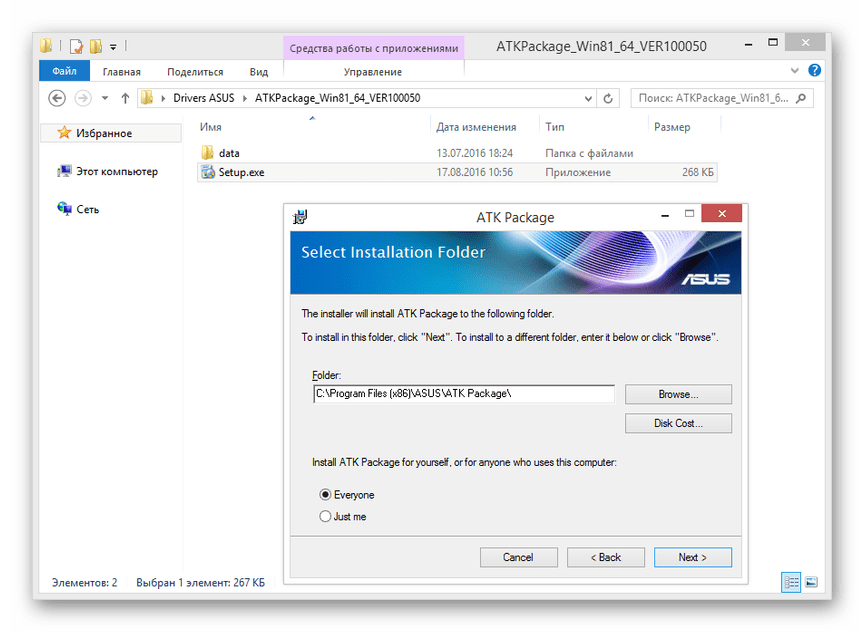
Я запустил Setup.exe, хотя честно говоря правильнее было бы сперва все извлечь из архива куда-то, в какую-то папку, а потом уже запускать Setup.exe оттуда. Ну да ладно.. В общем запустил Setup.exe, появилось такое вот окно установки:

Я нажал Next и вот тут видно, что оно будет установлено вот в эту папку:
C:\Program Files (x86)\ASUS\ATK Package\

Как я понял, то прога называется ATK Package.
Так, ладно, идем дальше. Нажимаю Next и прога ставится. Установилась не прям уж очень быстро, а немного задумчиво… А после установки предложила сделать перезагрузку:

Ну окей думаю я, сделал перезагрузку…
Итак, после перезагрузки я не обнаружил никаких ярлыков ни на рабочем столе, ни в меню Пуск. То есть как будто ничего я и не ставил. Но, я то знаю, что что-то тут не так… Я же ставил.. Ну и вот что я сделал, я зажал кнопки Win + R и написал в окошко Выполнить такую команду:

Нажал ОК и после этого открылось окошко Конфигурация системы, вот там на вкладке Автозагрузка есть интересные записи, вот они:

Вот видите, да? Это все из-за того, что мы установили ATKACPI driver and hotkey-related utilities! Вот из-за этой штуки у нас в автозагрузке появились ATKOSD2, ATK Media, ATK Hotkey! Но вы это, не думайте что это вирус или мусор, нет, это все то что нужно для ноутов Asus! Я просто к тому, что не было ни ярлыков, ничего, прога тихонько поселилась в автозагрузке… При этом в виде нескольких компонентов…
Ладно, иду я в диспетчер, хочу посмотреть что там у нас висит. Открываю диспетчер:

Иду на вкладку Процессы, там нажимаю на колонку Описание, ну чтобы отсортировать.. И вот, пожалуйста, вот эти миленькие процессы:

Как видим тут есть процесс AsLdrSrv.exe, он запускается вот из этой папки:
C:\Program Files (x86)\ASUS\ATK Package\ATK Hotkey

Потом у нас идет процесс DMedia.exe, который запускается вот из этой папки:
C:\Program Files (x86)\ASUS\ATK Package\ATK Media

Ну и еще один процесс идет, это уже ATKOSD2.exe, он запускается вот из этой папки:
C:\Program Files (x86)\ASUS\ATK Package\ATKOSD2

Но как видите, все они, ну эти папки из которых запускаются процессы, у всех их есть общая родительская папка, вот она:
C:\Program Files (x86)\ASUS\ATK Package
То есть сомнений нет — данные процессы не являются вирусами и не опасные. Это все процессы от проги ATKACPI driver and hotkey-related utilities.
Но вот я думаю, что и служба есть у этой проги.. Идем проверять.. В диспетчере задач переходим на вкладку Службы и там нажимаем кнопку с таким же именем Службы, вот эту кнопку нажимаем:

Ну и вот, пожалуйста, тут даже не одна служба, тут их две, вот сюрпризак то какой! Вот они, это служба ASLDR Service и служба ATKGFNEX Service:

Да уж, ну все в лучших традициях — три процесса вместе с виндой запускаются, две службы также ставятся еще… Ну йолки палки..
Если нажать два раза по службе ASLDR Service, то появится вот такое окошко:

Ну то есть понятно, да, что процесс AsLdrSrv.exe это получается и есть эта служба, я его уже в диспетчере видел. Честно говоря я не совсем понимаю для чего эта служба.. Ну ладно, нет времени разбираться! На всякий случай, если захотите ее выключить, то это просто, там где Тип Запуска — там выбираете Отключена и после этого нажимаете кнопку Остановить. Так вы сможете безопасно отключить службу и если нужно будет, то включите ее потом обратно, приколов тут нет.
Если же нажать два раза по второй службе, ну то есть по ATKGFNEX Service, то появится такое окошко:

Тут уже процесс у службы GFNEXSrv.exe, и вот его я уже не видел в диспетчере задач. Так что вот такие дела. Службу если что, то можно отключить таким же способом, как и первую, думаю у вас с этим проблем не будет.
Я честно скажу, что у меня нет ноута Asus, но я не уверен что все эти процессы и все эти службы нужны. Однако учтите, что при отключении чего-то, ну то есть или службы, или процесса, то у вас могут перестать работать какие-то мультимедийные кнопки на ноуте! Учтите это, слышите!
Итак, как видите ребята, вот такие вот дела, программа ATKACPI driver and hotkey-related utilities хорошо внедряется в систему 
Я попробовал что-то позапускать, из того что установилось, ибо вот в этой папке:
C:\Program Files (x86)\ASUS\ATK Package
Много чего есть интересного:

Но увы, обломчик, ничего тут запустить не получилось, это наверно потому что у меня не ноутбучное железо Asus. Максимум что я увидел, это вот такую вот ошибку:

Это когда я запустил вот этот файл:
C:\Program Files (x86)\ASUS\ATK Package\ATK Hotkey\ATKMsgCtrl.exe
В общем увы, извините что не могу вам показать как работает это все, но был бы ноут Асусовский, я бы обязательно показал
Как удалить ATKACPI driver and hotkey-related utilities с компьютера полностью?
Я надеюсь вы понимаете, что удалять эту прогу нужно только в том случае, если есть реальная причина. Я советую хорошо подумать перед тем как удалить ее, вдруг это создаст косяки и глюки в итоге?
В общем ребята, я вас предупредил 
Итак, для удаления вы можете использовать такой удалятор как Revo Uninstaller, он не только прогу удалит, он еще и винду от следов оставшихся почистит. В общем рекомендую, отличный удалятор 
Ну а теперь как удалить без всяких программ. Значит нажимаете Пуск и там выбираете Панель управления:

Если у вас Windows 10, то там этот пункт находится в другом меню, его можно вызвать кнопками Win + X!
Потом находим там значок Программы и компоненты, запускаем его:

Откроется окно со всем софтом что у вас стоит, вот в этом софте находим ATK Package (это и есть ATKACPI driver and hotkey-related utilities) и нажимаем по этому правой кнопкой и выбираем там Удалить:
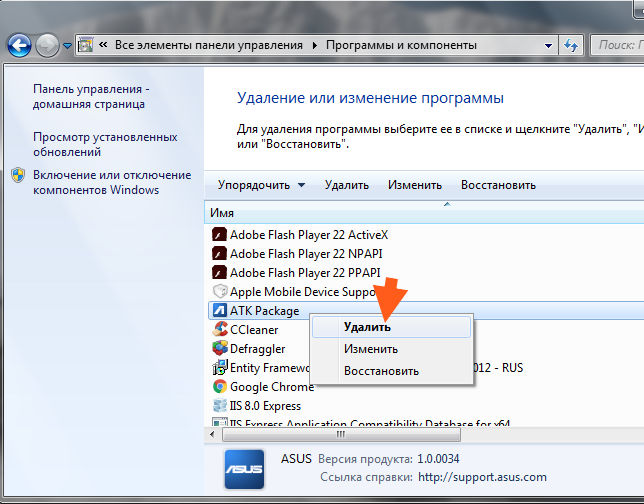
Потом буде такое сообщение, в нажимаем тут Да:

Потом начнется процесс удаления, при котором появится такое окно, в котором нужно только нажать ОК:

Это просто тут говорится, что все процессы удаляемой проги будут автоматически завершены чтобы прогу вообще можно было удалить
Потом что-то будет делаться, ну там удаляться, после чего будет окошко с предложением сделать перезагрузку:

Просто эта перезагрузка нужна чтобы завершить удаление, поэтому я не советую ее откладывать! Только перед тем как нажмете тут Yes, то конечно закройте все ваши проги и все ваши открытые документы, это важно!
Фух, ну вроде бы все, рассказал что за программа ATKACPI driver and hotkey-related utilities, для чего она и как ее удалить. Надеюсь что данная инфа была вам полезна и извините если что не так написал, удачи вам
Скачать ASUS X501U ATKACPI драйвер and hotkey-related utilities v.1.0.0019 для Windows 7 64-bit

Похожие файлы:
Описание: BIOS for ASUS X501U
1. Fixed bug that System display blackscreen during the upgrade
process without disable the secure boot
2. Add VGA VID/DID for different CPU Скачать ASUS X501U BIOS v.313
Описание: BIOS for ASUS X501U
1.Fixed the «bcdedit» too long to execute.
2.Fixed RSDP pointer disappear if CSM is enabled Скачать ASUS X501U BIOS v.310
Описание: BIOS for ASUS X501U
1. Compatible with WinXP,Win7 and Win8
2.EC won’t send scan code even KB Filter is
installed.
3. To set lowest value of _BCL to 0
Описание: BIOS for ASUS X501U
1.Fix bug that system can’t enter into sleep state on UBUNTU OS
2.Fix bug that some function hot key can not work
Причины неработоспособности клавиши «Fn» на ноутбуке ASUS
«Fn» на клавиатуре любого ноутбука, включая устройства от компании ASUS, играет не последнюю роль, позволяя управлять дополнительными возможностями с помощью функциональных клавиш. На случай выхода из строя данной клавиши нами была подготовлена настоящая инструкция.
Не работает клавиша «Fn» на лэптопе ASUS
Чаще всего основная причина возникновения проблем с клавишей «Fn» заключается в недавней переустановке операционной системы. Однако помимо этого могут быть и сбои в работе драйверов или физическая поломка кнопок и клавиатуры в целом.
Причина 1: Отключение клавиш
В большинстве случаев на ноутбуках ASUS включаются и выключаются функциональные клавиши путем использования следующих комбинаций:
Попробуйте воспользоваться указанными сочетаниями клавиш, вместе с тем проверяя работоспособность «Fn».
Причина 2: Настройки BIOS
В случае с ноутбуками ASUS через BIOS нельзя отключить или включить функциональные клавиши, но при этом можно настроить их работу. Если у вас на лэптопе «Fn» работает неправильно, вполне может помочь наша инструкция.
Читайте также: Как войти в BIOS на ноутбуке ASUS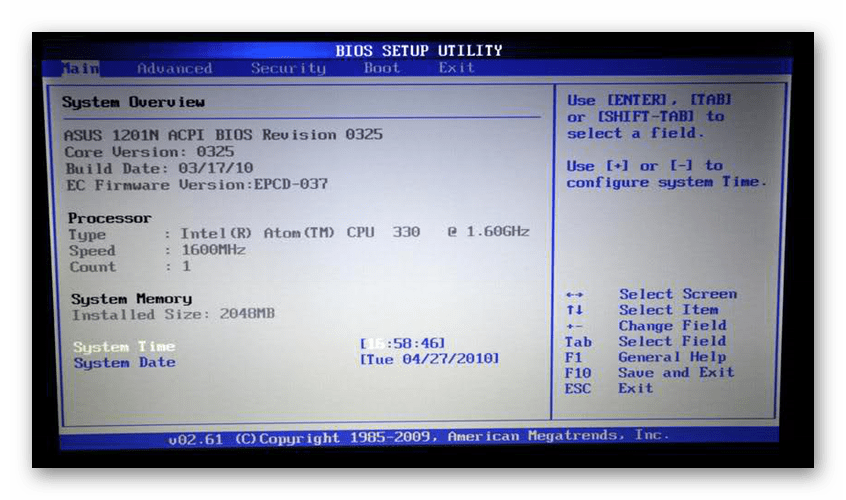
Примечание: На ноутбуках ASUS в разных версиях BIOS функция может вовсе отсутствовать.
Читайте также: Как настроить BIOS на ноутбуке ASUS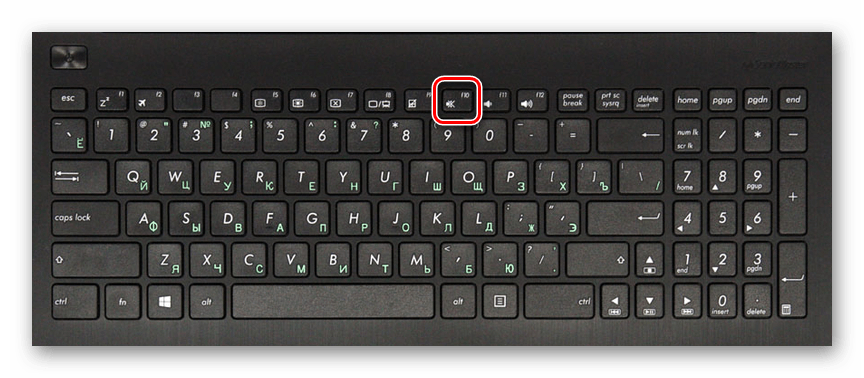
После проделанных действий клавиша «Fn» станет обязательной при обращении к функциональным клавишам ноутбука. Если описанные действия не принесли должно результата, можно переходить к следующим причинам неисправности.

Причина 3: Отсутствие драйверов
Чаще всего основная причина неработоспособности клавиши «Fn» на лэптопе ASUS заключается в отсутствии подходящих драйверов. Связано это может быть как с установкой не поддерживаемой операционной системы, так и системным сбоем.
Примечание: На нашем сайте вы можете найти инструкции по установке драйверов на конкретных моделях ноутбуков ASUS и не только.
В ситуации с драйверами от другой системы ошибок быть не должно. Иначе же пробуйте устанавливать пакет в режиме совместимости.
ASUS Smart Gesture
Дополнительно можно скачать и установить драйвер «ASUS Smart Gesture» в том же разделе на официальном сайте ASUS.
Теперь остается только перезапустить ноутбук и проверить работоспособность «Fn».
Причина 4: Физическая поломка
Если ни один из разделов данной инструкции не помог вам с исправлением возникшей проблемы, причиной неисправности может выступать поломка клавиатуры или конкретно клавиши «Fn». В таком случае можно прибегнуть к чистке и проверке контактов подключения.

Возможны также фатальные повреждения, например, вследствие физического воздействия. Решить проблему можно только путем полной замены клавиатуры на новую в зависимости от модели лэптопа.
Заключение
По ходу статьи мы рассмотрели все возможные причины неработоспособности клавиши «Fn» на ноутбуках марки «ASUS». При возникновении вопросов задавайте их нам в комментариях.
Скачать ASUS N550JK ATKACPI драйвер and hotkey-related utilities v.1.0.0031 для Windows 8.1 64-bit
Похожие файлы:
Описание: Splendid (For Windows 10 Upgrade) driver for ASUS N550JK
ASUS Splendid gives you a great visual experience by different contextual modes.
Please update ASUS Splendid to v3.11.0001 or newer to avoid compatibility problems caused by upgrading to Windows 10. Скачать ASUS N550JK Splendid (For Windows 10 Upgrade) v.3.13.0004 драйвер
Описание: ATKPackage (For Windows 10 Upgrade) driver for ASUS N550JK
ATKPackage includes ATKACPI driver and hotkey-related utilities.
To avoid displaying OSD abnormally due to compatibility issue after upgrade to Windows 10, please update ATKPackage to v1.0.0038 or above. Скачать ASUS N550JK ATKPackage (For Windows 10 Upgrade) v.1.0.0039 драйвер
Описание: Smart Gesture (For Windows 10 Upgrade) driver for ASUS N550JK
ASUS Smart Gesture (Touchpad Driver) provides smoother and more intuitive touchpad experiences.
To avoid losing ASUS customized gestures due to compatibility issue after upgrade to Windows 10, please update ASUS Smart Gesture to v4.0.5 or above. Скачать ASUS N550JK Smart Gesture (For Windows 10 Upgrade) v.4.0,5 драйвер
Описание: ATKPackage driver for ASUS N550JK
ATKACPI driver and hotkey-related utilities
Fix Unquoted Service Path issue.
Thanks for Yunus YILDIRIM (@Th3GundY), CT-Zer0 Team (@CRYPTTECH) Скачать ASUS N550JK ATKPackage v.1.0.0050 драйвер
Скачать ASUS G750JS ATKACPI драйвер and hotkey-related utilities v.1.0.0033 для Windows 8.1 64-bit
Похожие файлы:
Описание: Splendid (For Windows 10 Upgrade) driver for ASUS G750JS
ASUS Splendid gives you a great visual experience by different contextual modes.
Please update ASUS Splendid to v3.11.0001 or newer to avoid compatibility problems caused by upgrading to Windows 10. Скачать ASUS G750JS Splendid (For Windows 10 Upgrade) v.3.13.0004 драйвер
Описание: ATKPackage (For Windows 10 Upgrade) driver for ASUS G750JS
ATKPackage includes ATKACPI driver and hotkey-related utilities.
To avoid displaying OSD abnormally due to compatibility issue after upgrade to Windows 10, please update ATKPackage to v1.0.0038 or above. Скачать ASUS G750JS ATKPackage (For Windows 10 Upgrade) v.1.0.0039 драйвер
Описание: ATKPackage driver for ASUS G750JS
ATKACPI driver and hotkey-related utilities
Fix Unquoted Service Path issue.
Thanks for Yunus YILDIRIM (@Th3GundY), CT-Zer0 Team (@CRYPTTECH) Скачать ASUS G750JS ATKPackage v.1.0.0050 драйвер
Скачать ASUS N750JK ATKACPI драйвер and hotkey-related utilities v.1.0.0031 для Windows 8.1 64-bit
Похожие файлы:
Описание: ExpressCache (For Windows 10 Upgrade) driver for ASUS N750JK
If you upgrade OS from Win8.1 to Win10 before 25th Auguest 2015, please follow below steps to update ExpressCache:
1. Download newer version of Express Cache.
2. Run ECWin10Cleanup.exe via administrative command prompt
3. Run ExpressCacheSetup.exe
4. Reboot your system.
Описание: Splendid (For Windows 10 Upgrade) driver for ASUS N750JK
ASUS Splendid gives you a great visual experience by different contextual modes.
Please update ASUS Splendid to v3.11.0001 or newer to avoid compatibility problems caused by upgrading to Windows 10. Скачать ASUS N750JK Splendid (For Windows 10 Upgrade) v.3.13.0004 драйвер
Описание: ATKPackage (For Windows 10 Upgrade) driver for ASUS N750JK
ATKPackage includes ATKACPI driver and hotkey-related utilities.
To avoid displaying OSD abnormally due to compatibility issue after upgrade to Windows 10, please update ATKPackage to v1.0.0038 or above. Скачать ASUS N750JK ATKPackage (For Windows 10 Upgrade) v.1.0.0039 драйвер
ASUS ATK Package: что это за программа, и нужна ли она на ноутбуке?
Обладатели практически всех современных моделей ноутбуков ASUS достаточно часто обращают внимание на то, что в системе в предустановленном виде имеется непонятное многим приложение ASUS ATK Package. Что это за программа, знают не все. Некоторые пользователи вообще склонны считать этот пакет набором драйверов. Отчасти так оно и есть, но только отчасти.
ATK Package: что это за программа?
Неудивительно, что многие пользователи рассматривают данный программный инструмент только с точки зрения драйверов, которые необходимы в системе для корректного функционирования «железного» оборудования.
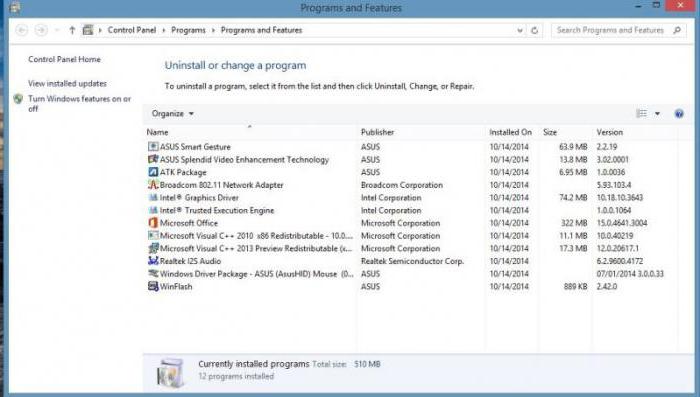
Просто иногда в названии может отображаться ATK Driver Package вместо стандартного ASUS ATK Package. Что это за пакет в более расширенном понимании, далее и будет рассмотрено. Попутно обратим внимание на необходимость наличия такого программного обеспечения на ноутбуках и целесообразность его использования.
ASUS ATK Package: что это за программа, и нужна ли она?
Как правило, большинство современных пользователей знают, что при установке на компьютер или ноутбук какой-либо операционной системы все драйверы инсталлируются автоматически за счет использования собственных баз данных ОС.
Однако не всегда в них система может найти некоторые сопутствующие программы управления для нестандартного оборудования. Такое ПО нужно загружать с официального сайта производителя, а только потом интегрировать в систему.
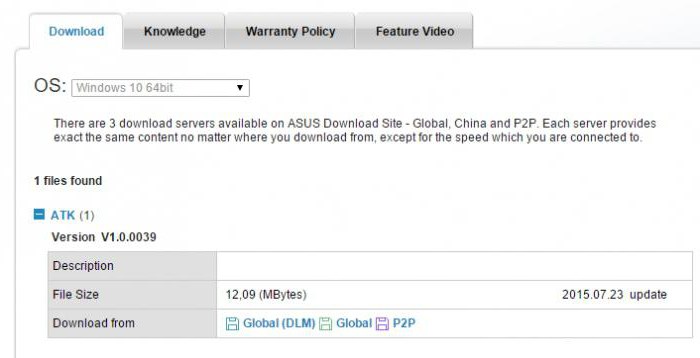
Для подобных целей (чтобы не заниматься загрузкой драйверов устройств вручную) и создан комплект ATK Package. Что это за программа? Как уже понятно, с одной стороны, это полный набор самых необходимых драйверов. Но так может показаться действительно только на первый взгляд (хотя и так понятно, что такой набор будет незаменим хотя бы для установки тех же драйверов).
На самом деле, возможности пакета намного шире, поскольку в него включены не только драйверы, но и множество дополнительных модулей, позволяющих использовать возможности пакета и для совершенно иных целей.
Но тут у каждого пользователя возникает законный вопрос по поводу того, стоит ли держать на своем устройстве весь это пакет. Для ответа на него нужно рассмотреть некоторые важные особенности всего комплекта ATK Package. Что это за программа, пока понятно. Перейдем к дополнительным модулям.
Программный набор пакета
Итак, что же такого интересного есть в наборе? Среди дополнительных утилит, которые присутствуют в этом наборе, отдельно стоит выделить следующие:
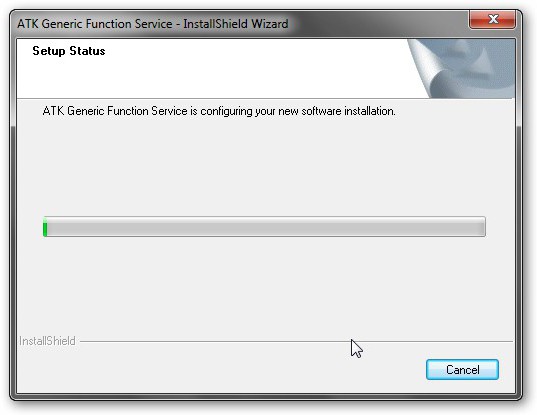
Как видим, инструментарий выглядит весьма пристойно и интересно. Более того, благодаря своей простоте, в отличие от средств Windows-систем, с этим набором сможет элементарно разобраться любой, даже самый неподготовленный юзер.
Обязательные компоненты для обеспечения работоспособности пакета
Однако для нормальной работы всего набора необходимо корректное функционирование системного устройства под названием ATK0100 ACPI UTILITY на основе одноименного драйвера ATK0100.
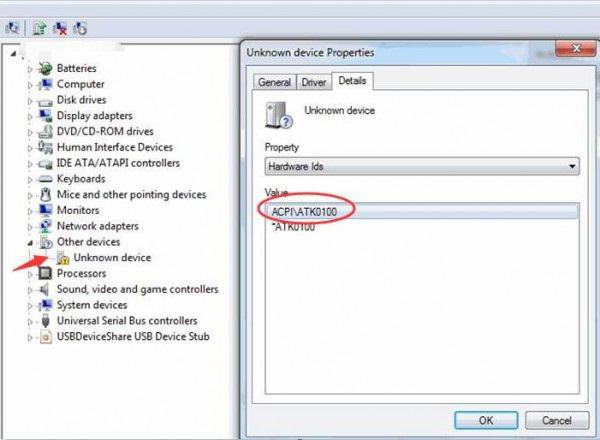
Если его не установить изначально, нормальной работы от пакета добиться будет невозможно, а некоторые модули и вообще могут просто не инсталлироваться (по крайней мере, в том же «Диспетчере устройств» данный системный компонент будет помечен желтым маркером, что свидетельствует о его неработоспособности вследствие отсутствия или неправильной установки виртуального драйвера). В самом простом случае можно войти на официальный сайт ASUS и загрузить оттуда полный пакет ATK Package. Что это за программа? На первом этапе – самый обычный инсталлятор, но втором – набор модулей, расширяющих и упрощающих проведение некоторых специализированных настроек.
Заключение
Таким образом, подходя к логическому завершению описания всего набора, можно отметить, что использовать его стоит хотя бы потому, что именно с его помощью многие действия упрощаются. Но и тут нужно сказать, что рассчитан такой инструмент исключительно на ноутбуки и нетбуки ASUS. С другими (пусть даже очень похожими) системами работать он не будет. Впрочем, отзывы в интернете от тех пользователей, которые испробовали его в действии, свидетельствуют о том, что по многим параметрам его характеристики и возможности превосходят средства операционных систем, а сбоев в работе не наблюдается практически никогда (за редким исключением). Нужно только инсталлировать драйвер с утилитой, и дело с концом.
Скачать ASUS X301A ATKACPI драйвер and hotkey-related utilities v.1.0.0020 для Windows 7

Похожие файлы:
Описание: BIOS for ASUS X301A
Support VariDrive
Please check in the BIOS setup for the correct BIOS file name of
your Notebook PC. Please refer to FAQ:
BIOS Name of Notebook PC
Описание: BIOS for ASUS X301A
Update ME firmware
Please check in the BIOS setup for the correct BIOS file name of
your Notebook PC. Please refer to FAQ:
BIOS Name of Notebook PC
Описание: BIOS for ASUS X301A
Update ME firmware
Please check in the BIOS setup for the correct BIOS file name of
your Notebook PC. Please refer to FAQ:
BIOS Name of Notebook PC
Описание: BIOS for ASUS X301A
Fix system can’t wake from S3 by WOL
Please check in the BIOS setup for the correct BIOS file name of
your Notebook PC. Please refer to FAQ:
BIOS Name of Notebook PC
Описание: BIOS for ASUS X301A
Fix system can’t wake from S3 by WOL
Please check in the BIOS setup for the correct BIOS file name of
your Notebook PC. Please refer to FAQ:
Программа для клавиши fn asus
«Fn» на клавиатуре любого ноутбука, включая устройства от компании ASUS, играет не последнюю роль, позволяя управлять дополнительными возможностями с помощью функциональных клавиш. На случай выхода из строя данной клавиши нами была подготовлена настоящая инструкция.
Не работает клавиша «Fn» на лэптопе ASUS
Чаще всего основная причина возникновения проблем с клавишей «Fn» заключается в недавней переустановке операционной системы. Однако помимо этого могут быть и сбои в работе драйверов или физическая поломка кнопок и клавиатуры в целом.
Причина 1: Отключение клавиш
В большинстве случаев на ноутбуках ASUS включаются и выключаются функциональные клавиши путем использования следующих комбинаций:
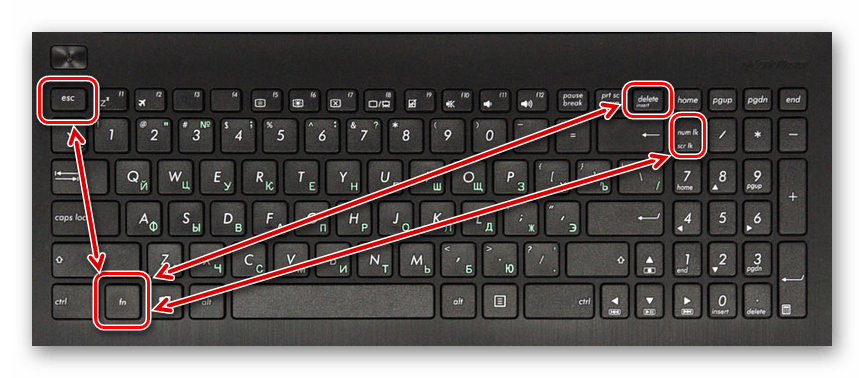
Попробуйте воспользоваться указанными сочетаниями клавиш, вместе с тем проверяя работоспособность «Fn».
Причина 2: Настройки BIOS
В случае с ноутбуками ASUS через BIOS нельзя отключить или включить функциональные клавиши, но при этом можно настроить их работу. Если у вас на лэптопе «Fn» работает неправильно, вполне может помочь наша инструкция.
- Перезапустите ноутбук и по инструкции войдите в БИОС.
Примечание: На ноутбуках ASUS в разных версиях BIOS функция может вовсе отсутствовать.
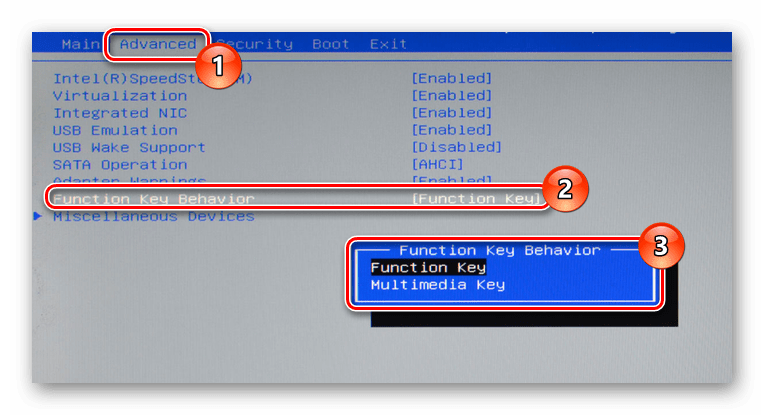
Нажмите клавишу «F10» для сохранения параметров и выхода из БИОС.
После проделанных действий клавиша «Fn» станет обязательной при обращении к функциональным клавишам ноутбука. Если описанные действия не принесли должно результата, можно переходить к следующим причинам неисправности.
Причина 3: Отсутствие драйверов
Чаще всего основная причина неработоспособности клавиши «Fn» на лэптопе ASUS заключается в отсутствии подходящих драйверов. Связано это может быть как с установкой не поддерживаемой операционной системы, так и системным сбоем.
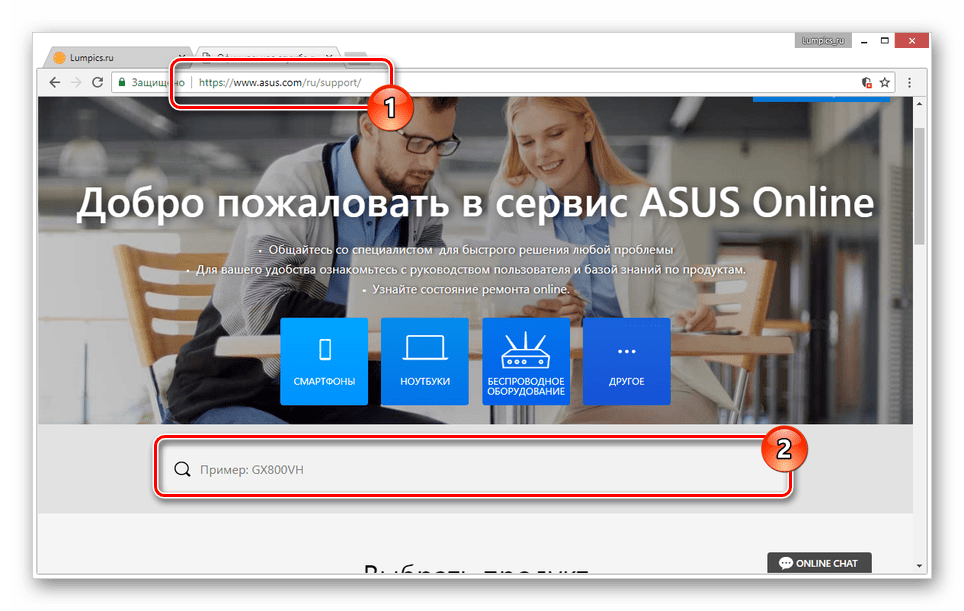
- Кликните по представленной ссылке и на открывшейся странице в текстовое поле введите модель вашего ноутбука. Узнать данную информацию можно несколькими способами.
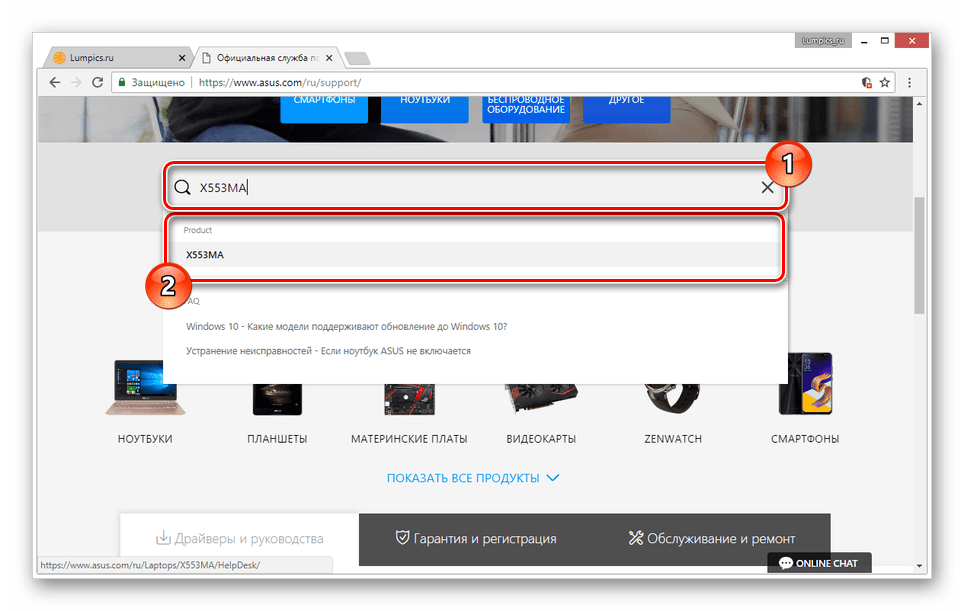
Из списка результатов в блоке «Product» щелкните по найденному устройству.
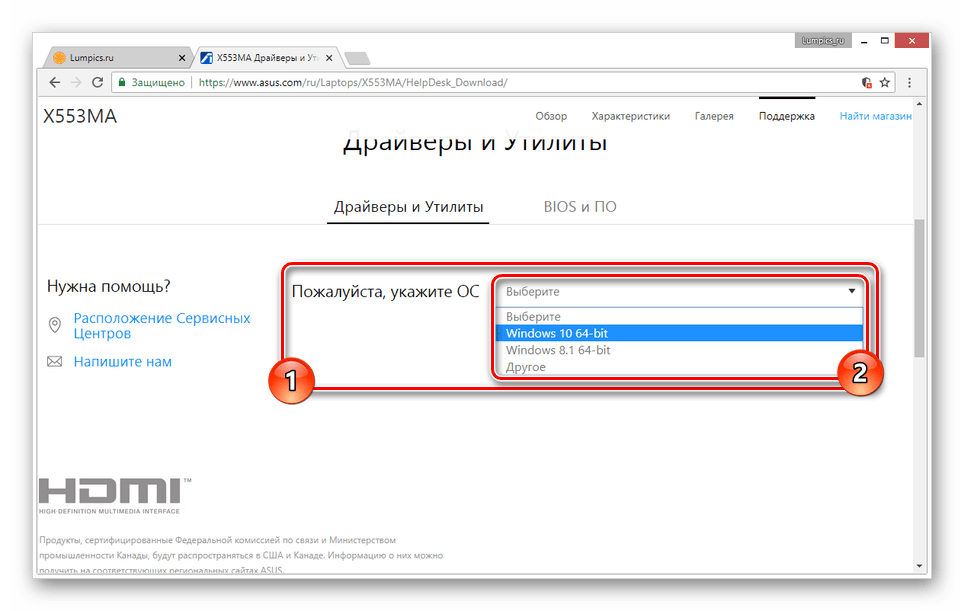
С помощью меню переключитесь на вкладку «Драйверы и Утилиты».

Из списка «Укажите ОС» выберите подходящую версию системы. Если ОС нет в списке, укажите другую версию, но той же разрядности.
Пролистайте список вниз до блока «ATK» и по необходимости кликните по ссылке «Показать все».
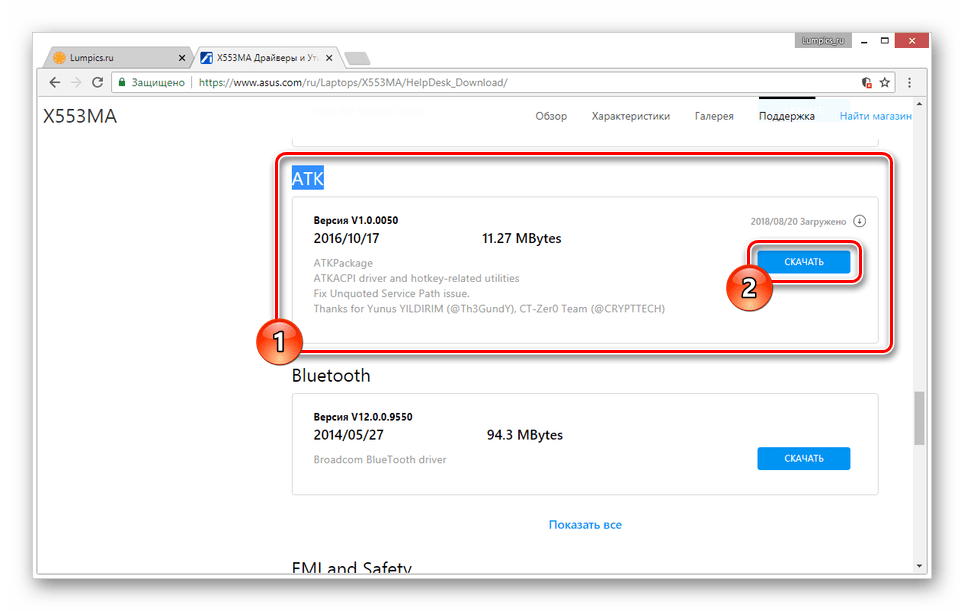
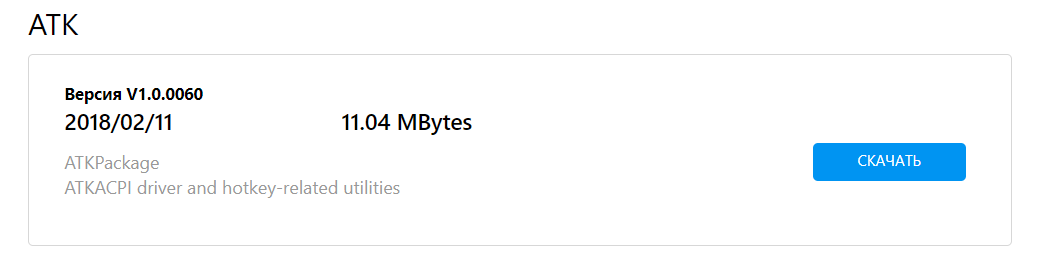
Рядом с последней версией пакета «ATKACPI driver and hotkey-related utilities» нажмите кнопку «Скачать» и сохраните архив у себя на ноутбуке.
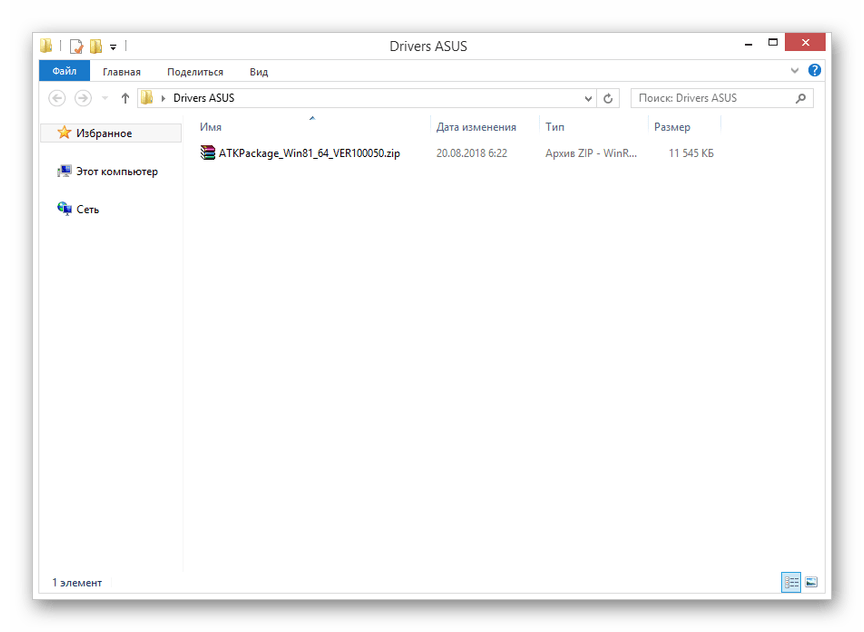
Далее выполните автоматическую установку драйвера, предварительно разархивировав файлы.
Примечание: На нашем сайте вы можете найти инструкции по установке драйверов на конкретных моделях ноутбуков ASUS и не только.
В ситуации с драйверами от другой системы ошибок быть не должно. Иначе же пробуйте устанавливать пакет в режиме совместимости.
ASUS Smart Gesture
Дополнительно можно скачать и установить драйвер «ASUS Smart Gesture» в том же разделе на официальном сайте ASUS.
- На ранее открытой странице найдите блок «Pointing Divice» и, если нужно, разверните его.
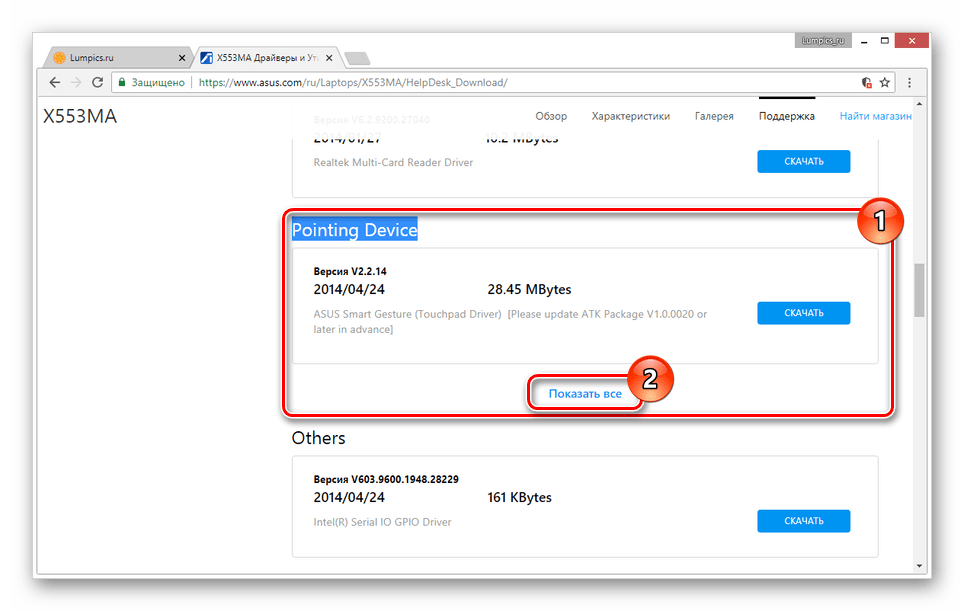
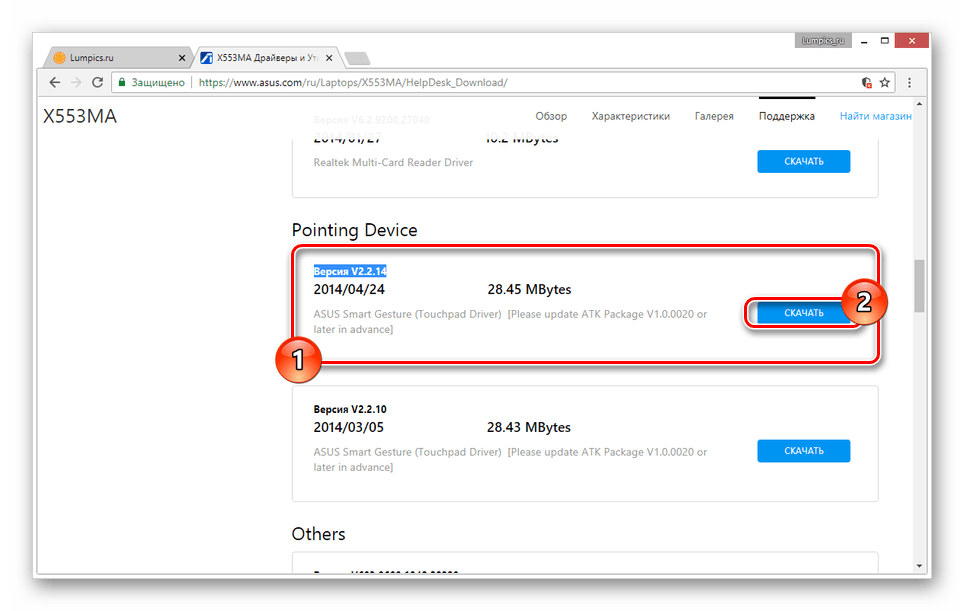
Из представленного списка выберите последнюю доступную версию драйвера «ASUS Smart Gesture (Touchpad Driver)» и нажмите кнопку «Скачать».
С данным архивом нужно сделать то же самое, что и с основным драйвером.
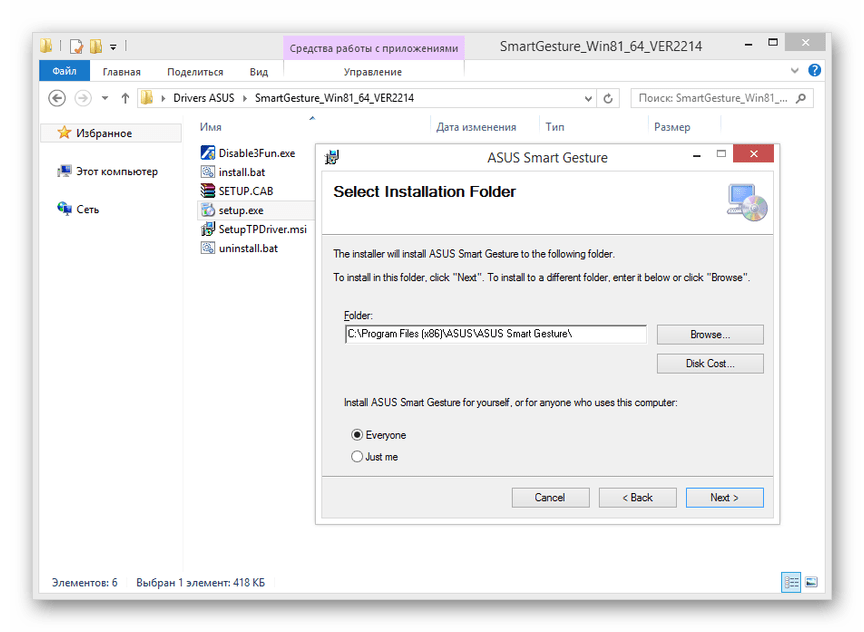
Теперь остается только перезапустить ноутбук и проверить работоспособность «Fn».
Причина 4: Физическая поломка
Если ни один из разделов данной инструкции не помог вам с исправлением возникшей проблемы, причиной неисправности может выступать поломка клавиатуры или конкретно клавиши «Fn». В таком случае можно прибегнуть к чистке и проверке контактов подключения.
Возможны также фатальные повреждения, например, вследствие физического воздействия. Решить проблему можно только путем полной замены клавиатуры на новую в зависимости от модели лэптопа.
Заключение
По ходу статьи мы рассмотрели все возможные причины неработоспособности клавиши «Fn» на ноутбуках марки «ASUS». При возникновении вопросов задавайте их нам в комментариях.
Отблагодарите автора, поделитесь статьей в социальных сетях.
Видео урок по восстановлению работы кнопки fn на ноутбуке Asus
Пошаговый урок, как восстановить работу кнопки fn на вашем ноутбуке Asus
Клавиша «Fn» на ноутбуке Asus отвечает за включение и выключение устройства, увеличение и уменьшение яркости и громкости и т.д. Если по какой-то причине, на вашем ноутбуке эта клавиша не функционирует, это может сигнализировать об отсутствии нужной программы либо драйверов на вашем компьютере. Эта процедура относится к ряду простых, так что вы легко сможете провести её самостоятельно дома. Если проблема кажется вам не по силам, либо клавиши на клавиатуре имеют механические повреждения, обратитесь в сервисный центр, где грамотные специалисты выполнят ремонт, либо замену клавиатуры на ноутбуке Asus.
Чтобы нужная вам кнопка заработала, следует пройти пошаговую инструкцию:


. ВНИМАНИЕ. Если вашей модели нет, выберите любую из вашей серии или с совпадающими характеристиками (шириной экрана, вместительностью и т.д.)

снова ищем и нажимаем на надпись «Поддержка»;
здесь выбираем и нажимаем на надпись «Драйвера и Утилиты»;

. ВНИМАНИЕ. Этот тип драйверов подходит только для ноутбуков Asus.
. ВНИМАНИЕ. Не закрываем окно загрузки до её окончания.
Перед проверкой функционирования клавиши fn, следует обязательно перезагрузить ваше устройство. После загрузки системы, все сочетания клавиш с «fn» должны работать.
Напоминаем, как действуют сочетания клавиш с «Fn»:
– «Fn» + «F2» – регулирует работу Wi-Fi/Bluetooth.
– «Fn» + «F3» – регулирует работу Touchpad.
– «Fn» + «F4» – регулирует разрешение вашего экрана.
– «Fn» + «F5»/«F6» – Регулирует другие настройки вашего экрана (яркость, контраст и т.д.).
– «Fn» + «F7» – включает или выключает экран.
– «Fn» + «F8» – даёт возможность вывода изображения на экран или через проектор.
– «Fn» + «F9» – открытие диспетчера задач.
– «Fn» + «F10» – включает или выключает звук.
– «Fn» + «F11»/«F12» – регулирует работу звука (громкость).
. ВНИМАНИЕ. Если вам не помог наш способ, обратитесь в сервисный центр, там обнаружат причину, по которой клавиша «Fn» не функционирует и устранят её. Также проверьте, не повреждена ли кнопка физически (залита жидкостью, отломана и т.д.).
Надеемся, наш способ решил вашу проблему.
Вы можете задать вопрос мастерам из нашего сервисного центра, позвонив по телефону или написав свой вопрос на форму обратной связи.
Ваше сообщение отправлено.
Спасибо за обращение.

Автор:
Возможно вас также заинтересует
Ремонт ноутбуков ASUS за 1 день
Закажите ремонт в нашем сервисном центре, и получите исправное устройство в тот же день, с гарантией до 1 года
Узнать точное время и стоимость ремонта Спасибо, не надо
Комментарии (0)
Добавить Комментарий

Оставьте ваш вопрос через форму обратной связи и вам перезвонит именно мастер и ответит без навязывания каких – либо услуг.

Если FN клавиши на ноутбуке ASUS перестали работать, вы не сможете использовать горячие клавиши. К счастью это проблема легко решается, в этом посте вы найдете решения, которые применяются к Windows 10, 7, 8, 8.1, XP и Vista.
Решение 1. Откройте файл HControl.exe
Попробуйте и посмотрите, не решена ли проблема.
Решение 2. Обновление драйверов
Решение 3. Восстановление приложений ASUS
Выполните следующие действия:
Если сочетание клавиш Fn +F1, F2, F3 так и не заработало, возможно вам потребуется отнести ноутбук в сервисный центр.
Скачать ASUS X501U ATKACPI драйвер and hotkey-related utilities v.1.0.0017 для Windows 7
Похожие файлы:
Описание: BIOS for ASUS X501U
1. Fixed bug that System display blackscreen during the upgrade
process without disable the secure boot
2. Add VGA VID/DID for different CPU Скачать ASUS X501U BIOS v.313
Описание: BIOS for ASUS X501U
1.Fixed the «bcdedit» too long to execute.
2.Fixed RSDP pointer disappear if CSM is enabled Скачать ASUS X501U BIOS v.310
Описание: BIOS for ASUS X501U
1. Compatible with WinXP,Win7 and Win8
2.EC won’t send scan code even KB Filter is
installed.
3. To set lowest value of _BCL to 0
Описание: BIOS for ASUS X501U
1.Fix bug that system can’t enter into sleep state on UBUNTU OS
2.Fix bug that some function hot key can not work
Скачать ASUS X75VB ATKACPI драйвер and hotkey-related utilities v.1.0.0031 для Windows 8 64-bit

Похожие файлы:
Описание: BIOS for ASUS X75VB
downgrade EC FW
Notice:Please check in the BIOS setup for the
correct BIOS file name of your Notebook PC. Please refer to
FAQ:
BIOS Name of Notebook PC
Описание: BIOS for ASUS X75VB
downgrade EC FW
Notice:Please check in the BIOS setup for the
correct BIOS file name of your Notebook PC. Please refer to
FAQ:
BIOS Name of Notebook PC
Описание: BIOS for ASUS X75VB
1.Optimize EC + PCH control GC6 solution.
2.Fix WHQL keyboard test failed issue.
Notice:Please check in the BIOS setup for the
correct BIOS file name of your Notebook PC. Please refer to
FAQ:
BIOS Name of Notebook PC
Описание: BIOS for ASUS X75VB
1.Optimize EC + PCH control GC6 solution.
2.Fix WHQL keyboard test failed issue.
Notice:Please check in the BIOS setup for the
correct BIOS file name of your Notebook PC. Please refer to
FAQ:
BIOS Name of Notebook PC
Описание: BIOS for ASUS X75VB
1.Update EC FW.
2.Update thermal policy.
Please check in the BIOS setup for the correct BIOS file name of
your Notebook PC. Please refer to FAQ:
BIOS Name of Notebook PC
Описание: BIOS for ASUS X75VB
1.Update EC FW.
2.Update thermal policy.
Please check in the BIOS setup for the correct BIOS file name of
your Notebook PC. Please refer to FAQ:
Скачать ASUS N76VB ATKACPI драйвер and hotkey-related utilities v.1.0.0027 для Windows 8 64-bit

Похожие файлы:
Описание: ATKPackage (For Windows 10 Upgrade) for ASUS N76VB
ATKPackage includes ATKACPI driver and hotkey-related utilities.
To avoid displaying OSD abnormally due to compatibility issue after upgrade to Windows 10, please update ATKPackage to v1.0.0038 or above. Скачать ASUS N76VB ATKPackage (For Windows 10 Upgrade) v.1.0.0039 драйвер
Описание: Smart Gesture (For Windows 10 Upgrade) for ASUS N76VB
ASUS Smart Gesture (Touchpad Driver) provides smoother and more intuitive touchpad experiences.
To avoid losing ASUS customized gestures due to compatibility issue after upgrade to Windows 10, please update ASUS Smart Gesture to v4.0.5 or above. Скачать ASUS N76VB Smart Gesture (For Windows 10 Upgrade) v.4.0,5 драйвер
Скачать ASUS U500VZ ATKACPI драйвер and hotkey-related utilities v.1.0.0023 для Windows 8 (32/64-bit)

Похожие файлы:
Описание: BIOS for ASUS U500VZ
1.Update thermal policy.
2.Update EC firmware.
Notice:Please check in the BIOS setup for the
correct BIOS file name of your Notebook PC. Please refer to
FAQ:
BIOS Name of Notebook PC
Описание: BIOS for ASUS U500VZ
Upgrade EC firmware
Notice:Please check in the BIOS setup for the
correct BIOS file name of your Notebook PC. Please refer to
FAQ:
BIOS Name of Notebook PC
Описание: Splendid Video Enhancement Technology (Only driver for ASUS U500VZ
Type: Utilities
ASUS Splendid Video Enhancement Technology (Only for UX51VZH)
1.Please check in the BIOS setup for the correct BIOS file name of
your Notebook PC. Please refer to FAQ:
BIOS Name of Notebook PC
Описание: BIOS for ASUS U500VZ
Fix bug that WHCK boot time is longer than 2 seconds.
Please check in the BIOS setup for the correct BIOS file name of
your Notebook PC. Please refer to FAQ:
Скачать ASUS X401A ATKACPI драйвер and hotkey-related utilities v.1.0.0020 для Windows 7

Похожие файлы:
Описание: BIOS for ASUS X401A
Update ME firmware
Please check in the BIOS setup for the correct BIOS file name of
your Notebook PC. Please refer to FAQ:
BIOS Name of Notebook PC
Описание: BIOS for ASUS X401A
Update ME firmware
Please check in the BIOS setup for the correct BIOS file name of
your Notebook PC. Please refer to FAQ:
BIOS Name of Notebook PC
Описание: BIOS for ASUS X401A
For making consistent backlight behavior
Please check in the BIOS setup for the correct BIOS file name of
your Notebook PC. Please refer to FAQ:
BIOS Name of Notebook PC
Описание: BIOS for ASUS X401A
Fix system can’t wake from S3 by WOL
Please check in the BIOS setup for the correct BIOS file name of
your Notebook PC. Please refer to FAQ:
Скачать ASUS X55U ATKACPI драйвер and hotkey-related utilities v.1.0.0027 для Windows 8 64-bit

Похожие файлы:
Описание: BIOS for ASUS X55U
1.Fix the issue users keep pressing
Fn+F10/F11/F12, it will become “hâ€
, “b†or
“c†input instead.
Описание: BIOS for ASUS X55U
1.Fix OS will enter DeepS3 slowly and can’t wake
up Automatically.
2.Fix the issue that SD Card would lost
sometimes when resume from DS3. Скачать ASUS X55U BIOS v.415
Описание: BIOS for ASUS X55U
1.Fix the issue that the SPI Clock is not set
when the value of WODT(0x80) is not 0x02.
2.Fix the issue when set launch CSM as disable
and FastBoot as enable under BIOS Setup,then use winflash to flash
bios,the model name shows error code.
3. If it is ubuntu OS suggest us. Скачать ASUS X55U BIOS v.410