Zte grand memo lite прошивка
Zte grand memo lite прошивка
ZTE Grand Memo Lite
ZTE Grand Memo Lite — это брендовый китайский смартфон, который получил 0 баллов по производительности. Здесь Вы сможете скачать прошивки (под всех операторов, firmware ROM), узнать, как сделать сброс настроек или получить рут, Также есть инструкции на ЗТЕ. Этот смартфон — нуждается в дополнительной оценке. На борту имеет — 1200 МГц
Root на ZTE Grand Memo Lite
Как получить root для ZTE Grand Memo Lite см. в инструкции ниже.
Характеристики
Прошивки для ZTE Grand Memo Lite
Если здесь еще не добавлена кастомная или официальная прошивка на ЗТЕ, то создайте на форуме тему, в разделе прошивка андроид, наши специалисты оперативно и бесплатно помогут в т.ч. с бэкапом и мануалами. Только не забудьте написать и отзыв о своем смартфоне — это крайне важно. На этой странице также появятся прошивки на ZTE Grand Memo Lite. Учтите, что для этой модели ЗТЕ необходим индивидуальный ROM-файл, поэтому не стоит пробовать файлы прошивок от других девайсов.
Какие есть кастомные прошивки (firmware)?
Проблемы и недостатки смартфона от ZTE и, как их исправить?
Hard Reset для ZTE Grand Memo Lite
Инструкция, как сделать Hard Reset на ZTE Grand Memo Lite (сброс настроек). Рекомендуем ознакомиться с наглядным руководством, которое называется сброс настроек на Android. [Hard Reset]. 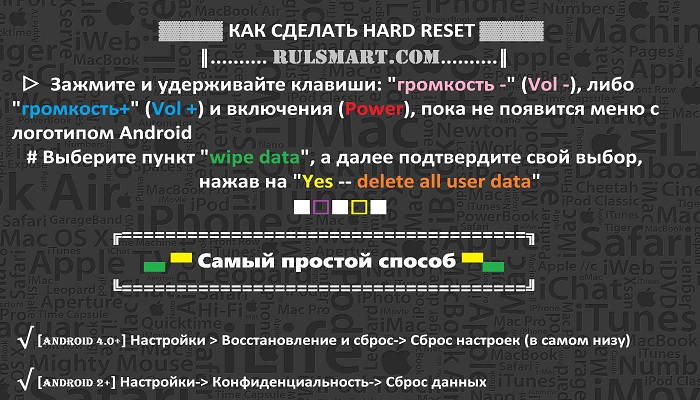
Коды для сброса настроек (откройте номеронабиратель и введите их).
Hard Reset через Recovery
Как зайти в Recovery?
Сброс настроек на ZTE Grand Memo Lite можно сделать и совсем простым способом:
Как сбросить графический ключ
Обновление телефона ZTE Grand Memo Lite (V5S)
На протяжении нескольких лет с момента выпуска смартфоны продолжают поддерживаться производителем. Все это время пользователь получает обновления, которые добавляют новые функции. Чтобы обновить Андроид на телефоне ZTE Grand Memo Lite (V5S), нужно не только выполнить несколько простых действий, но и подготовиться к процедуре.
Как узнать текущую версию Android на ZTE Grand Memo Lite (V5S)
Прежде чем устанавливать обновления, рекомендуется проверить действующую версию прошивки. Возможно, на телефоне уже установлен актуальный Андроид, и обновление не требуется.
Для просмотра текущей версии нужно:
В данном разделе будет указана действующая версия прошивки. В начале 2020 года актуальной ОС является Android 10, но уже совсем скоро Google выпустит очередное обновление Андроид 11.
Подготовительный этап
Несмотря на то, что каждая следующая версия прошивки несет в себе массу новых функций, после обновления некоторые смартфоны работают нестабильно. Это происходит в случае, когда пользователь игнорирует подготовительный этап.
Перед установкой обновлений на ZTE Grand Memo Lite (V5S) нужно соблюсти 2 основных требования:
И если с первым пунктом все понятно, то второй у некоторых людей вызывает много вопросов. Сброс до заводских настроек приводит к полному удалению файлов из памяти смартфона. Это позволяет избежать возникновения ошибок при установке обновлений.
Конечно, никто не хочет потерять личные данные, поэтому перед сбросом необходимо создать резервную копию:
Выполнение указанных действий приведет к тому, что файл бэкапа будет залит на облачное хранилище. После обновления Андроида его можно будет восстановить.
В случае, если на Google Drive не хватает места для сохранения всех данных, рекомендуется создать резервную копию через пункт «Копирование и восстановление». Получившийся файл на время перепрошивки следует переместить на другое устройство (например, компьютер), в после завершения процесса вернуть его обратно в память телефона.
Если бэкап успешно создан, можно смело переходить к откату телефона до заводских параметров:
Теперь необходимо перезагрузить смартфон, а затем непосредственно перейти к процессу установки новой прошивки.
Способы обновления Android на телефоне ZTE Grand Memo Lite (V5S)
Операционная система Андроид может быть обновлена разными способами. Существуют как классические, так и альтернативные варианты. Рекомендуется рассматривать методы обновления в том порядке, в котором они представлены в данном материале.
По воздуху
Это самый простой и наиболее распространенный способ обновления телефона. Главное условие помимо выполнения подготовительных процедур – наличие подключения к интернету.
Чтобы установить новый Андроид, понадобится:
Далее телефон начнет в автоматическом режиме искать обновления. Если они будут доступны для данной модели, будет предложено загрузить файл прошивки и нажать кнопку «Установить». После этого устройство перезагрузится и будет готово к дальнейшему использованию.
Вручную через настройки
Этот вариант подойдет для тех случаев, когда смартфон не может найти обновление по воздуху. Для установки актуальной версии прошивки сначала потребуется загрузить установочный файл с официального сайта разработчика. Поместив zip-файл в память устройства, нужно выполнить следующие действия:
Дальнейший процесс не будет отличаться от того, который был представлен ранее в обновлениях по воздуху. То есть смартфон перезагрузится, а после установки прошивки будет готов к использованию.
Вручную через Recovery Mode
Данный вариант похож на предыдущий способ из-за того, что файл прошивки нужно предварительно загрузить на телефон. Но в остальном процесс будет сильно отличаться, так как для установки потребуется перейти в инженерное меню (Recovery Mode).
Для перехода в рекавери необходимо выключить устройство и зажать на несколько секунд кнопку питания и верхнюю качель регулировки громкости. Если ничего не произошло, следует изменить комбинацию на кнопку питания и нижнюю качельку.
При условии, что все сделано правильно, на экране загорится меню рекавери. Для перемещения в нем используются кнопки регулировки громкости, а подтверждение действия – нажатие кнопки питания.
Нужно выбрать пункт «Reboot system now», если требуется выполнить обновление по воздухе. Параметр «Apply update from ADB» отвечает за установку прошивки из внутреннего хранилища, а «Apply update from SD card» – с карты памяти. Выбрав соответствующий пункт, останется подтвердить выполнение операции и дождаться окончания процесса.
Что делать после установки обновлений
Как только процесс перепрошивки устройства будет успешно выполнен, нужно включить смартфон и проверить, насколько стабильно он работает. Если все в порядке, можно восстанавливать файл резервной копии.
В случае, когда бэкап заливался через Google Диск, достаточно пройти авторизацию на телефоне под своим аккаунтом Гугл. Данные восстановятся автоматически. Если файл резервной копии на время обновлений был помещен в память другого устройства, его необходимо закинуть обратно на мобильный девайс.
Когда бэкап не восстанавливается в автоматическом режиме, следует выполнить операцию вручную. Потребуется открыть настройки, перейти в раздел «Система» и активировать функцию загрузки резервной копии.
Zte grand memo lite прошивка
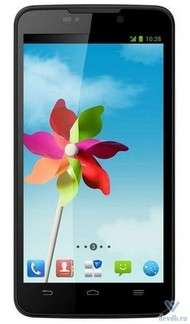
Здесь вы можете бесплатно скачать прошивку для телефона ZTE Grand Memo Lite, работающем на Android 4.2 Jelly Bean.
Телефон ZTE Grand Memo Lite выпущен в 2013 году фирмой ZTE. Экран телефона обладает диагональю 5.7 дюйма и имеет разрешение 720 x 1280. В смартфоне установлен процессор MediaTek MT6589T с частотой 1500 и видеоускоритель PowerVR SGX544MP2.
| Общее | |
| Производитель: | ZTE |
| Модель: | Grand Memo Lite |
| Год выпуска: | 2013 |
| Операционная система: | Android 4.2 |
| Емкость аккум. (мА·ч): | 3200 |
| Размеры | |
| Габариты (мм): | 82.4 x 162 x 9.1 |
| Вес (г): | 200 |
| Процессор | |
| Тип процессора: | MediaTek MT6589T |
| Тактовая частота (МГц): | 1500 |
| Память | |
| Оперативная память (Мб): | 1024 |
| Встроенная память (Гб): | 4 |
| Коммуникации | |
| Телефон: | GSM 1800, GSM 1900, GSM 850, GSM 900, UMTS 2100, UMTS 900 |
| Bluetooth: | 4.0 |
| Wi-Fi: | 802.11b,g,n |
| Другое: | EDGE, GPRS, GPS, HSDPA, HSDPA+, HSUPA, UMTS/WCDMA, Поддержка 2 SIM-карт |
| Мультимедиа | |
| Размер экрана: | 5.7 |
| Разрешение экрана (px): | 720 x 1280 |
| Тип экрана: | IPS |
| Видеоускоритель: | PowerVR SGX544MP2 |
| Камера сзади (Мп): | 8 |
| Автофокус: | Есть |
| Фотовспышка: | Есть |
| Камера спереди (Мп): | 0.3 |
| Динамик: | моно |
| Выход наушников: | 3.5 |
| Другое: | G-Sensor, Датчик освещенности, Датчик приближения |
| Управление и ввод | |
| Сенсорный экран: | ёмкостный |
| Кнопки: | сенсорные кнопки |
| Расширение | |
| Карты памяти: | microSD, microSDHC |
| Разъемы: | USB-хост, microUSB |
| Дополнительно | |





Для телефона ZTE Grand Memo Lite доступны как официальная стоковая прошивка, так и кастомные оригинальные прошивки, основанные на официальной Android 4.2 Jelly Bean и более новых версиях Андроид.
Рекомендуем Вам внимательно ознакомиться со всеми инструкциями по перепрошивке вашего телефона, иначе это может повлиять на работоспособность вашего устройства!
Обновить прошивку для телефона ZTE Grand Memo Lite следует в случаях, если:
Если у Вас возникли возникли вопросы с обновлением прошивки для вашего устройства Вы можете спросить в комментариях
Recovery для ZTE Grand Memo Lite
Recovery для ZTE Grand Memo Lite представлено в виде CWM (ClockWorkMod) и TWRP — выбирать, какое кастомное рекавери устанавливать решать только Вам. Ниже представлен мануал, как установить Recovery и файлы для прошивки CWM / TWRP. Учтите, что для большинства операций нужен @root, но это не проблема. Кроме того, перед тем, как устанавливать кастомное Recovery, убедитесь, что Ваш Grand Memo Lite заряжен не менее, чем на 60%.
Скачиваем, устанавливаем и запускаем @ROM Manager. Выбираем первый пункт «Recovery Setup».
Во втором окошке видим раздел «Install or update Recovery», там же выбираем «ClockworkMod Recovery».
Нажмите на него, и начнется определение Вашего ZTE Grand Memo Lite.
Внизу нажмите «Установить ClockworkMod».
Начался процесс загрузки (занимает несколько секунд, если интернет-соединение быстрое).
По окончании загрузки появится запрос на предоставление root-доступа приложению. Выберите «Предоставить».
Если все прошло успешно, то появится радостное сообщение: «Successfully flashed ClockworkMod recovery!». Нажмите «OK». Готово!
Вы установили кастомное Recovery на Grand Memo Lite и теперь можете прошить кастомное ядро, патч или просто перепрошить смартфон.
ZTE Grand Memo — обновление и прошивка
Как обновить ZTE Grand Memo?

Процесс обновления ZTE Grand Memo заключается в установке на него альтернативной прошивки (ROM) после того, как производитель перестал обновлять устройство по «воздуху». Проще говоря, если телефон перестал обновляться сам, то пора устанавливать на него альтернативную прошивку.
Обновляться нужно и в том случае, если у вас начались проблемы с устройством, которые вы не смогли решить никаким иным способом. Если вы не уверены, что сможете без проблем самостоятельно накатить прошивку, то лучше воспользоваться услугами более опытных пользователей, чтобы не навредить гаджету. Или задуматься о замене устройства на более новое.
Выбрать желаемую прошивку и инструкцию к ней, можно по ссылкам, из списка в следующем абзаце, если возникнут трудности с выбором, пишите в комментариях, поможем.
Прошивка для модели ZTE Grand Memo:
Как установить официальную прошивку на ZTE Grand Memo
Существует два способа установить официальную прошивку на ZTE Grand Memo:
Для установки из recovery нужно просто скачать официальное обновление, перезагрузить смартфон в рекавери и нажать Install update from SDcard.
Для установки через Fastboot вам понадобится сам ADB&Fastboot, установленный на ПК и драйвера. Как прошить ZTE Grand Memo описано здесь.
Как установить неофициальную прошивку на ZTE Grand Memo
Установите кастомное рекавери TWRP. Скачайте прошивку и сохраните в память смартфона, загрузитесь в рекавери, сделайте бекап текущей системы. После этого сделайте стандартную очистку, перейдите в «Установка» и прошейте архив с прошивкой.
Рут права для телефона ZTE Grand Memo Lite (V5S)
Внимание! Устанавливая рут на смарфтон ZTE Grand Memo Lite (V5S), вы делаете это на свой страх и риск.
Вы осознаете, что можете:
Если вы отдаете себе отчет в этом, то к вашим услугам программы, которые помогут получить root-права на смартфон ZTE Grand Memo Lite (V5S).
Как получить рут-права для ZTE Grand Memo Lite (V5S) с помощью приложений
Сперва рассмотрим простые способы получить Рут через специализированные приложения. Если они не помогли, читайте дальше и следуйте инструкции по работе с программами для ПК и кастомного Recovery.
KingRoot
Framaroot
Baidu Root
Для удобного управления Рут-доступом рекомендуем SuperSU — практичное, проверенное годами средство.
Видео как получить рут-права для смартфона ZTE Grand Memo Lite (V5S)
Другие способы получить права суперпользователя в ZTE Grand Memo Lite (V5S)
Используйте их, если у вас кастомное Рекавери или другие методы не дали результат.
VRoot (для компьютера)
Magisk (Для кастомного Recovery)
Оптимальный путь для владельцев девайсов с разблокированным загрузчиком и кастомным Recovery.
Дабы убедиться, что сервисы сделали свое дело, установите из Play Market приложение Root Checker, откройте его и запустите проверку наличия на телефоне прав суперпользователя.
Как прошить ZTE Grand Memo II. Обновляемся до Android 11, 10, Pie 9, Oreo 8.1

Какой неудачник сказал что нельзя прошить ZTE Grand Memo II? Что за вздор! Ещё как можно, при этом при минимальных трудозатратах, если воспользоваться инструкцией с нашего сайта.
Почему надо обновлять прошивку на Android

Основной смысл обновлений в том, чтобы искоренить баги, проблемы и косяки, коих в операционной системе Android предостаточно:
Однако есть и те, кто просто хочет установить всё самое новое чтобы получить новые функции и возможности, так сказать начать менять что-то в своей жизни с малого.
Инструкция как установить прошивку на ZTE Grand Memo II
Используя инструкцию вы соглашаетесь с данным документом. На всякий случай сделайте бэкап файлов, которые вам дороги!


Всё! Теперь у вас новенькая прошивка и новые возможности.
Скачать прошивку
Вам жить с этой операционной системой и вам решать что устанавливать, но мы рекомендуем, устанавливать Android как минимум седьмой версии или выше, потому что всё что ниже уже морально устарело.
Как получить root права
В сфере получения root прав есть две универсальные программы, (универсальные потому что поддерживают очень много устройств), получающие root за 1 клик, это ZYKURoot 2.2 – (сайт zykuroot.info), может версия есть и более новая, это на сайте надо смотреть


Инструкции к ним в общем то и не нужны, всё как обычно, подсоединяем телефон к компьютеру и нажимаем Root. Дальше сидим и ждём что скажет программа.
Zte grand memo lite прошивка
Здесь вы узнаете как получить РУТ права для телефона ZTE Grand Memo Lite, работающем на Android 4.2 Jelly Bean.
Телефон ZTE Grand Memo Lite выпущен в 2013 году фирмой ZTE. Экран телефона обладает диагональю 5.7 дюйма и имеет разрешение 720 x 1280. В смартфоне установлен процессор MediaTek MT6589T с частотой 1500 и видеоускоритель PowerVR SGX544MP2.
| Общее | |
| Производитель: | ZTE |
| Модель: | Grand Memo Lite |
| Год выпуска: | 2013 |
| Операционная система: | Android 4.2 |
| Емкость аккум. (мА·ч): | 3200 |
| Размеры | |
| Габариты (мм): | 82.4 x 162 x 9.1 |
| Вес (г): | 200 |
| Процессор | |
| Тип процессора: | MediaTek MT6589T |
| Тактовая частота (МГц): | 1500 |
| Память | |
| Оперативная память (Мб): | 1024 |
| Встроенная память (Гб): | 4 |
| Коммуникации | |
| Телефон: | GSM 1800, GSM 1900, GSM 850, GSM 900, UMTS 2100, UMTS 900 |
| Bluetooth: | 4.0 |
| Wi-Fi: | 802.11b,g,n |
| Другое: | EDGE, GPRS, GPS, HSDPA, HSDPA+, HSUPA, UMTS/WCDMA, Поддержка 2 SIM-карт |
| Мультимедиа | |
| Размер экрана: | 5.7 |
| Разрешение экрана (px): | 720 x 1280 |
| Тип экрана: | IPS |
| Видеоускоритель: | PowerVR SGX544MP2 |
| Камера сзади (Мп): | 8 |
| Автофокус: | Есть |
| Фотовспышка: | Есть |
| Камера спереди (Мп): | 0.3 |
| Динамик: | моно |
| Выход наушников: | 3.5 |
| Другое: | G-Sensor, Датчик освещенности, Датчик приближения |
| Управление и ввод | |
| Сенсорный экран: | ёмкостный |
| Кнопки: | сенсорные кнопки |
| Расширение | |
| Карты памяти: | microSD, microSDHC |
| Разъемы: | USB-хост, microUSB |
| Дополнительно | |
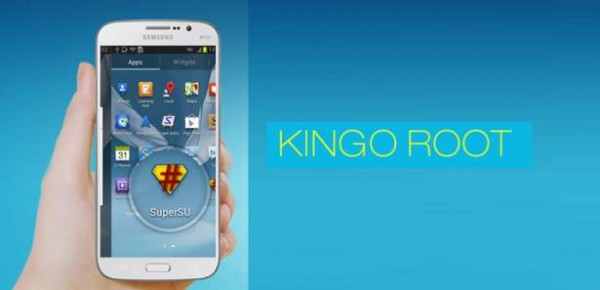





ROOT права позволяют расширить функционал ZTE Grand Memo Lite и операционной системы Android 4.2 Jelly Bean, на которой он работает. Вы сможете изменять стандартное программное обеспечение, удалять любые приложения, получите возможность устанавливать сторонние прошивки и программы, требующие полный доступ к системе. К установке РУТ прав стоит отнестись очень серьезно!
Получение ROOT прав на андроид телефон ZTE Grand Memo Lite возможно с помощью нескольких приложений:
Если вы не знаете получены ли РУТ права на вашем ZTE Grand Memo Lite, то проверить их наличие можно с помощью приложения ROOT Checker
Что именно дают права Root на Андроид:
ZTE Grand Memo
ZTE Grand Memo — это брендовый китайский смартфон, который получил 0 баллов по производительности. Здесь Вы сможете скачать прошивки (под всех операторов, firmware ROM), узнать, как сделать сброс настроек или получить рут, Также есть инструкции на ЗТЕ. Этот смартфон — нуждается в дополнительной оценке. На борту имеет — 1700 МГц
Root на ZTE Grand Memo
Как получить root для ZTE Grand Memo см. в инструкции ниже.
Характеристики
Обзор ZTE Grand Memo
Пользуюсь c 2013 года. На 2019 год безнадежно устарел из- за андроида 4.1, хотя железо позволяет звонить, играть, смотреть и сёрфить. Когда стоит на подзарядке и играешь в игры сильно греется, Фотоснимки получаются замыленные, особенно в помещении. Очень слабый прием GPS-сигнала. Приблизительно, где вы находитесь посмотреть можно, но маркер будет скакать по карте в радиусе метров 300. Иногда показывает что двигаетесь, когда стоите на месте и наоборот. Память постоянно заканчивается (это скорее всего является причиной отказа загрузки системы-уходит в бесконечный ребут). Управлять удобно благодаря большому экрану. Так же размер позволяет насладиться в полной мере просмотром веб-страниц и видео-файлов.
Прошивки для ZTE Grand Memo
🔥 [STOCK ROM] Официальная прошивка rus_grandmemo-v1.0.0B05 [1.0.0B05 от 2013-09-03] — Скачать
🔥 Заводская прошивка (версия для бела русского оператора Life) — Скачать
🔥 Официальная русская прошивка B05 подготовленная для установки из custom recovery — Скачать [Assets changed]
🔥 Кастомная прошивка CyanogenMOD — Скачать (без китайского хлама)
Для разлоченных телефонов, нужна замена радиомодуля!
Если здесь еще не добавлена кастомная или официальная прошивка на ЗТЕ, то создайте на форуме тему, в разделе прошивка андроид, наши специалисты оперативно и бесплатно помогут в т.ч. с бэкапом и мануалами. Только не забудьте написать и отзыв о своем смартфоне — это крайне важно. На этой странице также появятся прошивки на ZTE Grand Memo. Учтите, что для этой модели ЗТЕ необходим индивидуальный ROM-файл, поэтому не стоит пробовать файлы прошивок от других девайсов.
Какие есть кастомные прошивки (firmware)?
Проблемы и недостатки смартфона от ZTE и, как их исправить?
Hard Reset для ZTE Grand Memo
Инструкция, как сделать Hard Reset на ZTE Grand Memo (сброс настроек). Рекомендуем ознакомиться с наглядным руководством, которое называется сброс настроек на Android. [Hard Reset].
Коды для сброса настроек (откройте номеронабиратель и введите их).
Hard Reset через Recovery
Как зайти в Recovery?
Сброс настроек на ZTE Grand Memo можно сделать и совсем простым способом:
Как сбросить графический ключ
Zte grand memo lite прошивка
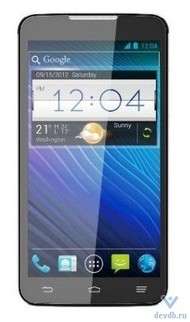
Здесь вы можете бесплатно скачать прошивку для телефона ZTE Grand Memo, работающем на Android 4.1 Jelly Bean.
Телефон ZTE Grand Memo выпущен в 2013 году фирмой ZTE. Экран телефона обладает диагональю 5.7 дюйма и имеет разрешение 720 x 1280. В смартфоне установлен процессор Qualcomm Snapdragon S4 Pro APQ8064 с частотой 1500 и видеоускоритель Adreno 320.
| Общее | |
| Производитель: | ZTE |
| Модель: | Grand Memo |
| Другие названия: | N5 |
| Год выпуска: | 2013 |
| Операционная система: | Android 4.1 |
| Емкость аккум. (мА·ч): | 3200 |
| Размеры | |
| Габариты (мм): | 159.9 x 82.6 x 8.5 |
| Вес (г): | 189 |
| Процессор | |
| Тип процессора: | Qualcomm Snapdragon S4 Pro APQ8064 |
| Тактовая частота (МГц): | 1500 |
| Память | |
| Оперативная память (Мб): | 2048 |
| Встроенная память (Гб): | 16 |
| Коммуникации | |
| Телефон: | GSM 1800, GSM 1900, GSM 900, UMTS 2100, UMTS 900 |
| Bluetooth: | 4.0 |
| Wi-Fi: | 802.11a,b,g,n |
| Другое: | EDGE, GPRS, GPS, HSDPA, HSDPA+, HSPA+, HSUPA, UMTS/WCDMA |
| Мультимедиа | |
| Размер экрана: | 5.7 |
| Разрешение экрана (px): | 720 x 1280 |
| Тип экрана: | IPS |
| Видеоускоритель: | Adreno 320 |
| Камера сзади (Мп): | 13 |
| Автофокус: | Есть |
| Фотовспышка: | Есть |
| Камера спереди (Мп): | 1.2 |
| Динамик: | моно |
| Выход наушников: | 3.5 |
| Другое: | FM-радио, G-Sensor, Гироскоп, Датчик освещенности, Датчик приближения, Цифровой компас |
| Управление и ввод | |
| Сенсорный экран: | ёмкостный |
| Кнопки: | сенсорные кнопки |
| Расширение | |
| Карты памяти: | microSD, microSDHC, microSDXC |
| Разъемы: | microUSB |
| Дополнительно | |
Для телефона ZTE Grand Memo доступны как официальная стоковая прошивка, так и кастомные оригинальные прошивки, основанные на официальной Android 4.1 Jelly Bean и более новых версиях Андроид.
Рекомендуем Вам внимательно ознакомиться со всеми инструкциями по перепрошивке вашего телефона, иначе это может повлиять на работоспособность вашего устройства!
Обновить прошивку для телефона ZTE Grand Memo следует в случаях, если:
Если у Вас возникли возникли вопросы с обновлением прошивки для вашего устройства Вы можете спросить в комментариях
Как установить приложение на телефоне ZTE Grand Memo Lite (V5S)
Работу ZTE Grand Memo Lite (V5S) невозможно представить без приложений от сторонних разработчиков. Они позволяют общаться с родными и близкими через социальные сети, смотреть ролики на видеохостингах, а также выполнять самые разные задачи. Поэтому нет ничего удивительного в том, что многим владельцам устройства хочется установить приложение на ZTE Grand Memo Lite (V5S). Выполнить эту операцию можно несколькими способами.
Через Play Маркет
Практически каждый смартфон на базе операционной системы Андроид имеет предустановленный магазин приложений Play Маркет. Он является частью экосистемы Google, а также характеризуется огромной базой игр и программ. С его помощью можно не только установить интересующее приложение, но и обновить его, когда выйдет апдейт. Для установки игр и программ через магазин нужно выполнить несколько простых шагов:
В дальнейшем запускать приложение можно не только через Play Маркет, но и с главного экрана ZTE Grand Memo Lite (V5S). Аналогичным образом осуществляется удаление сторонних программ (как через магазин, так и через меню смартфона).
Через другой магазин приложений
Операционная система Андроид славится своей открытостью, поэтому для установки игр и программ можно использовать далеко не только Play Маркет. Также вы можете воспользоваться другими магазинами:
Это далеко не полный список магазинов, которыми вы можете воспользоваться на ZTE Grand Memo Lite (V5S). Работают они по схожему с Play Маркетом принципу, однако требуют предварительной установки, так как по умолчанию на смартфоне есть только Google Play.
Установка без использования магазина приложений
Также открытость Android позволяет устанавливать приложения на смартфон без магазина, будь то Play Market или App Gallery. Такой способ установки принято называть ручным и осуществляется он при помощи APK-файлов, которые представляют собой установочный пакет.
Скачивание APK-файла
Поскольку данный способ является ручным, вам придется самостоятельно заняться поискам установочного пакета по следующей инструкции:
Скачав APK-файл, вы будете готовы к дальнейшей установке приложения. Этот процесс тоже имеет массу нюансов, поэтому не лишним будет ознакомиться с дополнительной инструкцией.
Как установить APK файл на ZTE Grand Memo Lite (V5S)
По умолчанию ZTE Grand Memo Lite (V5S) запрещает установку игр и программ из неизвестных источников. Однако эти ограничения можно снять, сделав несколько простых шагов:
Если на вашей версии прошивки в настройках телефона нет пункта, разрешающего инсталляцию игр и программ из неизвестных источников, то выдать разрешение можно будет в процессе установки:
В зависимости от размера установочного пакета операция займет от нескольких секунд до минуты. Для дальнейшего обновления приложения вам понадобится аналогичным образом установить свежую сборку.
Сброс до заводских настроек (hard reset) для телефона ZTE Grand Memo Lite (V5S)
Есть много причин, по которым вам может потребоваться выполнить полный сброс до заводских настроек смартфона (Hard Reset) ZTE Grand Memo Lite (V5S). Обычно эту процедуру выполняют для восстановления работоспособности системы, которая была нарушена вирусами, удалением системных файлов, «корявым» обновлением прошивки и многими другими вещами. Хард Ресет выполнить очень легко на любом смартфоне, но вы должны знать о последствиях этого действия и уметь сделать резервную копию системы и файлов. Обо всем этом мы подробно расскажем ниже.
Как создать бэкап?
Внимание! Сброс сотрет все данные на телефоне ZTE Grand Memo Lite (V5S). Если вы не сохранили резервную копию контактов, изображений, видео, документов и всего остального, то должны сделать это, в противном случае лишитесь всей личной информации, которая была на устройстве.
Чтобы не потерять свои данные, выполните следующие рекомендации.
Как только закончите это, можете выполнять Hard Reset ZTE Grand Memo Lite (V5S).
Как сделать полный сброс данных на телефоне ZTE Grand Memo Lite (V5S) из меню настроек?
Внимание! Из-за FRP (Factory Reset Protection, то есть защита от сброса) Android будет просить ввести логин и пароль аккаунта, который был закреплен до процедуры Hard Reset. Поэтому, если вы планируете продать смартфон, надо выйти из учетной записи Google («Настройки» — «Аккаунты» — «Google» — «Удалить аккаунт») до сброса, чтобы человек, который получит ваш телефон, смог активировать на нем свой профиль.
Учитывая широкий спектр Android-телефонов и сложности описать процесс сброса настроек для конкретной модели, мы будем показывать руководство на примере трех принципиально разных устройств и прошивок :
Проще всего произвести Хард Ресет через специальное меню в параметрах системы. Еще раз отметим, что расположение и название пунктов может немного отличаться в зависимости от используемого телефона. Главное – найти основную категорию по восстановлению и сбросу.
Xiaomi Mi A1 (чистый Android 8.1 Oreo)
Устройство перезагрузится, и вам снова нужно будет пройти первоначальную настройку, как если бы это был новый телефон.
Samsung Galaxy S7 (оболочка Samsung Experience)
Ваш телефон перезапустится. Останется настроить его, как после покупки.
Redmi Note 5 (прошивка MIUI)
Внимание! Как видите, главное – найти раздел «Сброс». Чтобы гарантированно не «плутать» по всем параметрам в поисках нужного меню, проще на главной странице в окно поиска ввести запрос «Сброс». Выберите из предложенного перечня искомое меню и сразу в него попадете. А дальше все, как в инструкциях.
Как выполнить Хард Ресет ZTE Grand Memo Lite (V5S) через Recovery без пароля
Это актуальный метод, если на телефоне присутствует неисправность, которая препятствует его загрузке и нужно выполнить сброс без пароля. Именно для таких случаев нужен режим восстановления, через который нужно будет производить Хард Ресет.
По завершении сброса аппарат уйдет в перезагрузку и выдаст стандартное окно приветствия и настройки. Опять же, названия меню могут немного отличаться в зависимости от модели.
Как разблокировать телефон ZTE Grand Memo Lite (V5S), если забыл пароль или графический ключ
Существует много причин, по которым вам потребуется разблокировать ZTE Grand Memo Lite (V5S). Графический ключ – вспомогательное средство для блокировки смартфонов на Android. Операционка предлагает установить его для совместной работы с дактилоскопическим сенсором или средствами для разблокировки по лицу. Исключение составляют бюджетные версии смартфонов, в которых графический ключ предлагается как альтернатива обычному цифровому паролю. Составление слишком сложной графической комбинации может привести к проблемам – многократный ошибочный ввод автоматически приводит к блокировке устройства. Разобраться с тем, как разблокировать ZTE Grand Memo Lite (V5S), если забыл пароль или графический ключ (смотря что вы предпочитаете для блокировки своего телефона) получится, зная некоторые хитрости современных версий Android.
Обычно после неверного внесения ключа на дисплее телефона появляется информация о блокировке. Здесь же операционка предлагает пользователю несколько решений. Среди основных – функция SOS, необходимая для вызова служб спасения, а также средство для восстановления доступа. Последний вариант рассмотрим в первую очередь.
Разблокировка ZTE Grand Memo Lite (V5S) через аккаунт Google
Сразу же следует отметить – данный способ актуален не для всех устройств. В списке проверенных присутствуют модели на “чистом” Андроиде, Samsung, Huawei, Honor, а также некоторые Xiaomi.
Если 5 раз подряд ввести неверный ключ, но на дисплее откроется оповещение о блокировке с таймером. Ниже – кнопка “Забыли графический ключ?”, на которую и следует нажать. Система автоматически предложит авторизацию в Google-аккаунт, к которому привязан телефон. Получится внести собственную почту и пароль только при наличии подключения к Wi-Fi или мобильному интернету. Если есть сеть, а авторизация прошла успешно – смартфон разблокируется и все данные останутся на своих местах.
Сброс к заводским настройкам
Проблема может настигнуть пользователя в неподходящий момент – при отсутствии интернета. В таком случае авторизация в Google невозможна. Разобраться с таким обстоятельством можно двумя путями:
Проделать нужно такие действия:
Чаще всего меню в Рекавери сенсорное, соответственно нажать на Wipe data получится как при обычном управлении устройством. Однако на старых моделях в меню может отсутствовать нормальная работа сенсора. Управление в таком случае реализуется следующим образом:
После сброса телефон перезагрузится и предложит выполнить начальную настройку системы. Еще раз стоит напомнить – сброс к заводским настройкам приводит к удалению всех пользовательских файлов, сохраненных в памяти смартфона.
ZTE Grand Memo Lite (V5S) не включается
Современные смартфоны даже при максимально бережном обращении могут давать сбои. Чаще возникают они из-за нарушений в работе операционки, однако и механические повреждения могут дать о себе знать. Если телефон не включается, то не нужно спешить обращаться в ремонт. Прежде стоит выполнить несколько простых и безопасных действий, которые могут помочь реанимировать любимый гаджет.
Почему не включается ZTE Grand Memo Lite (V5S)
Причин нарушения стабильной работы устройства много – часто проблемы возникают на фоне повседневного использования. По мнению мастеров и представителей производителей устройств, сбои при включении могут быть связаны со следующими событиями:
Сразу же стоит отметить: справиться с механическими повреждениями самостоятельно – непросто. В ходе домашнего ремонта можно непроизвольно нарушить какие-либо соединения, сделав тем самым смартфон неремонтопригодным. Если предложенные далее способы не дадут положительного результата, то рекомендуется обратиться в проверенный СЦ для диагностики и ремонта.
Принудительный перезапуск ZTE Grand Memo Lite (V5S)
Для начала рассмотрим несколько методов, связанных с восстановлением через режим Recovery. Попасть в него получится, если гаджет заряжен более чем на 15%. Заодно, подключив зарядное устройство можно убедиться в целостности экрана и работоспособности USB-разъема.
Итак, если телефон отозвался на подключение зарядки, отобразил процесс восполнения батареи, то после достижения подходящего уровня можно переходить к таким манипуляциям:
Аппарат сразу же должен отправиться на перезагрузку, за которой последует штатная загрузка Android. К слову, если гаджет не заряжается, то рекомендуется попробовать другие USB-кабели и зарядные устройства. Не исключено, что проблема кроется именно в них, а телефон просто разрядился.
Сброс к заводским настройкам
После описанных выше действий возможно несколько вариантов развития событий. Помимо привычной перезагрузки и включения телефон может обратно выключиться или зависнуть на заставке. Слишком расстраиваться из-за этого не следует, ведь проделанные манипуляции помогли убедиться в работоспособности целого ряда важных функций и систем.
Перезагрузка через Рекавери – вариант, подходящий для ситуаций, при которых прошивка получила незначительные сбои, устранившиеся сами. Если нарушение в операционке гораздо серьезнее (например, после прошивки с ошибками), то придется выполнить сброс к заводским параметрам. Важно учитывать: при таких действиях из памяти устройства удаляются все файлы, включая фото, видео и музыку.
Устройство должно отправиться на перезагрузку. Продолжаться она может намного дольше чем обычно (до 10-15 минут), после чего придется выполнить первоначальную настройку.
Дополнительные методы
Что делать, если описанные выше способы не помогли? Гаджет неожиданно отключился, перестал отвечать на нажатие кнопки включения или заряжаться – с большой вероятностью проблема кроется в механическом повреждении. Если ранее он упал или попал в воду, то имеет смысл обратиться в сервисный центр для диагностики. Еще одна вероятная причина – выход из строя аккумулятора. Главный признак – быстрый разряд со 100 до 0 процентов до момента обнаружения неисправности. Для смартфонов со съемными батареями можно попробовать купить аналогичную и просто заменить. Если же корпус цельный, то без вмешательства мастеров обойтись не получится.
Обновление телефона ZTE Grand Memo
На протяжении нескольких лет с момента выпуска смартфоны продолжают поддерживаться производителем. Все это время пользователь получает обновления, которые добавляют новые функции. Чтобы обновить Андроид на телефоне ZTE Grand Memo, нужно не только выполнить несколько простых действий, но и подготовиться к процедуре.
Как узнать текущую версию Android на ZTE Grand Memo
Прежде чем устанавливать обновления, рекомендуется проверить действующую версию прошивки. Возможно, на телефоне уже установлен актуальный Андроид, и обновление не требуется.
Для просмотра текущей версии нужно:
В данном разделе будет указана действующая версия прошивки. В начале 2020 года актуальной ОС является Android 10, но уже совсем скоро Google выпустит очередное обновление Андроид 11.
Подготовительный этап
Несмотря на то, что каждая следующая версия прошивки несет в себе массу новых функций, после обновления некоторые смартфоны работают нестабильно. Это происходит в случае, когда пользователь игнорирует подготовительный этап.
Перед установкой обновлений на ZTE Grand Memo нужно соблюсти 2 основных требования:
И если с первым пунктом все понятно, то второй у некоторых людей вызывает много вопросов. Сброс до заводских настроек приводит к полному удалению файлов из памяти смартфона. Это позволяет избежать возникновения ошибок при установке обновлений.
Конечно, никто не хочет потерять личные данные, поэтому перед сбросом необходимо создать резервную копию:
Выполнение указанных действий приведет к тому, что файл бэкапа будет залит на облачное хранилище. После обновления Андроида его можно будет восстановить.
В случае, если на Google Drive не хватает места для сохранения всех данных, рекомендуется создать резервную копию через пункт «Копирование и восстановление». Получившийся файл на время перепрошивки следует переместить на другое устройство (например, компьютер), в после завершения процесса вернуть его обратно в память телефона.
Если бэкап успешно создан, можно смело переходить к откату телефона до заводских параметров:
Теперь необходимо перезагрузить смартфон, а затем непосредственно перейти к процессу установки новой прошивки.
Способы обновления Android на телефоне ZTE Grand Memo
Операционная система Андроид может быть обновлена разными способами. Существуют как классические, так и альтернативные варианты. Рекомендуется рассматривать методы обновления в том порядке, в котором они представлены в данном материале.
По воздуху
Это самый простой и наиболее распространенный способ обновления телефона. Главное условие помимо выполнения подготовительных процедур – наличие подключения к интернету.
Чтобы установить новый Андроид, понадобится:
Далее телефон начнет в автоматическом режиме искать обновления. Если они будут доступны для данной модели, будет предложено загрузить файл прошивки и нажать кнопку «Установить». После этого устройство перезагрузится и будет готово к дальнейшему использованию.
Вручную через настройки
Этот вариант подойдет для тех случаев, когда смартфон не может найти обновление по воздуху. Для установки актуальной версии прошивки сначала потребуется загрузить установочный файл с официального сайта разработчика. Поместив zip-файл в память устройства, нужно выполнить следующие действия:
Дальнейший процесс не будет отличаться от того, который был представлен ранее в обновлениях по воздуху. То есть смартфон перезагрузится, а после установки прошивки будет готов к использованию.
Вручную через Recovery Mode
Данный вариант похож на предыдущий способ из-за того, что файл прошивки нужно предварительно загрузить на телефон. Но в остальном процесс будет сильно отличаться, так как для установки потребуется перейти в инженерное меню (Recovery Mode).
Для перехода в рекавери необходимо выключить устройство и зажать на несколько секунд кнопку питания и верхнюю качель регулировки громкости. Если ничего не произошло, следует изменить комбинацию на кнопку питания и нижнюю качельку.
При условии, что все сделано правильно, на экране загорится меню рекавери. Для перемещения в нем используются кнопки регулировки громкости, а подтверждение действия – нажатие кнопки питания.
Нужно выбрать пункт «Reboot system now», если требуется выполнить обновление по воздухе. Параметр «Apply update from ADB» отвечает за установку прошивки из внутреннего хранилища, а «Apply update from SD card» – с карты памяти. Выбрав соответствующий пункт, останется подтвердить выполнение операции и дождаться окончания процесса.
Что делать после установки обновлений
Как только процесс перепрошивки устройства будет успешно выполнен, нужно включить смартфон и проверить, насколько стабильно он работает. Если все в порядке, можно восстанавливать файл резервной копии.
В случае, когда бэкап заливался через Google Диск, достаточно пройти авторизацию на телефоне под своим аккаунтом Гугл. Данные восстановятся автоматически. Если файл резервной копии на время обновлений был помещен в память другого устройства, его необходимо закинуть обратно на мобильный девайс.
Когда бэкап не восстанавливается в автоматическом режиме, следует выполнить операцию вручную. Потребуется открыть настройки, перейти в раздел «Система» и активировать функцию загрузки резервной копии.
Как прошить или перепрошить телефон, смартфон и планшет zte


Прошивки для ZTE Axon 7 Max

Прошивки для ZTE Axon 7 Max
Прошивки для ZTE Axon 7 mini

Прошивки для ZTE Axon 7 mini
Прошивки для ZTE Axon 9 Pro

Прошивки для ZTE Axon 9 Pro
Прошивки для ZTE AXON Elite

Прошивки для ZTE AXON Elite

Прошивки для ZTE AXON mini

Прошивки для ZTE AXON mini
Прошивки для ZTE Blade A1

Прошивки для ZTE Blade A1
Прошивки для ZTE Blade A2 Plus

Прошивки для ZTE Blade A2 Plus
Прошивки для ZTE Blade A210
Прошивки для ZTE Blade A210
Прошивки для ZTE Blade A3
Прошивки для ZTE Blade A3
Прошивки для ZTE Blade A310
Прошивки для ZTE Blade A310
Прошивки для ZTE Blade A330
Прошивки для ZTE Blade A330
Прошивки для ZTE Blade A465
Прошивки для ZTE Blade A465
Прошивки для ZTE Blade A476
Прошивки для ZTE Blade A476
Прошивки для ZTE Blade A5
Прошивки для ZTE Blade A5
Прошивки для ZTE Blade A5 Pro
Прошивки для ZTE Blade A5 Pro
Прошивки для ZTE Blade A510
Прошивки для ZTE Blade A510
Прошивки для ZTE Blade A515
Прошивки для ZTE Blade A515
Прошивки для ZTE Blade A520
Прошивки для ZTE Blade A520
Прошивки для ZTE BLADE A522
Прошивки для ZTE BLADE A522
Прошивки для ZTE Blade A6
Прошивки для ZTE Blade A6
Прошивки для ZTE Blade A6 Lite
Прошивки для ZTE Blade A6 Lite
Прошивки для ZTE Blade A6 Max
Прошивки для ZTE Blade A6 Max
Прошивки для ZTE Blade A601
Прошивки для ZTE Blade A601
Прошивки для ZTE Blade A610
Прошивки для ZTE Blade A610
Прошивки для ZTE Blade A813
Прошивки для ZTE Blade A813
Прошивки для ZTE Blade A910
Прошивки для ZTE Blade A910
Прошивки для ZTE Blade AF3
Прошивки для ZTE Blade AF3
Прошивки для ZTE Blade GF3
Прошивки для ZTE Blade GF3
Прошивки для ZTE Blade HN
Прошивки для ZTE Blade HN
Прошивки для ZTE Blade III
Прошивки для ZTE Blade III
Прошивки для ZTE Blade L110
Прошивки для ZTE Blade L110
Прошивки для ZTE Blade L2
Прошивки для ZTE Blade L2
Прошивки для ZTE Blade L3
Прошивки для ZTE Blade L3
Прошивки для ZTE Blade L370
Прошивки для ZTE Blade L370
Прошивки для ZTE Blade L4
Прошивки для ZTE Blade L4
Прошивки для ZTE Blade L4 Pro
Прошивки для ZTE Blade L4 Pro
Прошивки для ZTE Blade L5
Прошивки для ZTE Blade L5
Прошивки для ZTE Blade L5 Plus
Прошивки для ZTE Blade L5 Plus
Прошивки для ZTE Blade Q Lux 3G
Прошивки для ZTE Blade Q Lux 3G
Прошивки для ZTE Blade Q Lux 4G
Прошивки для ZTE Blade Q Lux 4G
Прошивки для ZTE Blade S6
Прошивки для ZTE Blade S6
Прошивки для ZTE Blade S7
Прошивки для ZTE Blade S7
Прошивки для ZTE Blade V10
Прошивки для ZTE Blade V10
Прошивки для ZTE Blade v2 Lite
Прошивки для ZTE Blade v2 Lite
Прошивки для ZTE Blade V7
Прошивки для ZTE Blade V7
Прошивки для ZTE Blade V7 Lite
Прошивки для ZTE Blade V7 Lite
Прошивки для ZTE Blade V7 Plus
Прошивки для ZTE Blade V7 Plus
Прошивки для ZTE Blade V8
Прошивки для ZTE Blade V8
Прошивки для ZTE Blade V8 Lite
Прошивки для ZTE Blade V8 Lite
Прошивки для ZTE Blade V8 Mini
Прошивки для ZTE Blade V8 Mini
Прошивки для ZTE Blade V9
Прошивки для ZTE Blade V9
Прошивки для ZTE Blade V9 Vita
Прошивки для ZTE Blade V9 Vita
Прошивки для ZTE Blade X3
Прошивки для ZTE Blade X3
Прошивки для ZTE Blade X5
Прошивки для ZTE Blade X5
Прошивки для ZTE Blade X7
Прошивки для ZTE Blade X7
Прошивки для ZTE Blade Z7
Прошивки для ZTE Blade Z7
Прошивки для ZTE Geek 2 Pro
Прошивки для ZTE Geek 2 Pro
Прошивки для ZTE Grand Memo
Прошивки для ZTE Grand Memo
Прошивки для ZTE Grand Memo Lite
Прошивки для ZTE Grand Memo Lite
Прошивки для ZTE Grand S II
Прошивки для ZTE Grand S II
Прошивки для ZTE Grand X Quad
Прошивки для ZTE Grand X Quad
Прошивки для ZTE Nubia M2
Прошивки для ZTE Nubia M2
Прошивки для ZTE Nubia M2 Lite
Прошивки для ZTE Nubia M2 Lite
Прошивки для ZTE Nubia M2 Play
Прошивки для ZTE Nubia M2 Play
Прошивки для ZTE Nubia My Prague
Прошивки для ZTE Nubia My Prague
Прошивки для ZTE Nubia N1
Прошивки для ZTE Nubia N1
Прошивки для ZTE Nubia N1 Lite
Прошивки для ZTE Nubia N1 Lite
Прошивки для ZTE Nubia N2
Прошивки для ZTE Nubia N2
Прошивки для ZTE Nubia V18
Прошивки для ZTE Nubia V18
Прошивки для ZTE Nubia X6
Прошивки для ZTE Nubia X6
Прошивки для ZTE Nubia Z11
Прошивки для ZTE Nubia Z11
Прошивки для ZTE Nubia Z11 Max
Прошивки для ZTE Nubia Z11 Max
Прошивки для ZTE Nubia Z11 Mini
Прошивки для ZTE Nubia Z11 Mini
Прошивки для ZTE Nubia Z11 Mini S
Прошивки для ZTE Nubia Z11 Mini S
Прошивки для ZTE Nubia Z17
Прошивки для ZTE Nubia Z17
Прошивки для ZTE Nubia Z17 Lite
Прошивки для ZTE Nubia Z17 Lite
Прошивки для ZTE Nubia Z17 Mini
Прошивки для ZTE Nubia Z17 Mini
Прошивки для ZTE Nubia Z17 mini S
Прошивки для ZTE Nubia Z17 mini S
Прошивки для ZTE Nubia Z17S
Прошивки для ZTE Nubia Z17S
Прошивки для ZTE Nubia Z18 Mini
Прошивки для ZTE Nubia Z18 Mini
Прошивки для ZTE Nubia Z5
Прошивки для ZTE Nubia Z5
Прошивки для ZTE Nubia Z5 mini
Прошивки для ZTE Nubia Z5 mini
Прошивки для ZTE Nubia Z5S
Прошивки для ZTE Nubia Z5S
Прошивки для ZTE Nubia Z5S mini
Прошивки для ZTE Nubia Z5S mini
Прошивки для ZTE Nubia Z5S mini NX404H
Прошивки для ZTE Nubia Z5S mini NX404H
Прошивки для ZTE Nubia Z7 Max
Прошивки для ZTE Nubia Z7 Max
Прошивки для ZTE Nubia Z7 mini
Прошивки для ZTE Nubia Z7 mini
Прошивки для ZTE Nubia Z9
Прошивки для ZTE Nubia Z9
Прошивки для ZTE Nubia Z9 Max
Прошивки для ZTE Nubia Z9 Max
Прошивки для ZTE Nubia Z9 mini
Прошивки для ZTE Nubia Z9 mini
Прошивки для ZTE Racer II
Прошивки для ZTE Racer II
Прошивки для ZTE U880 Blade
Прошивки для ZTE U880 Blade
Прошивки для ZTE U988S Geek
Прошивки для ZTE U988S Geek
Прошивки для ZTE V5 RedBull
Прошивки для ZTE V5 RedBull
Прошивки для ZTE V818 Blade 2
Прошивки для ZTE V818 Blade 2
Прошивки для ZTE V830 Blade G Lux
Прошивки для ZTE V830 Blade G Lux
Прошивки для ZTE V880 Blade
Прошивки для ZTE V880 Blade
Прошивки для ZTE V880E Dual Sim
Прошивки для ZTE V880E Dual Sim
Прошивки для ZTE V881 Blade+
Прошивки для ZTE V881 Blade+
Прошивки для ZTE V970 Grand X
Прошивки для ZTE V970 Grand X
Прошивки для ZTE V970M Grand X
Прошивки для ZTE V970M Grand X
Прошивки для ZTE V975 Geek
Прошивки для ZTE V975 Geek
Прошивки для ZTE V985 Grand Era
Прошивки для ZTE V985 Grand Era
Прошивки для ZTE X850 Racer
Прошивки для ZTE X850 Racer
Прошивки для ZTE X880 Libra
Прошивки для ZTE X880 Libra
www.MobiMS.ru

Прошивка и разлочка Мегафоновского ZTE Blade A5
ПРОШИВКА ТЕЛЕФОНА ZTE BLADE A5 (РАЗБЛОКИРОВКА ОТ МЕГАФОН)
Для разблокировки нам потребуется:
Драйвер — SCI-android-usb-driver-jungo-v4.mobims.ru.rar
Программа для прошивки — ResearchDownload_R2.9.9005.mobims.ru.rar
Прошивка — Blade_AF3_v1.0.1_DEODEX.mobims.ru.rar или Blade_AF3_v1.0.1_DEODEX_m002.mobims.ru.rar
После перезагрузки выберите пункт Диагностика, затем — Параметры загрузки и нажмите «Перезагрузка». На появившемся экране вы сможете выбрать (цифровыми клавишами или F1-F9) пункт «Отключить обязательную проверку подписи драйверов».
После загрузки операционной системы, распаковываем и устанавливаем драйвер (SCI-android-usb-driver-jungo-v4.mobims.ru.rar)
Распаковываем прошивальщик (ResearchDownload_R2.9.9005.mobims.ru.rar) и запускаем его от имени администратора

нажимаем первую шестеренку, и указываем путь к распакованной прошивки (Blade_AF3_v1.0.1_DEODEX.mobims.ru.rar или Blade_AF3_v1.0.1_DEODEX_m002.mobims.ru.rar)
На этом прошивка и разблокировка закончена! если телефон не включается, то вытащите батарею и поставьте обратно.
Возвращаем окирпиченный смартфон к жизни
Содержание статьи
Большая часть статей рубрики X-Mobile посвящена хакам и твикам, которые требуют получения прав root, модификации прошивки или ее замены на кастом.
Однако далеко не каждый читатель готов подвергать свой смартфон подобным операциям, опасаясь, что они способны превратить девайс в кирпич или привести к появлению нестабильности в работе.
Сегодня я развенчаю эти мифы и покажу, что даже в самой патовой ситуации вернуть смартфон к жизни не так уж и сложно.
Поговорим о том, что же все-таки такое «превратить смартфон в кирпич» и какие еще подводные камни могут ждать юзера на пути изменения системы и установки кастомных прошивок.
Убить смартфон может падение с пятого этажа, но никак не перепрошивка. Основная проблема, с которой сталкивается любой, кто хочет перепрошить смартфон, — во время установки прошивки может произойти сбой, что приведет к ее неработоспособности, и смартфон фактически превратится в кирпич.
Все это так, но только на бумаге. Чтобы понять почему, достаточно разобраться, как работает процесс перепрошивки смартфона и какие системные компоненты при этом используются.
Для получения возможности установки на смартфон сторонней прошивки необходимо разблокировать загрузчик (не во всех случаях), получить root и установить кастомную консоль восстановления (ClockworkMod или TWRP), способную ставить прошивки с любой цифровой подписью.
 Консоль восстановления TWRPДругие статьи в выпуске:
Консоль восстановления хранится в отдельном разделе внутренней NAND-памяти и никак не связана с установленной операционной системой.
После установки модифицированной версии консоли появится возможность прошить кастомную прошивку или даже другую ОС (Firefox OS, например).
Если во время установки прошивки произойдет сбой, смартфон окажется не в состоянии ее загрузить, однако консоль восстановления останется на месте, и все, что нужно будет сделать, — это вновь загрузиться в recovery и заново установить прошивку.
Кроме этого, любая кастомная консоль восстановления содержит в себе функцию бэкапа/восстановления, которая позволяет сделать резервную копию основной прошивки и восстановить ее в неизменном виде (со всеми приложениями, настройками и данными) в том случае, если что-то пойдет не так. Фактически смартфон можно будет вернуть к первоначальному состоянию.
 Перед перепрошивкой обязательно сделай бэкап с помощью кастомной консоли восстановления
  Восстановить бэкап можно с помощью Android-приложения Nandroid Manager
Ты можешь спросить: что будет, если произойдет сбой во время установки самой консоли восстановления? Ничего, в этом случае получится обратная ситуация, когда сама операционная система останется на месте, а консоль окажется утрачена. Чтобы с ней разобраться, достаточно заново прошить recovery прямо из Android.
Гипотетически можно представить себе ситуацию, когда будут убиты и прошивка, и консоль восстановления (хотя это довольно сложно сделать), но даже в этом случае на месте всегда останется первичный загрузчик, прошитый в постоянную память смартфона.
Миф 2. Кастомные прошивки ненадежны
Прошивка прошивке рознь.
На просторах всемирной паутины можно найти огромное количество сборок Android на любой вкус и цвет, и большинство из них действительно шлак, который может привести к нестабильностям в работе смартфона и потери части функциональности.
Поэтому первое, что следует запомнить, — дело стоит иметь только с серьезными кастомными прошивками, развиваемыми большими командами опытных разработчиков. В первую очередь это CyanogenMod, Paranoid Android, AOKP, OmniROM и MIUI.
Второе. Прошивки бывают двух типов: официально поддерживаемые и портированные сторонними разработчиками. Тот же CyanogenMod, например, имеет официальную версию для смартфона Nexus 4, но не имеет таковой для Motorola Defy.
Зато для Defy есть неофициальный порт CyanogenMod 11 от разработчика с ником Quarx. Их отличие заключается в том, что за поддержку и правильную работоспособность первой отвечает команда CyanogenMod, тогда как второй — Quarx лично.
Официальные версии прошивки обычно полностью работоспособны, а вот корректность работы вторых зависит от стороннего разработчика.
Ну и третье. Существуют стабильные и разрабатываемые версии прошивки. Стабильные версии CyanogenMod имеют индекс M (CyanogenMod 11.0 M7, например). Такая версия прошивки обычно не содержит багов. Разрабатываемые версии (в случае с CyanogenMod это ежедневные ночные сборки) могут содержать ошибки, а поэтому не рекомендуются для повседневного использования.
Вывод: если устанавливать на смартфон стабильную официальную версию «нормальной» прошивки, риск столкнуться с багами минимален. Все остальное — для экспериментаторов.
Миф 3. Софт, требующий права root, способен окирпичить смартфон
В теории приложение, обладающее правами root, может сделать с прошивкой смартфона все что угодно, в том числе стереть ее полностью. Поэтому с таким софтом необходимо быть крайне осторожным.
Тот софт, о котором мы рассказываем на страницах журнала, полностью безопасен и проверен на собственной шкуре. Кроме того, за все время использования смартфонов на Android (а это начиная с версии 1.
5) я ни разу не сталкивался с ситуацией, когда софт с поддержкой root убивал бы смартфон.
Прошивка смартфона ZTE Blade A510

Даже в современных сбалансированных Андроид-смартфонах известных производителей иногда наблюдается ситуация, характеризующая разработчиков программного обеспечения для устройства с не слишком хорошей стороны. Довольно часто даже относительно «свежий» смартфон может доставить своему владельцу неприятности в виде краха системы Android, что делает невозможным дальнейшее использование аппарата. ZTE Blade A510 – среднеуровневый девайс, который при неплохих технических характеристиках не может, к сожалению, похвастаться стабильностью и надежностью системного ПО от производителя.
К счастью, вышеописанные неприятности устраняются перепрошивкой устройства, что на сегодняшний день не представляет особых сложностей даже для начинающего пользователя. В нижеизложенном материале рассказано, как прошить смартфон ZTE Blade A510 – от простой установки/обновления официальной версии системы до получения в аппарате новейшего Андроид 7.

Прежде чем переходить к манипуляциям по нижеизложенным инструкциям, осознайте следующее.
Прошивочные процедуры несут потенциальную опасность! Только четкое выполнение инструкций может предопределить бессбойность протекания процессов установки ПО.
При этом, Администрация ресурса и автор статьи не могут гарантировать работоспособность методов для каждого конкретного аппарата! Все манипуляции с девайсом владелец выполняет на свой страх и риск, а ответственность за их последствия несет самостоятельно!
Подготовка
Любому процессу установки программного обеспечения предшествуют подготовительные процедуры. Во всяком случае, для перестраховки выполните все нижеперечисленное перед тем как начинать перезапись разделов памяти ЗТЕ Блэйд А510.

Аппаратные ревизии
Модель ZTE Blade A510 выпускается в двух версиях, различие между которыми заключается в типах используемого дисплея.
Для данной версии смартфона нет никаких ограничений по использованию версий ПО, можете устанавливать любую официальную ОС от ZTE.
В этой версии дисплея должным образом будут функционировать только официальные прошивки версий RU_B04, RU_B05, BY_B07, BY_B08.
Выяснить, какой дисплей используется в конкретном девайсе, можно с помощью Android-приложения Device Info HW, которое есть в Плей Маркете.
[РЕШЕНО] Как восстановить кирпич Андроид самостоятельно
После неправильной прошивки ваш телефон может стать нерабочим, или как это называют в интернете, он станет «кирпичом». Тогда и возникает вопрос, как восстановить кирпич Андроид самостоятельно.
В большинстве источников вам посоветуют сразу же обратится в Сервисный Центр, но мы рекомендуем сначала испробовать все доступные варианты «реанимации».
В этой статье мы опишем всевозможные варианты для того, чтобы сделать из «окирпиченного» Андроида снова функционирующий смартфон.
Последнее обновление статьи — 29.03.2018
Если ваше устройство при загрузке останавливается на логотипе Android, то вам повезло – это не «Кирпич», а телефон (планшет), который еще можно спасти. Перейдите для этого в меню Recovery. Там можно будет перепрошить устройство заново.
Начнем с первых нескольких шагов, которые нужно будет один за другим производить. Чтобы не обзывать Андроид «устройством» и прочими названиями, в дальнейшем будет применяться слово «телефон», так удобнее и понятнее.
Оживляем телефон / планшет через Recovery

Если телефон все еще включен — отключаем его. Далее зажмите одновременно кнопку громкости и кнопку включения. После этой процедуры в смартфоне откроется двойное меню Recovery. Будет представлено два варианта:
Но иногда при запуске прошивке может не получиться войти в Recovery. Тогда ситуацию можно устранить только с привлечением сторонних программ. Как правило, это приложение TWRP Manager, ROM Manager или Installer, которые являются самыми популярными в данной области.
Эти программы позволяют выбрать все нужные компоненты для конкретного варианта операционной системы, автоматически определяя гаджет и запуская Recovery.
Если ни одна из этих программ не помогла запустить Recovery, то можно попробовать найти программу, способную запустить ее на определенной модели смартфона.
Как реанимировать не включающийся Андроид

Выше мы обсудили, как восстановить ваш Android, если у него еще были шансы на безболезненное «воскрешение». Теперь же рассмотрим, что делать с ним в случае, если устройство было полностью испорчено и стало «кирпичом», который вообще не функционирует. Если вы думаете, что этот процесс очень сложный, то не стоит тут же бежать в мастерскую и платить мастеру, сначала попробуйте сделать это сами. Давайте попробуем исправить ситуацию самостоятельно в домашних условиях.
Эта инструкция основана на восстановление телефонов и планшетов от компании Samsung. Если же у вас другая марка устройства, то нужно подобрать другую программу или же выбрать вариант с использованием FlashTool. Трудно подобрать нужную? Пишите нам в комментарии — мы вам поможем!
Выполняем несколько простых пошаговых действий:
Через некоторое время появится предупреждение.
Таким нехитрым способом мы вернули «кирпич» в исходное состояние нормального функционирующего устройства.
Как перепрошить Андроид с помощью компьютера через Flashtool

Непосредственно сама операция по восстановлению Андроида через Flashtool:
Видео инструкция
Ответы на ваши главные 4 вопроса о реанимации Андроида
Пытался установить официальную прошивку, все шло хорошо, но ровно на половине устройство отключилось из-за недостаточного заряда. К сожалению, сразу не учел этот факт. Подключил телефон к зарядке, он включился, но запуск останавливается на показе логотипа, дальше не идет. Что делать?
Не отключайте смартфон от заряда на протяжении нескольких часов и для начала просто подождите. Возможно, процесс установки новой прошивки возобновится сам, такое довольно часто происходит. Можете пару раз перезагрузить телефон. Если же не помогает — воспользуйтесь нашим вышеприведенным методом с использованием Recovery.
Скачать прошивку для телефона ZTE
В данном разделе нашего информационного портала вы сможете скачать прошивку для телефонов ZTE с Android 10.0, 9.0, 8.0/8.1, 7.0/7.1, 6.0.1, 5.0/5.1, 4.2.x, 4.1.x, 4.0.x. Официальные оригинальные прошивки для смартфонов ЗТЕ на нашем информационном портале.
В каких случаях следует обновить прошивку вашего смартфона ЗТЕ:Программа для прошивки ZTEТакже у нас вы сможете найти и скачать программу для прошивки вашего смартфона ZTE. Все торрент файлы оснащены подробными инструкциями по прошивке телефона ZTE на русском языке, видео, которое поможет вам без труда сменить операционную систему вашего смартфона и видеообзор интересующей модели. Чтобы скачать кастомную прошивку для телефона, вам нужно выбрать интересующую вас модель и оставить свой отзыв, после этого вы сможете скачать MIUI 10, MIUI 9, MIUI 8 прошивку для ZTE с Андроид. Наличие прошивки для этого телефона ZTE ZFive G LTE Наличие прошивки для этого телефона Наличие прошивки для этого телефона Наличие прошивки для этого телефона Наличие прошивки для этого телефона Наличие прошивки для этого телефона Наличие прошивки для этого телефона ZTE V818 Blade 2 Наличие прошивки для этого телефона Наличие прошивки для этого телефона ZTE V815 Kis2 max Наличие прошивки для этого телефона Наличие прошивки для этого телефона Наличие прошивки для этого телефона Установка и обновление прошивок Huawei и HonorПрошивка — это набор встроенного программного обеспечения смартфона, планшета или другого цифрового устройства, необходимого для его нормального функционирования. В смартфона их планшетах компании Huawei преимущественно используются прошивки на базе операционной системы Android различных версий, а также фирменная графическая оболочка Emotion UI. Как узнать текущую версию прошивки?Для уточнения текущей версии программного обеспечения, Вам необходимо перейти в Настройки – О телефоне/О планшетном ПК – Обновление системы. Версией являются три цифры после буквы B. Например, номер сборки V100R001C00B122 означает, что у Вас установлена 122-я версия прошивки. Любая прошивка с цифрами больше этих является более новой. Подробнее о версиях прошивок:Итак, давайте взглянем на нумерацию прошивок смартфонов Huawei. Для примере возьмём прошивку от Huawei Ascend Mate — MT1-U06 V100R001C00B907. Как вы, наверное, догадались, MT1-U06 это наименование устройства. MT1 это основная база, то есть Huawei Mate, U06 — ревизия устройства. Устройства бывают разных ревизий, в этом посте я не буду вдаваться в подробности их обозначения, скажу только, что буква U — UMTS (обычный 3G), а буква C — CDMA версии. В Россию поставляются устройства с ревизией MT1-U06. CxxBxxxSPxx — Это самая главная опция в прошивке, она показывает на какой версии «базы» собрана прошивка Bxxx — численный класс базы для прошивки SPxx- номер Service Pack. Чем выше Bxxx и SPxx, тем новее прошивка. (Bxxx более приоритетная по сравнению с SPxx). Cxx — это регион страны. Дальше рассмотрим саму версию прошивки — V100R001C00B907. V100 и R001 — основные версия и ревизия прошивок. Меняются они в очень редких случаях, когда происходит большое изменение по сравнению с предыдущей версией прошивки (например, переход от Android 2.x до 4.x). Даже в рамках версий Android 4.x эти значения обычно не меняются. C00B907 — для большинства новых устройств значение C00 уже не изменяется, а вообще оно означает привязку к региону. Сейчас регион можно определить в пункте меню «Специальная версия» — CUSTC10B907.
B907 — сама версия прошивки. Думаю, не надо объяснять, что чем она выше, тем новее прошивка. Где скачать официальную прошивку для моей модели?В настоящее время на большинство смартфонов с оригинальным ПО без модифицированных системных файлов прошивки приходят при помощи FOTA обновления (Обновление «по воздуху»). Если вы получали root права, либо обновление по воздуху вам еще не пришло, то вы можете самостоятельно скачать актуальную версию прошивки с официального сайта и установить ее в ручном режиме. Официальные российские прошивки:Скачать актуальные версии официальных российских можно на официальном сайте поддержки потребителей: http://consumer.huawei.com/ru/support/downloads/index.htm. Для поиска нужной прошивки введите правильное название модели на английском языке, например, Honor 5X, либо служебный номер модели, например, KIW-L21. Как прошить телефон или планшет на андроиде через компьютерКогда телефон или планшет на ОС Android очень уж сильно начинает тормозить, глючит и всячески старается не слушаться пользователя, всерьёз начинает интересовать вопрос, как прошить телефон на андроиде через компьютер. Да и реально ли это сделать в домашних условиях человеку, далёкому от программирования и тонкой настройки высокотехнологичных гаджетов? Прошивка девайса на ОС AndroidНесмотря на всю свою «технологичность» и ультрасовременность, создаются все технические «игрушки» всё же человеком, а это говорит лишь о том, что все они подвержены некоторым сбоям в работе. И нет-нет, да и задумывается обладатель смартфона, можно ли восстановить стабильность работы своего девайса, не прибегая к услугам сервисных центров. Но благо за окном XXI век и узнать, как прошить андроид через ПК, особых проблем не представляет. Однако, начиная проводить подобные манипуляции с такой технически сложной вещью, как телефон, всё же стоит понимать, чем это чревато и какие последствия могут повлечь за собой неверные действия. Прошивка телефона андроид — это некое программное обеспечение, отвечающее за работу устройства. Как правило, в неё входят: Но если сравнивать установку всем известной Windows с ОС Android, то это совершенно разные вещи. Более того, для каждой модели девайса разработчики предпочитаются выпускать свою сборку прошивки, а это довольно неудобно и сильно усложняет процесс. И именно это в руках неопытного пользователя может сделать из телефона, как принято выражаться в кругу специалистов, «кирпич», т. е. полностью нерабочее устройство. Однако при правильном подходе и верно выбранном ПО, задача как перепрошить телефон на андроиде через компьютер выглядит не такой уж страшной и невыполнимой. Хотя риск неудачи, пусть и минимальный, сбрасывать со счетов всё же не стоит. «За» и «против» перепрошивкиУчитывая ряд нюансов, сопровождающих установку новой прошивки на телефон, можно выделить некоторые положительные и отрицательные стороны такой процедуры. Ведь владея полной информацией, как прошить телефон через компьютер самостоятельно, можно более адекватно оценить ситуацию и принять наиболее рациональное для себя решение. Если говорить о положительных сторонах, чтобы перепрошивать гаджет, то можно выделить следующие моменты: Но есть в процессе перепрошивки и своя ложка дёгтя, которую стоит учитывать, решившись обновить свой любимый телефон. Главной негативной стороной процедуры смены прошивки можно назвать возможность полностью «убить» свой девайс, если не отнестись к этому делу со всей внимательностью и ответственностью. Решившись на столь кардинальный шаг, особенно если прошивка взята из неофициального источника, пользователь рискует остаться без гарантийных обязательств со стороны производителя или продавца. Неверно подобранное программное обеспечение может отключить или ограничить некоторые функции телефона, так довольно часто перестаёт корректно работать GPS или камера. Это же может привести и к быстрой разрядке батареи. Предварительная подготовкаЧтобы перепрошить смартфон, сначала нужно подготовить всё для этого необходимое. Здесь в обязательном порядке выполнить некоторые несложные действия: Также необходимо определиться и решить для себя, из каких источников будет браться прошивка, из официальных или нет. В первом случае вероятность повредить девайс сводиться к минимуму, во втором, можно получить более широкая функциональность и возможность использовать ресурсы устройства значительно рациональнее. Но есть в процессе перепрошивки и своя ложка дёгтя, которую стоит учитывать, решившись обновить свой любимый телефон. Главной негативной стороной процедуры смены прошивки можно назвать возможность полностью «убить» свой девайс, если не отнестись к этому делу со всей внимательностью и ответственностью. Решившись на столь кардинальный шаг, особенно если прошивка взята из неофициального источника, пользователь рискует остаться без гарантийных обязательств со стороны производителя или продавца. Неверно подобранное программное обеспечение может отключить или ограничить некоторые функции телефона, так довольно часто перестаёт корректно работать GPS или камера. Это же может привести и к быстрой разрядке батареи. Предварительная подготовкаЧтобы перепрошить смартфон, сначала нужно подготовить всё для этого необходимое. Здесь в обязательном порядке выполнить некоторые несложные действия: Также необходимо определиться и решить для себя, из каких источников будет браться прошивка, из официальных или нет. В первом случае вероятность повредить девайс сводиться к минимуму, во втором, можно получить более широкая функциональность и возможность использовать ресурсы устройства значительно рациональнее. Здесь же стоит определиться и с методом инсталляции. Это может быть просто обновление системы, что можно сделать и с помощью стандартных функций телефона из раздела «О телефоне» в подразделе «Обновление системы». А возможна и ручная установка, когда меняют систему в целом, но сразу стоит учесть, что для гаджетов разных моделей будут необходимы и разные прошивки, подходящие именно к определённой модели. Другое ПО, так называемые флешеры, также необходимо выбирать, учитывая эти данные. Подстраховка от потерьНелишним перед началом перепрошивки будет немного подстраховаться. Для этого рекомендуется первым делом сделать резервную копию существующей системы, чтобы в случае неудачи можно было откатить все действия в начальное состояние. Для этого существуют стандартные средства, входящие в меню телефона, — Recovery Mod, или режим восстановления. Чтобы попасть в это меню, при выключенном телефоне стоит зажать одновременно кнопки включения и звука. Хотя в аппаратах разных производителей комбинации могут отличаться, поэтому стоит узнать, как попасть в меню Recovery телефона непосредственно определённой модели. Также стоит сохранить все важные файлы на компьютер или в облако, так как перепрошивка андроида через компьютер сотрёт полностью всю информацию на внутренней памяти. И нелишним будет убедиться, что используемый USB-кабель качественный. Как ни странно, но это одна их тех частей, которые играют не последнюю роль в процессе перепрошивки, и именно от надёжности кабеля во многом будет зависеть успех конечного результата. Прошивка через компьютерПеред тем как прошить телефон через пк, необходимо компьютеру разрешить вносить изменения в телефоне или планшете. Для это необходимо разрешить отладку по USB. Но для этого нужны права разработчика. Чтобы неопытный пользователь не смог нечаянно внести необдуманные изменения в систему, по умолчанию эти возможности закрыты. Поэтому в разделе «О телефоне» необходимо многократно нажать на пункт «Версия ОС», что позволит открыть меню разработчика, а уже здесь включить режим отладки по USB. Теперь телефон готов к дальнейшим манипуляциям, но необходимо ещё подготовить для «общения» компьютер. Чтобы сменить прошивку ещё понадобятся драйвера и программа для перепрошивки андроида через usb, которые необходимо скачать из интернета. Драйвера скачиваются или с официального сайта производителей телефона или планшета, или на форумах, после чего их нужно установить на аппарат. Для этого подключают гаджет к компьютеру через USB-кабель и в проводнике выбирается подключённое устройство, а далее: Для полноценного «общения» компьютера или ноутбука с телефоном, иногда недостаточно просто установить один драйвер. Вполне вероятно, что придётся дополнительно устанавливать драйвер для USB-портов или консоль, которая помогает компьютеру управлять телефоном через кабель. Всё это, а также выбор необходимых программ и драйверов можно узнать как на сайте конкретного производителя, так и на многочисленных онлайн-форумах или скачав приложение 4pda.
Причём это может быть софт, направленный исключительно на определённые модели и производителей, так и универсальные их аналоги. К примеру, наиболее популярные из таких универсальных программ это SP Flash Tool для устройств на базе процессоров Mediatek, и QFIL — для процессоров Qualcomm. И дело остаётся за малым: разблокировать Bootloader, т. е. дать возможность доступа к ядру ОС. Сделать это можно благодаря специальной программе, которая в меню отладки по USB откроет пункт, где можно включить возможность работы с ядром. Такие программы также подбираются в зависимости от производителя и модели гаджета. Хотя немало телефонов и планшетов, где подобная защита не установлена. Перепрошивка с программой SP Flash ToolВ большей степени все программы, предназначенные для перепрошивки телефонов и планшетов на базе Андроид, имеют аналогичные настройки и принцип действия. Для примера взята программа-перепрошивальщик SP Flash Tool, работающая с процессорами Mediatek. Программы, предусмотренные для других процессоров отличаться будут, но процесс перепрошивки от этого сильно не измениться. Узнать же свой процессор довольно легко: с помощью программы Aida64 или на сайте производителя. Далее, проводятся довольно простые и стандартные действия: Теперь происходит поиск программой гаджета. Если найти устройство не получается, стоит вынуть и вставить обратно батарею. Когда такой возможности нет, то нужно вынуть и снова вставить кабель. Когда телефон или планшет найдётся, то начинается перепрошивка андроида через компьютер. Процесс этот довольно длительный, поэтому стоит запастись терпением. После появления в программе окна с изображением зелёного кружка, телефон можно отсоединить от компьютера и включить. Первый запуск может продолжаться довольно длительное время — 10 минут и даже более, что не должно пугать. Процесс перепрошивки андроид-устройств хоть и включает в себя множество действий и нюансов, но вполне осуществим даже неопытным пользователем. Главное в вопросе, как перепрошить телефон через компьютер, это правильно подобрать прошивку, ПО и выполнять действия строго по алгоритм Zte grand memo lite прошивка
Working File Manager, Started from CWM. Sometimes you need, if, for example, added a system application that sends the phone to the cycle reboot. There is a built-in text editor for editing scripts from recovery. To start selecting a ZIP with an SD card in CWM « Put through CWM All operations with the apparatus you spend on your own risk. I am not responsible for the ranked devices. It became excellent, but for the future it is necessary to include some keyboard in Pak) Reverse uses its driver. They can conflict. In addition, «the best quality» eats a lot of processor resources. I have playerpro and there were no such problems. Put through CWM 1. Firmware is completely deodexed ZTE Grand Memo Lite (V5S) не видит компьютер через USBВладельцы смартфонов регулярно подключают мобильный девайс к ПК. Делается это для того, чтобы передать файлы с одного носителя на другой для дальнейшего использования. Но иногда пользователи сталкиваются с проблемой, когда телефон ZTE Grand Memo Lite (V5S) не видит компьютер. Почему так происходит, и что нужно делать в такой ситуации? Почему ZTE Grand Memo Lite (V5S) не видит компьютерЕсли человек подключает смартфон к ПК через USB-кабель, но компьютер никак не реагирует, значит, пользователь столкнулся с одной из следующих проблем: Таким образом, все обозначенные проблемы можно поделить на физические и программные. Чтобы определить точную причину того, что телефон ZTE Grand Memo Lite (V5S) не видит ПК, нужно выполнить проверку оборудования и настроек обоих устройств. Как решить проблемуДля начала вы должны убедиться, что для подключения используется исправный кабель. Самый простой способ – поставить телефон на зарядку с тем же шнуром. Если девайс заряжается, значит, проблема точно не в кабеле. Второй момент, который пользователи часто упускают из вида, – выбран неправильный тип подключения. Когда человек соединяет смартфон с ПК, на экране мобильного устройства появляется уведомление, предлагающее выбрать один из нескольких типов сопряжения: По умолчанию указывается тип «Только зарядка». При таком подключении смартфон на ОС Андроид просто получает энергию от компьютера. Проверьте настройки сопряжения и выберете пункт «Подключить как медиаустройство» или «USB-накопитель». Только в таком случае ПК увидит телефон ZTE Grand Memo Lite (V5S), как полноценный носитель информации. Если же при подключении мобильного девайса к ПК не происходит совсем ничего (гаджет даже не заряжается), нужно проверить работоспособность интерфейса USB на компьютере. Например, можно вставить флешку или подключить мышку. Проблемы физического характера (поломка кабеля или разъема) решаются только заменой комплектующих. А в ситуации, когда вы выбираете правильный тип подключения (медиаустройство) и пользуетесь исправными аксессуарами, причиной появления ошибки становятся неисправные драйвера. Как правило, они устанавливаются автоматически при первом сопряжении смартфона и ПК. Загружается ПО только при наличии соединения с интернетом. Если не подключиться к сети, драйвера загружены не будут. Поэтому рекомендуется проверить доступ к интернету. Проверить работоспособность драйверов можно следующим образом: Если же в диспетчере устройств никак не отображается смартфон, есть смысл включить на гаджете Андроид режим разработчика: Когда не помогает ни один из предложенных советов, единственный выход – сбросить настройки смартфона. Эта операция выполняется в том случае, если владелец устройства подозревает, что сопряжение отсутствует из-за наличия вирусов. Для сброса настроек нужно: После выполнения операции с мобильного девайса удалятся все файлы. Чтобы не потерять важную информацию, рекомендуется предварительно создать резервную копию. Альтернативные методы подключенияЕсли соединить телефон ZTE Grand Memo Lite (V5S) с компьютером через USB не получилось, можно попробовать альтернативные методы передачи информации с одного устройства на другое: Первый вариант не нуждается в подробном описании, так как в таком случае просто требуется вставить карту памяти в адаптер и подключить к ПК через соответствующий разъем. Но подобный вид сопряжения позволит лишь перекинуть файлы на флешку или с нее. Чтобы получить доступ к памяти смартфона, нужно использовать соединение Wi-Fi. Для этого понадобится дополнительная программа. Например, MyPhoneExplorer. Ее следует загрузить как на ПК (с официального сайта), так и на телефон (через Google Play). Дальнейшее подключение выполняется следующим образом: Так смартфон сможет подключиться к ПК без использования USB-кабеля. В MyPhoneExplorer на компьютере отобразится список всех доступных файлов. Можно перекинуть информацию как с телефона, так и на него. Как не столкнуться с проблемой в будущемЧтобы впредь ситуация не повторялась, и телефон ZTE Grand Memo Lite (V5S) всегда видел компьютер, следуйте нескольким простым советам: Соблюдение всего трех правил раз и навсегда избавит от проблем при подключении телефона к компьютеру. Официальные прошивки роутеров zte
Официальные прошивки роутеров zteПредпоследний пост очень интересен. Но всё же не понятно, как редактировать исходный код? Параметр нашел, но не понятно как редактировать его. Да все просто: В Опере нажимаю ctrl+u, ищу нужный параметр при помощи ctrl+f, выделяю и пытаюсь его изменить и. 0. Ничего не происходит. Ничего не меняется и не удаляется. Может это как-то связано с последней обновой прошивки от Дом. ру? На примере chroma: Скорее всего проблема не в роутере, это просто железка, она работать будет со всем чем угодно. Настройки смотри в свойствах сети. Тебе нужен адаптер Ethernet, там жмешь состояние потом свойства. Идешь в компоненты протокол интернета ipv4, свойства, вручную ставишь Роутер от ДОМ. ру, сначала была прошивка, в которой была ссылка изменить параметры, но нельзя было редактировать параметры, отключать вайфая и т. д., потом вышла новая прошивка, которая закрыла доступ в меню, но я нашел способ: нашел лазейку, все намного проще с ZXHN H118N ПО ДАННОЙ ССЫЛКЕ ВХОДИТ БЕЗ ПРОБЛЕМ 192.168.0.1/cgi-bin/webproc? getpage=html/index. html и заходит в меню, можно настроить порт радмина, еще нужно отключить авто обновление прошивки! Отключение вайфая 192.168.0.1/cgi-bin/webproc? getpage=html/index. html&wireless&var:page=wireless_setup вот так изменяем и видим, что галочки активны! Я убрал из кода «var:menu=» Появилась новейшая прошивка, которая совсем урезана, там это не прокатывает, они ведь не сидят на месте! [quote name=»ms8ms» date=»06.09.2013, 01:32″ post=24833855] Добрый день! у меня такая беда, пробовал сделать всё так как написано ни чего не вышло! Не могли бы вы записать видео подробного хода действий. я из клана чайников поэтому по другому не выйдет. очень надеюсь на вашу помощь. если что моя почта [email protected] Заранее спасибо. На примере chroma: Добрый день! у меня такая беда, пробовал сделать всё так как написано ни чего не вышло! Не могли бы вы записать видео подробного хода действий. я из клана чайников поэтому по другому не выйдет. очень надеюсь на вашу помощь. если что моя почта [email protected] Заранее спасибо. А что не вышло? На каком этапе? Поля не будут даваться для изменения т. к. будут выставлены в реадонли. Тогда открываем страницу в режиме отладки (я открываю файрбагом) Привет ребята есть данный роутер залоченный под украинского провайдера Укртелеком. Помогите кто знает может его можно как-то разлочить чтоб работало на всех провайдерах. Заранее при много благодарен Инструкция по реанимации роутеров ZTE после официальной прошивкиТак же эта инструкция подходит тем кто неудачно разлочил модем или залил в модем неполную альтернативную прошивку, предназначенную под конкретного оператора. 7) Теперь заходим в интерфейс на вкладку дополнительные настройки и производим сброс настроек до заводского состояния. После сброса настроек пароль к wifi станет точно таким же как на наклейке модема. Готово! Модем полностью восстановлен. Теперь можете вставить сим карту и пользоваться интернетом в 4G на полной скорости и без рекламы. Полные прошивки для восстановления ZTE модемов и роутеров в скором времени появятся, если будет интерес к данной теме. Проявите терпение, отключите блокировщик рекламы если используете при заходе на наш сайт, она у нас минимальна. Если вы сняли бекап заводской прошивки, до того как прошились оригинальной заводской прошивкой в целях разлочить модем, то просто залейте все разделы обратно в модем через эту же программу и верните модему заводское состояние. Зарегистрируйтесь на нашем форуме, чтобы иметь возможность получить помощь и помочь другим. Официальные прошивки роутеров zteFor orders purchased on ZTE official website, start your repair here. Как восстановить фото на телефоне ZTE Grand Memo Lite (V5S)ZTE Grand Memo Lite (V5S), как и любой другой смартфон, обладает камерой. Она позволяет делать фото и записывать видео, однако места для хранения подобных файлов пользователю порой не хватает. Из-за этого владельцу приходится удалять снимки, как кажется, без возможности восстановления. Но, к счастью, есть несколько способов восстановить фото на ZTE Grand Memo Lite (V5S). Через «Корзину»Удаляя фотографии со смартфона на операционной системе Андроид, файлы не пропадают бесследно. Сначала они попадают в так называемую «Корзину», где продолжают храниться до момента, когда пользователь решит полностью от них избавиться. Поэтому владелец ZTE Grand Memo Lite (V5S) попытаться восстановить фото из корзины: Обратите внимание, что в зависимости от используемого приложения и версии прошивки срок хранения файлов может отличаться. В связи с этим нельзя на 100% гарантировать успешное выполнение операции. При помощи специального приложенияЕсли снимки были удалены из корзины по желанию пользователя или по прошествии установленного разработчиками количеством времени, у владельца ZTE Grand Memo Lite (V5S) все равно остается шанс на восстановление. Правда, ему придется обратиться к помощи специальных программ. Например, DiskDigger: В процессе восстановления фото через сторонние приложения также нужно принять во внимание несколько особенностей. Так, у вас наверняка не получится вернуть снимок в полном объеме. Скорее всего, его разрешение будет сопоставимо не с фактическим размером снимка, а с разрешением экрана. Для более тщательного поиска требуется получение root-прав, но это влечет за собой ряд последствий, так что подобный способ не рекомендуется к применению. Через компьютерСам по себе ПК не поможет восстановить удаленные фото на телефоне ZTE Grand Memo Lite (V5S). Однако при помощи специальных программ проблема решается в два счета: В отличие от приложений для Андроид, компьютерное ПК обладает более широкими возможностями восстановления. Поэтому шансов на возврат потерянных снимков у пользователя становится значительно больше. Как перезагрузить телефон ZTE Grand Memo Lite (V5S), если он зависЕще несколько лет назад практически все Android-смартфоны оснащались разборными корпусами. При возникновении системных сбоев владельцы устройств могли выполнить быструю перезагрузку, сняв на пару секунд аккумулятор. Сегодня же решать столь кардинально проблемы невозможно – конструкция гаджетов не позволит получить доступ к батарее. Разобраться с тем, как перезагрузить телефон ZTE Grand Memo Lite (V5S), если он завис, получится без особых трудностей – разработчики популярной операционки предусмотрели несколько способов. Если устройство перестает отзываться на привычные действия, то причина, вероятно, кроется в программных сбоях. Без использования оборудования, доступного мастерам СЦ узнать, из-за чего произошло зависание – невозможно. Однако в основе чаще всего такие факторы: Во многих ситуациях перезагрузка помогает смартфону прийти в себя. Если же зависания носят постоянный характер, то прибегнуть придется к более серьезным мерам. Перезагрузка ZTE Grand Memo Lite (V5S) кнопкамиВ Android предусмотрена возможность экстренной принудительной перезагрузки, выполняется которая одинаково практически на всех существующих смартфонах. Активировать опцию можно при помощи следующей комбинации горячих клавиш: Если вариант с кнопкой увеличения громкости результата не дал, то следует выполнить перезагрузку, используя уменьшение. Разумеется, такой подход актуален, если механические клавиши исправны. Вспомогательные решенияГораздо серьезнее обстоят дела, когда любимый гаджет полностью не реагирует на кнопку включения. Универсальной рекомендации на такой случай не существует. Представители производителей и сервисных центров советуют попробовать один из перечисленных далее способов спасения зависшего телефона: Если получится привести устройство в чувства, то рекомендуется вручную проверить список недавно установленного ПО и удалить сомнительное. Также стоит запустить штатный антивирус и следовать рекомендациям операционки. При постоянных зависаниях можно попробовать восстановление к заводским настройкам или обращение в сервисный центр. Проблемы при запускеСледующий способ актуален для такой проблемы – смартфон завис при включении. Проявляется это в виде загрузочного экрана, который никуда не пропадает слишком долго. Обычно устройство получается выключить, просто зажав соответствующую кнопку. Разрешить ситуацию можно так: Если в системе не произошло серьезных сбоев, то перезагрузка с использованием Рекавери пройдет быстро и безопасно. Однако столкнуться можно и с полным выходом из строя операционки. Проблему разрешить можно, но пожертвовать придется файлами, расположенными во внутренней памяти (все, что сохранено на MicroSD останется на своих местах). Итак, если телефон завис на заставке при включении, то разобраться с ситуацией позволит восстановление к заводским настройкам. Выполнить это можно руководствуясь инструкцией для доступа к Recovery, отмеченной выше, однако в меню выбирать следует пункт “Wipe data/factory reset”. Поскольку у разных производителей Рекавери может отличаться, восстановление может скрываться за пунктами “Wipe data” или “Advanced wipe”. Спустя пару минут гаджет включится и предложит настройку системы, которую обычно выполняют пользователи после покупки. Если столь кардинальные способы не сработают, что единственный выход – посещение сервисного центра. Как увеличить шрифт на телефоне ZTE Grand Memo Lite (V5S)Владельцам ZTE Grand Memo Lite (V5S) далеко не всегда удобно считывать текст с экрана. И дело тут даже не в диагонали дисплея, а в размере шрифта. Из-за маленьких букв приходится буквально вглядываться, пытаясь разобрать буквы. Поэтому важно разобраться, как увеличить шрифт на телефоне ZTE Grand Memo Lite (V5S). Для этого предусмотрено несколько способов. Через настройкиСамый простой вариант, который подходит в большинстве случаев. Пользователю не нужно скачивать дополнительное ПО, а достаточно выполнить пару несложных шагов: В процессе передвижения ползунка текст будет увеличиваться. Когда размер станет подходящим, нужно нажать кнопку «Применить», чтобы сохранить изменения. Если текст не увеличивается через настройкиКак правило, сделать шрифт на ZTE Grand Memo Lite (V5S) крупнее ни для кого не составляет труда. Однако в некоторых случаях пользователю не удается найти соответствующий пункт меню. Дело в том, что названия некоторых заголовков могут отличаться в зависимости от версии оболочки. Поэтому для перехода в нужный раздел стоит воспользоваться поисковой строкой настроек. Кроме того, пункт изменения шрифта бывает доступен только при получении прав разработчика. Чтобы открыть доступ, необходимо перейти в раздел «О телефоне» и несколько раз кликнуть по версии операционной системы. Если и это не поможет – останется только один выход. Необходимо будет обратиться к помощи специальных приложений, которые тоже располагают функцией увеличения текста. Через сторонние программыТелефон ZTE Grand Memo Lite (V5S) позволяет менять размер текста не только в настройках, но и через специальные приложения. В магазине Google Play есть несколько десятков программ, предназначенных для регулировки шрифта. Пользователь может выбрать любую из них. Идеальный вариант – программа Big Font (change font size). Она доступна для бесплатного скачивания и предлагает в несколько шагов изменить шрифт: После этого смартфон порадует владельца более крупным шрифтом, который можно легко разобрать даже человеку с плохим зрением. А если подогнать текст под нужный размер все-таки не получится – попробуйте скачать альтернативное приложение Big Font от студии We Choice Mobile. ZTE Grand Memo Lite (V5S) не заряжаетсяВсе люди пользуются смартфонами. Это небольшое устройство позволяет всегда оставаться на связи с родными и близкими. Но периодически любой девайс разряжается. Казалось бы, достаточно просто поставить аппарат на зарядку через USB и дождаться окончания процесса. Однако, нередко происходит ситуация, когда телефон ZTE Grand Memo Lite (V5S) не заряжается. Что делать в такой ситуации, и как устранить проблему? Почему не заряжается ZTE Grand Memo Lite (V5S)Причин, почему данный смартфон заряжается медленно или вовсе не восстанавливает энергию много: К счастью, что бы ни послужило причиной возникновения проблемы, ее можно устранить. Зачастую даже в домашних условиях, не прибегая к помощи мастеров из сервисного центра. Если смартфон ZTE Grand Memo Lite (V5S) не подвергался воздействию влаги (является причиной проблем с зарядкой), рекомендуется провести внешний осмотр устройства. Требуется проверить корпус на вздутие, что может свидетельствовать о неисправности батарейки. Затем просветите фонариком USB-разъем смартфона. Посмотрите, нет ли в нем внутренних деформаций или засоров. При необходимости выполните очистку внутренней части USB-порта при помощи зубочистки или другого тонкого предмета, который не навредит элементам устройства. При обнаружении серьезных неполадок таких, как вздутие аккумулятора, нужно незамедлительно обращаться в сервисный центр для проведения обслуживания. Возможно, такой смартфон уже не удастся спасти. Чтобы этого не произошло, рекомендуется внимательно следить за состоянием девайса на протяжении эксплуатации. Но чаще всего процент зарядки смартфона не прибавляется из-за того, что USB-кабель вышел из строя. Даже если шнур не имеет видимых повреждений, следует попробовать другой кабель и зарядный блок. В большинстве случаев замена комплектующих помогает восстановить зарядку. Как еще можно исправить проблемуВ случае, если зарядный блок, USB-кабель, разъем смартфона ZTE Grand Memo Lite (V5S) и его батарейка не вызывают подозрений, нужно переходить к программному устранению ошибки. Проблемы с зарядкой возникают из-за сбоя в работе операционной системы Андроид. Выйти из ситуации можно только через сброс до заводских настроек: Выполнение этой операции приводит к удалению всех файлов из памяти устройства. Чтобы не потерять важную информацию, рекомендуется предварительно сделать резервную копию через настройки. Почему телефон ZTE Grand Memo Lite (V5S) заряжается медленноНаряду с проблемой полного отсутствия прироста энергии, когда смартфон подключен к сети, устройство может заряжаться крайне медленно. Порой, на экране высвечивается процесс зарядки, но процент не растет или повышается очень долго. Многие обозначенные ранее причины подходят и в этом случае (засор разъема, неисправность кабеля, сбой системы), но также существуют и специфические причины, замедляющие процесс: Людям, столкнувшимся с проблемой, когда от зарядки нет никакого толка, следует порекомендовать отключить телефон и подключить его к сети с использованием другого кабеля и блока питания. Если данная процедура не поможет, и девайс продолжит плохо заряжаться, нужно выполнить сброс настроек или обратиться в сервисный центр. Как не допустить возникновения проблемы в будущемЧтобы смартфон не перестал заряжаться в определенный момент, следуйте нескольким простым правилам: Соблюдение этих правил снизит до минимума вероятность возникновения проблем с зарядкой смартфона. Пользуйтесь мобильным устройством аккуратно, и не забывайте, что телефону тоже нужно иногда отдыхать. How To Flashing ZTE Firmware Stock ROM Using Smartphone Flash Tool HOW TO FLASH ZTE MOBILES BY FLASH TOOL UNBRICK UNLOCK Zte Mobile Flash File And Software Update With Online Tool Download ZTE Stock Rom Firmware Flash File For All Models HOW TO INSTALL TWRP CUSTOM RECOVERY ON ANDROID WITH SPFLASHTOOL 2020 Flashear Cualquier Teléfono O Tableta MediaTek Con SP Flash Tool Guía Paso A Paso Download Cherry Mobile All Models Stock Rom Flash File Tools Firmware How To Flash Any MTK Android Using Smartphone Flash Tool ZTE Grand Memo II Z980L With 16 GB ROM Hard Reset ZTE S6 ZTE S6 Lite ZTE S6 Plus 490 INSTALL TWRP WITHOUT ROOT AND PC NO ROOT 2021 NEW METHOD 100 SUCCESSFULL WITH GUARANTEE Андроид команды нет пишет в рекавери ZTE Grand Memo Hard Reset And Forgot Password Recovery Factory Reset TAB00053 Reinstalar Firmware A Traves De Memoria Micro Sd ZTE BLADE G LUX V830 и V380 разбор и восстановление гнезда зарядки USB How To Bypass Google FRP Lock On Any Android Phones 100 TESTED INSTALAR ANDROID POR FASTBOOT O ADB How To Install ZTE USB Driver For All Models Android Phone Driver ZTE Tablet S7Q Not Working LineageOS Installieren Schritt Für Schritt Von Anfang Bis Ende Anfänger How To Back Up Data On ZTE Blade A7 2019 Allow Google Backup Add Backup Account F4 REPARAR IMEI ZTE BLADE A530 IMEI NULL ALL ZTE Google Account Bypass 2019 Without Pc New Way AndroidUnlock How To Use Miracle Box To Bypass FRP On Qualcomm ZTE V70 První Pohled Cómo Descargar Controladores O Drivers USB Para ZTE How To Backup And Restore Android Apps And Game APK File Setup Backup Just One Click DATA Backups ZTE FRP BYPASS 2019 Without Pc Google Account Remove AndroidUnlock ZTE BLADE VEC 4G Cambio De PIN Hard Reset Caribe 5 No Enciende No Pasa Del Logo ZTE Blade A320 Software Pediro Android Tablet Stuck On Android Logo Fix Solucionar Problema De Bootloop En Recovery Tras Intento De Actualización Vía OTA En LinageOS How To Dawonlod Rootjunkysdl Com How To Install TWRP Recovery Magisk Root On Android With Odin 2020 Чехол книжка для Lenovo A830 кожаный цвет в ассортименте How To Hard Reset VODAFONE SMART TAB 3G FreeBSD Bmake And Meta Mode Como Instalar Android 5 0 En CUALQUIER ANDROID Fix Unfortunately System UI Has Stopped Working In Android Device Здесь Вы можете прослушать и скачать песни по запросу Zte Grand Memo Lite Под Flashtool Прошивка в высоком качестве. Для того чтобы прослушать песню нажмите на кнопку «Слушать», если Вы хотите скачать песню или посмотреть клип нажмите на кнопку «Скачать» и Вы попадете на страницу с возможностью скачать песню, прослушать ее и посмотреть клип. Рекомендуем прослушать первую композицию How To Flashing ZTE Firmware Stock ROM Using Smartphone Flash Tool длительностью 2 мин и 23 сек, размер файла 3.14 MB. Zte Grand Memo Lite Под Flashtool Прошивка Astral Step Barbie Girl Mashup Prolly My Spookiest Beat Sped Up Shura Cherkassky Variations On A Theme Of Corelli In D Minor Op 42 Var Ii L Istesso Tempo Духтари Хушру Тарин Дар Чахон Мунира Тамошо Кнен Вадим Давай Попиздим When Mama Isn T Home When Mom Isn T Home Original The Oven Kid Timmy Trumpet Freaks Erne T Riding In Memphis Feat Erne T Motosega Tunz Симоне Лупино Меме Гача Лайф Не Оигинал Dark Arabic Bass House Ethnic Deep House Mix Azhar ZTE Grand Memo замена модуля Команды НЕТ No Command в Рекавери ZTE Grand Memo II Z980L With 16 GB ROM Download ZTE Stock Rom Firmware Flash File For All Models How To Flashing ZTE Firmware Stock ROM Using Smartphone Flash Tool HOW TO FLASH ZTE MOBILES BY FLASH TOOL UNBRICK UNLOCK ZTE Grand Memo LTE Impressions And UI Performance Что делать если не загружается планшет снимаю дисплей на ZTE Grand Memo ч 1 Zte Mobile Flash File And Software Update With Online Tool Что Делать Если Не Работает Play Market Google Не Работает Плей Маркет На Андроиде ЧТО ДЕЛАТЬ How To Free Download ZTE USB Drivers All Models Не заходит в Recovery Mode и Dwnloading на Android смартфоне Телефон не входит в режим загрузки ZTE V5S Grand Memo 5S DOLBY Android 4 2 Quad Core 1 5G Hz Dual Sim 5 7 Inch HD 8 0MP ZTE Grand Memo Hard Reset And Forgot Password Recovery Factory Reset How To Disassemble ZTE Grand Memo N5 V9815 Take Apart Tutorial полосы на экране телефона планшета после падения что делать отошел шлейф РЕМОНТ How To Update Android 4 4 2 To 5 1 1 Что делать если не включается или завис планшет смартфон Hard Reset ZTE S6 ZTE S6 Lite ZTE S6 Plus 490 How To Upgrade Any Android Version To 9 0 For Free Latest Updates 2018 By Allabout PC Review Du ZTE Grand MeMo Ou Starxtrem By Sfr ZTE Grand S Test Video Download Cherry Mobile All Models Stock Rom Flash File Tools Firmware Como Instalar Um Android Novo Num Tablet Antigo Descomplicado This App Is No Longer Compatible With Your Device Contact The Developers For More Info Планшет Мегафон ZTE V9 Play Market для планшета технические вопросы How To Manually Upgrade To Android 5 0 Lollipop ZTE Grand S Китайский Флагман Обзор AndroidInsider Ru Instalar ANDROID 11 En Un TABLET VIEJO Somos Android Flashear Cualquier Teléfono O Tableta MediaTek Con SP Flash Tool Guía Paso A Paso Оригинал Xiaomi Автомобильное Зарядное Устройство ЖК Дисплей С Сенсорным Экраном ZTE BLADE X3 A452 HOW TO INSTALL TWRP CUSTOM RECOVERY ON ANDROID WITH SPFLASHTOOL 2020 ZTE Grand X Quad V987 Disassembly Take Apart Assembly No Specials Tools Required YouTube Não Funciona No Seu Tablet Ou Celular Como Resolver Erro Nova Versão Disponível Застряла сим карта Как вытащить Симку Zte Blade A7 Pro Android 4 1 2 Tidak Bisa Youtube Знакомство с ZTE Grand X ZTE V70 První Pohled ATUALIZAR QUALQUER ANDROID PARA 4 0 1 6 0 1 2016 2021 NO ROOT TUTORIAL ZTE Grand X4 FRP Google Bypass Android 6 0 1 ZTE Z956 Cricket FRP Unlock Bypass Without PC COMO LIBERAR ESPACIO SIN BORRAR NADA TRUCASO DESDE ANDROID TENER 100 GB MEMORIA INFINITA 2020 How To Bypass Google FRP Lock On Any Android Phones 100 TESTED Fix Wi Fi Connected But No Internet Access On Android Phone And Tablets ZTE BASE Tab 7 1 Cnm How To Fix Unresponsive Touchscreen ZTE Max Duo LTE Full Review Здесь Вы можете прослушать и скачать песни по запросу Прошивка Zte Grand Memo Lite в высоком качестве. Для того чтобы прослушать песню нажмите на кнопку «Слушать», если Вы хотите скачать песню или посмотреть клип нажмите на кнопку «Скачать» и Вы попадете на страницу с возможностью скачать песню, прослушать ее и посмотреть клип. Рекомендуем прослушать первую композицию ZTE Grand Memo замена модуля длительностью 26 мин и 23 сек, размер файла 34.72 MB. Прошивка Zte Grand Memo Lite Zte Grand Memo Lite Под Flashtool Прошивка Astral Step Barbie Girl Mashup Prolly My Spookiest Beat Sped Up Shura Cherkassky Variations On A Theme Of Corelli In D Minor Op 42 Var Ii L Istesso Tempo Духтари Хушру Тарин Дар Чахон Мунира Тамошо Кнен Вадим Давай Попиздим When Mama Isn T Home When Mom Isn T Home Original The Oven Kid Timmy Trumpet Freaks Инструкция для ZTE Grand Memo LiteЭто официальная инструкция для ZTE Grand Memo Lite на русском языке, которая подходит под Android 4.3. В случае, если Вы обновили свой смартфон ZTE до более «свежей» версии или «откатились» до более ранней, то Вам стоит попробовать другие подробные инструкции по эксплуатации, которые будут представлены ниже. Также мы предлагаем ознакомиться с быстрой инструкцией пользователя в формате вопрос — ответ. Если руководство по эксплуатации Вам не помогло найти ответ, то, пожалуйста, задайте вопрос на этой же странице. Мы обязательно поможем. Официальный сайт ZTE? Вы попали в точку, поскольку здесь собрана вся информация с официального сайта компании ZTE, а также масса другого полезного контента. Как узнать текущую версию Android? Продолжаем настраивать смартфон Как обновить драйверы на ZTE Как узнать версию ядра Как включить русскую раскладку клавиатуры Перейдите в арздел «Настройки—> Язык и ввод—> Выбрать язык» Как подключить 4g или переключиться на 2G, 3G «Настройки—> Ещё—> Мобильная сеть—> Передача данных» Что делать, если включил детский режим и забыл пароль Как включить голосовой набор Заходим в «Настройки—> Язык и клавиатура—> раздел (клавиатура и способы ввода)—> ставим галочку напротив «голосовй ввод Google» Как отключить автоповорот экрана? Настройки—> Экран :: Автоповорот экрана (снять галочку) Как установить мелодию на будильник? Ознакомьтесь с инструкцией по установке звуков на СМС и ММС Как уменьшить/увеличить яркость? Настройки—> Экран—> Яркость—> вправо (увеличение); влево (уменьшение); АВТО (автоматическая регулировка). Как включить энергосберегающий режим? Настройки—> Батарея—> Энергосбережение (поставить галочку) Включить отображение состояния заряда аккумулятора в процентах Настройки—> Батарея—> Заряд батареи Как перенести номера телефонов с SIM-карты в память телефона? Импорт номеров из симки Как добавить контакт в черный список или заблокировать номер телефона? Как настроить Интернет, если интернет не работает (например, МТС, Билайн, Теле2, Life) Как установить рингтон на абонента, чтобы на каждый номер была своя мелодия Зайдите в приложение «Контакты» —> Выберите нужный контакт —> нажмите по нему —> откройте меню (3 вертикальных точки) —> Задать рингтон Как отключить или включить виброотклик клавиш? Как установить мелодию на СМС-сообщение или изменить звуки оповещений? Ознакомьтесь с инструкцией по установке звуков на СМС и ММС Как узнать, какой процессор на Grand Memo Lite? Как включить отладку по USB? Настройки—> Для разработчиков—> Отладка по USB Если нет пункта «Для разработчиков»? Выполните действия из инструкции как включить режим разработчика Как включить мобильный Интернет? Настройки—> Передача данных—> Моб.трафик. Как изменить или добавить язык ввода на клавиатуре? Настройки—> Язык и ввод—> Клавиатура Android—> иконка настроек—> Языки ввода (ставит галочку напротив нужных) Zte grand memo lite прошивка через flashtoolЗдесь вы можете бесплатно скачать прошивку для телефона ZTE Grand Memo Lite, работающем на Android 4.2 Jelly Bean. Телефон ZTE Grand Memo Lite выпущен в 2013 году фирмой ZTE. Экран телефона обладает диагональю 5.7 дюйма и имеет разрешение 720 x 1280. В смартфоне установлен процессор MediaTek MT6589T с частотой 1500 и видеоускоритель PowerVR SGX544MP2.
Программа позволяет вручную найти и установить последнюю версию Андроид, доступную для вашего телефона
Самое необходимое приложение для всех, у кого есть ROOT доступ и права суперпользователя на телефоне.
Приложение для телефонов Sony XPERIA для поиска свежей прошивки и ее обновления
Компьютерная программа для выполнения операций с телефонами Samsung, включая обновление прошивки
Программа без труда позволяет найти и обновить прошивку телефонов Huawei и не только Для телефона ZTE Grand Memo Lite доступны как официальная стоковая прошивка, так и кастомные оригинальные прошивки, основанные на официальной Android 4.2 Jelly Bean и более новых версиях Андроид. Актуальные ссылки на инструкции по прошивке и сами прошивки для телефона ZTE Grand Memo Lite: Рекомендуем Вам внимательно ознакомиться со всеми инструкциями по перепрошивке вашего телефона, иначе это может повлиять на работоспособность вашего устройства! Обновить прошивку для телефона ZTE Grand Memo Lite следует в случаях, если: Если у Вас возникли возникли вопросы с обновлением прошивки для вашего устройства Вы можете спросить в комментариях
Всем привет сегодня будем разбираться как прошить телефон через SP Flash Tool. Это самая востребованная программа для прошивки телефоном на базе процессоров MediaTek. В статье также будут затронуты такие темы как установка драйверов и поиск прошивки для вашего телефона. Откуда взять прошивку, драйвера и SP FlashToolСпособы прошивки смартфона через SP FlashToolВсего есть три режима прошивки смартфона через SP Flash Tool они перечислены снизу: Download Only режим хорошо подходит при прошивке или обновлении одного или нескольких разделов. Например, вам нужно прошить только рекавери, лого или обновить (boot.img и system.img), а всё остальное оставить неизменным. В процессе прошивки форматируются выбранные разделы, а после на их место заливаются новые образы. Если нужно сохранить пользовательские данные то при прошивке нужно убрать галочку с пункта USRDATA. Далее мы рассмотрим подробно процедуру прошивки смартфона именно этим методом так как он является самым распространённым и часто используемым. Format All + Download форматирует всю память смартфона при это стерается все начиная от данных заканчивая IMEI. Процесс прошивки телефона через SP FlashToolПожалуй, на этом все если есть вопросы или пожелания пишем в комментариях. Спасибо! На протяжении нескольких лет с момента выпуска смартфоны продолжают поддерживаться производителем. Все это время пользователь получает обновления, которые добавляют новые функции. Чтобы обновить Андроид на телефоне ZTE Grand Memo Lite (V5S), нужно не только выполнить несколько простых действий, но и подготовиться к процедуре. Как узнать текущую версию Android на ZTE Grand Memo Lite (V5S)Прежде чем устанавливать обновления, рекомендуется проверить действующую версию прошивки. Возможно, на телефоне уже установлен актуальный Андроид, и обновление не требуется. Для просмотра текущей версии нужно: В данном разделе будет указана действующая версия прошивки. В начале 2020 года актуальной ОС является Android 10, но уже совсем скоро Google выпустит очередное обновление Андроид 11. Подготовительный этапНесмотря на то, что каждая следующая версия прошивки несет в себе массу новых функций, после обновления некоторые смартфоны работают нестабильно. Это происходит в случае, когда пользователь игнорирует подготовительный этап. Перед установкой обновлений на ZTE Grand Memo Lite (V5S) нужно соблюсти 2 основных требования: И если с первым пунктом все понятно, то второй у некоторых людей вызывает много вопросов. Сброс до заводских настроек приводит к полному удалению файлов из памяти смартфона. Это позволяет избежать возникновения ошибок при установке обновлений. Конечно, никто не хочет потерять личные данные, поэтому перед сбросом необходимо создать резервную копию: Выполнение указанных действий приведет к тому, что файл бэкапа будет залит на облачное хранилище. После обновления Андроида его можно будет восстановить. В случае, если на Google Drive не хватает места для сохранения всех данных, рекомендуется создать резервную копию через пункт «Копирование и восстановление». Получившийся файл на время перепрошивки следует переместить на другое устройство (например, компьютер), в после завершения процесса вернуть его обратно в память телефона. Если бэкап успешно создан, можно смело переходить к откату телефона до заводских параметров: Теперь необходимо перезагрузить смартфон, а затем непосредственно перейти к процессу установки новой прошивки. Способы обновления Android на телефоне ZTE Grand Memo Lite (V5S)Операционная система Андроид может быть обновлена разными способами. Существуют как классические, так и альтернативные варианты. Рекомендуется рассматривать методы обновления в том порядке, в котором они представлены в данном материале. По воздухуЭто самый простой и наиболее распространенный способ обновления телефона. Главное условие помимо выполнения подготовительных процедур – наличие подключения к интернету. Чтобы установить новый Андроид, понадобится: Далее телефон начнет в автоматическом режиме искать обновления. Если они будут доступны для данной модели, будет предложено загрузить файл прошивки и нажать кнопку «Установить». После этого устройство перезагрузится и будет готово к дальнейшему использованию. Вручную через настройкиЭтот вариант подойдет для тех случаев, когда смартфон не может найти обновление по воздуху. Для установки актуальной версии прошивки сначала потребуется загрузить установочный файл с официального сайта разработчика. Поместив zip-файл в память устройства, нужно выполнить следующие действия: Дальнейший процесс не будет отличаться от того, который был представлен ранее в обновлениях по воздуху. То есть смартфон перезагрузится, а после установки прошивки будет готов к использованию. Вручную через Recovery ModeДанный вариант похож на предыдущий способ из-за того, что файл прошивки нужно предварительно загрузить на телефон. Но в остальном процесс будет сильно отличаться, так как для установки потребуется перейти в инженерное меню (Recovery Mode). Для перехода в рекавери необходимо выключить устройство и зажать на несколько секунд кнопку питания и верхнюю качель регулировки громкости. Если ничего не произошло, следует изменить комбинацию на кнопку питания и нижнюю качельку. При условии, что все сделано правильно, на экране загорится меню рекавери. Для перемещения в нем используются кнопки регулировки громкости, а подтверждение действия – нажатие кнопки питания. Нужно выбрать пункт «Reboot system now», если требуется выполнить обновление по воздухе. Параметр «Apply update from ADB» отвечает за установку прошивки из внутреннего хранилища, а «Apply update from SD card» – с карты памяти. Выбрав соответствующий пункт, останется подтвердить выполнение операции и дождаться окончания процесса. Что делать после установки обновленийКак только процесс перепрошивки устройства будет успешно выполнен, нужно включить смартфон и проверить, насколько стабильно он работает. Если все в порядке, можно восстанавливать файл резервной копии. В случае, когда бэкап заливался через Google Диск, достаточно пройти авторизацию на телефоне под своим аккаунтом Гугл. Данные восстановятся автоматически. Если файл резервной копии на время обновлений был помещен в память другого устройства, его необходимо закинуть обратно на мобильный девайс. Когда бэкап не восстанавливается в автоматическом режиме, следует выполнить операцию вручную. Потребуется открыть настройки, перейти в раздел «Система» и активировать функцию загрузки резервной копии. Какой неудачник сказал что нельзя прошить ZTE Grand Memo II? Что за вздор! Ещё как можно, при этом при минимальных трудозатратах, если воспользоваться инструкцией с нашего сайта. Почему надо обновлять прошивку на Android
Основной смысл обновлений в том, чтобы искоренить баги, проблемы и косяки, коих в операционной системе Android предостаточно: Однако есть и те, кто просто хочет установить всё самое новое чтобы получить новые функции и возможности, так сказать начать менять что-то в своей жизни с малого. Инструкция как установить прошивку на ZTE Grand Memo IIИспользуя инструкцию вы соглашаетесь с данным документом. На всякий случай сделайте бэкап файлов, которые вам дороги!
Всё! Теперь у вас новенькая прошивка и новые возможности. Вам жить с этой операционной системой и вам решать что устанавливать, но мы рекомендуем, устанавливать Android как минимум седьмой версии или выше, потому что всё что ниже уже морально устарело. Как получить root права
Инструкции к ним в общем то и не нужны, всё как обычно, подсоединяем телефон к компьютеру и нажимаем Root. Дальше сидим и ждём что скажет программа. Как подключить телефон ZTE Grand Memo Lite (V5S) к компьютеруНесмотря на то, что ZTE Grand Memo Lite (V5S) является самодостаточным и функциональным устройством, его нельзя рассматривать в отрыве от компьютера. Согласитесь, смотреть фильмы или, например, редактировать фотографии намного удобнее на экране ПК. Как подключить ZTE Grand Memo Lite (V5S) к компьютеру через USBСамый простой и надежный вариант подключения ZTE Grand Memo Lite (V5S) к ПК – воспользоваться разъемом USB, которым обладает и телефон, и компьютер. Для этого вам понадобится: Обратите внимание, что по умолчанию ZTE Grand Memo Lite (V5S) только заряжается через USB. Чтобы настроить передачу данных, необходимо в настройках USB-соединения активировать соответствующую опцию. Предложение внести изменения в параметры также появляется при подключении. Как подключить ZTE Grand Memo Lite (V5S) к компьютеру через Wi-FiЭтот способ является менее надежным, так как качество беспроводного соединения напрямую зависит от скорости интернета. Однако в таком случае вы будете лишены недостатка в виде дополнительных кабелей, которые постоянно ломаются и путаются под ногами. Для настройки соединения по Wi-Fi необходимо установить специальный софт на ваш Андроид смартфон и ПК. В качестве примера рассмотрим My Phone Explorer: Также для подключения можно использовать другие приложения, работающие по принципу FTP-сервера. Для этого достаточно ввести соответствующий поисковый запрос в Play Store, после чего все доступные программы будут выведены на экран. Обходной вариантЕсли у вас никак не получается настроить соединение в виду разных проблем, будь то сломанный кабель или отсутствие Wi-Fi, то вы можете пойти обходным путем. Этот вариант подходит тем, кто планирует передать файл с ZTE Grand Memo Lite (V5S) на ПК или наоборот. В данном случае рекомендуется использовать вспомогательные средства. Например, облачное хранилище. Загрузите файл в облако на компьютере, а затем загрузите его на телефон, пройдя авторизацию под той же учетной записью. Аналогичные действия можно выполнить через электронную почту, отправив файл на тот же ящик. Как установить карту памяти на ZTE Grand Memo Lite (V5S)Одним из главных достоинств смартфона ZTE Grand Memo Lite (V5S) является поддержка карт памяти формата MicroSD. Данная возможность позволяет расширить внутреннее хранилище при помощи внешнего накопителя. Установить SD-карту на ZTE Grand Memo Lite (V5S) довольно просто, но у некоторых пользователей все равно возникают сложности. Кроме того, важно не только поставить карточку, но и выполнить ее настройку. Установка карты памятиИз-за того, что карточка MicroSD характеризуется очень маленьким размером, а телефон ZTE Grand Memo Lite (V5S) внешне не выдает наличия разъема, бывает трудно отыскать место установки накопителя. Поэтому рекомендуется действовать по инструкции: После выполнения указанных шагов на экране ZTE Grand Memo Lite (V5S) должно появиться уведомление об установке внешнего накопителя. Не торопитесь начинать им пользоваться, так как необходимо также провести подготовительные действия. Необходимые действия перед использованиемНесмотря на то, что после установки карта памяти уже готова к использованию, перед началом эксплуатации ее рекомендуется отформатировать. Операция выполняется по следующей инструкции: Обратите внимание, что в ходе форматирования с карты стираются все данные. Поэтому не заполняйте внешний накопитель перед началом эксплуатации. Решение возможных проблемХотя в том, чтобы установить карту памяти на ZTE Grand Memo Lite (V5S), нет ничего сложного, в ходе ее эксплуатации могут возникнуть разные проблемы. Главная из них – телефон не видит SD-карту. У произошедшего может быть две причины: В обоих случаях шансов на исправление ситуации практически нет. Но некоторые действия предпринять все-таки стоит. Во-первых, посетите сайт производителя, чтобы уточнить, карты памяти какого объема поддерживает ZTE Grand Memo Lite (V5S). Если она превышает лимит, то смартфон не сможет ее распознать. Если объем соответствует критериям, то попробуйте подключить внешний накопитель к ПК и произведите форматирование через «Этот компьютер». Аналогичным образом следует действовать в том случае, если ZTE Grand Memo Lite (V5S) сначала видит накопитель, но через некоторое время перестает его распознавать. К сожалению, проблема решается только форматированием, из-за которого стираются все данные. Как изменить мелодию звонка на телефоне ZTE Grand Memo Lite (V5S)Смартфон ZTE Grand Memo Lite (V5S) обладает базовой мелодией, которая начинает играть при поступлении входящего звонка. Многих людей стандартный сигнал раздражает, из-за чего хочется изменить мелодию звонка на ZTE Grand Memo Lite (V5S). Выполнить операцию можно несколькими способами. Через настройкиРаздел настроек любого смартфона на базе операционной системы Андроид, включая ZTE Grand Memo Lite (V5S), позволяет изменить самые разные параметры. В частности, допускается изменение мелодии, которая звучит при поступлении звонка: Обратите внимание, что названия некоторых пунктов меню могут отличаться в зависимости от версии прошивки. Но это никак не повлияет на процесс замены звукового сигнала, поскольку раздел настроек обладает интуитивно понятным интерфейсом, а при желании можно воспользоваться поисковой строкой. С помощью плеераЕсли вы хотите поставить на телефон в качестве звонка не стандартную мелодию, а загруженную песню, то оптимальным способом выполнения операции будет обращение к встроенному плееру ZTE Grand Memo Lite (V5S). Конечно, то же самое можно проделать и через настройки, однако в таком случае поиск нужной композиции будет затруднителен. Для замены звукового сигнала обратитесь к инструкции: Сторонние проигрыватели тоже позволяют настроить мелодию звонка по своему усмотрению. Но тогда придется убедиться, что вы заранее выдали все необходимые разрешения приложению. К примеру, без доступа к контактам или файлам плеер от стороннего разработчика заблокирует возможность установки понравившегося звукового сигнала. Изменение мелодии контактаЭтот вариант подойдет тем, кто хочет разграничить звуковые сигналы в зависимости от того, кто совершает звонок. Стандартное приложение «Телефон» позволяет выбрать мелодию или песню для конкретного абонента. Для выполнения операции потребуется: В случае с изменением рингтона для конкретного человека нужно сделать важное уточнение. Опция замены звукового сигнала доступна только для тех абонентов, которые представлены в списке контактов. То есть настроить мелодию на незнакомый номер не получится. Предварительно его придется добавить в записную книжку. Как очистить память на телефоне ZTE Grand Memo Lite (V5S)Владельцы ZTE Grand Memo Lite (V5S) часто жалуются на то, что внутренний накопитель быстро заполняется. У пользователя нет возможности загрузить новое приложение или снять видеоролик. Но, к счастью, есть несколько простых способов очистить память на телефоне ZTE Grand Memo Lite (V5S). Самостоятельное удаление ненужных файловЕсли владелец ZTE Grand Memo Lite (V5S) давно не выполнял очистку смартфона, в первую очередь стоит избавиться от крупных файлов, которые давно не используются. Это может быть загруженный фильм, музыкальные композиции и другие данные. Для удаления необходимо открыть «Проводник», выделить папку или файл, а затем нажать кнопку «Удалить». Удаление ненужных приложенийВ процессе эксплуатации ZTE Grand Memo Lite (V5S) на смартфон загружается множество приложений. Многие из них забываются уже через несколько дней, но они продолжают заполнять память устройства. Для удаления потребуется на пару секунд задержать палец на иконке игры или программы, а затем передвинуть значок к заголовку «Удалить». После этого софт пропадет. Также удалить приложение можно через Google Play или настройки. Очистка кэша приложенийБолее рациональный вариант для тех, кто планирует и дальше использовать программу. Приложения быстро накапливают временные данные, которые принято называть кэшем. Их удаление не приводит к серьезным последствиям. Пользователю не придется повторно проходить авторизацию. Очистка кэша осуществляется следующим образом: При выполнении операции нельзя путать кэш с данными приложения. Если cache – временные файлы, чье удаление не приводит к последствиям, то очистка данных закончится тем, что пользователь будет вынужден заново осуществлять вход в учетную запись. Удаление файлов из мессенджеровПри использовании WhatsApp и других подобных мессенджеров владельцы ZTE Grand Memo Lite (V5S) часто отправляют друг другу фотографии. После просмотра они не удаляются, а сохраняются в памяти устройства. Поэтому их приходится удалять вручную. Все мультимедиа, полученные через WhatsApp, хранятся в одноименной папке, в которой есть каталоги с названиями «Images» и «Video». Эти директории необходимо очистить либо через диспетчер файлов на смартфоне, либо через «Проводник» компьютера. Использование специальных программНа телефон ZTE Grand Memo Lite (V5S) можно установить приложение, способное анализировать внутреннюю память устройства и находить в нем мусор (временные файлы). Существует несколько десятков подобных программ. Одной из самых популярных является Clean Master. После загрузки и пользователю необходимо открыть программу, перейти в раздел «Мусор» и запустить проверку. По окончании теста приложение предложит освободить некоторое количество свободного пространства. Останется лишь подтвердить выполнение операции. Если памяти все равно малоРассмотренные ранее способы позволяют в полной мере освободить пространство на внутреннем накопителе ZTE Grand Memo Lite (V5S). Однако даже удаление большого количества файлов не приводит к достижению оптимального результата, если владелец приобретал версию с минимальным объемом памяти. Есть пара способов выхода из ситуации. Во-первых, можно установить карту памяти MicroSD. Она расширяет внутреннее хранилище на 32-256 гигабайт в зависимости от выбранной конфигурации. Во-вторых, есть вариант с загрузкой персональных данных в «облако» вроде Google Drive или Яндекс Диск. Но здесь важно обратить внимание на тот факт, что бесплатно предоставляется лишь ограниченное количество места. Для расширения виртуального накопителя придется оформить подписку. Выбрав подходящий вариант, владелец может перекинуть большинство файлов на MicroSD-карту или загрузить данные в «облако». К сожалению, перемещению не поддаются приложения. Но от фотографий, видеозаписи и музыки удастся избавиться без особых проблем. Источники:
| ||||||||||||||||||||||||||||||||||||||||||||||||||||||||||||||||||||||||||||||
 RimasDevil,
 ). Для того чтобы найти нажимаем ctrl+f. После всех изменений нажимаем «Применить изменения» и в первой вкладке (где открывали админку) страница меняется на желаемую. Смотрите вложеные рисунки от Романа — там все указано.
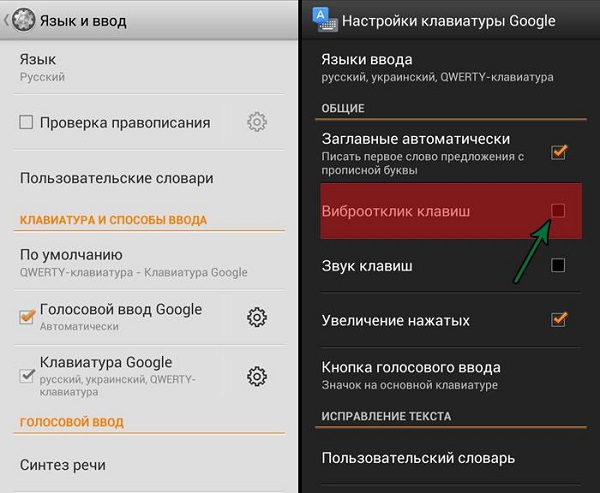 Зайдите в Настройки—> Язык и ввод —> Клавиатура Android или клавиатура Google —> Виброотклик клавиш (снимаем или ставим галочку)


