войти в историю гугл
Просмотр истории сетевой активности в Google, Yandex, Bing, Mail.RU, Youtube

Читайте, как как посмотреть или очистить историю сетевой активности пользователя в поисковой системе. А также, об истории поиска, просмотров и лайков в YouTube.Для осуществления поиска нужного сайта, страницы, видео или любой другой информации в Интернете, требуется два обязательных инструмента: интернет браузер и поисковая система. И оба эти инструмента умеют хранить историю посещаемых пользователем страниц, историю просмотров (если говорить о видео в YouTube), историю поиска и поисковых запросов, а некоторые инструменты также и комментарии или записи в сообществах.
Такая функция браузеров и некоторых поисковых систем удобна если Вам необходимо найти ресурс, который вы просматривали какое-то время назад. Но бывают и обратные ситуации, когда такую информацию необходимо удалить.
О том, как посмотреть или удалить историю популярных браузеров, в нашем блоге уже есть статья. В этой же статье рассмотрим, как посмотреть или очистить историю сетевой активности пользователя в поисковой системе.
История Google
Каждый раз, когда вы ищете что-то в Google Chrome на компьютере или смартфоне, или используя другой браузер с активным Google аккаунтом, Google отслеживает ваши действия, дабы персонализировать результаты. То же самое происходит и когда вы пользуетесь другими приложениями или инструментами Google: типа Google Карты или Google Now.
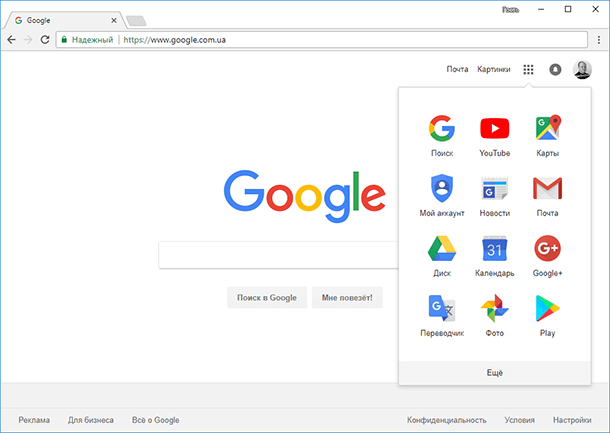
Чтобы посмотреть историю активности в Google, перейдите в ваш Google-аккаунт. Для этого нажмите кнопку приложений Google и выберите Мой аккаунт.
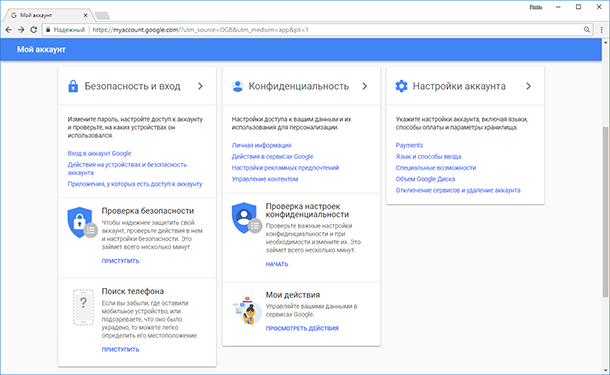
В Google-аккаунте, в столбике Конфиденциальность, найдите окно Мои действия. И перейдите по ссылке «Посмотреть действия».
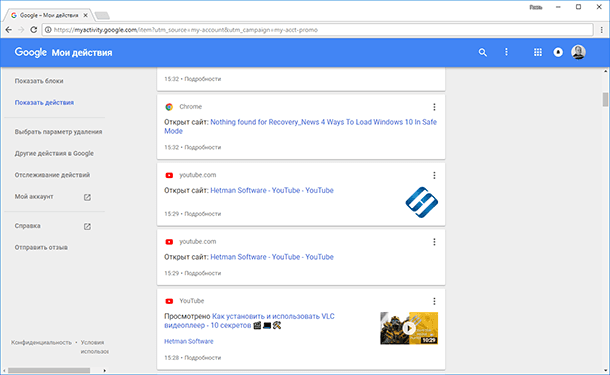
В результате, откроется инструмент Мои действия, в котором отображена полная история активности приложений и веб-поиска, информация с устройств (которые также подключены к данному Google-аккаунту), история голосового управления, а также YouTube.
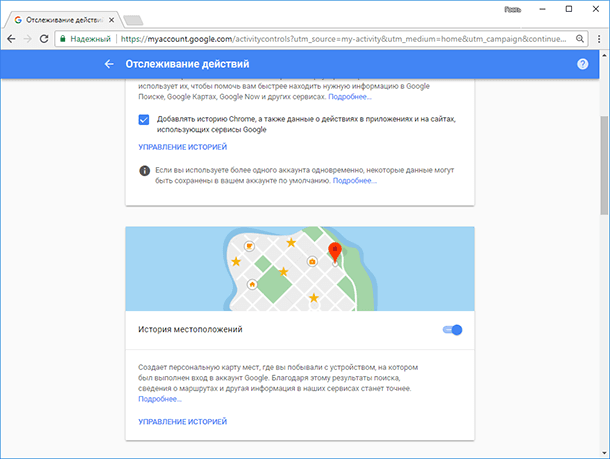
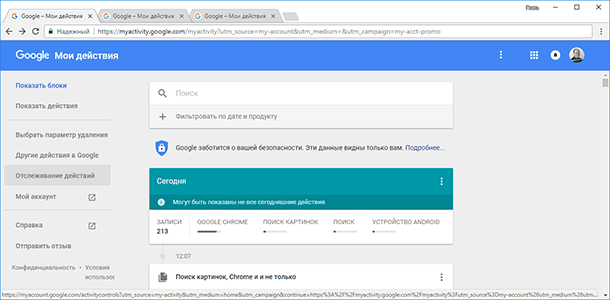
Выберите пункт меню слева Отслеживание действий и вы попадёте в меню, в котором можно просмотреть и управлять данными и настройками отслеживания действий. Это история приложений и веб-поиска, история местоположений, информация с устройств, история голосового управления, история поиска YouTube, история просмотров YouTube.
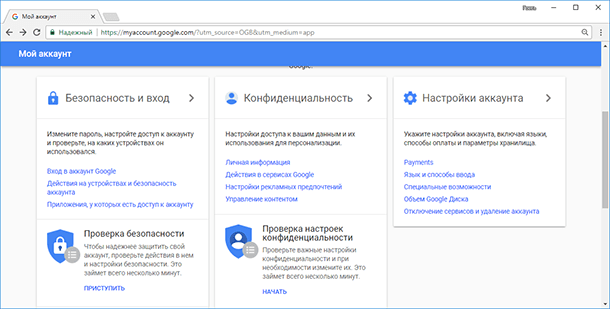
Чтобы запретить Google отслеживать ваши действия в Интернете, в вашем Google аккаунте, в разделе «Конфиденциальность», выберите пункт «Действия в сервисах Google».
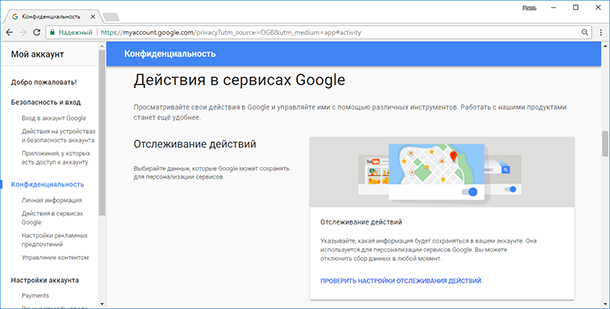
Далее выберите «Проверить настройки отслеживания действий».
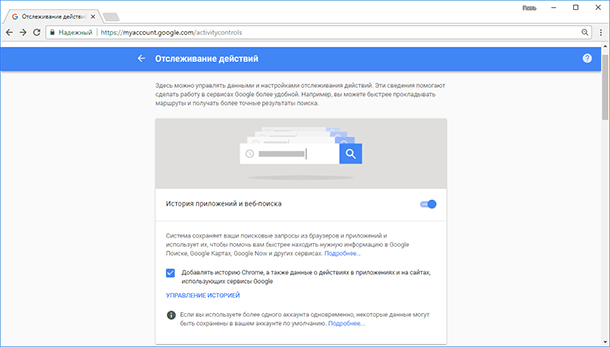
Чтобы отключить сохранение истории приложений и веб-поиска, или другие отслеживаемые действия, отключите их переведя рычажок в положение отключено, напротив каждого.
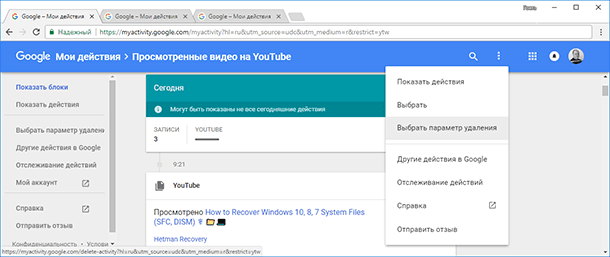
Если вам этого недостаточно, и вы хотите очистить всю историю ваших действий в Сети, то для этого перейдите на страницу «Мои действия». И перейдите в ней в меню слева «Выбрать параметр удаления».
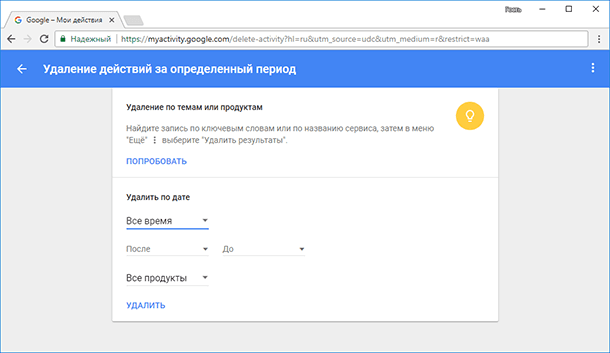
Укажите период, историю за который необходимо удалить из Google и нажмите удалить.
История поиска Яндекс
Раннее в Яндекс аккаунте пользователя, был также аналогичный инструмент, который сохранял всю историю залогиненого пользователя. Такой сервис назывался «Мои находки». Но с обновлением Яндекс портала – его по всей видимости убрали. Теперь в Яндексе такого сервиса нет.
Но, Яндекс запоминает частые запросы пользователя в поисковой системе, а также сайты, на которые вы часто заходите. И показывает их в виде поисковых подсказок в адресной строке браузера или в окне поиска поисковой системы.
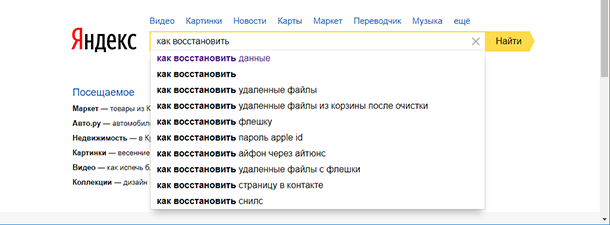
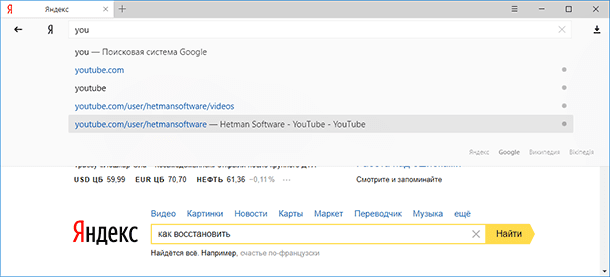
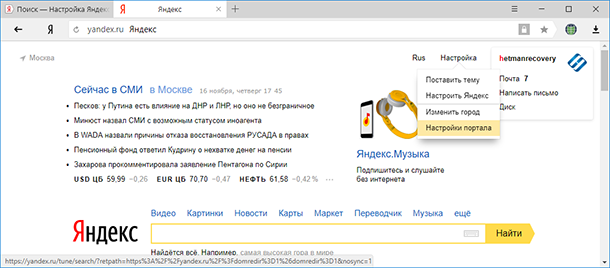
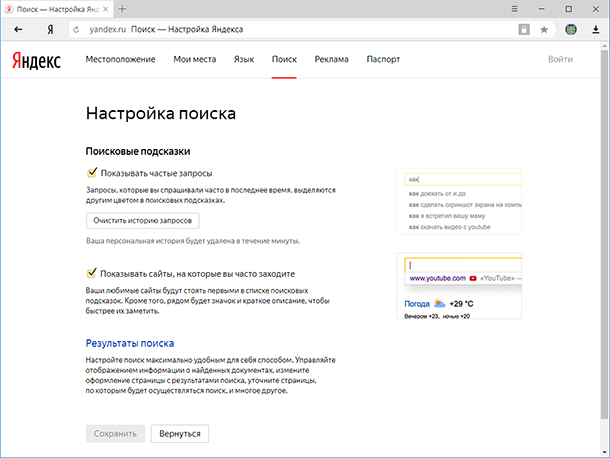
Данная функция по умолчанию активна. Чтобы отключить её, перейдите в настройки портала Яндекс, в подменю Поиск, и уберите соответствующие галочки.
Чтобы удалить уже сохранённые частые запросы, нажмите в данном меню кнопку «Очистить историю запросов». После чего не забудьте нажать кнопку Сохранить, для сохранения изменений настроек поиска Яндекс.
История поиска Bing
Пользователи обычно выбирают поисковую систему между Google и Yandex. Но не стоит забывать и о Bing – это поисковик от Microsoft, который по объёму трафика занимает второе место в мире.
Как и другие поисковые системы Bing сохраняет историю пользователя. Причём сохраняет её в облаке аккаунта пользователя Microsoft.
Найти её можно в аккаунте Bing, залогиниться в который можно с помощью аккаунта Microsoft. Для этого перейдите в меню аккаунта и выберите Журнал поиска.
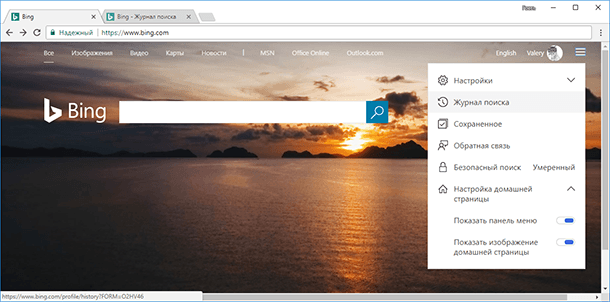
Журнал поиска Bing отсортирован в хронологическом порядке. Его можно отсортировать по типу и по дате, а также найти поисковый запрос по ключевому слову.
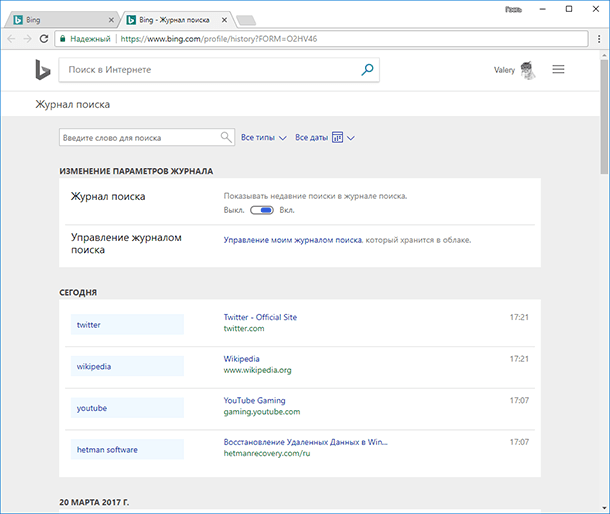
Из данного меню можно включить или отключить ведение журнала. А перейдя по ссылке «Управление моим журналом поиска», управлять данными, которые сохранены в облако вашего аккаунта Microsoft.
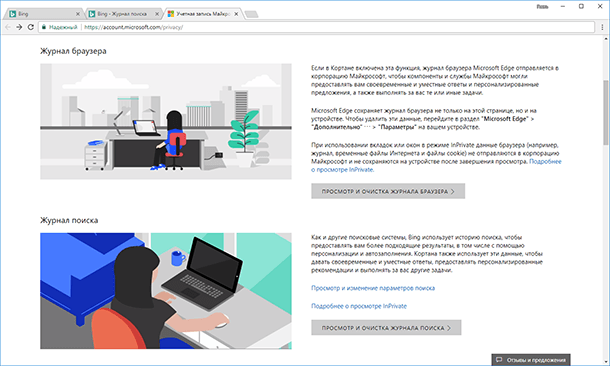
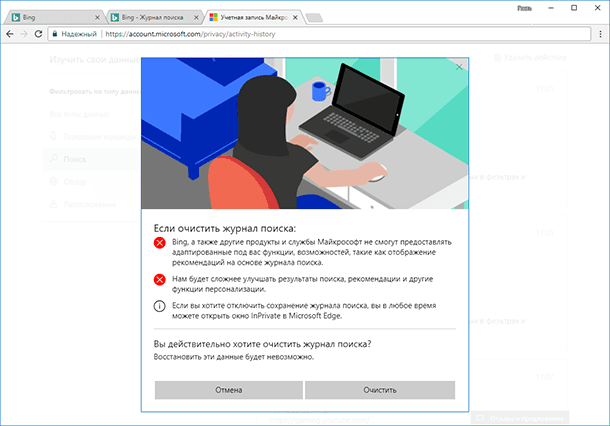
Чтобы очистить журнал поиска, нажмите соответствующую кнопку «Просмотр и очистка журнала поиска».
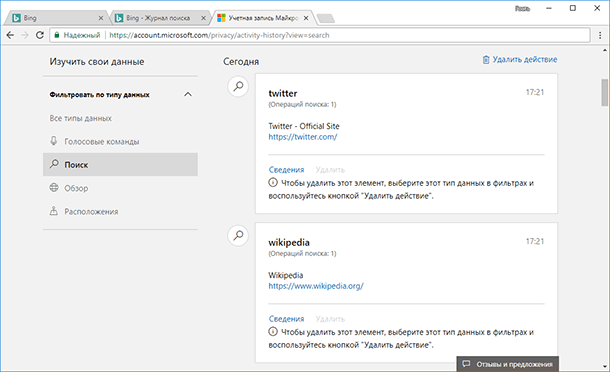
На следующей странице нажмите ссылку «Удалить действие» и подтвердите его нажав кнопку «Очистить». В результате вся история поиска Bing будет удалена.
История поиска Mail.RU
Ещё одна популярная поисковая система Mail.Ru, как и Яндекс, не даёт возможности просматривать онлайн активность пользователя в Интернете. Поиск Mail.Ru сохраняет только историю ваших запросов, и показывает старые запросы по поиску в подсказках запросов.
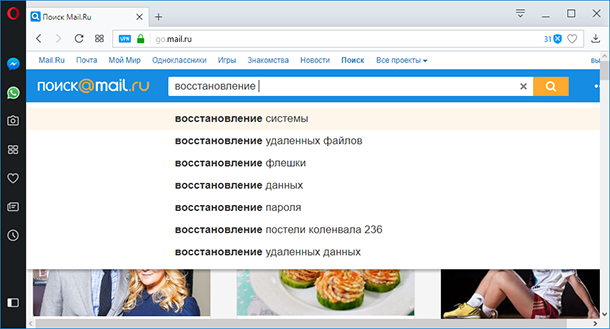
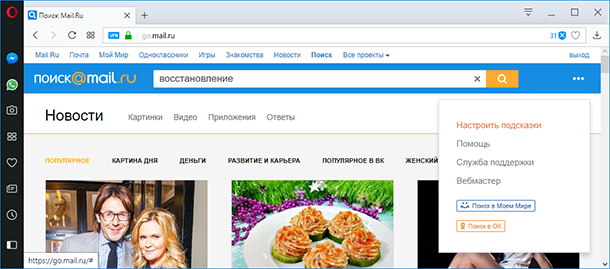
Чтобы включить или отключить возможность показывать поиском Mail.Ru запросы пользователя или очистить историю запросов, перейдите в меню поиска Mail.Ru, и выберите «Настроить подсказки».
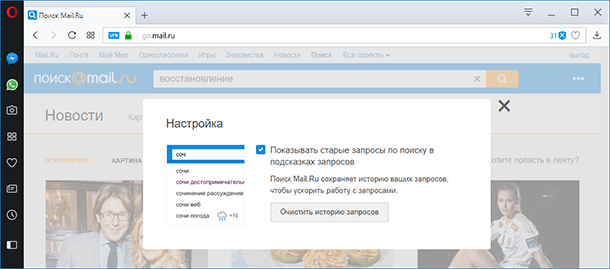
Уберите галочку, чтобы не показывать старые запросы по поиску в подсказках запросов. Или удалите их нажав кнопку «Очистить историю запросов».
История поиска YouTube
Описывая Google-аккаунт мы уже упоминали, что в нём сохраняется история всех сервисов от Google, в том числе и YouTube. Чтобы посмотреть отдельно историю поиска пользователем или историю просмотров именно на YouTube, перейдите в инструмент вашего Google-аккаунта «Мои действия» (как это сделать описано в разделе статьи о Google), и перейдите в пункт меню слева «Отслеживание действий».
В меню «Отслеживание действий» найдите блоки «История поиска YouTube» и «История просмотров YouTube».
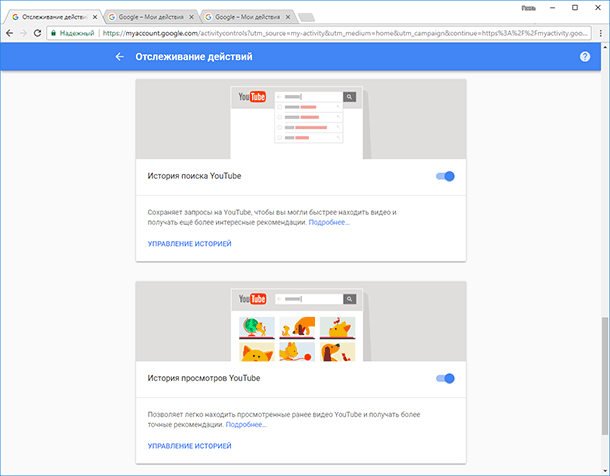
Кстати, чтобы отключить отслеживание истории поиска и просмотров YouTube, переведите соответствующие включатели блоков в положение отключено.
Кликните по ссылке указанных блоков «Управление историей», чтобы посмотреть её.
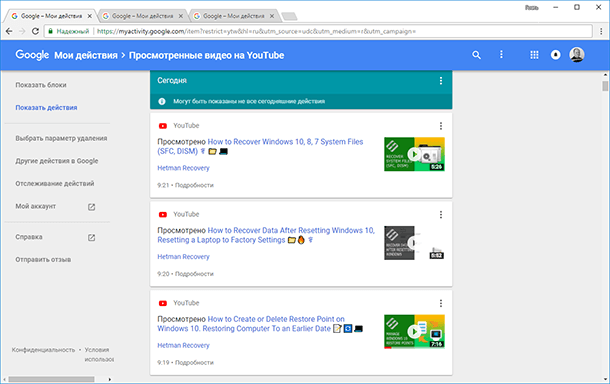
Чтобы удалить историю YouTube, перейдите в меню и выберите пункт «Выбрать параметр удаления». Выберите параметр (период за который удалять) и нажмите «Удалить».
Также посмотреть или очистить историю поиска и просмотров, можно и в интерфейсе самого YouTube. Для этого, перейдите в меню YouTube «История».
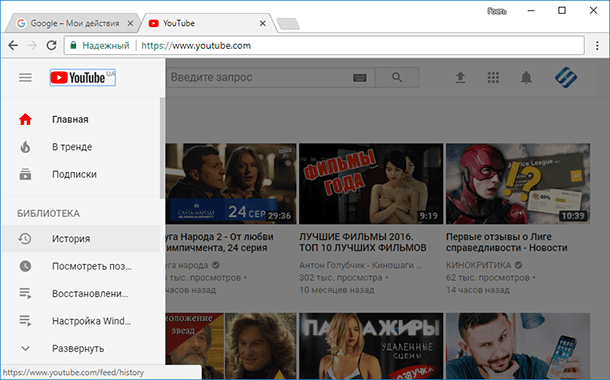
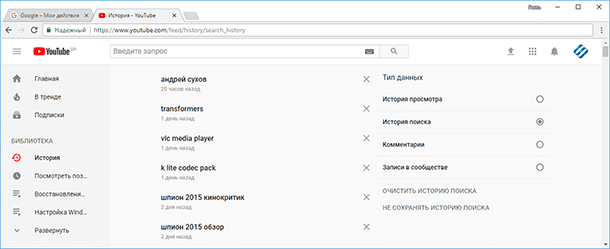
И выберите в меню справа тип данных, которые хотите просмотреть: история просмотра, история поиска, комментарии или записи в сообществе.
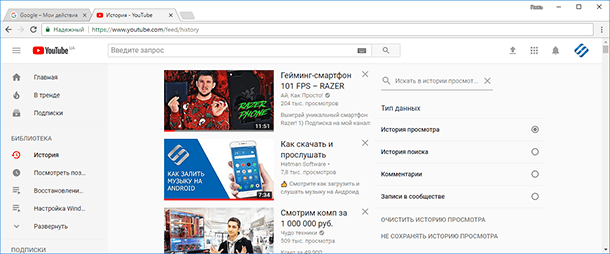
Чтобы очистить историю выбранного типа данных, нажмите «Очистить историю …» под меню выбора типа данных. Чтобы отключить сохранение истории выбранного типа данных – жмите «Не сохранять историю…».
Полную версию статьи со всеми дополнительными видео уроками читайте в нашем блоге.
Как защитить паролем историю активности Google
При использовании сервисов Google, таких как Google Поиск, Gmail, Google Новости, Play Store, Карты и YouTube, компания записывает, какие действия вы выполняли в используемых сервисах.
Компания Google использует вашу историю действий для адаптации услуг и рекламы к вашим конкретным интересам или для улучшения своих продуктов.
Полезная информация
Пользователи сервисов Google могут получить доступ к своей собранной истории активности, перейдя на страницу «Мои действия», на которой перечислены ваши недавние действия и там же вы можете удалить сохраненные данные.
Если вы используете общее устройство или оставляете свой компьютер разблокированным и боитесь, что другие люди могут проверить то, что вы искали, то для подобных случаев Google недавно добавила функцию, которая предоставляет защиту паролем для страницы истории действий.
Устанавливаем пароль на доступ к странице «Мои действия» учетной записи Google
Чтобы улучшить защиту данных на странице «Мои действия» и предотвратить слежку за вашей деятельностью, вы можете включить новую функцию дополнительной проверки личности. Для включения новой функции по защите паролем страницы «Мои действия» выполните следующие действия.
Теперь, после включения функции дополнительной проверки, вместо того, чтобы автоматически разрешать пользователям, вошедшим в учетную запись Google для просмотра отслеживаемых данных, необходимо будет ввести свой пароль перед предоставлением доступа.
После того, как вы нажмете кнопку «Подтвердить», вам будет предложено снова ввести пароль, чтобы разблокировать страницу и просмотреть свои действия.
Как подготовить веб-историю для показа в Google
Веб-истории представляют собой веб-версию популярного формата «Истории», объединяющего графику, анимацию, текст, аудио и видео в привлекательные динамичные материалы. Пользователи могут нажимать на экран, чтобы перемещаться между страницами одной истории, или сразу переходить к следующей с помощью перелистывания.
В этом руководстве содержатся сведения о подготовке веб-историй и их показе в результатах поиска, рекомендациях и Google Картинках.
Чтобы подготовить веб-историю к показу в Google, выполните следующие действия:
Как выглядят веб-истории в Google
Рекомендации Google
Карусель в рекомендациях Google. Веб-истории могут появляться в рекомендациях в виде карусели вверху ленты в последней версии приложения Google для устройств Android и iOS. Такая карусель доступна в Бразилии, Индии и США.
В примере карусели показаны веб-истории, относящиеся к категории «Образ жизни». Также доступны категории «Красота», «Фитнес», «Знаменитости», «Здоровье», «Развлечения», «Мнение» и другие.

Отдельная карточка в рекомендациях Google. Веб-истории могут также показываться в виде отдельной карточки в рекомендациях Google. Показ в виде отдельной карточки доступен только на английском языке и только в США.

Google Поиск
Сетка в результатах поиска. Веб-истории могут быть представлены в Google Поиске в виде сетки. Например, если пользователь ввел запрос «чем заняться в Нью-Йорке», ему могут быть предложены веб-истории по этой теме от разных издателей. Если пользователь выполняет поиск по запросам, связанным с определенным издателем, в сетке видны веб-истории только с сайта этого издателя. Показ в виде сетки доступен только на английском языке и только в США.

Отдельный результат поиска Google. Веб-история может быть представлена в виде отдельного результата поиска во всех регионах, где доступен Google Поиск, и на всех языках, которые поддерживает этот сервис.

Google Картинки
Google Картинки. Веб-истории могут появляться в Google Картинках в виде карточки с изображением и значком веб-историй. Они доступны во всех регионах, где работает Google Поиск, и на всех языках, которые поддерживает этот сервис.

Создайте веб-историю
Поскольку веб-истории – это разновидность веб-страниц, они должны соответствовать правилам и рекомендациям, которые относятся к обычным веб-страницам. Создать веб-историю можно одним из двух способов:
Чтобы избежать проблем при показе веб-историй, изучите рекомендации по их созданию.
Убедитесь в том, что веб-история отвечает требованиям к AMP-формату
После создания веб-истории проверьте ее на соответствие спецификациям AMP. Если всё в порядке, история допускается к показу с помощью AMP Cache, быстро загружается и привлекательно выглядит. Вот какие инструменты можно использовать:
Проверьте метаданные
К показу в результатах поиска и рекомендациях Google допускаются веб-истории, для которых приведены метаданные, позволяющие этим историям появляться в режиме предварительного просмотра.

Проверьте, проиндексирована ли веб-история
Убедитесь, что роботы Google проиндексировали вашу веб-историю. Проверьте отдельные URL с помощью инструмента проверки URL или узнайте статус проверки в отчете об индексировании или отчете по файлам Sitemap. Если веб-история не проиндексирована, выполните следующие действия:
Except as otherwise noted, the content of this page is licensed under the Creative Commons Attribution 4.0 License, and code samples are licensed under the Apache 2.0 License. For details, see the Google Developers Site Policies. Java is a registered trademark of Oracle and/or its affiliates.
Как просмотреть историю входа в Gmail
Gmail, бесплатный и популярный почтовый сервис Google, информирует своих пользователей о любых подозрительных действиях в их аккаунте. Это включает любые подозрительные новые логины. Каждый раз, когда вы используете новое устройство (например, новый смартфон или планшет или какой-либо компьютер с общим доступом) для входа в свою учетную запись Gmail, Google отправляет уведомление на указанное вами устройство для получения предупреждений безопасности.
Подозрительные входы в систему включают в себя те, которые не соответствуют обычному шаблону входа, например, вход в систему из незнакомого места. В большинстве случаев Google задаст пользователю несколько вопросов безопасности. Если они не ответят и не попытаются войти в систему, Google отправит уведомление на назначенное владельцем устройство или учетную запись.

В прискорбных случаях, когда кто-то пытается взломать вашу учетную запись Gmail, оповещения, которые Google отправит, предоставят только одну точку данных — одну дату входа, один браузер и одно местоположение. Но что, если ваша электронная почта была скомпрометирована, и это не разовая ситуация, а то, что происходит некоторое время? Что, если кто-то следит за вашей электронной почтой или рассылает вредоносные письма от вашего имени? В этой статье мы покажем вам, как сделать всесторонний и эффективный обзор вашей истории входа в Gmail, чтобы вы могли определить, был ли шаблон использования неавторизованным пользователем.
Как добраться до сути проблемы
Вторым шагом является проверка вашей истории входа в систему, чтобы выяснить, когда и где кто-то еще использовал вашу учетную запись. Сделав это, вы сможете помечать несанкционированные точки доступа и предотвращать их повторение.
Проверка истории входа в Gmail
Если вы хотите просмотреть историю входа в Gmail, сначала войдите в свою учетную запись. В правом нижнем углу панели инструментов нажмите кнопку «Подробнее». Это должно открыть новую вкладку с информацией об активности вашей учетной записи.

В таблицах, которые вы видите, перечислены используемый браузер, IP-адрес, страна происхождения, а также дата и время входа в систему. На этой новой вкладке вы можете выбрать выход из всех активных веб-сеансов, если вы заметили какую-либо иностранную активность.
Вы также можете проверить другие сведения о каждом входе в систему, щелкнув ссылку «Показать подробности» рядом с тегом браузера.

Еще один способ просмотреть историю входа — посетить Страница последних событий безопасности, Там вы можете увидеть любые новые логины из несанкционированных мест и пометить их.
Вы также должны знать, что если вы используете другое устройство, например iPhone с сетью 3G, адрес будет отличаться от адреса вашего домашнего или офисного компьютера. Как только вы узнаете оба этих адреса, вы сразу же сможете определить, какие входы не были авторизованы. (См. Нашу статью о том, использует ли кто-то еще вашу учетную запись Gmail.)
Остерегайтесь VPN
Вы можете сразу же увидеть множество подозрительных входов в систему из другого места. Однако, прежде чем вы решите, что вас взломали, проверьте, не используете ли вы виртуальную частную сеть (VPN) пакет для покрытия ваших треков просмотра веб-страниц. VPN обычно подделывают механизмы отслеживания IP-адресов в Интернете, чтобы ваш компьютер казался где-то (и кем-то) другим; если у вас был VPN В процессе работы вам может быть немного сложно сделать заголовки или хвосты ваших сессий.
Это не аргумент, чтобы не запустить VPN, Кстати. VPN определенно добавляет уровень безопасности для ваших онлайн-сессий. Однако следует помнить, что они могут усложнить работу по интерпретации журналов безопасности.
Почему важно проверить свою историю входа в Gmail
По своей природе облачная служба электронной почты не может автоматически блокировать несанкционированные IP-адреса и устройства для входа в учетную запись. Они будут блокировать своих законных пользователей каждый раз, когда эти пользователи меняют телефоны или используют другой компьютер. Единственные шаги, которые они могут предпринять, это те, которые они предпринимают, помечая для вашего внимания потенциально подозрительные события, такие как тайные логины.
Большинство из нас не меняют свои пароли на регулярной основе, если вообще делают, поэтому проверка истории входа в систему время от времени является хорошим способом отследить любые махинации, происходящие с вашей электронной почтой. Это не займет много времени и будет безопаснее, чем потом сожалеть. Кроме того, даже если вы регулярно меняете свой пароль, вы не всегда можете знать, есть ли на вашем компьютере клавиатурный шпион или какой-то другой способ узнать ваш пароль. Если вы найдете авторизованные и авторизованные входы в систему, но с тех пор, как вы узнали, что вас нет в Gmail, возможно, кто-то имеет физический доступ к вашему компьютеру и пользуется этим.
Лучший способ сохранить свою учетную запись Gmail — регулярно проверять историю своих входов в систему и сообщать устройства, которые не должны иметь доступ к этой учетной записи. Хорошей новостью является то, что любая новая точка доступа помечается Gmail. Вы должны получить уведомление по электронной почте почти мгновенно, чтобы вы могли принять быстрые меры.
Другие меры безопасности
Существуют и другие активные действия, которые вы можете предпринять, чтобы повысить безопасность своей учетной записи Gmail.
Одним из шагов является настройка электронной почты и номера телефона для восстановления, если вы этого еще не сделали, электронная почта и номер телефона, которые, как вы знаете, не скомпрометированы, чтобы в худшем случае вы могли вернуть себе контроль над любой взломанной учетной записью. Это просто и легко сделать; Google будет проведу вас через процесс,
Включите двухэтапную проверку Gmail со своего компьютера
Еще один шаг — настроить двухэтапное подтверждение на вашем аккаунте. Двухэтапная проверка добавляет еще один шаг к процессу входа в систему. Помимо вашего имени пользователя и пароля, вы можете либо иметь физическое устройство, которое вы вставляете в компьютер, которым вы пользуетесь, чтобы подтвердить, что это вы, либо вы можете попросить Google позвонить вам или отправить вам код авторизации. Вы также можете попросить Google отправить запрос непосредственно на ваш физический телефон, чтобы подтвердить, что это вы. Эти шаги могут быть немного раздражающими, если вы часто входите в систему, но они делают практически невозможным взлом вашего аккаунта Gmail без физического взлома ваших систем. Чтобы настроить двухэтапную проверку:
Включите двухэтапную проверку Gmail на Android
Настройка резервных копий
Резервное копирование учетной записи — это защитная сеть, которая по-прежнему имеет доступ к вашей учетной записи на случай, если вы забудете свой пароль, потеряете устройство или заблокируетесь от своей учетной записи по некоторым другим причинам. Чтобы создать резервные копии, выполните следующие действия:
История Google
Сегодня Google является американской транснациональной корпорацией. Последняя реорганизация произошла в октябре 2015 г., когда Google вошёл в международный конгломерат Alphabet Inc.
Помимо того, что крупнейший IT-бренд уверенно лидирует на рынке поисковых систем, облачных вычислений и рекламных технологий, он плавно переходит в разные сферы жизни своих пользователей.
Как зарождалась идея?
Кто же они – создатели всемирно известной компании, в том числе поисковика Google? Прямо сейчас и узнаем.
Сам проект стартовал в 1996 г. в стенах Стенфордского университета после знакомства 2 аспирантов – Ларри Пейджа и Сергея Брина. К слову, Сергей Михайлович Брин до 6 лет проживал в Москве, а после этого переехал в Мэриленд, где его отец стал преподавателем в местном университете. Сергей до сих пор владеет родным языком – он давал интервью отечественному каналу, где показал отличный разговорный русский.

Основатели Google – Сергей Брин и Ларри Пейдж
Начиналось всё с научно-исследовательской работы, в которой ребята предложили свои принципы поиска информации в интернете. Да, Google не был пионером среди поисковых систем, но именно его разработчикам удалось представить совершенно иной продукт.
Тогда существующие поисковики ставили на первые места рейтинга те веб-страницы, на которых наиболее часто встречались слова из поисковых запросов. Но на практике пользователи зачастую получали совершенно не то что их интересует.
Совместный проект был назван BackRub, а основная работа заключалась в установлении значимости веб-страниц. Так, в 1996 г. на сайте университета был внедрён поисковой робот, индексирующий страницы. Полученные роботом данные обрабатывались с использованием алгоритма PageRank, который успешно работает в настоящее время. Итоги показали, что данный алгоритм значительно эффективнее других обрабатывает запросы пользователей, поэтому было принято решение перейти к созданию собственного поискового сайта.
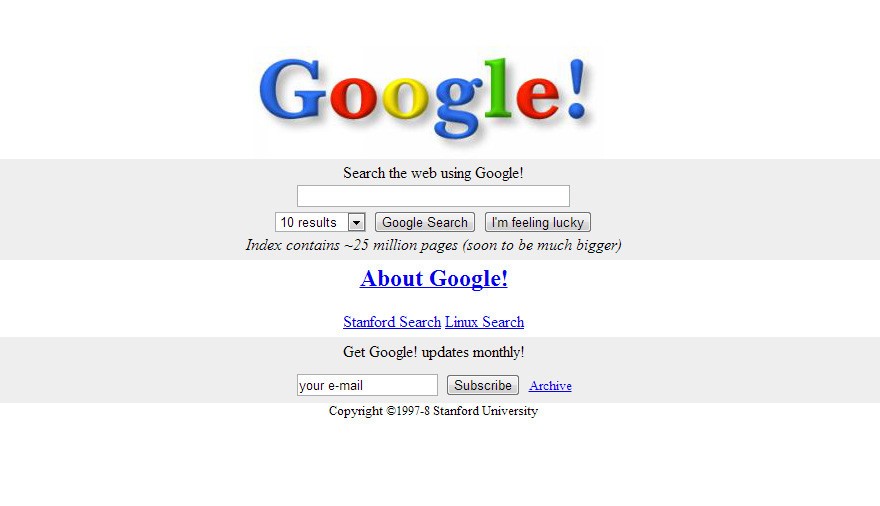
В 1997 г. регистрируется домен google.com и разрабатывается его дизайн. Как видите, он мало чем отличается от того, которым мы пользуемся сегодня.
От неудавшейся продажи до «гаражного бизнеса»

Талантливым специалистам можно отдать должное – всего 4 человека в штате компании, а число проиндексированных роботом веб-страниц к концу 1998 г. составило 60 млн. Текущий год принёс и другие успехи: Google попал в сотню лучших сайтов по версии PC Magazine, о компании часто стали упоминать американские СМИ.
Первые партнёры Google
В начале 1999 г. штат компании меняет дислокацию, арендовав офис в Пало-Альто. Теперь в команде работает 8 человек, а численность обрабатываемых запросов в сутки достигает 500 тысяч. Проектом начинают интересоваться крупные стартапы, но практически все из них стремятся поглотить ещё молодой бренд. Однако с несколькими из них договориться всё-таки удалось.

Монетизация бизнеса
Компания крайне эффективно расходовала финансы. Думаете сервера закупались у IBM? Нет, мощное оборудование собиралось собственными силами с использованием стоковых компьютеров. Программное обеспечение не приобреталось у Microsoft – для новых разработок применялась система Linux.
Но без собственной прибыли существенно расширить компьютерную базу не удавалось, а далеко идущие планы нуждались в хорошем финансировании. Вопреки своей первоначальной позиции в отношении рекламы, со-основатели бренда всё же находят компромисс.
Конечно же, стартовая страница Google не пострадала от переизбытка рекламных баннеров. Было принято решение размещать рекламные ссылки на первых позициях в результатах поиска. Но они также подлежали ранжированию – на верхних строчках располагались веб-страницы с высоким показателем индексации вне зависимости от суммы, выплаченной рекламодателем. Сегодня этот вид сотрудничества продолжает приносить основной доход компании.
Успешный подход к продвижению
Пока одни компании вкладывали огромные средства в продвижение своих брендов, Google пошёл иным путём. Для этого была разработана партнёрская программа. И вот как это выглядело: онлайн-магазины, новостные порталы, форумы размещали на своих главных страницах логотип и поисковую строку Google. А что они получали взамен? Конечно же, деньги за переходы или поисковые запросы со своего ресурса.
Популярность поисковика росла с каждым днём, и май 2000 г. принёс очередную награду – People′s Voice Award. В июне Google признан самым огромным мировым сервером поиска – к тому моменту им было проиндексировано миллиард веб-страниц.
Взаимовыгодное сотрудничество в нескольких направлениях Google и его конкурента Yahoo!, начатое летом 2000 г., также принесло весомый результат. В итоге 2001 г. компания завершает с прибылью.
Новые разработки: о самом интересном
Февраль 2002 г. – модернизируется AdWords, теперь рекламодатели платят не за размещение своих объявлений, а за клики по ним. Компания всегда ответственно подходила к рекламе, показывая её именно целевой аудитории, что выгодно и рекламодателям, и интернет-пользователям.
Май 2002 г. – крупнейший интернет-провайдер America Online устанавливает поиск Google по умолчанию, а это немного-немало 34 млн. пользователей.
Сентябрь 2002 г. – запуск сервиса Google News, пока в бета-версии. Но даже на первоначальном этапе пользователи получили доступ почти к 5 тысячам новостных порталов со всего мира. На сайте разработчика размещалась ссылка и заголовок статьи, по которым можно было перейти к первоисточнику.
2003 г. – покупка Pyra Labs, а вместе с ней продукта Blogger, предоставляющего услуги тем, кто хочет делиться личной информацией со всем миром с помощью онлайн журналов. Примерно в этот же период внедряется технология AdSense, способная анализировать контент на любых веб-страницах и показывать релевантные ему объявления.
Весна 2003 г. – выход новой версии 2.0 панели инструментов Google, которую дополнили «блокировщиком» всплывающих окон. Также был размещён значок панели поиска на панели Windows, благодаря чему стало возможным осуществлять поиск в Google без открытия браузера.
В этом же году число проиндексированных страниц достигло отметки 4,28 млрд. Google в очередной раз удостоился звания бреда года по версии журнала Brandchannel, а ABC News назвали его основателей «Людьми недели».
Начало 2004 г. – поиск локализируется, теперь пользователи могут искать нужные им организации, расположенные поблизости. Тогда же в Google Labs появляется персональный поиск – указав свои предпочтения, пользователи получают более конкретные ответы на вводимые поисковые запросы.
Апрель 2004 г. – разработана почтовая служба Gmail объемом 1 Гб с использованием технологии AdSense. В результате напротив электронных сообщений выводятся объявления, которые подходят ему по смыслу. Для сравнения приведу статистику других компаний: на тот момент почтовая служба Yahoo! предлагала 4 Мб, а Microsoft – всего 2 Мб.
Игра Ва-банк
Когда оценочная стоимость Google достигла нескольких миллиардов, партнёры захотели окупить свои финансовые вложения. 19 августа 2004 г. стартовала продажа акций на NASDAQ.
Во избежание потери контроля над своей компанией, основатели выбрали непривычную в то время схему аукциона. Купить акции могли юридические и физические лица, сделавшие ставку выше минимальной стоимости, а количество приобретаемых акций составляло не менее 5. Так руководству удавалось контролировать торги в рамках компании без привлечения брокеров.
Как продолжают развиваться сервисы и проекты Google?
На самом деле перечислять инновации бренда можно часами. Решил избавить вас от излишней информации, но всё же назову некоторые проекты IT-гиганта.
2005 г. – создан инструмент Google Maps (система интерактивных карт). Осенью этого же года компания объединяет Google Local и Maps в единый сервис. С этого момента пользователи получают эффективный поиск маршрута со своих мобильных гаджетов.
Ноябрь 2005 г. – веб-мастера получают доступ к новому сервису Google Analytics. Вначале система была платной, а теперь ею успешно пользуются бесплатно для отслеживания маркетинговых кампаний и не только.
Март 2006 г. – покупка Writely (текстового редактора), который вскоре модернизируется в Google Docs.
Октябрь 2006 г. – покупка JotSpot (платформы для командной работы). Впоследствии на её базе будут разработаны Google Sites.
2007 г. – выходит операционная система Android. К следующему году выпускается первый мобильный гаджет на Android – G1 от T-Mobile. К 2013 г. более 1 млрд. мобильных устройств выпускается на ОС Android.
Сентябрь 2008 г. – выпуск браузера Chrome. По прошествии 5 лет он стал самым востребованным среди интернет-пользователей.
Декабрь 2009 г. – выход версии браузера Chrome для Mac и Linux, расширений Chrome для Windows и Linux.
Февраль 2012 г. – выход Chrome для Android, а месяцем позже – для iOS.
Апрель 2012 г. – пользователи получают эффективный сервис для командной работы и хранения документов Google Disk.
В каких сферах жизни замечен IT-гигант?
Как и предполагалось, бренд Google – не только интернет технологии. С 2007 г. компания занимается вопросами экологии – поиском альтернативных источников энергии. В 2009 г. стартовал проект по поддержке талантливых разработчиков под названием Google Ventures.
Корпорация уделяет должное внимание своему имиджу. Google известен всему миру, как заботливый работодатель – ежедневно рабочие будни сотрудников сопровождают не только бесплатные ланчи, но и досуг в виде спортзалов, комнат отдыха, боулинга и так далее. Офисы компании расположены в более чем 40 странах по всему миру. Уже мечтаете работать в Google?

Офис Google в Москве
Где Google не смог преуспеть: разработки мессенджеров
В большинстве ниш компания действительно занимает лидирующие позиции. Однако ни один мессенджер Google так и не стал мега популярен. Google Talk (Chat), Google+, Hangouts, Duo, Allo – продукты, о которых некоторые пользователи мало знают или вовсе ими никогда не пользовались.
Главные уроки
Хотите больше узнать о бренде с мировым именем? В 2015 г. была переведена на русский язык книга Дэвида Вайза «Google. Прорыв в духе времени». Помимо того, что автор книги постоянно упоминает о мощности и превосходстве Google, в ней всё же можно найти массу полезных вещей: как нестандартно подойти к ведению своего бизнеса, как правильно построить корпоративную культуру и мотивировать сотрудников.