восстановить историю звонков iphone
Как посмотреть удаленные звонки на айфоне — проверенные способы
Чтобы работа мобильного устройства была максимально быстрой и оптимизированной, специалисты настоятельно рекомендуют регулярно удалять ненужные данные, например, входящие и исходящие вызовы, сообщения, кэш и историю просмотров браузеров. Но у iPhone есть одна особенность: даже если звонки на смартфоне были удалены, при необходимости их можно восстановить несколькими способами.
Как посмотреть и удалить историю звонков на айфоне
Историю вызовов iPhone можно не только просматривать, но и очищать. Чтобы сделать это, надо:
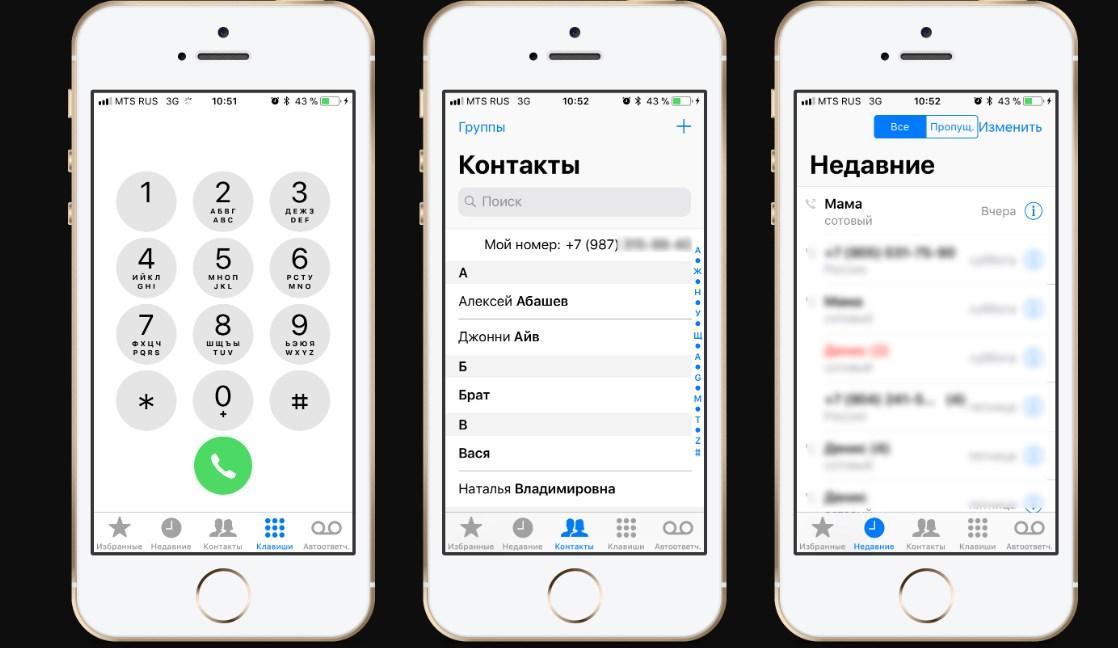
Как выглядит телефонная книга в iPhone
Существует еще один способ, как справляться с поставленной задачей. Достаточно просто смахнуть пальцем налево и для подтверждения действия нажать кнопку «Удалить».
Обратите внимание! Принцип, как на айфоне посмотреть звонки за месяц или старые звонки, один для всех моделей.
Как восстановить удаленную историю звонков из iTunes Backup
Немало пользователей, особенно тех, которые используют технику Apple, задаются вопросом, как посмотреть удаленные звонки на айфоне. Просмотреть журнал звонков iPhone можно несколькими способами. Пожалуй, один из наиболее распространенных методов – это восстановление истории из iTunes Backup.
Если ранее была сделана резервная копия пакетов данных в iTunes или же была активирована опция автоматической синхронизации, то этот метод будет наиболее подходящим. Чтобы вернуть ранее удаленные сведения, понадобится ПК с установленной утилитой айтюнс, а также полная или пробная версия DataKit iOS Data Recovery Software.
Алгоритм действий следующий:
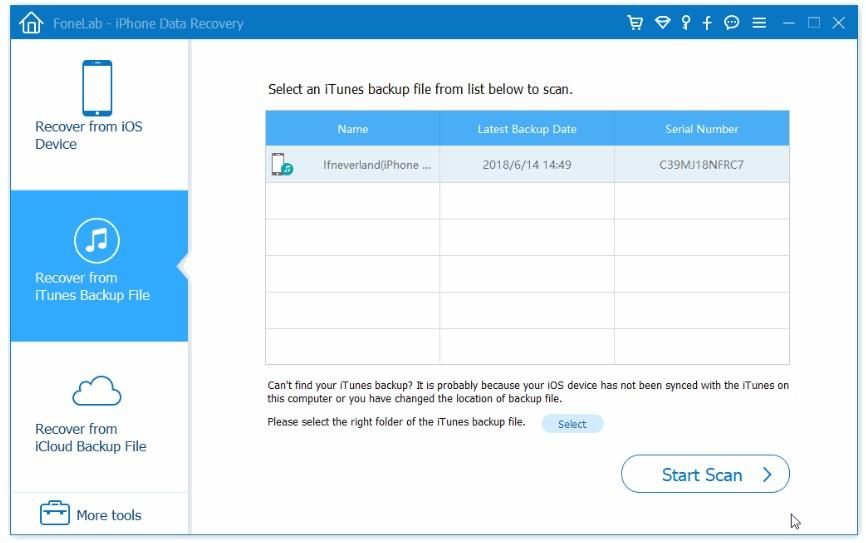
Восстановление исходящих, входящих звонков через iTunes
Как восстановить удаленную историю звонков из iCloud Backup
Существует еще один способ, как посмотреть удаленные вызовы на айфоне, используя iCloud Backup. Применять этот способ целесообразно в том случае, если имеется резервная копия в облачном хранилище iCloud. Для восстановления удаленной истории звонков понадобится логин и пароль для авторизации в облачном хранилище, резервная копия айклауд, а также полная или пробная версия DataKit iOS Data Recovery Software.
Последовательность действий имеет следующий вид:
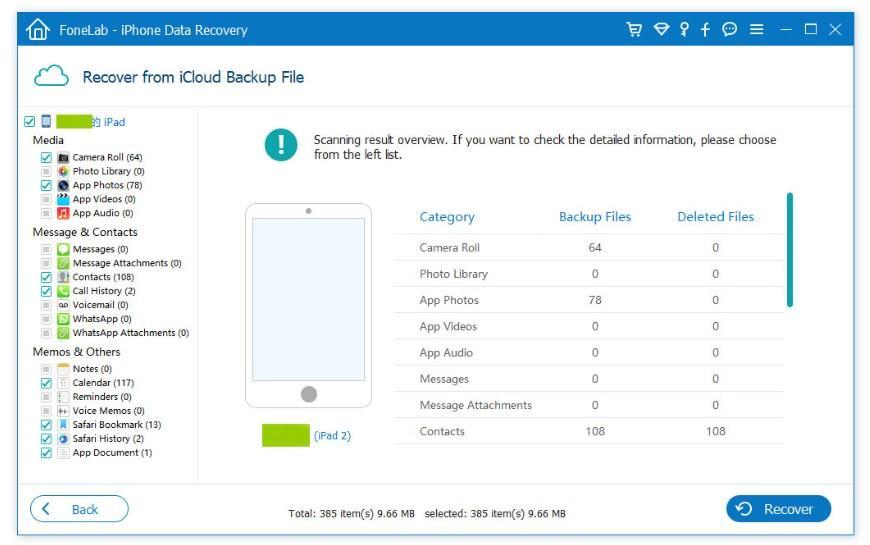
Восстановление удаленной истории звонков из iCloud Backup
Восстановление удаленного журнала звонков на айфоне при помощи сторонних приложений
Есть еще метод, как восстановить удаленные звонки на айфоне. Но для его реализации используют сторонние приложения.
Важно! Сторонние утилиты нужно скачивать и устанавливать только из проверенных источников, в противном случае система может быть повреждена вредоносными файлами или трафиком полностью или частично завладеют злоумышленники.
Если вышеописанные способы не подходят, то можно воспользоваться специальной утилитой Renee iPhone Recovery. Это приложение было разработано специально для восстановления данных на смартфонах от Apple. С его помощью удается восстанавливать не только звонки, но и сообщения, фото, видео, напоминания и многое другое. Для запуска программы на своем компьютере до начала сканирования смартфона необходимо установить дополнительно iTunes.
Алгоритм действий выглядит следующим образом:

Использование сторонних приложений для восстановления звонков
Обратите внимание! Приложение функционирует на операционной системе iOS версией выше, чем iOS 6.0.
Как создать резервную копию данных в айфоне
У пользователя iPhone есть несколько способов создать резервную копию всей информации, хранящейся на смартфоне. Пожалуй, наиболее распространенный – это синхронизация или копирование информации в облачное хранилище iCloud.
Создать резервную копию просто, достаточно придерживаться следующего алгоритма:
Для просмотра пакетов сохраненных данных необходимо пройти путь: «Настройки» – «iCloud» – «Управление хранилищем» – «Резервные копии». При необходимости здесь можно извлечь всю необходимую информацию.
Продукция Apple, включая iPhone, пользуется большой популярностью и спросом, несмотря на свою дороговизну. Благодаря оптимизированной и быстрой работе, техника позволяет выполнять большое количество задач, упрощающих жизнь человека.
Как восстановить удаленную историю звонков на iPhone из iCloud
Мой друг позвонил мне со своим новым номером, и я забыл взять его на связь. Но история звонков очистилась. Как мне восстановить удаленный журнал вызовов iPhone чтобы получить номер моего друга?
Как проверить историю звонков на iPhone?
В последней вкладке iPhone есть вызовы 100, включая все входящие, исходящие и пропущенные вызовы.
Вы думаете, что iPhone может сохранять только телефонные звонки 100 в истории звонков, но нет.
На самом деле, iPhone хранит более тысячи телефонных номеров в своей истории звонков. Но то, что вы видите, это только последний 100.
Иногда люди хотели бы найти более старую историю звонков.
Пока вы удаляете некоторые номера телефонов из истории, которые вам не нужны, старые номера будут присоединяться к списку. Вы можете продолжать удаление, пока не найдете номер, который ищете.
Возможно, вы все еще не нашли нужный номер телефона, что еще хуже, возможно, вы удалили некоторые важные элементы по ошибке в процессе.
Такая отчаянная ситуация может свести вас с ума, вы, должно быть, удивляетесь: Как восстановить удаленный журнал звонков?
При поиске ответов в Интернете вы можете получить результат: Чтобы восстановить ваш iPhone из iCloud.
Очевидно, что весьма важно иметь резервную копию перед удалением этих телефонных номеров. Если вы уверены, что удаленные номера были сохранены в резервной копии iCloud, вы можете восстановить их с помощью опции 2; Если нет, выберите опцию 3 для просмотра содержимого файла резервной копии и восстановить удаленный журнал звонков.
Вот параметры 3 для извлечения удаленного журнала вызовов.

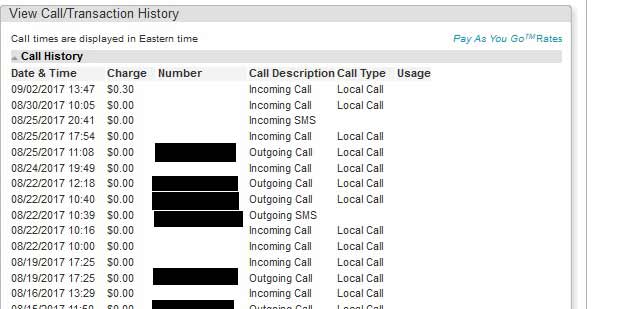
1. Проверьте чью-то историю звонков онлайн
Иногда требуется отследить детали определенного телефонного номера. Это особенно необходимо для родителей подростков.
Чтобы просмотреть записи о вызовах, у вас есть два разных варианта.
Во-первых, просто просмотрите список сохраненных сообщений телефона, о котором я уже говорил.
Если у вас нет доступа к телефону, вы можете войти в личный кабинет на веб-сайте поставщика услуг и просмотреть историю. Для просмотра контента вам необходимо разрешение этого человека, поскольку взлом чужой учетной записи является незаконным.
Наконечник: Фактическая операция может незначительно отличаться в зависимости от поставщика услуг.
Шаг 1 Откройте ваш интернет-браузер и перейдите на сайт вашего поставщика услуг.
Шаг 2 Зарегистрируйтесь официально, и вы получите пароль для iPhone для подтверждения. Затем введите свой номер телефона и пароль.
Шаг 3 Выберите Оплата и оплата > История звонков и вы можете проверить историю звонков.
2. Получите удаленные журналы вызовов от iCloud на iPhone
Тем не менее, это Все или ничего операция. Это означает, что вы должны восстановить все данные из резервной копии iCloud, а не только удаленную историю вызовов. И вам также нужно перезагрузить ваш iPhone перед восстановлением. Это создает еще один риск того, что вы можете потерять текущие данные на вашем iPhone.
В результате вам лучше создать резервную копию текущих данных на вашем iPhone.
Шаг 1 Зайдите в настройки на вашем iPhone, нажмите Общие > Сбросить > Удалить содержимое и настройки.
Шаг 2 Нажмите Стирать еще раз, чтобы подтвердить, затем ваш iPhone перезагрузится автоматически.
Шаг 3 Установите язык, местоположение, дату и время, как только вы покупаете его.
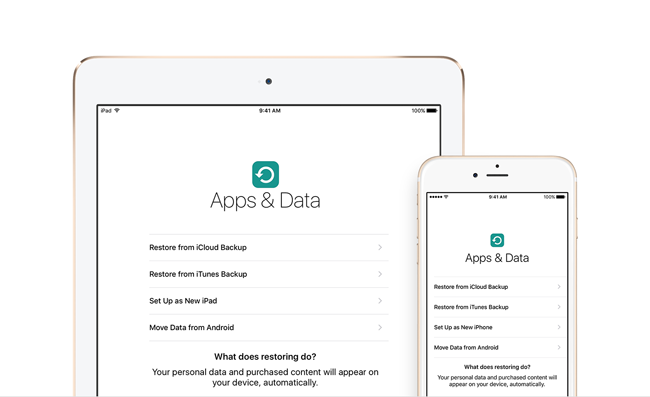
Шаг 4 На Приложения и данные интерфейс, выберите Восстановление из резервной копии iCloud.
Шаг 5 Посмотрите на перечисленные файлы резервных копий и выберите один для восстановления.
3. Восстановить удаленный журнал вызовов с помощью FoneLab.
С помощью FoneLab для iOS вы сможете восстановить потерянные / удаленные данные iPhone, включая фотографии, контакты, видео, файлы, WhatsApp, Kik, Snapchat, WeChat и другие данные из резервной копии iCloud или iTunes или устройства.
Шаг 1 Сначала вам необходимо скачать и установить это программное обеспечение. После завершения установки программное обеспечение запустится автоматически.
Шаг 2 Нажмите на Восстановление данных iPhone > Восстановление из файла резервной копии iCloud.
Шаг 3 Введите свою учетную запись iCloud и пароль. Может быть, вам нужно отключить двухфакторную аутентификацию, если он открыт на вашем iPhone.
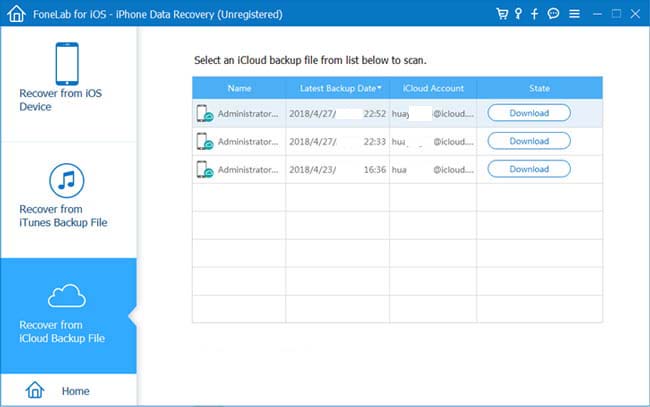
Шаг 4 Проверьте файлы резервных копий, указанные в таблице, загрузите один и запустите процесс сканирования.
Шаг 5 Программное обеспечение перечислит типы данных. Нажмите История звонков из каталога на левой боковой панели, то детали будут отображаться справа.
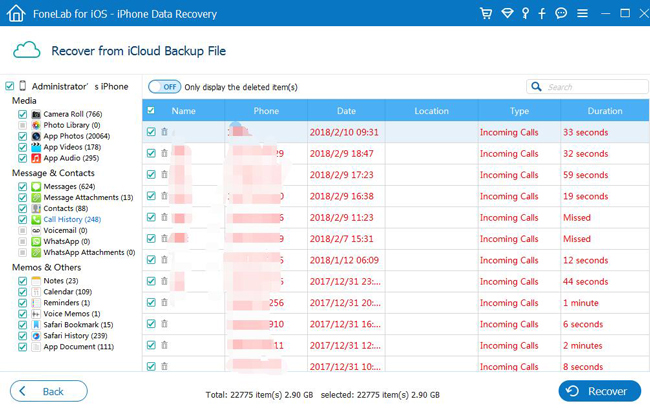
Шаг 6 Отметьте элементы, которые вы хотите или выберите Отображать только удаленные элементы, затем нажмите Recover.
Это потрясающе,
Даже если вы забудете резервную копию зашифрованного пароля, вы также можете восстановить iPhone без резервного пароля.
Он предоставляет пользователям пробную версию 30. Таким образом, вы можете бесплатно загрузить его на свой компьютер и посмотреть, есть ли у ваших данных шанс восстановить.
Как восстановить удаленную историю звонков с iPhone X
Восстановить удаленную историю звонков на iPhone X
Селена Комез Обновлено мая 18, 2018
Заключение: iPhone будет автоматически записывать входящие, исходящие и пропущенные вызовы, мы можем проверить историю вызовов в списке вызовов на устройстве, включая дату и документы. Это может вызвать неудобства, когда вы потеряли журналы вызовов на iPhone. Так есть ли способы восстановить историю удаленных звонков на iPhone X или других моделях iPhone? Конечно, просто прочитайте это руководство, чтобы узнать, как различными способами восстановить удаленные журналы вызовов с iPhone X с помощью 5.
Вы случайно удалили историю звонков с iPhone X? Это приведет к большой проблеме, если в списке журналов вызовов есть несколько несохраненных телефонных номеров, которые вы потеряли. Если у вас есть резервная копия, все, что вам нужно сделать, это восстановить устройство из резервной копии. Но если у вас нет резервной копии или вы не хотите восстанавливать всю резервную копию, вам следует найти другое лучшее решение. Здесь мы предложим вам идеальные решения для восстановления удаленной истории звонков с iPhone X даже без резервного копирования.
Восстановить удаленную историю звонков с iPhone X
К счастью, есть несколько полезных инструментов восстановления данных, которые помогут вам восстановить удаленные данные на iPhone, здесь Восстановление данных iPhone это лучший, который мы предлагаем вам использовать. Как известно, iPhone Data Recovery позволяет восстанавливать удаленные файлы на iPhone в трех режимах восстановления: восстановление напрямую с iPhone без резервного копирования, восстановление из резервной копии iTunes, восстановление из резервной копии iCloud. Восстанавливаемые типы файлов, включая историю звонков, контакты, текстовые сообщения, фотографии, видео, заметки, данные WhatsApp и многое другое. С помощью iPhone Data Recovery вы можете легко восстановить удаленную историю звонков с iPhone X с / без резервного копирования. iPhone Data Recovery работает для всех случаев потери данных, таких как случайное удаление, обновление системы iOS, джейлбрейк системы iOS, восстановление заводских настроек устройства и т. д. Совместим со всеми устройствами iOS, такими как iPhone X, iPhone 8, iPhone 7, iPhone 6S / 6, iPad и iPod.


Часть 1: Как восстановить удаленную историю звонков с iPhone X напрямую
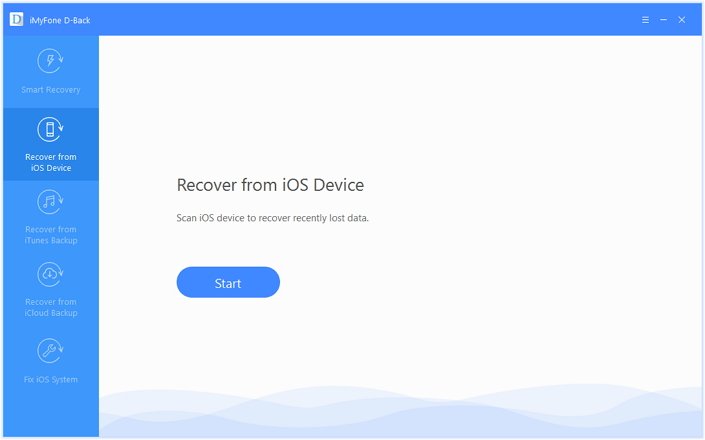
Шаг 1.Run Программное обеспечение и выберите режим восстановления
Прежде всего, запустите программу на компьютере. В главном интерфейсе выберите «Восстановление с устройства iOSВариант. Продолжите, нажав «Start«Кнопку.
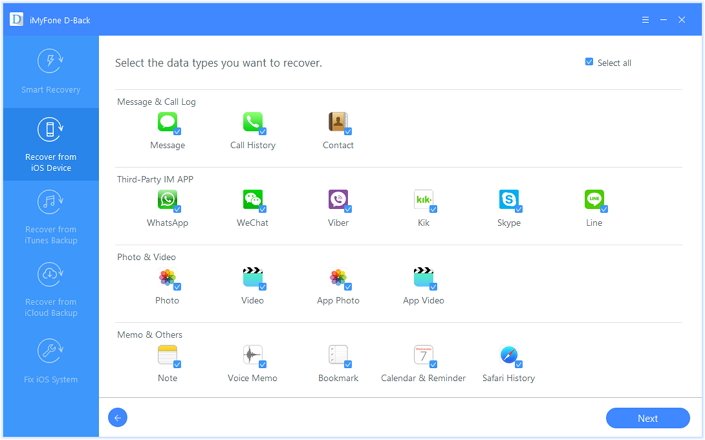
Шаг 2, Выберите файл истории вызовов для сканирования
В следующем окне выберите «История звонков». Прежде чем нажать «Далее”, Подключите iPhone X к компьютеру.
Шаг 3, Сканирование данных на iPhone X
Как только программа обнаружит телефон, нажмите «Scan», Чтобы начать сканирование.
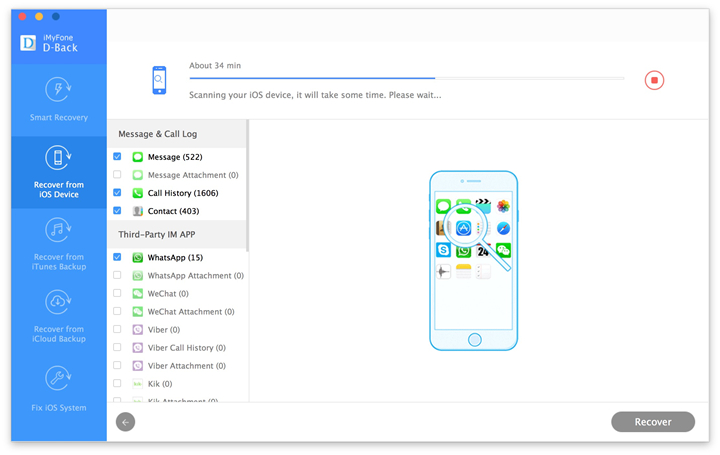
Шаг 4, Предварительный просмотр и восстановление удаленных журналов вызовов с iPhone X
Извлекаемый «История звонков»Доступно в интерфейсе после завершения сканирования. Вы можете пометить необходимые файлы или проверить удаленные файлы, выбрав «Показать только удаленные файлы». Нажмите «Recover», Чтобы восстановить выбранные журналы вызовов с iPhone X.

Часть 2. Восстановление удаленной истории вызовов на iPhone X с помощью iTunes Backup
Шаг 1.Run Программное обеспечение и выберите режим восстановления
Если вы делали резервную копию iTunes раньше, вы увидите список файлов резервных копий после запуска iPhone Data Recovery, а затем щелкните второй режим »Восстановление из резервной копии iTunesВариант. Выберите нужный файл резервной копии в списке файлов резервных копий iTunes и нажмите «Scan».
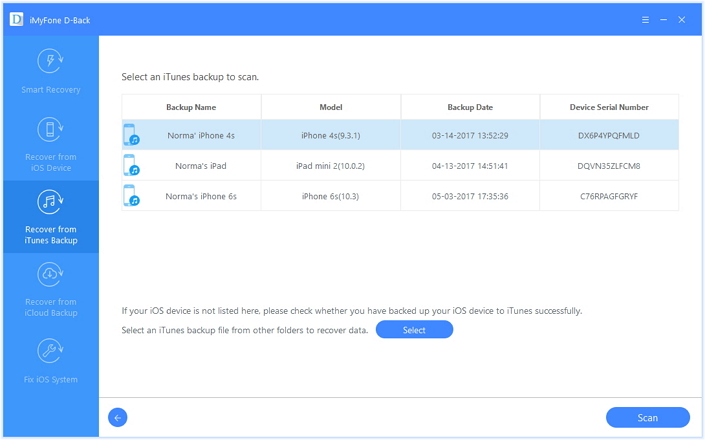
Шаг 2. Просмотр и восстановление удаленных журналов вызовов из iTunes Backup
Он будет использован для сканирования файлов резервных копий iTunes. И вы можете просматривать весь контент в файле резервной копии. Выберите файлы, которые содержат данные удаленных журналов вызовов, и нажмите «Recover»Начать восстановление. Затем сохраните выбранные данные на компьютер.
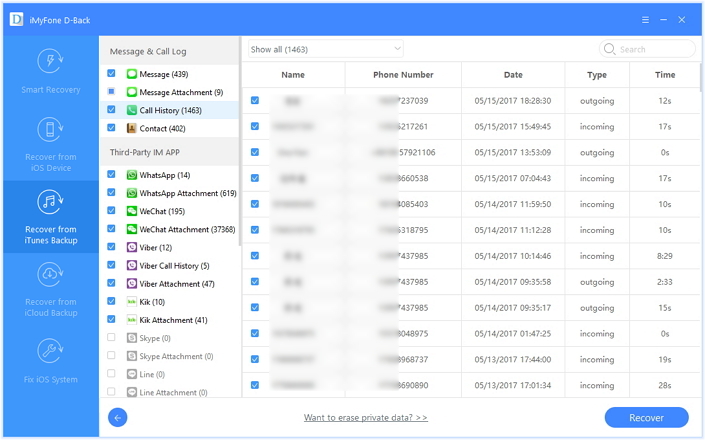
Часть 3. Восстановление удаленной истории звонков с помощью iCloud Backup
Шаг 1. Войдите в свою учетную запись iCloud для входа
Запустите программу восстановления данных iPhone на компьютере и выберите «Восстановить из iCloud Backup» Режим. Введите свой идентификатор и пароль, чтобы получить резервную копию.
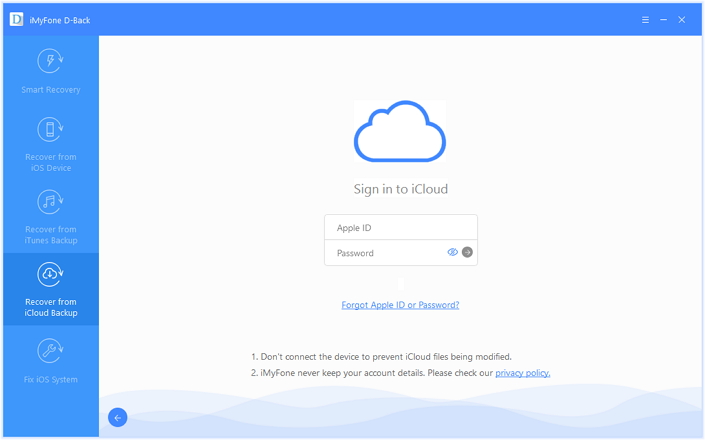
Шаг 2. Выберите файл резервной копии из iCloud
Программа может помочь вам выборочно восстановить данные из резервных копий iCloud, в том числе журналы вызовов, фотографии, фотографии приложений, видео, заметки, контакты, SMS, iMessages и т. Д., Выберите нужные типы файлов.
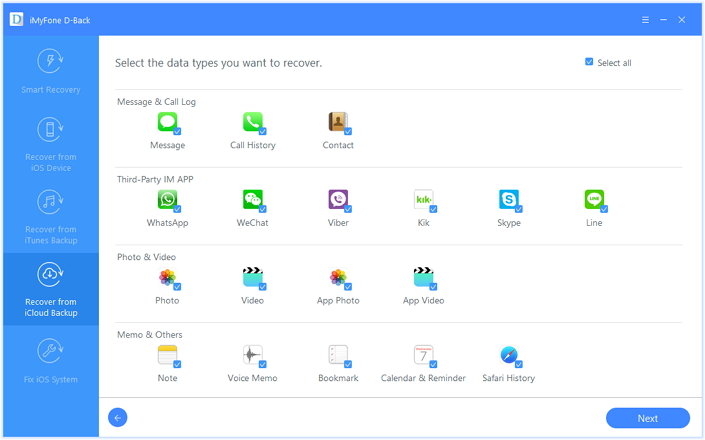
Шаг 3. Загрузите файл резервной копии iCloud
Нажмите «Скачать”, Чтобы загрузить выбранный файл резервной копии из iCloud и перейти к следующему шагу.
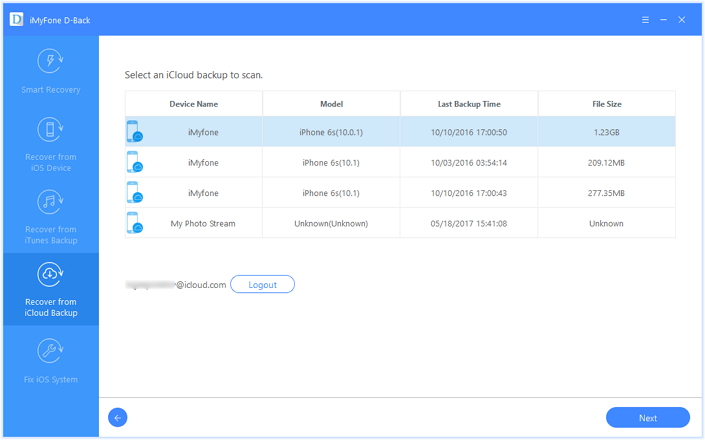
Шаг 4. Просмотр и восстановление журналов вызовов из iCloud Backup
После завершения процесса загрузки программа просканирует и проанализирует загруженные данные, затем выполнит поиск результатов и выведет их список для вас, чтобы восстановить предыдущие резервные копии данных iPhone из iCloud, выберите нужные файлы и просмотрите их перед восстановлением, для восстановления журналов вызовов нажмите «История звонковИ затем нажмите «Recover», Программа сохранит выбранное на компьютере.
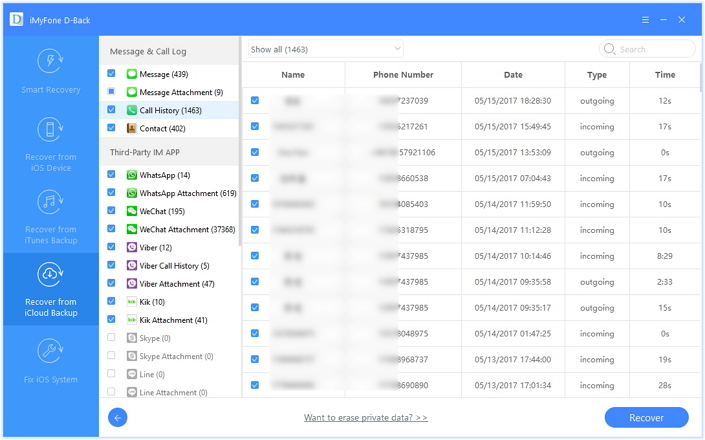
Часть 4: Восстановление удаленной истории звонков из iTunes Backup через передачу по телефону
Скачать бесплатно телефонный перевод:
Шаг 1. Запустите программу и выберите режим
Сначала запустите Phone Transfer на компьютере, затем просто нажмите «ITunes» под «Восстановить из резервных копий»В главном окне программы.
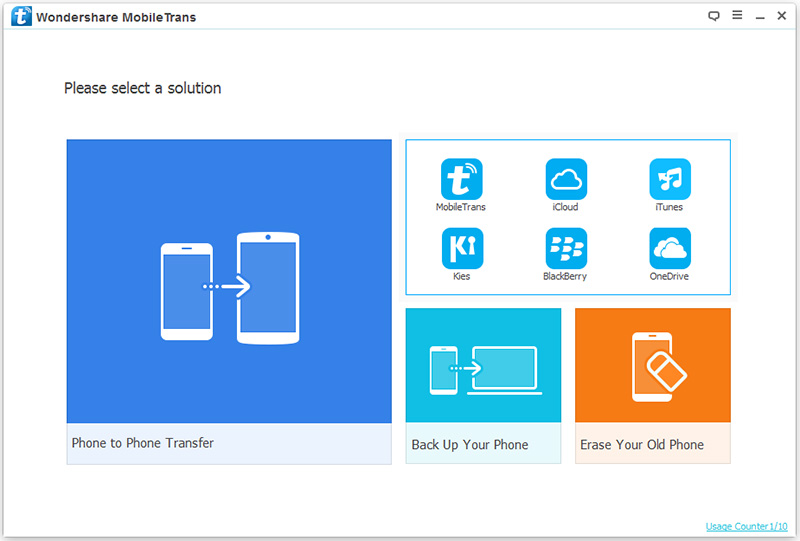
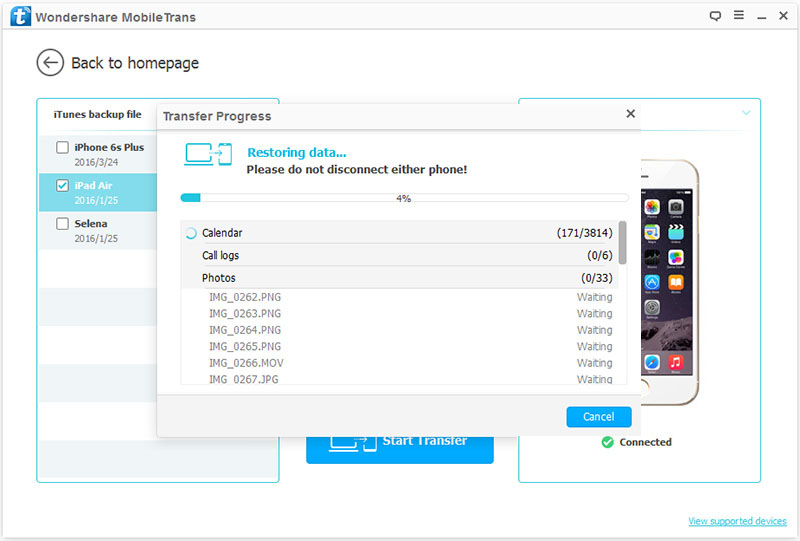
Шаг 2. Извлечь файл резервной копии из iTunes Backup
Выберите «Журналы вызовов»Файл для передачи из резервной копии iTunes, затем щелкнув«Start Transfer«. Затем он будет восстановлен на вашем компьютере или iPhone X, даже на другом устройстве iOS.
Часть 5. Восстановление удаленной истории вызовов из резервной копии iCloud с помощью передачи по телефону.
Шаг 1. Запустите программу и выберите режим
После запуска Phone Transfer на компьютере нажмите «ICloud» под «Восстановить из резервных копий»В главном окне программы.
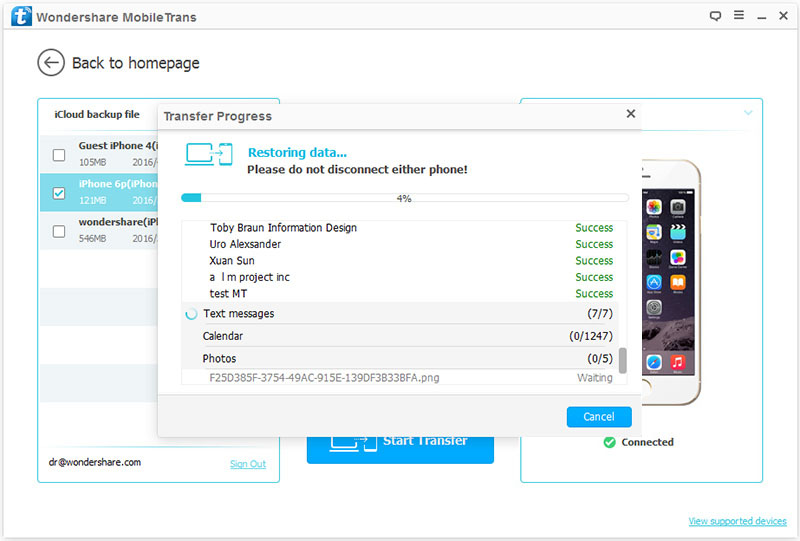
Шаг 2. Извлеките файл журнала вызовов из резервной копии iCloud.
Войдите в учетную запись iCloud и выберите «Журналы вызовов»Файл для извлечения из резервной копии iCloud.
Шаг 3. Восстановить резервную копию файла на компьютер
Загрузите файлы iCloud, нажав «Start Transfer», Чтобы сохранить его на компьютере или iPhone X, даже на другом устройстве iOS.
Часть 6: Как сделать резервную копию истории звонков для iPhone X
Резервное копирование и восстановление данных U.Fone iOS Ваш идеальный выбор для безопасное резервное копирование журналов вызовов для iPhone X. Это позволяет быстро и безопасно сделать резервную копию iOS с вашего iPhone / iPad / iPod. Все типы данных могут быть перенесены на ваш компьютер в качестве резервной копии, например, журналы вызовов, фотографии, сообщения, контакты, сообщения WhatsApp, документы и т. Д. По сравнению с iTunes и iCloud, это лучший инструмент для резервного копирования данных iPhone на компьютер, потому что:
Как восстановить журнал звонков на iPhone после обновления iOS 15
История звонков на iPhone представляет собой подробную информацию о всех входящих, исходящих и пропущенных вызовах. В определенный момент эти данные могут оказаться крайне важными для владельца телефона, тем более если в журнале вызовов были номера, не записанные в контактную книгу. После установки прошивки может случиться все, что угодно: пропасть важные сообщения, контакты, могут удалиться фотографии и истории вызовов. Есть простой способ восстановить журнал звонков на iPhone после обновления iOS 15 – это программа UltData.
Пропал журнал звонков на айфоне
Не только обновление iOS 15 может стать причиной удаления истории вызовов на айфоне. Часто пользователи ищут способ восстановить потерянные истории звонков на iPhone после того, как сделали джейлбрейк или столкнулись с системной ошибкой в процессе использования телефона. Также может возникнуть необходимость восстановления журнала звонков и в случае, если вы повредили устройство, экран перестал работать из-за того, что попала вода, либо разбился.
Восстановить истории вызовов можно через сотового оператора, но это отнимет у вас много времени. Придется посетить офис, написать заявление и дождаться детальной распечатки всех ваших звонков. Можно восстановить потерянные истории звонков сразу же на телефон с помощью Tenorshare UltData. Это займет всего несколько минут.


Как восстановить журнал звонков на iPhone после обновления iOS 15
Мы рекомендуем вам использовать простой инструмент UltData. Программа имеет интуитивно-понятный интерфейс и выполняет восстановление данных очень быстро.
1. Загрузите утилиту UltData с официальной страницы. Выполните установку программы на вашем компьютере.
2. Подключите ваш iPhone к компьютеру с помощью USB провода. Далее запустите предварительно установленную программу UltData и дождитесь, пока она идентифицирует ваше устройство.

3. Выберите подходящий способ восстановления истории звонков. Можно восстановить с самого устройства, можно из резервной копии, сделанной в iTunes или в iCloud. Это очень удобно, если вам необходимо восстановить журнал звонков за прошлый период.
4. Далее вам необходимо отметить галочкой тип файлов, которые необходимо восстановить – История вызовов. После этого нажмите на кнопку «Сканировать». Утилита начнет сканировать данные – придется подождать пару минут.
5. Когда сканирование будет окончено вы увидите подробную историю вызовов с разделением на исходящие, входящие и пропущенные. Отметьте то, что необходимо восстановить и нажмите на кнопку восстановления.
Обратите внимание, что журнал вызовов можно восстановить на iPhone, а можно экспортировать отдельным файлом на компьютер. Дождитесь завершения!
Обновление 2021-10-25 / Обновление для Проблемы и Решения с iOS 12