восстановить историю чатов в whatsapp при смене телефона
Как перенести историю WhatsApp на другой телефон
Если вы приобрели новый смартфон, то наверняка задумались, а как перенести на него историю WhatsApp? Мы расскажем про два способа копирования истории чатов и переноса ее на новое устройство, а также покажем как настроить автоматическое резервное копирование истории.
Чтобы перенести историю чатов WhatsApp на новое устройство или же восстановить ее на старом, если вы, например, переустанавливали приложение, понадобится создать резервную копию данных.
Копируем историю WhatsApp
Самый простой способ скопировать историю WhatsApp – это создать резервную копию данных в настройках приложения:
Автоматическое создание бэкапов может пригодиться для восстановления истории чатов, если вы потеряли устройство или пострадали от кражи. При частом копировании (ежедневно) вы или вообще не потеряете сообщения или потеряете совсем немного и сможете полностью восстановить историю на новом устройстве.
Восстанавливаем чаты WhatsApp
Чтобы восстановить историю на новом устройстве, установите WhatsApp, используя тот же номер телефона и аккаунт Google, которые вы использовали, создавая резервную копию. Подтвердите номер телефона и нажмите «Восстановить» когда приложение предложит вам загрузить историю из последней резервной копии с Google Диска. После завершения процесса нажмите далее, и приложение отобразит ваши чаты.
Восстановление истории из локальной резервной копии
Этот метод пригодится, если вы использовали WhatsApp, но никогда не создавали резервные копии данных. Или, к примеру, перешли на новое устройство, но по каким-либо причинам не имеете доступа к Google Drive, при этом у вас есть смартфон или планшет, на котором использовался мессенджер.
В этом случае можно восстановить историю из локальной резервной копии, с помощью компьютера, файлового менеджера (про лучшие файловые менеджеры для Android мы рассказывали здесь) или SD-карты.
WhatsApp автоматически создает локальную резервную копию данных (по умолчанию, ежедневно в 2 часа ночи) и хранит ее на устройстве. Для Android-смартфонов копия находится в папке под названием WhatsApp/Databases, которая может находиться на SD-карте или во внутренней памяти устройства (если SD-карта не используется).
Обратите внимание, на новом устройстве файл msgstore.db.crypt нужно сохранить в папке WhatsApp/Database до запуска приложения. После этого можно запустить WhatsApp, резервная копия сообщений будет загружена автоматически.
Как поменять в WhatsApp номер телефона
Возможно, поменяв устройство, вам понадобится изменить и номер телефона, к которому привязан аккаунт WhatsApp. Или же вы захотите изменить номер на старом устройстве. Сделать это довольно просто, поэтому справится даже неопытный пользователь.
Изменение номера WhatsApp на том же смартфоне
Вставьте новую SIM-карту в смартфон, на котором установлен ваш WhatsApp. Откройте приложение, перейдите в настройки и выберите «Аккаунт», а затем «Изменить номер».
В верхней строке введите свой старый номер телефона, а ниже – новый. Нажмите далее, а затем «Готово». Подтвердите номер, введя код из SMS, которое придет на новый номер.
Обратите внимание, другие пользователи не узнают о том, что вы сменили номер, если вы не отправите оповещение всем или выбранным контактам. Система автоматически предложит это сделать во время смены номера.
Изменение номера WhatsApp на новом смартфоне
Чтобы изменить номер на новом смартфоне, вам понадобится создать резервную копию данных и изменить номер на старом смартфоне. После этого вставьте новую SIM-карту в новый смартфон, установите WhatsApp, зарегистрируйте новый номер и восстановите историю чатов из резервной копии.
Также можно вставить старую SIM-карту в новый смартфон, установить WhatsApp и восстановить историю чатов из резервной копии, а затем сменить SIM-карту на новую и изменить номер телефона.
WhatsApp: как восстановить удаленные сообщения? Или все-таки переписка утеряна навсегда?
Случайно удалили чат WhatsApp, и сразу пожалели об этом? Или напротив, вы чистили WhatsApp, а теперь нужно вернуть сообщения годовалой давности? В большинстве случаев ситуация поправима. Читайте ниже как все вернуть.
Резервное копирование истории чатов в WhatsApp
Прежде чем приступить к применению наших советов, вы должны понимать, что восстановить переписку Ватсап без резервной копии невозможно. То есть если резервные данные никогда не сохранялись, и эта опция не была установлена в вашем приложении, вы не вернете стертые сообщения из чатов.
Другой важный момент, который нужно знать: все наши варианты реконструкции сохраненной резервной копии данных вернут только те сообщения и чаты, которые были в созданной резервной копии. Получается, что вы не сможете вернуть сообщения, полученные после создания такой копии мессенджером. Это также означает, что при восстановлении древних чатов, новые данные будут утеряны. Впрочем, эту проблему также можно решить, использовав функцию «Экспорт чата». 
Если вы до сих пор не установили резервное копирование истории переписки, то сделайте это скорее, так как никогда не знаешь, когда понадобится восстановление чата. А такое может случится не только из-за неосторожного удаления сообщений, но и из-за потери телефона. Чтобы активировать регулярное создание резервных копий, откройте мессенджер, в верхнем правом углу тапните на иконку меню (три вертикальные точки) и пройдите такой путь:
«Настройки» > «Чаты» > «Резервная копия чатов»
В этом разделе находятся все параметры резервного сохранения данных. Так вы можете выбрать частоту создания копий:
Но помимо этого вам придется сделать привязку к облаку, где вы будете хранить данные. Ватсап для Андроида предлагает делать это только на Google Диске, соответственно вам нужно иметь аккаунт в Google. Если у вас смартфон на Android, то скорее всего для вас это не станет проблемой.
Если вы используете iPhone, то в настройках частоты создания копий вам нужно выбрать «создать резервную копию сейчас», чтобы в ручном режиме заархивировать историю переписок в iCloud.
Восстановление переписки WhatsApp из облака на телефоне Android или iPhone
Если вы установили автоматическое сохранение чатов, то вполне возможно, что нужный чат был сохранен в облако и его можно будет вернуть. Например, регулярное резервное копирование в облако на iCloud или Google Диск было сделано в полночь, а на следующий день вы удалили переписку. Весь образ истории чатов на момент сохранения резервной копии будет сохранен. Однако если какие-то сообщения в мессенджере пришли уже утром, то они будут утеряны. Что пошагово нужно сделать, чтобы из облака восстановить чат:
Эти простые шаги вернут вам всю историю чатов, которую вы нечаянно стерли.
Восстановление удаленных сообщений на Android из локальной резервной копии
Такой метод восстановления применим только для Андроидов, то есть для таких телефонов как Honor, Samsung, Xiaomi, Redmi и так далее. Если же смартфон на iOS (он же Айфон), то этот вариант не подойдет.
Также важно, чтобы у вас осталась резервная копия не только на Google Диске, но и локально в памяти смартфона. Так вы сможете восстановить даже тот чат, который был удален год назад. Далее действуем так:
Так вы сможете вернуть удаленные чаты из любого отрезка времени.
Экспорт чата и возврат к последней резервной копии
Возвращаясь к резервной копии, сделанной давно, вы можете потерять важные переписки, которые происходили после создания резервной копии. Чтобы сохранить и их, вы можете экспортировать полученные сообщения чата, а затем восстановить WhatsApp до последней резервной копии. Это не так сложно, как кажется.
Чтобы экспортировать сообщения, откройте меню (три вертикальные точки), а далее «Настройки». Там нам нужен раздел «Чаты» и подраздел «История чатов». Здесь вы сразу увидите функцию «Экспорт чата». Мессенджер может сохранить только 1 чат за раз. Выберите нужную переписку и коснитесь ее, затем система предупредит вас, что добавление медиафайлов увеличит размер экспортируемого чата, и предложит два варианта решения: без медиафайлов и включить медиафайлы. Затем вам нужно будет выбрать куда отправить и где сохранить экспортируемый файл. Вы можете отправить это себе по электронке, сохранить в облаке или выбрать другой приемлемый для вас вариант.
Продублируйте эти же действия для других важных чатов, которые вы хотели бы сохранить. Как только это будет сделано, снова выполните действия, описанные в предыдущем описании. Когда вы перейдете к переименованию файлов в папке Databases, сделайте таким образом:
Удалите WhatsApp, также сотрите резервную копию в хранилище на Google Диске, заново скачайте и установите мессенджер и восстановите из локальной резервной копии. Теперь ваш чат с заблокированным контактом вновь появится.
Как перенести историю чатов WhatsApp на новый телефон
Если вы счастливый обладатель нового смартфона, но ваше счастье немного омрачается отсутствием важной информации в чатах WhatsApp – не переживайте, их можно восстановить.
Если же в облачном хранилище Google Диска данные WhatsApp не сохранились, но на старом телефоне осталась локальная резервная копия, то можно сделать восстановление из нее. Для этого через файловый проводник перенесите нужные файлы с одного устройства на другое. А далее следуйте инструкции по восстановлению из локальной копии WhatsApp, которую мы подробно описывали выше. Как мы уже говорили такой вариант возвращения чатов на место подходит только для смартфонов на Android.
Как вернуть чат с заблокированным контактом в WhatsApp
Если вы по ошибке заблокировали контакт, коснувшись «В СПАМ И ЗАБЛОКИРОВАТЬ», то этот чат исчезнет. Если была сделана резервная копия, содержащая этот чат, то его можно будет восстановить вот так:
Использование специальных приложений для восстановления данных WhatsApp через компьютер без резервной копии 
Когда вы ищете в Google или Яндекс помощь в восстановлении утраченных фото и видео в WhatsApp, вы, наверняка, встречаете десятки утилит, которые обещают разрешение вашей проблемы. Поют преимущества они красиво, но вот на деле все не так.
Почти абсолютное число таких программ для «восстановления» вас не спасут. У программного обеспечения есть такие большие проблемы, как: требование root-прав (для Android), оплата за использование и т.д.
Как вернуть переписки WhatsApp, если резервной копии нет
Существуют много мессенджеров, которые делают переписку абонентов удобной, чем через СМС. Но иногда случается сбой. Тогда данные переписки пропадают. Для восстановления используют резервную копию, но многие люди ее не делают. Существуют и другие способы восстановить утерянные сообщения в мессенджере.
Ошибка «нет резервных копий»
Периодически программа согласно определенному графику создает резервные копии, применяемые для восстановления данных. Но иногда бывает так, что при восстановлении данных появляется фраза о том, что резервная копия не найдена.
Это может быть из-за того, что:
Копия отправляется на гугл диск. Но может быть так, что на гаджете нет установленного приложения и других сервисов Google Play, используюемых для резервного сохранения данных переписок. Прошлые версии по загрузке новой автоматически удаляются. Найти в дальнейшем трудно. При невозможности найти копии, совершить очистку кэша устройства. Но вернуть переписку в ватсапе, которая была до этого момента без резервной копии трудно и невозможно.
Убедитесь, что резервной копии действительно нет
Когда пишется фраза «нет резервных копий» это может означать, что их действительно нет, а может быть — ошибка в телефоне. Выполнить перезагрузку телефона. После тщательно проверить, что сохраненной копии нет.
Где искать на Андроиде
Данные о переписке на андроид хранятся в облачном хранилище с названием Google Disk. Войдя в него возможно узнать о наличии резервного сохранения. Чтобы узнать необходимо зайти в меню, найти пункт «резервные копии» и кликнуть.
Хроника переписки сохраняется на SD-карте или же встроенной памяти телефона. Открыв, можно посмотреть, сохранена ли она. Файл может иметь подобное название msgstore.db.crypt12. Примерно подписаны будут и другие файлы, имеющие сохраненные копии.
Где искать на IPhone
Для системы IOS создан сервис iCloud. Аналогично андроид в этом облачном хранилище имеется резервное сохранение переписки. Для поиска нужно зайти в программу и выбрать пункт с названием «резервная копия». Обнаружить возможно в памяти телефона или в карте памяти, в зависимости от того куда отсылались сохраненные данные.
Данные копируются и сохраняется в телефонах, которые имеют седьмую версию IOS и более новые версии. Чтобы найти копию необходимо на облаке пройти авторизацию с помощью Apple ID.
Просмотр файла LOG
Файлы с расширением применяются приложениями операционной системой смартфона. Именно в них записывается вся деятельность, осуществляемая на телефоне. Ведется наподобие журнала. Для запуска и просмотра просто нужно кликнуть. Данный файл откроется, если на гаджете установлены следующие приложения: Microsft Word, Microsoft Works, Microsofr WordPad, Microsoft Notepad, Notepad2.
Важно! При просмотре не нужно переименовать существующее расширение. Это повредит его и копия переписки не будет найдена.
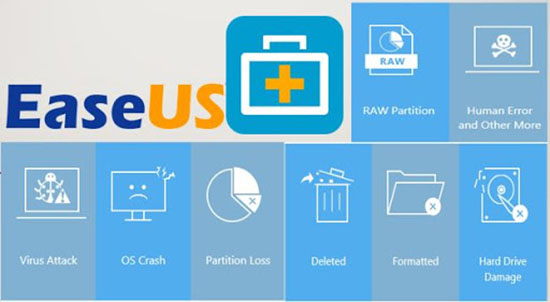
Используем EaseUS Data Recovery Wizard
Когда мессенджера используется на компьютере, то для воссоздания нужно запустить любую из специальных программ. Одной из них является EaseUS Data Recovery Wizard. Она имеет опцию — Deep Scan. И ею можно воспользоваться для восстановления файлов, но только если прошло не более недели. Чем раньше начать процесс, тем больше шансов найти переписку.
Чтобы найти резервную копию необходимо сделать:
Обратите внимание! Существует аналог программы EaseUS Data Recovery Wizard – Recuwa. Ее использование подобно сервису описанному выше. Для загрузки нет надобности оплачивать. Программа бесплатная.
Используем Undeleter для восстановления в памяти телефона
Когда резервная переписка сохранялась во внутреннем хранилище телефона. То обнаружить, возможно через сервис Undeleter. С помощью его тщательно просканировать содержимое смартфона и найти переписку к которой имеется открытый доступ. Для начала работы необходимо первым делом активировать права пользователя — root-доступ. Приложение Undeleter способно восстановить удаленную переписку.
Как вытащить историю WhatsApp из Bekup устройства
Ежедневно мессенджер создает архив переписок пользователя. Место хранения в телефоне – это SD-карта. Для этого нужно зайти каталог ватсап и там найти нужный файл.
Последняя версия переписок храниться в Databases. С помощью папки можно восстановить все за любой день, когда вы использовали мессенджер для переписки с другими абонентами. Для того чтобы просмотреть локальную копию нужно выполнить следующий алгоритм действий:
Но в этом случае восстановиться новая версия. Если нужно отыскать более старые резервы, то необходимо:
Восстановить файлы из бэкап успешно возможно посредством гугл диска. Чтобы это выполнить надо заново переустановить мессенджер на гаджет. Когда высветится на экране верификация аккаунта посредством номера телефона, то будет предложено восстановить переписку через резервное сохранение данных.
После того как на устройстве запустите заново приложение WhatsApp. В настройках отметить пункт с названием «Restore chat history», после кликнуть по кнопке «Restore». Данные восстановятся. На новом телефоне после запуска приложения после авторизации нажать – «восстановить резервную копию».
Если не получается найти бэкап, то вход был выполнен из другого аккаунта в гугл, указанный номер не использовался при переписке в мессенджере, повреждение в карте памяти телефона или карты со встроенной памяти.
В этих картах не найдено копии переписок либо функция резервного копирования была отключена в настройках самостоятельно пользователем. Если функцию не отключали, а резервную копию невозможно найти, то важно сообщить о обнаруженной проблеме в службу поддержки. В центре проанализируют причины и сообщат о том, что целесообразно будет сделать, для восстановления утраченных данных либо сделают это сами. Восстановить переписку в ватсап без резервной копии невозможно.
Почему не переносятся чаты в ватсапе
Думаю, вы помните, как в прошлом году Павел Дуров, основатель Telegram, наезжал на WhatsApp. Он обвинял конкурирующий мессенджер в самых разных грехах, но основная его претензия была к безопасности. По мнению Дурова, руководство WhatsApp не только не уделяет должного внимания защите переписки своих пользователей, но ещё и, очевидно, сливает её спецслужбам, позволяя им устанавливать слежку практически за любым человеком. Сложно сказать, насколько обоснованы эти обвинения, но по части защитных механизмов у WhatsApp, как по мне, всё в полном порядке.
Чаты в WhatsApp не переносятся из соображений безопасности
Многих пользователей издавна интересует вопрос, почему WhatsApp не переносит чаты с одного устройства на другое. Ведь это так удобно – залогинился на новом смартфоне и получил всю свою переписку в исходном виде. Так нет же, нужно заставить пользователя заморачиваться с восстановлением резервных копий, которые непонятно кому нужны. А что, если я скажу вам, что это тщательно проработанный и оправданный метод защиты переписки от несанкционированного ознакомления и вмешательства?
Как восстановить чаты в WhatsApp
На самом деле всё так и есть. WhatsApp не позволяет переносить переписку с устройства на устройство именно из соображений безопасности. Ведь разве есть гарантия, что кто-нибудь посторонний не сможет завладеть вашим телефоном или хотя бы сим-картой? Достав что-нибудь одно из этого, злоумышленник смог бы пройти авторизацию в учётной записи WhatsApp своей жертвы и получить всю информацию, которая ему может быть интересна. А резервные копии, защищённые продвинутыми алгоритмами шифрования, не позволяют этого сделать, потому что придётся получить доступ ещё и к ним, что практически невозможно.
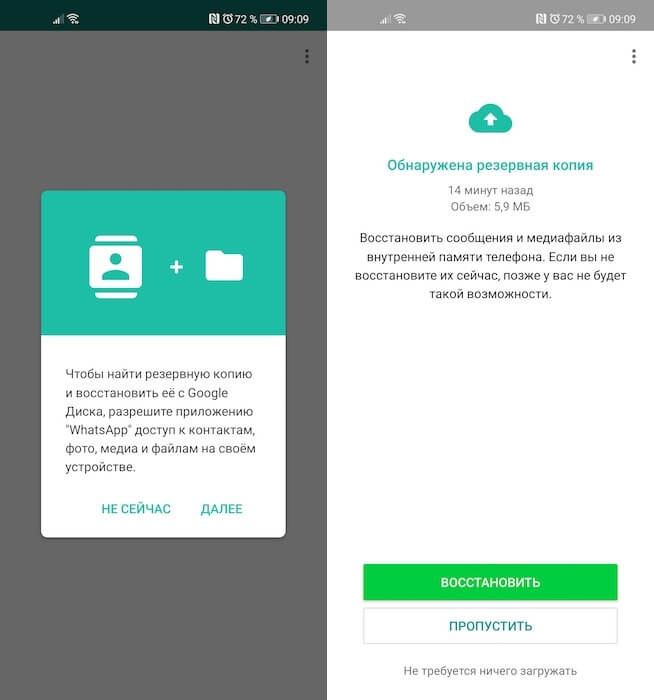
WhatsApp сам предложит восстановить резервную копию, если она есть
Нужны ли нам новые платежные сервисы? И при чем тут WhatsApp Pay
Несколько лет назад WhatsApp договорилась с Google об использовании Google Drive в качестве платформы для хранения резервных копий с переписками своих пользователей. В результате пользователи, которые хотели восстановить все свои чаты и историю переписки, могли сделать это легко и непринуждённо, не рискуя при этом раскрытием конфиденциальной информации. Достаточно просто залогиниться в WhatsApp на новом устройстве, как сервис сам предложит вам восстановить резервную копию.
Как сохранить резервную копию в WhatsApp
После завершения загрузки, которая происходит довольно быстро, все ваши чаты и их содержимое появятся на новом устройстве. Правда, чтобы восстановить резервную копию, нужно предварительно озаботиться её сохранением. А то, как показывает практика, очень многие используют WhatsApp и даже не подозревают о том, что функция резервного копирования у них не включена. В результате, когда они пересаживаются на новое устройство – особенно, если доступ к старому теряется, — то лишаются всего массива переписки и очень из-за этого страдают.
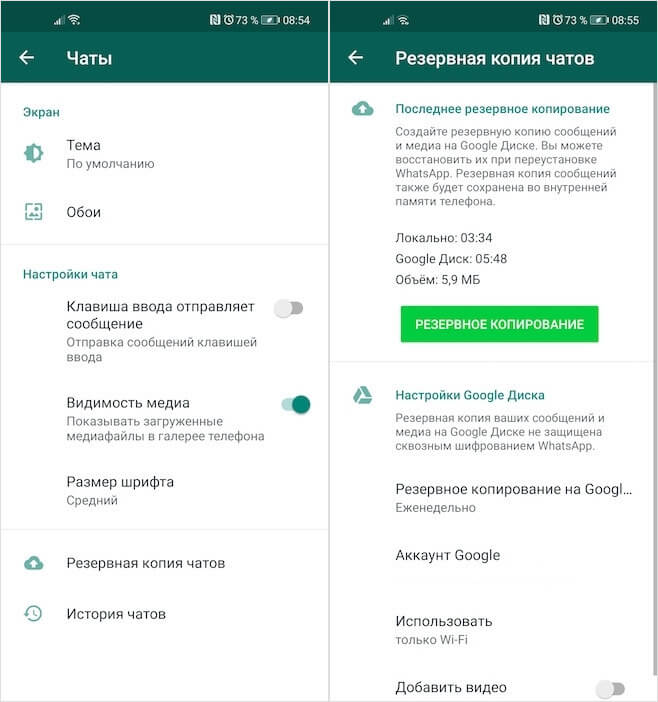
Не забудьте настроить сохранение резервных копий, чтобы было что восстанавливать
На каких смартфонах с 1 января перестанет работать WhatsApp
Возможно, работа с резервными копиями WhatsApp – это не очень удобно, особенно в сравнении с Telegram, который подтягивает все чаты автоматически при первом входе на устройство. Но, если подумать, подход, который выбрали в WhatsApp, даёт пользователям большую уверенность в том, что их переписку не прочтёт посторонний, что особенно актуально в эпоху борьбы за конфиденциальность и неприкосновенность частной жизни. Поэтому, не знаю, как вы, но я готов потерпеть.
Как восстановить удалённые сообщения, переписку, фотографии в WhatsApp: руководство для новичков
Многие пользователи случайно или при замене смартфона не по своей воле удаляют фотографии, сообщения и другую переписку из мессенджера Whatsapp. При попытке восстановить информацию, у них не получается это сделать.

Часть пользователей может сказать, что нужно создавать резервную копию с помощью аккаунта Google. А что делать тем людям, кто указал новый аккаунт в новом смартфоне. Об этом будет рассказано далее.
Восстановление после удаления программы или потери мобильного устройства
Если пользователь сохранял резервные копии, разрешение на создание которых мессенджер запрашивает у владельцев смартфонов раз в месяц, то после удаления приложения WhatsApp и переустановки мессенджера, он сможет самостоятельно восстановить пользовательские данные.
Это делается следующим способом:
Если же мобильное устройство утеряно, то поможет только резервная копия, сохраненная в Google-аккаунте.
Внимание! Рекомендуется регулярно создавать резервные копии Google-аккаунта. Напомним, что Google предоставляет каждому пользователю 15 Гб дискового пространства в своем облачном хранилище. Этого вполне хватит для сохранения десятилетней переписки с тысячами фотографий и других документов.
Восстановление из резервных копий
Резервные копии бывают двух видов:
Пользователь может использовать резервную копию любого типа, при условии, что они созданы.
Архивы на мобильном устройстве
Чтобы автоматически загрузить архивы сообщений и фотографий из памяти мобильного устройства при их случайном удалении, необходимо поступить следующим образом:

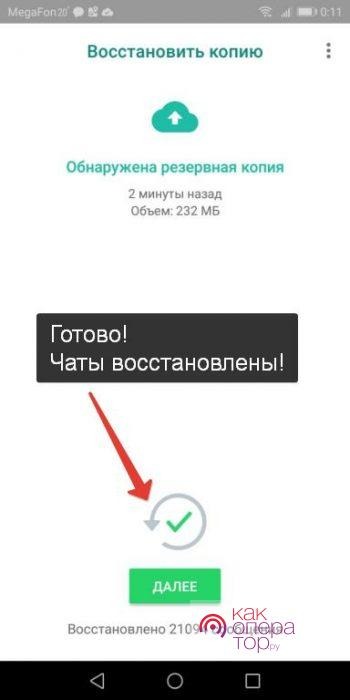
После того, как резервная копия будет восстановлена, чаты, переписки, и картинки вновь появятся на смартфоне.
Архивы в облаке
Однако многие пользователи не любят засорять смартфон резервными копиями каких-либо мессенджеров или программ. Для них есть выход – облачное хранилище. От пользователя потребуется лишь настроить автоматическое сохранение резервных копий переписки, фотографий из мессенджеров в Google-аккаунте.
Если у пользователя будет подобная резервная копия, то удалив WhatsApp или даже потеряв мобильное устройство, купив новое и установив в нем этот популярный мессенджер, владелец сможет вернуть все чаты. Это можно сделать следующим образом:
После этого все старые чаты и файлы будут доступны пользователю на новом мобильном устройстве.
Восстановление переписки в Whatsapp
Бывает и так, что пользователю не нужна вся резервная копия, а только переписка. Следующий блок будет посвящен, инструкции по восстановлению недавно удаленных сообщений и совсем старых диалогов.
Внимание! Удалить диалог намеренно и потом восстановить одно сообщение – нельзя. Разработчики WhatsApp не предусмотрели подобную возможность.
Недавние сообщения
Недавние чаты или переписка могут быть восстановлены при переустановке приложения. К чатам, которые будут восстановлены, относятся только те, срок давности которых не более недели.
Для получения удаленной переписки достаточно удалить WhatsApp и установить его заново. Мессенджер предложит восстановить переписку из сохраненной ранее резервной копии. Владельцу смартфона потребуется только согласиться с восстановлением.
А что делать с той перепиской, которая была удален ранее?
Старые диалоги
В приложении WhatsApp есть возможность восстановления и более старых диалогов. Обычно это делается с помощью шифра «Crypt12», который восстанавливает старые резервные копии.
Если пользователь удалил приложение WhatsApp, а затем заново переустановил его, то все чаты и сохраненные, переданные фотографии и сообщения тоже исчезли с мобильного устройства. А резервные копии он, возможно, не сохранял. Есть способ, который поможет вернуть информацию и в этом случае.
Дело в том, что все данные и переписка, осуществляемая в мессенджере WhatsApp, сохраняется на мобильном устройстве в папке под названием «Whatsapp\Databases». Пользователь удаляет программу с мобильного устройства, а папка остается на своем месте. Чтобы с ее помощью вернуть переписку и чаты, нужно сделать следующее:
Теперь нужно возвратиться в приложение Whatsapp и удалить его. Затем установить повторно. После этого программа предложит восстановить данные из резервной копии. Останется принять это предложение, и все переписки, а также фотографии появятся на мобильном устройстве пользователя.
Восстановление памяти
Бывает так, что нужно восстановить память на мобильном устройстве после неудачной очистки или случайного удаления. Для возвращения резервных копий мессенджера Whatsapp можно использовать специальные утилиты. Персональный компьютер, находящийся под рукой, тоже станет отличным помощником в этом деле.
Ниже рассмотрены варианты того, что можно сделать, если неудачно почищена SD-карта или память мобильного устройства и все сообщения из мессенджера Whatsapp стерлись.
Неудачно почистили память мобильного устройства
А вот, что нужно будет сделать дальше:
Внимание! Если получится так, что некоторые сообщения некорректно отображаются, то это значит, что во время восстановления произошла ошибка. Можно попробовать восстановить все данные еще раз. Если снова не получится этого сделать, то не поможет уже ничего. В следующий раз нужно быть максимально аккуратным с удалением информации с мобильного устройства.
Как восстановить удаленные фото
Все медиа файлы хранятся в каталоге «Whatsapp media». Если сообщение было удалено, то картинка из него будет жить до тех пор, пока не закроется приложение. Как только программа закроется, то автоматически пропадет и медиа-файл.
Если пользователь не может скачать программу Hetman или она не желает запускаться, то в восстановлении данных помогут сторонние сервисы. Далее мы рассмотрим лучшие сервисы подобного рода.
Использование сторонних сервисов
При использовании сторонних программ важно скачивать их только с официальных источников. Иначе есть вероятность заразить вирусом свой компьютер или смартфон. А из-за заражения вирусом пользователь может потерять не только информацию, но и лишиться аккаунта.
Dr.Fone
С помощью этой программы пользователь сможет восстановить данные, случайно удаленные со смартфона. Чтобы воспользоваться утилитой, необходимо ее установить и следовать инструкциям, которые будут появляться на экране.

Этот инструмент поможет восстановить не только данные из приложения WhatsApp, но и телефонную книгу, SMS, а также любые другие документы.
WhatsApp Recovery
Эта утилита поможет восстановить информацию после неудачного обновления или сбоя в программе. Ее устанавливают на Windows и подключают смартфон к компьютеру или ноутбуку.

Простой интерфейс позволяет разобраться в утилите даже новичку. Восстановление данных приходит как на мобильное устройство, так и на операционную систему, если на ней есть whatsapp.
iPhone Data Recovery
Эта утилита помогает восстановить все данные из мессенджера WhatsApp пользователям iPhone. Она устанавливается на операционную систему MacOS. Удобный пользовательский интерфейс создан так, что в нем быстро освоится даже новичок.

Помимо восстановления переписки из мессенджера WhatsApp, данная программа позволяет:
Однако многие не знают, что делать, если при восстановлении информации постоянно выдается ошибка. Далее будут разобраны причины возникновения подобных ситуаций и рекомендации по поводу того как поступать и что делать, если не удается успешно восстановить информацию.
Ошибка «Невозможно восстановить копию» — причины и рекомендации
Когда восстанавливается переписка, могут возникать различные ошибки. Это происходит из-за медленного интернета, потери связи, устаревшей версии платформы Android.
Перед тем как начинать восстанавливать переписку, необходимо проверить на исправность работу SD-карты, а также само мобильное устройство.
Затем проверяется стабильность скорости интернета. После этого обновляется версия Android. Эти действия лучше произвести сразу и не надеяться на то, что может быть все будет хорошо, и копии восстановятся, как полагается.
Заключение
Теперь вы знаете, как можно восстановить переписку в Ватсапе, если случайно ее удалите. Главное, необходимо регулярно сохранять резервные копии в Google-аккаунт. Тогда ничего не потеряется и не исчезнет.
Пожалуйста, опубликуйте свои комментарии по текущей теме статьи. За комментарии, лайки, дизлайки, отклики, подписки огромное вам спасибо!