видно ли в инстаграмме кто сделал скрин истории 2021
В Instagram нельзя незаметно сделать скриншот «Историй». Как обойти ограничение?
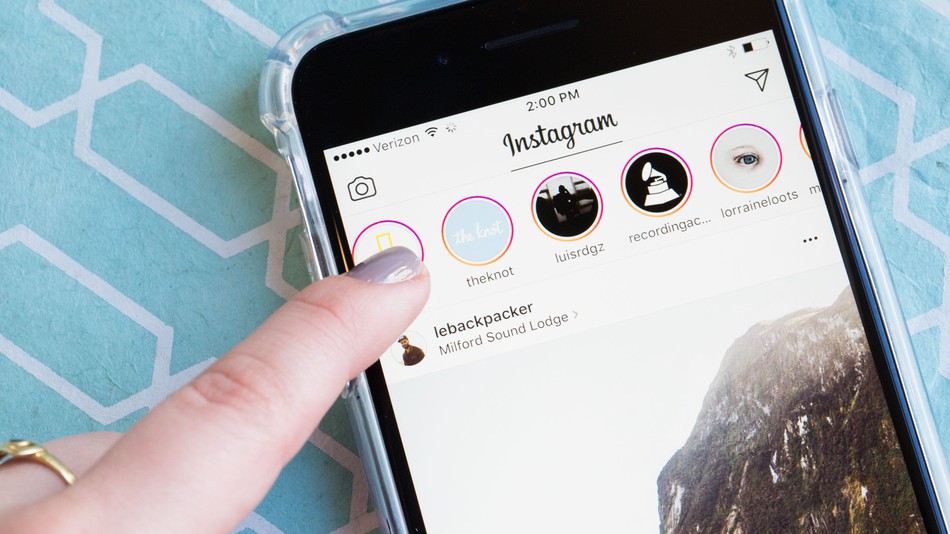
Компания Facebook внесла изменения в политику работы приложения Instagram. Теперь сервис будет сообщать пользователям, когда кто-то сделает скриншот их «Историй». На момент написания новости функция только начала появляться у некоторых пользователей, но со временем появится у всех.
Те, кто сделали скриншот или запись экрана с вашими «Историями» помечаются специальным символом, который видно рядом с вашем именем в списке просмотревших сториз. Вот как он выглядит:
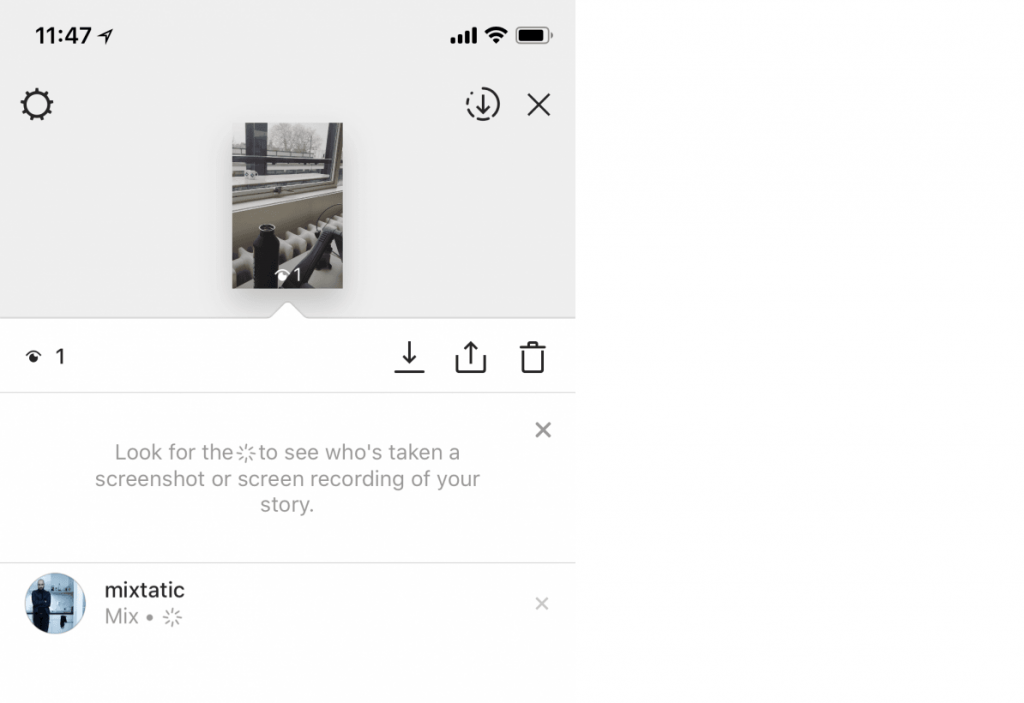
Instagram лишь однажды предупреждает пользователей о том, что теперь нельзя сделать скриншот «Истории» и остаться незамеченным. Если вы случайно пропустили это уведомление, то выглядит оно так:
Как сделать скриншот «Истории» и остаться незамеченным:
Способ 1. Включите на смартфоне режим полета и сделайте скриншот нужной сториз. Перезагрузите приложение;
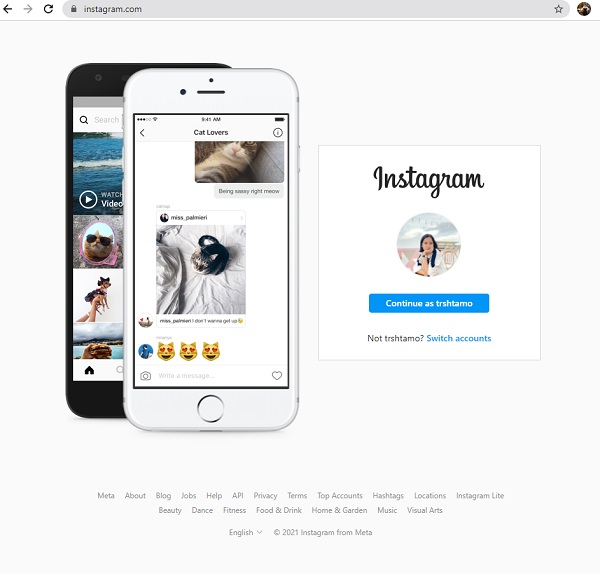
Способ 2. Зайдите в Instagram через web-версию сервиса, в которой также можно просматривать «Истории». Сделайте скриншот экрана с нужными сториз и сохраните их на устройство.
Недавно Instagram выпустил для Android и iOS новую версию приложения, куда была добавлена функция, которая понравилась далеко не всем: сервис показывает онлайн-статус пользователей и время, когда они последний раз были в приложении. К счастью, ее можно отключить.
Снимок экрана Instagram: полное руководство о том, как это сделать [2021]


1. Как сделать скриншот Instagram на iPhone
Способы сделать снимок экрана из Instagram, обновленный на iPhone:
Способ 1. Скриншот на iPhone с Touch ID
Шаги по созданию снимков экрана Instagram на iPhone с помощью Touch ID:
Шаг 1 Прежде всего, зайдите в свое приложение Instagram. Это ваш выбор, хотите ли вы сделать снимок экрана с постом, историей или сообщением.
Шаг 2 Наконец, одновременно нажмите кнопки «Домой» и «Питание». И вы сделали!
Способ 2. Скриншот на iPhone с Face ID
Apple улучшила функцию распознавания: в новом выпуске и последних моделях iPhone сегодня есть функция распознавания лиц или Face ID. В результате больше не будет Touch ID, который использует кнопку «Домой», узнайте, как сделать снимок экрана, если в настоящее время вы используете iPhone с Face ID.
Шаги по созданию снимков экрана Instagram на iPhone с помощью Face ID:
Шаг 1 Для начала в приложении Instagram на iPhone выберите то, что вы хотите сделать снимком экрана. Будь то сообщение, пост или даже рассказ.
Шаг 2 Наконец, одновременно нажмите кнопку увеличения громкости и кнопку питания.
Вот и все, как вы можете делать скриншоты из Instagram на своем iPhone, независимо от того, что вы используете в настоящее время. Затем, если вы хотите узнать, как делать снимки экрана в Instagram с помощью Android, или если вы пользователь Android, вы можете прочитать следующую часть этого сообщения.
2. Как сделать скриншот Instagram на Android
Не волнуйтесь, пользователи Android! У нас также есть решения для вас, особенно в том, чтобы сделать снимок экрана в Instagram. Если вы один из них и хотите узнать, как это сделать, выполните следующие действия, чтобы успешно это сделать.
Шаги по созданию снимков экрана Instagram на Android:
Шаг 1 Откройте страницу Instagram, снимок экрана которой вы хотите сделать.
Шаг 2 Затем одновременно нажмите кнопки Power + Volume Down.
Вот так можно сделать снимок экрана из Instagram на Android. Но учтите, что описанный выше способ может не всегда работать. В некоторых случаях он вообще мог быть недоступен. Итак, вы можете искать приложения для скриншотов в Google Play. Некоторые из них позволяют легко делать скриншоты в Instagram.
3. Как сделать скриншот Instagram на компьютере
Способы сделать снимок экрана Instagram на компьютере:
Способ 1. Делайте снимки экрана в Instagram с помощью комбинаций клавиш Windows.
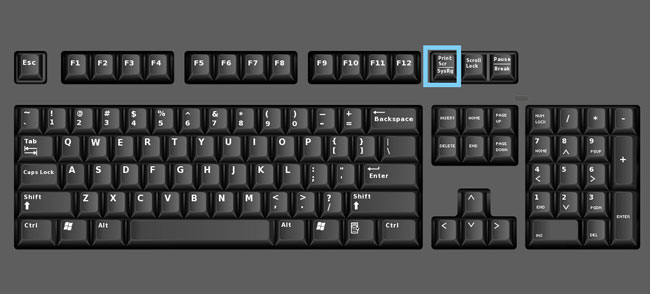
Кнопки Print Screen хорошо работают во всех версиях Windows, и это позволяет вам захватить весь экран компьютера и вставить туда, куда вы хотите. Если вы хотите узнать, как делать снимки экрана с помощью сочетаний клавиш, следуйте приведенным ниже методам.
Способы делать снимки экрана в Instagram с помощью комбинаций клавиш Windows:
Это две операции, которые вы можете выполнить, чтобы сделать снимок в Instagram. Если вы хотите узнать, есть ли другие способы, просто продолжайте читать.
Способ 2. Сделайте снимок экрана в Instagram с помощью Snipping Tool
Snipping Tool также может помочь вам делать снимки экрана, которые вы хотите разместить в Instagram. Хотели узнать, как пользоваться этим инструментом? Прочтите и выполните действия, указанные ниже.
Шаги по созданию снимков экрана в Instagram с помощью Snipping Tool:
Шаг 1 Перейдите на страницу Instagram в своем браузере.
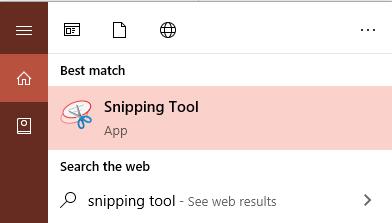
Шаг 2 Затем в строке поиска введите Snipping Tool и щелкните его в результатах.
Шаг 3 Из четырех вариантов нажмите Mode. Затем выберите размер или способ ухода за ножницей.
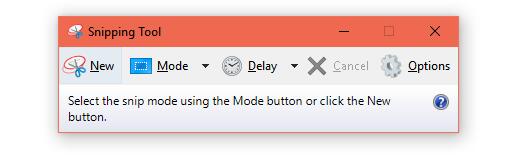
Шаг 4 Наконец, выберите часть в Instagram, которую вы хотите сделать снимком экрана. Тогда все готово!
Способ 3. Делайте снимки экрана в Instagram с помощью нажатия клавиш на Mac
На этот раз в этой части мы покажем вам, как можно делать снимки экрана на Mac или с его помощью нажатия клавиш.
Метод 1 Чтобы сделать снимок всего экрана, нажмите Command + Shift + 3.
Метод 2 Чтобы сделать снимок только части экрана, удерживайте эти три клавиши Command + Shift + 4.
Метод 3 Доступно только в macOS Mojave: Command + Shift + 5.
Метод 4 На MacBook с Touch Bar можно нажимать клавиши Command + Shift + 6, чтобы сделать снимок экрана.
Способ 4. Скриншот в Instagram с помощью FoneLab Screen Recorder (Windows и Mac)
FoneLab Screen Recorder это универсальное средство записи экрана, которое также может записывать аудио, делать снимки экрана и записывать онлайн-встречи. Это идеальное решение, которое можно загрузить и установить как на Windows, так и на Mac, в отличие от некоторых онлайн-инструментов, которые доступны на Windows или Mac. Что еще более важно, он может делать скриншоты из Instagram сообщений, историй, профилей и другого контента с заметками, если это необходимо.
Шаги по созданию Instagram с помощью программы записи экрана FoneLab:
Шаг 1 Прежде всего, загрузите FoneLab Screen Recorder на свой компьютер. Установите его. И он будет автоматически запущен на вашем компьютере.
Шаг 2 Затем перейдите на веб-страницу Instagram и выберите то, что вы хотите сделать снимком экрана: свои или чужие истории и публикации.
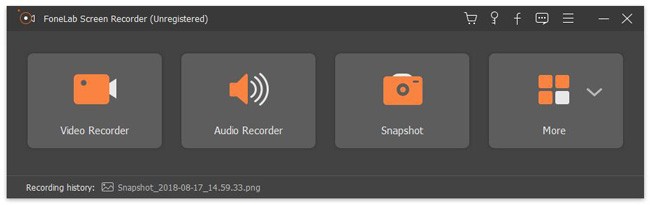
Шаг 3 Затем в главном интерфейсе FoneLab Screen Recorder выберите и нажмите Снимок.
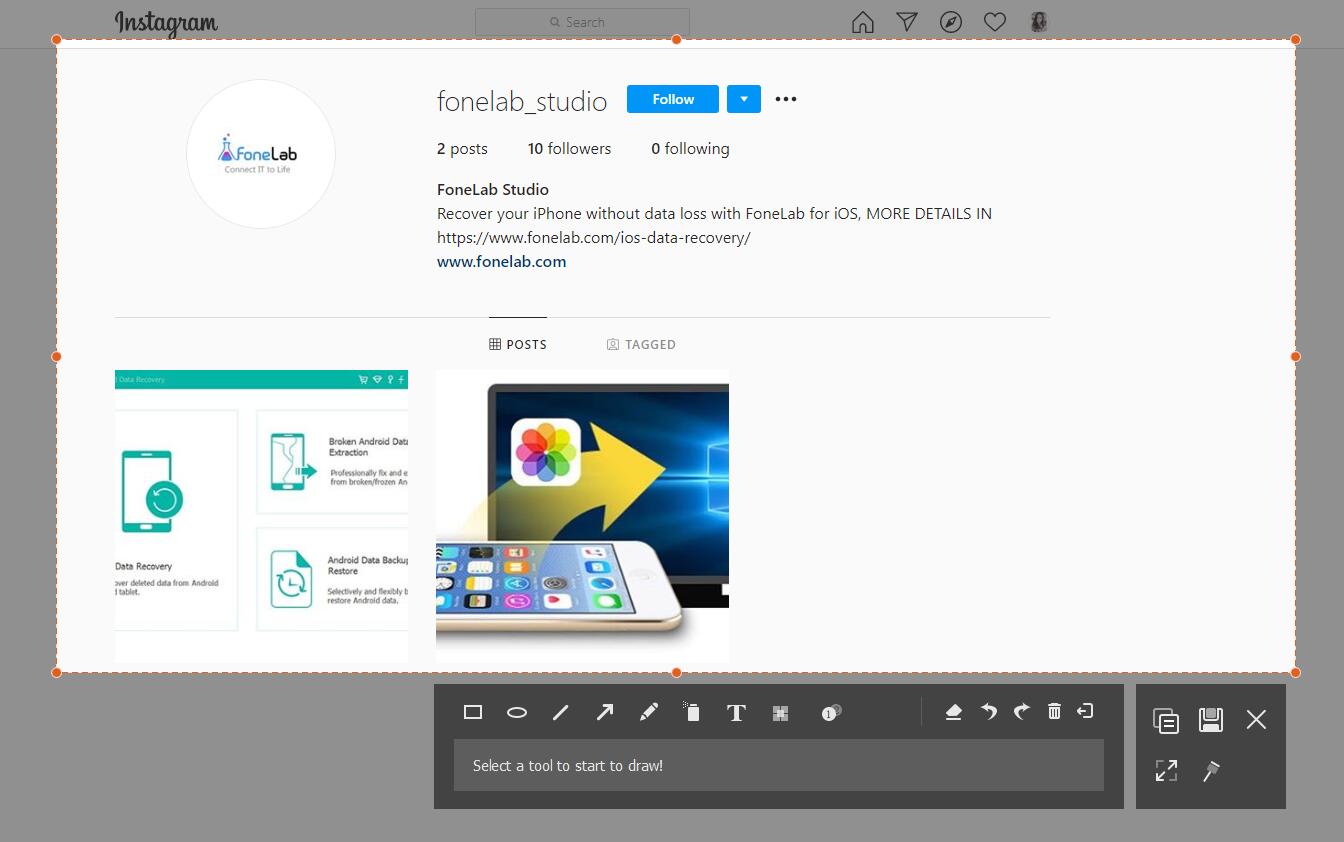
Шаг 4 После этого выберите область, снимок экрана которой вы хотите сделать в Instagram.
Шаг 5 Наконец, щелкните значок Сохранить для снимка экрана. Тогда все готово!
Таким образом, мы видим, что есть много способов сделать снимок экрана Instagram на компьютере, включая Mac. В конце концов, у вас есть варианты, поэтому вам нужно только выбрать.
FoneLab Screen Recorder позволяет вам захватывать видео, аудио, онлайн-уроки и т. Д. На Windows / Mac, и вы можете легко настраивать размер, редактировать видео или аудио и многое другое.
4. Часто задаваемые вопросы о снимке экрана Instagram
1. Когда вы снимаете скриншот истории или публикации в Instagram, отправляется ли вам уведомление?
2. Можете ли вы сделать скриншот чата в Instagram?
Абсолютно да! Вы можете сделать снимок экрана чата в Instagram, точно так же вы можете сделать снимок любого другого объекта без ведома другого пользователя. Но обратите внимание, что по-прежнему существует необходимость защищать или уважать конфиденциальность пользователей.
FoneLab Screen Recorder позволяет вам захватывать видео, аудио, онлайн-уроки и т. Д. На Windows / Mac, и вы можете легко настраивать размер, редактировать видео или аудио и многое другое.
Подводя итог, можно легко сделать снимок экрана Instagram на своем iPhone, Android или компьютере. Просто следуйте полезным шагам и инструкциям, упомянутым выше. Кроме того, мы также видим, что есть некоторые инструменты, которые могут помочь нам сделать снимок в Instagram, особенно если вы используете такие же FoneLab Screen Recorder. Этот инструмент позволяет вам получить лучший опыт, а также предлагает вам отличный опыт. Следовательно, решение остается за вами.
Уведомляет ли Инстаграм пользователя, если сделать скриншот истории?

“Уведомляет ли Инстаграм пользователя, когда делаешь скриншот?”
Этот вопрос часто интересует пользователей Инстаграма, желающих сделать скриншот или захват видео, чтобы получить доказательства. (Например, фото с вечеринки, где друг корчил смешные рожицы, а затем выложил селфи в Историях, но только для тех, кто в списке "Лучшие друзья".)
Лента публикаций
Что касается ленты публикаций, то можно спокойно делать скриншоты, не опасаясь, что пользователь получит уведомление. Впрочем, в публикациях и так предусмотрена опция "сохранить" или "закладка" в нижнем правом углу поста.
Сохраняемые посты попадают в папку «Все публикации». Другой вариант — функция «Сохранить в подборку»: для этого коснитесь закладки на посте и создайте новую подборку, куда будете сохранять публикации. А главное — пользователи не получают уведомлений, если сохранить публикацию.
В бизнес-профиле видно, сколько раз сохранена публикация, но не видно, кто сохранил. А вот в Instagram stories вообще нет опции сохранения.
В Instagram stories посты удаляются через 24 часа с после публикации. Чтобы сохранить историю, добавьте ее в Актуальное. В этом разделе можно сохранить максимум 100 фотографий или видео.
Приватность в Инстаграме на высоте.
Instagram stories

Что касается Instagram stories, то пользователь, опубликовавший историю, не получит уведомления, если сделать скриншот или захват видео.
Если вы хотели знать, кто сделал скриншот истории, то вам не повезло — эта информация недоступна. Видно только, кто просмотрел историю и навигацию (то есть, проскролил пользователь или задержался), и подписки среди просмотревших. Это видно, если нажать «Видели:» в нижнем левом углу истории.
В феврале 2018 года Life Wire написал: «Инстаграм тестирует функцию, позволяющую видеть, кто сделал скриншот публикации». Но уже в июне тестирование свернули.
Это не означает, что Инстаграм отказался от самой идеи, — возможно, функцию добавят позже, — но пока что, можно делать скриншоты, не опасаясь быть «пойманным».
Life Wire предупреждает:
«Сторонние приложение, рассылающие уведомления о скриншотах в Инстаграме, связаны с попыткой мошенничества».
«Не устанавливайте приложения, якобы позволяющие видеть, кто сделал скриншот поста в Инстаграме. Это не только навредит вашему инстаграму, но приведет к появлению вирусов на смартфоне, планшете или ПК».
В целях безопасности Инстаграм выдвигает к сторонними приложениями строгие требования, будь то приложение для отложенного постинга или фоторедактор.
А как насчет скриншота истории, которой с вами поделились в сообщении Direct?
Вас не «поймают», если это скриншот истории друга, но вот в отношении историй в сообщениях Direct — у вас связаны руки. Чтобы было ясно, сделать скриншот или захват видео, вообще-то, можно, но отправитель узнает об этом.
Инстаграм уведомляет пользователя, если кто-то сделал скриншот/захват «удаляемых» фото/видео. Что такое «удаляемая «история? Это изображение или видео, которые вы сделали с помощью камеры в разделе «Ваша история» и отправили его в сообщениях Direct, одному или нескольким пользователям.
Есть два способа узнать о том, что кто-то сделал скриншот «удаляемой» истории.
1. Вы получите уведомление
Когда кто-то делает скриншот «удаляемой» истории, вы получаете уведомление: «имя_пользователя» сделал скриншот фотографии, которую вы отправили». Уведомление не будет ничем отличаться от обычного.
2. Посмотреть в самом сообщении Direct
Иконка «фотозатвор» появится в нижнем правом углу вашей истории, прямо над надписью: «Видели:», если был сделан скриншот истории. Способы быть «непойманным» не существует. Если вам попадется сайт, который утверждает, что вы можете незаметно делать скриншоты «удаляемых» историй, то это либо ложь, либо сайт — мошеннический, таким сайтам лучше не доверять и избегать их.
Подведем итоги, вы можете делать скриншоты историй друзей, и они не узнают об этом. Однако, вы не можете делать скриншоты историй, полученных от друзей в сообщениях Direct, потому что отправитель истории получит уведомление об этом. Незаметно не получится. Впрочем, это неважно, если вы не возражаете против того, чтобы вас поймали.

NextCode AB · Vasagatan 36, 111 20, Stockholm, Sweden
[email protected]
Copyright © 2021 · Stormlikes
Правда ли, что в Инстаграме приходит оповещение о скриншоте — мифы и правда
Одним из наиболее популярных приложений на сегодняшний день является Snapchat. Помимо того, что он известен исчезающими сообщениями, также пользователи отмечали удобную функцию уведомления о скриншотах. В то же время в сети неоднократно появлялась информация о внедрении аналогичной опции в Instagram.
Ошибка или новая опция? Откуда такой миф.
 Ошибка или новая опция? Откуда такой миф.
В феврале прошлого года функция была добавлена в приложение и предупреждала пользователей о снимках с экрана. Однако такая опция просуществовала не так долго. Скорее всего, это был лишь пробный этап.
Прямо сейчас многие стали замечать, что предупреждение опять появляются, однако если ранее это касалось фотографии или историй, то теперь она прикреплена к фото, присланным в личных сообщениях.
Если конкретнее, то это касалось тех фото, которые нельзя смотреть несколько раз, и пересылаемых медиафайлов, исчезающих по истечении определённого времени.
Пользователь, сделав скриншот такого контента не сможет избежать огласки, а отправитель получит соответствующие уведомление. Однако это никак не касается тех фотографий, которые загружаются на личную страницу или же в истории.

Как на самом деле — официальный комментарий Инстаграм
После выпуска такой функции глава социальной сети быстро дал свой официальный ответ и реакцию на происходящее. В своем посте в Твиттере Адам Массари отметил, что функционал являлся тестовым и изначально для его использования должно было быть допущено небольшое количество подписчиков соцсети.
Однако произошла ошибка, которую они быстро заметили и исправили. Он же отметил, что потребуются дополнительные меры для того, чтобы довести новую опцию до ума, поэтому пока неизвестно, когда она станет доступной для всех пользователей, и произойдет ли этот момент.
В целом, это хороший знак, свидетельствующий о том, что социальная сеть заботится о безопасности людей. Возможно, в скором будущем и другие платформы добавят такой функционал об уведомлениях о скриншотах.
Однако всё же существует множество способов, которые позволят обойти уведомления и сделать снимок экрана таким образом, чтобы отправитель ни о чём не узнал. Ну а прямо сейчас разработчики популярных соцсетей стараются бороться со злоумышленниками, постепенно добавляя все новые и новые ограничения.

Соцсети и мессенджеры, которые присылают уведомления о скриншотах
В набирающем популярность мессенджере Telegram также появились новые возможности. Теперь для пользователей доступна функция отправки фото и видео в специальные чаты, где они по истечении определенного времени будут исчезать.
Многие сравнили такие функции с теми, которые имеются в Snapchat, что не может не радовать, ведь такого рода функционал позволяет многим чувствовать себя более комфортно. В приложении имеется секретный чат, где будет не только удаляться контент.
Так, помимо обозначенной функции отправителю будет присылаться уведомление, если получатель сделает скриншот.
Для приватности добавил новые возможности и Viber. Помимо того, что разработчики мессенджера внедрили новое сквозное шифрование и отдельные чаты, где сообщения также удаляются спустя время, также пользователь лично может отключить возможность сделать скриншот.
Для этого он сможет самостоятельно выставлять определенный таймер, который будет уничтожать сообщения и контролировать создание скриншотов в процессе переписки. Если вы включите такую возможность, то собеседники увидят соответствующее уведомление.
И несмотря на то, что многие социальные сети и мессенджеры пока ещё не ввели такой функционал на свои платформы, некоторые подают отличный пример демонстрируя, насколько это повышает конфиденциальность и безопасность пользовательских данных.
Пользователи Facebook и Whatsapp активно запрашивают данную опцию, и есть большая вероятность того, что в конечно итоге они ее получат. Всё это благодаря тому, что разработчики ведут активную войну с нарушением приватности на собственных платформах.
Скриншот Instagram Story в 2021 году [подробные шаги включены]
Уведомляет ли Instagram, когда вы снимаете скриншот истории 2019 года?
Могут ли люди увидеть, если вы скриншоты истории Instagram?
Вы можете увидеть, если кто-то снимает скриншоты вашей истории в Instagram?
В Интернете есть много похожих вопросов, включая форумы, блоги, Reddit, Pinterest и т. Д. Пользователи Instagram всегда хотят получить ответ на «Инстаграм рассказывает, когда вы снимаете историю».

В этом посте мы покажем вам правильный.
FoneLab Screen Recorder позволяет вам захватывать видео, аудио, онлайн-уроки и т. Д. На Windows / Mac, и вы можете легко настраивать размер, редактировать видео или аудио и многое другое.
1. Показывает ли Instagram, когда вы снимаете историю?
Можете ли вы сказать, если кто-то снимает скриншоты вашей истории в Instagram? Будет ли отправлено уведомление о скриншотах Instagram на постер? Сообщает ли вам Instagram, если кто-то снимает скриншот вашей истории?
Вообще-то нет. Они перестали отправлять уведомления после июня 2018 года. Someone не может увидеть, если вы скриншоты истории Instagram. Но уведомление о скриншоте историй Instagram будет предупреждать пользователей только тогда, когда вы делаете снимок экрана об исчезновении фотографий и видео в прямых сообщениях Instagram.
Таким образом, вы можете сделать скриншот истории, поста, профиля и т. Д. Инста без их ведома.
2. Скриншот Instagram Story на iPhone
Если вы снимаете скриншот чьей-то истории в instagram, уведомление о скриншоте истории Instagram не будет уведомлять постер о том, что вы снимаете скриншот IG.
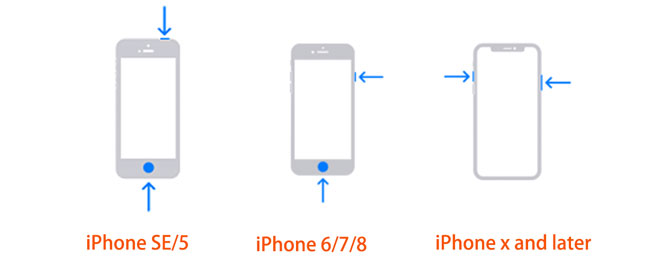
Если вы используете iPhone с Touch ID, пожалуйста, нажмите Главная кнопки и Включения кнопка в то же время. В то время как люди используют iPhone с Face ID, вы должны нажать объем Up кнопки и Включения кнопка одновременно вместо. Тогда вы можете найти скриншоты iPhone истории Instagram на Фото > Скриншот.
3. Instagram Скриншот Story на Android
Получение истории IG скриншот на Android не будет изменять пользователей. Ниже описано, как правильно получить истории из скриншотов из Instagram.
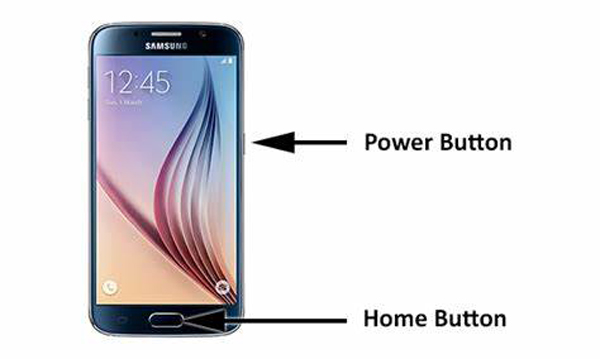
На большинстве телефонов Android вы можете использовать оба Volume Down кнопки и Включения одновременно. Если это не сработает, вы также можете найти некоторые приложения для создания снимков экрана в Google Play, а затем установить их на свой телефон. Следуйте инструкциям, чтобы легко сделать снимок.
FoneLab Screen Recorder позволяет вам захватывать видео, аудио, онлайн-уроки и т. Д. На Windows / Mac, и вы можете легко настраивать размер, редактировать видео или аудио и многое другое.
4. Как сделать скриншот Instagram Story на Windows
Если вы хотите просмотреть историю Instagram на компьютере, вы также можете изучить некоторые практические методы для скриншотов Instagram.
Скриншот Instagram Story с Snipping Tool
В Windows есть специальный инструмент, который поможет вам сделать снимок истории из Instagram. Вы можете использовать различные методы, чтобы вызвать его и следовать нижеприведенным инструкциям.
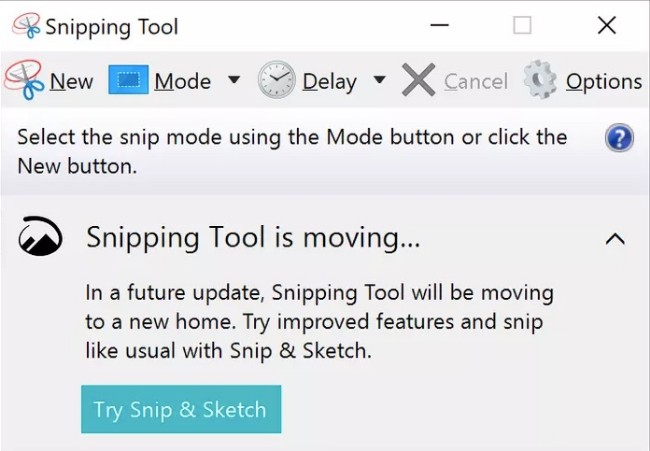
Шаг 1 В строке поиска Windows введите Ножницы, затем выберите его из результатов.
Шаг 2 Выберите снип-режим из выпадающего списка, затем снимите скриншоты из истории Instagram.
Скриншот Instagram Story с кнопкой Print Screen
Как вы, наверное, знаете, в Windows есть кнопка «Печать экрана», вы можете просто нажать ее на клавиатуре, чтобы сделать снимок экрана во весь экран, после этого вы можете вставить ее в любое удобное для вас место.
Кроме того, он также может использовать некоторые другие комбинации для печати экрана для конкретного окна, активного окна или других. Но стоит представить вам другое, более удобное и эффективное программное обеспечение.
Снимок экрана Instagram История с FoneLab Screen Recorder
Можете ли вы сделать снимок экрана истории Instagram с помощью других инструментов? Конечно, вы можете выбрать FoneLab Screen Recorder, который представляет собой больше, чем простой инструмент для сделать снимок экрана для вас.
Он доступен как для Windows, так и для Mac. Что еще более важно, он также позволяет вам записывать экран, видео, аудио и т. Д. Вы можете добавлять текст, рисование и другие изображения на снимки экрана, если хотите.
Ниже описано, как использовать его для создания скриншотов из Instagram-историй.
Шаг 1 Скачать и установить FoneLab Screen Recorder с официального сайта. Тогда он будет запущен автоматически.
Шаг 2 Выберите Снимок на интерфейсе, затем откройте историю Instagram, которую вы хотите сделать скриншот.
Шаг 3 Используйте мышь, чтобы выбрать область скриншота, а затем сохраните ее.
5. Снимок экрана Instagram Story на Mac
Mac славится своей эффективностью и удобством. Нет сомнений в том, что вы можете получить некоторые уловки для скриншота на Mac с помощью ниже проверенных методов.
Скриншот Instagram Stories с помощью комбинаций клавиш
Точно так же Mac имеет свои собственные комбинации клавиш для скриншота истории Instagram Ниже приведены несколько советов для вас.
Command-Shift-3: Скриншот всего экрана.

Shift-Command-4Снимок экрана: часть экрана.

Снимок экрана Instagram Stories с Mac FoneLab Screen Recorder
Для людей, которые всегда проверяют Instagram на Mac, Mac FoneLab Screen Recorder это один из лучших вариантов сделать снимок экрана.
Ниже показано, как сделать снимок истории из Instagram на Mac.
Шаг 1 Откройте Instagram на веб-странице.
Шаг 2 Выберите Снимок значок, затем выберите область скриншота.
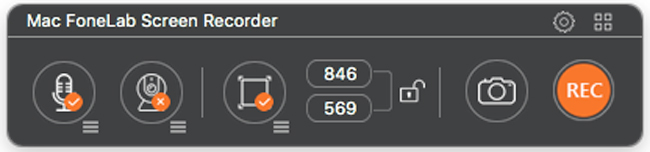
Шаг 3 Сделайте снимок экрана.
Поскольку некоторые пользователи задаются вопросом, как загрузить скриншот в истории Instagram, мы покажем вам, как показано ниже.
6. Как добавить скриншоты в историю Instagram
О том, как разместить снимок экрана в истории Instagram, вы должны сначала использовать вышеупомянутые методы, чтобы сделать снимки экрана в истории Instagram, а затем использовать метод, который аналогичен тому, как опубликовать фотографию в Instagram для ее отправки.
Ниже приведены четкие инструкции.
Шаг 1 Загрузите и установите приложение Instagram из Google Play или App Store на свой мобильный телефон, затем войдите в свою учетную запись.
Шаг 2 Нажмите + значок в середине нижней части окна. Выберите скриншот истории Instagram, нажмите Готово кнопку.
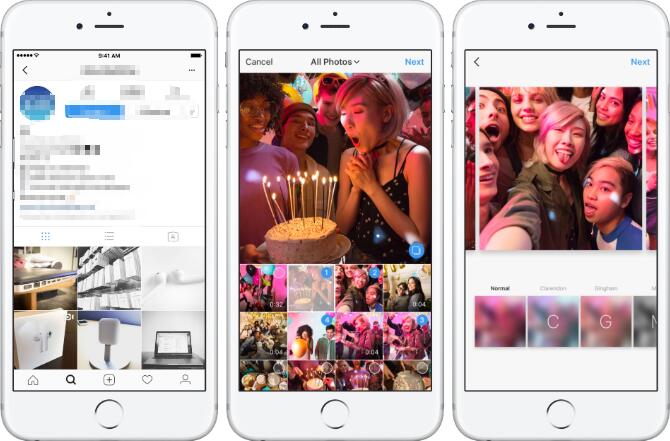
Это все о том, как делать скриншоты в Instagram история и как выложить скриншот в инстаграм. Если у вас есть дополнительные вопросы, пожалуйста, оставьте комментарии ниже.
FoneLab Screen Recorder позволяет вам захватывать видео, аудио, онлайн-уроки и т. Д. На Windows / Mac, и вы можете легко настраивать размер, редактировать видео или аудио и многое другое.