видно ли когда скринишь историю в инстаграм 2021 год
В Instagram нельзя незаметно сделать скриншот «Историй». Как обойти ограничение?
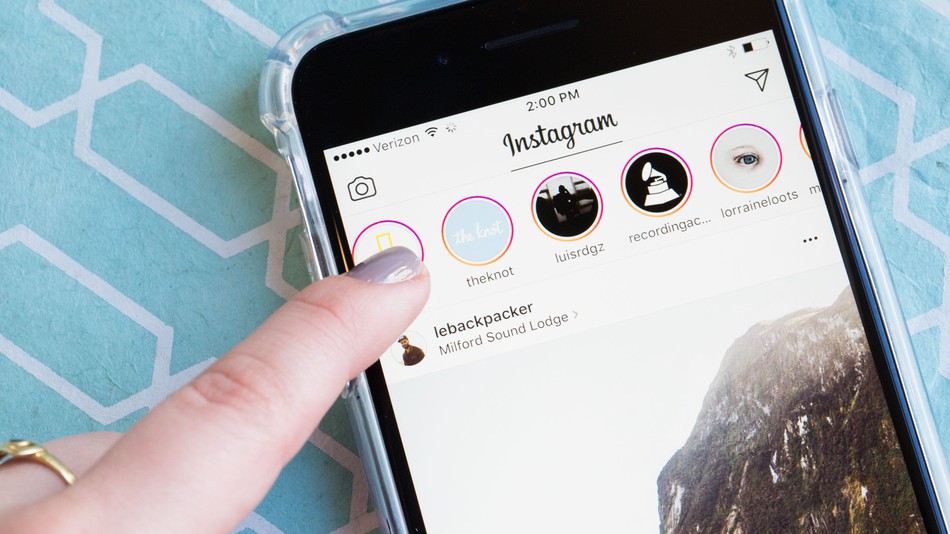
Компания Facebook внесла изменения в политику работы приложения Instagram. Теперь сервис будет сообщать пользователям, когда кто-то сделает скриншот их «Историй». На момент написания новости функция только начала появляться у некоторых пользователей, но со временем появится у всех.
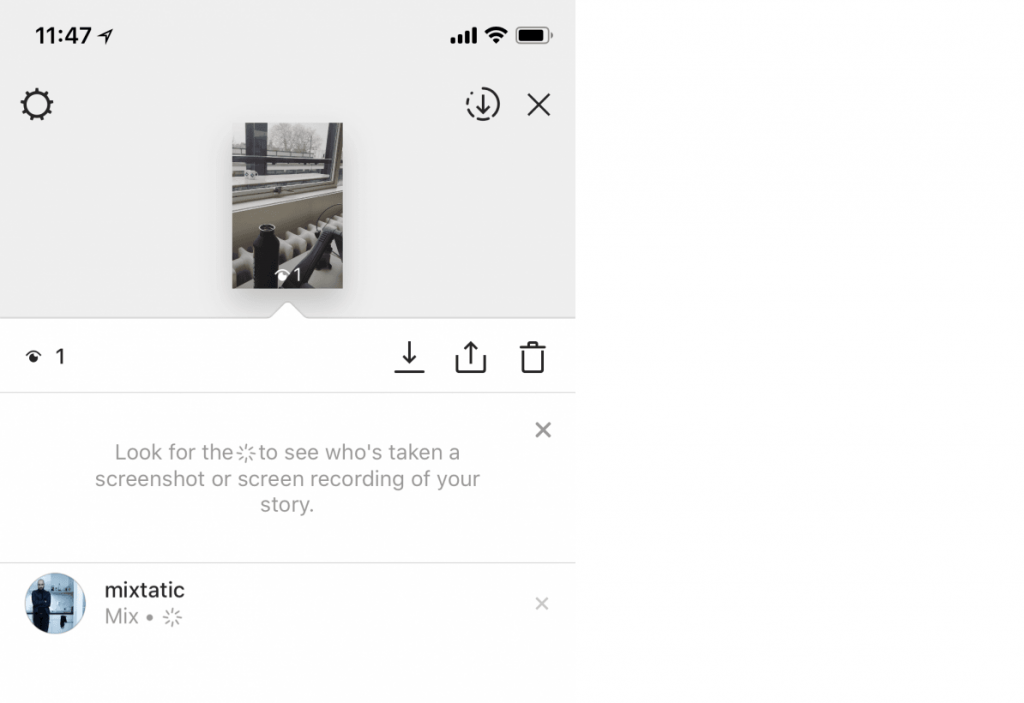
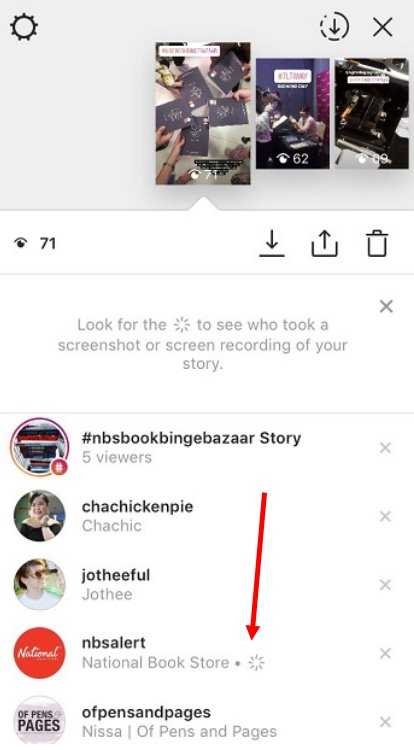
Те, кто сделали скриншот или запись экрана с вашими «Историями» помечаются специальным символом, который видно рядом с вашем именем в списке просмотревших сториз. Вот как он выглядит:
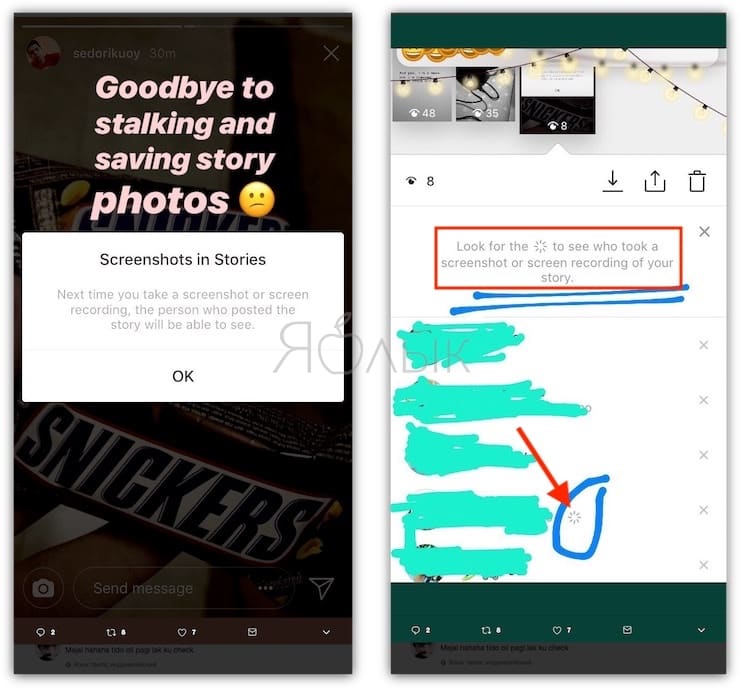
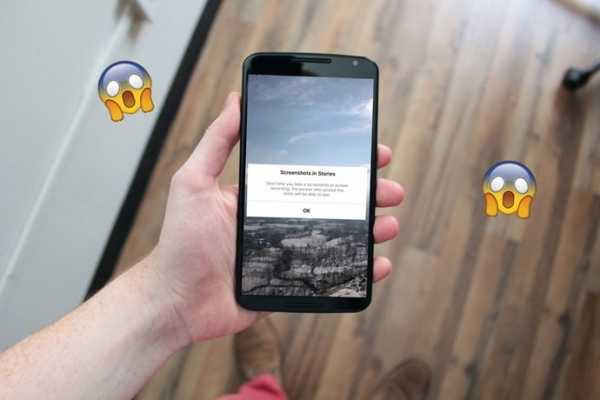
Instagram лишь однажды предупреждает пользователей о том, что теперь нельзя сделать скриншот «Истории» и остаться незамеченным. Если вы случайно пропустили это уведомление, то выглядит оно так:
Как сделать скриншот «Истории» и остаться незамеченным:
Способ 1. Включите на смартфоне режим полета и сделайте скриншот нужной сториз. Перезагрузите приложение;
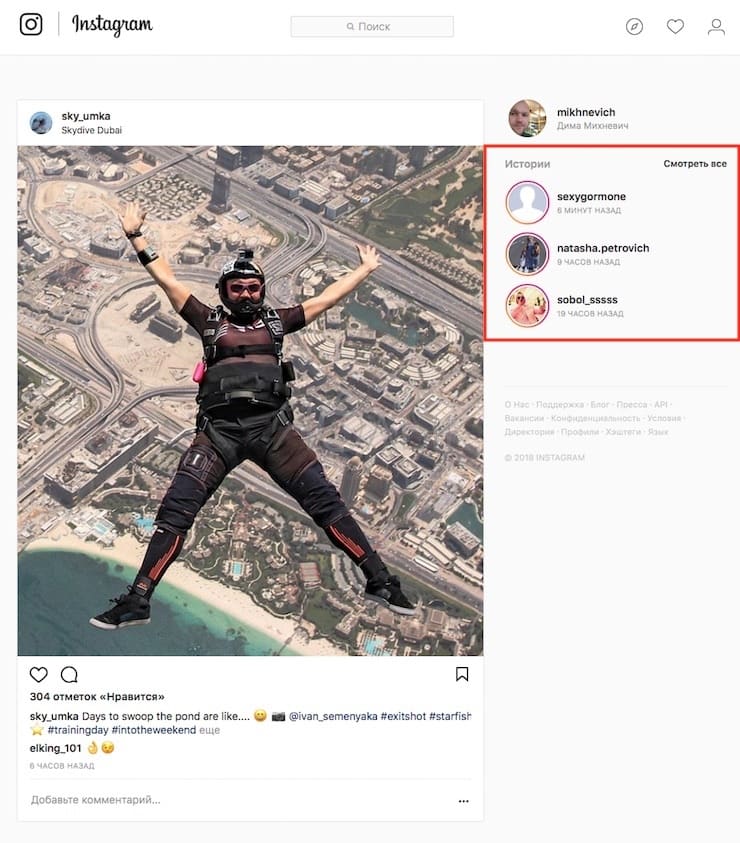
Способ 2. Зайдите в Instagram через web-версию сервиса, в которой также можно просматривать «Истории». Сделайте скриншот экрана с нужными сториз и сохраните их на устройство.
Недавно Instagram выпустил для Android и iOS новую версию приложения, куда была добавлена функция, которая понравилась далеко не всем: сервис показывает онлайн-статус пользователей и время, когда они последний раз были в приложении. К счастью, ее можно отключить.
Уведомляет ли Инстаграм пользователя, если сделать скриншот истории?

“Уведомляет ли Инстаграм пользователя, когда делаешь скриншот?”
Этот вопрос часто интересует пользователей Инстаграма, желающих сделать скриншот или захват видео, чтобы получить доказательства. (Например, фото с вечеринки, где друг корчил смешные рожицы, а затем выложил селфи в Историях, но только для тех, кто в списке "Лучшие друзья".)
Лента публикаций
Что касается ленты публикаций, то можно спокойно делать скриншоты, не опасаясь, что пользователь получит уведомление. Впрочем, в публикациях и так предусмотрена опция "сохранить" или "закладка" в нижнем правом углу поста.
Сохраняемые посты попадают в папку «Все публикации». Другой вариант — функция «Сохранить в подборку»: для этого коснитесь закладки на посте и создайте новую подборку, куда будете сохранять публикации. А главное — пользователи не получают уведомлений, если сохранить публикацию.
В бизнес-профиле видно, сколько раз сохранена публикация, но не видно, кто сохранил. А вот в Instagram stories вообще нет опции сохранения.
В Instagram stories посты удаляются через 24 часа с после публикации. Чтобы сохранить историю, добавьте ее в Актуальное. В этом разделе можно сохранить максимум 100 фотографий или видео.
Приватность в Инстаграме на высоте.
Instagram stories

Что касается Instagram stories, то пользователь, опубликовавший историю, не получит уведомления, если сделать скриншот или захват видео.
Если вы хотели знать, кто сделал скриншот истории, то вам не повезло — эта информация недоступна. Видно только, кто просмотрел историю и навигацию (то есть, проскролил пользователь или задержался), и подписки среди просмотревших. Это видно, если нажать «Видели:» в нижнем левом углу истории.
В феврале 2018 года Life Wire написал: «Инстаграм тестирует функцию, позволяющую видеть, кто сделал скриншот публикации». Но уже в июне тестирование свернули.
Это не означает, что Инстаграм отказался от самой идеи, — возможно, функцию добавят позже, — но пока что, можно делать скриншоты, не опасаясь быть «пойманным».
Life Wire предупреждает:
«Сторонние приложение, рассылающие уведомления о скриншотах в Инстаграме, связаны с попыткой мошенничества».
«Не устанавливайте приложения, якобы позволяющие видеть, кто сделал скриншот поста в Инстаграме. Это не только навредит вашему инстаграму, но приведет к появлению вирусов на смартфоне, планшете или ПК».
В целях безопасности Инстаграм выдвигает к сторонними приложениями строгие требования, будь то приложение для отложенного постинга или фоторедактор.
А как насчет скриншота истории, которой с вами поделились в сообщении Direct?
Вас не «поймают», если это скриншот истории друга, но вот в отношении историй в сообщениях Direct — у вас связаны руки. Чтобы было ясно, сделать скриншот или захват видео, вообще-то, можно, но отправитель узнает об этом.
Инстаграм уведомляет пользователя, если кто-то сделал скриншот/захват «удаляемых» фото/видео. Что такое «удаляемая «история? Это изображение или видео, которые вы сделали с помощью камеры в разделе «Ваша история» и отправили его в сообщениях Direct, одному или нескольким пользователям.
Есть два способа узнать о том, что кто-то сделал скриншот «удаляемой» истории.
1. Вы получите уведомление
Когда кто-то делает скриншот «удаляемой» истории, вы получаете уведомление: «имя_пользователя» сделал скриншот фотографии, которую вы отправили». Уведомление не будет ничем отличаться от обычного.
2. Посмотреть в самом сообщении Direct
Иконка «фотозатвор» появится в нижнем правом углу вашей истории, прямо над надписью: «Видели:», если был сделан скриншот истории. Способы быть «непойманным» не существует. Если вам попадется сайт, который утверждает, что вы можете незаметно делать скриншоты «удаляемых» историй, то это либо ложь, либо сайт — мошеннический, таким сайтам лучше не доверять и избегать их.
Подведем итоги, вы можете делать скриншоты историй друзей, и они не узнают об этом. Однако, вы не можете делать скриншоты историй, полученных от друзей в сообщениях Direct, потому что отправитель истории получит уведомление об этом. Незаметно не получится. Впрочем, это неважно, если вы не возражаете против того, чтобы вас поймали.

NextCode AB · Vasagatan 36, 111 20, Stockholm, Sweden
[email protected]
Copyright © 2021 · Stormlikes
Как в Instagram сделать скриншот фото или сторис (историй) незаметно от автора: 5 способов
Instagram тестирует новую функцию оповещений, когда кто-то делает скриншот вашей истории. До сих пор любой желающий мог делать скриншоты публично доступных историй, а пользователи получали соответствующие уведомления только в случае, если кто-то делал скриншот изображения в личном сообщении Direct.

Как работают уведомления о скриншотах в Direct или историях Instagram
Когда кто-то сделает скриншот вашей истории в Instagram, вы получите соответствующее уведомление. В истории даже появится специальный раздел, где будет отображаться список пользователей, сделавших скриншот вашей истории. Напротив их имени появится «ромашка».
Пометка о сделанном скриншоте в Direct:
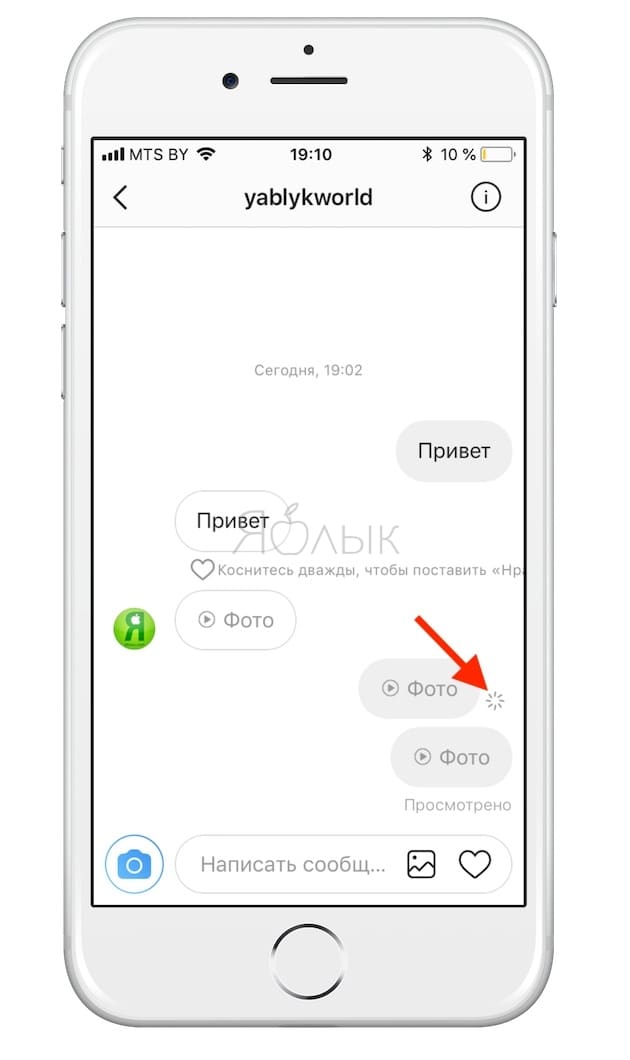
Когда вы в первый раз сделаете скриншот, на вашем экране появится всплывающее уведомление о том, что в следующий раз пользователь будет оповещен о ваших действиях. Instagram не блокирует возможность делать скриншоты, и вы по-прежнему можете сохранять себе понравившиеся кадры, однако теперь об этом будут знать их владельцы.
Пометка о сделанном скриншоте в Историях:
Зачем нужны скриншоты в Instagram
Существует великое множество причин, зачем могут понадобиться скриншоты историй или фото в переписке Instagram. Некоторые из них вполне законные, а некоторые не очень. Возможно, вы хотите купить представленный в истории продукт или использовать понравившуюся картинку в качестве обоев. Может быть, вам просто понравилась фотография близкого человека и вы хотите сохранить ее себе, или вы хотите показать снимок друзьям и обсудить его вместе. Не беспокойтесь, функция скриншотов никуда не денется, просто теперь, когда вы будете делать снимок экрана, об этом узнает владелец фото.
По правде говоря, знание того, что владелец фото будет знать, что вы сделали скриншот (даже из самых невинных соображений), невольно навеивает чувство вины. К счастью, существует несколько способов обхода этой функции, позволяющие делать скриншоты, не опасаясь быть замеченным.
Используйте Авиарежим (или отключите Интернет)
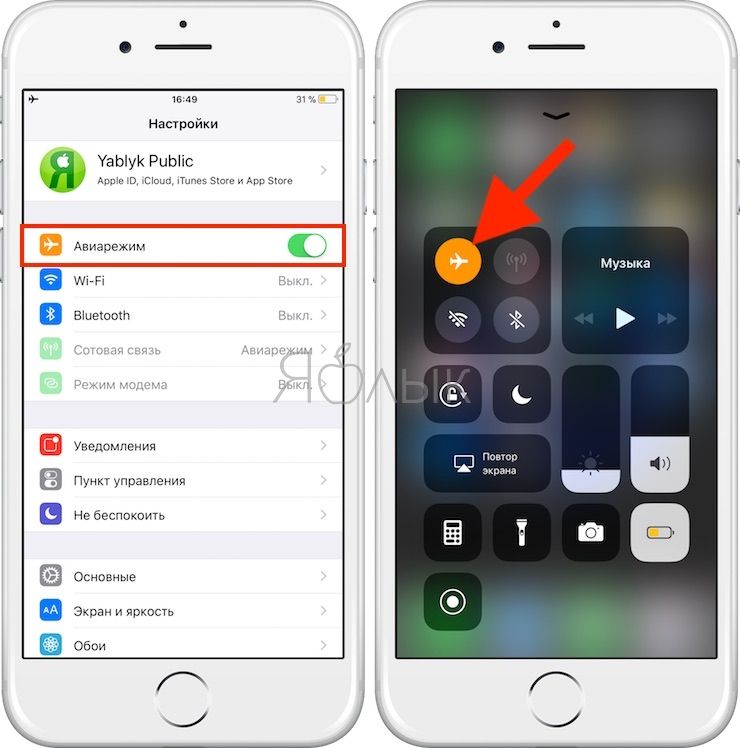
Используйте веб-версию Instagram
В течение долгих лет разработчики Instagram принципиально не делали веб-версию своего приложения. Тем не менее, теперь у Instagram есть свой сайт, где вы также можете проверять свою ленту, публиковать фотографии и даже просматривать истории. Единственное отличие веб-версии от мобильного приложения – это отсутствие на сайте возможности отправлять личные сообщения.
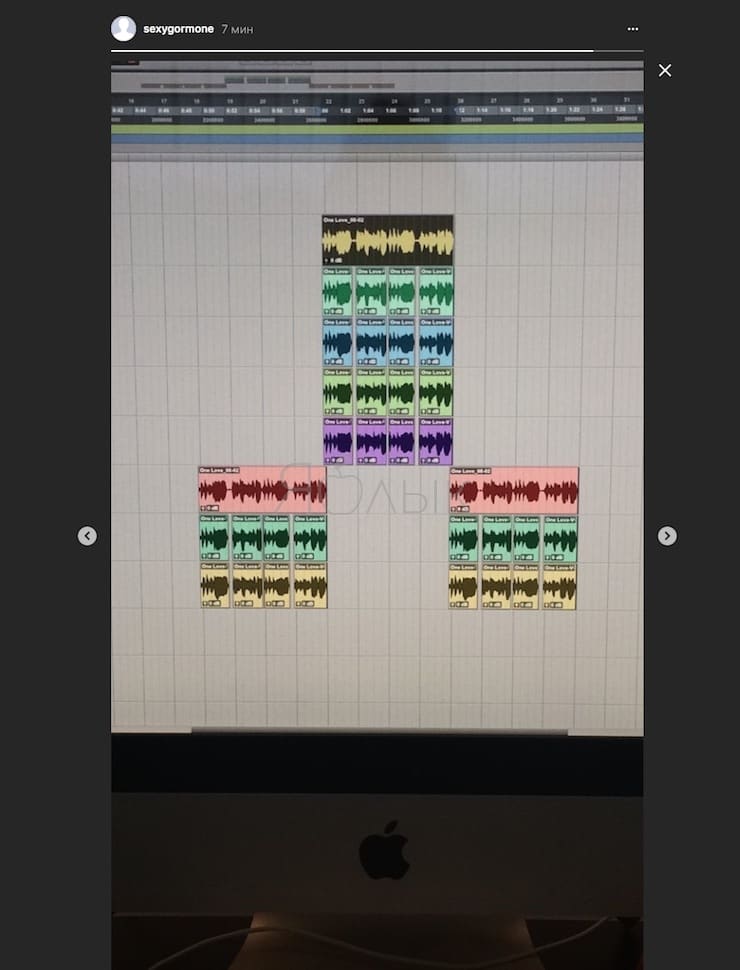
Веб-версия работает отлично, и многие предпочитают использовать ее, а не мобильное приложение. Более того, вы может беспрепятственно делать скриншоты чужих историй, и об этом никто не узнает. Все верно, если скриншот был сделан в браузере, соответствующие уведомления отправляться не будут. Просто зайдите на сайт Instagram.com и откройте истории (в правом углу экрана) и делайте сколько угодно скриншотов.
Используйте расширение Chrome IG Story
Chrome IG Story представляет собой расширение для браузера Chrome, позволяющее просматривать и скачивать истории друзей из Instagram на ПК или Mac. После его установки вы увидите новый раздел Chrome IG Story в самом верху ленты.
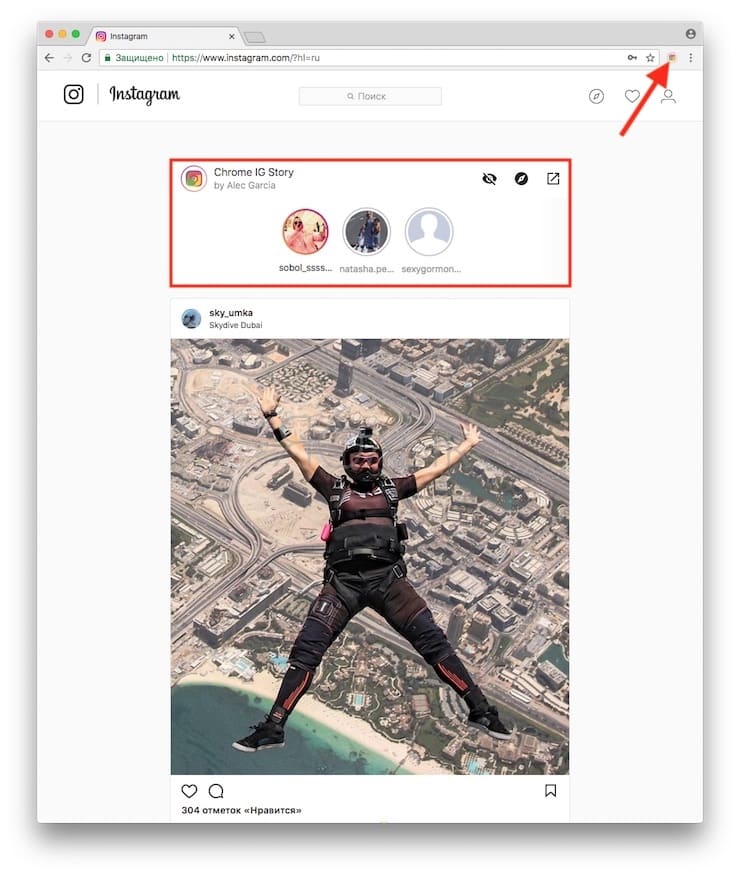
Расширение по умолчанию включает в браузере режим инкогнито, поэтому пользователи не узнают, что вы просматривали их истории. Нажмите правой кнопкой мыши по профилю пользователя и выберите «Скачать». Расширение загрузит все его доступные истории (в том числе видео) в виде zip-архива. Если вы находитесь в историях, загрузить их можно, также кликнув по ним правой кнопкой мыши.
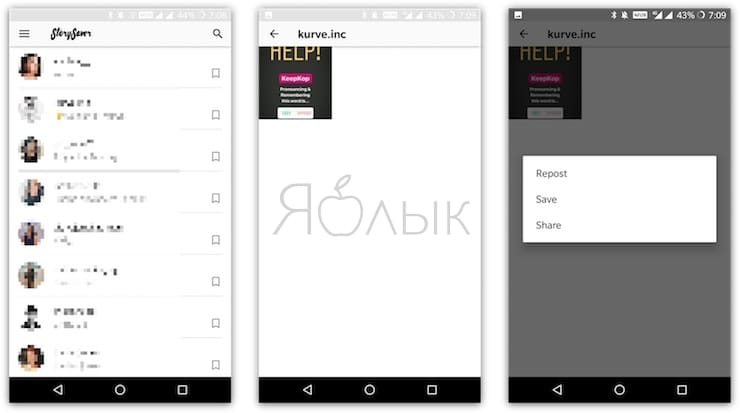
Используйте приложение Story Saver для Android
После того, как вы установите на свое мобильное устройство и авторизуетесь в приложении Story Saver, откроется список из историй ваших друзей. Нажмите на нужного пользователя, и вы увидите перечень его историй. Нажмите на превью и выберите нужную опцию («Repost», «Save» и «Share»). Если вы выберете «Save», история появится в вашей «Галерее».
Используйте приложение Repost
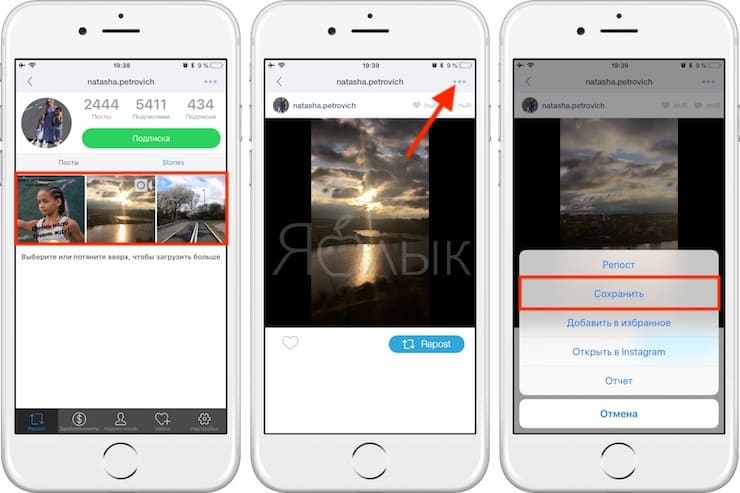
Существует целый ряд iOS-приложений от сторонних разработчиков для сохранения историй из Instagram прямиков в «Фотопленку» на вашем устройстве. Одним из таких приложений является Repost. Как только вы зайдете в него через свой аккаунт в Instagram, вы увидите интерфейс, напоминающий сам Instagram. Нажмите на нужного пользователя, чтобы увидеть все его истории. Коснитесь интересующей вас истории, нажмите на иконку меню (в виде трех точек) и выберите опцию «Сохранить», и вуаля – фото или видео будет сохранено в вашей «Фотопленке», а его автор об этом и не узнает.
…Или просто используйте камеру
Если вам срочно понадобилось сохранить чью-то историю и нет времени на установку специального приложения, просто возьмите другое устройство с камерой и сфотографируйте экран. Конечно, качество изображения будет довольно среднее, зато история будет сохранена в мгновение ока.
Несмотря ни на что, вы по-прежнему можете просто сделать скриншот. Если вы решили сохранить себе, скажем, отзыв о ресторане, то не имеет никакого значения, что о ваших действиях узнает кто-то еще.
Не забывайте о моральных принципах
Существует множество безобидных причин сохранять чужие истории, и вы не должны использовать вышеописанные методы сохранения анонимности со злым умыслом. Другими словами, не ведите себя как преследователь или сумасшедший фанат, ведь именно из-за преследователей и сумасшедших фанатов Instagram теперь тестирует новую функцию оповещений.
Секреты Инстаграм: 35 фишек, которые вы могли не знать
Что будет если заскринить историю в Инстаграме?
Скрываем свои Истории от конкретного человека
Владелец страницы может скрыть Истории в Инстаграме от некоторых пользователей: не будет уведомлений об обновлениях или полностью запрещен доступ.
Запрет можно поставить таким образом:
Во втором случае, можно добавить группу пользователей или всего одного посетителя.
Инструкция, как скрыть Истории от зрителя:
В строке поиска появятся те пользователи, которые ранее просматривали Stories. Даже те, которые появились один раз. Ввести никнейм, отметить галочкой – рядом со строкой появится синий значок.
Или же – временно заблокировать публикации к показу. Нужно перейти на страницу пользователя и нажать сверху три точки. Появится список, где есть пункт «Скрыть мои Истории». Работает в том случае, если на этого человека оформлена подписка.
Как скрыть только одну историю
Скрыть отдельно публикацию нельзя, но можно создать второй аккаунт чтобы публиковать туда. В таком случае, остальные пользователи, подписчики не смогут посмотреть фотографию или видео. Теперь, просматривать Истории смогут только подписчики.
Чтобы воспользоваться вторым вариантом:
Скрыть отдельные Stories можно с помощью «Архива», но если указано автоматическое сохранение и фотография была доступна в течение 24-х часов. Раздел «Архив Историй» сохраняет публикации, которые были размещены ранее.
Их можно заново показать в закрепленных Stories, перейдя в категорию редактирования Актуального. Если открыть доступ заново и опубликовать в закрепленных – фотография не исчезнет по истечению 24-х часов.
как сделать и есть ли уведомления?
Читайте, как сделать скрин сторис в Инстаграм – способы для разных телефонов и компьютера. Можно ли сделать снимок и остаться незамеченным? Если заскринить историю в Инстаграме, получит ли автор уведомление? Ответы прямо сейчас.
Делаем скриншот истории в Инстаграм: инструкции для телефонов и ПК
Вначале, как сделать скриншот истории в Инстаграм на телефоне:
Всё крайне просто. Однако пункт №3 ставит некоторых в тупик. А где же те самые кнопки? Читайте дальше и узнаете.
В разных моделях телефонов расположение клавиш отличается. На Андроиде в старых версиях обычно работает сочетание кнопки регулировки звука (сбоку) и «домой» (внизу и посередине на передней панели). Однако могут быть и другие варианты.
В относительно новых Андроидах, чтобы заскринить историю в Инстаграме, делайте так:
На Айфонах, где есть клавиша «домой», или home, нужно нажать на нее и кнопку включения. В моделях без «home» скрин делает сочетание: «прибавление громкости + включение».
Если ваш телефон отказывается делать снимок сторис этими способами, ищите инструкцию для конкретной модели. Или ставьте специальное приложение. Например, бесплатные Screen Master, Stitch It, Screenshot Ultimate, Smart Screenshot, Super screenshot.
Кстати, можно выбрать место для хранения скрина из сторис.
Видны ли скрины истории Инстаграм автору: сохраним инкогнито
Ещё совсем недавно ответ был отрицательный. Подобное оповещение касалось лишь исчезающих сообщений в директ. Но совсем недавно разработчики анонсировали новую функцию.
Теперь, когда кто-либо сделает скрин истории в Инстаграм, уведомление получает пользователь, который опубликовал эту сторис. Он сможет увидеть всех, кто просмотрел его рассказ, а рядом с именем сделавшего скрин заметит значок, напоминающий фотовспышку.
 Мы выяснили, видно ли в Инстаграме скриншот истории. Если приложение последних версий, то – да. А можно ли тогда скрыть своё любопытство? Варианты есть.
Самый простой – сделайте скрин в компьютере. В веб-версии не хватает массы функций, но зато многие действия на сайте Инстаграм не распознаёт.
Как быть, если под рукой есть только телефон, а сториз вот-вот пропадёт. Попробуйте применить такой трюк:
Дело в том, что «летящий» режим отключает интернет, но первые несколько минут соединение ещё действует.
Можно установить на телефон приложение Story Saver или Chrome IG Story. Они тоже сохраняют тайну.
Или сделайте совсем незатейливо: откройте сторис на одном телефоне и сделайте сномок экрана другим или камерой.
Как сделать скриншоты из истории Instagram, не будучи обнаруженным
Да, вы правильно прочитали. Но не волнуйтесь. В этом посте мы расскажем вам, как сделать снимок экрана истории Instagram, не уведомляя об этом другого человека.
Обновление: Instagram прекратил тестирование этой функции и больше не уведомляет исходный постер всякий раз, когда какой-либо зритель делает снимок экрана истории.
До того, как эта функция была представлена, часто задавался вопрос, смогут ли люди увидеть, если вы сделаете скриншот их фотографий в Instagram или нет? Что ж, ответ по-прежнему отрицательный для постов в Instagram, но, к сожалению, для Stories все изменилось.
Что изменилось
Instagram скопировал почти все функции Snapchat, такие как истории, фильтры лиц и т. Д. И теперь они также заимствуют функцию уведомления о снимках экрана.
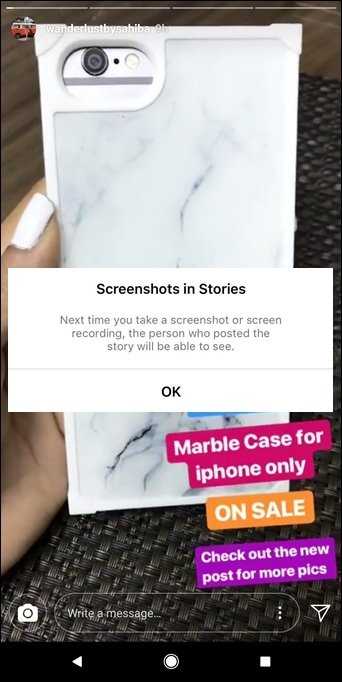
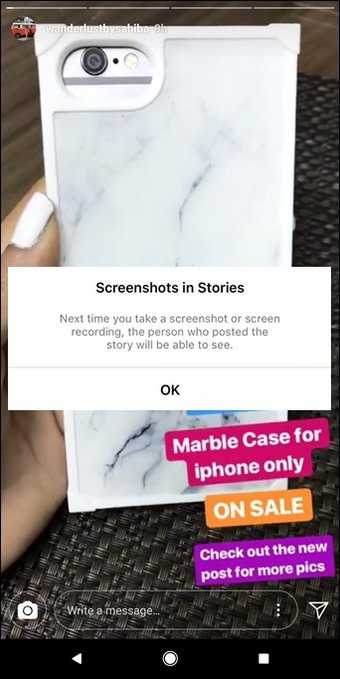
Если вы не знаете, эта функция уже существует в прямом сообщении Instagram, где, если вы сделаете снимок экрана исчезающего чата, человек будет уведомлен. То же самое и сейчас для историй.
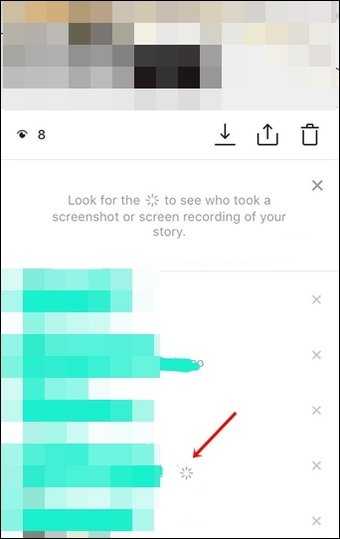
Если вы сделаете снимок экрана или запишите экран истории, пользователь получит уведомление о том, что вы сделали снимок экрана с его историей.
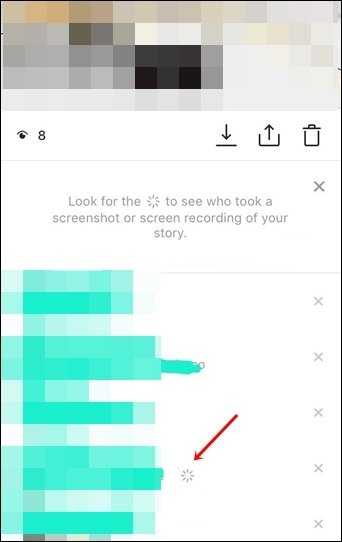
Кроме того, пользователям также будет показан отдельный значок в разделе просмотра истории рядом с именем человека, сделавшего снимок экрана.
Как делать снимки экрана втайне
Это можно сделать четырьмя способами:
1. Режим полета
Создание снимков экрана в Режим полета — один из старейших трюков, который даже пользователи Snapchat использовали долгое время, пока он не перестал работать для них.Однако на данный момент это работает для Instagram.
Вот что вам нужно сделать:
Шаг 1: Запустите приложение Instagram на своем телефоне и откройте историю, снимок экрана которой вы хотите сделать. Убедитесь, что он полностью загружен.
Шаг 2: Теперь перейдите в настройки телефона и включите режим полета. Это отключит все активные соединения на вашем устройстве, такие как мобильные данные, Wi-Fi, Bluetooth и т. Д.
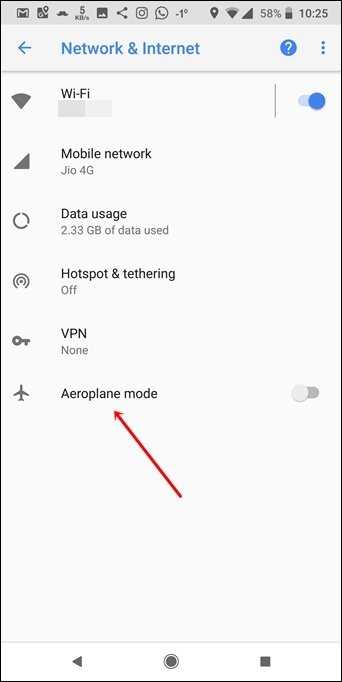
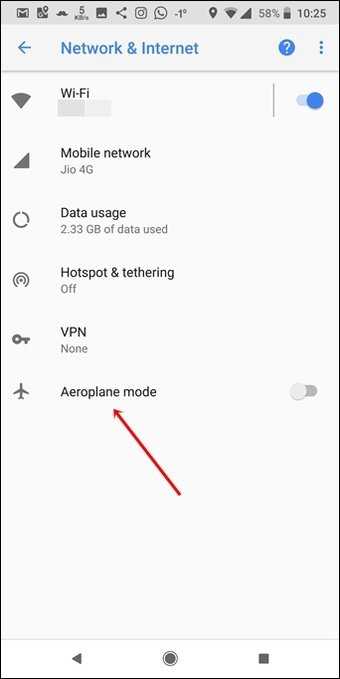
Шаг 3: После активации режима полета снова откройте приложение Instagram и коснитесь истории, снимок экрана которой вы хотите сделать.
Шаг 4: Выйдите из приложения Instagram и подождите несколько секунд. Затем отключите режим полета, чтобы активировать все сетевые подключения.
Если вы внимательно выполните все шаги, Instagram не уведомит другого человека.
2. Веб-версия
Если вы не жили под камнем, вы бы знали, что у Instagram тоже есть веб-сайт. Хотя веб-сайт позволяет просматривать сообщения и истории, он не позволяет загружать фотографии, а также отправлять или получать сообщения.
Поскольку мы озабочены созданием скриншотов для историй, сайт приходит нам на помощь.Интересно, что если вы сделаете снимок экрана истории на веб-сайте Instagram, он не отправит уведомление пользователю.
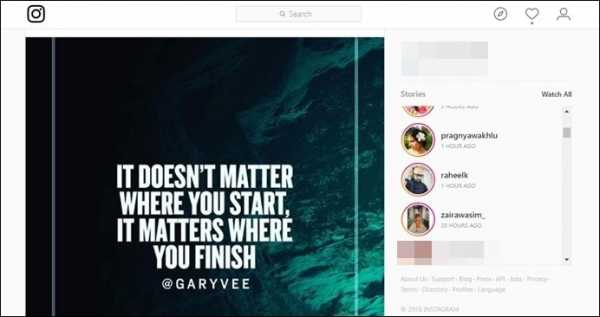
Итак, в следующий раз, когда вы захотите сделать снимок экрана, откройте веб-версию Instagram. Утомительно, но работает.
3. Сторонние приложения
Существует множество сторонних приложений, которые позволяют сохранять истории без уведомления другого человека. Некоторые могут работать на вас, другие — нет. Лучше посоветоваться с друзьями, прежде чем делать снимок экрана.
Вот некоторые приложения, которые вы можете попробовать на Android:
Приложения для iPhone:
Вы также можете использовать веб-сайт Storiesig для загрузки историй на любой платформе.
4. Воспользуйтесь другим телефоном
Если все вышеперечисленные методы не помогли, используйте извечную технику для сохранения историй Insta. Просто откройте историю, которую хотите запечатлеть, на своем телефоне, а затем сделайте снимок этой истории со своего второго телефона. Вот и все.
Зачем делать снимок экрана?
Что ж, причин может быть много.Не судите.
Например, в чьей-то истории есть продукт, который вам нравится и который вы хотите купить. Раньше вы могли просто сделать снимок экрана, а затем использовать его позже. К сожалению, теперь из-за этого ты выглядишь как урод.
Точно так же можно сделать снимок экрана, если он хочет сохранить его в качестве обоев. В-третьих, люди обычно делают снимок экрана, если хотят поделиться им со своими друзьями.
Будьте осторожны!
Хотя вышеупомянутые уловки на данный момент работают, мы рекомендуем соблюдать осторожность при их использовании.Кроме того, преследование — это плохо. Не злоупотребляйте этими приемами.
Вы знаете какой-нибудь другой метод? Дайте нам знать в комментариях ниже.
Последнее обновление: 15 января 2019 г.
Вышеупомянутая статья может содержать партнерские ссылки, которые помогают поддерживать Guiding Tech. Однако это не влияет на нашу редакционную честность. Содержание остается объективным и достоверным.
Приходят ли уведомления в инстаграмме при скрине истории
Был период, когда при скрине истории, пользователь, являющийся ее автором, получал уведомление. Сегодня социальная сеть завершила отправку оповещений. Ранее же производство снимка с экрана запускало следующую последовательность событий:
На данный момент большая часть пользователей перестала получать отметку «ромашка». Но статистика просмотров все также сохраняется.
Когда делаешь скрин в инстаграмме, приходит уведомление
Как добавить историю в Инстаграм
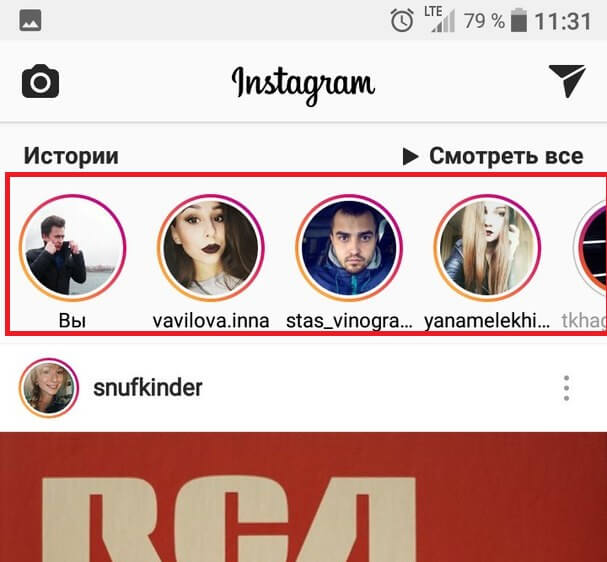
Камера откроется после нажатия на иконку фотоаппарата. Двойное касание отвечает за переключение между задней и фронтальной камерами. То же действие может быть выполнено посредством нажатия круговых стрелок, расположенных в нижней части экрана.
Фото можно сделать посредством нажатия круглой кнопки, расположенной внизу по центру, которая имеет белый цвет. Чтобы начало записываться видео, необходимо удерживать данную кнопку. О начале записи символизирует то, что вокруг неё побежит цветная полоска.
Имеется возможность приближения и удаления видео. Сделать это можно, проведя пальцем вверх, не отрывая его от экрана телефона. Таким образом сработает приближение. Для обратного действия стоит лишь провести пальцем вниз.
В конце 2016 года у пользователей Инстаграм появилась возможность непосредственно в Stories снимать ролики с опцией BOOMERANG — маленькие закольцованные. Сториз позволяет также снимать видео без удержания кнопки записи, благодаря опции «свободные руки».
В Stories имеются маркеры и стикеры, благодаря которым можно украсить вашу запись. Дополнения в этой области появляются регулярно, позволяя делать сториз уникальными и более красочными.
Добавление старой фотографии в Сториз
Склеивание историй
Добавление фильтра
Для добавления фильтра необходимо просто проводить пальцем по экрану справа налево, меняя их.
Добавление надписи к сториз
Желание комментировать и вставлять текст к записям Инстаграм удачно перешел на истории. Фотографии, дополненные надписями, нравятся окружающим гораздо больше. Каждый желает получить какое-нибудь пояснение к вашей фотографии, понять настроение и т.д.
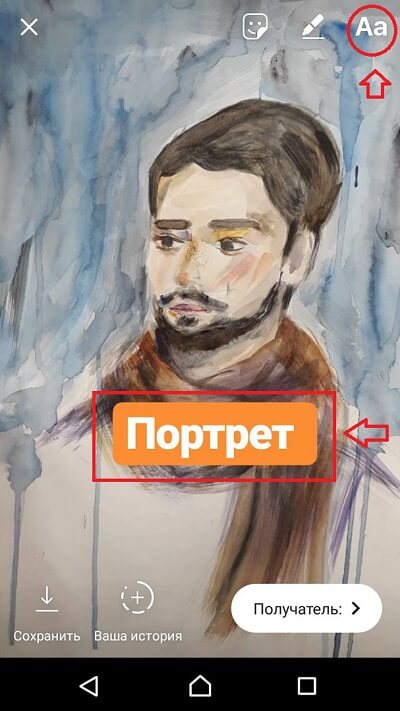
Напечатанный текст можно увеличить либо уменьшить. Сделать это можно посредством прикосновения двумя пальцами к экрану, разводя ими для увеличения и сужая для уменьшения. С помощью касаний можно также настроить наклон прикрепленного текста.
Упоминания
Рисование в сториз
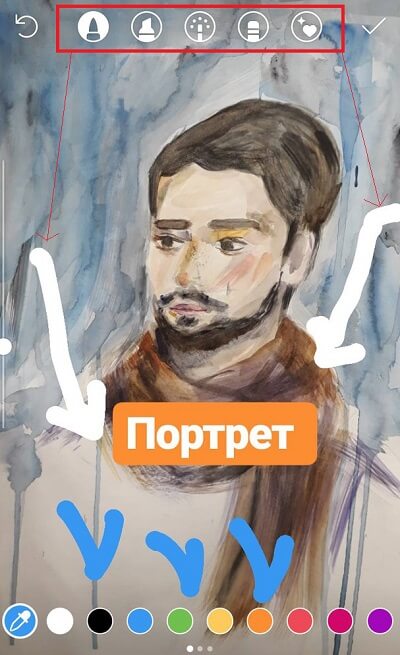 Заливка
Пауза в сториз
Представим, что в «истории» имеется текст, который невозможно успеть прочесть за отведенное время. Для этого имеется пауза, которая срабатывает при прикосновении пальца к экрану во время просмотра сториз.
Просмотр истории
Чтобы переключаться между рассказами, нужно нажимать в правую часть экрана для открытия следующей истории, а в левую для возвращения к предыдущим.
Как можно ответить на Историю?
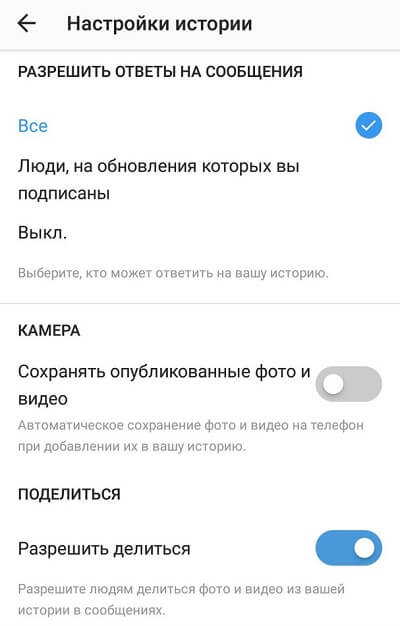
Просмотр на ПК
Геолокация и хештег в Stories: добавление
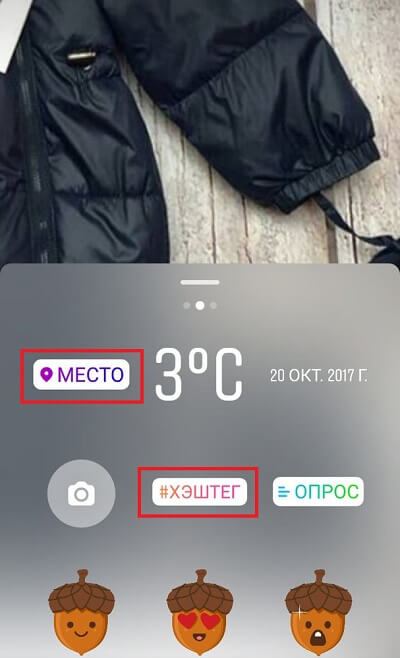 Необходимость в хештегах сводится лишь к добавлению собственных тегов.
Добавление ссылки
Опросы
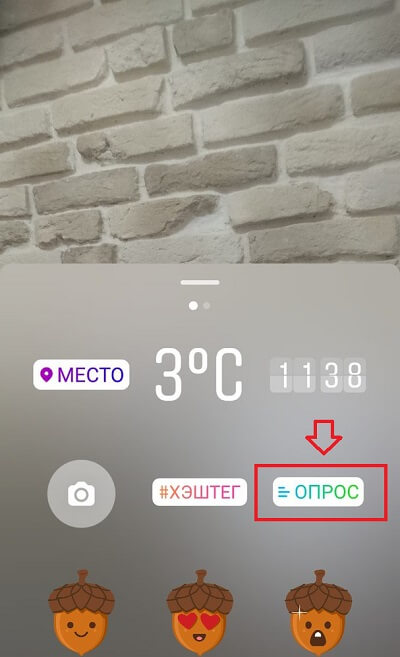
Как скрыть чужие истории в Инстаграм
Если вы не хотите, чтобы в верхней части ленты Инстаграм показывались истории определённого человека, не отписываясь от него, вы можете скрыть их.
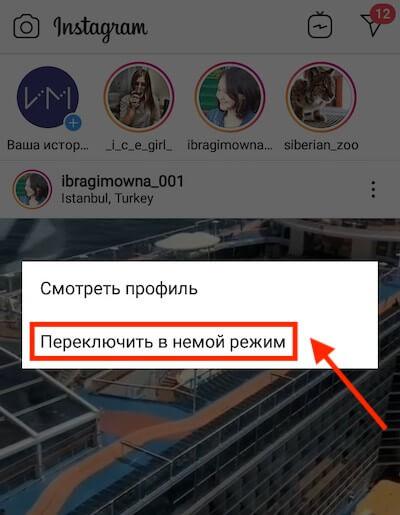
Чтобы сделать это, откройте приложение Инстаграм на своём смартфоне и перейдите к просмотру ленту. Зажмите и удерживайте аватара пользователя, чьи сторис нужно скрыть. Появится небольшое меню, где нужно выбирать «Переключить в немой режим».
В следующем окне тапаем «Скрыть историю».
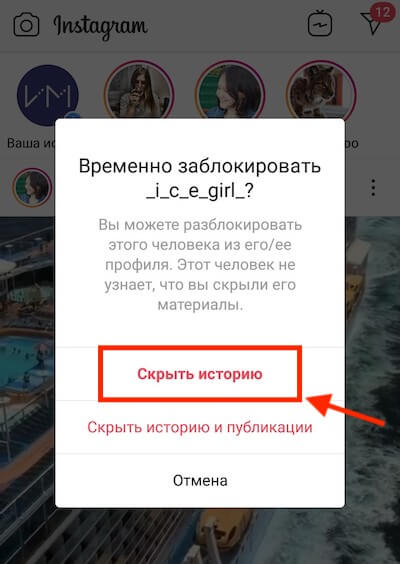
Вы скрыли чужие рассказы, теперь они будут находится в конце ленты сторис. При обновление они не будут подсвечиваться и перестанут открываться во время автоматического просмотра историй.
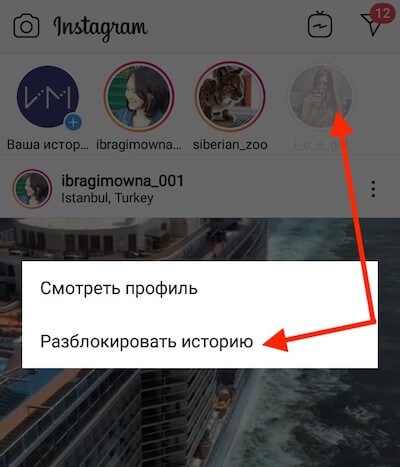
Чтобы снова разрешить показ чужих историй, повторяем те же действия и выбираем: «Разблокировать историю».
Как сделать викторину
Викторина в инстаграм создается следующим образом.
Запускаем приложение на телефоне. Нажимаем на значок фотоаппарата, который находится в верхнем левом углу.
Открывается окно камеры. Выбираем галерею, нажав на квадрат в нижнем левом углу. Вы также можете сделать снимок, нажав на круг внизу экрана.
Выбираем картинку, которая лучше всего подходит к предстоящему вопросу викторины. Или берем что-то нейтральное.
Нажимаем на значок квадратного смайлика, который находится в верхней панели задач.
В открывшемся окне нам предложено большое разнообразие наклеек. Выбираем с надписью «Викторина».
В новом окне перед нами постает область для ввода вопроса и вариантов ответа.
Начинаем с вопроса.
Пишем первый вариант.
Вводим второй. Не обращаем внимания на то, что он подсвечивается, как правильный. Дело в том, что в викторине должно быть минимум два варианта ответа и естественно, что один из них будет верным. Данную отметку мы потом выставим вручную.
Вводим третий вариант.
Нажимаем пальцем на тот ответ, который будет верным.
Нажимаем на галочку, которая располагается в верхнем правом углу.
Наклейка располагается по центру окна, закрывая собой картинку. Вы можете оставить все как есть, особенно если не удалось подобрать удачную иллюстрацию, также вы можете переместить данную наклейку, масштабировать ее и даже повернуть.
Разместив наклейку нужным образом, нажимаем на кнопку «Получатель», которая располагается в нижнем правом углу.
В новом окне напротив фразы «Ваша история» нажимаем на кнопку «Поделиться».
Нажимаем на слово «Готово», которое располагается в нижней части экрана.
Видим, что вокруг нашего аватара появился красный круг (сторис загружен). Нажимаем на него.
Все работает — викторина в истории.
Как отвечать на тесты
Теперь вы знаете, как создавать викторины и как просматривать по ним статистику. Давайте же разберемся с тем, как отвечать на них.
Нажимаем на сторис человека, на которого оформлена подписка.
Если нам повезло и у него выставлена викторина, нажимаем пальцем на вариант, который считаем правильным.
Содержание статьи:
Как создать актуальное в Инстаграме
Вот такую сторис я создал специально для того, чтобы на ее примере показать, как сделать актуальную историю в Инстаграм:
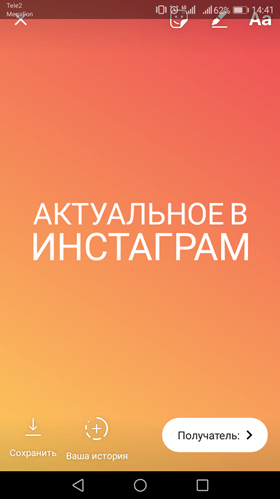
Первым делом мы заходим на главную страницу своего профиля и нажатием на обозначенную стрелкой кнопку переходим в архив:
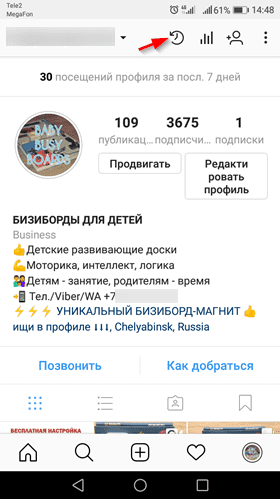
Открывается список ваших сторис за все время существования аккаунта. Нажимаем на три вертикально расположенные точки в правом верхнем углу экрана:
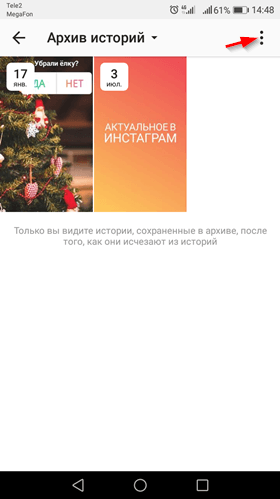
В открывшемся меню выбираем пункт Создать архив:
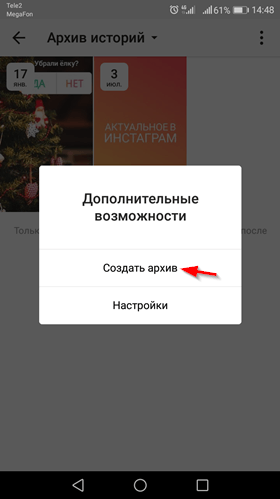
И выбираем ту сторис, которую будем добавлять в актуальное, после чего нажимаем Далее:
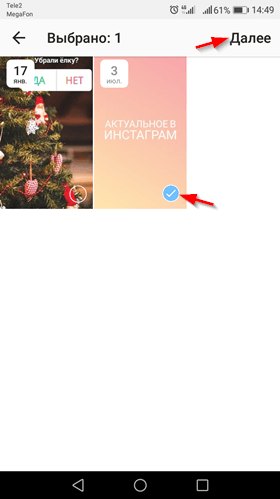
А далее нужно ввести название, под которым будет отображаться данная сторис в разделе «Актуальное из историй», а также при необходимости изменить вид обложки для актуального в Инстаграм. Для этого нажимаем кнопку Редактировать обложку:
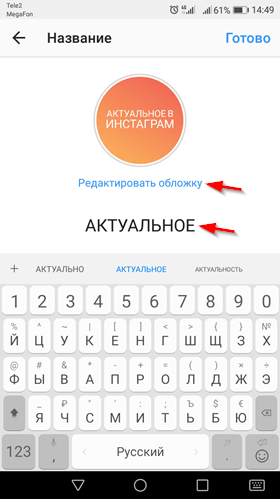
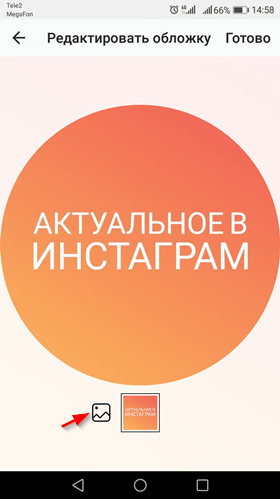
И выбираем изображение с вашего устройства (в моем примере я оставил изображение без изменений), после чего нажимаем Готово:
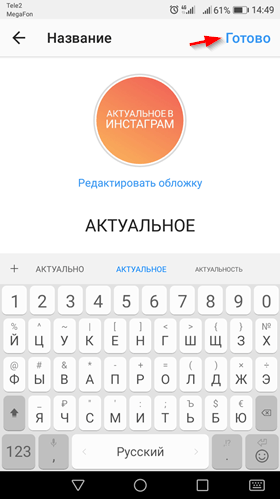
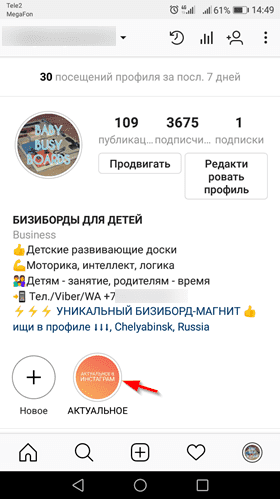
Актуальная история в Инстаграм создана и выглядит вот так:
Теперь давайте разберемся, как поменять обложку для уже опубликованной актуальной сторис.
Как удалить актуальное в Инстаграме
Заходим на главную страницу своего профиля, в разделе «Актуальное из историй» находим ту сторис, которую будем удалять из данного раздела, и кликаем по ней:
После этого нажимаем на символ из трех вертикально расположенных точек в правом нижнем углу экрана:
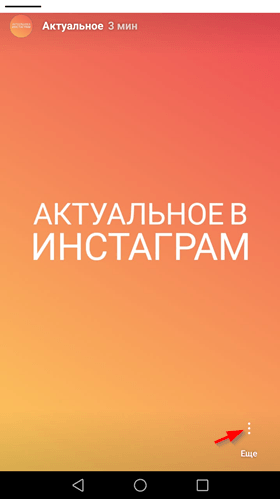
И в открывшемся меню выбираем пункт Убрать из Актуального:
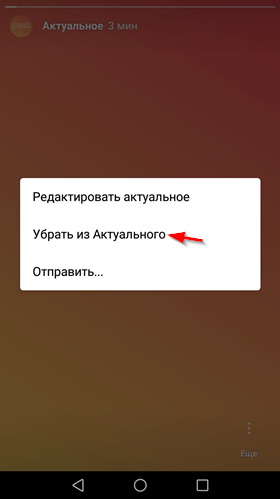
После чего подтверждаем свое намерение:
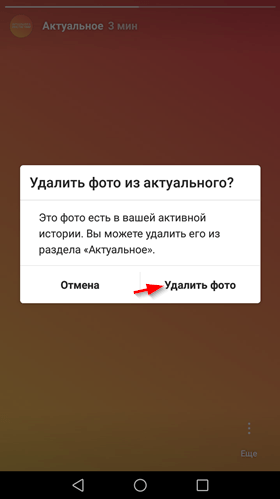
Готово, сторис удалена из раздела «Актуальное из историй», и в моем случае теперь этот раздел пуст:
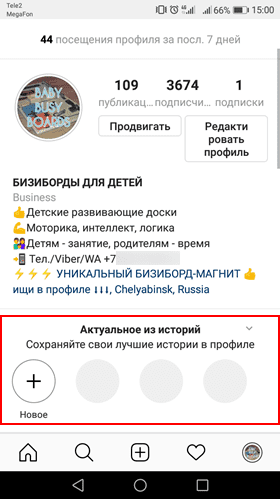
Если в вашем профиле отсутствует раздел «Актуальное из историй», то не переживайте, на это может быть несколько причин, о которых я поведаю ниже.