видно ли если скринишь историю в инсте
Правда ли, что в Инстаграме приходит оповещение о скриншоте — мифы и правда
Одним из наиболее популярных приложений на сегодняшний день является Snapchat. Помимо того, что он известен исчезающими сообщениями, также пользователи отмечали удобную функцию уведомления о скриншотах. В то же время в сети неоднократно появлялась информация о внедрении аналогичной опции в Instagram.
 Ошибка или новая опция? Откуда такой миф.
 Ошибка или новая опция? Откуда такой миф.
В феврале прошлого года функция была добавлена в приложение и предупреждала пользователей о снимках с экрана. Однако такая опция просуществовала не так долго. Скорее всего, это был лишь пробный этап.
Прямо сейчас многие стали замечать, что предупреждение опять появляются, однако если ранее это касалось фотографии или историй, то теперь она прикреплена к фото, присланным в личных сообщениях.
Если конкретнее, то это касалось тех фото, которые нельзя смотреть несколько раз, и пересылаемых медиафайлов, исчезающих по истечении определённого времени.
Пользователь, сделав скриншот такого контента не сможет избежать огласки, а отправитель получит соответствующие уведомление. Однако это никак не касается тех фотографий, которые загружаются на личную страницу или же в истории.

Как на самом деле — официальный комментарий Инстаграм
После выпуска такой функции глава социальной сети быстро дал свой официальный ответ и реакцию на происходящее. В своем посте в Твиттере Адам Массари отметил, что функционал являлся тестовым и изначально для его использования должно было быть допущено небольшое количество подписчиков соцсети.
Однако произошла ошибка, которую они быстро заметили и исправили. Он же отметил, что потребуются дополнительные меры для того, чтобы довести новую опцию до ума, поэтому пока неизвестно, когда она станет доступной для всех пользователей, и произойдет ли этот момент.
В целом, это хороший знак, свидетельствующий о том, что социальная сеть заботится о безопасности людей. Возможно, в скором будущем и другие платформы добавят такой функционал об уведомлениях о скриншотах.
Однако всё же существует множество способов, которые позволят обойти уведомления и сделать снимок экрана таким образом, чтобы отправитель ни о чём не узнал. Ну а прямо сейчас разработчики популярных соцсетей стараются бороться со злоумышленниками, постепенно добавляя все новые и новые ограничения.

Соцсети и мессенджеры, которые присылают уведомления о скриншотах
В набирающем популярность мессенджере Telegram также появились новые возможности. Теперь для пользователей доступна функция отправки фото и видео в специальные чаты, где они по истечении определенного времени будут исчезать.
Многие сравнили такие функции с теми, которые имеются в Snapchat, что не может не радовать, ведь такого рода функционал позволяет многим чувствовать себя более комфортно. В приложении имеется секретный чат, где будет не только удаляться контент.
Так, помимо обозначенной функции отправителю будет присылаться уведомление, если получатель сделает скриншот.
Для приватности добавил новые возможности и Viber. Помимо того, что разработчики мессенджера внедрили новое сквозное шифрование и отдельные чаты, где сообщения также удаляются спустя время, также пользователь лично может отключить возможность сделать скриншот.
Для этого он сможет самостоятельно выставлять определенный таймер, который будет уничтожать сообщения и контролировать создание скриншотов в процессе переписки. Если вы включите такую возможность, то собеседники увидят соответствующее уведомление.
И несмотря на то, что многие социальные сети и мессенджеры пока ещё не ввели такой функционал на свои платформы, некоторые подают отличный пример демонстрируя, насколько это повышает конфиденциальность и безопасность пользовательских данных.
Пользователи Facebook и Whatsapp активно запрашивают данную опцию, и есть большая вероятность того, что в конечно итоге они ее получат. Всё это благодаря тому, что разработчики ведут активную войну с нарушением приватности на собственных платформах.
Как в Instagram сделать скриншот фото или сторис (историй) незаметно от автора: 5 способов
Instagram тестирует новую функцию оповещений, когда кто-то делает скриншот вашей истории. До сих пор любой желающий мог делать скриншоты публично доступных историй, а пользователи получали соответствующие уведомления только в случае, если кто-то делал скриншот изображения в личном сообщении Direct.
Как работают уведомления о скриншотах в Direct или историях Instagram
Когда кто-то сделает скриншот вашей истории в Instagram, вы получите соответствующее уведомление. В истории даже появится специальный раздел, где будет отображаться список пользователей, сделавших скриншот вашей истории. Напротив их имени появится «ромашка».
Пометка о сделанном скриншоте в Direct:
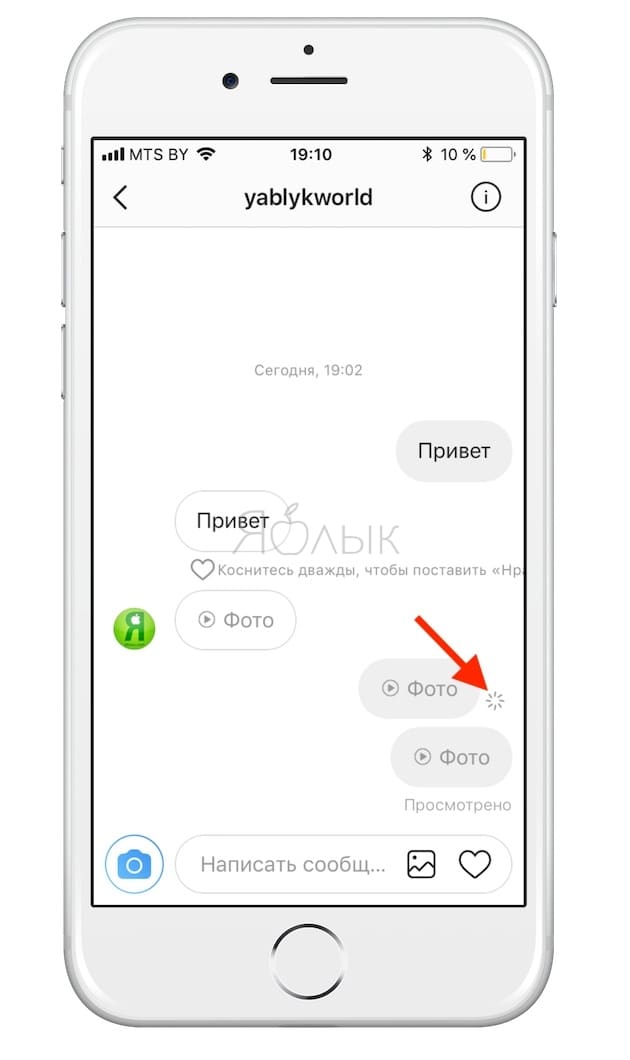
Когда вы в первый раз сделаете скриншот, на вашем экране появится всплывающее уведомление о том, что в следующий раз пользователь будет оповещен о ваших действиях. Instagram не блокирует возможность делать скриншоты, и вы по-прежнему можете сохранять себе понравившиеся кадры, однако теперь об этом будут знать их владельцы.
Пометка о сделанном скриншоте в Историях:
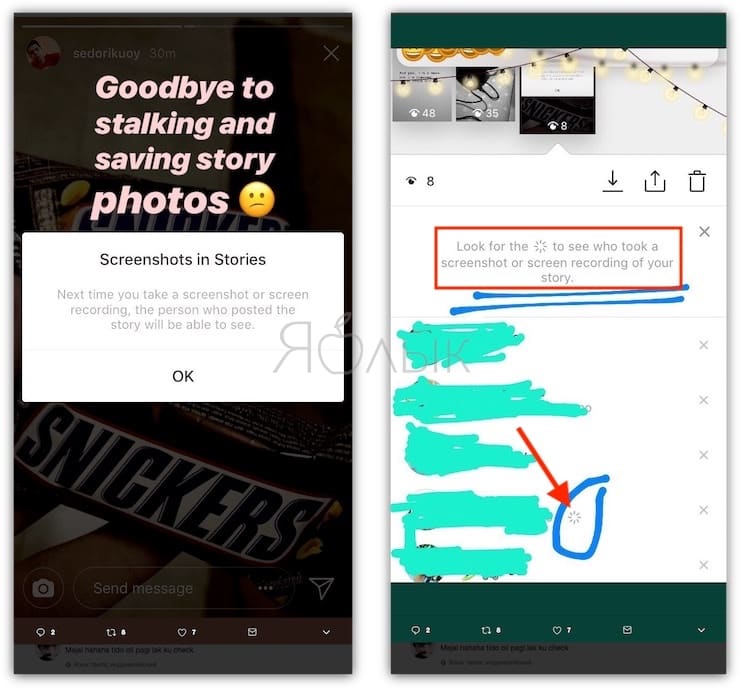
Зачем нужны скриншоты в Instagram
Существует великое множество причин, зачем могут понадобиться скриншоты историй или фото в переписке Instagram. Некоторые из них вполне законные, а некоторые не очень. Возможно, вы хотите купить представленный в истории продукт или использовать понравившуюся картинку в качестве обоев. Может быть, вам просто понравилась фотография близкого человека и вы хотите сохранить ее себе, или вы хотите показать снимок друзьям и обсудить его вместе. Не беспокойтесь, функция скриншотов никуда не денется, просто теперь, когда вы будете делать снимок экрана, об этом узнает владелец фото.
По правде говоря, знание того, что владелец фото будет знать, что вы сделали скриншот (даже из самых невинных соображений), невольно навеивает чувство вины. К счастью, существует несколько способов обхода этой функции, позволяющие делать скриншоты, не опасаясь быть замеченным.
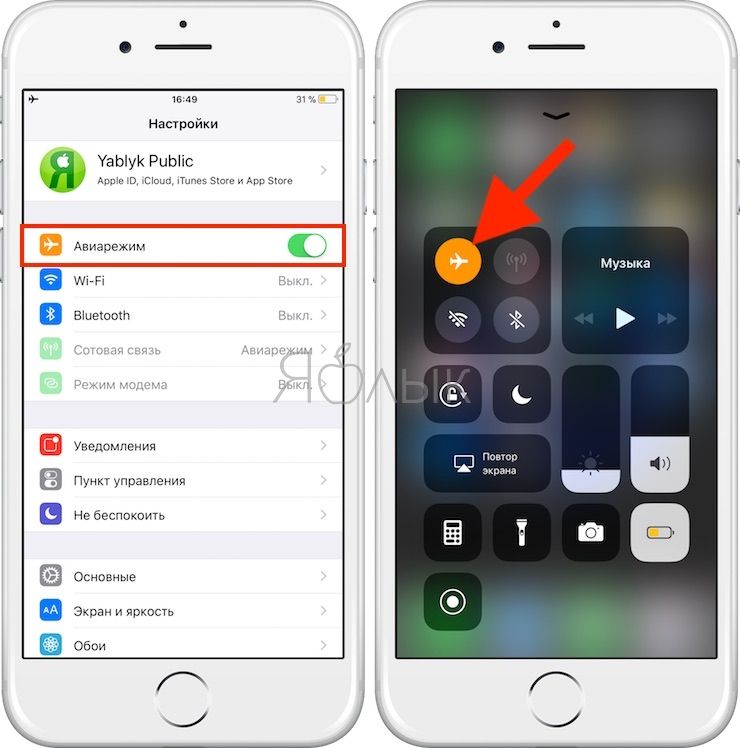
Используйте Авиарежим (или отключите Интернет)
Используйте веб-версию Instagram
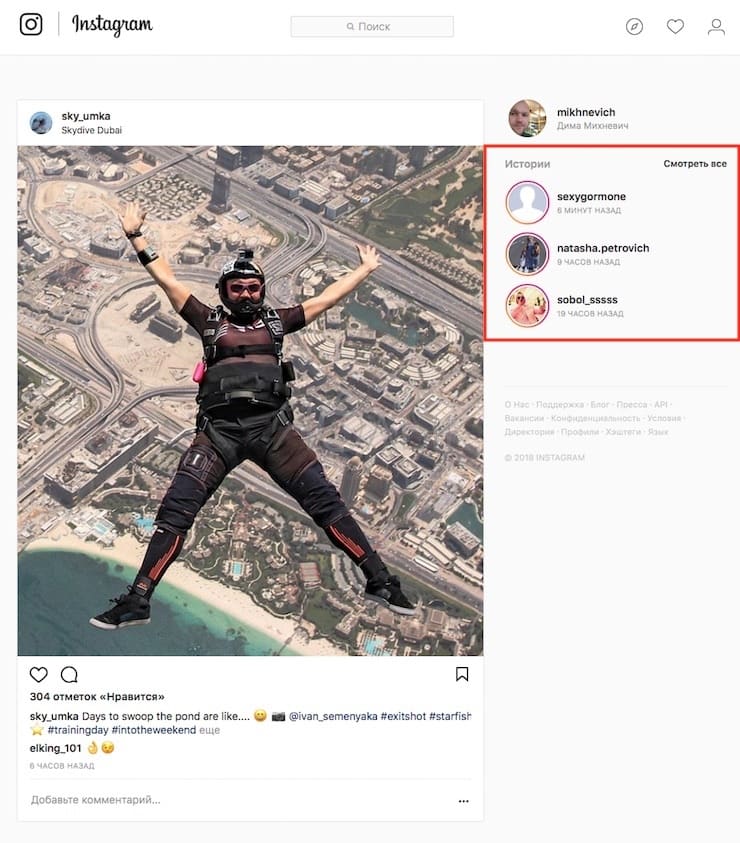
В течение долгих лет разработчики Instagram принципиально не делали веб-версию своего приложения. Тем не менее, теперь у Instagram есть свой сайт, где вы также можете проверять свою ленту, публиковать фотографии и даже просматривать истории. Единственное отличие веб-версии от мобильного приложения – это отсутствие на сайте возможности отправлять личные сообщения.
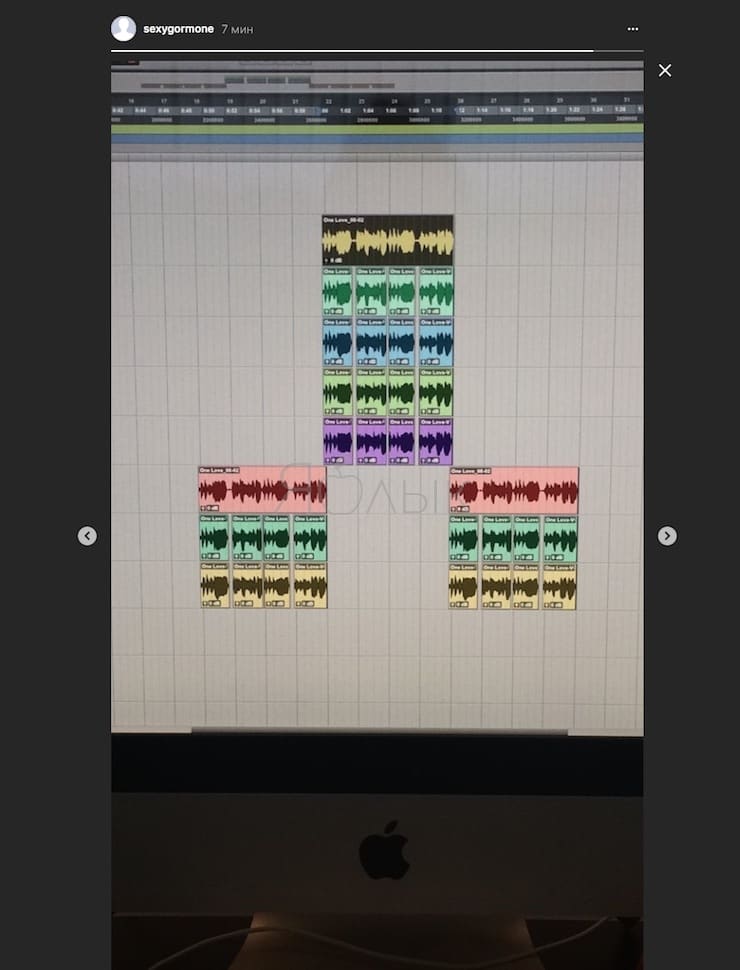
Веб-версия работает отлично, и многие предпочитают использовать ее, а не мобильное приложение. Более того, вы может беспрепятственно делать скриншоты чужих историй, и об этом никто не узнает. Все верно, если скриншот был сделан в браузере, соответствующие уведомления отправляться не будут. Просто зайдите на сайт Instagram.com и откройте истории (в правом углу экрана) и делайте сколько угодно скриншотов.
Используйте расширение Chrome IG Story
Chrome IG Story представляет собой расширение для браузера Chrome, позволяющее просматривать и скачивать истории друзей из Instagram на ПК или Mac. После его установки вы увидите новый раздел Chrome IG Story в самом верху ленты.
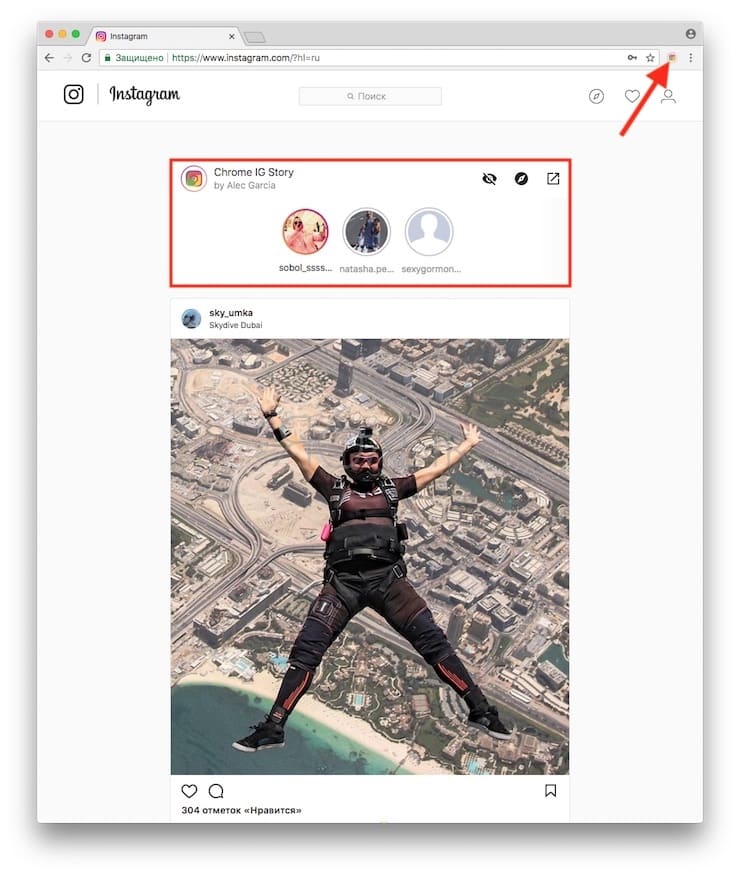
Расширение по умолчанию включает в браузере режим инкогнито, поэтому пользователи не узнают, что вы просматривали их истории. Нажмите правой кнопкой мыши по профилю пользователя и выберите «Скачать». Расширение загрузит все его доступные истории (в том числе видео) в виде zip-архива. Если вы находитесь в историях, загрузить их можно, также кликнув по ним правой кнопкой мыши.
Используйте приложение Story Saver для Android
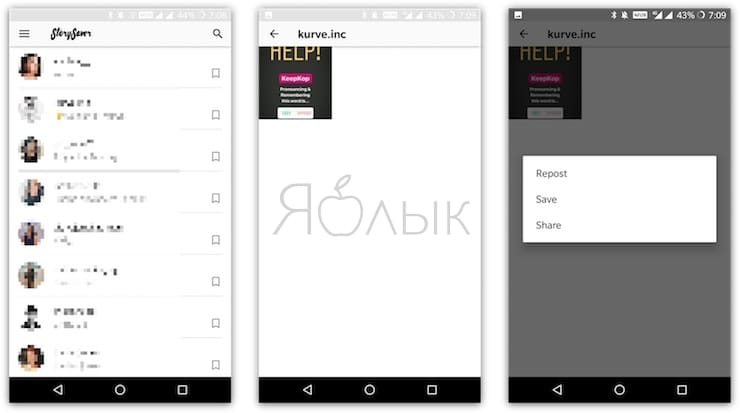
После того, как вы установите на свое мобильное устройство и авторизуетесь в приложении Story Saver, откроется список из историй ваших друзей. Нажмите на нужного пользователя, и вы увидите перечень его историй. Нажмите на превью и выберите нужную опцию («Repost», «Save» и «Share»). Если вы выберете «Save», история появится в вашей «Галерее».
Используйте приложение Repost
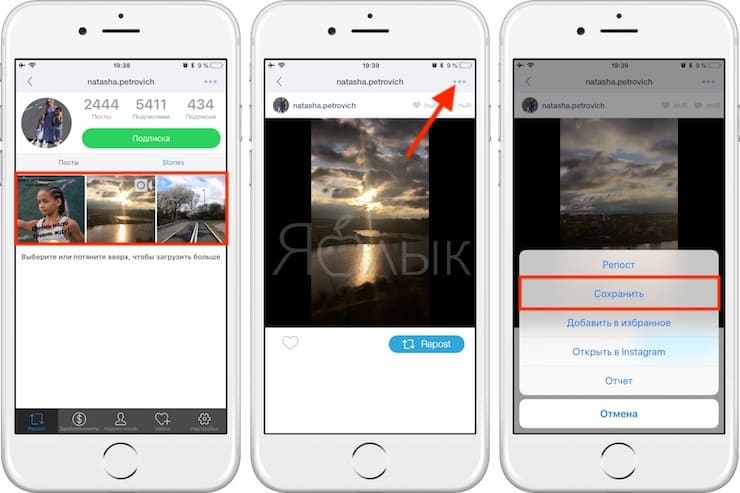
Существует целый ряд iOS-приложений от сторонних разработчиков для сохранения историй из Instagram прямиков в «Фотопленку» на вашем устройстве. Одним из таких приложений является Repost. Как только вы зайдете в него через свой аккаунт в Instagram, вы увидите интерфейс, напоминающий сам Instagram. Нажмите на нужного пользователя, чтобы увидеть все его истории. Коснитесь интересующей вас истории, нажмите на иконку меню (в виде трех точек) и выберите опцию «Сохранить», и вуаля – фото или видео будет сохранено в вашей «Фотопленке», а его автор об этом и не узнает.
…Или просто используйте камеру
Если вам срочно понадобилось сохранить чью-то историю и нет времени на установку специального приложения, просто возьмите другое устройство с камерой и сфотографируйте экран. Конечно, качество изображения будет довольно среднее, зато история будет сохранена в мгновение ока.
Несмотря ни на что, вы по-прежнему можете просто сделать скриншот. Если вы решили сохранить себе, скажем, отзыв о ресторане, то не имеет никакого значения, что о ваших действиях узнает кто-то еще.
Не забывайте о моральных принципах
Существует множество безобидных причин сохранять чужие истории, и вы не должны использовать вышеописанные методы сохранения анонимности со злым умыслом. Другими словами, не ведите себя как преследователь или сумасшедший фанат, ведь именно из-за преследователей и сумасшедших фанатов Instagram теперь тестирует новую функцию оповещений.
Секреты Инстаграм: 35 фишек, которые вы могли не знать
В Instagram нельзя незаметно сделать скриншот «Историй». Как обойти ограничение?
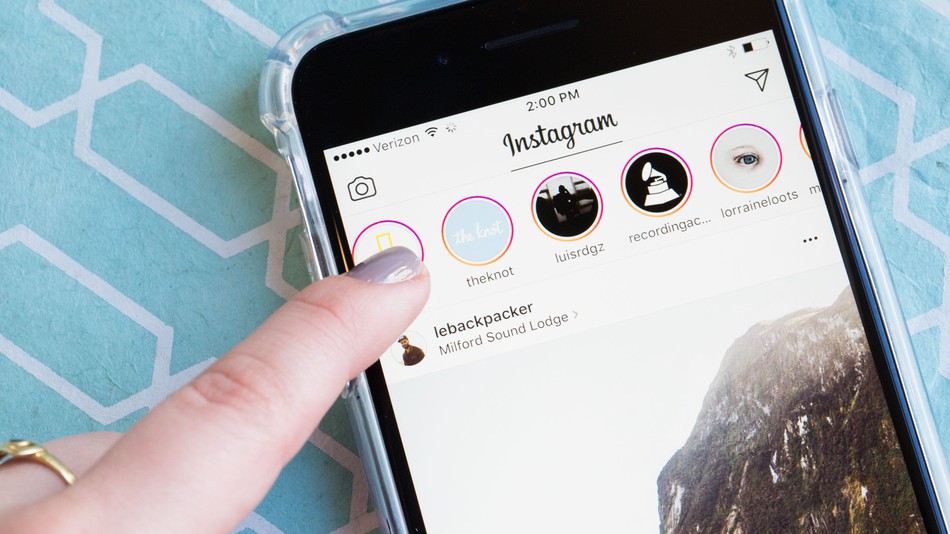
Компания Facebook внесла изменения в политику работы приложения Instagram. Теперь сервис будет сообщать пользователям, когда кто-то сделает скриншот их «Историй». На момент написания новости функция только начала появляться у некоторых пользователей, но со временем появится у всех.
Те, кто сделали скриншот или запись экрана с вашими «Историями» помечаются специальным символом, который видно рядом с вашем именем в списке просмотревших сториз. Вот как он выглядит:
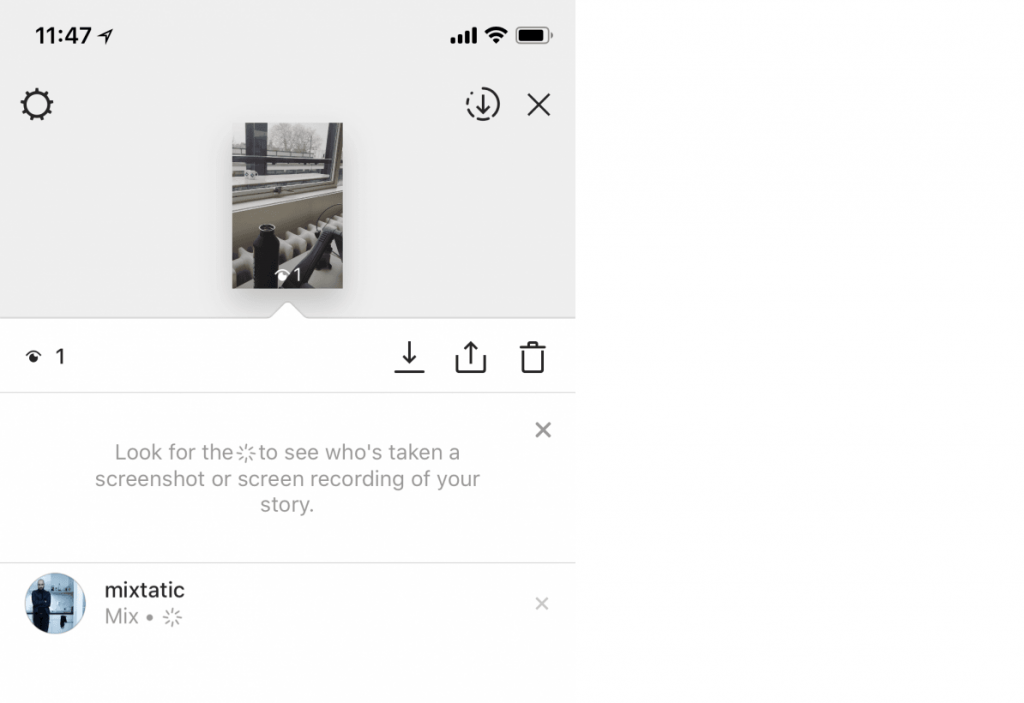
Instagram лишь однажды предупреждает пользователей о том, что теперь нельзя сделать скриншот «Истории» и остаться незамеченным. Если вы случайно пропустили это уведомление, то выглядит оно так:
Как сделать скриншот «Истории» и остаться незамеченным:
Способ 1. Включите на смартфоне режим полета и сделайте скриншот нужной сториз. Перезагрузите приложение;
Способ 2. Зайдите в Instagram через web-версию сервиса, в которой также можно просматривать «Истории». Сделайте скриншот экрана с нужными сториз и сохраните их на устройство.
Недавно Instagram выпустил для Android и iOS новую версию приложения, куда была добавлена функция, которая понравилась далеко не всем: сервис показывает онлайн-статус пользователей и время, когда они последний раз были в приложении. К счастью, ее можно отключить.
Снимок экрана Instagram История легко и правильно в 2021 году
Уведомляет ли Instagram, когда вы записываете экран?
Как записывать истории из Instagram?
Вышеупомянутые вопросы не являются особыми случаями, вы можете найти много похожих проблем на форумах, Reddit, Twitter, Facebook, Instagram и т. Д. Люди хотели бы знать почти все о записи экрана Instagram, включая историю, прямую трансляцию, пост, профиль и Больше. Здесь возникает вопрос, как?
Ну, это пост, чтобы показать людям, которые интересуются подробными уроками о как записать видео в Instagram, как записать чей-то Instagram вживую или что-то еще.

1. Уведомляет ли Instagram, когда вы снимаете экранную историю?
Прежде всего, вы должны подтвердить, что постер Instagram будет уведомлен, когда вы снимаете экран, как вы могли бы захватить запись экрана о чьей-либо конфиденциальности, а затем поделитесь ею с людьми, которые могут не понравиться постеру.
Instagram не уведомляет пользователей, когда вы записываете видео с экрана в сообщениях и историях, поэтому запись экрана в Instagram не будет обнаружена, и постер не получит уведомления об этом.
Таким образом, вы можете сразу перейти к следующим разделам о том, как записать историю Instagram на мобильные телефоны.
FoneLab Screen Recorder позволяет вам захватывать видео, аудио, онлайн-уроки и т. Д. На Windows / Mac, и вы можете легко настраивать размер, редактировать видео или аудио и многое другое.
2. Запись экрана Instagram на iPhone
Как один из самых популярных мобильных телефонов, iPhone выпустил новую встроенную функцию записи экрана с iOS 11 и более поздних версий. Это удобный и безопасный инструмент для записи экрана iPhone, включая запись экрана Instagram, запись поста в Instagram и т. Д.
Ниже приведены четкие инструкции о как записать экран на айфон или iPad.
Шаг 1 Включить запись экрана через Параметры > Центр управления > Настройка элементов управления > Экранная запись.
Шаг 2 Откройте Instagram и перейдите на страницу с историей Instagram, которую вы хотите записать.
Шаг 3 Проведите пальцем вверх по телефону и нажмите Экранная запись значок, чтобы начать. Зайдите в приложение Instagram и играйте в историю.
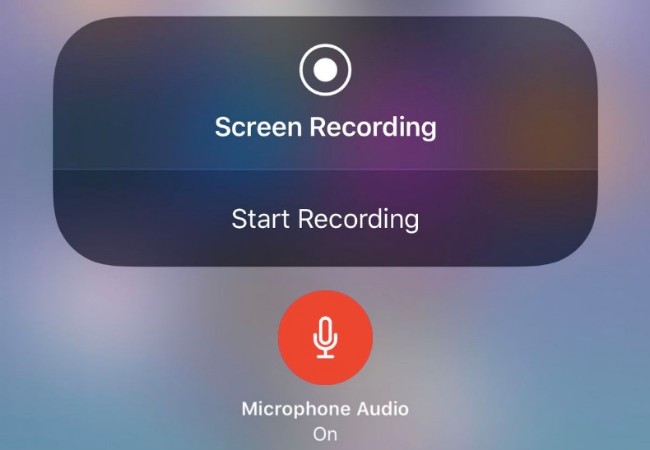
Шаг 4 Остановите запись, как только вы закончите.
Что делать, если вы являетесь пользователем Android? Ниже ответ вам.
3. Запись экрана Instagram на Android
Поскольку почти в телефонах Android нет функции записи экрана, вам потребуется загрузить приложение для записи экрана из Android Google Play, затем установить его и следовать инструкциям по записи истории из Instagram на Android.
Это пример того, как записать экран на Android с
Шаг 1 Поиск и загрузка приложения записи экрана из Google Play. Затем установите его.
Шаг 2 Откройте приложение записи экрана, а затем следуйте инструкциям, чтобы зарегистрироваться и начать запись экрана Android.
Шаг 3 Запустите Instgram, которую вы хотите записать. Остановите это, как только вы закончите.
Что делать, если люди предпочитают записывать историю Instagram на компьютер? Мы покажем вам решения как для Windows, так и для Mac.
4. Запись экрана Instagram в Windows
Windows имеет собственную функцию записи после Windows 10. Вы можете попробовать ее, как показано ниже.
Вариант 1. Запись экрана с PPT
Windows 10 имеет новую функцию, которая позволяет записывать экран на компьютере. Но это не доступно в более ранних версиях Windows.
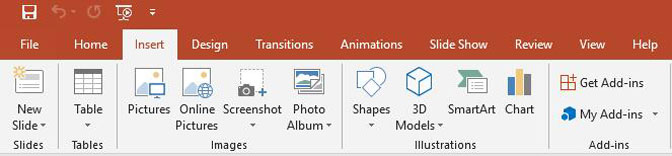
Шаг 1 Запустите PowerPoint и нажмите Вставить > Экранная запись.
Шаг 2 Нажмите на Выберите область, сыграйте в Instagram историю на компьютере и запишите экран.
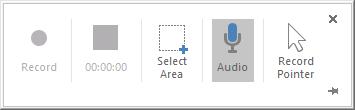
Шаг 3 Остановите запись, когда закончите, и сохраните ее на компьютере.
Вариант 2. Запись экрана с помощью FoneLab Screen Recorder
FoneLab Screen Recorder это еще одна сторонняя программа, которую вы можете использовать на компьютере. Экран записи, видео, аудио, голос, веб-камера и т. Д. Доступны. И это легко сделать снимок экрана на компьютере и добавить несколько слов, рисование и т. Д. С ним.
Ниже описано, как его использовать.
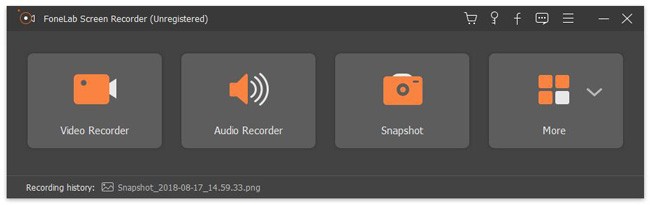
Шаг 1 Скачать и установить FoneLab Screen Recorder на компьютере, то он будет запущен автоматически.
FoneLab Screen Recorder позволяет вам захватывать видео, аудио, онлайн-уроки и т. Д. На Windows / Mac, и вы можете легко настраивать размер, редактировать видео или аудио и многое другое.
Шаг 2 Выберите Видеомагнитофон на интерфейсе, и перейдите на страницу Instagram.
Шаг 3 Начните запись, а затем воспроизведите рассказ.
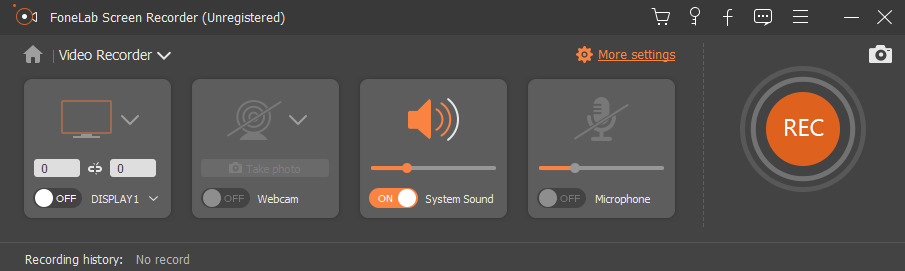
Шаг 4 Остановите запись, как только вы закончите. Вырежьте ненужные части и сохраните запись.
5. Запись экрана Instagram на Mac
У пользователей Mac также есть специальные методы для записи экрана. Такие как Mac FoneLab Screen Recorder, macOS Запись экрана Мохаве функция, QuickTime и другие. Здесь мы покажем вам 2 из них.
Вариант 1. Запись экрана с Mac FoneLab Screen Recorder
По сравнению с другими инструментами, которые работают только на компьютере с Windows, FoneLab Screen Recorder предлагает различные функции, которые работают как на Windows, так и на Mac. Что еще более важно, это простой в использовании, вы можете научиться использовать его за 5 минут. Более того, он никогда не вылетает во время записи. Вы можете использовать его для записывать онлайн-встречи, записывать геймплей, аудио без лагов. Почему бы не попробовать сейчас, как показано ниже!
Шаг 1 Загрузите Mac Screen Recorder, затем запустите его на Mac.
FoneLab Screen Recorder позволяет вам захватывать видео, аудио, онлайн-уроки и т. Д. На Windows / Mac, и вы можете легко настраивать размер, редактировать видео или аудио и многое другое.
Шаг 2 Выберите Видеомагнитофон, затем откройте страницу Instagram и выберите область записи.

Шаг 3 Нажмите на запись Кнопка и начать играть историю.
Шаг 4 Остановите запись, когда вы закончите.
Вариант 2. Запись экрана с помощью QuickTime
Шаг 1 Запустите QuickTime и выберите Файл > Новая экранная запись.
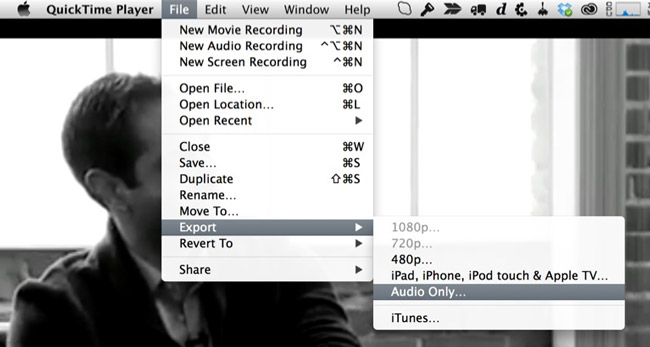
Шаг 2 Нажмите на запись кнопку и играть в историю Instagram на Mac.
Шаг 3 Остановите это, как только это будет сделано.
Это все о том, как записывать историю из Instagram на iPhone, Android, Windows или Mac. Мы уверены, что FoneLab Screen Recorder удовлетворит все ваши потребности. Почему бы не скачать и попробовать прямо сейчас!
FoneLab Screen Recorder позволяет вам захватывать видео, аудио, онлайн-уроки и т. Д. На Windows / Mac, и вы можете легко настраивать размер, редактировать видео или аудио и многое другое.
Уведомляет ли Инстаграм пользователя, если сделать скриншот истории?

“Уведомляет ли Инстаграм пользователя, когда делаешь скриншот?”
Этот вопрос часто интересует пользователей Инстаграма, желающих сделать скриншот или захват видео, чтобы получить доказательства. (Например, фото с вечеринки, где друг корчил смешные рожицы, а затем выложил селфи в Историях, но только для тех, кто в списке "Лучшие друзья".)
Лента публикаций
Что касается ленты публикаций, то можно спокойно делать скриншоты, не опасаясь, что пользователь получит уведомление. Впрочем, в публикациях и так предусмотрена опция "сохранить" или "закладка" в нижнем правом углу поста.
Сохраняемые посты попадают в папку «Все публикации». Другой вариант — функция «Сохранить в подборку»: для этого коснитесь закладки на посте и создайте новую подборку, куда будете сохранять публикации. А главное — пользователи не получают уведомлений, если сохранить публикацию.
В бизнес-профиле видно, сколько раз сохранена публикация, но не видно, кто сохранил. А вот в Instagram stories вообще нет опции сохранения.
В Instagram stories посты удаляются через 24 часа с после публикации. Чтобы сохранить историю, добавьте ее в Актуальное. В этом разделе можно сохранить максимум 100 фотографий или видео.
Приватность в Инстаграме на высоте.
Instagram stories

Что касается Instagram stories, то пользователь, опубликовавший историю, не получит уведомления, если сделать скриншот или захват видео.
Если вы хотели знать, кто сделал скриншот истории, то вам не повезло — эта информация недоступна. Видно только, кто просмотрел историю и навигацию (то есть, проскролил пользователь или задержался), и подписки среди просмотревших. Это видно, если нажать «Видели:» в нижнем левом углу истории.
В феврале 2018 года Life Wire написал: «Инстаграм тестирует функцию, позволяющую видеть, кто сделал скриншот публикации». Но уже в июне тестирование свернули.
Это не означает, что Инстаграм отказался от самой идеи, — возможно, функцию добавят позже, — но пока что, можно делать скриншоты, не опасаясь быть «пойманным».
Life Wire предупреждает:
«Сторонние приложение, рассылающие уведомления о скриншотах в Инстаграме, связаны с попыткой мошенничества».
«Не устанавливайте приложения, якобы позволяющие видеть, кто сделал скриншот поста в Инстаграме. Это не только навредит вашему инстаграму, но приведет к появлению вирусов на смартфоне, планшете или ПК».
В целях безопасности Инстаграм выдвигает к сторонними приложениями строгие требования, будь то приложение для отложенного постинга или фоторедактор.
А как насчет скриншота истории, которой с вами поделились в сообщении Direct?
Вас не «поймают», если это скриншот истории друга, но вот в отношении историй в сообщениях Direct — у вас связаны руки. Чтобы было ясно, сделать скриншот или захват видео, вообще-то, можно, но отправитель узнает об этом.
Инстаграм уведомляет пользователя, если кто-то сделал скриншот/захват «удаляемых» фото/видео. Что такое «удаляемая «история? Это изображение или видео, которые вы сделали с помощью камеры в разделе «Ваша история» и отправили его в сообщениях Direct, одному или нескольким пользователям.
Есть два способа узнать о том, что кто-то сделал скриншот «удаляемой» истории.
1. Вы получите уведомление
Когда кто-то делает скриншот «удаляемой» истории, вы получаете уведомление: «имя_пользователя» сделал скриншот фотографии, которую вы отправили». Уведомление не будет ничем отличаться от обычного.
2. Посмотреть в самом сообщении Direct
Иконка «фотозатвор» появится в нижнем правом углу вашей истории, прямо над надписью: «Видели:», если был сделан скриншот истории. Способы быть «непойманным» не существует. Если вам попадется сайт, который утверждает, что вы можете незаметно делать скриншоты «удаляемых» историй, то это либо ложь, либо сайт — мошеннический, таким сайтам лучше не доверять и избегать их.
Подведем итоги, вы можете делать скриншоты историй друзей, и они не узнают об этом. Однако, вы не можете делать скриншоты историй, полученных от друзей в сообщениях Direct, потому что отправитель истории получит уведомление об этом. Незаметно не получится. Впрочем, это неважно, если вы не возражаете против того, чтобы вас поймали.

NextCode AB · Vasagatan 36, 111 20, Stockholm, Sweden
[email protected]
Copyright © 2021 · Stormlikes