в скайпе как сохранять историю в
История сообщений в Skype
История переписки в Скайпе хранится по-разному, в зависимости от версии программы. Например, в старых изданиях для Windows ее можно найти в отдельном файле. А вот в последних обновлениях на ПК и мобильных устройствах совсем иная. Но это не осложняет для пользователя доступ к своим чатам, наоборот, делает ее гораздо проще.
Подробности
Skype регулярно обновляется с тех пор, как за его поддержку стала отвечать компания Microsoft. По сути, сейчас существует две глобальные по своим различиям версии: под номером 7 (классическая, с привычным видом) и под номером 8 (Modern). Загрузить нужную вам вы можете на нашем сайте. Сейчас мы разберемся, где Скайп хранит историю переписки в каждом из случаев. А в конце статье пойдет речь об ее чистке.
Классическая программа
Тут все довольно просто: информация касательно всех полученных и отправленных сообщений содержится в отдельном файле на компьютере, который содержится в скрытом каталоге (он изначально невидим для пользователя). Проще всего до него добраться так:
Main.db — файл базы данных, куда программа загружает все чаты, привязанные к определенному аккаунту. Открыть его можно через любую таблицу, например, через Excel. Но это не слишком удобно, поэтому мы предлагаем другой способ. Существует специальная утилита, Log Viewer, которая поможет с просмотром этого файла. Чтобы ей воспользоваться, сделайте следующее:
Вся информация будет представлена в виде таблице, где отображается время сообщения, его текст, отправитель, получатель и т. д.
Skype Modern
В случае использования последней версии программы вы не найдете такого файла, а даже если и найдете, то он будет неактуальным. Дело в том, что с недавних пор просмотреть историю сообщения в Скайпе выйдет непосредственно из самой программы. Ведь хранится она на серверах Microsoft. Пользователю достаточно зайти в нужный чат и пролистать его до нужного момента, альтернативный вариант — воспользоваться функцией поиска. Аналогичная ситуация и с мобильным приложением.
Чистка
В некоторых случаях пользователю необходимо удалить историю чатов в Скайпе. И здесь есть небольшая загводка: сделать это выйдет только в старой программе. Вам нужно перейти к окну параметров. Далее, во вкладке «Чаты и SMS – Настройки чата» нажмите на «Открыть дополнительные…».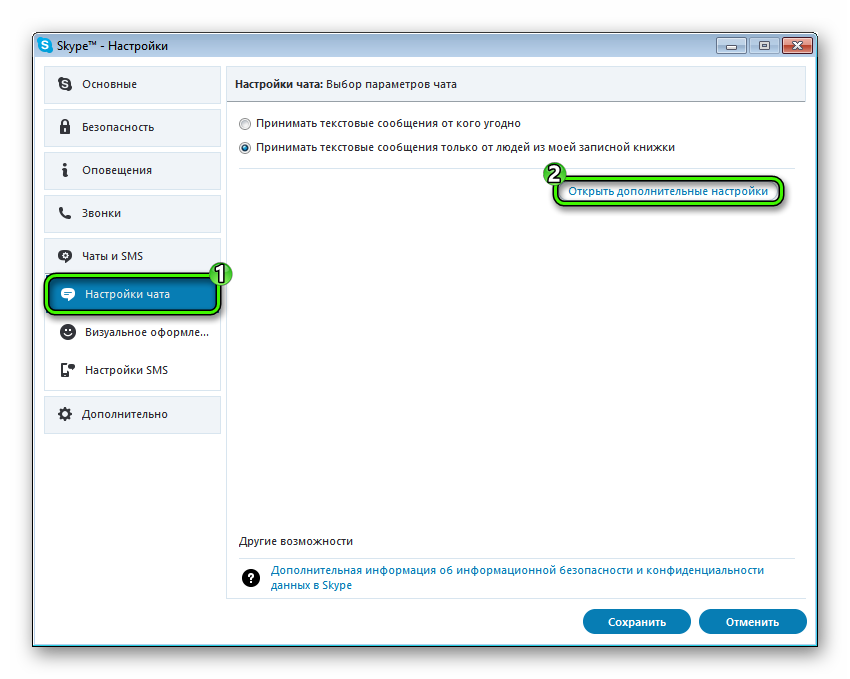 Здесь вы и найдете нужную опцию.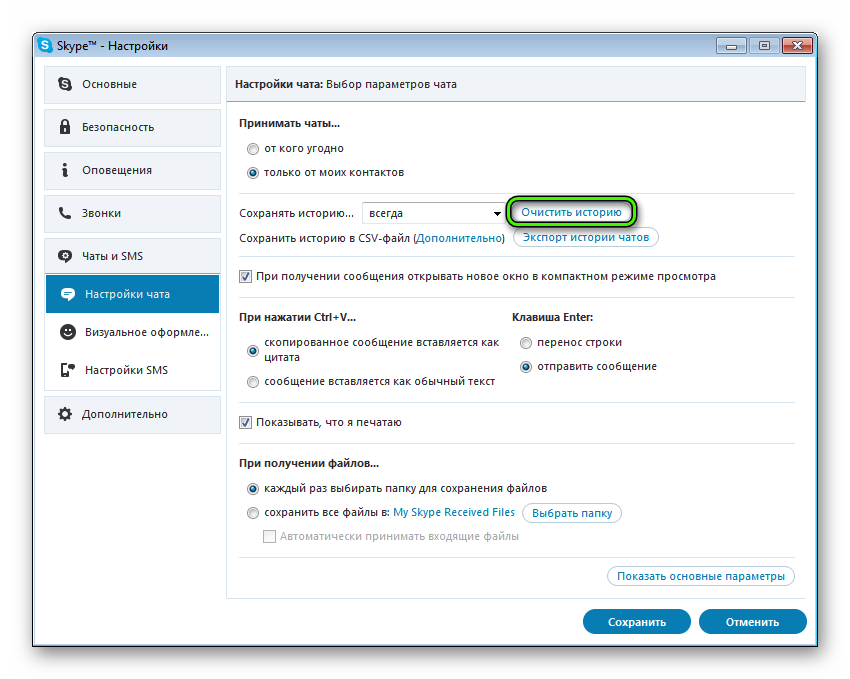
Сохранить историю скайпа

Рассматриваем, как сохранить историю скайпа с последующим восстановлением
Введение
Данная программа очень популярна и её использует почти каждый пользователь компьютера или ноутбука. Предназначена она для бесплатных звонков по интернету друзьям и знакомым. Если у Вас появились какие-либо вопросы по её установке, то перейдите в статью установка скайпа бесплатно.
Когда может понадобиться сохранить историю skype?
Перечислим возможные ситуации:
Также стоит отметить важность переписки. Часто это бывает рабочий аккаунт, в котором хранятся разговоры с многочисленными клиентами, потерять которые было бы крайне не желательно.

Приступим к сохранению переписки скайпа
И так, начнём. Нам понадобиться вызвать строку для выполнения команд. Она или в пуске «выполнить» или, если её там нет, то можно открыть сочетанием клавиш «win+r». Как только открыли строку, вписываем туда такую запись %appdata%\Skype и нажимаем «ввод».

Должен появится каталог под названием Skype. Заходим в него и находим там подкаталог со своим именем в скайпе (в нашем случае это имя — berlazar).

Заходим туда и ищем файл под названием main.db— journal (или иногда просто main.db, как в общем-то и в нашем случае).
.jpg "в скайпе как сохранять историю в. %D0%91%D0%B5%D0%B7 %D0%B8%D0%BC%D0%B5%D0%BD%D0%B8 33%20(1). в скайпе как сохранять историю в фото. в скайпе как сохранять историю в-%D0%91%D0%B5%D0%B7 %D0%B8%D0%BC%D0%B5%D0%BD%D0%B8 33%20(1). картинка в скайпе как сохранять историю в. картинка %D0%91%D0%B5%D0%B7 %D0%B8%D0%BC%D0%B5%D0%BD%D0%B8 33%20(1). История переписки в Скайпе хранится по-разному, в зависимости от версии программы. Например, в старых изданиях для Windows ее можно найти в отдельном файле. А вот в последних обновлениях на ПК и мобильных устройствах совсем иная. Но это не осложняет для пользователя доступ к своим чатам, наоборот, делает ее гораздо проще.")
Вот в нём то и находятся вся наша переписка. Этот файл нам и требуется сохранить, то есть просто скопировать. Сделать это можно, как перенести на другой локальный диск, к примеру, «D», так и на флешку или CD/DVD диск. Также не стоит изменять название этого файла. Сделав, все эти операции Вы решили вопрос, как сохраняется история скайпа.
Восстанавливаем историю скайпа
Теперь нам нужно восстановить её. Вся последовательность операций та же, с единственным исключением – Вам нужно скопировать старый файлик main.db— journal на место нового, просто заменив его.
Только не стоит забывать, что skype не должен быть запущен, не то не получиться заменить.
Примечательным моментом является то, что если Вы хотите сохранить два и более таких файла истории переписки, то стоит для каждого из них создать свою отдельную папку, потому, что они имеют одинаковое название и в случае, если поместить их в одну папку то они заменятся. То есть один из них пропадёт.
Вот, в общем-то, и всё, мы рассмотрели с Вами вопрос, как правильно сохранить историю скайп. Единственной сложностью будет это поначалу разобраться, как найти нужный файл и, как потом поместить его на новое место или в новую программу. Но после нескольких таких манипуляций, Вы будете делать это автоматически.
На этом всё, вопросы и пожелания оставляйте в комментариях. Спасибо за внимание.
Как сохранить, скопировать историю сообщений скайпа
Некоторые пользователи Скайпа используют программу годы, поэтому у них накопилось большое количество личных сообщений. Но как их просмотреть? Именно этот вопрос интересен очень многим пользователям. История смс – скрытая часть чата, которую можно открыть только одним способом. Вот только его знаю далеко не все пользователи и сегодня мы откроем тайну того — как прочитать сообщения в скайпе.

Смотрим историю
Сложность просмотра старых сообщений заключается в том, что разработчики скрыли их специально. Это было сделано для того, чтобы они не смешивались все вместе, и пользователям было удобно общаться. Но возможность просматривать историю сообщений они оставили. Вы можете самостоятельно выбрать длительность просмотра:
Важно! Если вы хотите просто единожды просмотреть свою историю, то нужно прокрутить ее до последнего сообщения и нажать на вкладку «Показать более ранние сообщения».
Сохраняем и переносим историю сообщений
Это можно сделать прямо в чате, вызвав специальное мини-меню. Нам нужно войти в свою учетную запись, войти во вкладку «Инструменты», далее перейти в настройки. Слева заходим на «Чаты» и нажимаем на «Настройки». Ищем пункт «сохранять историю» и нажимаем всегда.
ойки.


Для того, чтобы найти где хранится история Skype
вам нужно открыть проводник Windows. Дальше, находите каталог C:\Users\\AppData\Local\Packages\Microsoft.SkypeApp\Localstate\
— это имя, которое вы использовали для входа в систему из экрана блокировки.
— это логин Skype, который вы используете.
Здесь так же ищете файл с названием main.db — ваша история чатов Skype, которую вы хотите сохранить, или копировать.
Дальше, для того, чтобы восстановить или копировать историю переписки, нужно выполнить следующее:
1. Если у вас новый компьютер, или вы установили новую ОС Windows — сначала установить сам Skype. При установке нужная нам папка будет создана автоматически самой программой.
2. После этого, мы выходим полностью из Skype. При запущенной программе — мы не сможем заменить файл базы данных.
3. Далее, мы просто находим оригинал файла main.db и заменяем его файлом, который мы сохранили перед этим.
Вот и все. Теперь смело запускаем наш Skype, вводим логин и пароль, и…. о чудо. Вся наша предыдущая история чатов теперь доступна для использования!
Как сохранить переписку в Skype
Skype – удобный и функциональный инструмент для общения с друзьями, родственниками и коллегами. Но со временем программа засоряется, появляется множество видеозаписей, документов, снимков и других файлов. Однако при чистке важно не стереть личную информацию, находящуюся в сообщения. Поэтому юзерам следует знать, как сохранить переписку в Скайпе.
Сохранение пользовательской переписки Скайп
Разработчики постарались сделать Скайп максимально простым и понятным для пользователей. Поэтому с поиском и сохранение данных проблем возникнуть не должно. Юзеру нужно только узнать, где храниться переписка из Скайпа.
Чтобы отыскать информацию необходимо:
В разделе необходимо найти папку с названием логина. Посмотреть имя идентификатора можно в самом мессенджере. Для этого необходимо нажать на аватарку.
В папке с логином находятся все файлы, полученные через утилиту. Пользователю нужно найти файлы с названием «main.db». Имя документа зависит от операционной системы, к примеру, файл может называться «main.db-journal».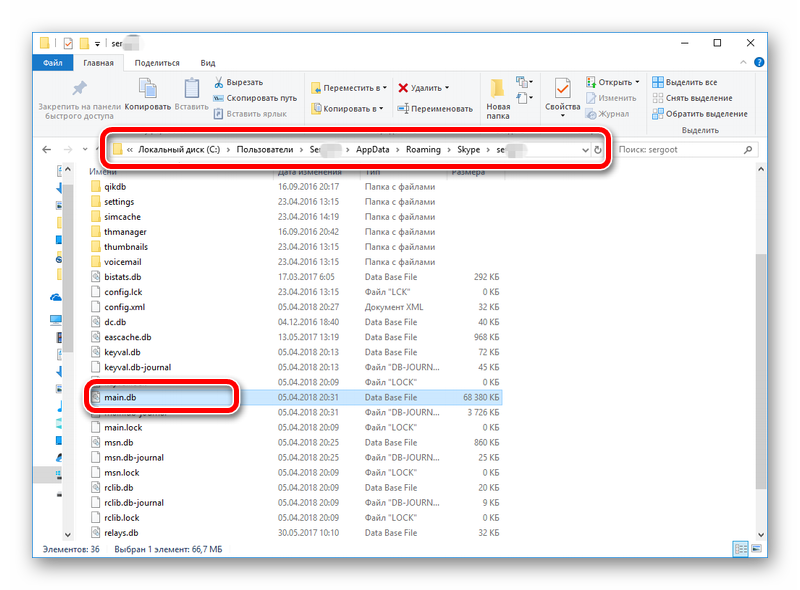
Причины для сохранения данных
У активных пользователей скапливаются сотни важных сообщений от клиентов, партнёров и т.д. Потеря важных данных может стать настоящим ударом. Избежать неприятной ситуации поможет создание резервной копии сообщений, которая поможет восстановить переписки.
Сохранение сообщений в Скайпе понадобиться при:
Где хранится история Skype
Вся история Skype содержится на серверах компании Майкрософт, которая является ее нынешним разработчиком. Это значит, что пользователь не может полностью удалить свое сообщение. Можно отключить его отображение, но собеседнику все равно будет видна информация, что раньше было сообщение. Еще доступно его редактирование, тоже с пометкой. Но при этом все сообщения можно экспортировать в отдельный файл.
Необходимость в сохранении данных появляется при переносе программы на другой компьютер, также данная функция будет полезной при использовании нескольких аккаунтов или для каталогизации данных.
Доступ к пользовательским данным в Скайпе
Доступ к данным Skype на собственном компьютере или ноутбуке получить можно с помощью экспорта сообщений в CSV-файл. Но есть отдельный документ main.db, в нем тоже записываются сообщения. Он пригодится при переустановке системы или программы.
Вариант 1: Отдельный файл программы
Существует специальный файл, где Скайп хранит историю пользовательских переписок. Он расположен в скрытой категории, недоступной для просмотра, если не были выполнены специальные настройки.
Но добраться до нее можно с помощью быстрого вызова. Нажмите  , а потом в текстовое поле вставьте %AppData%,
 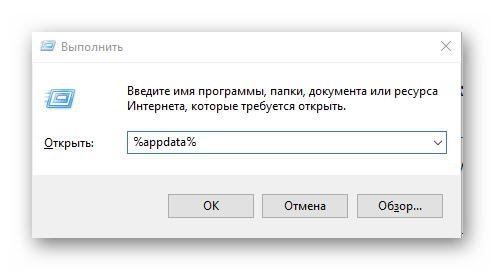 после чего подтвердите. Раскройте каталог Roaming или Local, а затем Skype и переходим в папку с Именем пользователя. Там расположен документ main.db.
Просмотреть его получится в программе SkypeLogView или в аналогичном ПО. Если вы планируете переустановить программу, то перенесите файл в удобную папку, а потом верните его на место.
Вариант 2: Экспорт с помощью Скайпа
Все полученные и отправленные сообщения, историю Skype, на учетной записи можно объединить в один файл и сохранить на пользовательском компьютере. Сделать это получится из самого Skype. Запустите программу и перейдите в меню настроек из вкладки «Инструменты».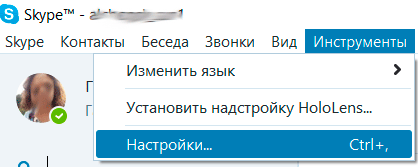 Раскройте раздел «Чаты и SMS», а затем «Настройки чата». Кликните по пункту дополнительных настроек.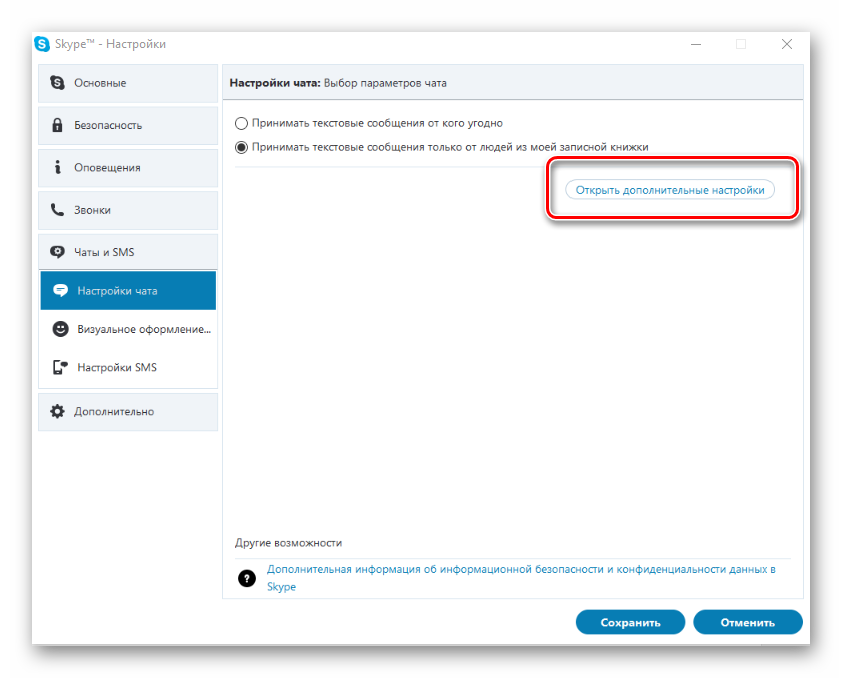
Активируйте опцию «Экспортировать историю чатов». Затем нужно указать будущее местоположение и название для файла. Он сохраняется в формате CSV. Открыть его для просмотра можно с помощью специальной программы или веб-ресурса. Проще всего зайти на сайт convertcsv.com, загрузить туда файл и просмотреть его содержимое.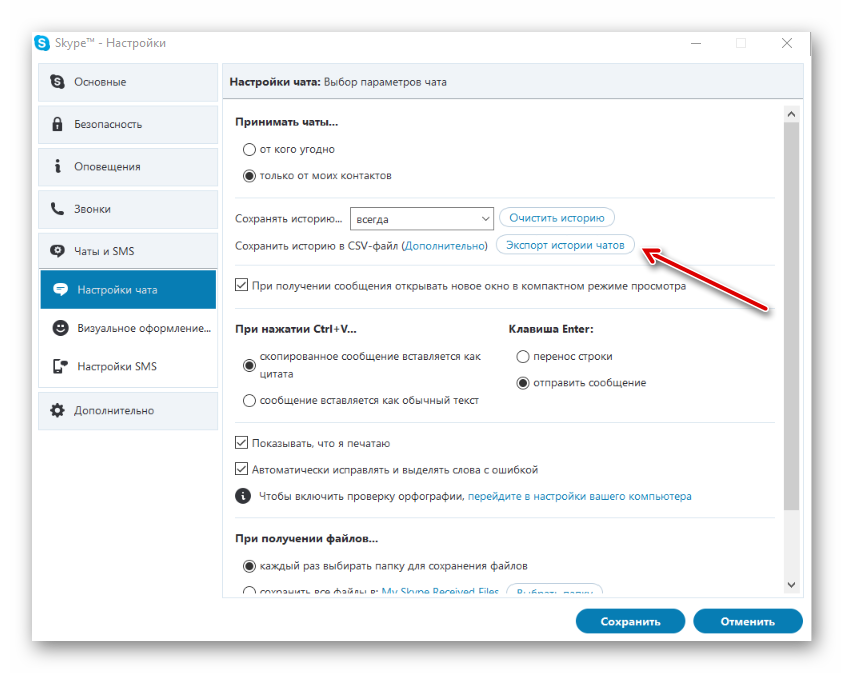
Внимание: не все данные будут отображаться корректно, возможно появление различных символов и непонятных кодов. Некоторые сообщения отобразить не получится из-за ссылок или смайликов.