в какую папку извлечь историю чата
Как перенести чаты WhatsApp на другой телефон
Телефоны ломаются, устаревают, поэтому пользователи время от времени меняют свои гаджеты на более новые модели. Если с большинством приложений не составляет труда установить их и авторизоваться под своими регистрационными данными, то в случае с мессенджерами не все знают, например, как перенести чаты WhatsApp на другой телефон. Чтобы не потерять историю сообщений с друзьями и коллегами в случае с Вацапом следует провести некоторые манипуляции, о которых мы подробно расскажем в этой статье.
Возможности переноса чатов WhatsApp на новый телефон
Одна из частых причин необходимости переноса чатов – это замена девайса. Сложность заключается в том, что WhatsApp не хранит историю переписки у себя на серверах. Все данные хранятся исключительно на устройствах пользователей. Такова политика WhatsApp. В случае с устройствами на платформе Android перенести историю сообщений можно тремя способами:
Если вы планируете переносить данные между устройствами iOS, то здесь это возможно сделать с помощью синхронизации и резервирования в облачном хранилище iCloud.
Доступных вариантов, как перенести данные с устройства iOS на Android и наоборот, не существует. Разработчики по каким-то причинам не предусмотрели такую возможность. Скорее всего это связно с тем, что архитектура и файловая система в Айфонах и Андроидах абсолютно разные и несовместимые. Без «костылей» и каких-то сторонних программ, как правило, это сделать невозможно.
Как перенести чаты Ватсапа с Андроида на другой телефон Андроид
Как мы уже писали для устройств под управлением Android существует несколько способов выполнить такой перенос. Мы подробно опишем их все.
Через облачное хранилище
Самый простой и доступный способ для всех владельцев Android – это настроить резервное копирование в Гугл Драйв:
Теперь можно устанавливать WhatsApp на новый телефон. Но предварительно нужно авторизоваться в аккаунте Google, где хранится резервная копия. Как правило, данная процедура выполняется в разделе настроек или при первом входе в магазин «Play Маркет».
Инструкция, как перенести Ватсап на другой телефон:
Локальная резервная копия чатов
Если у вас по каким-то причинам нет Гугл аккаунта или вы не можете его привязать к смартфону можно выполнить перенос чатов с помощью локальной резервной копии, которая хранится на устройстве. Данную процедуру можно провести с помощью SD карты или подключить оба телефона к компьютеру.
Дальше откроется интерфейс в WhatsApp, где вы можете убедиться, что история сообщений восстановлена.
Следуя вышеописанной пошаговой инструкции, вы сможете восстановить все текстовые сообщения, всех чатов. диалогов и групп. Чтобы восстановить также мультимедийные файлы, такие как стикеры, фотографии, видео, аудиозаписи и голосовые сообщения, вместе с папкой Databases перенесите и папку Media.
С помощью карты памяти
Если оба ваших смартфонов поддерживают функцию расширения с помощью SD-карты выполнить перенос чатов WhatsApp на другой телефон можно даже без подключения устройств к компьютеру. Достаточно в старом смартфоне открыть через проводник папку WhatsApp и скопировать папку Databases на SD-карту.
После установить эту SD-карту в новый телефон и точно такими же шагами, как описано в инструкции выше установить приложение и восстановить историю сообщений. Только переносить папку Databases вы будете не из памяти компьютера, а из SD-карты во внутреннюю память в папку WhatsApp.
Экспорт чатов
Экспорт чатов, это функция, с помощью которой можно передать историю сообщений какого-то чата в любое другое приложение, поддерживающее чтение файлов в формате txt. Это не совсем восстановление истории переписки или резервное копирование. Скорее опция, с помощью которой можно сохранить на ПК, в почте или, вообще, на любом устройстве какие-то важные данные из конкретной переписки, чтобы вернуться к ним.
Таким образом восстановить историю переписки, то есть вернуть исходное состояние сообщений, на новом смартфоне не получится. Но у вас всегда под рукой будет файл с какими-то важными данными
Как перенести историю переписки с Айфона на Айфон
Принцип восстановления заключается в том, что история чатов и вся информация со старого устройства копируется в облачном хранилище iCloud. А в новом устройстве после авторизации и восстановления резервной копии из облака вся информация автоматически подтягивается в новое устройство.
Перед переносом чатов с iPhone на iPhone сначала нужно удостовериться, что на старом устройстве включена функция резервного копирования и включен iCloud. Чтобы перенести чаты WhatsApp на другой телефон:
WhatsApp: как восстановить переписку после удаления или перехода на новый телефон
Что нужно знать перед процедурой восстановления чатов 
Восстанавливаем историю чата для iPhone
После установки WhatsApp на телефон, приложение, как правило, сразу задает вопрос: «Хотите ли вы регулярно создавать резервную копию?». Это быстро забывается, и мы сами уже не помним, что оказывается делали резервную копию. Если вы владелец iPhone, то ваш бэкап будет храниться в облаке iCloud. Чтобы проверить так ли это, зайдите в приложении в настройки, далее в «Чаты» и «Резервное копирование чатов». 
Здесь будет информации, делается ли для вашего аккаунта резервное копирование, когда был сделан последний бэкап и где он храниться. Если эти данные присутствуют, тогда обратите внимание на дату последней копии – подходит ли она вам? Ведь при восстановлении чата вы получите состояние переписки именно на это время.
Если все ОК и вы готовы сделать восстановление, тогда действуйте так:
Ошибки восстановления
Восстанавливаем историю чата для Android
В отличие от iPhone, резервные копии для Android сохраняются не только в облачное хранилище, но и на локальную память телефона. Из этого бэкапа можно восстановить свой аккаунт в мессенджере на новом устройстве, а также реанимировать собственноручно удаленные чаты.
Чтобы узнать, где храниться ваша резервная копия, зайдите в настройки своего аккаунта в WhatsApp, далее откройте раздел «Чаты», а там «Резервное копирование». Если ваш телефон сохраняет бэкапы и локально, и в облако, то при выборе места восстановления ориентируйтесь по дате последнего копирования.
Из Google Диска
Альтернативой облачному хранилищу iCloud для владельцев телефонов Android будет Google Диск. Прежде чем начать восстановление убедитесь, что, во-первых, на телефоне активен тот аккаунт облачного хранилища, на который вы сохраняли копии чатов, а во-вторых, для авторизации в аккаунте вы используете один и тот же номер телефона. Проверили? Теперь следуйте этой инструкции:
Из локальной копии
По умолчанию приложение само сохраняет резервные копии локально в память вашего телефона. Если вы не изменяли настройки, то скорее всего у вас есть локальный бэкап из которого можно воссоздать историю чатов. Для этого вам нужно будет действовать по инструкции выше, только при выборе места восстановления указать – локальная копия. Но если вы хотите перенести историю переписки на новое устройство, то вам нужно знать еще кое-что.
В зависимости от версии операционной системы вашего телефона, данные с чатами WhatsApp будут лежать по разному пути в локальной памяти устройства. Как правило, этот путь выглядит так: нужно зайти в «Мои файлы», затем открыть «Память устройства», там найти папку «WhatsApp». Однако иногда путь может быть более мудрённым: «Память устройства» — «Android» — «media» — «com.whatsapp». В конечной папке как раз и будут храниться данные для резервного восстановления.
Чтобы начать восстановление на новом телефоне, вам нужно будет:
Что делать, если нужна более ранняя версия истории чатов
Например, вы удалили нужный чат, но после этого WhatsApp уже сделал новую резервную копию. Тогда получится так, что в бэкапе также не будет этого чата. Но если вам нужен именно он, то восстановление нужно делать из более ранней версии бэкапа. И вот какие шаги нужно выполнить:
При желании вы можете восстановить последнюю версию приложения, вновь проделав манипуляции с переименовкой файлов резервных копий.
Структура статьи такая: сперва отвечаем на вопрос «как восстановить переписку Ватсапа» самым простым способом, затем, если не помогло, вникаем в детали: проверяем настройки автоматического резервирование сообщений – это поможет понять как творить чудеса восстановления удаленных чатов (инструкции прилагаются). В конце разберемся как доставать переписки со сломаннах телефонов или переносить на новый.
Внимание! Читайте до конца только если хотите узнать всё о восстановлении данных в мессенджере. Некогда разбираться? Жми на ссылку, переходи в нужной раздел.
Оглавление
Простое восстановление
Сперва о самой простой ситуации: пользовались мессенджером, давно удалили, а теперь решили воспользоваться снова, да еще и вернуть всю «недавнюю» переписку? Ничего проще – установите его и сообщения вернутся сами.
Следуйте простым инструкциям:
Нет? Значит ваш случай не так прост. Скорее всего не было настроено резервное копирование и сообщения не сохранялись. Проверяем и настраиваем в следующей главе – это важно!
Резервные копии
1. В телефоне
Если уже пользовались «вотсапом», значит вся переписка, фотографии и прочие файлы хранятся в памяти телефона, в папке «/WhatsApp». Проверить можно с помощью приложения типа «Менеджер файлов» (или «файловый менеджер»). Не уверены, что у вас есть? Рекомендуем загрузить эти:
Открываем приложение, находим папку:
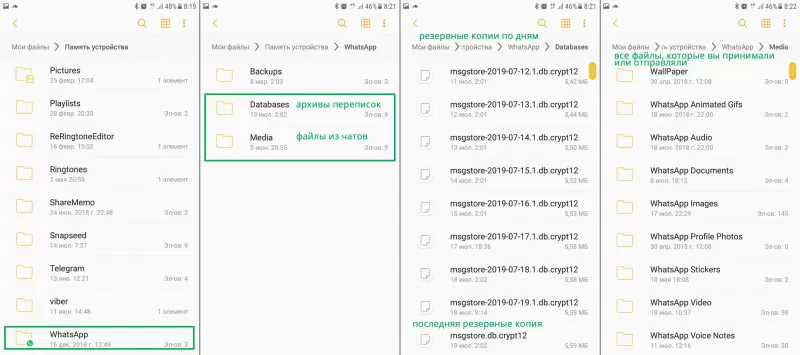
Не нашли? Вам сразу сюда. Нашли? Хорошо, познакомимся с содержанием.
2. В облаке
«Ватсап» дополнительно сохраняет копии в облачные сервисы:
Проверяем настройки облачного резервирования.
Настройка резервирования
С теорией разобрались, переходим к практике. Начнем с самого интересного — удаленные сообщения.
Восстановление переписки
Предупреждаем, чтобы зря не тратили время! Просто отменить удаление сообщения и вернуть его прям в чат — невозможно!
Принцип мессенджера: не хранить то, что было намеренно удалено. Поэтому официальная документация не предлагает внятных решений. FreeSoft предлагает.
Решение: восстановим состояние переписки на момент автоматического создания резервных копий. Рассмотрим пару несложных способов восстановления важных сообщений.
Вариант 1
Если помните, что отправляли сообщение до даты и времени изменения файла «msgstore.db.crypt12», а удаляли позже – просто переустановите приложение, получите SMS с кодом, авторизуйтесь, восстановите чаты из резервных копий. Не помните? Читаем дальше.
Резервирование происходит ночью, каждые 24 часа, значит если между отправкой и удалением сообщения прошли сутки – всё возможно, переписку сейчас восстановим. (Иначе, чем меньше времени прошло, тем меньше шансов. Кстати, проверить можно специальной программой).
В общем, следуйте инструкции:
В конце установки «Вацап» предложит восстановить сообщения – соглашайтесь. Вы получите состояние чатов на тот момент, когда сообщение еще не было удалено. Просто, не так ли?
Вариант 2
Переслать сообщение очень просто:
Чтобы переслать весь чат
С удаленными сообщениями разобрались. Теперь разберемся что делать, если перестарались с очисткой памяти, поломали, потеряли или просто купили новое устройство.
Восстановление памяти
Решения зависят от проблемы. Рассмотрим все варианты.
Неудачно почистили память телефона
В этом случае резервные копии будут извлечены из облачного диска. Попробуйте просто установить приложение заново. Если, копий в облаке нет, восстановим информации из памяти гаджета. Шаги:
Восстанавливаем архивы бесплатными программами и приложениями.
Dr.Fone
Бесплатное приложение на Андроид. Есть специальные функции восстановления архивов переписок WhatsApp. Устанавливайте, следуйте инструкциям в программе.
Скачать для Android 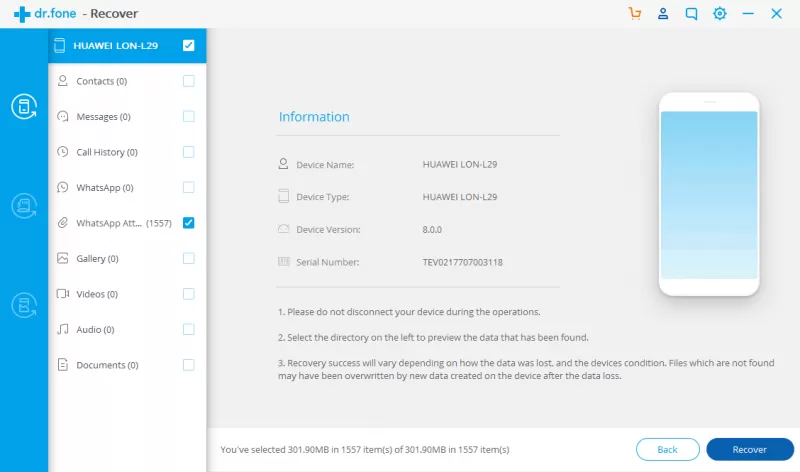
WhatsApp Recovery
Программа для ОС Windows показывает сообщения и звонки с «айфона», есть функция чтения архивов – можно сразу посмотреть попало сообщение в резервную копию или нет.
Скачать для Windows 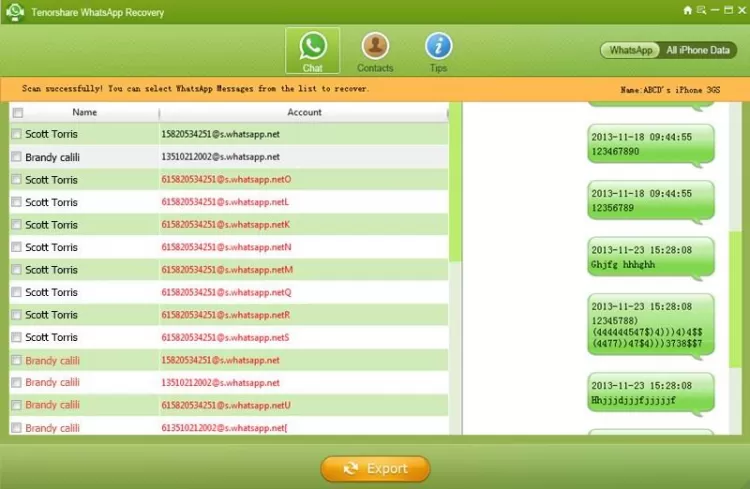
iPhone Data Recovery
Программа бесплатно восстанавливает переписку и вообще все данные «ватсапа» на «айфоне», устанавливается на Mac-OS.
Скачать для MacOS 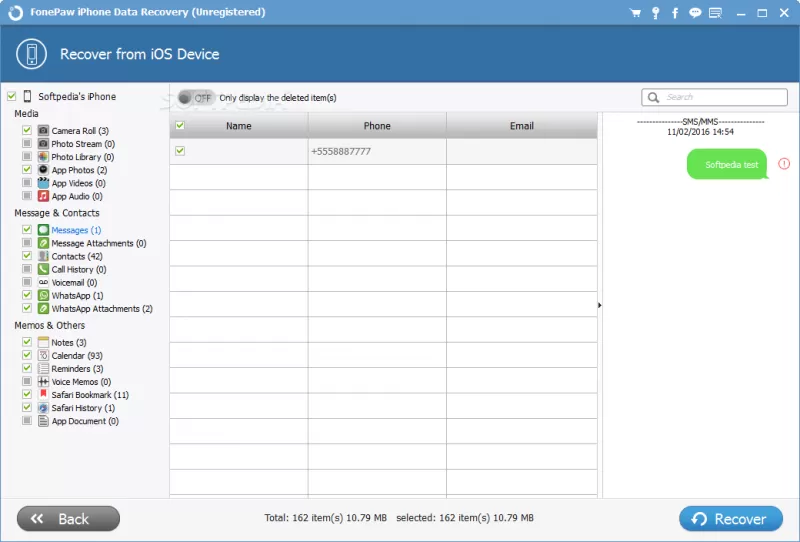
Обратите внимание на функционал: приложения неплохо справляются с возвращением удаленных песен, фотографий и даже видеозаписей.
Поменялось устройство
Здесь всё зависит от наличия доступа к старому устройству. Рассмотрим 3 возможных случая.
Покупка нового аппарат стала причиной восстановления переписки? Решение: настраиваем и восстанавливаем резервные копии пошагово:
Через интернет
Без интернета
Потерялось или поломано без шансов не ремонт и восстановления данных.
Восстановить переписку теперь можно только если было настроено резервирование в облако. Как правило, приложение рано или поздно рекомендует это делать. При установке мессенджера – попросит доступ к виртуальному диску и восстановит данные. Переустанавливайте.
Если вы специально отказывались от резервирования «Вотс Апп» → Game Over! (╯°□°)╯︵┻━┻. Теперь просите своих собеседников переслать чаты. И впредь обязательно настраивайте резервирование!
Например, телефон искупался. Без вариантов — обращайтесь за помощью в сервисный центр и уточните, что надо восстановить переписки «востапа».
Включать промокший аппарат опасно, даже если он кажется сухим — вы не можете оценить ситуацию под дисплеем или аккумулятором. Серьёзно. В сервис!
PS: если вы прочитали статью полностью и всё равно ничего не поняли — в любом случае отдайте свой гаджет в сервис, услуга должна быть скорой и недорогой. Удачи!
6 способов, как восстановить переписку в Whatsapp с любого гаджета

Если вы случайно удалили чат в мессенджере, воспользуйтесь одним из способов восстановления переписки в Whatsapp.
Whatsapp – это функциональный и быстрый мессенджер, с помощью которого вы сможете просматривать все диалоги одного аккаунта с разных устройств. С функцией восстановления удаленных сообщений вы не потеряете важную информацию и вложенные в нее файлы. Вернуть сообщения можно с телефона, планшета и компьютера.

Автоматическое сохранение и варианты восстановления
Разработчики предусмотрели опцию автоматического хранения всех удаленных из приложения переписок.
Даже если вы стерли цепочку сообщений из своего аккаунта, данные будут храниться на сервере 7 дней.
За это время вы сможете восстановить утерянные данные. Они снова будут отображаться в пользовательском аккаунте.
Резервная копия не занимает места на клиентском устройстве и восстановить её можно как со смартфона, так и с помощью веб-версии мессенджера.
Как включить автосохранение?
Функция резервного копирования настроена по умолчанию в любой версии программы. Также, в ночное время на сервер разработчика отправляются все отправленные за день сообщения.
Другие способы восстановления:
По истечению семи дней виртуальные чаты удаляются. Вернуть ее можно только в том случае, если ранее вы сохраняли резервную копию данных в свое облачное хранилище или делали бэкап системы в результате подключения телефона к компьютеру. Рассмотрим детальнее все вышеуказанные способы возврата чата.
Создание резервной копии
Пользователи могут создавать резервные копи чатов самостоятельно. Копии хранятся:
Следуйте инструкции для включения функции автоматического копирования:
2В главном меню кликните на «Настройки»;
3В новом окне выберите поле «Чаты»—«Резервные копии чата»;
4Нажмите на клавишу «Резервное копирование». Теперь все цепочки писем будут архивироваться и сохранятся в память устройства. Для настройки облачного копирования, кликните на пункт «Копирование на Google Диск» — авторизуйтесь и выберите периодичность отправки информации в облако.

Рис.2 – включение резервного копирования
Советуем использовать облачное копирование только когда устройство подключено к сети Wi-Fi, ведь трафика мобильного оператора может быть недостаточно для синхронизации данных.
Для этого в поле «Использование» выберите «Только Wi-Fi».
Чтобы синхронизировать не только текстовые данные, отметьте галочкой нужный тип контента (видео, изображения или документы).

Рис.3 – настройка бэкапа для облачного хранилища
Возврат удалённого чата
Недавние сообщения
Для возврата цепочки писем, сообщения в которой написаны не более 7 дней назад достаточно просто удалить мессенджер и заново установить его на девайс. Весь удаленный контент будет возвращен в память устройства и в окне программы появятся пропавшие диалоги.
Сразу после первого запуска программы Whatsapp сканирует карту памяти на наличие сохраненных резервных копий.
В окне приложения появится указанное на рисунке сообщение. Нажмите на «Восстановить»:

Рис.4 – возврат недавно удалённых чатов
Старые диалоги
Если появилась необходимость вернуть более старые сообщения, необходимо выполнять все действия вручную, так как мессенджер не сможет самостоятельно вернуть данные:
1С помощью любого файлового менеджера зайдите в карту памяти;
2Откройте папку WhatsApp/Databases;
3В появившемся окне отобразятся базы данных сохранённых цепочек писем. Каждый из этих файлов зашифрован, а его названии присутствует дата добавления резервной копии. Таким образом, вы можете восстановить только нужные чаты.

Рис.5 – папка с копиями чатов
4Найдите файл с подходящей датой и переименуйте его в db.crypt12, чтобы приложение распознало документ и восстановило сообщения. Переименованный файл должен оставаться на карте памяти в папке Databases;
5Далее удалите мессенджер с гаджета и установите его повторно, воспользовавшись официальным магазином приложений или сайтом разработчика https://www.whatsapp.com//;

Рис.6 – переустановка приложения
6После повторного запуска программы подтвердите свой номер и авторизуйтесь. Далее появится окно «Обнаружена резервная копия» — программа указывает на переименованной ранее файл. Кликните на «Восстановить»;

Рис.7 – вход в аккаунт
7Процедура возврата цепочек писем может занять несколько минут. В процессе восстановления не сворачивайте программу. Далее вы увидите сообщение об успешном завершении процесса и количество восстановленных чатов, вложений или отдельных текстовых сообщений.

Рис.8 – успешный возврат удаленных чатов
Важно! В результате восстановления со смартфона удаляется файл msgstore.db.crypt12 и все другие документы в папке Databases. Чтобы сохранить новую копию, включите опцию создания бэкапа в настройках телефона (Рисунок 2).
Возврат чата после удаления программы или очистки карты памяти
Если вы хотите восстановить чаты в Whatsapp, но уже успели отформатировать карту памяти или удалить содержимое папки Databases, вернуть письма можно только с помощью компьютера и стороннего ПО.
Самый высокий показатель успешных попыток восстановления данных показывает утилита Hetman Partition Recovery.
С её помощью вы можете вернуть практически все письма, которые когда-либо хранились в вашем аккаунте.
Следуйте инструкции:

Рис.9 – подключение смартфона к ПК

Рис.10 – сканирование карты памяти
С помощью Hetman Partition Recovery вы сможете восстановить любые файлы в операционной системе Android.
После использования программы выполните попытку возврата резервной копии чатов, как это было описано в предыдущем разделе статьи – удалите мессенджер и установите его заново, авторизуйтесь, переименуйте файл в папке Databases, в приложении откройте окно выбора резервной копии и кликните на восстановленный файл.
Некоторые сообщения или цепочки могут отображаться в нечитабельном формате. Это означает, что при попытке их восстановления произошла ошибка или сбой в кодировке.
Попробуйте выполнить все действия заново или воспользуйтесь любой другой программой для восстановления файлов карты памяти – CC Recovery, ES Recovery и прочие.
Перемещение переписки между устройствами
В случае смены смартфона, вы легко сможете скопировать все чаты и сообщения на новый гаджет.
Для этого установите мессенджер на втором устройстве и войдите в систему (на обеих смартфонах нужно войти в Whatsapp под одинаковыми сотовыми номерами).
Затем переместите файлы из директории Databases из старого гаджета на новый. Далее выполните восстановление из существующей резервной копии.
В результате, на новом гаджете появятся все ваши диалоги с другими пользователями, сохранится телефонная книжка, вложения и данные настроек программы.

Рис.11 – трансфер истории сообщений на новый телефон
Возврат удалённых медиа файлов и вложений
Стандартный бэкап программы Whatsapp содержит только текстовый контент, то есть простые сообщение и цепочки связанных писем с указанием автора и даты отправления.
Вложения медиа файлов и офисных документов не сохраняются, а часто именно из-за них появляется необходимость возврата чатов.
Следуйте инструкции:

Рис.12 – поиск файла с помощью ПК

Рис.13 – возврат удаленных медиа
Просмотр файла LOG
В случае резервного копирования данных переписки на компьютер пользователя, в памяти ПК сохраняется файл с расширением LOG.
Если вам не удалось восстановить сообщения из резервной копии, можно попытаться отрыть этот файл и просмотреть переписку не в самой программе, а в текстовом редакторе.
Откройте документ LOG в стандартном блокноте или Notepad++.
Переписка будет читабельна. Если же кодировка некорректная, измените её на UTF-8 или Unicode в настройках программы.
Сам файл LOG сохраняется в директорию C/Program Files/Whatsapp/Backup.

Ошибка «Невозможно восстановить копию» — причины и решение
В процессе восстановления писем или вложенных файлов могут возникать ошибки.
Если вы не смогли выполнить возврат чата или его содержимое отображается некорректно, примите следующие меры:
Тематические видеоролики: