в инстаграме перемешались истории
Отвечаем на не очевидные вопросы об Инстаграм Историях
Новые функции в Инстаграме появляются чуть ли не еженедельно, и многие из них вызывают вопросы. Но здесь не об этом. В этом материале затронем тематику историй и Хайлайтс. Совет: читайте сразу, пока Инстаграм ещё чего-нибудь не удумал.

Данил Александров
More posts by Данил Александров.
Данил Александров
Новые функции в Инстаграме появляются чуть ли не еженедельно, и многие из них вызывают вопросы. Но здесь не о новинках, а о таких вещах, которые и в чатах не обсудишь, и непонятно как загуглить, а знать хочется.
Вот о них как раз и поговорим: затронем тематику Историй и Хайлайтс, а в следующих материалах разберём и другие разделы.
Баг с Историей, которой нет
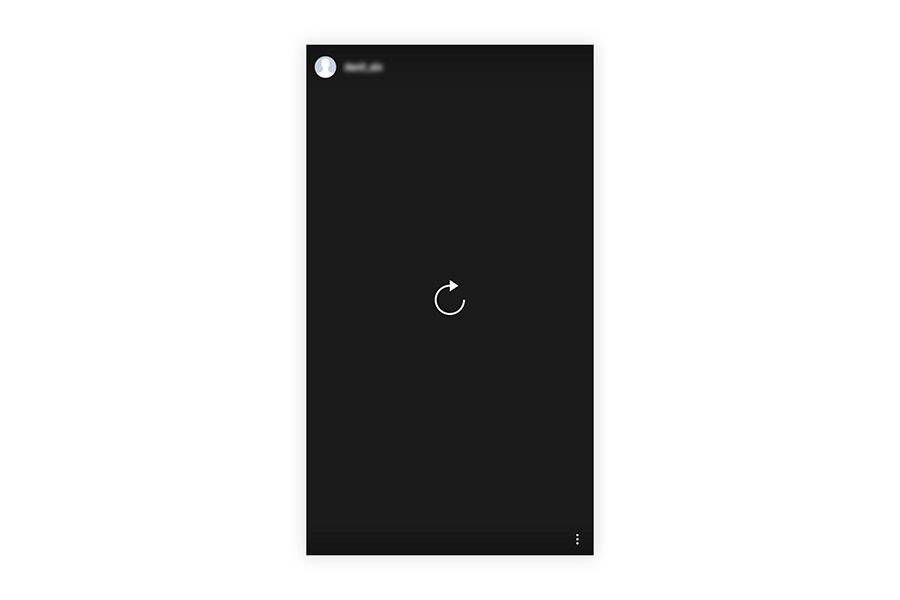
Проверено: если выложить пост, поделиться им в Истории и тут же архивировать, с Историей произойдет нечто странное. Вы не сможете просмотреть её и, соответственно, удалить, а у подписчиков она в течение суток будет висеть в списке новых.
Нажав на неё, появится сообщение о том, что История недоступна — особо интересующиеся начнут заходить к вам в профиль, перезаходить в приложение, писать сообщения о том, что История не проигрывается.
Серьёзной пользы это не принесёт, но такой способ позволяет увеличить количество посещений профиля. Если для вас это важно — пользуйтесь. А на других не ведитесь.
Считается ли просмотр Истории посещением профиля
В теории, не считается. По крайней мере, так говорят в Инстаграме:
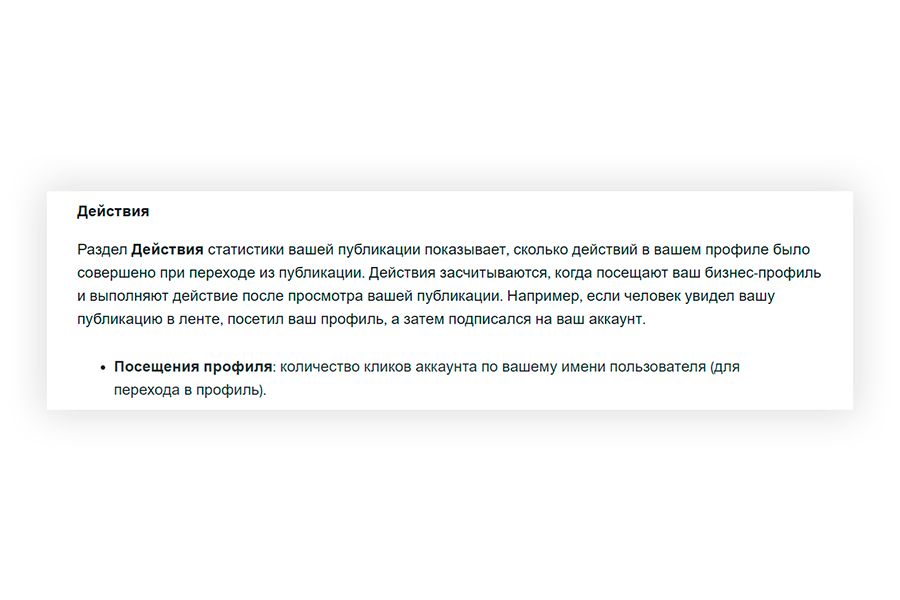
На самом деле, в тематических чатах давно предполагают, что это не так: особенно это заметно на небольших аккаунтах, которые не вовлекают подписчиков. Они всё равно получают просмотры профиля, примерно равные количеству человек, которые взаимодействовали с Историями.
Отображается ли список просмотревших Истории по порядку
Ещё один неоднозначный вопрос. Опытным путем мы выяснили, что Инстаграм пробует разные методики ранжирования. Так, у одних пользователей сортировка может идти по времени просмотра истории, у других учитываются и другие факторы, вроде частоты и качества взаимодействия профилей. Наверное, вы и сами замечали, что принципы отображения списка просмотревших периодически меняются (раз в несколько месяцев, например).
Так что мифы, про то что это происходит рандомно, или по времени (только первые 15 минут) нельзя считать верными, потому что у разных пользователей в разное время это устроено по разному.
Как формируется список непросмотренных Историй
Тут ответ более-менее точный: лента сформирована не по времени публикации первой или последней Истории за сутки. Если вы попробуете проверить, как это устроено у вас, то заметите, что происходит чередование тех Историй, которые выложены давно, с теми, которые появились недавно.
Но первыми всё равно будут идти актуальные. По собственным замерам, они держатся в топе до 4-х часов, потом смешиваются с более ранними. Ещё Инстаграм уделяет особое внимание живым людям. Их Истории вы точно увидите раньше, чем коммерческие или обезличенные.
Почему не у всех есть реакции в Историях
Раньше это проблема была крайне актуальна, потому что у каждого десятого профиля не было значка для реакции на его Истории. После изменения интерфейса у некоторых они всё-таки появились. А у некоторых до сих пор нет.
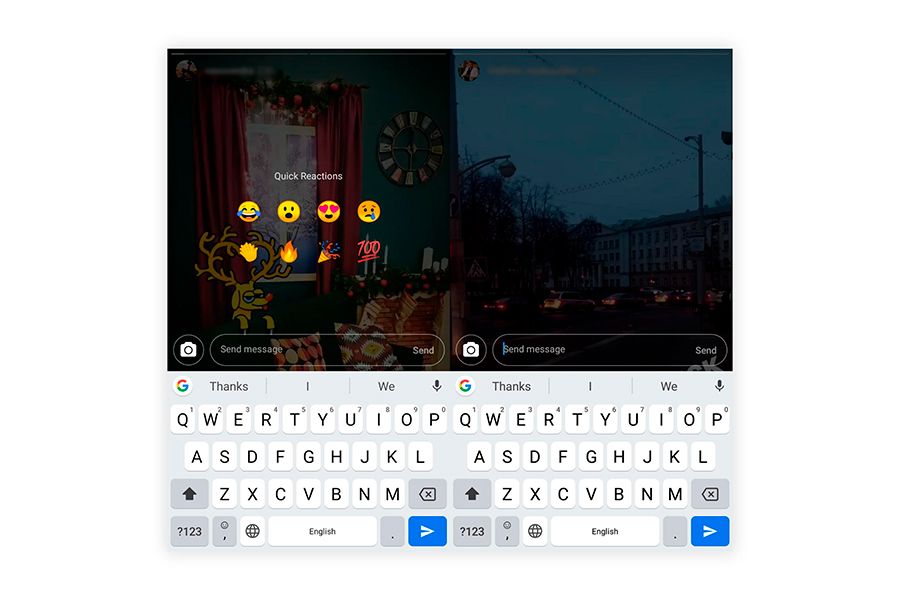 Непонятно, чем провинился профиль, который справа
Интересно, что повлиять на это невозможно. Это не зависит от возраста аккаунта, открытости или закрытости, привязки к Фейсбуку или устройства. Инстаграм просто не захотел включать эту функцию всем подряд.
Для интереса мы выбрали несколько десятков случайных аккаунтов и проверили, у всех ли есть реакции. Так вот, примерно каждый десятый аккаунт не даёт реагировать на Истории.
Можно ли добавить Истории для близких друзей в Хайлайтс
Да, можно. Если добавить их в папку с общими Историями (для всех), то близкие друзья их увидят, а остальные нет. Всё просто. Если сделать для близких друзей отдельную папку, то остальные не увидят даже ее иконки. Отправить историю посторонним тоже не получится.
Правда ли, что гифки портят качество Историй
Да, это так. Вот пример:
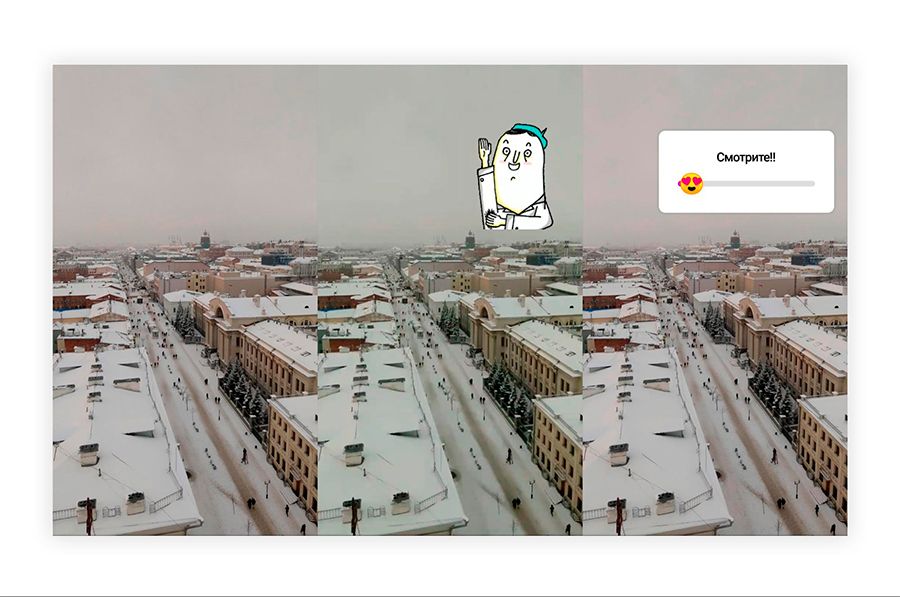 Как видим, простые стикеры не портят качество так, как гифки
Более того, поделать с этим ничего нельзя, так что если вы хотите сохранить качество на приемлемом уровне, придётся поработать в графических программах. Например, можно найти гифку на GIPHY, наложить её на изображение или видео в Adobe Photoshop или Adobe Premiere Pro. Затем нужно экспортировать файл в видеоформате, который Инстаграм не будет резать, тогда качество будет пригодным.
Совет: сохраните видео с пресетом DSLR1080p25, битрейтом на уровне 3 500 kbps, с кодеком H.264.
Правда ли, что качество Историй, выложенных с Android-устройств ниже, чем с iOS
А вот здесь обман. Смотрите сами, выложили две одинаковых фотографии с устройств под Android и iOS. Человеческим глазом разницу разглядеть не получится:
 Android слева, iOS справа
Как угадать с размером кликабельного стикера
Лучше упоминать кого-нибудь через mention, а не через текст и @:

В таком случае не получится сделать стикер некликабельным. А вот если прописывать то же самое текстом, то можно не угадать:
 Последний стикер некликабелен
Как понять, что уже хватит уменьшать? На самом деле, достаточно просто не издеваться над подписчиками — если два раза провели пальцами для уменьшения стикера, третий раз этого делать не нужно. Лучше пусть занимает немного больше места, зато не придётся переделывать.
Подытожим
С одной стороны, Инстаграм — предсказуемая и простая штука, с другой — очень уж мутная. Если у вас тоже накопились вопросы к этой соцсети — пишите их в комментариях, будем разбираться.
Как поменять местами актуальные истории в Инстаграм
В нашей статье мы рассмотрим, как поменять местами актуальные истории в Инстаграм. «Вечные» посты располагаются непосредственно под информацией профиля. Их можно редактировать, удалять, скрывать от пользователей и перемещать по ленте. Часто фолловерам не понятно, как можно переместить нужную информацию на первое место. Об этом и поговорим далее.
Маленькие хитрости
На вопрос, как быстро изменить порядок актуального в Инстаграм с помощью средств самого приложения, ответ однозначный — никак. Но есть маленькая хитрость. Читайте о ней ниже.
Такое действие, как поменять местами актуальные истории в Инстаграм, можно сделать путем редактирования данных. Вы можете внести туда как незначительное изменение, например, поменять обложку, или кардинальное — заменить фото и придумать другое название.

После сохранения результатов, только что измененная история окажется в ленте первой. Таким образом, внося изменения в вечные истории, вы можете варьировать порядок их расположения. Если хотите, чтобы информация стояла первой, изменяйте ее в последнюю очередь.
В тему: Можно ли и как изменить порядок фотографий в ленте приложения?
Варьируем расположение фото
Другой популярный вопрос: можно ли поменять местами фотографии в актуальном в Инстаграм. На этот вопрос ответ тоже — нет. Информация внутри вечных историй располагается по дате загрузки. К сожалению, разработчики пока не предоставляют возможность изменять порядок фото и видео в них.
Здесь мы подскажем темы для Актуального, чтобы ты смог не думать, что снять.
Instagram запустил новый стикер в сторис — «Ваш ответ»
В историях Instagram стал доступен новый стикер — «Ваш ответ». Разбираемся, что это за стикер, как он работает и как с его помощью можно запустить флешмоб.
Если хотите первыми узнавать о подобных обновлениях, подписывайтесь на меня в Инстаграм: @anatol_chupin или на отдельный канал в ТГ: https://t.me/postium_instagram/.
Рекомендуем: Click.ru – маркетплейс рекламных платформ:
Стикер «Ваш ответ» в сторис Инстаграм: руководство по использованию
Стикер «Ваш ответ» позволяет ответить на историю с помощью фото в своих сторис.
Если вы сами размещаете фото с этим стикером, вы как бы запускаете челлендж (флешмоб) и другие могут отвечать на вашу историю.
Если вы видите сторис с этим стикером, то вы можете ответить на неё своим фото. При этом, на стикере будет показываться аватарка того пользователя, на чью историю вы отвечаете.
Как добавить стикер «Ваш ответ» в сторис и запустить флешмоб
Как работает стикер можно посмотреть на видео:
И далее в виде пошаговой инструкции:
Шаг 1. Начните создавать историю и добавьте фото, на которое другие захотят ответить.
Шаг 2. Нажмите на значок наклейки в верхнем меню.

Шаг 3. На появившейся плашке выберите стикер «Ваш ответ».

Шаг 4. Напишите текст на стикере, который побудит ваших подписчиков к действию. Объём текста не более 45 символов. А если нажимать на кубики внизу, можно сгенерировать случайный текст.

Шаг 5. Опубликуйте историю.
Как ответить на флешмоб
Чтобы ответить на историю, в которой есть стикер «Ваш ответ» просто кликните на него.

Ниже появится панель, на которой будет отображаться вопрос со стикера и где нужно нажать «Ваш ответ».

Далее всё просто, добавляете своё фото, публикуете историю и таким образом вовлекаете своих подписчиков во флешмоб.
Как использовать?
Новый стикер можно использовать, чтобы запускать челленджи или флешмобы. Например, флешмоб — поделитесь своим фото 10-летней давности или покажи один своей летний день.

Фотоконкурс — присылайте ваши фотографии самого красивого места, в котором были в этом году.

Да, это можно написать и текстом, но стикер «Ваш ответ» даёт возможность вашему конкурсу или челленджу завируситься, плюс везде будет присутствовать ваша отметка.
Ранее ссылки в историях Instagram стали доступны всем пользователям.
Актуальное в Инстаграм
Изначальная концепция stories была в возможности поделиться ежедневым досугом с подписчиками или проинформировать их о начале акции или встречи, такой контент не отправляется в основной профиль и удаляется спустя 24 часа.
Однако многие отметили, что было бы удобно навсегда сохранять отдельное сториз, для этого была введена функция их сохранения в специальном разделе. Давайте разберёмся как использовать актуальное в инстаграм, рассмотрим варианты его редактирования и некоторые хитрости при его создании.
Что это?
Пользователи Instagram тепло встретили функцию Stories реализованную в 2017 году. Единственной проблемой было их полное удаление по истечению 24 часов. Услышав просьбы о возможности сохранения наиболее памятных сториз была добавлена функция сохранять их в специальном разделе.
Стоит отметить, количество возможных сохранении памятных сториз неограниченно, они будут находится в профиле до момента их удаления самим автором. Важные Stories позволяют подписчикам больше узнать о вас и ознакомиться с наиболее яркими моментами из жизни.
Сколько можно создать актуальных историй
Разработчики не установили ограничении на количество добавленных актуальных.

Как добавить историю в актуальное если нет иконки с плюсом
Android
iPhone
Как добавить актуальное без историй

Также рекомендуем прочесть нашу статью о режиме аккаунта с ограниченным доступом. Он имеет ряд особенностей, которые будут более удобны для решения данной проблемы.
Как редактировать актуальное
Изменить название
Актуальное без названия
Разработчики оставили за пользователем выбор названия вечного сториз. Однако немногие в курсе о возможности оставить данное поле пустым. В таком случае приписки под самой stories не будет.
Способ 1
Простой пробел на телефоне не учитывается системой приложения, он автоматически устанавливает название заглушку. Однако есть и другой вид пробела, который считывается любой операционной системой за отдельной знак, в таком случае инстаграм не видит противоречий и игнорирует заглушку.
Официально данного функционала в приложении не существует. Видимо разработчики посчитали её достаточно узкопрофильной и решили обратить внимание на другие проблемы. Однако есть небольшая хитрость.
Как добавить несколько фото, видео в актуальное
Есть 2 основных способа расширения. Первый полностью повторяет шаги в инструкцию выше. Для реализации второго необходимо сделать следующее:
Как изменить обложку
Красивое оформление канала — необходимость для современного блогера и является отличным инструментом для привлечения новой аудитории.

Как удалить актуальное
Из профиля
Из настроек
Теперь вы знаете как использовать актуальное в инстаграм. Рекомендуем разделить их по времени в хронологическом порядке, например, «лето 2020», «поездка к друзьями» и т.п. Это позволит с комфортом переместиться к нужному отрезку времени и освежить в памяти определенные моменты из жизни.
«Истории» в Instagram: все, что вы хотели о них знать, но боялись спросить

Редактор разделов «Карьера» и «Лайфстайл»
В октябре приложению Instagram исполнилось восемь лет, а два года назад с очередным обновлением в нем появилась опция Stories — возможность создавать короткие (до 15 секунд) видео и фото с наложением на них различного контента: текста, фото, меток, эмодзи и др. Ранее ключевая особенность «Историй» была в том, что контент удалялся спустя 24 часа после публикации в ленте — теперь же все автоматически сохраняется в архиве, который может просмотреть только владелец аккаунта. Оттуда любую историю можно достать для раздела «Актуальное», чтобы она была видна подписчикам.
Первым формат подобных историй придумал Snapchat в 2013 году, но Instagram Stories сейчас вдвое популярнее: свыше 400 млн активных пользователей в день против 186 млн (пользователей всего) у родоначальника идеи.
Интерес со стороны читателей к использованию Stories в личных целях и для бизнеса только растет, поэтому рассказываем вам обо всем, что может пригодиться для работы с этим инструментом.
Как добавить и посмотреть историю, поделиться ей и удалить
Нажмите на фирменную иконку Instagram в виде фотоаппарата в верхнем левом углу экрана или просто смахните пальцем вправо по экрану в любой части своей ленты. Чтобы сделать фото, коснитесь значка кружка внизу экрана («Обычное») — для видео его надо удерживать пальцем. Чтобы выбрать уже имеющееся фото/видео из галереи на телефоне, нажмите на миниатюру галереи внизу слева или просто проведите пальцем вверх в любой части экрана. При этом можно выбрать сразу несколько фотографий и видеороликов.
Сделав или выбрав снимок, вы можете применить к нему один из фильтров, проводя по фото пальцем вправо или влево. Чтобы добавить к нему печатный текст, рисунок (или опять же текст) от руки, стикер (в Instagram в России его называют «наклейкой») и эмодзи, коснитесь соответствующих изображений вверху справа на экране. Выбрав значок наклейки, можно также указать местоположение, упомянуть пользователя с тегом @, добавить хэштег, гифку, сделать и добавить фото с фронтальной камеры телефона, задать вопрос или предложить другим пользователям задать вопрос вам, провести опрос с двумя вариантами ответа (вместо предлагаемых по умолчанию «да» и «нет» можно прописать собственные).
Удалить добавленный элемент можно, перетащив его вниз к иконке мусорного бачка внизу экрана.
Далее можно или сохранить свою историю, или сразу опубликовать, нажав внизу на «Ваша история» под знаком «+» в прерывистом кружке. Так она станет доступна всем подписчикам. Либо можно заранее выбрать внизу справа конкретного получателя или группу получателей.
Чтобы поделиться опубликованной историей в Direct, коснитесь иконки бумажного самолетика в нижнем правом углу фото или видео, выберите нужных пользователей и нажмите «Отправить». Чтобы story увидели в Facebook, Twitter, Tumbler или «Одноклассниках», ваш аккаунт там должен быть привязан к Instagram. Затем, создав историю, кликните на нее и нажмите «Еще», выберите «Поделиться в публикации…», «Далее» и отметьте желаемую соцсеть. В «Расширенных настройках» можно выбрать «Делиться публикациями на Facebook» — тогда в этой соцсети ваши фото- и видеоистории будут появляться автоматически.
Поторопились, случайно отправили историю на публикацию или просто передумали? Нет проблем — просто нажмите на собственную историю, коснитесь вертикального значка многоточия «Еще» в нижнем правом углу фото или видео, а затем выберите «Удалить».
Автомобиль по подписке уже сегодня. Подробнее по ссылке
Если, наоборот, хотите сохранить созданное (не только в ленте и потом в архиве), в том же «Еще» выберите «Сохранить фото/видео» — так оно появится в галерее в вашем телефоне.
Как сделать репост истории
В своей истории вы можете перепостить чужую публикацию из ленты — но только если аккаунт пользователя общедоступен и репосты его публикаций разрешены. Нажмите под фото или видео в ленте на иконку бумажного самолетика и выберите «Добавить публикацию в вашу историю». При этом каждый, кто будет просматривать вашу историю, увидит подпись реального автора контента (имя профиля в Instagram).
Репост именно истории можно сделать, только используя стороннее приложение — поищите в Google Play или App Store при помощи запросов story saver, story repost и т. п. В самом Instagram репостить чужие stories можно, только если вас там отметили с тегом @. В таком случае вы получите в Direct соответствующее сообщение и сможете добавить эту историю к себе, отредактировав, если нужно, в режиме предпросмотра.
Можно ли добавить несколько историй
Можно добавлять множество фото и видео, раз за разом повторяя алгоритм из предыдущего раздела, но все они будут объединены в одну общую «Вашу историю» и демонстрироваться последовательно. Переключаться между историями можно, касаясь экрана с левой или правой стороны.
Как добавить ссылку в истории
Добавить ссылку в истории могут не все пользователи — только обладатели подтвержденных аккаунтов и бизнес-аккаунтов, в числе подписчиков которых не менее 10 тысяч человек (если у вас личный аккаунт, по достижении такого количества подписчиков он автоматически получит бизнес-статус).
В этом случае, когда вы создаете историю, вверху справа, помимо обычных иконок, будет видно изображение пары звеньев цепочки. После клика на него откроется новое окно, где вы сможете добавить URL. В истории сама ссылка будет не видна, но внизу появится метка: «Еще», «Подробнее», «Установить», «Зарегистрироваться», и т. д., в зависимости от контента. Перейти по адресу можно, только проведя по этой метке пальцем вверх.
При этом пользователь, смотрящий вашу историю, сможет перейти по ссылку, только проведя по ней пальцем вверх.
Имейте в виду, что Instagram не отслеживает переходы и не ведет аналитику по URL-адресам, так что либо ставьте ссылку с редиректом, либо сокращайте ссылку с UTM-меткой через специальный сервис: Google URL Shortener, «Кликер» от «Яндекса», vk.cc от «ВКонтакте», Bitly и др.
Как отметить человека в истории
Самый простой способ отметить другого пользователя Instagram в своей истории — при создании истории кликнуть на значок наклейки вверху справа и выбрать уже готовый стикер «@упоминание»: вам останется только ввести имя пользователя.
Но можно набрать имя шрифтом другого размера и/или выделить его другим цветом (нажав на изображение пипетки — любым, доступным на фото/видео). Для этого нажмите вверху справа на иконку текста, выберите нужный размер шрифта и цвет, а затем поставьте символ @ непосредственно перед именем пользователя.
После этого на имя пользователя в истории можно будет нажать и перейти по ссылке на страницу его профиля, а сам человек получит уведомление о том, что его упомянули. Всего в одной истории можно упомянуть не более 10 человек.
Как добавить обложки для историй
Автоматически обложкой становится фото или первый кадр видео тех историй, которые вы добавили в раздел «Актуальное» (а сделать это можно при просмотре истории, нажав на «Выделить» внизу справа). Если хотите другую обложку, жмите на историю в «Актуальном» и выбирайте «Редактировать обложку» — так вы сможете изменить вид фото или видеокадра (например, увеличить зумом и подвинуть) либо выбрать любое фото из собственной фотогалереи в телефоне.
Музыка для историй — что это? Можно ли добавить в России?
В конце июня Instagram добавил в приложение новую функцию — возможность добавить музыку к истории непосредственно в момент создания истории. Для этого нужно нажать на значок наклейки вверху справа, а затем выбрать соответствующий стикер «Музыка» (Music). Так откроется аудиотека, где можно искать треки или выбрать что-нибудь в категориях «Популярное» (Popular), «Настроения» (Moods) и «Жанры» (Genres). Трек можно обрезать и добавить в историю отрывок длительностью от 5 до 15 секунд. При этом во время просмотра истории человек, кликнув на музыкальный стикер, увидит название трека и имя исполнителя.
В настоящее время функция работает нестабильно и вообще недоступна во многих регионах, в том числе в России, из-за проблем лицензирования музыкального контента. Поэтому вы не только не сможете добавить музыку при создании своей истории, но и не сможете прослушать ее в историях других пользователей. В таком случае единственный способ сделать музыкальную историю — провести видеозапись со звучащей за кадром музыкой или выбрать готовое видео с уже наложенной на него музыкой. Ну, или использовать старый добрый VPN, чтобы приложение не узнало ваш регион;-)
Впрочем, и в США многие пользователи жалуются, что даже в последней модели iPhone и новейшей версии Instagram у них нет музыкального стикера, а обращение в службу поддержки Instagram остается без ответа.
Скрытые истории — что это? Как скрыть чужую историю, узнать, кто смотрел вашу, и скрыть ее от конкретного человека
Надоел навязчивый поток историй в ленте от чрезмерно активных пользователей? Можете легко и просто его перекрыть. Для этого нажмите и удерживайте фото человека, чьи истории больше не хотите видеть, в верхней части ленты, выберите «Временно заблокировать» и затем «Скрыть историю». То же самое можно сделать и в профиле пользователя, открыв контекстное меню вверху справа. Чтобы вернуть показ историй, повторите и выберите «Разблокировать историю» (для Android-устройств) или «Показывать истории» (для iPhone).
Если же вы хотите скрыть собственные истории от кого-то, нажмите на значок контекстного меню, выберите «Настройки» внизу слева, найдите «Настройки истории» (Android) или «Управление историями» (iPhone), а там коснитесь «Скрыть мои истории от». Здесь откроется список ваших подписчиков, среди которых можно галочкой выбрать тех, от кого нужно скрыть ваши истории. Чтобы вновь показывать им свои истории, сделайте то же самое и снимите галочку.
Чтобы узнать, кто вообще смотрел вашу историю (а эта информация доступна только вам), откройте ее и проведите пальцем вверх. Здесь, в появившемся списке пользователей, тоже можно заблокировать нежеланных зрителей — кликните на значок контекстного меню справа от имени человека и выберите «Скрыть мои истории от username». Таким же образом можно скрыть свою историю от страницы места или хештега, которые вы в ней отметили.