Трассировка системы xiaomi что это
Трассировка системы Android — что это и зачем нужно?
Кто и как пользуется функцией трассировки системы Android?
Трассировка системы Android на смартфоне — инструмент, позволяющий пошагово рассмотреть все процессы, которые запущены на устройстве. Эта возможность доступна в разделе для разработчиков. О том, что конкретно представляет из себя трассировка и зачем она нужна, расскажем далее.
Что такое трассировка системы Android?
Трассировка системы — инструмент, необходимый для разработчиков мобильных приложений и ПО. Он представляет собой запись активности устройство за короткий период времени (несколько секунд). Все процессы, которые в этот момент были запущены на устройстве, записываются в файл трассировки. Этот файл — визуализация процессов смартфона в виде графиков, которые делятся на кадры. Если в каком-то кадре что-то пошло не так, система покажет предупреждение, содержащее информацию о самом кадре.
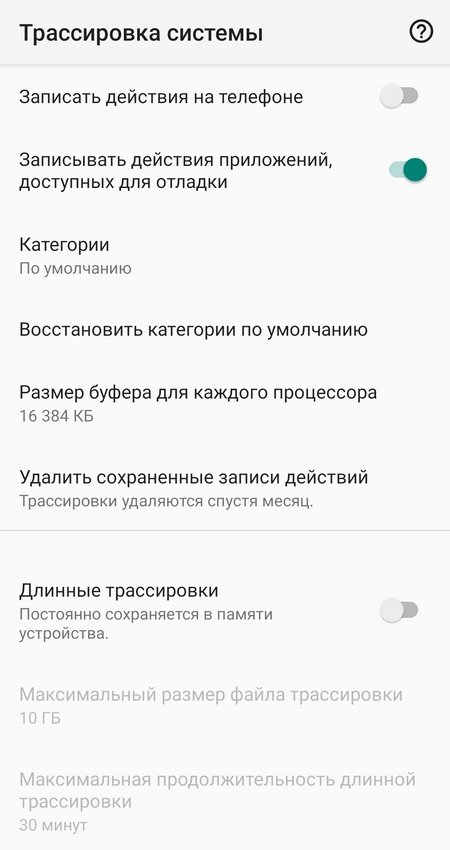
Разработчики используют трассировку для отладки приложений и быстрого поиска ошибок в коде. Отчет трассировки выявляет проблемы, такие как прерывание пользовательского интерфейса или высокое энергопотребление. Запись трассировки может быть представлена в разных видах:
Трассировка системы Android обычно используется только при тестировании приложений с целью определения ошибок и слабых мест, а также их устранения. Обычным пользователям этот инструмент не пригодится, хотя его поздние версии и стали более упрощенными с появлением подсказок о том, в чем заключается слабые стороны конкретного приложения.
Более подробный обзор полезных функций режима разработчика на смартфоне читайте здесь.
Добрый день прибавит или не прибавит памяти но я уже начал поочерёдно отключать навязанные сервисы как и системы Андроида, потому что после всех обновлений в моём смартфоне происходят непонятные вещи то исчезла строка в браузере для вывода файла чтобы не забыть на главный экран, но изредка появляется на короткое время а потом исчезает, создаётся впечатление что я отправляю файл не себе на экран а кому то другому неизвестному, поэтому я теперь если начинает проявляться главная строка в браузере вместо нужного мне файла, отправляю туда файл в виде голых баб которые мне присылают в виде приза или загнали мне вирус пускай смотрят кому это интересно, то не могу скачать нужное мне приложение в плей маркете, короче говоря думаю а не зачистить мне все обновления в плей маркете может всё станет на свои места. Одна есть просьба к вам подскажите как можно и где есть в системе Андроида
полное отключениее блокировки экрана не без ущерба для своих данных в телефоне, потому что когда я вводил свой первый пароль для блокировки экрана было всё нормально, но второй пароль я ввёл сам не зная какой, потому что клавиатура стала глючить и так получилось что введёный мною пароль даже для меня стал непонятным и теперь я не могу разблокировать свой смартфон так же как и заблокировать, какое приложение в системе Андроида можно отключить а потом включить для блокировки экрана чтобы не без утраты своих данных как и сайтов, жду вашего ответа. Да и ещё мой смартфон недавно был взломан и все мои файлы исчезли с моего главного экрана неизвестными и поэтому я теперь не могу ни заблокировать заново ни разблокировать мой телефон.
У тебя повысится производительность
У меня нет трассировки системы,почему?
Через Activity открывается.
Хотелось бы подробнее узнать как его можно удалить со своего устройства, лично мне он не нужен, тем более занимает лишнее место в приложении которого у меня их и так мало, что не могу установить нужное для меня приложение.
Это не приложение, а часть системы Android. Удалить это нельзя технически, да и памяти это вам не прибавит)
[Инструкции] Оптимизация MIUI 12 на примере смартфона Redmi Note 9
 |
optimizing-miui-12.jpg (71.17 KB, Downloads: 5)
2021-01-27 16:22:33 Upload
На днях столкнулся с такой ситуацией, что мой Xiaomi Mi Mix 2S безвременно ушел из жизни после пары лет безупречной службы, после чего был приобретен Redmi Note 9 в версии 3/64 Гб. Сразу было отмечено, что 3 Гб оперативки, это совсем не 6 Гб, в связи чем аппарат явно тормозит и пришлось провести ряд действий, которые в общем можно назвать оптимизация MIUI 12.
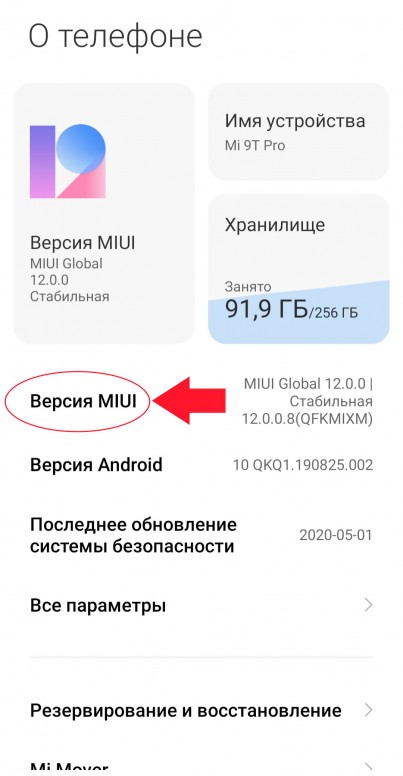
Для начала на вашем смартфоне Xiaomi, Redmi или Poco с установленной прошивкой MIUI 12 необходимо получить права разработчика. Для этого переходим в Настройки — О телефоне и несколько раз тапаем по версии MIUI пока не появится надпись Вы стали разработчиком.
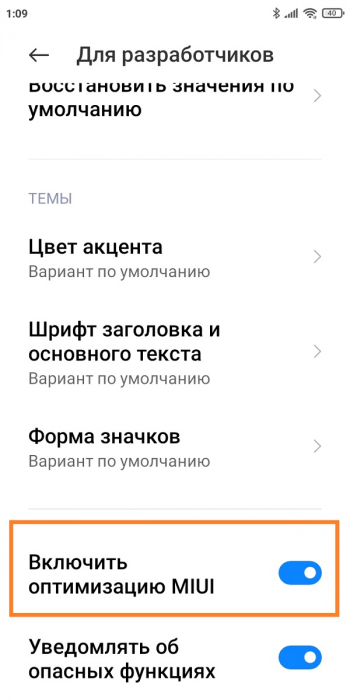
Включаем оптимизацию MIUI
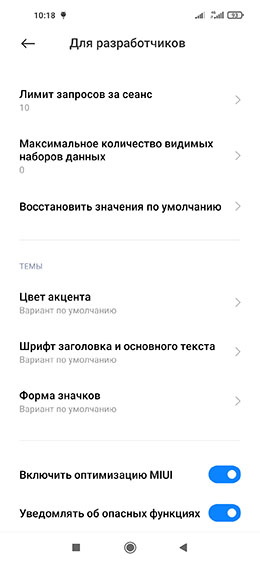
Первым делом необходимо включить встроенную функцию оптимизации MIUI, для чего переходим в Настройки — Расширенные настройки — Для разработчиков и в самом низу списка активируем пункт Включить оптимизацию MIUI.
Optimizing MIUI 12-1.jpg (35.14 KB, Downloads: 1)
2021-01-27 16:22:33 Upload
Отключаем фоновую запись действий пользователя
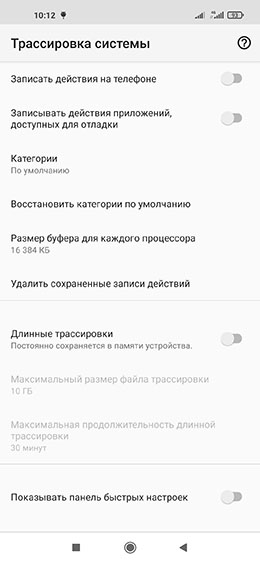
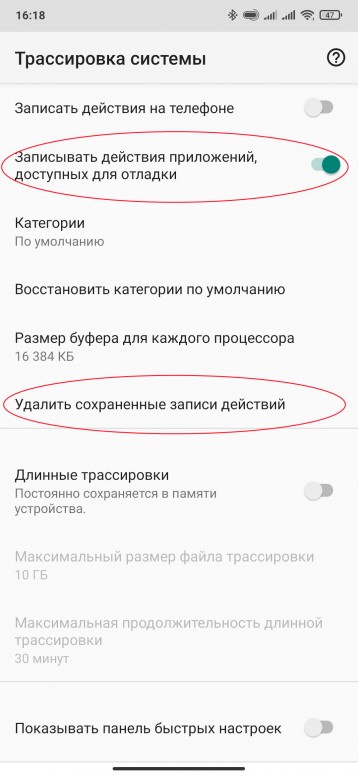
Для деактивации функции фоновой записи действий пользователя идем в Настройки — Расширенные настройки — Для разработчиков — Трассировка системы и отключаем Записать действия на телефоне и Записывать действия приложений, доступных для отладки, после чего жмем Удалить сохраненные записи действий для очистки памяти от уже имеющихся логов.
Optimizing MIUI 12-2.jpg (35.22 KB, Downloads: 1)
2021-01-27 16:22:33 Upload
Удаляем ненужные приложения
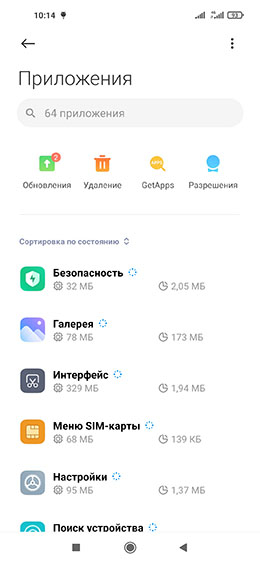
Для удаления ненужных приложений на вашем смартфоне Xiaomi переходим в Настройки — Приложения — Все приложения, вверху, под строкой поиска, жмем на Удаление и удаляем приложения, которые вам не нужны.
Optimizing MIUI 12-3.jpg (42.53 KB, Downloads: 1)
2021-01-27 16:22:33 Upload
Отключаем помощник Wi-Fi
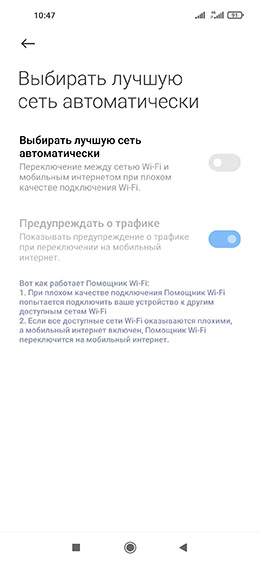
В оболочку MIUI 12 разработчики встроили специальный помощник, который в фоновом режиме проводит сканирование сетей Wi-Fi, для переключением между ними или перенаправления трафика из Wi-Fi в сотовую сеть и обратно в зависимости о качества связи. Вообще, данная функция полезна, однако, я бы рекомендовал её отключить.
Для этого идем в Настройки — Wi-Fi — Помощник Wi-Fi и деактивируем пункт Выбирать лучшую сеть автоматически.
Optimizing MIUI 12-4.jpg (42.02 KB, Downloads: 0)
2021-01-27 16:22:33 Upload
Отключаем сервис Mi Share
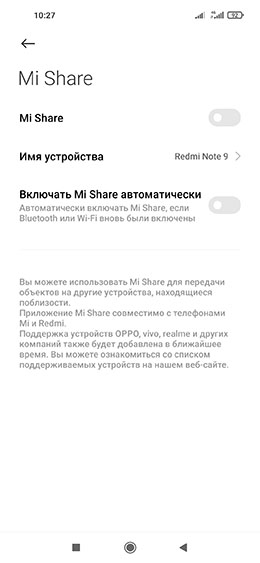
Немногим больше года назад в прошивках MIUI появился сервис Mi Share, позволяющий обмениваться файлами между смартфонами Xiaomi, Oppo, Vivo и Realme посредством Wi-Fi. Однако, далеко не всем нужна эта функция и её можно отключить.
Для отключения сервиса Mi Share идем в Настройки — Подключение и общий доступ и отключаем пункты Mi Share и Включать Mi Share автоматически.
Optimizing MIUI 12-5.jpg (30.41 KB, Downloads: 0)
2021-01-27 16:22:33 Upload
Отключаем функцию печати
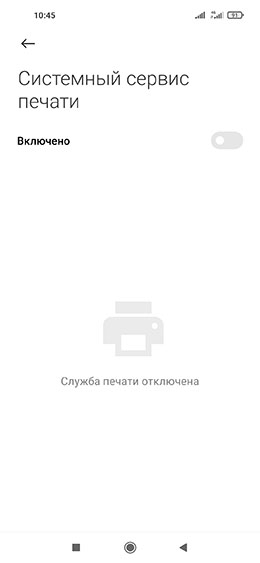
Активный сервис Печать в MIUI 12 имеет два запущенных фоновых процесса, которые постоянно работают, и, если вы не печатаете каждый день какие-либо документы, есть смысл их выключить.
Для отключения Печати переходим Настройки — Подключение и общий доступ — Печать — Системный сервис печати и отключаем его.
Optimizing MIUI 12-6.jpg (12.96 KB, Downloads: 0)
2021-01-27 16:22:33 Upload
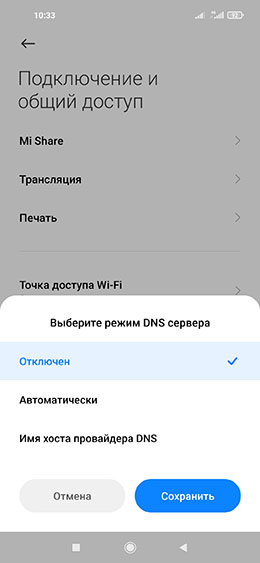
Отключаем использование частного DNS-сервера
Для отключения использование частного DNS-сервера также идем в Настройки — Подключение и общий доступ, жмем Частный DNS сервер и выбираем Отключен.
Кстати, частный DNS сервер может быть и полезен, к примеру, с его помощью можно отключить показ рекламы в сторонних приложениях, о чём мы писали в этом материале.
Optimizing MIUI 12-7.jpg (30.29 KB, Downloads: 0)
2021-01-27 16:22:33 Upload
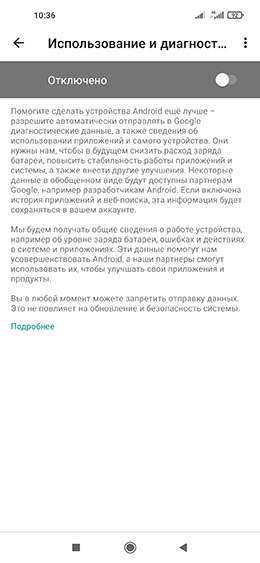
Отключаем отправку данных для диагностики
Также рекомендую отключить возможность отправки данных для диагностики, которая занимает память и тратит трафик на отправку неизвестного чего и неизвестно кому.
Для этого идем в Настройки — Конфиденциальность — Использование и диагностика и отключаем этот сервис.
Optimizing MIUI 12-8.jpg (45.25 KB, Downloads: 0)
2021-01-27 16:22:33 Upload
В принципе, проведенные действия самым положительным образом повлияли на производительность Redmi Note 9 с установленной прошивкой 12.0.4.0.QJORUXM, но я также бы рекомендовал дополнительно отключить рекламу в оболочке MIUI и проверить разрешения для установленных приложений.
[Вопросы] Трасировка системы

| Вы имеете ввиду трассировку winscope? Если ее, то в шторке уведомлений, в сортировке будет трассировка winscope |


Xiaomi Comm APP
Получайте новости о Mi продукции и MIUI
Рекомендации
* Рекомендуется загружать изображения для обложки с разрешением 720*312
Изменения необратимы после отправки
Cookies Preference Center
We use cookies on this website. To learn in detail about how we use cookies, please read our full Cookies Notice. To reject all non-essential cookies simply click «Save and Close» below. To accept or reject cookies by category please simply click on the tabs to the left. You can revisit and change your settings at any time. read more
These cookies are necessary for the website to function and cannot be switched off in our systems. They are usually only set in response to actions made by you which amount to a request for services such as setting your privacy preferences, logging in or filling in formsYou can set your browser to block or alert you about these cookies, but some parts of thesite will not then work. These cookies do not store any personally identifiable information.
These cookies are necessary for the website to function and cannot be switched off in our systems. They are usually only set in response to actions made by you which amount to a request for services such as setting your privacy preferences, logging in or filling in formsYou can set your browser to block or alert you about these cookies, but some parts of thesite will not then work. These cookies do not store any personally identifiable information.
These cookies are necessary for the website to function and cannot be switched off in our systems. They are usually only set in response to actions made by you which amount to a request for services such as setting your privacy preferences, logging in or filling in formsYou can set your browser to block or alert you about these cookies, but some parts of thesite will not then work. These cookies do not store any personally identifiable information.
Полная оптимизация MIUI на Xiaomi
Инструкция по оптимизации MIUI 12
Воспользовавшись нашим подробным гайдом, вы сможете быстро отключить бесполезные сервисы и опции. Как итог – смартфон станет работать гораздо быстрее и стабильнее. Достаточно зайти в меню настроек и провести небольшие процедуры. Огромный плюс: не нужно подключать смартфон к компьютеру.
Избавляемся от системной рекламы
Один из самых важных шагов – отключение рекламы. Для начала нужно деактивировать рекламные службы, которые отвечают за показ спама.
1. Откройте «Настройки» – «Пароли и безопасность».
2.Прокрутите страницу вниз до вкладки «Доступ к личным данным».
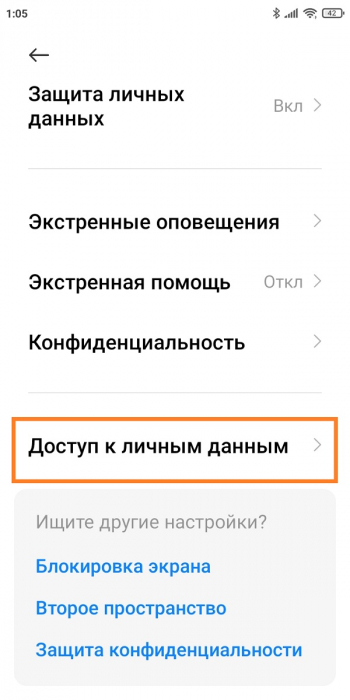
3.Передвиньте ползунки в нерабочее состояние напротив строк « msa » и « MiuiDaemon ».
4.Во всплывающем окне нажмите по голубой кнопке «Отозвать». Если разрешение сразу не отозвалось, повторите попытку несколько раз. Также убедитесь, что на мобильном устройстве включен интернет.
5.Далее перейдите в приложение «Безопасность» и откройте пункт «Передача данных».
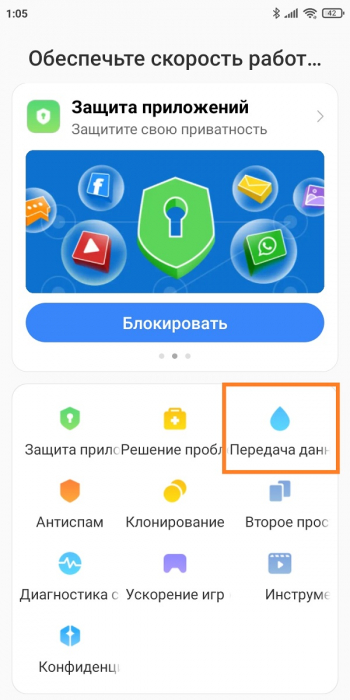
6.Нажмите «Сетевые подключения», а вверху – «Фоновые подключения».
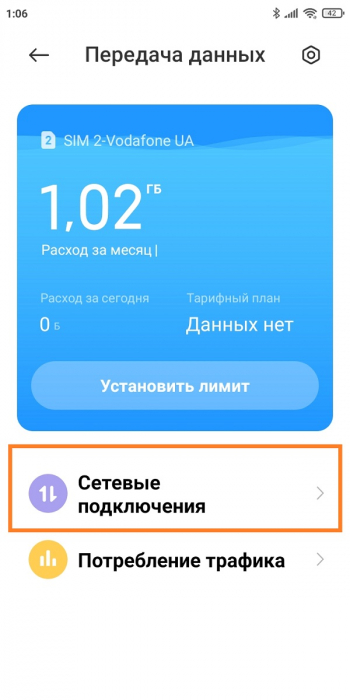
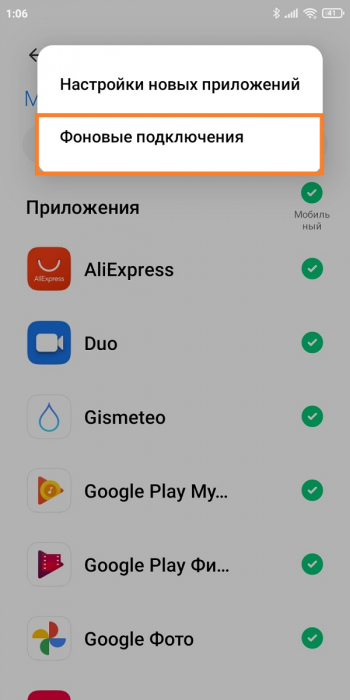
7.Уберите галочки с « Analytics » и « msa ».
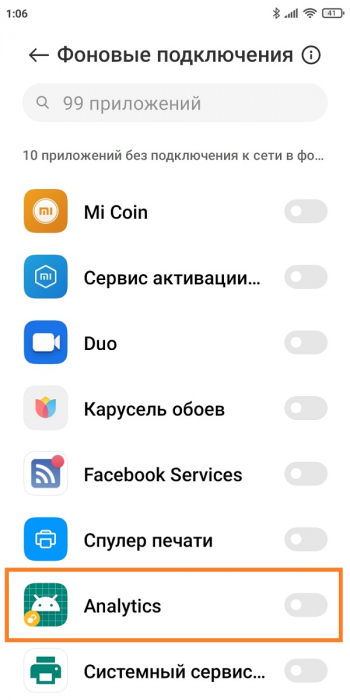
После того, как службы были отключены, нужно деактивировать показ рекламы в системных приложениях, таких как файловый менеджер, магазин тем, Mi Видео, Музыка и загрузки. Для этого по очереди заходим в каждую программу, открываем «Настройки» и выключаем «Получать рекомендации». В приложении «Музыка» пункт называется «Показывать рекламу».
Отключаем ненужные сервисы
Изначально на смартфонах включено много инструментов, которыми вы не будете пользоваться в повседневной жизни. Данные функции потребляют заряд аккумулятора, поэтому рекомендуем их деактивировать.
1.В настройках откройте пункт «Подключение и общий доступ».
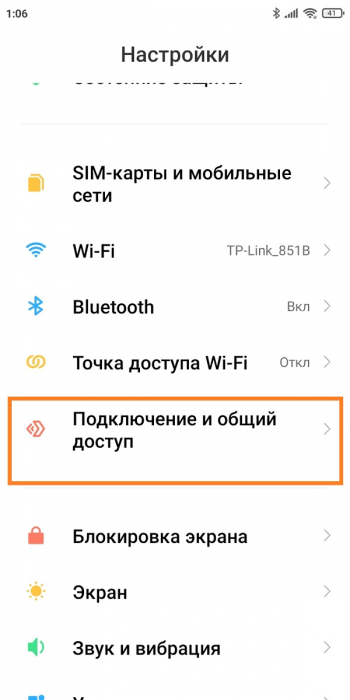
3.Вернитесь в предыдущее меню и теперь зайдите в раздел «Печать». Выключите системный сервис печати.
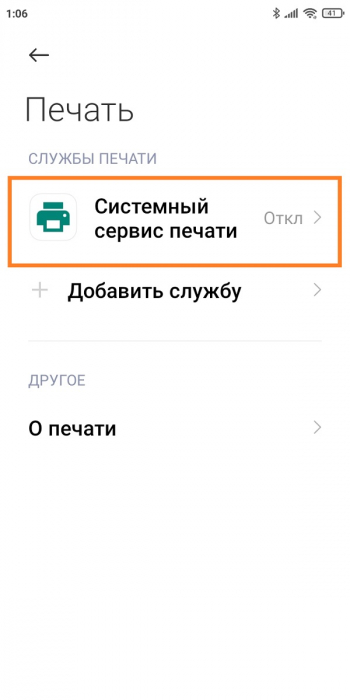
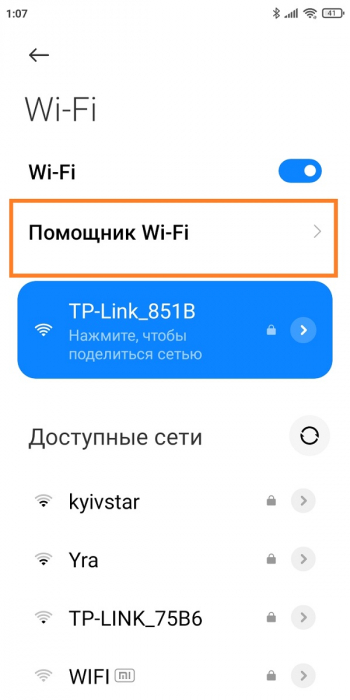
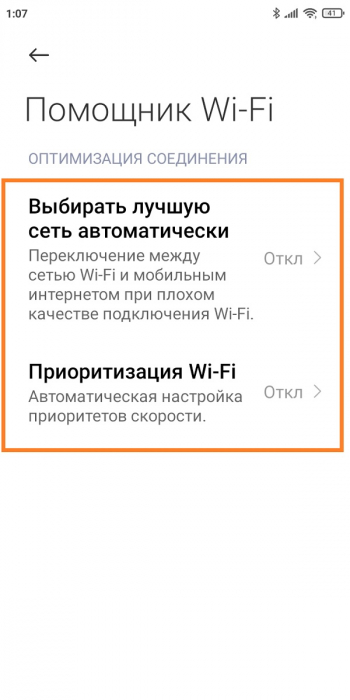
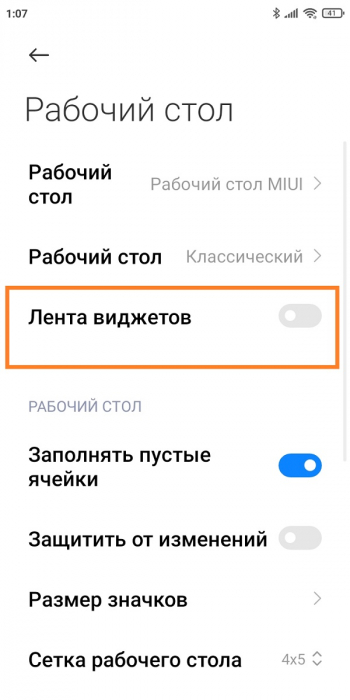
Далее переходим к рабочему столу. Здесь наиболее заметная опция – лента виджетов, которая перегружена рекламой и бесполезной информацией. Если не пользуетесь лентой, смело выключайте ее:
1.Перейдите по пути «Настройки» – «Рабочий стол».
2.Передвиньте тумблер в неактивное состояние возле строки «Лента виджетов».
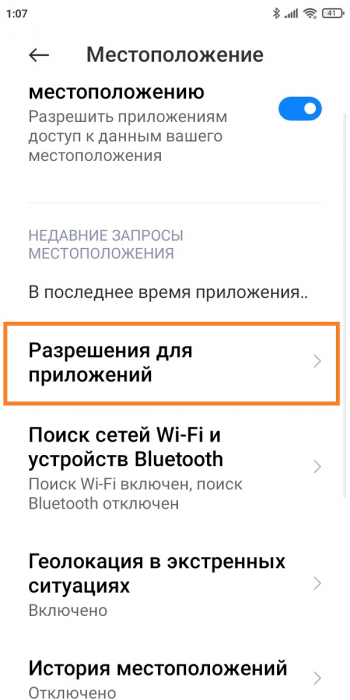
Изменяем доступ к местоположению
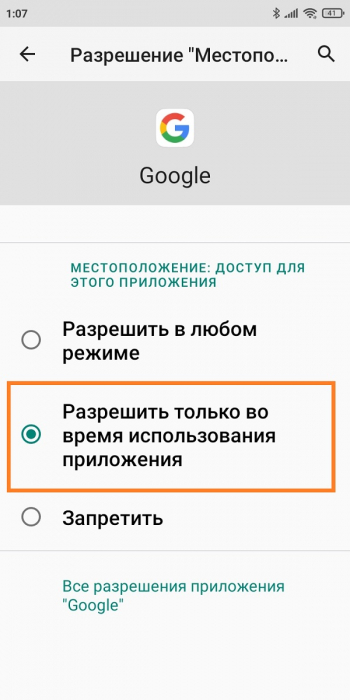
Служба GPS тоже потребляет много заряда, особенно, если работает в фоновом режиме. Чтобы это исправить, нужно:
1.Зайти в пункт «Местоположение».
2.Открыть вкладку «Разрешения для приложений».
Ограничиваем автозапуск
Некоторые приложения могут автоматически запускаться после включения или перезагрузки смартфона. Соответственно, такие программы будут работать в фоновом режиме, а это создаст дополнительную нагрузку на телефон.
1. Зайдите в раздел «Приложения» – «Разрешения».
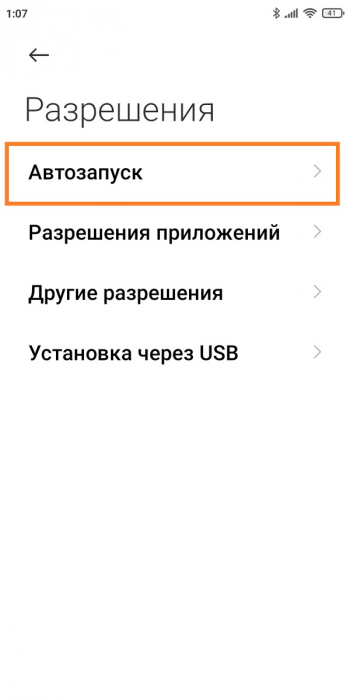
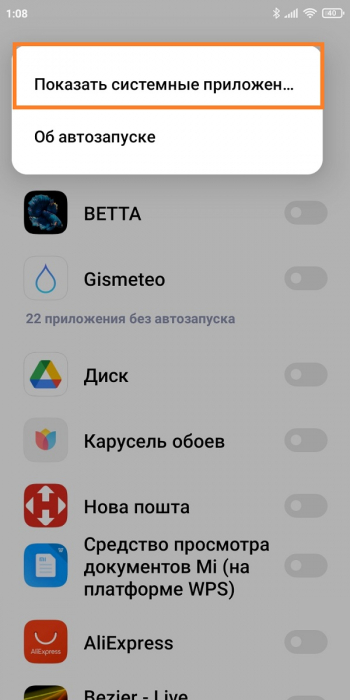
3.Деактивируйте ползунки напротив всех приложений, которые работают в автозапуске. Еще больше программ появится, если нажать по трем точкам в правом верхнем углу и тапнуть «Показать системные приложения».
Включаем системную оптимизацию
И напоследок рекомендуем активировать встроенную функцию «Оптимизация MIUI ». Благодаря данному инструменту будут автоматически закрываться неиспользуемые фоновые процессы, очищаться оперативная память и регулироваться нагрузка на процессор. Опция активна по умолчанию, но если ранее вы ее отключали и хотите повторно включить, нужно:
1.Перейти в раздел «Для разработчиков».
2.Несколько раз кликнуть по «Восстановить значения по умолчанию».
3.Включить функцию, которая появится чуть ниже.
[Прочее] Оптимизируем MIUI: отключаем фоновую запись действий пользователя на Xiaomi (Redmi)
 |
IMG_20200522_104403-840×525.png (89.06 KB, Downloads: 0)
2020-05-30 21:34:31 Upload
Чем глубже изучаешь MIUI на Xiaomi (Redmi), тем больше понимаешь как много функций возможно отключить, или перенастроить, чтобы улучшить автономность телефона, увеличить его производительность и добиться более предсказуемой и плавной работы.
Каждая настройка отдельно слабо влияет на общее впечатление от работы с Xiaomi, но когда их отключишь все, станет заметно насколько MIUI будет работать быстрее, отзывчивее и плавнее, при этом увеличиться автономность смартфона.
Сегодня я покажу вам одну настройку в меню для разработчиков на Xiaomi, которая ведёт постоянную запись в лог всех действий пользователя почти во всех приложениях. Строго говоря, запись ведётся только в тех программах, которые поддерживают эту функцию, но это почти все приложения, обновлённые за последний год.
Факт записи активности пользователя на Xiaomi не сильно влияет на производительность, но всё зависит от частного случая и конкретного приложения. После того, как я отключил её, мой телефон начал плавнее листать ленту в приложениях социальных сетей, и анимация переключения между приложениями также стала воспроизводиться стабильнее. Возможно, это самовнушение, но в любом случае обычному пользователю, не разработчику, запись вести нет необходимости, к тому же эти логи занимают драгоценную память Xiaomi.
Прежде всего необходимо получить права разработчика: Настройки / О телефоне / Нажимаем на ВЕРСИЯ MIUI нескольео раз, пока не появится надпись на экране ВЫ СТАЛИ РАЗРАБОТЧИКОМ.
4.jpg (277.21 KB, Downloads: 0)
2020-05-30 21:29:00 Upload
После этого: Настройки / Расширенные настройки /Для разработчиков / Трассировка системы
Теперь оключаем функцию ЗАПИСЫВАТЬ ДЕЙСТВИЯ ПРИЛОЖЕНИЙ, ДОСТУПНЫХ ДЛЯ ОТЛАДКИ
5.jpg (359.4 KB, Downloads: 0)
2020-05-30 21:29:07 Upload
И нажимаем УДАЛИТЬ СОХРАНЕННЫЕ ЗАПИСИ ДЕЙСТВИЙ, чтобы освободить память от ненужных нам записей, которые могут занимать сотни мегабайт.
Всё, мы отключили ещё одну функцию, которая потребляла энергию, ухудшала производительность Xiaomi и зря занимала память.
Проверено лично на Xiaomi mi 9t pro
Источник