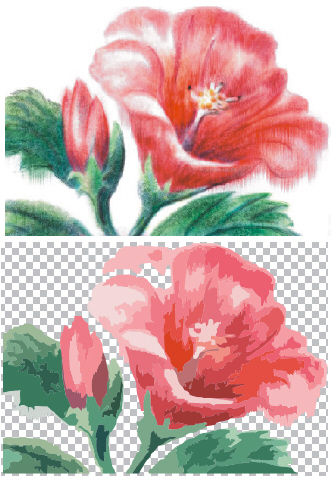
Трассировать растровое изображение что это

Трассировка изображения

Функция «Трассировка изображения» позволяет преобразовывать растровые изображения (JPEG, PNG, PSD и т. д.) в векторную графику. С помощью этой функции трассировки можно легко создать новый рисунок на основе существующего графического объекта. Например, можно преобразовать набросок, сделанный карандашом на бумаге, в векторное изображение. Чтобы быстро получить желаемый результат, можно выбрать один из стилей трассировки.

A. Исходное изображение B. Результаты трассировки с использованием различных стилей

Трассировка изображения

Откройте растровое изображение или разместите его в документе Illustrator.

Выделите исходное изображение и выполните одно из действий, описанных ниже.

(Необязательно) Скорректируйте результаты трассировки на панели «Трассировка изображения» ( Окно > Трассировка изображения ).

Настройка параметров трассировки

Когда выбрано изображение, на панели «Трассировка изображения» становятся доступны параметры трассировки. В верхней части панели находятся основные параметры. Чтобы посмотреть дополнительные параметры, нажмите на треугольный значок рядом с надписью «Дополнительно».

Основные элементы управления

Стиль

Задает стиль трассировки. Названия значков, расположенных в верхней части панели, соответствуют названиям популярных функций. Выбранный стиль автоматически задает все переменные, необходимые для получения нужного результата трассировки.

Трассировать растровое изображение что это. S AutomaticTrace Md. Трассировать растровое изображение что это фото. Трассировать растровое изображение что это-S AutomaticTrace Md. картинка Трассировать растровое изображение что это. картинка S AutomaticTrace Md. Функция «Трассировка изображения» позволяет преобразовывать растровые изображения (JPEG, PNG, PSD и т. д.) в векторную графику. С помощью этой функции трассировки можно легко создать новый рисунок на основе существующего графического объекта. Например, можно преобразовать набросок, сделанный карандашом на бумаге, в векторное изображение. Чтобы быстро получить желаемый результат, можно выбрать один из стилей трассировки.

Создание изображения в стиле постера из фотографии или графического объекта

Трассировать растровое изображение что это. S TracingPhoto Md. Трассировать растровое изображение что это фото. Трассировать растровое изображение что это-S TracingPhoto Md. картинка Трассировать растровое изображение что это. картинка S TracingPhoto Md. Функция «Трассировка изображения» позволяет преобразовывать растровые изображения (JPEG, PNG, PSD и т. д.) в векторную графику. С помощью этой функции трассировки можно легко создать новый рисунок на основе существующего графического объекта. Например, можно преобразовать набросок, сделанный карандашом на бумаге, в векторное изображение. Чтобы быстро получить желаемый результат, можно выбрать один из стилей трассировки.

Цветное — высокая точность

Создание фотореалистичного графического объекта высокой точности

Трассировать растровое изображение что это. S TracingPosterized Md. Трассировать растровое изображение что это фото. Трассировать растровое изображение что это-S TracingPosterized Md. картинка Трассировать растровое изображение что это. картинка S TracingPosterized Md. Функция «Трассировка изображения» позволяет преобразовывать растровые изображения (JPEG, PNG, PSD и т. д.) в векторную графику. С помощью этой функции трассировки можно легко создать новый рисунок на основе существующего графического объекта. Например, можно преобразовать набросок, сделанный карандашом на бумаге, в векторное изображение. Чтобы быстро получить желаемый результат, можно выбрать один из стилей трассировки.

Цветное — низкая точность

Создание упрощенного фотореалистичного графического объекта

Трассировать растровое изображение что это. S TracingGreyscale Md. Трассировать растровое изображение что это фото. Трассировать растровое изображение что это-S TracingGreyscale Md. картинка Трассировать растровое изображение что это. картинка S TracingGreyscale Md. Функция «Трассировка изображения» позволяет преобразовывать растровые изображения (JPEG, PNG, PSD и т. д.) в векторную графику. С помощью этой функции трассировки можно легко создать новый рисунок на основе существующего графического объекта. Например, можно преобразовать набросок, сделанный карандашом на бумаге, в векторное изображение. Чтобы быстро получить желаемый результат, можно выбрать один из стилей трассировки.

Трассировка графического объекта в оттенки серого

Трассировать растровое изображение что это. S TracingBW Md N. Трассировать растровое изображение что это фото. Трассировать растровое изображение что это-S TracingBW Md N. картинка Трассировать растровое изображение что это. картинка S TracingBW Md N. Функция «Трассировка изображения» позволяет преобразовывать растровые изображения (JPEG, PNG, PSD и т. д.) в векторную графику. С помощью этой функции трассировки можно легко создать новый рисунок на основе существующего графического объекта. Например, можно преобразовать набросок, сделанный карандашом на бумаге, в векторное изображение. Чтобы быстро получить желаемый результат, можно выбрать один из стилей трассировки.

Преобразование изображения в упрощенный черно-белый графический объект

Трассировать растровое изображение что это. S TracingOutline Md. Трассировать растровое изображение что это фото. Трассировать растровое изображение что это-S TracingOutline Md. картинка Трассировать растровое изображение что это. картинка S TracingOutline Md. Функция «Трассировка изображения» позволяет преобразовывать растровые изображения (JPEG, PNG, PSD и т. д.) в векторную графику. С помощью этой функции трассировки можно легко создать новый рисунок на основе существующего графического объекта. Например, можно преобразовать набросок, сделанный карандашом на бумаге, в векторное изображение. Чтобы быстро получить желаемый результат, можно выбрать один из стилей трассировки.

Преобразование изображения в черный контур

В верхнем меню доступны дополнительные стили.

A. 3 цвета B. 6 цветов C. Высококачественная фотография

Нажмите значок меню ( Трассировать растровое изображение что это. S Flyout Sm N. Трассировать растровое изображение что это фото. Трассировать растровое изображение что это-S Flyout Sm N. картинка Трассировать растровое изображение что это. картинка S Flyout Sm N. Функция «Трассировка изображения» позволяет преобразовывать растровые изображения (JPEG, PNG, PSD и т. д.) в векторную графику. С помощью этой функции трассировки можно легко создать новый рисунок на основе существующего графического объекта. Например, можно преобразовать набросок, сделанный карандашом на бумаге, в векторное изображение. Чтобы быстро получить желаемый результат, можно выбрать один из стилей трассировки.), чтобы сохранить текущие настройки в качестве нового стиля, удалить или переименовать существующие стили. Дополнительные сведения представлены в разделе Сохранение стиля трассировки.

Определяет вид трассированного объекта. Объект трассировки состоит из двух компонентов: исходного и результирующего изображений (результирующее изображение — векторное). Можно выбрать вид результата трассировки, исходного изображения, контуров, а также другие параметры. Нажмите на значок в виде глаза, чтобы наложить выбранный вид на исходное изображение.

A. Результат трассировки B. Результат трассировки с контурами C. Контуры D. Контуры с исходным изображением E. Исходное изображение

Режим

Задает цветовой режим для результирующего изображения. Доступные параметры определяют базовый цвет или режимы градаций серого для трассированного графического объекта.

В зависимости от настроек режима доступны параметры цвета, описанные ниже.

Указывает количество цветов, которые будут использоваться при цветной трассировке изображения. Можно выбрать образцы, если в качестве палитры выбрана «Библиотека документа». (Этот параметр доступен только в том случае, если параметр «Цветовой режим» имеет значение «Цветное»).

Указывает количество оттенков серого, которые будут использоваться при трассировке изображения в оттенках серого. (Этот параметр доступен только в том случае, если параметр «Цветовой режим» имеет значение «Оттенки серого»).

Задает значение для формирования черно-белого изображения из исходного изображения при трассировке. Все пиксели светлее порогового значения преобразуются в белые, а все пиксели темнее этого значения — в черные. (Этот параметр доступен, только если для параметра «Режим» выбрано значение «Черно-белое»).

Палитра

Задает палитру для формирования изображения в цвете или в градациях серого из исходного изображения при трассировке (этот параметр доступен, только если параметр «Цветовой режим» имеет значение «Цветное» или «В градациях серого»).

Можно выбрать один из параметров, описанных ниже.

Автоматическое переключение между ограниченной палитрой и всеми тонами для трассировки, в зависимости от входного изображения. Если для палитры выбран режим «Автоматически», можно отрегулировать сложность и точность вектора в трассировке с помощью ползунка на шкале «Цвета». Значение 0 означает упрощение за счет снижения точности, а значение 100 — точность или фотореалистичность и соответствующую сложность.

На палитре трассировки доступен небольшой набор цветов. Можно дополнительно уменьшить число выбранных цветов с помощью ползунка на шкале «Цвета».

На палитре трассировки доступен полный набор цветов. Этот параметр оптимален для трассировки фотографий и позволяет создавать фотореалистичные изображения. Когда выбран этот параметр, ползунок на шкале «Цвета» показывает вариабельность пикселей, составляющих каждую из областей заливки. Если ползунок на шкале «Цвета» смещен вправо, вариабельность меньше, и создается больше контуров, определяемых меньшими областями цвета. И наоборот, если ползунок смещен влево, создается меньше областей заливки, имеющих более крупный размер.

Для палитры трассировки используется существующая цветовая группа. Этот параметр позволяет выбирать конкретные цвета для трассированного графического объекта. Можно выбрать любую библиотеку цветов, загруженную через палитру «Цветовые образцы» для палитры трассировки.

Добавление библиотек цветов на палитру «Цветовые образцы» с помощью меню «Библиотеки образцов»

Добавление библиотек цветов на палитру «Цветовые образцы» с помощью панели «Темы Adobe Color»

Источник

Трассировка растровых изображений

Что такое трассировка?

В CorelDRAW можно выполнять трассировку растровых изображений, то есть преобразовывать их в векторную графику с возможностью предварительного просмотра и настройки результатов трассировки.

При трассировке пользователь имеет возможность выбора стиля заготовки. Стиль заготовки представляет собой набор параметров, соответствующих определенному типу растрового изображения, трассировку которого необходимо выполнить. Несколько типов растровых изображений показано на рис. 6.1. Стили заготовок доступны для каждого из этих типов изображений.
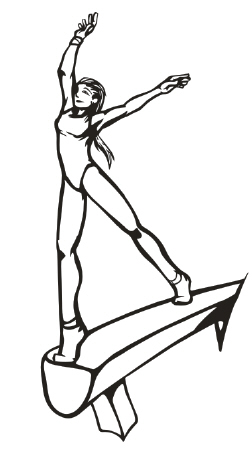
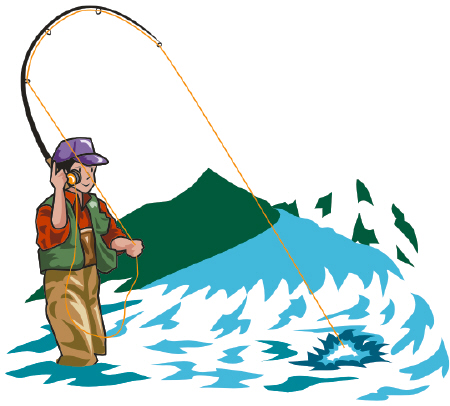
Трассировать растровое изображение что это. 06 01a. Трассировать растровое изображение что это фото. Трассировать растровое изображение что это-06 01a. картинка Трассировать растровое изображение что это. картинка 06 01a. Функция «Трассировка изображения» позволяет преобразовывать растровые изображения (JPEG, PNG, PSD и т. д.) в векторную графику. С помощью этой функции трассировки можно легко создать новый рисунок на основе существующего графического объекта. Например, можно преобразовать набросок, сделанный карандашом на бумаге, в векторное изображение. Чтобы быстро получить желаемый результат, можно выбрать один из стилей трассировки.

Трассировать растровое изображение что это. 06 01b. Трассировать растровое изображение что это фото. Трассировать растровое изображение что это-06 01b. картинка Трассировать растровое изображение что это. картинка 06 01b. Функция «Трассировка изображения» позволяет преобразовывать растровые изображения (JPEG, PNG, PSD и т. д.) в векторную графику. С помощью этой функции трассировки можно легко создать новый рисунок на основе существующего графического объекта. Например, можно преобразовать набросок, сделанный карандашом на бумаге, в векторное изображение. Чтобы быстро получить желаемый результат, можно выбрать один из стилей трассировки.

Трассировать растровое изображение что это. 06 01c. Трассировать растровое изображение что это фото. Трассировать растровое изображение что это-06 01c. картинка Трассировать растровое изображение что это. картинка 06 01c. Функция «Трассировка изображения» позволяет преобразовывать растровые изображения (JPEG, PNG, PSD и т. д.) в векторную графику. С помощью этой функции трассировки можно легко создать новый рисунок на основе существующего графического объекта. Например, можно преобразовать набросок, сделанный карандашом на бумаге, в векторное изображение. Чтобы быстро получить желаемый результат, можно выбрать один из стилей трассировки.

Трассировать растровое изображение что это. 06 02. Трассировать растровое изображение что это фото. Трассировать растровое изображение что это-06 02. картинка Трассировать растровое изображение что это. картинка 06 02. Функция «Трассировка изображения» позволяет преобразовывать растровые изображения (JPEG, PNG, PSD и т. д.) в векторную графику. С помощью этой функции трассировки можно легко создать новый рисунок на основе существующего графического объекта. Например, можно преобразовать набросок, сделанный карандашом на бумаге, в векторное изображение. Чтобы быстро получить желаемый результат, можно выбрать один из стилей трассировки.

В процессе векторизации растровых изображений можно выполнять повторную трассировку растровых изображений столько раз, сколько необходимо для достижения желаемого результата. Если была допущена ошибка, действие можно отменить или вернуть, а также восстановить первые результаты трассировки.

Автоматическая трассировка

Для автоматической векторизации растровых изображений в составе CorelDRAW включается существует утилита PowerTRACE, которая позволяет по исходным изображениям в формате точечной графики автоматически строить векторные изображения в формате СМХ, который в семействе графических программ фирмы Corel используется для обмена графической информацией. Для перехода к автоматической векторизации импортированного точечного изображения следует выделить его инструментом Pick (Выбор) и выбрать команду Bitmaps (Точечные изображения) | Trace Bitmap (Трассировать точечное изображение) | Quick Trace (Быстрая векторизация).

При трассировке наиболее часто употребляются два алгоритма векторизации: трассировка по контурам и трассировка по осевой линии.

Источник

Трассировать растровое изображение что это

Трассировать растровое изображение что это. obrazec. Трассировать растровое изображение что это фото. Трассировать растровое изображение что это-obrazec. картинка Трассировать растровое изображение что это. картинка obrazec. Функция «Трассировка изображения» позволяет преобразовывать растровые изображения (JPEG, PNG, PSD и т. д.) в векторную графику. С помощью этой функции трассировки можно легко создать новый рисунок на основе существующего графического объекта. Например, можно преобразовать набросок, сделанный карандашом на бумаге, в векторное изображение. Чтобы быстро получить желаемый результат, можно выбрать один из стилей трассировки.В CorelDRAW можно выполнять трассировку растровых изображений, то есть преобразовывать их в векторную графику с возможностью предварительного просмотра и настройки результатов трассировки. Полученные в результате трассировки векторные рисунки представляют собой группу объектов. Разгруппировав объекты, вы можете удалить некоторые из них, поменять цвет и форму других объектов.

В этом уроке вы узнаете о способах трассировки изображений в программе CorelDRAW

Качественные векторные рисунки, полученные с помощью трассировки, могут содержать тысячи объектов и занимать в памяти и на диске больше места, чем исходный растровый рисунок.

С помощью команды «Быстрая трассировка» трассировку растрового изображения можно выполнить в один прием:

Выделите растровое изображение

Выберите Растровые изображения ® Быстрая трассировка.

Трассировать растровое изображение что это. tras1. Трассировать растровое изображение что это фото. Трассировать растровое изображение что это-tras1. картинка Трассировать растровое изображение что это. картинка tras1. Функция «Трассировка изображения» позволяет преобразовывать растровые изображения (JPEG, PNG, PSD и т. д.) в векторную графику. С помощью этой функции трассировки можно легко создать новый рисунок на основе существующего графического объекта. Например, можно преобразовать набросок, сделанный карандашом на бумаге, в векторное изображение. Чтобы быстро получить желаемый результат, можно выбрать один из стилей трассировки.

Готовый стиль представляет собой набор параметров, соответствующих определенному типу растрового изображения, трассировку которого необходимо выполнить (например, штриховой рисунок или фотоизображение высокого качества). Для каждого метода трассировки имеются определенные готовые стили.

CorelDRAW предлагает два метода трассировки растровых изображений:

Трассировать растровое изображение что это. tras2. Трассировать растровое изображение что это фото. Трассировать растровое изображение что это-tras2. картинка Трассировать растровое изображение что это. картинка tras2. Функция «Трассировка изображения» позволяет преобразовывать растровые изображения (JPEG, PNG, PSD и т. д.) в векторную графику. С помощью этой функции трассировки можно легко создать новый рисунок на основе существующего графического объекта. Например, можно преобразовать набросок, сделанный карандашом на бумаге, в векторное изображение. Чтобы быстро получить желаемый результат, можно выбрать один из стилей трассировки.

Лучше всего трассируются изображения, имеющие минимум цветов (справа результат трассировки).

Трассировать растровое изображение что это. tras3. Трассировать растровое изображение что это фото. Трассировать растровое изображение что это-tras3. картинка Трассировать растровое изображение что это. картинка tras3. Функция «Трассировка изображения» позволяет преобразовывать растровые изображения (JPEG, PNG, PSD и т. д.) в векторную графику. С помощью этой функции трассировки можно легко создать новый рисунок на основе существующего графического объекта. Например, можно преобразовать набросок, сделанный карандашом на бумаге, в векторное изображение. Чтобы быстро получить желаемый результат, можно выбрать один из стилей трассировки.

Трассировать растровое изображение что это. tras4. Трассировать растровое изображение что это фото. Трассировать растровое изображение что это-tras4. картинка Трассировать растровое изображение что это. картинка tras4. Функция «Трассировка изображения» позволяет преобразовывать растровые изображения (JPEG, PNG, PSD и т. д.) в векторную графику. С помощью этой функции трассировки можно легко создать новый рисунок на основе существующего графического объекта. Например, можно преобразовать набросок, сделанный карандашом на бумаге, в векторное изображение. Чтобы быстро получить желаемый результат, можно выбрать один из стилей трассировки.

Трассировка в режиме Логотип (Трассировка абрисом)

Трассировать растровое изображение что это. tras5. Трассировать растровое изображение что это фото. Трассировать растровое изображение что это-tras5. картинка Трассировать растровое изображение что это. картинка tras5. Функция «Трассировка изображения» позволяет преобразовывать растровые изображения (JPEG, PNG, PSD и т. д.) в векторную графику. С помощью этой функции трассировки можно легко создать новый рисунок на основе существующего графического объекта. Например, можно преобразовать набросок, сделанный карандашом на бумаге, в векторное изображение. Чтобы быстро получить желаемый результат, можно выбрать один из стилей трассировки.

Трассировка в режиме Картинка (Трассировка абрисом)

Трассировать растровое изображение что это. tras6. Трассировать растровое изображение что это фото. Трассировать растровое изображение что это-tras6. картинка Трассировать растровое изображение что это. картинка tras6. Функция «Трассировка изображения» позволяет преобразовывать растровые изображения (JPEG, PNG, PSD и т. д.) в векторную графику. С помощью этой функции трассировки можно легко создать новый рисунок на основе существующего графического объекта. Например, можно преобразовать набросок, сделанный карандашом на бумаге, в векторное изображение. Чтобы быстро получить желаемый результат, можно выбрать один из стилей трассировки.

Трассировка в режиме Изображение высокого качества (Трассировка абрисом)

Источник

Оптимизация результатов с помощью трассировки изображений

Узнайте, как автоматически преобразовать пиксельные изображения в векторные с помощью модуля «Трассировка изображений» в Illustrator.

Трассировать растровое изображение что это. MG Bio.jpg.img. Трассировать растровое изображение что это фото. Трассировать растровое изображение что это-MG Bio.jpg.img. картинка Трассировать растровое изображение что это. картинка MG Bio.jpg.img. Функция «Трассировка изображения» позволяет преобразовывать растровые изображения (JPEG, PNG, PSD и т. д.) в векторную графику. С помощью этой функции трассировки можно легко создать новый рисунок на основе существующего графического объекта. Например, можно преобразовать набросок, сделанный карандашом на бумаге, в векторное изображение. Чтобы быстро получить желаемый результат, можно выбрать один из стилей трассировки.

Автор статьи: Моника Гаус (Monika Gause)

Моника Гаус — внештатный дизайнер, разработчик технической документации и преподаватель. Она живет в Гамбурге (Германия). Векторная графика играла важную роль в карьере Моники на всех этапах, будь то подготовка макетов, создание мультимедийного контента, веб-дизайн и то, чем она занимается в данный момент — разработка документации. Ей довелось создавать 3D-анимацию для музеев, разрабатывать веб-сайты для малого бизнеса и создавать иллюстрации к бессчетному количеству расходных материалов для офисных нужд. Как преподаватель и ACP на форумах Adobe, Моника принимает активное участие в работе своих клиентов и участников форума, а также помогает им найти решение актуальных проблем.

Функция «Трассировка изображений» в Illustrator позволяет автоматически преобразовать пиксельные изображения в векторные. Эту функцию также часто называют «автоматической трассировкой». Результаты трассировки зависят от типа, качества и размера изображения, а также от настроек, заданных в Illustrator. Чтобы трассировка дала качественные результаты, в первую очередь нужно грамотно выбрать исходное изображение.

Подготовка файлов к трассировке

Потратьте некоторое время на подготовку изображений к трассировке, чтобы модуль трассировки обработал их быстрее и лучше. Помните, что редактировать результаты трассировки намного сложнее.

С помощью приложения для редактирования изображений вам необходимо удалить с исходного изображения все ненужные детали. Удалите пыль и царапины. Если у изображения цветной фон (в том числе почти белая бумага, с легким оттенком), а вам нужно, чтобы он был белым, вам проще будет добиться этого на этапе предварительного редактирования. Если вы хотите превратить портрет в одноцветный трафарет (как, например, хорошо известный всем портрет Че Гевары), вам необходимо четко отделить портрет от фона.

Трассировка однобитовых изображений дает не лучшие результаты, но она отлично работает применимо к черно-белым изображениям с градацией серого. Кроме того, при оптимизации скетчей, мазков кистью, леттеринга и т. п. проследите за тем, чтобы сохранилась небольшая степень сглаживания краев. В этом случае трассировка изображения сработает лучше, и кривые будут более гладкими.

Если высота или ширина изображения больше 1500 пикселей, модуль «Трассировка изображения» отображает предупреждение. Трассировка все равно выполняется, но намного медленнее.

Оптимизированные графические изображения необходимо сохранить без сжатия, вызывающего снижение качества изображения — в таких форматах, как PNG, TIF, PSD. Для фотографий подойдет формат JPEG.

Открытие и трассировка файлов в Illustrator

Трассировка растровых изображений выполняется так же, как и трассировка любых других типов изображений.

Создайте в Illustrator файл нужного размера с нужным цветовым режимом.

Перетащите в него исходное изображение из Mac OS Finder либо из Проводника Windows. Вместо этого вы также можете выбрать «Файл»> «Поместить» и импортировать нужное изображение. При использовании функции автоматической трассировки неважно, вставите ли вы файл или привяжете его. Не устанавливайте флажок «Шаблон» при размещении файла, так как в этом случае файл будет помещен на заблокированный слой.

Выберите исходное изображение и откройте панель «Трассировка изображения» с помощью меню «Окно»> «Трассировка изображения». Вместо этого вы также можете выбрать какой-либо стиль в панели управления (для этого воспользуйтесь небольшим меню, которое находится справа от кнопки «Трассировка») или на панели «Свойства» (для этого нажмите «Трассировка изображения» и выберите нужный стиль в меню).

Источник

Записки микростокового иллюстратора

Микростоки: рисуем и зарабатываем на своем творчестве

23 окт. 2017 г.

Привет всем! В этом уроке Adobe Illustrator мы разберём автотрейс. И в этом нам поможет Наталия Латынина, которая расскажет и покажет, как она трассирует элементы для паттернов, нарисованные вручную. Это уже не первый урок про автотрейс на нашем блоге. Тут вы можете посмотреть как трейсить мятую бумагу: как сделать автотрейс растрового изображения в Adobe Illustrator.

Также могу добавить, что сейчас Shutterstock (и Bigstock заодно) довольно жёстко относятся к приёмке автотрейса. Но монохромный автотрейс, обработанный и вычищенный от всякого мусора, принимают нормально.

А сейчас, если вы готовы, то передаю слово Наталии. Приступаем к уроку Adobe Illustrator.

Трассировать растровое изображение что это. trace preview. Трассировать растровое изображение что это фото. Трассировать растровое изображение что это-trace preview. картинка Трассировать растровое изображение что это. картинка trace preview. Функция «Трассировка изображения» позволяет преобразовывать растровые изображения (JPEG, PNG, PSD и т. д.) в векторную графику. С помощью этой функции трассировки можно легко создать новый рисунок на основе существующего графического объекта. Например, можно преобразовать набросок, сделанный карандашом на бумаге, в векторное изображение. Чтобы быстро получить желаемый результат, можно выбрать один из стилей трассировки.

Трассировка изображения – перевод фото или сканированного документа в векторный формат с последующим использованием картинки для создания графических работ.

Многие начинающие стокеры считают этот процесс каким-то очень сложным. На самом деле он занимает не так много времени, как, например, сама отрисовка изображения. Для того, чтобы подготовить изображение к трассировке совсем не обязательно запасаться дорогостоящими инструментами, как советуют многие иллюстраторы в своих курсах для новичков. Тем более, если вы не уверены, что будете в будущем часто пользоваться этим способом создания своих работ.

Я трассировку использую крайне редко и не вижу смысла в покупке множества разных инструментов, поэтому опишу свой процесс с использованием простейших подручных средств.

Этап 1

Изображение лучше обводить гелевой ручкой или линером (в этом примере использована самая простая дешевая гелевая ручка черного цвета). Шариковая ручка сильнее мажет, сложней рисует по карандашу и может давать блик на фото. Оптимальные цвета для обводки – черный, коричневый, синий, темно-зеленый, фиолетовый. Даем изображению подсохнуть, чтобы не смазать ластиком ручку, при удалении следов карандаша.

Этап 2

Снимаем фото. Или сканируем. В идеале, здесь нужно использовать сканер, так что повезло тому, у кого есть сей аппарат в наличии. Так как у меня сканера нет, я использовала цифровую мыльницу. В принципе, сейчас современные телефоны снимают очень хорошо и можно обойтись даже телефонной камерой. Снимать желательно при хорошем дневном освещении.

Трассировать растровое изображение что это. img%2B1. Трассировать растровое изображение что это фото. Трассировать растровое изображение что это-img%2B1. картинка Трассировать растровое изображение что это. картинка img%2B1. Функция «Трассировка изображения» позволяет преобразовывать растровые изображения (JPEG, PNG, PSD и т. д.) в векторную графику. С помощью этой функции трассировки можно легко создать новый рисунок на основе существующего графического объекта. Например, можно преобразовать набросок, сделанный карандашом на бумаге, в векторное изображение. Чтобы быстро получить желаемый результат, можно выбрать один из стилей трассировки.

Этап 3

Подготовка фото. Так как мы использовали не сканер, а фото, надо привести его в приемлемый вид. Обрезаем лишние участки, если они есть и оставляем только область с рисунком. Далее необходимо использовать любой фоторедактор, в котором есть настройки яркость/контрастность/насыщенность и приводим с помощью них нашу фотографию примерно в такой вид:

Трассировать растровое изображение что это. img%2B2. Трассировать растровое изображение что это фото. Трассировать растровое изображение что это-img%2B2. картинка Трассировать растровое изображение что это. картинка img%2B2. Функция «Трассировка изображения» позволяет преобразовывать растровые изображения (JPEG, PNG, PSD и т. д.) в векторную графику. С помощью этой функции трассировки можно легко создать новый рисунок на основе существующего графического объекта. Например, можно преобразовать набросок, сделанный карандашом на бумаге, в векторное изображение. Чтобы быстро получить желаемый результат, можно выбрать один из стилей трассировки.

Я не называю конкретный фоторедактор и не показываю его настройки в пример, т.к. настройки будут всегда разными в зависимости от качества фотографии.

Этап 4

Трассировка. Открываем изображение в иллюстраторе. Я использую иллюстратор CS6, поэтому окно программы и некоторые настройки могут отличаться, если вы используете другую версию.

Выделяем картинку мышкой и идем в меню «Объект» > «Трассировка» > «Создать».
Если появляется такое окно:

Трассировать растровое изображение что это. img%2B3. Трассировать растровое изображение что это фото. Трассировать растровое изображение что это-img%2B3. картинка Трассировать растровое изображение что это. картинка img%2B3. Функция «Трассировка изображения» позволяет преобразовывать растровые изображения (JPEG, PNG, PSD и т. д.) в векторную графику. С помощью этой функции трассировки можно легко создать новый рисунок на основе существующего графического объекта. Например, можно преобразовать набросок, сделанный карандашом на бумаге, в векторное изображение. Чтобы быстро получить желаемый результат, можно выбрать один из стилей трассировки.

Жмем «Ок» и у нас начинается процесс трассировки.

Трассировать растровое изображение что это. img%2B4. Трассировать растровое изображение что это фото. Трассировать растровое изображение что это-img%2B4. картинка Трассировать растровое изображение что это. картинка img%2B4. Функция «Трассировка изображения» позволяет преобразовывать растровые изображения (JPEG, PNG, PSD и т. д.) в векторную графику. С помощью этой функции трассировки можно легко создать новый рисунок на основе существующего графического объекта. Например, можно преобразовать набросок, сделанный карандашом на бумаге, в векторное изображение. Чтобы быстро получить желаемый результат, можно выбрать один из стилей трассировки.

Выглядит не очень. Контуры во многих местах прерываются. Чтобы это исправить, нужно открыть расширенные настройки трассировки. Для этого на верхней панели нажимаем на эту кнопку:

Трассировать растровое изображение что это. img%2B5. Трассировать растровое изображение что это фото. Трассировать растровое изображение что это-img%2B5. картинка Трассировать растровое изображение что это. картинка img%2B5. Функция «Трассировка изображения» позволяет преобразовывать растровые изображения (JPEG, PNG, PSD и т. д.) в векторную графику. С помощью этой функции трассировки можно легко создать новый рисунок на основе существующего графического объекта. Например, можно преобразовать набросок, сделанный карандашом на бумаге, в векторное изображение. Чтобы быстро получить желаемый результат, можно выбрать один из стилей трассировки.

Чтобы убрать разрывы в контурах нам нужно увеличить значение параметра «изогелия» в появившемся меню.

Трассировать растровое изображение что это. img%2B6. Трассировать растровое изображение что это фото. Трассировать растровое изображение что это-img%2B6. картинка Трассировать растровое изображение что это. картинка img%2B6. Функция «Трассировка изображения» позволяет преобразовывать растровые изображения (JPEG, PNG, PSD и т. д.) в векторную графику. С помощью этой функции трассировки можно легко создать новый рисунок на основе существующего графического объекта. Например, можно преобразовать набросок, сделанный карандашом на бумаге, в векторное изображение. Чтобы быстро получить желаемый результат, можно выбрать один из стилей трассировки.

Например, если увеличить значение до 170 получается уже вот такая картинка!

Трассировать растровое изображение что это. img%2B7. Трассировать растровое изображение что это фото. Трассировать растровое изображение что это-img%2B7. картинка Трассировать растровое изображение что это. картинка img%2B7. Функция «Трассировка изображения» позволяет преобразовывать растровые изображения (JPEG, PNG, PSD и т. д.) в векторную графику. С помощью этой функции трассировки можно легко создать новый рисунок на основе существующего графического объекта. Например, можно преобразовать набросок, сделанный карандашом на бумаге, в векторное изображение. Чтобы быстро получить желаемый результат, можно выбрать один из стилей трассировки.

Выглядит гораздо лучше.

По необходимости меняем другие параметры.

Также выбираем метод трассировки – стык или контуры с наложением. Я предпочитаю вариант 2, т.к. при первом могут возникать дефекты в виде светлых промежутков между контуром или заливкой.

Трассировать растровое изображение что это. img%2B8. Трассировать растровое изображение что это фото. Трассировать растровое изображение что это-img%2B8. картинка Трассировать растровое изображение что это. картинка img%2B8. Функция «Трассировка изображения» позволяет преобразовывать растровые изображения (JPEG, PNG, PSD и т. д.) в векторную графику. С помощью этой функции трассировки можно легко создать новый рисунок на основе существующего графического объекта. Например, можно преобразовать набросок, сделанный карандашом на бумаге, в векторное изображение. Чтобы быстро получить желаемый результат, можно выбрать один из стилей трассировки.

Когда все параметры выбраны, необходимо закрыть окно настроек и разобрать изображение.

Трассировать растровое изображение что это. img%2B9. Трассировать растровое изображение что это фото. Трассировать растровое изображение что это-img%2B9. картинка Трассировать растровое изображение что это. картинка img%2B9. Функция «Трассировка изображения» позволяет преобразовывать растровые изображения (JPEG, PNG, PSD и т. д.) в векторную графику. С помощью этой функции трассировки можно легко создать новый рисунок на основе существующего графического объекта. Например, можно преобразовать набросок, сделанный карандашом на бумаге, в векторное изображение. Чтобы быстро получить желаемый результат, можно выбрать один из стилей трассировки.

Элементы для паттерна готовы!

Трассировать растровое изображение что это. img%2B10. Трассировать растровое изображение что это фото. Трассировать растровое изображение что это-img%2B10. картинка Трассировать растровое изображение что это. картинка img%2B10. Функция «Трассировка изображения» позволяет преобразовывать растровые изображения (JPEG, PNG, PSD и т. д.) в векторную графику. С помощью этой функции трассировки можно легко создать новый рисунок на основе существующего графического объекта. Например, можно преобразовать набросок, сделанный карандашом на бумаге, в векторное изображение. Чтобы быстро получить желаемый результат, можно выбрать один из стилей трассировки.

На этом тема автотрейса у нас закончена. Если есть какие-то вопросы, то можете задавать их в комментариях.

Внутри вы найдёте видео каст по паттернам для самых начинающих, а также уроки по созданию бесшовных текстур:
1. Мозаика;
2. Геометрический узор;
3. Чередующийся орнамент;
4. Непрерывный переплетающийся.

Подпишитесь на нашу рассылку, чтобы не пропустить ничего нового: Трассировать растровое изображение что это. subscribe. Трассировать растровое изображение что это фото. Трассировать растровое изображение что это-subscribe. картинка Трассировать растровое изображение что это. картинка subscribe. Функция «Трассировка изображения» позволяет преобразовывать растровые изображения (JPEG, PNG, PSD и т. д.) в векторную графику. С помощью этой функции трассировки можно легко создать новый рисунок на основе существующего графического объекта. Например, можно преобразовать набросок, сделанный карандашом на бумаге, в векторное изображение. Чтобы быстро получить желаемый результат, можно выбрать один из стилей трассировки.

Источник

Добавить комментарий

Ваш адрес email не будет опубликован. Обязательные поля помечены *