substance painter текстурирование персонажа
Текстурирование персонажа с помощью Substance Painter
Учимся создавать текстуры в Substance Painter вместе с художником по видеоиграм Nicolas Garilhe.

С каждым новым поколением консолей, художники вынуждены осваивать новый рабочий процесс и новые техники рендеринга. К счастью набор Substance предоставляет нам все необходимое для эффективной работы с этими нововведениями.
В то время как Substance Designer позволяет создавать процедурные и настраиваемые текстуры в обмен на небольшое количество технических знаний, Substance Painter делает это спонтанно и интуитивно – путем рисования по вашей модели.
Substance Painter – отличный инструмент для быстрого текстурирования объектов или персонажей, рабочий процесс в нем базируется на слоях – как в Photoshop. Но особенно он привлекателен тем, что вы используете Substance материалы, чтобы рисовать прямо по мешу по всем каналам (diffuse, specular и т.д.) одновременно или создавать полностью настраиваемые эффекты, например, эрозию или грязь.
По умолчанию, Substance Painter предлагает материалы, которые удовлетворят практически все ваши потребности. Однако есть возможность создать и пользовательский материал. Таким образом, библиотека материалов будет становиться шире и богаче с каждым новым проектом. Можно даже создать какой-нибудь умопомрачительно сложный материал в Substance Designer и импортировать его в Substance Painter.
Вообще можно преспокойно использовать Substance Painter и Substance Designer вместе, но я покажу вам, как легко и просто добиться отличного результата, используя только Substance Painter.
Концепт в Zbrush

Если у меня нет концепта для разработки персонажа, то я наслаждаюсь творческим порывом, начиная прямо в Zbrush, используя ZSpheres и DynaMesh. Основной плюс этого, по сравнению с разработкой концепта в Photoshop, – то, что я могу проработать свой концепт со всех сторон и понять, как это смотрится.
Почистить меш

Если мой дизайн меня устраивает, и я уже представляю, на что будет похож мой персонаж, я импортирую концепт-меш в 3ds Max и начинаю его подчищать, делать нормальную топологию, используя Turbosmooth modifier. На этом этапе я ищу хорошую форму, потому детализацию я сделаю позже, уже в Zbrush.
Детализация в Zbrush

Я импортирую правильный меш обратно в Zbrush и начинаю добавлять детали, опираясь на мой концепт. Я люблю использовать DynaMesh, когда делаю операции, типа boolean (вычитание одного меша из другого и т.п.) и добавлять с помощью кистей-кривых различные мелкие технические элементы, типа болтов.
ZRemesher и UVs

Поскольку я решил, что этот персонаж не играбелен, я не хочу заморачиваться с количеством его полигонов и ретопологией. Поэтому я использую Zremesher. С помощью DynaMesh, я «сплавляю» все меши, состовляющие цельные части, чтобы получился один большой меш, а потом запускаю ZRemesher.
Настройка Painter

В Substance Painter создайте новый проект, выберите меш и добавьте карты, которые вы запекли ранее. Когда закончите с этим, можете выбрать канал, над которым вы будете работать. Я буду рендерить с помощью Marmoset, и мне было бы интересно поработать с картами AO и Cavity. Подключите карты в нужные слоты, чтобы Substance мог их исользовать вместе с Substance Material или Effect.
Настройка материалов

Для каждого материала с которым я работаю (и когда я знаю, что хочу покрасить в цвет, а не использовать равномерный оттенок из параметров материала), мне нравится использовать следующий процесс: я создаю слой заливки и заливаю его понравившимся мне материалом. Затем, устанавливаю цвет на нейтрально-серый. Устанавливаю режим наложения слоя на Overlay для Base Color channel и, наконец, создаю слой ниже этого, для покраски.
Fill brush

Fill brush (под полкой Particle) отлично подходит для того, чтобы быстро заполнить цветом область, основывается на топологии. Когда используется этот инструмент, частицы не остановятся, пока не наткнутся на острый угол, что может регулироваться в параметрах кисти.
Substance effects

Substance Effect можно использовать, чтобы смешать два материала. Добавьте черную маску на ваш верхний слой или папку. Затем кликните Add Effect в Layer window, и выберите тот, что вам по нраву в Effect parameters. Что хорошо, даже после того, как вы добавили ваш эффект, вы все еще можете покрасить маску для последующей настройки.
Duplicate materials

Если вы используете несколько UV-сетов, возможно, вам понадобиться скопировать материалы с одного на другой. Чтобы осуществить это, возьмите материал с полки или со слоя заливки, и в меню параметров (Parameters menu) – клик правой кнопкой мыши – Save Material. Это добавит на полку ваш новый материал со всеми его настройками.
Использование трафаретов

С помощью трафаретов можно добавлять различные детали, такие как узоры или резьба на болтах. Чтобы использовать трафарет, нужно выбрать кисть, затем в Parameters>Stencil Section выбрать тот, что вам нужен. Можно изменять прозрачность трафарета (или спрятать его при покраске) в Viewer Settings panel.
Particle-кисти

Использование таких кистей как rain, sandstorm и leak поможет вам добавить деталей в ваши карты roughness и colour. Если вы красите на отдельном слое, вы можете изменять его прозрачность и режим смешивания для каждого канала – нет нужды создавать отдельные слои для roughness-карты и colour-карты.
Рабочий процесс и изменения

Всякий раз, когда вы создаете персонажа, постарайтесь сделать рабочий процесс как можно менее «деструктивным», так чтобы даже на финальных стадиях модели вы все еще могли внести какие-нибудь радикальные изменения. Помните, что такой подход может значительно сэкономить ваше время.
Adobe Substance Designer. Процедурное текстурирование
Алексей Баукин, инструктор Substance Designer в Realtime School
В метафизической философии Субстанция — неизменная сущность вещей
Давайте поговорим о текстурировании. Качество и вау-эффект любой 3D-картинки, от простого рендера до киношных спецэффектов или виртуальных игровых миров, напрямую зависит от того, насколько хорошо сделаны, подобраны и наложены текстуры. С текстурами — как с ремонтом: хороший отделочник сделает конфетку из самого убитого помещения, плохой маляр с ведром зеленой или серой краски превратит любой шедевр архитектуры в унылое ничто — вспомните окружающий нас ЖКХ-арт. Поэтому говорить о важности текстурирования бессмысленно, а вот о методах и приемах — очень даже полезно.
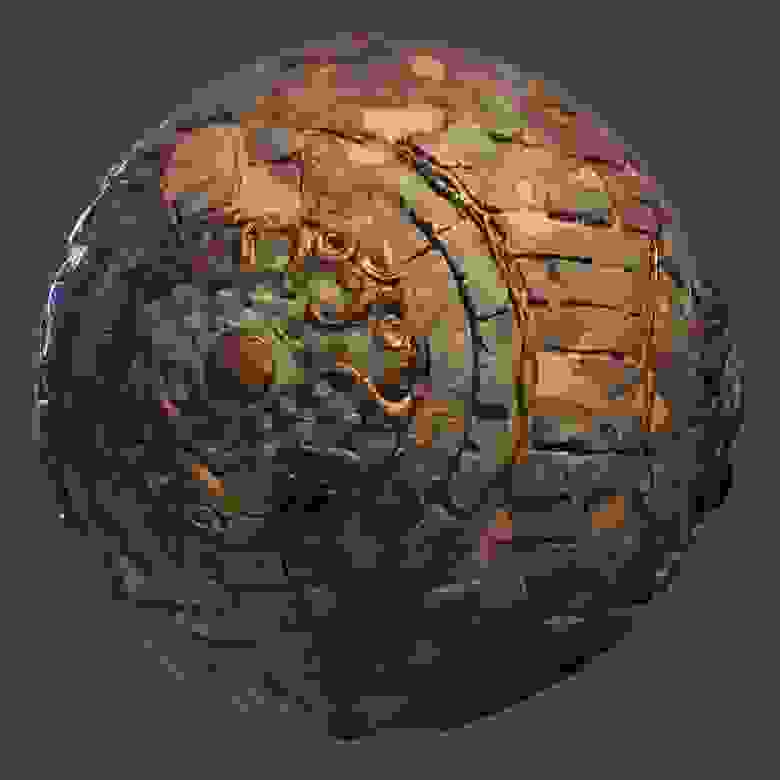
Компания Adobe с недавних пор предлагает целый комплект дополняющих друг друга инструментов для текстурирования 3D-моделей под общим названием Adobe Substance. Substance? Да-да, где-то мы это слышали раньше… Oh wait! Это же известный еще с 2003 года Allegorithmic, в 2019 году влившийся в плеяду творческих инструментов компании Adobe.
Основная особенность всего этого инструментария — процедурность, делающая процесс текстурирования максимально гибким. В состав Adobe Substance входит:
Substance Designer создает материалы процедурно, что позволяет полностью контролировать и недеструктивно редактировать готовый материал на любом этапе рабочего процесса. Кроме этого, он умеет:
Как работает Substance Designer?
Те, кто пробовал текстурировать в Photoshop, знают, что там почти все построено на слоях и модификаторах их свойств. В нашем случае система слоев с модификаторами никуда не делась, преобразовавшись в ноды, связанные между собой в логические цепочки:

Узнаете Levels из фотошопа?
Ноды — это схематичное отображение всей последовательности действий для генерации текстуры. Каждая нода совершает какое-либо действие над проходящими через нее данными. Результат на выходе одной ноды подается на вход другой (или нескольких), и мы формируем логическую последовательность действий, приводящую нас к готовому результату. Система нод вовсе не такая жуткая, как может показаться на первый взгляд:

Главное качество нодовой системы — недеструктивное редактирование: текстура генерируется в реальном времени, и при изменении любого параметра любой ноды все последующие немедленно перестраиваются, исходя из изменившихся данных на входе. Таким образом, мы управляем процессом в real time, делая его невероятно гибким.
Ноды делятся на несколько видов:
Много нод — это хорошо, но как это поможет сделать материал?
Зная разновидность и «поведение» нод, можно вывести группы, из которых состоит наша структура:
С чего начать?
Для работы с Substance Designer понадобятся базовые знания о текстурных картах PBR, референсы того, что вы будете рисовать, и понимание инструментов управления нодами. Если текстурные карты и виды PBR можно коротко описать картинкой ниже, то на инструментах стоит остановиться подробнее.
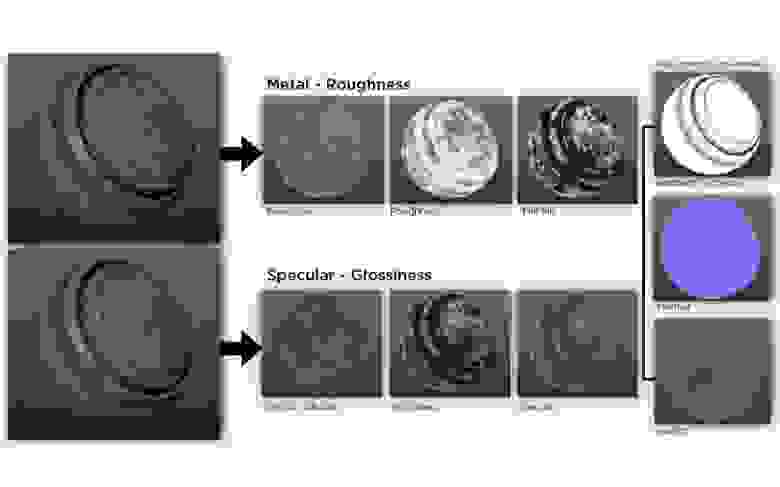
Источник: www.substance3d.com/books/pbr-guide
Какие ноды понадобятся?
Первая в нашем списке — уже упомянутая нода Levels. Она дает контроль над контрастом.

Нода Transformation 2D позволяет передвигать узор/паттерн/текстуру.
Ноды Blur и Blur HQ Grayscale/Color позволяют «замылить» изображение, что очень полезно для создания фасок (blur+curve). Различия видны из названия: если достаточно банального «расфокуса», используйте обычный Blur, если же нужна тонкая настройка — без Blur HQ Grayscale/Color не обойтись. Нода Grayscale не работает с цветом! Для работы с полноцветными данными используйте Blur HQ Сolor.
Ноды Gradient и Uniform color. Первая позволяет красить карту высот в несколько цветов градиентами, а вторая создает сплошную заливку.
Ну а самый необходимый инструмент — нода Blend. Получая на входе данные из нескольких источников, она позволяет смешивать их по определенным алгоритмам, формируя ваши узоры и паттерны. Функционально она выполняет те же задачи, что и режимы наложения слоев в Photoshop.
Создание материала в Substance Designer
В первую очередь нужно определиться, какой метод генерации материала будет использоваться. В нашем случае мы выберем шаблон PBR (Metallic/Roughness):
После выбора шаблона в окне Graph появились ноды, которые отвечают за итоговый вид текстуры:
Наведя курсор на окно Graph и нажав TAB или «пробел», вы получите меню с инструментами и строкой поиска. Поищем в ней ноду Mesh 1: вводим имя и нажимаем Enter.
Выделив ноду Mesh 1 одинарным кликом, мы увидим ее параметры. Если щелкнуть дважды, нода отобразится в левой колонке в окне 2D-просмотра. Редактируем параметры: на вкладке instance parameters изменим tiling на 6 и rotate 45 degrees на true:
Добавим ноду Levels, чтобы сделать наш узор менее рельефным. Параметры ее настройки — на картинке ниже.
Мы получили паттерн текстурированного стального листа — новенького, как с завода. Стоит добавить немного ржавчины. Для этого понадобится маска, которая будет определять области коррозии. Сделаем ее с помощью нод Normal, Curvature smooth и Histogram scan.
Генерируем текстуру ржавчины, используя BnW Spots 2 и Directional Warp:
Маска почти готова. Осталось смешать ржавчину с окантовкой и увеличить контрастность. Добавляем ноды Blend и Histogram scan:
Разумеется, параметры расположения маски можно менять, перемещая пятна ржавчины по металлу.
Теперь раскрасим нашу маску, используя ноды Gradient Map и PBR Metal Reflectance (вместо нее можно использовать и обычный Uniform Color). В Gradient Color нажимаем Gradient editor — откроется окно с настройками. Цвет ржавчины, конечно, можно подобрать и вручную, но это медленно и нецелесообразно. Вместо этого найдите любую картинку с ржавым куском железа и, удерживая левую кнопку мыши, проведите инструментом Pick gradient по картинке — вы получите идеальный градиент ржавчины, на создание которого руками ушли бы часы.
Далее смешиваем окраску ржавчины с текстурой с помощью ноды Blend (режим смешивания Copy) и выводим результат в ноду Base color.
Остается лишь добавить несколько деталей, чтобы наш металл смотрелся реалистичнее. Карту Roughness не трогаем, а вот Metallic немного подкорректируем: инвертируем нашу маску и втянем ее в Metallic, чтобы определить, где и как поверхность будет отражать свет. Теперь осталось лишь добавить немного теней. Для этого к ноде Levels добавляем HBAO и редактируем параметры:
Результирующая процедурная текстура — на картинке ниже. В любой момент мы можем изменить любой параметр текстуры и сразу увидеть, как изменится внешний вид. Готовый материал можно использовать как в Substance Painter, так и в других программах, поддерживающих форматы текстур Substance Designer.
Вы можете скачать файл Substance Designer с этой текстурой и поэкспериментировать с разными параметрами нод: смягчить или усилить контраст штамповки на стальном листе, изменить количество ржавчины, ее оттенок или даже добавить, например, слой облупившейся краски. Также вы можете посмотреть демо-ролик по созданию материала в Substance Designer.
Об авторе: Алексей Баукин – инструктор курса «Основы Substance Designer» в школе компьютерной графики Realtime.
Текстурирование в Substance Painter
Это статья обучает использованию программы от Allegorithmic. Она предполагает, что вы знаете основы high/low poly моделирования и запекания, а также создания UV-развёртки. Туториал был создан Hayden специально для Beyond Skyrim, за что ему огромное спасибо.
Обычно при запуске такого проекта я использую предварительную настройку Metal / Roughness и с ней уже загружаю меш. Я пропускаю этап детализации на скульпте для многих из моих моделей (зависит, конечно, от их сложности) и делаю ее непосредственно на текстуре.
Эта статья о работе над Великим Мечом Йоку, давайте разберём её подробнее.

После создания нового проекта и загрузки модели основным шагом становится подготовка проекта к текстурированию. Она включает в себя запекание в процессе всех процедурных карт, которые мне нужны для текстуры, и разделение на разные группы. На этом этапе я займусь картами Normal и ID, они будут использоваться для структурирования папок, а также нести информацию о высотах. Я всегда предпочитаю запекать карты, используя имена ячеек в Substance.


После того, как будут готовы карты Normal и ID, вы должны создать слой Height (карта высот) в проекте, который добавляется к карте Normal, а затем использовать его в качестве основы для будущего запекания. Я создаю слой Fill (заполняющий) для каждой группы слоев (как вы видите, они разделены на Blade, Iron, Copper и Leather). Этот заполняющий слой оказывает действие только на карты высот. Потом я добавляю эффект Paint к этому заполняющему слою, и рисую детали с небольшим размером, например, царапины, которые я хочу видеть на своей текстуре. Имейте в виду, что этот шаг предназначен только для уточнения информации, а совсем мелкие детали будут добавлены в обычную карту позже.


Как только данные о высотах будут нарисованы на верхнем слое, мы увидим их эффект, перейдя на вид Normal + Height + Base Normal, где станет заметно. насколько выразительно выглядит карта высот. Обычно мне приходится играть с высотой и смешать свойства, чтобы добиться хорошего результата, так что вам, возможно. тоже придется вернуться в слой и отрегулировать его, как вам надо. Ниже вы можете увидеть конечный результат отрисовки деталей карти по сравнению с оригиналом.

На следующем этапе я экспортирую свою карту Normal из Substance Painter, чтобы потом загрузить ее заново. Сделав это, я замещаю старую карту новой, с более высокой детальностью. Теперь у меня есть новая «базовая» карта нормалей, и я могу вернуться в Substance и запечь карты AO и Curvature, которые будут использоваться для процесса текстурирования. Экспорт, а затем повторный импорт карты Normal гарантирует, что при запекании карт АО и Curvature будут учтены большие царапины и детали, которые я только что нарисовал.


Итак, мы запекли карты, которые нам понадобятся для наших текстур, и можем начать работу с каждой из групп (которые мы ранее разделили на материалы и замаскировали с помощью выбора цвета с использованием нашего ID) и добавить слои базового материала. Базовые материалы, которые я выбираю для каждой группы, обычно напоминают обычный реаловый материал, из которого может быть сделан объект, хотя иногда бывает полезно рассмотреть с виду неподходящие материалы ради возможного пополнения базы ваших текстур.
Substance Share имеет большой выбор материалов для просмотра и я использую многие из них. После того, как я применил все свои базовые материалы к своей модели, я перехожу в канал Base Color в Substance Painter с помощью клавиши C и могу видеть, как текстура будет фактически выглядеть в игре и ее отличия от той, что можно увидеть в режиме PBR. При текстурировании для движков, не поддерживающих PBR, я делаю 95% своей работы через вид Base Color.


После объединения АО и Curvature мы начинаем лучше понимать, как будет выглядеть текстура. Здесь вы можете поиграть с текстурой, чтобы добавить дополнительные детали. Я при этом создаю слои Fill (установленные на Overlay) между AO / Curvature и базовыми слоями материала. Добавляю маску слоя и применяю эффект Маски, а также генераторы шума к маске для добавления деталей, таких как грязь, мелкие царапины и другие эффекты. Ниже вы можете увидеть исходную текстуру основного цвета, она сочетается со слоями AO / Curvature и grunge. Причина, по которой я использую маску для рисования на слоях, заключается в том, что так удобнее контролировать слои, когда дело доходит до других текстурных карт, таких как Roughness и Metal.

Этап 4 – Roughness/Metallic = Specular/Cubemaps


В зависимости от части ассета я иногда также создаю новый слой в группе специально для отрисовки мелких деталей.
Как только я доволен всеми своими слоями, я экспортирую свои карты и проверяю, как они выглядят на игровом движке, для которого я их создаю. Затем я возвращаюсь к Substance и вношу изменения, если они нужны. Из-за простоты текстурирования в Substance Painter не проблема взять и изменить значение высоты для гранжа, что потребовало бы гораздо больше времени, если бы вы текстурировали объект традиционно в Photoshop. Я продолжаю вносить изменения, пока не удовлетворюсь конечным результатом.


Прим. перев. Далее в оригинальной статье приводится пример работы в Substance Designer, конвертация и смешивание карт. Но к данной статье она не относится.
Трипланарное проецирование текстур. Substance Painter
Привет, без углубления в теорию и наглядно разберем как работает трипланарное проецирование текстур, зачем оно нужно и как его применять. Трипланар есть во многих 3D редакторах и игровых движках, принцип везде похожий, отличаются в основном настройки. Я буду показывать на примере Substance Painter, так как многие текстурят модели в нем.
Triplanar mapping — Уже по названию можно понять, что это наложение текстур на модель с трех сторон. Для начала посмотрим, чем оно отличается от привычного UV mapping’a
В UV Projection текстура накладывается на UV координаты 3D модели, благодаря чему объект окрашивается. Это не сложно понять, особенно если вы имели опыт в создании разверток.
Ну а с трипланаром все иначе, текстуры проецируются на весь 3D объект, по осям X, Y, Z.
Представьте, что у вас есть три проектора, вы запустили на них одну и туже картинку и освещаете ими один объект по центру.
В таком методе текстурирования не нужна развертка, но не везде. Например, Substance Painter не позволит вам импортировать модель без UV.
Дело в том, что Painter создает текстуры для экспорта, ему нужно их куда то уложить и схема будет выглядеть примерно так:
Сделали модель, развернули и отправили в Substance Painter, наносим текстуры и встречаем проблему со швами.
Маска для слоя Dust, накладывается по UV, в указанном месте шов и паттерн текстуры пересекается разными участками.
Теперь переключимся на трипланар, чтобы это сделать, выделите слой или заливку маски, откроется окно Properties, где на первом месте стоят настройки наложения.
Сразу появляется гизмо, для редактирования положения проекций.
В Properties вы сможете вручную настроить положение, вращение и размеров текстуры. Filtering — это тип фильтрации, сглаживания текстуры. В Shape Crop вы можете выбрать будет ли текстура бесконечной или ограничена рамками квадрата в 3D окне.
Помимо избавления от швов, переключение на трипланар помогает наложить текстуру в одном направлении, когда UV острова повернуты в разные.
Еще один случай, когда трипланарный метод улучшит ситуацию: Вы выпрямили ребра UV островов, что привело к небольшим растяжениям, трипланар наложит текстуру по геометрии, скрыв эти растяжения:
Этот пример я уже приводил в прошлой статье, там же я рассказывал зачем выпрямлять ребра на UV.
Проекции текстур между собой не состыковываются, здесь тоже будут швы. Параметр Hardness редактирует их смешивание, чтобы минимизировать видимость.
С шумными текстурами, вроде той что на гифке, проблем нет, просто выкручиваем параметр на минимум.
С текстурами узоров, решеток и других подобных, возникают трудности:
Нанести их без швов почти невозможно, по крайней мере с такой разверткой.
В этом случае можно вернутся к UV проекции и попробовать исправить саму развертку. Конечно не всегда есть возможность развернуть без швов, они нужны, чтобы избегать растяжений или для оверлапинга.
Можно попробовать другой метод проекции, сферический или односторонний (planar), но и они имеют свои минусы.
Возможности избавится от текстурных швов на совсем — нет, но есть способы скрыть и минимизировать их видимость, трипланар один из таких способов, хорошо справляется с «шумными» текстурами и не очень с ровными паттернами, орнаментом.
В Substance Painter у каждого слоя индивидуальная проекция — это значит, что для наилучшего результата вы сможете комбинировать все доступные методы проекции.
Абзац про выпрямление два раза) Но пост, канешь, немного капитанский.
Подправить кривые смешения можно в фш потом, если увишка без искажений и там не особо нормалей и тыщи карт.
Исправил. Капитанский, для тех кто имеет опыт?
Угу. Проблема всех подобных обучающих материалов, что базу найти не сложно. Даже комплексную, к примеру подробный разбор всей основы полного пайплайна модели со статьей на каждой остановке. А вот как нужно загуглить уже что-то уровня плюс, то начинается жопа. Я, например, искал, как затекстурить пиксаровские глаза мультяшные в сп. Безуспешно. Мешей полно, а вот с текстурированием уже все.
Хе-хе. Базу найти не сложно, но при этом сотням людей ее не хватает )
Это уже вопрос обучаемости. Я на пикабе иногда общаюсь с новайсами (там других и нет в сообществе).
Они думают, что я их троллю, когда говорю, что уйдут десятки сотен часов на базовое освоение 3д и без знания англа можно даже не начинать.
В любом деле есть люди, которые просто поиском пользоваться не умеют или не хотят.
Затекстурить глаза, наверное проще сделать процедурно
Хорошое видео. Да и готовые генераторы есть. Вопрос просто в экспорте.
Экспорт, нужно будет запечь всю процедурку в текстуры, и можно использовать их в любом 3D редакторе. ред.
Когда я это искал, 2.8 еще не вышел. Там были проблемы запечь пбр сет 🙂
Распубликовать, в черновике выбрать подсайт и опубликовать снова.