skyrim как поменять внешность персонажа
Skyrim LE «Смена внешности NPC/Racemenu Preset Loader»

Мод позволяет менять внешность NPC через МСМ меню мода, без использования Creation Kit или каких-то других сторонних утилит, а через простое применение готового пресета jslot racemenu на NPC.
ИСПОЛЬЗОВАНИЕ:
Для начала необходимо сделать сохранение, затем зайти в меню создания персонажа с помощью консольной команды showracemenu и настроить внешность так, как вам хочется (Важно! Если вы хотите поменять внешность НПС расы ОРК, а ваш персонаж, например, НОРД, вам нужно сменить расу на орка, т.е. чтобы расы совпадали. Не бойтесь потери очков навыков при смене расы, как это бывает, чуть позже объясню почему).
Как только настроили внешность, закрывайте меню создания персонажа. Затем подойдите к NPC, которого хотите изменить, наведите перекрестие на него (чтобы появилось меню с именем и кнопка «поговорить») и открывайте МСМ меню мода. Если всё сделали правильно, в первой строчке «Target actor» должно быть имя NPC. Теперь нажмите на Save player preset, введите название пресета (желательно по имени изменяемого NPC, чтоб не запутаться и без пробелов и необычных символов). Мод сохранит пресет в «Data / SKSE / Plugins / CharGen / Exported / PresetName.jslot как обычный пресет. Затем жмите кнопку Presets и выбирайте нужный. Жмите Apply preset to NPC. Закрывайте меню и смотрите результат. Если всё устраивает, загружаем заблаговременно сделанное сохранение, на нём внешность NPC уже будет новая. Готово!
Совет: не применяйте на НПС причёски с физикой, чревато багами.
Если в дальнейшем захотите вернуть обычную внешность NPC, то так же сделайте сохранение, выделите NPC, направив на него перекрестие, откройте МСМ и нажмите Remove preset from NPC. Перезагрузите игру.
ПРИМЕЧАНИЯ:
Изменение слишком большого количества NPC может значительно снизить производительность.
СОВМЕСТИМОСТЬ:
Будьте начеку на предмет конфликтов с PapyrusUtil. В случае сомнений загрузите PapyrusUtil в последнюю очередь.
ТРЕБОВАНИЯ:
PapyrusUtil
RaceMenu
SkyUI
УСТАНОВКА:
С помощью МО или ручная: скинуть файлы архива в папку Data игры.
Альтернативный ShowRaceMenu | ShowRaceMenu Alternative
Все игроки довольно часто изменяют внешность своей или своему герою, пользуясь консольной командой «showracemenu», для того чтобы как раз таки попасть в меню настройки персонажа, согласитесь, это не очень то и удобно, открывать консоль, вводить команду «showracemenu» и только потом попасть в настройки персонажа, теперь, всю эту процедуру можно сделать при помощи обыкновенного крика, после чего вы попадете в особый храм и откроется меню настроек персонажа.
Не путайте мод RaceMenu и данный мод, это разные вещи, мод «Меню настройки персонажа RaceMenu» это расширение самого меню настроек персонажа с добавлением дополнительных ползунков и опций, а данный мод «Альтернативный ShowRaceMenu», это простой обход консольной команды «showracemenu» и прямое попадание в меню настроек персонажа.
Кстати, скажете что для этого есть парикмахер, который был добавлен в DLC Dawnguard, но это не так, тот парикмахер может изменить только прическу и лицо, а данный мод имеет полную поддержку изменения персонажа со всеми вытекающими.
ВНИМАНИЕ: игроки часто задают вопрос, что лучше использовать, мод RaceMenu или этот мод ShowRaceMenu Alternative, так вот, это два разных мода, этот мод является просто заменой входа в меню настройки персонажа не через консольную команду, а через внутриигровой портал, поэтому их можно использовать вместе, и если у вас нет RaceMenu, то так же можно использовать этот мод!
В чем преимущество данного мода:
— Данный мод не вносит никаких изменений в статах и навыках всех рас, NPC, не затрагивает квесты или что-нибудь еще
— Оригинальная игра полностью сохранена, поэтому не должно быть никаких конфликтов с любыми другими модами
— Кроме того, не будет никаких проблем с перевоплощением вашего персонажа из формы Оборотня/Вампира в человека
— Какой бы ни была раса вашего персонажа, даже если вы вампир и кровь бежит по венам, вы можете изменять любую расу, включая даже расы из модов, при этом все ваши навыки и способности будут сохранены и не сбросятся
— Если ваш персонаж имеет любой легендарный навык, то вам нужно играть через SKSE, чтобы навыки сохранялись, для обычной игры SKSE не нужен, то есть если у вас нет легендарных навыков, но все же лучше играть через SKSE, так как многие пользуются модом «Меню настройки персонажа RaceMenu»
Крик, свиток и опции меню:
— После применения крика или свитка, откроется окошко в котором будет выбор опций, выберите нужную опцию (подсказка присутствует)
— В окошке будет 2 опции, «Альтернативный ShowRaceMenu» и «Лорная версия», в чем разница, в том, что при активации опции «Альтернативный ShowRaceMenu», вас прямиком будет переносить в меню настроек персонажа, а «Лорная версия» предназначена для тех кто не ищет легких путей, то есть через данную опцию вы не попадете в меню настроек персонажа, вам надо будет покупать магические свитки, через которые вы будете попадать в меню настроек персонажа, свитки продаются у магов. После применения данной опции, в продаже свитки появятся через 48 игровых часов, сразу не будет.
На заметку:
— Не применяйте и не вводите консольную команду «showracemenu» если пользуетесь данным модом
Для тех кто хочет чтобы имя персонажа было на русском:
— Теперь вы можете изменить свое имя с русскими буквами, так как вам не нужно будет вводить в консоли команду showracemenu на англ языке, следовательно вы можете в раскладке языка в системе Windows выставить русский язык, войти в игру и применить этот мод и все, так как вы сменили язык на русский, то и вписать свое имя персонажа вы можете на русском
— Более подробную инструкцию смотрите на нашем форуме вот здесь (спасибо Fox за написание инструкции)
Баги:
Баг заключается в том, что если вы вампир или ликантроп, то при смене расы или каких либо изменений, мод не сохраняет ваш уровень повышая его на 1, чтобы избежать такого исхода, необходимо быть человеком или попросту не зараженным для корректной работы мода.
Требования:
— Skyrim LE 1.9.32.0.8
— SKSE от 1.07.03 (обязательно нужен если у вас уже есть «Легендарные навыки», а так же SKSE нужен если у вас установлен мод RaceMenu)
При обновлении с более ранней версии:
— Если вы пользовались данным модом более ранней версии, (ранее назывался «ShowRaceMenuFix»), то:
1. Сохранитесь в игре в новый слот сохранений и выйдите из игры
2. Удалите scripts файлы по адресу Data/Scripts:
ChangeRaceEffectScript.pex
QF_ChangeRaceQuest_010012C7.pex
ShowRaceMenuFixQuestPlayerScript.pex
3. Удалите файл ShowRaceMenuAlternative.esp в папке Data в игре
4. Зайдите в игру и снова сохранитесь, но уже в другой новый слот сохранений и выйдите
5. Установите новую версию мода и играйте
Установка:
Поместить папку Data из архива в папку с игрой, подтвердить слияние папок и файлов и активировать в лаунчере или менеджере модов.
Перенос внешности НПС на ГГ

Уверен, эта небольшая утилитка многим придется по вкусу. Как ясно из названия, с ее помощью можно полностью перенести внешность НПС на своего перса. Копируется все, в том числе макияж, тело и прическа.
Разумеется, есть подводные камни.
1. После копирования не все в новой внешности можно изменить в меню создания персонажа; автор вообще рекомендует его не открывать на скопированном персе, а для изменения прически использовать парики))
Впрочем, не знаю какой ваще смысл копировать внешность чтобы потом ее изменять.
2. Можно копировать НПС только того же пола, что и ГГ. НПС гуманоидных кастомных рас на кастомную же гуманоидную расу копируются без проблем, как видно из ролика, но вряд ли это возможно с расами типа элин, хотя сам я не проверял.
3. Не стоит копировать внешность, во время езды верхом 
4. Если до копирования у НПС и ГГ был разный вес, при новом заходе в игру может появиться на шее шов. Для исправления можно скопировать внешность еще раз или попробовать снять и снова надеть шмотки. Избежать этой проблемы легко, если сохраниться сразу после копирования или до копирования сделать вес НПС и ГГ одинаковым.
Это бесплатная версия. Платная имеет возможность сохранять и загружать копии внешности, и тот кому это нада, без труда может приобрести ее на патреоне
Требования
Установка.
Распаковать CopyCharacterAppearance Test v1.0.0 for Skyrim LE.7z в ПапкаГдеУстановленСкайрим.
Как пользоваться
Откройте консоль, выделите мышкой НПС, которого хотите скопировать, введите «CCA» без кавычек и нажмите ентер.
Skyrim «RaceMenu для LE и SE»

Данный мод создан для более глубокой настройки вашего персонажа в Skyrim Special Edition и The Elder Scrolls 5: Skyrim. Данный мод переделывает меню рас на более удобную и добавляет больше возможностей. На этой странице вы можете скачать модификацию RaceMenu последней версии для Skyrim SE по первой ссылке и для Skyrim LE по второй ссылке.
Особенности:Фильтр поиска по названию (Имени) Сохранение настроек при втором открытии меню рас. Работает с любыми расами, даже с теми, которые добавляют моды. Добавляет несколько видов и цветов глаз, волос и прочего.
Модификация поддерживает русский язык и переведена на русский.
Требования: Skyrim последней версии, SkyUI, SKSE или skse64
RaceMenu для Skyrim SE v0.4.16: Исправлена ошибка с вылетом игры, которая прописалась в предыдущей версии 0.4.15, затрагивающая широкий спектр областей и локаций, по существу любую игровую ячейку, содержащую актеров (NPC), у которых нет данных о создании персонажа, например Драугры и т.д.
Что нового:
Опция «Камера»
В этой категории вы можете менять положение камеры в разные стороны, влево, вправо, вверх, вниз, удаление или приближение
Есть также 2 варианта «Первичный» и «Вторичный», это расположение кнопок движения камеры, кому как удобно, при варианте «Вторичный», кнопку надо держать и потом уже двигать камеру, кроме того при зажатии клавиши «Левый Alt», можно вашего персонажа вращать спиной к вам, надо нажимать LALT и держать нажатым и одновременно нажать и удерживать A или D, чтобы увеличить скорость вращения кнопкой TAB можно изменить скорость вращения, кнопками W и S можно приблизить или отдалить ГГ
Опция «Скульптор» (В этой категории вы можете визуально изменять и настраивать лицевые формы)
Требования:
Как войти в меню создания персонажа: В консоли наберите showracemenu (делайте это в каком нибудь маленьком помещении) или с помощью мода «Альтернативный showracemenu»
Создание нестандартного компаньона Skyrim

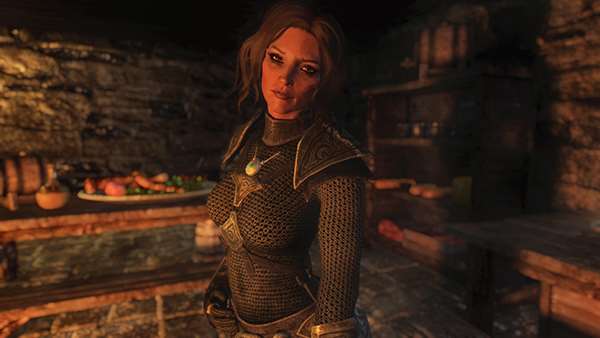
Хочу поделиться опытом в создании спутника, который будет использовать уникальные ресурсы – свою броню, прическу, текстуры кожи и прочие мелочи, делающие персонажа неповторимым. При этом он будет полностью автономен, то есть для его установки игрокам не потребуется скачивать какие-либо дополнительные материалы. Туториал подойдет даже для абсолютных новичков в работе с Creation Kit, так как объясняю я очень подробно) Если не хотите листать весь этот невероятный длиннопост, туториал можно скачать одним файлом.
Сразу предупрежу, что не являюсь профи в моддинге, просто хочу суммировать в один урок все то, чему я училась методом проб, ошибок и непрерывного «гугления». И если будут какие-то неточности, или что-то можно было сделать другим, более лёгким путем – буду благодарна, если вы укажете мне на это.
Итак, что нам потребуется для создания спутника:
1. СОЗДАНИЕ NPC
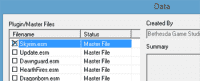 Откроем Creation Kit и найдем в левом верхнем углу File->Data. В открывшемся окошке мы должны отметить мастер-файл Skyrim.esm. Там хранятся все основные необходимые нам файлы игры. Если же вам требуются какие-либо материалы из дополнений типа Dragonborn, то нужно просто отметить и их тоже. В принципе, если вы хотите использовать материалы из других модов, установленных на ваш Скайрим, можете отметить и их. НО! В этом случае ваш спутник перестанет быть автономным (игрокам, которые захотят его себе установить, придется скачивать отмеченные вами моды). Итак, отметили, нажали ОК, и ждем. Все предупреждения, как водится, пропускаем)
Далее смотрим на окошко Object Window. Нам требуется вкладка Actors->Actor. Откроется длинный список из NPC (Non Playable Character, или непись – те самые персонажи, которые окружают довакина). Щелкаем правой кнопкой на любое место в списке и выбираем пункт New. В открывшемся окне в первую очередь обратим внимание на поле ID. Он идентифицирует, или однозначно определяет объект в мире Скайрима. Это не имя (у разных объектов могут быть одинаковые имена, как и у людей). ID, скорее, похож на номер автомобиля – он уникален. По нему осуществляется работа с объектом в Creation Kit или в консоли уже непосредственно в игре.
Итак, я ввела свой ID: _0Fralvi. Первые два символа «_0» позволят созданному нами объекту быть на вершине списка в Object Window при сортировке ID по алфавиту. Это удобно, и гарантирует, что свой объект вы точно не потеряете среди множества остальных.
В поле Name вводим полное имя компаньона; а в поле Short Name – сокращенное имя, оно будет использоваться в субтитрах к диалогу и в некоторых других ситуациях.
Ниже идет много чекбоксов с подписями. Я не буду рассказывать обо всех (это можно узнать на официальном сайте Creation Kit), расскажу только о том, что может пригодиться нам в случае создания спутника. Самое важное – отметить галочкой пункт Unique. Это дает игре знать, что этот NPC – единственный в своем роде и гарантирует то, что он не будет вовлечен в радиант-квесты наподобие квестов Темного Братства. Вам же не понравится, если на вашего спутника поступит заказ на убийство?) Essential делает персонажа бессмертным. Я не буду делать своего компаньона бессмертным, но вы можете, если хотите.
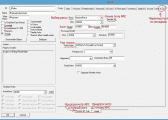 Правее вы найдете длинную ленту из пунктов, таких как “Traits”, “Inventory”, и т.д. Если вам не видно эту ленту целиком, по ней можно перемещаться с помощью стрелочек в правом углу. Прокрутите эту ленту до начала, и выберите пункт Traits. Это основные характеристики NPC. На скрине я показала все, что нам понадобится.
Начнем с расы. Я выбрала Imperial Race. Есть еще много вариантов, но нам нужны только человеческие расы, эльфы, орки, каджиты либо аргониане. По умолчанию создается мужской персонаж, если вы хотите женский – ставьте галочку на Female. Пункт Skin пока пропускаем, он понадобится нам позже.
Рост и вес, в принципе, можно отрегулировать уже сейчас. Рост я никогда не трогала, поэтому за отсутствие проблем с ним не ручаюсь) А вес советую запомнить (если вы планируете создавать лицо спутника не в Creation Kit, а прямо в меню создания персонажа), поскольку при несоответствии веса NPC, созданного в CK и в игре, между телом и шеей может возникнуть щель.
Voice Type – тип голоса спутника. Не у всех голосов есть озвучка диалогов для компаньона, поэтому приведу небольшой список подходящих для женщин: FemaleEvenToned (Лидия); FemaleYoungEager (Изольда), FemaleCommander (Эйла), FemaleDarkelf (Дженасса), FemaleSultry (Фаральда из Коллегии, не все линии диалога для компаньонов озвучены).
Два слова о превью (предпросмотре персонажа): крутить-вертеть модель NPC в окошке справа жутко неудобно, особенно приближать-отдалять, но можно наловчиться, если использовать еще и нажатое колесико мышки.
Сейчас самое время вспомнить о том, как внезапно CK любит вылетать, и сохраниться) Жмем ОК, File->Save и сохраняем esp-файл со свежесозданным компаньоном в папке Data. И снова открываем меню Actor нашего спутника, дважды щелкнув по его ID в списке. Теперь, если потребуется открыть CK заново, кроме Skyrim.esm в списке нужно выбрать еще и созданный нами esp, причем обязательно пометить его, как активный (set as active)!
Перейдем на вкладку Relationship. Она управляет отношениями NPC с остальными персонажами, включая и вас. И это первое, что нам нужно – сделать довакина и спутника союзниками. Добавляем новый пункт в таблицу Relationship. В появившемся окошке вводим ID для отношения (если кнопка OK неактивна, попробуйте добавить постфикс RL, например, followerRL), Parent NPC должен по умолчанию стоять как ID нашего компаньона, а Child NPC должен быть Player. Relationship level ставим на Ally(союзник). Жмем ОК.
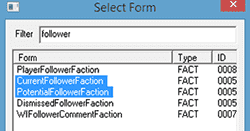
Переходим на вкладку Factions (фракции). Они определяют принадлежность NPC к определенной группе; каждая обладает своими свойствами поведения. Например, группа стражников какого-либо города, группа бандитов и так далее. Правой кнопкой на пустое место в разлинованном поле->New, и открывшемся окне Select Form вводим в Filter слово follower.
Еще один момент, связанный с фракциями. Нужно определить, как компаньон будет себя вести, если вы его ударите. 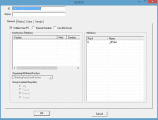
Нужно добавить еще одну фракцию. Выходим из окна Actor – жмем ОК, и ищем в Object Window пункт Character->Faction. В поле Filter вводим hireling. Нам понадобится любой пункт из появившегося списка, содержащий слово Crime (преступление). Я выберу HirelingJenassaCrimeFaction. В первую очередь меням ID в соответствии с именем своего спутника, в моем случае — «_0HirelingFralviCrimeFaction». Переходим на вкладку General, и в таблице Members удаляем то, что там находится. Снова ищем в Object Window пункт Actor, и перетаскиваем нашего компаньона из списка в ту же таблицу Members.
Жмем ОК, на сообщение “Create New Form?» ОБЯЗАТЕЛЬНО жмем «Yes» (иначе существующий изначально в игре пункт, который мы отредактировали, просто заменится). К слову, чтобы этого избежать, можно создать копию JenassaCrimeFaction (правой кнопкой на этот пункт->Duplicate) и все изменения производим над копией. Тогда создавать новую форму, наоборот, не нужно. Итак, наша фракция готова, теперь проверим, добавилась ли она нашему спутнику. Открываем его, и видим, что во фракциях появился новый пункт: 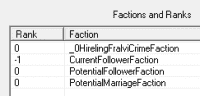
Если он не появился, пробуем добавить его вручную, как и предыдущие фракции. Теперь, если вы атакуете компаньона, он вполне может дать вам сдачи. А если вы хотите, чтобы его защищали еще и жители родного города, то просто добавляйте спутнику crime-фракцию соответствующего владения.
Далее — вкладка AI Packages. Это пакеты искусственного интеллекта, они определяют расписание персонажа — то, когда он ест, спит или просто шатается по своей локации. Если оставить поле AI Package List пустым, то, по идее, компаньон должен просто стоять на месте, дожидаясь, пока довакин его наймет. Хотя у меня спутница даже с пустым полем вполне самостоятельна и не стоит столбом) Но на всякий случай стоит стандартным образом (правой кнопкой мыши в поле->New) добавить пакет DefaultSandboxCurrentLocation256, заставляющий компаньона случайным образом ходить по локации.
Проверим, как это работает. Для этого нужно разместить спутника где-то в мире. Отвлечемся от окна ObjectWindow и перейдем в Cell view. В списке World Space содержатся все основные «куски» игрового мира Скайрима – как интерьеры (Interiors, все то, что располагается внутри зданий/пещер), так и экстерьеры (то, что снаружи). Экстерьеры в этом списке делятся на владения (экстерьеры городов, двемерских руин, Черного Предела и т.д.) А блок интерьеров всего один, он-то нам и понадобится (удобнее всего размещать компаньона именно в интерьере, так как он менее обширен, и там вы гораздо быстрее найдете спутника).
Я хочу разместить свою спутницу в таверне Фолкрита. Находим соответствующий пункт в списке и открываем его. В окне рендера откроется 3D-модель интерьера. О том, как управлять камерой в этом окошке, можно почитать опять же на сайте CK, хотя это опять же интуитивно понятно) Перетаскиваем зажатой клавишей мышки из Object Window нашу спутницу прямо в окно рендера, в любое свободное место на полу. Сохраняемся. Теперь открываем скайримский лаунчер, помечаем галочкой пункт с нашим esp в меню «Файлы», открываем игру и загружаем любое ненужное сохранение. Кнопкой
(или Ё) на клавиатуре, открываем консоль, и вводим туда: coc [ID локации, куда вы поместили компаньона], например coc FalkreathDeadMansDrink. Так мы телепортируемся в нужную локацию к спутнику. Попробуем нанять его (должен появиться пункт диалога “Следуй за мной»), а затем пробуем атаковать – ударим компаньона несколько раз, и смотрим, как он реагирует – если компаньон дает вам сдачи, значит, все в порядке. Если с наемом или реакцией на нападение возникли проблемы – проверьте все еще раз, возможно вы сделали что-то не так.
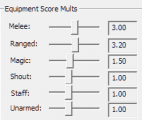
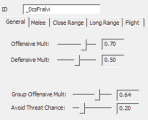
Далее – ОК, соглашаемся создать новую форму, снова открываем нашего спутника и добавляем ему на вкладке Stats наш Combat Style.
Теперь перейдем на вкладку Stats. Тут мы можем настроить уровень и мастерство компаньона в навыках. Галочку на PC level Mult ставим, если хотим, чтобы уровень спутника зависел от уровня игрока и рос вместе с ним. Если не хотим, просто устанавливаем уровень самостоятельно, и жмем на Auto Calc Stats – навыки посчитаются сами. Если галочка на PC level Mult стоит, настраиваем вручную: Calc Min – минимальный возможный уровень, Calc Max, соответственно, максимальный. Level Mult, как я поняла, это коэффициент, на который умножается уровень довакина, чтобы рассчитать уровень его спутника. Я хочу, чтобы компаньон был немного опытнее, поэтому ставлю это значение на 1.25. Health offset – прибавка к стандартному уровню здоровья, которое вычисляется с помощью Base Health и Attribute weights в классе персонажа (об этом речь пойдет ниже). Я пропишу там сотню. Magicka и Stamina offset – прибавка к магии и выносливости соответственно. к магии много добавлять не буду, т.к. моя спутница – не маг, 20 добавочных единиц с нее хватит. А к выносливости добавлю все 150 – Фральви Быстрая, как-никак) Итоговый уровень здоровья показывается в поле calculated. Теперь, чтобы отрегулировать уровни навыков, создадим для нашего компаньона уникальный класс.
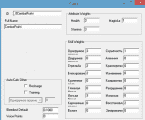
Поле Attribute Weights – определяет, как будет распределяться прибавка к здоровью, выносливости и магии с повышением уровня. Каждое значение может изменяться от 0 до 10. Чем больше значение, тем больше прибавка в процентах от исходного количества полученных неписем бонусов за повышение уровня. С полем Skill Weights (веса навыков) та же история, только речь идет об очках навыка. Уровень навыка считается по формуле: (Начальный уровень навыка) + (Кол-во полученных очков навыка)*(Вес навыка)/(Сумма весов всех навыков). Я решила добавить своей спутнице пару единиц в вес навыка восстановление, и одну единицу к магии, дабы она умела лечиться в бою.
Жмем ОК, соглашаемся на предложение создать новую форму, и класс готов. Возвращаемся к компаньону и на вкладке Stats ищем ID только что созданного нами класса. Как видим, уровни навыков поменялись в соответствии с нашими настройками. Возможно, вы не сразу увидите изменения уровня здоровья, магии и выносливости в поле Calculated. Просто выйдите из меню Actor, сохранив изменения, и откройте его снова.
2. Лицо персонажа. Использование мода CharGen
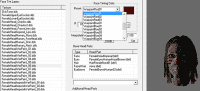
Поле Base Head Parts управляет изменением формы и типа лица, глаз, волос, растительности на лице и бровей по стандартным шаблонам (какие мы и видим в игре, когда создаем персонажа). Чтобы выбрать тип лица, например, щелкните на пункт Face и ниже, в выпадающем списке, выберите другой. Тоже самое и с остальными частями лица.
Чтобы воспользоваться ползунками для изменения внешности, переходим на другую вкладку – Character Gen Morphs. Поиграйтесь с ползунками, тут все то же самое, что и в стандартном меню создания персонажа. После настройки внешности, если вы опять же не планируете наряжать спутника в уникальную одежду, вам остается только выбрать Default Outfit на вкладке Inventory, и персонаж будет готов) А для любителей нестандартных красивостей – добро пожаловать в следующую, самую интересную часть туториала.
CharGen
Итак, в этой части я расскажу о том, как использовать в создании внешности мод CharGen, добавлять уникальные одежду, прически и прочие прибамбасы. В первую очередь, установите сам CharGen (RaceMenu), если он еще не установлен, и все нужные моды на внешность, которые вы собираетесь «примерить» на спутника.
Сейчас нам нужно кое-что вспомнить, а именно – вес нашего персонажа. Если не помните – взгляните на самую первую вкладку окна Actor. Запускаем Скайрим, и либо начинаем новую игру, либо запускаем старое сохранение, открываем консоль (кнопкой
) и вводим туда showracemenu. Так или иначе, мы должны оказаться в меню создания персонажа. Тут перед нам широкий простор для творчества) Настраивайте вашего спутника, как хотите, но не забудьте указать такой же вес, какой указывали в Creation Kit (там разные единицы измерения веса, 100 в CK соответствуют 1 в меню создания перса, а 50 в CK, соответственно, 0,5 в игре).
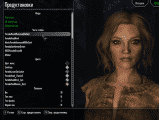
После того, как с ползунками покончено, переходим на вкладку «Предустановки». Если хотите потом использовать это лицо для другого перса, можете сохранить, нажав на F5. Если вкладка «Предустановки» пуста, также жмите на F5! Нам здесь понадобится информация об использованных модах и названия кое-каких частей головы, взятых из модов – в моем случае это волосы и брови. Эти названия нужны, чтобы достать нужный меш и нужную текстуру из папки с модом. Итак, как видно по скрину, мне нужны брови 00SGFemaleBrows04 из мода SGEyebrows и волосы 0Voilet из мода KS Hardos.
Следующий шаг – перейти на вкладку «Скульптор» и нажать на F5, чтобы экспортировать нашу голову со всеми настройками из CharGen. Это будут два файла – nif (меш) и dds (текстура). Находиться все это будет в папке Data\SKSE\Plugins\CharGen (для пользователей Mod Organizer — ModOrganizer\overwrite\skse\plugins\CharGen). А пока – жмем «Готово», называем персонажа, как хотим, и открываем консоль. Вводим spf [имя вашего перса], например: spf Fralvi. Это также экспортирует голову NPC, но со стандартными настройками, уже без CharGen.
3. Внедрение своих текстур. Создание тела
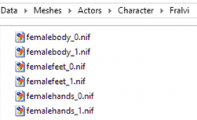
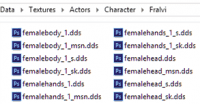
Сразу определимся, будем ли использовать нестандартный меш тела — в этом случае придется искать текстуры, подходящие под этот меш. Я использую тело unp, и ретекстур для него «Зрелая кожа». для начала нужно разместить все необходимые материалы – текстуры и меши – в папке data. идем в data/Meshes/Actors/Character и создаем там папку с именем нашего компаньона, ОБЯЗАТЕЛЬНО на латинице (например, Fralvi). Закидываем туда все необходимые меши из выбранного вами мода. То же самое делаем с текстурами, создав соответствующую папку в Data/Textures/Actors/Character. У меня это выглядит так:
Возвращаемся к CK, в окне Object Window ищем Miscellaneous->Texture Set. В поле Filter вбиваем «skinbody», и открываем SkinBodyFemale_1. Не забываем менять ID.
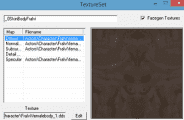 Итак, перед нами табличка с путями к текстурам. Самый первый пункт в ней – диффузная карта, или основная текстура, определяющая цвет объекта. Как правило, в текстурных модах соответствующий файл назван FemaleBody_1.dds. Нам необходимо поменять существующий путь к стандартной текстуре на путь, ведущей к нашей текстуре из мода. Для этого выделяем первый пункт в таблице, идем ниже, к полю Texture, нажимаем кнопку Edit и идем туда, куда положили нашу текстурку: Data/Textures/Actors/Character/Fralvi/. Находим femalebody_1.dds и выбираем его. Теперь превью текстуры должно поменяться. То же делаем и с остальными пунктами. Второй пункт – карта нормалей, определяющая рельеф поверхности текстуры. Называется она FemaleBody_1_msn. Третий пункт, я так поняла, связан с оттенком кожи в определенных местах (хотя я не уверена). Так или иначе, этот файл назван FemaleBody_1_sk. Пункт Detail Map не трогаем, переходим к последнему – карте зеркальности, придающей бликов поверхности. Называется она femalebody_1_s.dds. В итоге все стандартные текстуры должны быть заменены.
Отдельно поработаем с текстурами рук. В фильтре вбиваем skinhand, открываем SkinHandFemale_1. Тут все то же самое, что и с телом: меняем стандартные текстуры на новые, при этом следя за названиями (они аналогичны названиям текстур тела, только вместо body указано hands).
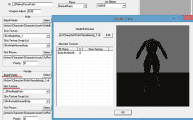
Итак, у нас есть текстуры тела, рук, но нет текстур головы. И добавлять их сейчас мы не будем, потому что Creation Kit в этом месте упрямится и никак не хочет корректно менять текстуры многострадальной головы непися. К голове мы вернемся позже, а пока ищем в Object Window пункт *All в самом низу, и вбиваем в фильтр «nakedtorso». Открываем NakedTorso (меняем ID!). Так как мой персонаж — женщина, мне понадобится раздел Female, и два пункта, выделенные на скрине красным. Если ваш спутник – мужчина, то ваш раздел — Male. Из списка Skin Texture выбираем ранее созданный текстурный сет для тела (SkinBody). Далее жмем на кнопку Select рядом с Biped Model.
Откроется окошко Model Data. Здесь мы должны прописать путь к мешу туловища, в моем случае – Data\Meshes\Character\Fralvi\femalebody_1.nif. Один момент – у нас в папке с мешами для каждой части тела есть по два файла, отмеченные нулем и единицей, например — femalebody_0.nif и femalebody_1.nif. Нам понадобятся только файлы с единицей в имени. Сохраняем изменения.
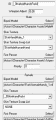
Подобным же образом вбиваем в фильтр nakedfeet, открываем первый же пункт в списке, в качестве текстуры указываем все те же skinbody, а в качестве меша – femalefeet_1.nif из папки с нашими материалами. Ну и руки: в фильтр – nakedhands, текстуры – skinhand, и меш – femalehands_1.nif. Вот как это примерно должно выглядеть в итоге:
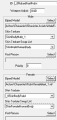
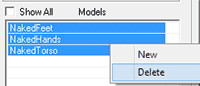 Теперь у нас готовы все части туловища. Объединим их в единый сет текстур для нашего спутника. В фильтр (под вкладкой *All) вбиваем skinnaked, открываем первый одноименный пункт, меняем ID. Единственное, что нам нужно сделать – удалить 3 пункта из таблицы внизу справа:
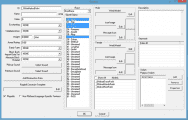
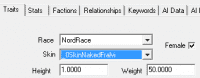 Добавим этот скин компаньону. Возвращаемся к вкладке Actor и к нашему NPC, переходим в Traits, и в списке Skin находим только что сделанную нами модель тела:
Посмотрим на превью нашего персонажа. Если стандартное тело сменилось на новое, мы все сделали правильно.У меня исчезло стандартное нижнее белье с тела, значит, скин точно изменился) Попробуйте также проверить тело в самой игре, на всякий случай.
4. Прическа, брови, глаза
Теперь, если вы хотели вашему спутнику уникальную прическу, самое время ее добавить. Закидываем в папку вашего персонажа (туда же, куда вы кидали материалы для тела) в Meshes и Textures соответственно меши и текстуры для волос.
Идем в CK. В Object Window: Character->HeadPart, и в фильтре вбиваем «hairlinefemale». Открываем первый пункт, меняем ID. В поле Model загружаем наш меш линии роста волос (hairline или HL). В Valid Races ищем расу нашего персонажа (или, если он человек, просто выбираем Human). Остальные поля оставляем, как есть.
Сохраняемся, теперь в фильтр вбиваем hairfemale, и делаем практически то же самое, за исключением того, что в Model мы загружаем уже не hairline, а сам меш волос; и в поле Extra Parts мы должны будем удалить старый пункт с линией волос, и добавить свой. Как это все примерно должно выглядеть в итоге: 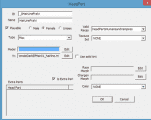
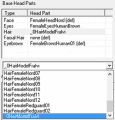 Вернемся к нашему компаньону в окно Actor на вкладку Character Gen Parts, и поменяем ему волосы.
Сейчас можете рискнуть посмотреть превью, но заранее приготовьтесь к тому, что если ставить галочку на Head, то корректно волосы отображаться не будут. Все нормально будет только при превью в полный рост. И да, пугаться серебристо-фиолетовых волос не стоит – текстуры на волосы мы прикрепим позже, и уже не с помощью CK.
Далее – очередь бровей. Кидаем нужные текстуры (меши обычно используются стандартные, ванильные) в обычное место, к материалам для волос и тела. Возвращаемся в CK – Miscellaneous->TextureSet, ищем HeadBrowHumanFemale01. Меняем этот ID и меняем путь к основной текстуре. Если в моде есть карта нормалей для брови – меняем и ее тоже, если нет – оставляем стандартную. Сохраняемся.
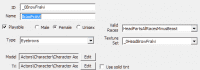
Далее Character->HeadPart, и открываем пункт – BrowsFemaleHuman01. Меняем ID, и – меняем Texture Set на только что созданный:
Добавим брови спутнице, вернувшись на Character Gen Parts: 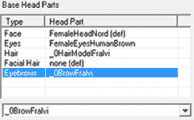
Текстуры глаз я менять не стала, но вы можете это сделать, вбив в фильтр «eye» и поработав подобным образом над текстурами и мешем. Позднее я добавлю Фральви длинные ресницы (измененный меш), но сделаю это не в CK, а в NifScope для иллюстрации его работы.
5. Внедрение головы из CharGen
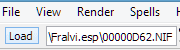 Поскольку CK далее бессилен, воспользуемся NifScope. Открываем его, жмем на кнопку Load, и загружаем тот самый файл меша из Data/Meshes/Actors/Character/FaceGenData/FaceGeom/[папка с именем вашего спутника]:
Познакомимся немного с NifScope. Находясь в окне с открытым мешем из CharGen, пощелкайте на разные части головы 3D-модели справа, и вы заметите, что в окошке Block List выделяются разные пункты. Они хранят всю информацию о геометрии и текстурах выделенных частей. Щелкнем на верхнюю часть головы или шею. В BlockList блок под названием вроде “FemaleHeadNord”. Теперь откроем его подблоки, щелкнув на треугольник рядом с названием блока:
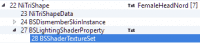
Находим там выделенный на скрине пункт. Там содержится информация об используемых текстурах. Тут мы и пристроим не созданные в CK текстуры головы. Для этого ищем в окне раздел Block Details (как правило, искать следует в самом низу окна):
Рассматриваем блок Textures. На данный момент здесь указаны пути к стандартным текстурам. Поменяем их на нужные нам текстурки – щелкаем на цветочек рядом с путем к текстуре, и ищем в появившемся окне папку с нашим компаньоном и текстуру с аналогичным стандартному названием. Проделываем это со всеми текстурами, кроме двух – Actors\Character\Female\FemaleHeadDetail_Rough.dds и data\Textures\Actors\Character\FaceGenData\FaceTint\[имя_спутника].esp\00000000.dds.
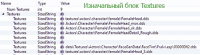
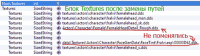
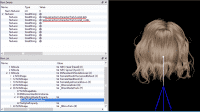 И текстуры на 3D-модели тоже должны поменяться. Затем щёлкаем на волосах, и так же меняем текстуры им. Если у вас есть отдельные текстуры для пункта HairLine в Block List, вы должны будете поменять и их. У меня же таких нет.
 Находим в Block List голову (или щелкаем на ту же часть тела, что и в прошлый раз, в нашем случае – на шею, чтобы выделился блок с головой). Теперь нам потребуется пункт NiTriShapeData, содержащий информацию о геометрии (форме) головы:
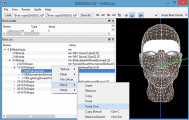 Правой кнопкой на него, Block->Copy. Возвращаемся к NiTriShapeData в предыдущем окне с именем 000***.NIF (где загружена голова, экспортированная из Creation Kit), правой кнопкой на нее, Block->Paste Over. Форма лица модели из CK должна поменяться, стать такой же, как форма лица в меше из CharGen. Таким образом, мы заменили стандартную форму лица на форму, созданную нами непосредственно в Скайриме:
Так же мы должны поступить с остальными частями лица, не отредактированными в CK, в моем случае это глаза, брови, и губы. Сначала находим в списке блоков CharGen’овского меша глаза (у меня – FemaleEyesHumanBrown), копируем оттуда NiTriShapeData и заменяем соответствующий пункт с глазами у меша нашего спутника (если не видите в списке Paste Over, пользуйтесь просто Paste). И тут с вероятностью 99% у вас возникнет проблема. Взгляните на меш спутника: после того, как вы вставили информацию о форме глаз, может возникнуть такая ситуация: блок, который должен выглядеть так: после вставки в другой меш выглядит так:
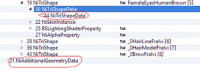
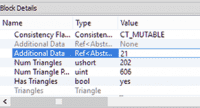 Это происходит потому, что связь между блоками в NifScope осуществляется при помощи ссылок. У каждой из ссылок на блок свой номер, и при копировании блока копируется и этот номер. Но в другом меше скопированный номер может быть занят другим блоком, и после вставки ссылка будет указывать именно на него, а не на нужный, в то время как нужному блоку присваивается первый не занятый номер. Как видно на скрине, нужный нам блок – NiAdditionalGeometryData находится под номером 21. Все, что нам нужно теперь сделать – заменить номер подблока 44 NiTriShapeData на 21. Для этого щелкаем на вставленный блок NiTriShapeData (у меня он под номером 20), заходим в его Block Details, и ищем строчку Additional Data, где указано, на какой блок она ссылается. Двойной клик на номер ссылки, и впечатываем туда 21. Точно так же копируем-вставляем область бровей и губ. Таких проблем, как с глазами, с ними возникнуть не должно)
В NifScope также можно сменить цвет волос:
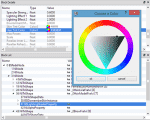
Итак, наша работа с головой в NifScope закончена! Жмем на Save As, и заменяем исходный файл 00000***.NIF. Переходим в Data/Textures/Actors/Character/FaceGenData/FaceTint/[имя_Спутника], копируем название dds-файла. В папке Data/SKSE/Plugins/CharGen находим наш dds-файл, переименовываем его, вставив скопированное название, и перемещаем получившийся файл в папку Data/Textures/Actors/Character/FaceGenData/FaceTint/[имя_Спутника], соглашаясь на замену.
Если хотите дополнительно поработать с макияжем персонажа:
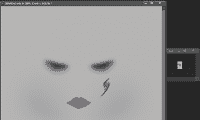 Подредактируем текстуру, содержащую макияж персонажа. Это можно сделать в фотошопе, предварительно скачав для него плагин dds. Итак, открываем в фотошопе файл dds, лежащий в папке Data/Textures/Actors/Character/FaceGenData/FaceTint/имя_спутника. Увеличив его лупой, можете начинать творить – рисовать на лице что угодно. Допустим, я хочу добавить на щеку небольшую «татуировку». Леплю очень приблизительно (т.к. у меня макияжа мало и контуры лица плохо видно, точно прикинуть, где окажется моё тату, я не могу). Сохраняю изменения dds. Голова готова! Время проверить спутницу в игре.
6.СОЗДАНИЕ БРОНИ
Тем временем мы добрались до одежды. Если вы хотите использовать какой-либо наряд из уже имеющихся в игре, то все просто – просматриваете список Default Outfit и выбираете понравившееся. Но если хочется добавить уникальную одежду – идем дальше)
Размещаем все необходимые материалы – текстуры и меши – в папке Data. Я в качестве одеяния для спутницы возьму комплект «Ghorzas Armor». Идем в Data/Meshes/Actors/имя_спутника, для удобства создадим там папку Clothes (одежда). Закидываем туда все необходимые меши. Сразу же создадим папку Clothes в Data/Textures/Actors/Character/имя_спутника, и кинем туда текстурки.
Сразу можно прикинуть, какие меши вам не пригодятся. Например, меши “1st person” (вид брони от первого лица). Так как мы надеваем эту броню на NPC, а не на себя, нам не понадобится видеть броню «своими глазами». Так что, если вы не хотите впоследствии отобрать броню у спутника и надевать на себя, смело удаляем эти меши.
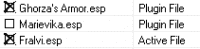 Если вы брали броню из мода, не лишним будет подключить его в СK в качестве плагина вместе с esp-файлом вашего спутника (который должен оставаться активным). Мы делаем так только для того, чтобы позаимствовать оттуда основу добавляемых объектов (деталей брони). Так нам не придется особо мучаться с настройками, останется только подредактировать пути к текстурам и еще парочку вещей.
Теперь, находясь на вкладке All в окне объектов, я вбиваю в фильтр главную часть имени мода, в моем случае — “ghorzas”. В получившемся списке откроются те предметы, которые добавляет этот самый мод, а именно части нужной нам брони:
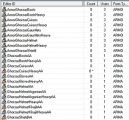
Эти предметы послужат нам основой для создания сета брони нашей спутницы.
В Ghorzas Armor внешний вид легкой и тяжелой брони различаются, тяжелая – закрытая, и выглядит более лорно. Поэтому я выбираю тяжелый вариант, но так как Фральви у нас Быстрая, то класс брони я впоследствии переделаю на лёгкий.
Начинаем с форм, имеющих тип ARMA. Я открываю GhorzasBootsHeavyAA и меняю ID на свой. В разделе Female меняю Biped Model, точнее, просто меняю путь, ведущий к указанному изначально файлу bootsheavy_1.nif. Указываем там путь к тому же файлу в папке Clothes нашего компаньона (Actors\Character\Fralvi\Clothes\bootsheavy_1.nif). Ну и раз я решила, что броня будет легкой, я также меняю Footstep (пункт в самом низу) на FSTArmorLightFootstepSet. То же самое делаю с кирасой и перчатками (но для них Footstep не меняем). Если у вашей брони есть еще какие-то детали, типа шлема или щита, добавляете их тоже, если хотите.
Далее – черед форм, имеющих Form Type ARMO. Открываю ArmorGhorzasCuirass, меняю ID. Тип брони (легкая/тяжелая) можно сменить рядом с полем Weight. Цену – на поле Value. Добавить зачарование броне – Enchanting. Уровень брони — Armor Rating.
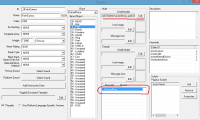
Выделенное красным поле World Model – это модель предмета, которая видна не на персонаже, а непосредственно в игровом мире. Например, когда выбрасываешь предмет из инвентаря. Если среди ваших мешей брони есть такая модель (у меня она помечается как gnd), пропишите путь к этой модели в том поле. Не забываем соглашаться создавать новую форму, нажимая ОК)
И второе выделенное красным – таблица, из которой вы должны удалить старое значение типа ARMA и добавить новое, созданное нами недавно. Те же действия выполняем с сапогами, перчатками и прочими деталями брони, что у вас есть.
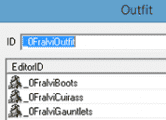 Далее объединяем все детали брони в единый сет: в Object Window на вкладке *All вбиваем в фильтр слово “Outfit”, открываем любой, меняем его ID. Очищаем таблицу от исходных значений, и мышкой перетаскиваем созданные нами только что части брони:
Осталось добавить все это дело компаньону – открываем окно Actor, вкладка Inventory, и в Default Outfit выбираем наш сет.
Теперь нам осталось лишь подготовить мод для установки его в игру. Тут есть два варианта – либо запаковывать использованные материалы в bsa-архив, либо просто создать структуру для папок, и покидать туда все использованное. Я предпочитаю первый вариант. Но в любом случае создавать отдельную структуру папок нам придется. Итак, создаем папку Data где-нибудь, где вам нравится. Вспоминаем, в какие папки мы кидали наши меши, текстуры и все то прочее, что мы использовали при создании компаньона; и создаем точно такие же папки в нашей Data со всеми использованными нами материалами. Вот так выглядят мои пути к папкам: (папки FaceGenData и Fralvi я скопировала полностью, со всем содержимым, так как все необходимое для мода уже лежит внутри них).
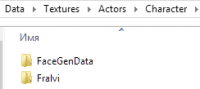
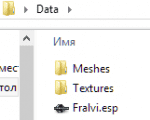
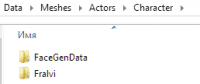
Если вы не планируете создание bsa, то в ту же Data копируем esp-файл с нашим компаньоном, и остается всего лишь запаковать получившуюся Data в архив rar, zip или любой другой подобный. Я воспользуюсь WinRar:
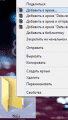
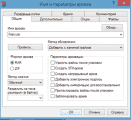
Если хотите создать bsa, то перед запаковкой в rar сделайте следующее: Для создания bsa нам понадобится утилита Archive, идущая вместе с CK. Она находится в корневой папке Скайрима, там же, где находится exe-файл Creation Kit. Открыв, добавим директорию (нашу папку Data):
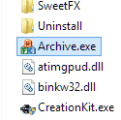
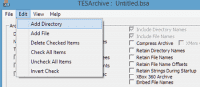
В Archive Stats отмечаем типы использованных материалов; а в списке внизу помечаем КАЖДЫЙ файл (не забываем разворачивать блоки, помеченные «+» и отмечать подпункты). Если вы заметили, что скопировали что-то ненужное, можете это не отмечать (тогда в bsa оно будет отсутствовать). Далее File->Save As и сохраняем в удобном месте. И только теперь запаковываем bsa вместе с esp в архив, как я показывала выше. Вот как должен выглядеть архив:
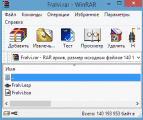
Вот и все! Наша спутница полностью готова. Конечно, с ней можно еще много чего сделать — озвучить, добавить уникальные скрипты, но это уже совсем другая история) На данный момент компаньон имеет все положенные ему базовые функции, свои текстуры, прическу, броню, стиль поведения в бою и умения; его установка в игру не требует никаких дополнительных модов. Собственно, это и есть то, чего мы добивались. Вот как выглядит моя Фральви в игре: