safari на ipad как посмотреть историю

Как смотреть историю посещенных сайтов в текущей вкладке Safari на iPhone, iPad или Mac

Как вернуться на просмотренную ранее страницу в браузере Safari на iPhone? Конечно, можно продолжать нажимать кнопку «Назад», пока нужная страница не будет найдена, однако существует способ сделать это гораздо быстрее. С помощью данного метода можно просмотреть список всех недавно посещенных в браузере страниц.

safari на ipad как посмотреть историю. history tabs safari ios macos. safari на ipad как посмотреть историю фото. safari на ipad как посмотреть историю-history tabs safari ios macos. картинка safari на ipad как посмотреть историю. картинка history tabs safari ios macos. Как вернуться на просмотренную ранее страницу в браузере Safari на iPhone? Конечно, можно продолжать нажимать кнопку «Назад», пока нужная страница не будет найдена, однако существует способ сделать это гораздо быстрее. С помощью данного метода можно просмотреть список всех недавно посещенных в браузере страниц.

Как быстро посмотреть недавнюю историю текущей вкладки в Safari на iPhone, iPad или Mac

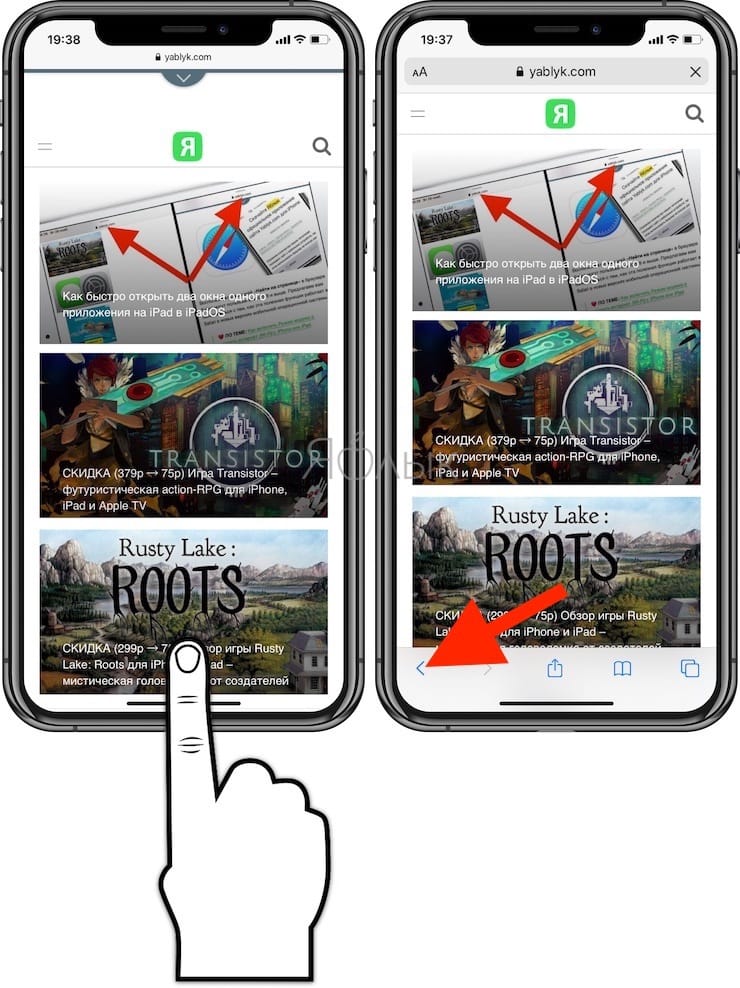
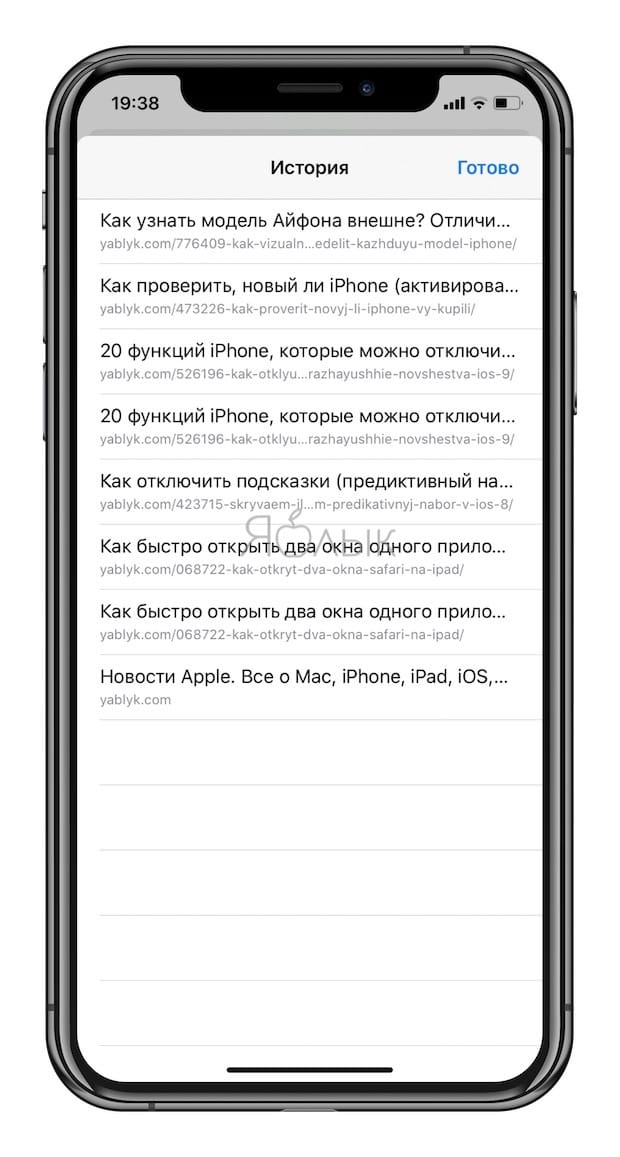
Для того чтобы быстро открыть список недавно просмотренных страниц, просто нажмите и удерживайте стрелку «Назад» в Safari. В случае, если панель навигации скрыта — коснитесь нижнего края экрана.
safari на ipad как посмотреть историю. how look web history iphone. safari на ipad как посмотреть историю фото. safari на ipad как посмотреть историю-how look web history iphone. картинка safari на ipad как посмотреть историю. картинка how look web history iphone. Как вернуться на просмотренную ранее страницу в браузере Safari на iPhone? Конечно, можно продолжать нажимать кнопку «Назад», пока нужная страница не будет найдена, однако существует способ сделать это гораздо быстрее. С помощью данного метода можно просмотреть список всех недавно посещенных в браузере страниц.

safari на ipad как посмотреть историю. how look web history iphone. safari на ipad как посмотреть историю фото. safari на ipad как посмотреть историю-how look web history iphone. картинка safari на ipad как посмотреть историю. картинка how look web history iphone. Как вернуться на просмотренную ранее страницу в браузере Safari на iPhone? Конечно, можно продолжать нажимать кнопку «Назад», пока нужная страница не будет найдена, однако существует способ сделать это гораздо быстрее. С помощью данного метода можно просмотреть список всех недавно посещенных в браузере страниц.

Данный трюк работает как на iPhone, так и на iPad. Вы даже можете использовать его на Mac. На iPad вы увидите выпадающую панель, в то время как на iPhone список появится на весь экран. На Mac вы увидите простой список.


safari на ipad как посмотреть историю. history tabs safari ios macos yablyk. safari на ipad как посмотреть историю фото. safari на ipad как посмотреть историю-history tabs safari ios macos yablyk. картинка safari на ipad как посмотреть историю. картинка history tabs safari ios macos yablyk. Как вернуться на просмотренную ранее страницу в браузере Safari на iPhone? Конечно, можно продолжать нажимать кнопку «Назад», пока нужная страница не будет найдена, однако существует способ сделать это гораздо быстрее. С помощью данного метода можно просмотреть список всех недавно посещенных в браузере страниц.

safari на ipad как посмотреть историю. history tabs safari ios macos yablyk. safari на ipad как посмотреть историю фото. safari на ipad как посмотреть историю-history tabs safari ios macos yablyk. картинка safari на ipad как посмотреть историю. картинка history tabs safari ios macos yablyk. Как вернуться на просмотренную ранее страницу в браузере Safari на iPhone? Конечно, можно продолжать нажимать кнопку «Назад», пока нужная страница не будет найдена, однако существует способ сделать это гораздо быстрее. С помощью данного метода можно просмотреть список всех недавно посещенных в браузере страниц.

Во всех случаях в списке отображается только история браузера текущей вкладки.

Для того чтобы открыть страницу, нажмите (или щелкните в случае с Mac) по ней. Как только страница загрузится, вы увидите, что тот же трюк можно сделать с помощью стрелки «Вперед», позволяя просмотреть историю в другом направлении.

Источник

Как искать историю браузера Safari на iPhone и iPad

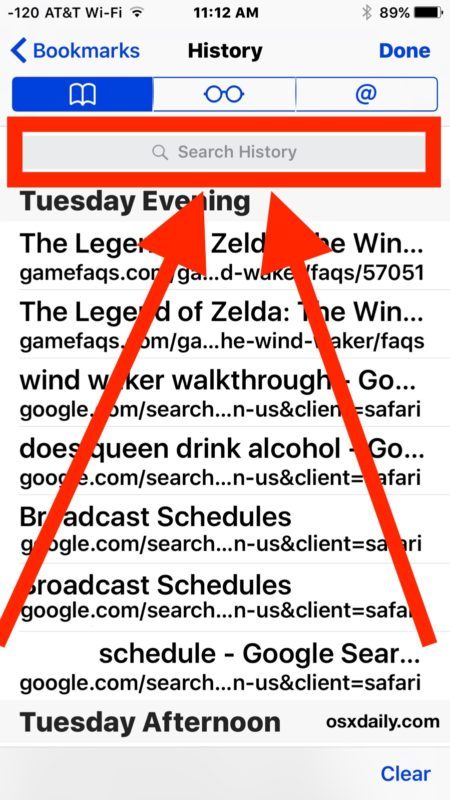
Знаете ли вы, что можете просматривать историю веб-браузера в Safari на iPhone или iPad? Благодаря отличной функции поиска истории Safari вы можете легко получать и находить ранее посещаемые сайты, веб-страницы и видеоролики, будь то с самого раннего дня или даже более года назад, — предполагая, что история Safari, доступная для поиска, не была удалена в любом случае.

Это дает фантастический инструмент для отслеживания старого веб-контента, который может быть трудно найти на его собственном. Например, если вы знали, что смотрели веб-видео где-то по теме «Карл Саган», но не могли вспомнить, что это было или где он был расположен в Интернете, вы можете найти этот термин и всю историю, соответствующую поиску условия будут получены.

Как искать историю браузера в Safari для iPhone, iPad
safari на ipad как посмотреть историю. how to search safari browser history on iphone ipad 2. safari на ipad как посмотреть историю фото. safari на ipad как посмотреть историю-how to search safari browser history on iphone ipad 2. картинка safari на ipad как посмотреть историю. картинка how to search safari browser history on iphone ipad 2. Как вернуться на просмотренную ранее страницу в браузере Safari на iPhone? Конечно, можно продолжать нажимать кнопку «Назад», пока нужная страница не будет найдена, однако существует способ сделать это гораздо быстрее. С помощью данного метода можно просмотреть список всех недавно посещенных в браузере страниц.

safari на ipad как посмотреть историю. how to search safari browser history on iphone ipad 3. safari на ipad как посмотреть историю фото. safari на ipad как посмотреть историю-how to search safari browser history on iphone ipad 3. картинка safari на ipad как посмотреть историю. картинка how to search safari browser history on iphone ipad 3. Как вернуться на просмотренную ранее страницу в браузере Safari на iPhone? Конечно, можно продолжать нажимать кнопку «Назад», пока нужная страница не будет найдена, однако существует способ сделать это гораздо быстрее. С помощью данного метода можно просмотреть список всех недавно посещенных в браузере страниц.

Если вы нажмете на любой найденный результат поиска, страница или сайт сразу откроются в Safari.

В приведенном выше примере я искал «Charlie Rose», чтобы отследить старое интервью, которое я просмотрел на YouTube, и видео, которое я искал, было найдено сразу.

Вы можете выполнять поиск любой истории поиска в Safari на устройстве iOS, даже если история немного старше, если вы (или пользователь) не очистили историю Safari на обычном устройстве.

Обратите внимание, что если вы используете Safari и iCloud на iPhone или iPad, а также на другом устройстве, вам также придется искать историю других устройств, даже если он не был найден на текущем устройстве. Это функция iCloud и доступна для пользователей с одним и тем же идентификатором Apple и iCloud на нескольких устройствах iOS и Mac OS.

Вы также можете найти совпадение элементов в истории Safari, а затем удалить эту конкретную страницу из истории Safari в iOS после того, как она была сопоставлена ​​и найдена, предлагая способ выборочно очистить историю от устройства, не вытирая все.

Источник

Как посмотреть историю в Safari

История просмотров в Safari предназначена для быстрого перехода на определенную страницу. Кроме того, Сафари может запоминать страницы, которые вы часто посещаете, и отображать их в главном окне как лучшие сайты. Однако у истории просмотров есть один недостаток.

Чем больше сайтов вы посетили, тем больше данных кэшируется в вашем браузере. Это, в свою очередь, может замедлять производительность Сафари, что плохо скажется на скорости работы. С другой стороны, ваша история просмотров доступна каждому пользователю вашего мака или айфона. Поэтому вы можете удалять историю в браузере сафари вручную или делать это автоматически.

Однако, как же все таки посмотреть свою историю в браузере Сафари на вашем маке или iPhone? Расскажем в этой статье.

Во время просмотра веб-страниц вы можете захотеть найти веб-сайт, который посещали в прошлом, чтобы вернуться к нему. Safari позволяет делать это на Mac, на iPhone и на iPad.

Как посмотреть историю просмотров браузера Сафари на Mac OS

Сделать это на вашем компьютере очень просто. Для это вам требуется:

safari на ipad как посмотреть историю. kak prosmotret istoriju prosmotrov na mac os 1. safari на ipad как посмотреть историю фото. safari на ipad как посмотреть историю-kak prosmotret istoriju prosmotrov na mac os 1. картинка safari на ipad как посмотреть историю. картинка kak prosmotret istoriju prosmotrov na mac os 1. Как вернуться на просмотренную ранее страницу в браузере Safari на iPhone? Конечно, можно продолжать нажимать кнопку «Назад», пока нужная страница не будет найдена, однако существует способ сделать это гораздо быстрее. С помощью данного метода можно просмотреть список всех недавно посещенных в браузере страниц.

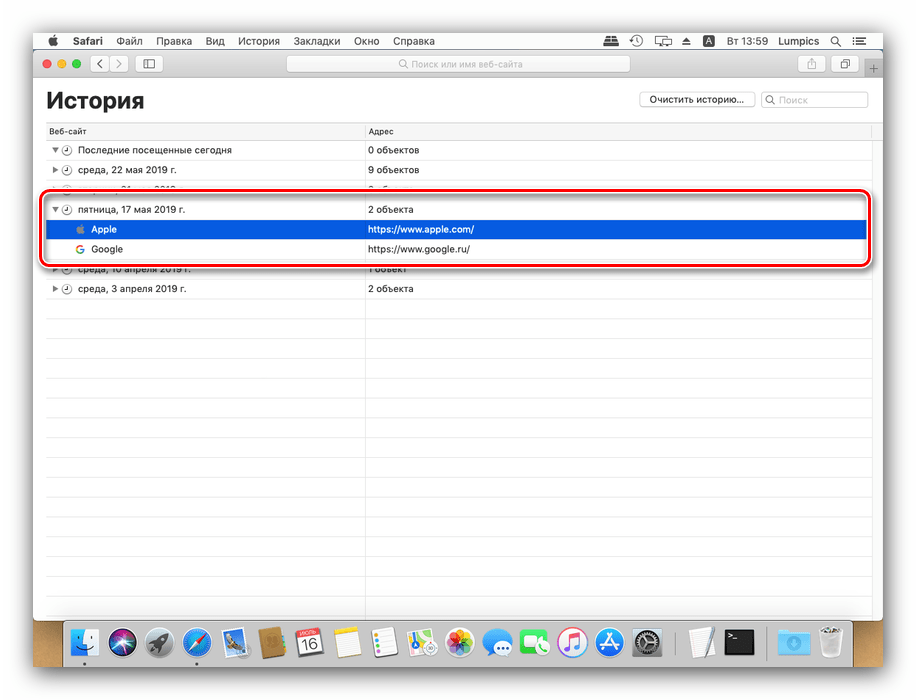
Для того чтобы посмотреть ВСЮ историю, в этом же меню нажимаем на пункт «Показать всю историю». У вас откроется страницы где будут все сайты, которые вы ранее посещали. Со ссылками и датой.

safari на ipad как посмотреть историю. kak prosmotret istoriju prosmotrov na mac os 2. safari на ipad как посмотреть историю фото. safari на ipad как посмотреть историю-kak prosmotret istoriju prosmotrov na mac os 2. картинка safari на ipad как посмотреть историю. картинка kak prosmotret istoriju prosmotrov na mac os 2. Как вернуться на просмотренную ранее страницу в браузере Safari на iPhone? Конечно, можно продолжать нажимать кнопку «Назад», пока нужная страница не будет найдена, однако существует способ сделать это гораздо быстрее. С помощью данного метода можно просмотреть список всех недавно посещенных в браузере страниц.

Чтобы развернуть какой-либо день, вам нужно просто нажать на знак треугольника. И список откроется на полную.

Как посмотреть недавнюю историю вашей вкладки на iPhone браузера Сафари

Если вы просто хотите посмотреть историю веб-сайта текущей вкладки на айфоне, вот как это сделать.

safari на ipad как посмотреть историю. kak prosmotret nedavnjuju istoriju v safari vashei vkladki na iphone. safari на ipad как посмотреть историю фото. safari на ipad как посмотреть историю-kak prosmotret nedavnjuju istoriju v safari vashei vkladki na iphone. картинка safari на ipad как посмотреть историю. картинка kak prosmotret nedavnjuju istoriju v safari vashei vkladki na iphone. Как вернуться на просмотренную ранее страницу в браузере Safari на iPhone? Конечно, можно продолжать нажимать кнопку «Назад», пока нужная страница не будет найдена, однако существует способ сделать это гораздо быстрее. С помощью данного метода можно просмотреть список всех недавно посещенных в браузере страниц.

Однако, помните, вы не сможете удалить от сюда какую-либо информацию, можно только просмотреть, что вы недавно посещали.

Как посмотреть полную историю браузера Сафари на iPhone

Хотите увидеть больше, чем история вашей текущей вкладки? Вот как искать все прошлые посещения веб-сайта.

safari на ipad как посмотреть историю. kak iskat vashu polnuju istoriju v safari na iphone. safari на ipad как посмотреть историю фото. safari на ipad как посмотреть историю-kak iskat vashu polnuju istoriju v safari na iphone. картинка safari на ipad как посмотреть историю. картинка kak iskat vashu polnuju istoriju v safari na iphone. Как вернуться на просмотренную ранее страницу в браузере Safari на iPhone? Конечно, можно продолжать нажимать кнопку «Назад», пока нужная страница не будет найдена, однако существует способ сделать это гораздо быстрее. С помощью данного метода можно просмотреть список всех недавно посещенных в браузере страниц.

Когда вы закончите просмотр – просто нажмите кнопку «Готово». Так же полезной функцией является очистка кэша в браузере, как это сделать, вы можете прочитать в этой стать.

Источник

Как просмотреть удаленную историю Safari на iPhone [2021 Обновлено]

Помогите пожалуйста, как найти удаленные закладки Safari назад? Я удалил историю поиска на своем iPhone по ошибке. Но я хочу снова просмотреть удаленную историю Safari. Любая идея? Заранее спасибо!

safari на ipad как посмотреть историю. view deleted safari history on iphone. safari на ipad как посмотреть историю фото. safari на ipad как посмотреть историю-view deleted safari history on iphone. картинка safari на ipad как посмотреть историю. картинка view deleted safari history on iphone. Как вернуться на просмотренную ранее страницу в браузере Safari на iPhone? Конечно, можно продолжать нажимать кнопку «Назад», пока нужная страница не будет найдена, однако существует способ сделать это гораздо быстрее. С помощью данного метода можно просмотреть список всех недавно посещенных в браузере страниц.

Поэтому иногда вам нужно будет проверить удаленную историю Safari для некоторых целей: проверьте, посещает ли ваш сын-подросток здоровые сайты или нет; Посмотрите, что ваш партнер просматривает или вызывает на веб-страницах, которые вы посещали ранее.

Здесь мы собираемся показать вам три способа просмотра и восстановления удаленной истории Safari на iPhone, iPad и iPod.

safari на ipad как посмотреть историю. guide. safari на ipad как посмотреть историю фото. safari на ipad как посмотреть историю-guide. картинка safari на ipad как посмотреть историю. картинка guide. Как вернуться на просмотренную ранее страницу в браузере Safari на iPhone? Конечно, можно продолжать нажимать кнопку «Назад», пока нужная страница не будет найдена, однако существует способ сделать это гораздо быстрее. С помощью данного метода можно просмотреть список всех недавно посещенных в браузере страниц.

1. Просмотр истории Safari в проверенных методах 3

Вариант 1. Просмотр истории Safari через приложение «Настройки»

Вы должны знать, как просматривать историю сафари на своем iPhone / iPad / iPod, а затем самим решать, как управлять этими личными данными.

Ниже приведена четкая инструкция по этому поводу.

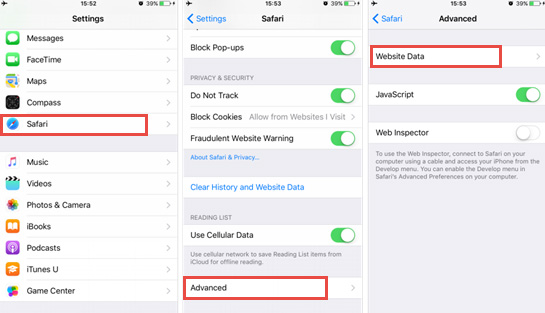
Шаг 1 Нажмите на Настройки приложение на вашем iPhone, iPad или iPod.

Шаг 3 Перейти на дно и нажмите на Дополнительные меню.
safari на ipad как посмотреть историю. recover deleted history. safari на ipad как посмотреть историю фото. safari на ipad как посмотреть историю-recover deleted history. картинка safari на ipad как посмотреть историю. картинка recover deleted history. Как вернуться на просмотренную ранее страницу в браузере Safari на iPhone? Конечно, можно продолжать нажимать кнопку «Назад», пока нужная страница не будет найдена, однако существует способ сделать это гораздо быстрее. С помощью данного метода можно просмотреть список всех недавно посещенных в браузере страниц.

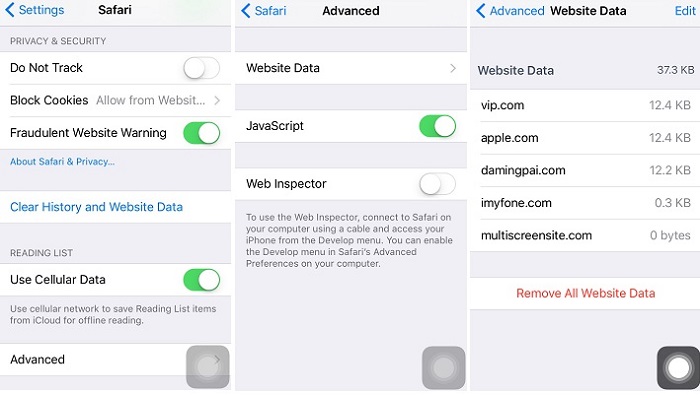
Шаг 4 Коснитесь Safari Сайт данных чтобы увидеть некоторые из истории удаленных браузеров, которые перечислены там.
safari на ipad как посмотреть историю. safari website data. safari на ipad как посмотреть историю фото. safari на ipad как посмотреть историю-safari website data. картинка safari на ipad как посмотреть историю. картинка safari website data. Как вернуться на просмотренную ранее страницу в браузере Safari на iPhone? Конечно, можно продолжать нажимать кнопку «Назад», пока нужная страница не будет найдена, однако существует способ сделать это гораздо быстрее. С помощью данного метода можно просмотреть список всех недавно посещенных в браузере страниц.

Вы можете скользить тот, который вы хотите удалить справа налево, а затем нажмите красную кнопку Удалить. Или нажмите «Удалить все данные сайта» внизу.

Вариант 2. Просмотр истории Safari через приложение Safari

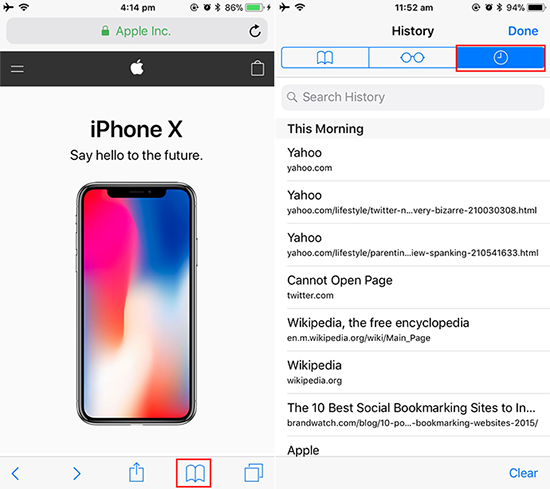
Шаг 1 Откройте Safari приложение на iPhone.

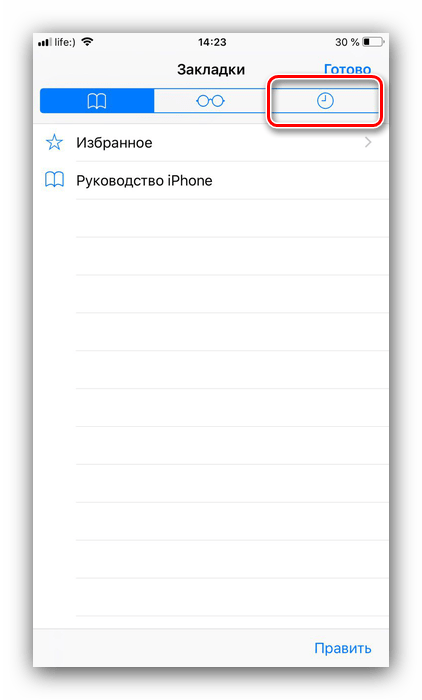
Шаг 2 Нажмите Вкладка книга в нижней части экрана.

Шаг 3 Проверить История сафари под значок часов.
safari на ipad как посмотреть историю. how to search safari history on iphone. safari на ipad как посмотреть историю фото. safari на ipad как посмотреть историю-how to search safari history on iphone. картинка safari на ipad как посмотреть историю. картинка how to search safari history on iphone. Как вернуться на просмотренную ранее страницу в браузере Safari на iPhone? Конечно, можно продолжать нажимать кнопку «Назад», пока нужная страница не будет найдена, однако существует способ сделать это гораздо быстрее. С помощью данного метода можно просмотреть список всех недавно посещенных в браузере страниц.

Вариант 3. Просмотр истории Safari через FoneLab

FoneLab iPhone Восстановление данных является полезной утилитой, специализирующейся на восстановлении удаленных данных iOS, которая может помочь вам просматривать историю Safari на iPhone напрямую.

Давайте посмотрим, что еще программа может сделать для вас:

С помощью FoneLab для iOS вы сможете восстановить потерянные / удаленные данные iPhone, включая фотографии, контакты, видео, файлы, WhatsApp, Kik, Snapchat, WeChat и другие данные из резервной копии iCloud или iTunes или устройства.

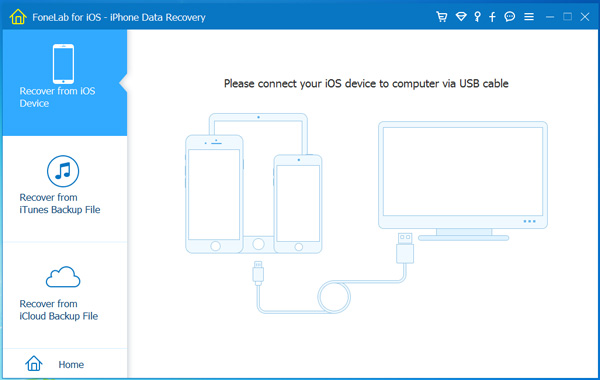
Шаг 1 Прежде всего, загрузите и установите программное обеспечение на свой компьютер по ссылке ниже. Программное обеспечение запустится автоматически после его завершения. Затем подключите устройство iOS к компьютеру с помощью USB-кабеля.
safari на ipad как посмотреть историю. connect. safari на ipad как посмотреть историю фото. safari на ipad как посмотреть историю-connect. картинка safari на ipad как посмотреть историю. картинка connect. Как вернуться на просмотренную ранее страницу в браузере Safari на iPhone? Конечно, можно продолжать нажимать кнопку «Назад», пока нужная страница не будет найдена, однако существует способ сделать это гораздо быстрее. С помощью данного метода можно просмотреть список всех недавно посещенных в браузере страниц.

Шаг 2 У вас будет три режима восстановления на выбор. выберите Восстановление с устройства iOS и нажмите Начать сканирование, Если вы создали резервную копию истории iPhone Safari в iCloud или iTunes, вы можете выбрать другой режим восстановления 2 здесь.

Шаг 3 Результаты сканирования будут перечислены в категориях, установите флажок перед История сафари для предварительного просмотра содержимого. Если вы потеряли элементы в списке, вы можете выбрать нужные элементы и нажать Recover чтобы сохранить их на свой компьютер.

Программное обеспечение способно восстановить потерянные данные из внутренней памяти iPhone карта без потери данных. Почему бы не попробовать, если вы потеряете важные файлы на iPhone, iPad или iPod Touch.

2. Получить удаленную историю Safari эффективными путями 2

Что делать, если вы случайно удалили историю сафари? Можно ли их вернуть?

Вариант 1. Получить удаленную историю Safari из iCloud

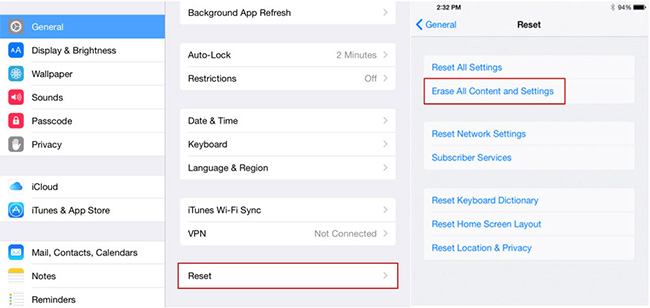
Шаг 1 Нажмите настройка > Общие > Сбросить > Удалить содержимое и настройки, а затем введите свой пароль.
safari на ipad как посмотреть историю. reset iphone. safari на ipad как посмотреть историю фото. safari на ipad как посмотреть историю-reset iphone. картинка safari на ipad как посмотреть историю. картинка reset iphone. Как вернуться на просмотренную ранее страницу в браузере Safari на iPhone? Конечно, можно продолжать нажимать кнопку «Назад», пока нужная страница не будет найдена, однако существует способ сделать это гораздо быстрее. С помощью данного метода можно просмотреть список всех недавно посещенных в браузере страниц.

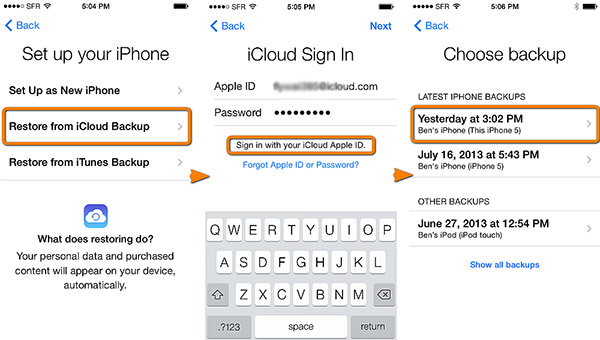
Шаг 2 Откройте интерфейс приложений и данных и выберите «Восстановить из резервной копии iCloud».
safari на ipad как посмотреть историю. restore iphone from icloud backup. safari на ipad как посмотреть историю фото. safari на ipad как посмотреть историю-restore iphone from icloud backup. картинка safari на ipad как посмотреть историю. картинка restore iphone from icloud backup. Как вернуться на просмотренную ранее страницу в браузере Safari на iPhone? Конечно, можно продолжать нажимать кнопку «Назад», пока нужная страница не будет найдена, однако существует способ сделать это гораздо быстрее. С помощью данного метода можно просмотреть список всех недавно посещенных в браузере страниц.

Зависит от даты и размера каждой резервной копии и выберите наиболее подходящую из списка резервных копий. После выбора программы начинается процесс восстановления.

Вариант 2. Восстановить удаленную историю Safari с помощью FoneLab iPhone для восстановления данных

Шаг 1 Подключите устройство iOS к компьютеру с помощью USB-кабеля. Если вы хотите восстановить данные из файла резервной копии, вы можете перейти непосредственно к шагу 2.

safari на ipad как посмотреть историю. connect. safari на ipad как посмотреть историю фото. safari на ipad как посмотреть историю-connect. картинка safari на ipad как посмотреть историю. картинка connect. Как вернуться на просмотренную ранее страницу в браузере Safari на iPhone? Конечно, можно продолжать нажимать кнопку «Назад», пока нужная страница не будет найдена, однако существует способ сделать это гораздо быстрее. С помощью данного метода можно просмотреть список всех недавно посещенных в браузере страниц.

Шаг 2 У вас есть три режима восстановления на выбор. выберите Восстановление с устройства iOS и нажмите Начать сканирование, Если вы выбираете другие режимы 2, вы должны загрузить резервную копию iTunes или сначала войти в свою учетную запись iCloud.
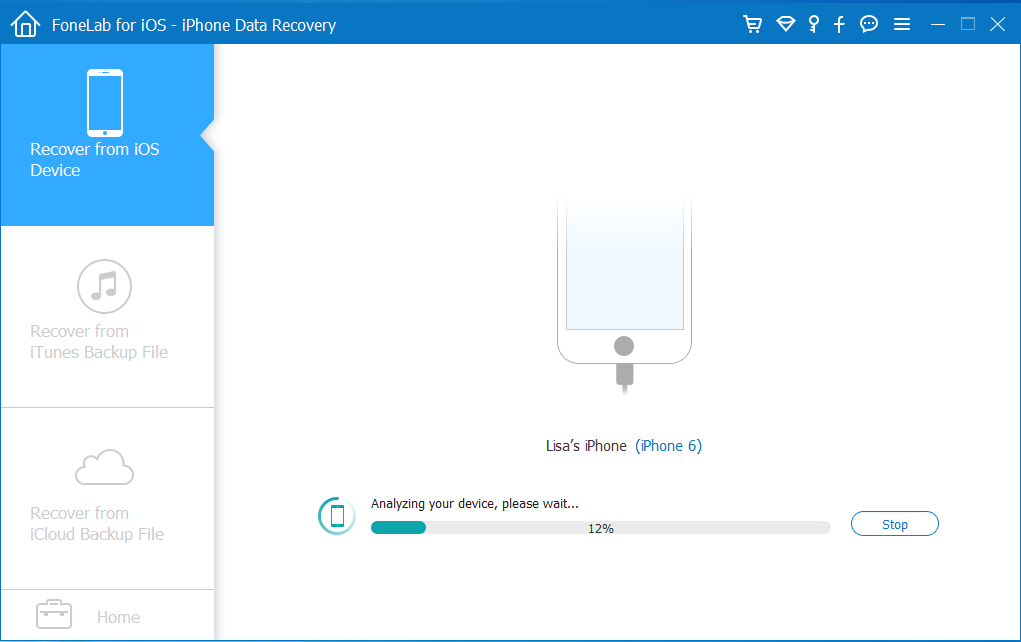
safari на ipad как посмотреть историю. analyzing device. safari на ipad как посмотреть историю фото. safari на ipad как посмотреть историю-analyzing device. картинка safari на ipad как посмотреть историю. картинка analyzing device. Как вернуться на просмотренную ранее страницу в браузере Safari на iPhone? Конечно, можно продолжать нажимать кнопку «Назад», пока нужная страница не будет найдена, однако существует способ сделать это гораздо быстрее. С помощью данного метода можно просмотреть список всех недавно посещенных в браузере страниц.

Шаг 3 Результаты сканирования будут перечислены в категориях, установите флажок перед История сафари для предварительного просмотра содержимого. Выберите потерянные предметы и нажмите Recover.

3. Как очистить историю Safari на iPhone

Вы можете удалить историю сафари на вашем устройстве с помощью операции ниже.

Вариант 1. Как очистить историю Safari в настройках iPhone

Шаг 1 Войдите в Настройки > Safari > Очистить историю и данные Webstie.

Шаг 2 Нажмите Очистить историю и данные Webstie во всплывающих окнах снова подтвердить.
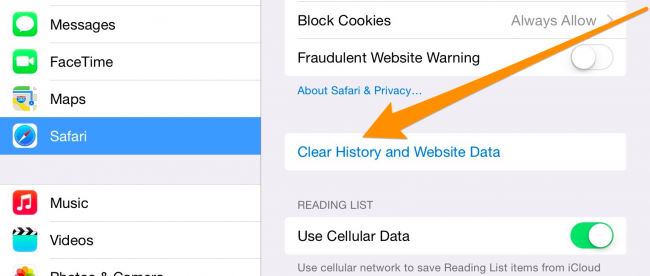
safari на ipad как посмотреть историю. clear safari history. safari на ipad как посмотреть историю фото. safari на ipad как посмотреть историю-clear safari history. картинка safari на ipad как посмотреть историю. картинка clear safari history. Как вернуться на просмотренную ранее страницу в браузере Safari на iPhone? Конечно, можно продолжать нажимать кнопку «Назад», пока нужная страница не будет найдена, однако существует способ сделать это гораздо быстрее. С помощью данного метода можно просмотреть список всех недавно посещенных в браузере страниц.

Вариант 2. Как очистить историю Safari через перезагрузку iPhone

Шаг 1 Войдите в Настройки > Общие > Сброс.

Шаг 2 Выберите Удалить содержимое и настройки.

safari на ipad как посмотреть историю. reset iphone. safari на ipad как посмотреть историю фото. safari на ipad как посмотреть историю-reset iphone. картинка safari на ipad как посмотреть историю. картинка reset iphone. Как вернуться на просмотренную ранее страницу в браузере Safari на iPhone? Конечно, можно продолжать нажимать кнопку «Назад», пока нужная страница не будет найдена, однако существует способ сделать это гораздо быстрее. С помощью данного метода можно просмотреть список всех недавно посещенных в браузере страниц.

Вариант 3. Как очистить историю Safari через FoneEraser

Ниже его демонстрация.

Шаг 1 Бесплатно загрузите и установите программу на свой компьютер, а затем она запустится автоматически после ее завершения.
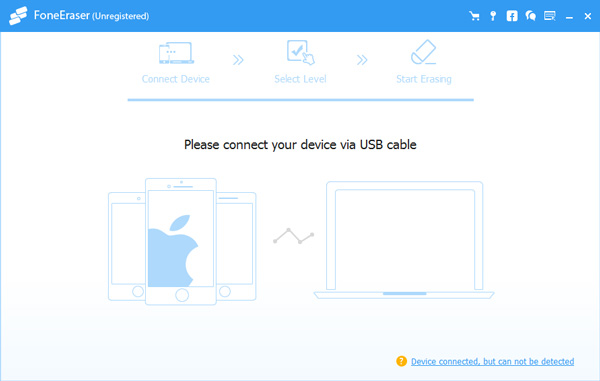
safari на ipad как посмотреть историю. connect ios device. safari на ipad как посмотреть историю фото. safari на ipad как посмотреть историю-connect ios device. картинка safari на ipad как посмотреть историю. картинка connect ios device. Как вернуться на просмотренную ранее страницу в браузере Safari на iPhone? Конечно, можно продолжать нажимать кнопку «Назад», пока нужная страница не будет найдена, однако существует способ сделать это гораздо быстрее. С помощью данного метода можно просмотреть список всех недавно посещенных в браузере страниц.

Шаг 2 Подключите свой iPhone к компьютеру. табуляция Trust на экране вашего устройства.
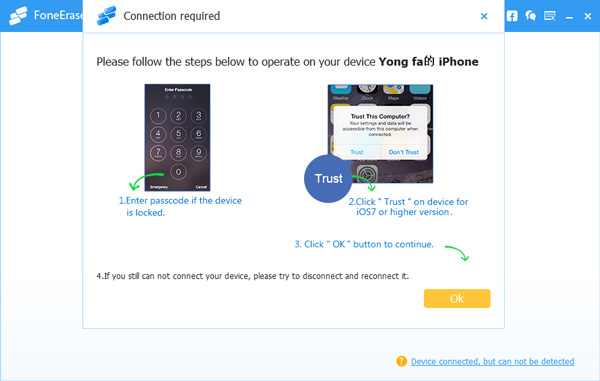
safari на ipad как посмотреть историю. trust computer. safari на ipad как посмотреть историю фото. safari на ipad как посмотреть историю-trust computer. картинка safari на ipad как посмотреть историю. картинка trust computer. Как вернуться на просмотренную ранее страницу в браузере Safari на iPhone? Конечно, можно продолжать нажимать кнопку «Назад», пока нужная страница не будет найдена, однако существует способ сделать это гораздо быстрее. С помощью данного метода можно просмотреть список всех недавно посещенных в браузере страниц.

Шаг 3 Программное обеспечение обнаружит ваш iPhone, если нет, щелкните значок прямо за XNUMX ошибка.
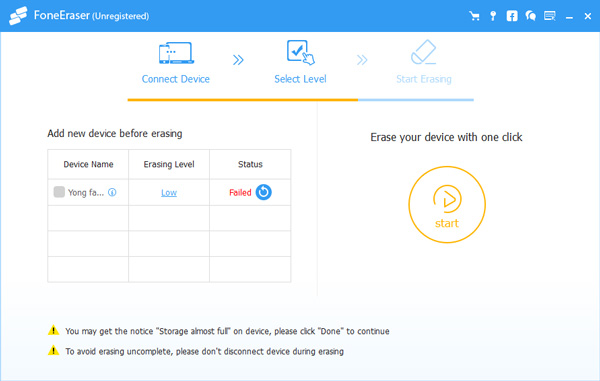
safari на ipad как посмотреть историю. detect device. safari на ipad как посмотреть историю фото. safari на ipad как посмотреть историю-detect device. картинка safari на ipad как посмотреть историю. картинка detect device. Как вернуться на просмотренную ранее страницу в браузере Safari на iPhone? Конечно, можно продолжать нажимать кнопку «Назад», пока нужная страница не будет найдена, однако существует способ сделать это гораздо быстрее. С помощью данного метода можно просмотреть список всех недавно посещенных в браузере страниц.

Шаг 4 Выберите уровень стирания (низкий, средний или высокий).
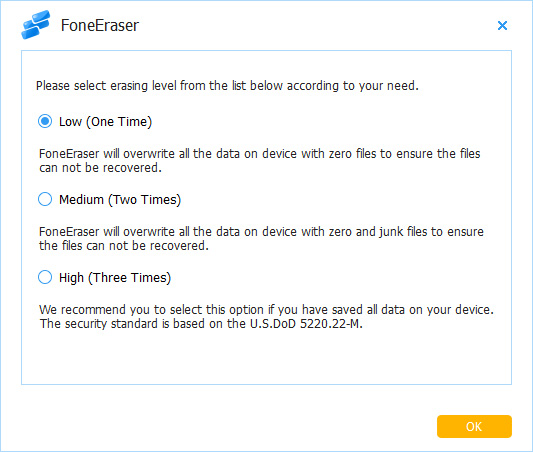
safari на ipad как посмотреть историю. select erase mode. safari на ipad как посмотреть историю фото. safari на ipad как посмотреть историю-select erase mode. картинка safari на ipad как посмотреть историю. картинка select erase mode. Как вернуться на просмотренную ранее страницу в браузере Safari на iPhone? Конечно, можно продолжать нажимать кнопку «Назад», пока нужная страница не будет найдена, однако существует способ сделать это гораздо быстрее. С помощью данного метода можно просмотреть список всех недавно посещенных в браузере страниц.

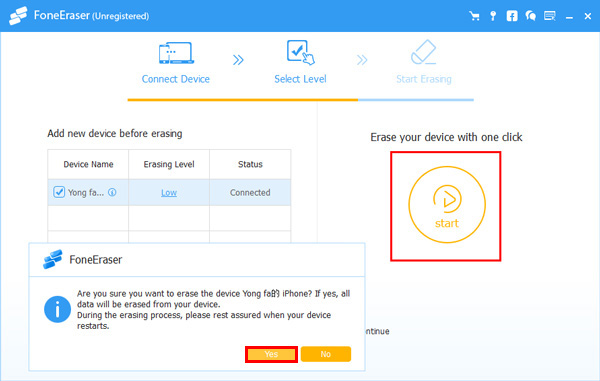
Шаг 5 Нажмите Start и нажмите Да.

safari на ipad как посмотреть историю. click start. safari на ipad как посмотреть историю фото. safari на ipad как посмотреть историю-click start. картинка safari на ipad как посмотреть историю. картинка click start. Как вернуться на просмотренную ранее страницу в браузере Safari на iPhone? Конечно, можно продолжать нажимать кнопку «Назад», пока нужная страница не будет найдена, однако существует способ сделать это гораздо быстрее. С помощью данного метода можно просмотреть список всех недавно посещенных в браузере страниц.

Шаг 6 Подождите, пока процесс удаления завершится.
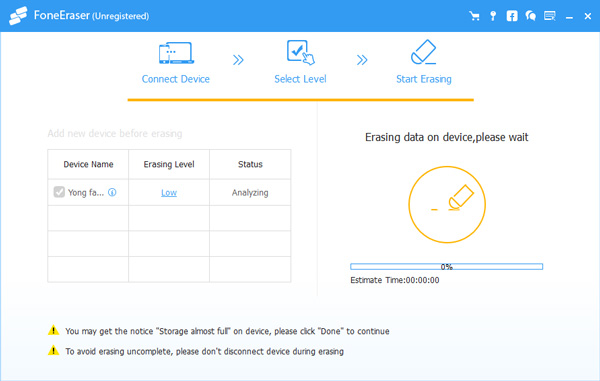
safari на ipad как посмотреть историю. start erasing. safari на ipad как посмотреть историю фото. safari на ipad как посмотреть историю-start erasing. картинка safari на ipad как посмотреть историю. картинка start erasing. Как вернуться на просмотренную ранее страницу в браузере Safari на iPhone? Конечно, можно продолжать нажимать кнопку «Назад», пока нужная страница не будет найдена, однако существует способ сделать это гораздо быстрее. С помощью данного метода можно просмотреть список всех недавно посещенных в браузере страниц.

Это все о том, как просматривать, очищать и восстанавливать историю iPhone Safari. Если у вас есть дополнительные вопросы по этому поводу, пожалуйста, оставьте комментарии ниже.

Вы также можете использовать программное обеспечение для восстановить iPad из резервной копии iCloud or извлечь резервную копию iTunes для устройства iOS, Самое большое преимущество в том, что у вас есть возможность восстановить только то, что вы хотите, по сравнению с обычным способом восстановления через iTunes или iCloud. И вы не потеряете свои существующие данные. Конечно, это достижимо восстановить закладки в сафари или другие данные iOS.

Источник

Просмотр истории Safari на macOS и iPhone

safari на ipad как посмотреть историю. Prosmotr istorii v brauzere Safari 1. safari на ipad как посмотреть историю фото. safari на ipad как посмотреть историю-Prosmotr istorii v brauzere Safari 1. картинка safari на ipad как посмотреть историю. картинка Prosmotr istorii v brauzere Safari 1. Как вернуться на просмотренную ранее страницу в браузере Safari на iPhone? Конечно, можно продолжать нажимать кнопку «Назад», пока нужная страница не будет найдена, однако существует способ сделать это гораздо быстрее. С помощью данного метода можно просмотреть список всех недавно посещенных в браузере страниц.

Многим пользователям продукции от Apple вполне достаточно встроенного в системы браузера Safari. Он довольно прост в использовании, но порой юзеры не знают, как совершить некоторые действия – например, просмотреть историю. Сегодня мы расскажем, как это следует делать в настольной и мобильной версиях веб-обозревателя Эппл.

Просмотр журнала в Safari

Все современные приложения для просмотра страниц в интернете имеют встроенную функцию журналирования посещений. Safari не исключение из этого правила, и доступ к журналу в нём можно получить без особого труда как на макОС, так и на айОС.

macOS

Просмотр истории посещений в настольной версии Сафари — дело нескольких кликов мышью. Алгоритм следующий:
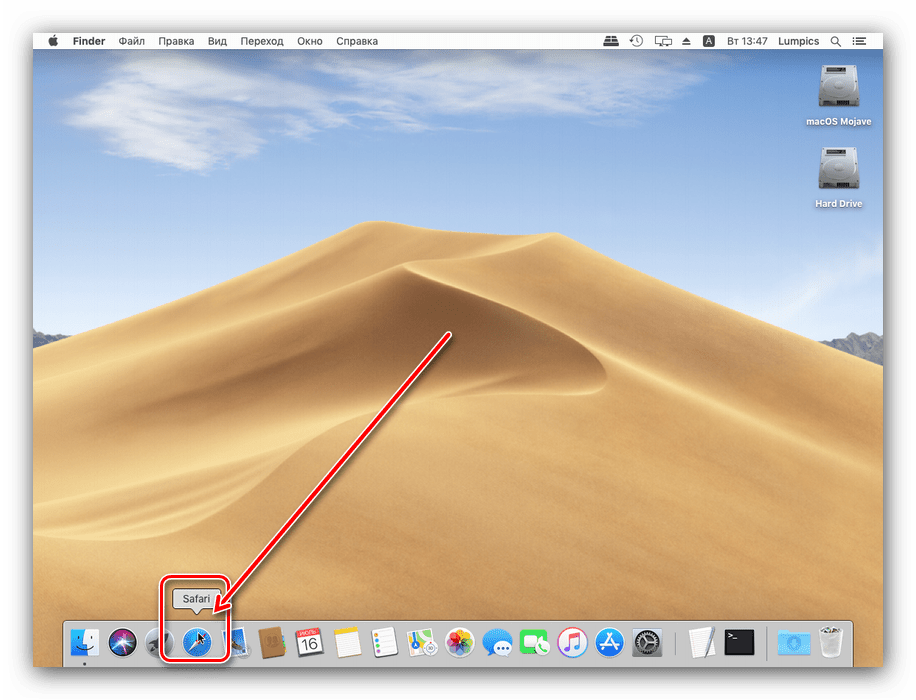
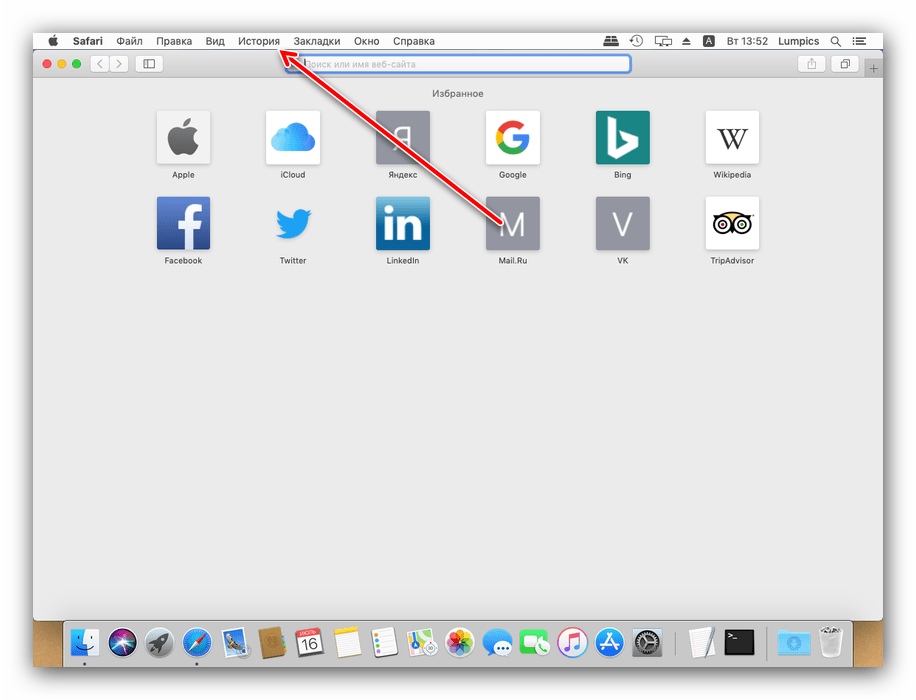
safari на ipad как посмотреть историю. Zapustit brauzer Safari dlya prosmotra istorii na macOS. safari на ipad как посмотреть историю фото. safari на ipad как посмотреть историю-Zapustit brauzer Safari dlya prosmotra istorii na macOS. картинка safari на ipad как посмотреть историю. картинка Zapustit brauzer Safari dlya prosmotra istorii na macOS. Как вернуться на просмотренную ранее страницу в браузере Safari на iPhone? Конечно, можно продолжать нажимать кнопку «Назад», пока нужная страница не будет найдена, однако существует способ сделать это гораздо быстрее. С помощью данного метода можно просмотреть список всех недавно посещенных в браузере страниц.

safari на ipad как посмотреть историю. Vospolzovatsya panel instrumentov Safari dlya prosmotra istorii na macOS. safari на ipad как посмотреть историю фото. safari на ipad как посмотреть историю-Vospolzovatsya panel instrumentov Safari dlya prosmotra istorii na macOS. картинка safari на ipad как посмотреть историю. картинка Vospolzovatsya panel instrumentov Safari dlya prosmotra istorii na macOS. Как вернуться на просмотренную ранее страницу в браузере Safari на iPhone? Конечно, можно продолжать нажимать кнопку «Назад», пока нужная страница не будет найдена, однако существует способ сделать это гораздо быстрее. С помощью данного метода можно просмотреть список всех недавно посещенных в браузере страниц.

Далее выберите вариант «Показать всю историю».
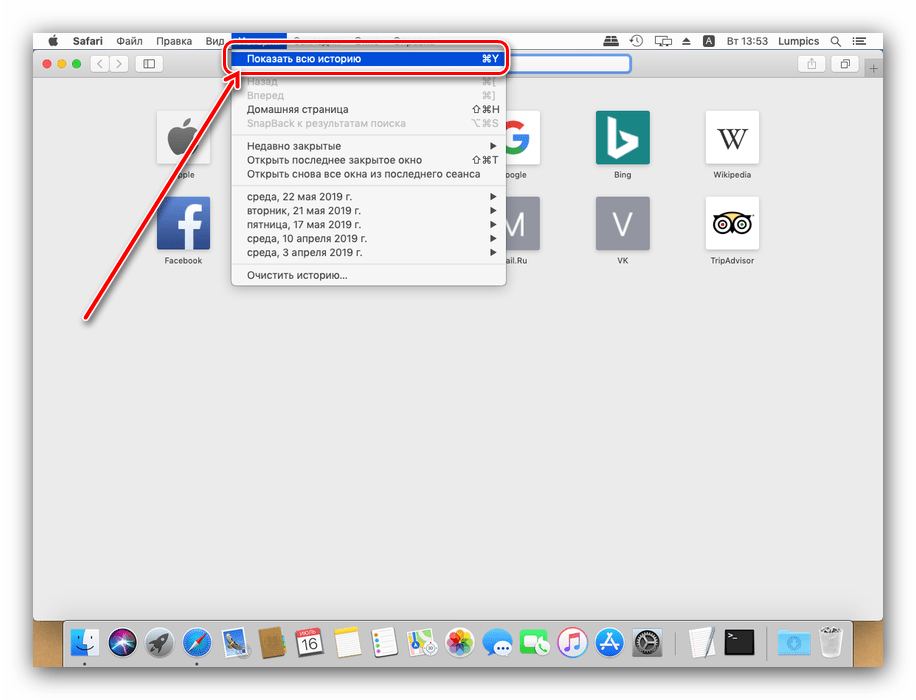
safari на ipad как посмотреть историю. Otkryt zhurnal Safari dlya prosmotra istorii na macOS. safari на ipad как посмотреть историю фото. safari на ipad как посмотреть историю-Otkryt zhurnal Safari dlya prosmotra istorii na macOS. картинка safari на ipad как посмотреть историю. картинка Otkryt zhurnal Safari dlya prosmotra istorii na macOS. Как вернуться на просмотренную ранее страницу в браузере Safari на iPhone? Конечно, можно продолжать нажимать кнопку «Назад», пока нужная страница не будет найдена, однако существует способ сделать это гораздо быстрее. С помощью данного метода можно просмотреть список всех недавно посещенных в браузере страниц.

safari на ipad как посмотреть историю. Prosmotr istorii Safari na macOS. safari на ipad как посмотреть историю фото. safari на ipad как посмотреть историю-Prosmotr istorii Safari na macOS. картинка safari на ipad как посмотреть историю. картинка Prosmotr istorii Safari na macOS. Как вернуться на просмотренную ранее страницу в браузере Safari на iPhone? Конечно, можно продолжать нажимать кнопку «Назад», пока нужная страница не будет найдена, однако существует способ сделать это гораздо быстрее. С помощью данного метода можно просмотреть список всех недавно посещенных в браузере страниц.

Из этого окна также можно найти определённую страницу (текстовое поле поиска в отмеченной на скриншоте ниже области) и очистить журнал (кнопка «Очистить историю»).
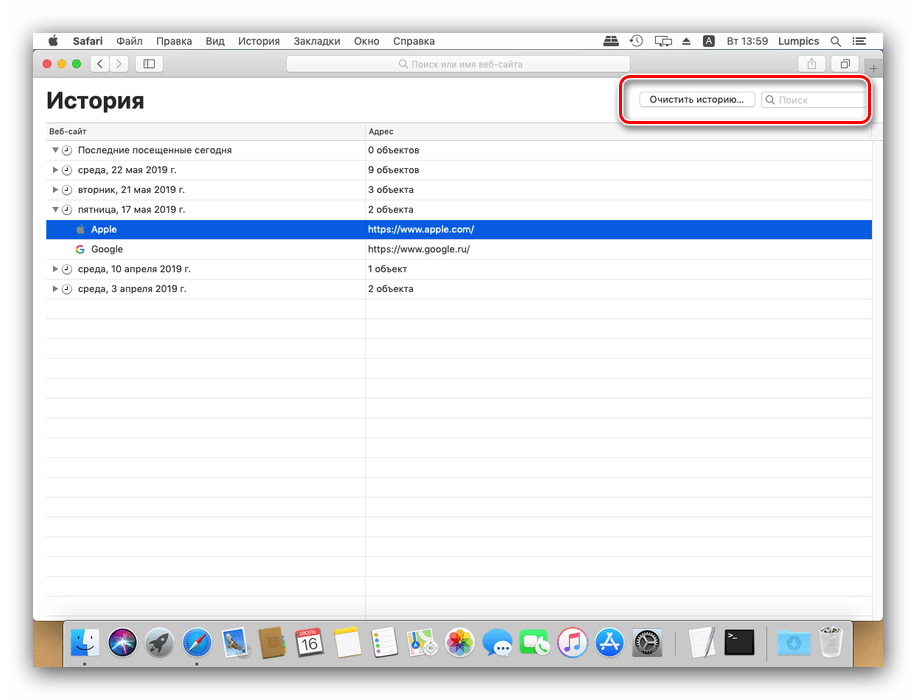
safari на ipad как посмотреть историю. Poisk po istorii i ochistka zhurnala Safari na macOS. safari на ipad как посмотреть историю фото. safari на ipad как посмотреть историю-Poisk po istorii i ochistka zhurnala Safari na macOS. картинка safari на ipad как посмотреть историю. картинка Poisk po istorii i ochistka zhurnala Safari na macOS. Как вернуться на просмотренную ранее страницу в браузере Safari на iPhone? Конечно, можно продолжать нажимать кнопку «Назад», пока нужная страница не будет найдена, однако существует способ сделать это гораздо быстрее. С помощью данного метода можно просмотреть список всех недавно посещенных в браузере страниц.

Как видим, операция элементарная и технически ничем не отличается от доступа к журналу в других веб-браузерах.

Мобильный вариант Safari имеет отличный от настольной версии интерфейс, поэтому доступ к истории в нём происходит несколько иначе.
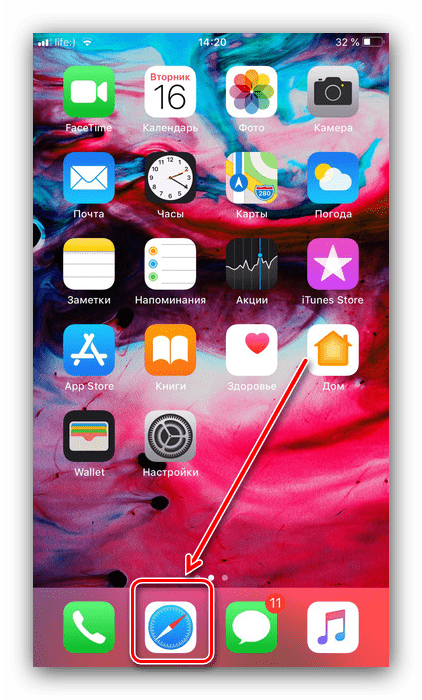
safari на ipad как посмотреть историю. Otkryt Safari dlya prosmotra istorii na iPhone. safari на ipad как посмотреть историю фото. safari на ipad как посмотреть историю-Otkryt Safari dlya prosmotra istorii na iPhone. картинка safari на ipad как посмотреть историю. картинка Otkryt Safari dlya prosmotra istorii na iPhone. Как вернуться на просмотренную ранее страницу в браузере Safari на iPhone? Конечно, можно продолжать нажимать кнопку «Назад», пока нужная страница не будет найдена, однако существует способ сделать это гораздо быстрее. С помощью данного метода можно просмотреть список всех недавно посещенных в браузере страниц.

safari на ipad как посмотреть историю. Vyzvat zhurnal Safari dlya prosmotra istorii na iPhone. safari на ipad как посмотреть историю фото. safari на ipad как посмотреть историю-Vyzvat zhurnal Safari dlya prosmotra istorii na iPhone. картинка safari на ipad как посмотреть историю. картинка Vyzvat zhurnal Safari dlya prosmotra istorii na iPhone. Как вернуться на просмотренную ранее страницу в браузере Safari на iPhone? Конечно, можно продолжать нажимать кнопку «Назад», пока нужная страница не будет найдена, однако существует способ сделать это гораздо быстрее. С помощью данного метода можно просмотреть список всех недавно посещенных в браузере страниц.

safari на ipad как посмотреть историю. Perejti k zhurnalu Safari dlya prosmotra istorii na iPhone. safari на ipad как посмотреть историю фото. safari на ipad как посмотреть историю-Perejti k zhurnalu Safari dlya prosmotra istorii na iPhone. картинка safari на ipad как посмотреть историю. картинка Perejti k zhurnalu Safari dlya prosmotra istorii na iPhone. Как вернуться на просмотренную ранее страницу в браузере Safari на iPhone? Конечно, можно продолжать нажимать кнопку «Назад», пока нужная страница не будет найдена, однако существует способ сделать это гораздо быстрее. С помощью данного метода можно просмотреть список всех недавно посещенных в браузере страниц.

Поиска по истории в Safari для iOS не предусмотрено, но журнал можно очистить нажатием на одноимённую кнопку и выбором периода, за который ссылки надо удалить.
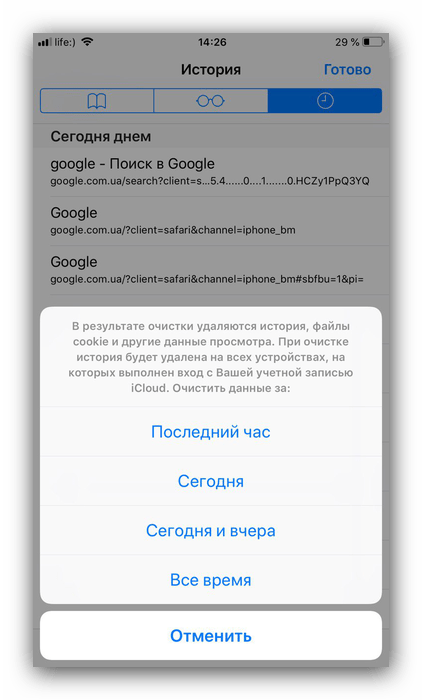
safari на ipad как посмотреть историю. Vybor kategorii ochistki istorii Safari na iPhone. safari на ipad как посмотреть историю фото. safari на ipad как посмотреть историю-Vybor kategorii ochistki istorii Safari na iPhone. картинка safari на ipad как посмотреть историю. картинка Vybor kategorii ochistki istorii Safari na iPhone. Как вернуться на просмотренную ранее страницу в браузере Safari на iPhone? Конечно, можно продолжать нажимать кнопку «Назад», пока нужная страница не будет найдена, однако существует способ сделать это гораздо быстрее. С помощью данного метода можно просмотреть список всех недавно посещенных в браузере страниц.

Найти историю в Сафари на айФоне или айПаде точно так же просто, как и в макОС.

Заключение

Таким образом, мы рассказали вам, как можно открыть историю Safari в устройствах от Apple.

Помимо этой статьи, на сайте еще 12378 инструкций.
Добавьте сайт Lumpics.ru в закладки (CTRL+D) и мы точно еще пригодимся вам.

Отблагодарите автора, поделитесь статьей в социальных сетях.

Источник

Добавить комментарий

Ваш адрес email не будет опубликован. Обязательные поля помечены *