С помощью чего открыть setup
Как открыть SETUP файлы на вашем устройстве
SETUP расширение файла
Как открыть файл SETUP?
При открытии открытия. SETUP файлов могут быть разные причины проблем. Каждая проблема требует своего подхода, но большинство из них можно решить, следуя приведенным ниже инструкциям.
Шаг 1. Установите программу, которая поддерживает SETUP файлы
Чтобы открыть SETUP файл, в системе должна быть установлена соответствующая программа, которая поддерживает этот формат файлов. Ниже представлен список программ, которые поддерживают файлы с расширением SETUP.
Программы, открывающие файлы SETUP
Скачайте установщик для данного приложения и запустите его. После завершения установки SETUP файлы должны быть открыты с установленным приложением по умолчанию при следующей попытке открыть файл этого типа.
Помните!
Не все перечисленные приложения могут выполнять все операции с файлами SETUP. Некоторые приложения могут открывать только такой файл и просматривать его содержимое, тогда как целью других может быть преобразование файлов в другие форматы файлов. Поэтому вам следует заранее проверить возможности приложений в отношении файлов SETUP.
Шаг 2. Свяжите данное программное обеспечение с файлами SETUP
Может возникнуть ситуация, когда у пользователя есть соответствующее приложение, поддерживающее файлы SETUP, установленные в его системе, но такое приложение не связано с файлами этого типа. Чтобы связать данное приложение с SETUP файлами, пользователь должен открыть подменю файлов, щелкнув правой кнопкой мыши значок файла и выбрав опцию «Открыть с помощью». Система отобразит список предлагаемых программ, которые можно использовать для открытия файлов SETUP. Выберите соответствующую опцию и установите флажок «Всегда использовать выбранное приложение для открытия файлов такого типа». Система сохранит эту информацию, используя выбранную программу, чтобы открыть SETUP файлы.
Шаг 3. Проверьте, нет ли других ошибок, связанных с файлами SETUP
Когда вышеупомянутые решения терпят неудачу, другие варианты должны быть продолжены. Возможно, файл SETUP поврежден или поврежден. Наиболее распространенные причины повреждения файла:
Файл формата exe: чем открыть, описание, особенности
EXE – распространенный файловый формат еще со времен ОС MS-DOS. Рассмотрим, что это за файлы, их наз.
EXE – распространенный файловый формат еще со времен ОС MS-DOS. Рассмотрим, что это за файлы, их назначение и задачи, какими программами запускаются, на что обратить внимание при работе с ними.
Часто встречающийся файловый формат – EXE. Помогает запустить установку программ на компьютер. Как открыть файл EXE в разных операционных системах, просмотреть или отредактировать содержимое – рассмотрим подробнее.
Формат EXE
EXE применяется для названия файлов-исполнителей. Это сокращение английского «executable files» – исполняемый файл. Используется в операционных системах Microsoft Windows, MS-DOS. Его задача – запуск инсталляции (деинсталляции) софта на устройство. Для этого в нем записан сценарий и код, которые запустят процесс.
В файле EXE находятся:

Файл может быть закодирован и сжат архиватором в самораспаковывающийся архив. Инсталляция проводится в ту же директорию или в указанную пользователем.
Открываем EXE расширение
На персональном компьютере с ОС Microsoft Windows затруднений при открытии файла не возникает (об исключениях ниже). Сложности будут, если у пользователя Linux, Mac OS или мобильное устройство. Частый вопрос – как открыть EXE файл для редактирования или просмотра. Разбираемся по порядку.
На компьютере
ОС Microsoft Windows 7
Для запуска применяем двойной щелчок манипулятора. Файл начнет устанавливаться и распаковываться (если это архив). Для просмотра содержимого без инсталляции подойдут утилиты Windows:
ОС Microsoft Windows 10
ОС Mac
Windows приложения работают с эмуляторами без сбоев, для переключения на установленную на компьютере ОС не нужно перезагружать ПК.
ОС Linux
ОС Android
Как открыть EXE файл на Андроиде при том, что формат не предназначен для работы с ним? Структура и состав файлов EXE другой, прямой запуск невозможен. Есть два способа открыть файл:
Второй вариант проще. К таким утилитам относятся: BOCHS, Limbo, QEMU и другие. Принцип действий идентичен: скачать и установить приложение на мобильное устройство, запустить утилиту.
Стоит быть внимательными при открытии файлов этого типа – они могут содержать в себе вирусное программное обеспечение. Получив файл от неизвестного отправителя, скачав с непроверенного источника, не стоит открывать его и запускать инсталляцию.
Расширение файла SETUP
CryENGINE Character Setup Format
Что такое файл SETUP?
Полное имя формата файлов, которые используют расширение SETUP: CryENGINE Character Setup Format. Формат CryENGINE Character Setup Format был разработан Crytek. Формат файла SETUP совместим с программным обеспечением, которое может быть установлено на системной платформе Windows. Файлы с расширением SETUP классифицируются как Файлы разработчика файлы. Подмножество Файлы разработчика содержит #NUMEXTENSIONS # различных форматов файлов. CryENGINE SDK является наиболее используемой программой для работы с SETUP файлами.
Программы, которые поддерживают SETUP расширение файла
Ниже приведена таблица со списком программ, которые поддерживают SETUP файлы. Файлы с суффиксом SETUP могут быть скопированы на любое мобильное устройство или системную платформу, но может быть невозможно открыть их должным образом в целевой системе.
Программы, обслуживающие файл SETUP
Как открыть файл SETUP?
Причин, по которым у вас возникают проблемы с открытием файлов SETUP в данной системе, может быть несколько. Что важно, все распространенные проблемы, связанные с файлами с расширением SETUP, могут решать сами пользователи. Процесс быстрый и не требует участия ИТ-специалиста. Приведенный ниже список проведет вас через процесс решения возникшей проблемы.
Шаг 1. Установите CryENGINE SDK программное обеспечение
 Основная и наиболее частая причина, препятствующая открытию пользователями файлов SETUP, заключается в том, что в системе пользователя не установлена программа, которая может обрабатывать файлы SETUP. Решение этой проблемы очень простое. Загрузите CryENGINE SDK и установите его на свое устройство. В верхней части страницы находится список всех программ, сгруппированных по поддерживаемым операционным системам. Одним из наиболее безопасных способов загрузки программного обеспечения является использование ссылок официальных дистрибьюторов. Посетите сайт CryENGINE SDK и загрузите установщик.
Шаг 2. Проверьте версию CryENGINE SDK и обновите при необходимости
 Если у вас уже установлен CryENGINE SDK в ваших системах и файлы SETUP по-прежнему не открываются должным образом, проверьте, установлена ли у вас последняя версия программного обеспечения. Иногда разработчики программного обеспечения вводят новые форматы вместо уже поддерживаемых вместе с новыми версиями своих приложений. Если у вас установлена более старая версия CryENGINE SDK, она может не поддерживать формат SETUP. Последняя версия CryENGINE SDK должна поддерживать все форматы файлов, которые совместимы со старыми версиями программного обеспечения.
Шаг 3. Настройте приложение по умолчанию для открытия SETUP файлов на CryENGINE SDK
Если у вас установлена последняя версия CryENGINE SDK и проблема сохраняется, выберите ее в качестве программы по умолчанию, которая будет использоваться для управления SETUP на вашем устройстве. Метод довольно прост и мало меняется в разных операционных системах.

Выбор приложения первого выбора в Windows
Выбор приложения первого выбора в Mac OS
Шаг 4. Проверьте SETUP на наличие ошибок
Если проблема по-прежнему возникает после выполнения шагов 1-3, проверьте, является ли файл SETUP действительным. Проблемы с открытием файла могут возникнуть по разным причинам.

Если SETUP действительно заражен, возможно, вредоносное ПО блокирует его открытие. Немедленно просканируйте файл с помощью антивирусного инструмента или просмотрите всю систему, чтобы убедиться, что вся система безопасна. Если файл SETUP действительно заражен, следуйте инструкциям ниже.
2. Убедитесь, что структура файла SETUP не повреждена
Вы получили SETUP файл от другого человека? Попросите его / ее отправить еще раз. В процессе копирования файла могут возникнуть ошибки, делающие файл неполным или поврежденным. Это может быть источником проблем с файлом. При загрузке файла с расширением SETUP из Интернета может произойти ошибка, приводящая к неполному файлу. Попробуйте загрузить файл еще раз.
3. Проверьте, есть ли у пользователя, вошедшего в систему, права администратора.
Иногда для доступа к файлам пользователю необходимы права администратора. Выйдите из своей текущей учетной записи и войдите в учетную запись с достаточными правами доступа. Затем откройте файл CryENGINE Character Setup Format.
4. Убедитесь, что ваше устройство соответствует требованиям для возможности открытия CryENGINE SDK
Если в системе недостаточно ресурсов для открытия файлов SETUP, попробуйте закрыть все запущенные в данный момент приложения и повторите попытку.
5. Проверьте, есть ли у вас последние обновления операционной системы и драйверов
Последние версии программ и драйверов могут помочь вам решить проблемы с файлами CryENGINE Character Setup Format и обеспечить безопасность вашего устройства и операционной системы. Возможно, файлы SETUP работают правильно с обновленным программным обеспечением, которое устраняет некоторые системные ошибки.
Вы хотите помочь?
Если у Вас есть дополнительная информация о расширение файла SETUP мы будем признательны, если Вы поделитесь ею с пользователями нашего сайта. Воспользуйтесь формуляром, находящимся здесь и отправьте нам свою информацию о файле SETUP.
Как открыть EXE-файлы на Android устройстве

Если у Вас есть смартфон или планшет на Android, Вы возможно задавались вопросом: «Есть ли способ использовать программы Windows на Android?» Плохая новость заключается в том, что Вы не можете напрямую загрузить и установить exe-файл в ОС Android. Хорошей новостью является то, что Вы можете использовать программу для открытия exe-файлов на Android.
Но зачем нужно запускать exe-файл на телефоне Android? Основная причина — играть в старые игры для Windows, которые еще не перенесены на ОС Android. Использование эмулятора из Google Play Store может решить эту проблему.
Есть много приложений, которые откроют exe файлы на Android. Имейте в виду, что не все исполняемые файлы будут работать на Android, даже с этими специальными приложениями. Если Вы думаете о запуске Doom Eternal на Вашем новом OnePlus 8 Pro, то не получится. Однако, если Вы хотите запустить версию Doom для Windows 1993 года, эти программы для открытия exe-файлов для Android могут стать идеальным решением.
Открыть с помощью Inno Setup Extractor
Inno Setup Extractor — это, пожалуй, самый простой инструмент для открытия exe-файлов для Android. После того, как Вы загрузите нужный exe-файл на свой телефон Android, просто скачайте и установите Inno Setup Extractor из Google Play Store, затем используйте браузер файлов, чтобы найти exe-файл, а затем откройте этот файл с помощью приложения.
Запустить exe-файлы на Android с помощью приложения DOS BOX
Если у Вас есть опыт работы со старыми программами в новых операционных системах, Вы, вероятно, знаете о приложениях DOS BOX. Они позволяют программам, созданным для старой системы MS DOS, работать, скажем, на Windows 10 посредством эмуляции. Хорошей новостью является то, что есть также приложения DOS BOX, которые Вы можете скачать в магазине Google Play.
Одним из самых простых в использовании является AFreeBox. Если Вы установили это приложение на свой телефон Android, Вы можете открыть некоторые исполняемые файлы. Чтобы сделать это, поместите исполняемый файл, который Вы хотите использовать, в новую папку на Вашем устройстве и назовите его легко запоминающимся именем. Запустите AFreeBox, а затем введите «cd\ » в командной строке. Когда Вы окажетесь внутри этой папки, просто введите имя исполняемого файла в командной строке. Если программа совместима с приложением AFreeBox, исполняемый файл должен работать на Вашем устройстве Android.
Что делать если setup exe не запускается

Иногда можно столкнуться с очень неприятным сбоем, когда исполняемые файлы разнообразных программ не запускаются или их запуск приводит к появлению ошибки. Давайте разберёмся, почему такое происходит и как избавиться от проблемы.
Причины и решение проблемы с EXE
В большинстве случаев источником проблемы служит вирусная активность: проблемные файлы заражены или повреждён системный реестр Windows. Иногда причиной проблемы может быть некорректная работа встроенного в ОС брандмауэра или сбой «Проводника». Рассмотрим решение каждой из проблем по порядку.
Способ 1: Восстановление ассоциаций файлов
Нередко зловредное ПО атакует системный реестр, что приводит к разнообразным сбоям и ошибкам. В случае рассматриваемой нами проблемы вирус повредил ассоциации файлов, вследствие чего система попросту не способна открывать EXE-файлы. Восстановить корректные ассоциации можно следующим образом:
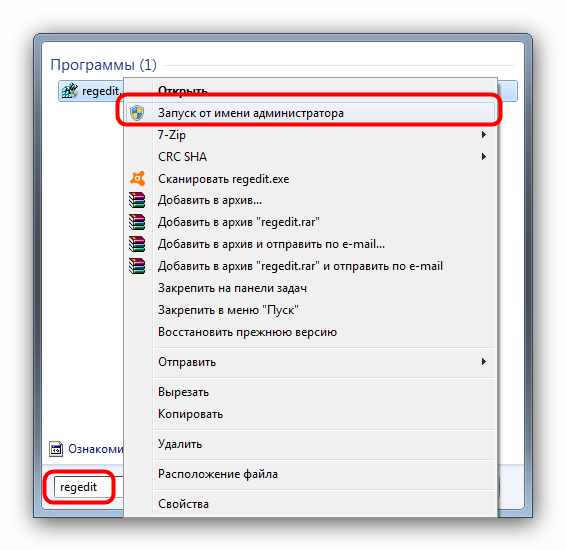
- Откройте меню «Пуск», напечатайте в строке поиска regedit и нажмите Enter. Затем щёлкните правой кнопкой мыши по найденному файлу и выберите вариант «Запуск от имени администратора».
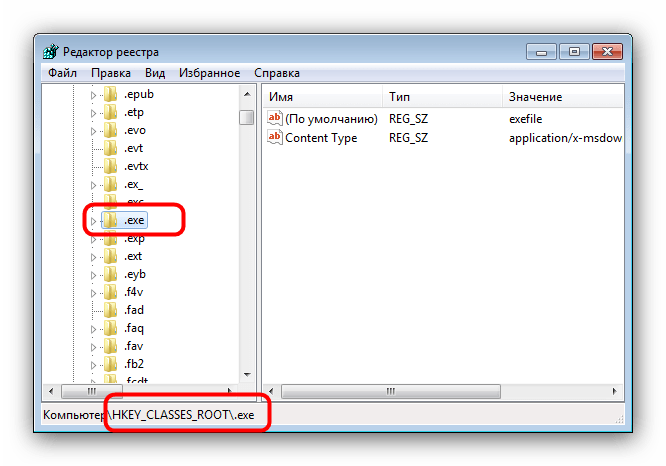
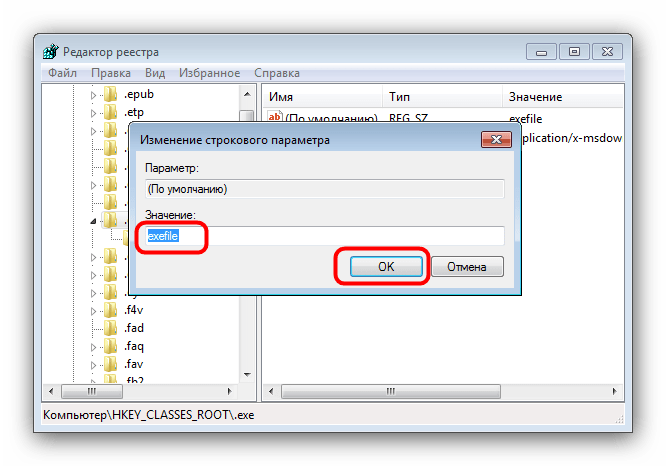
Дважды кликните ЛКМ по параметру «По умолчанию» и напишите в поле «Значение» вариант exefile, после чего нажмите «ОК».
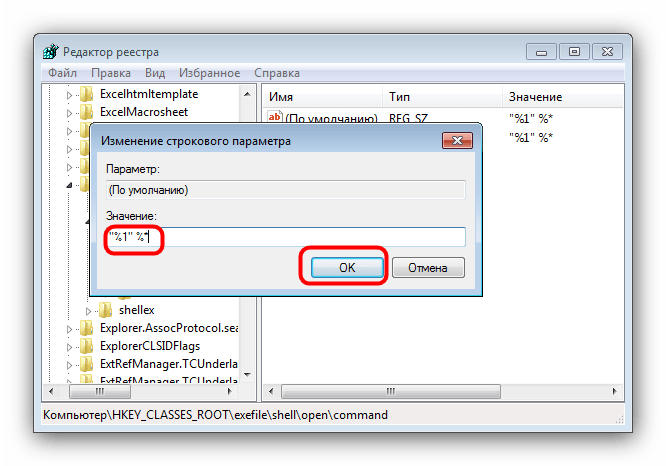
Данный метод помогает в большинстве случаев, но если проблема всё ещё наблюдается, читайте далее.
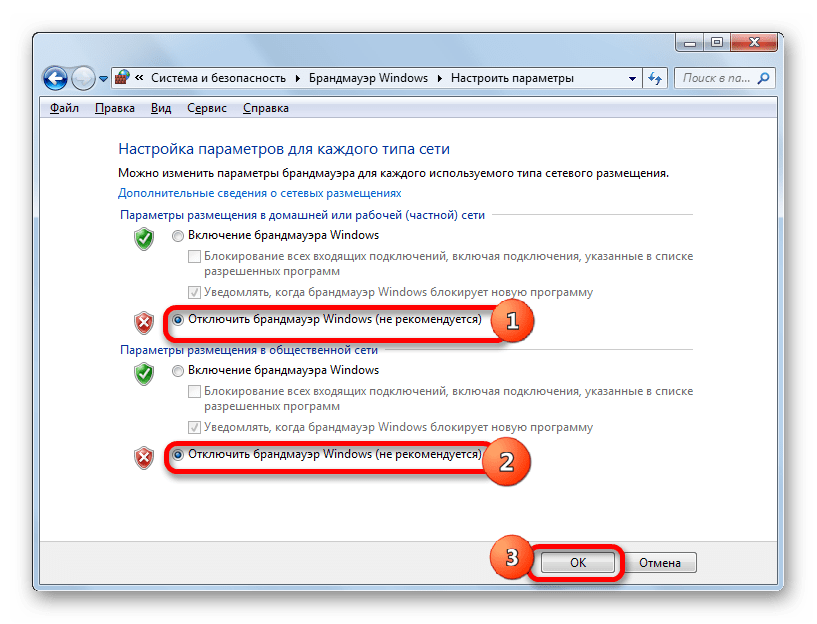
Способ 2: Отключение брандмауэра Windows
Иногда причиной, по которой не запускаются EXE-файлы, может быть встроенный в Виндовс файерволл, и отключение данного компонента избавит вас от проблем с запуском файлов этого типа. Мы уже рассматривали процедуру для Windows 7 и более новых версий ОС, ссылки на подробные материалы представлены ниже.
Способ 3: Изменение звуковой схемы и контроля учётной записи (Windows 8-10)
В редких случаях на Windows 8 и 10 причиной проблем с запуском EXE может быть сбой в работе системного компонента UAC, отвечающего за уведомления. Проблему можно исправить, проделав следующие действия:
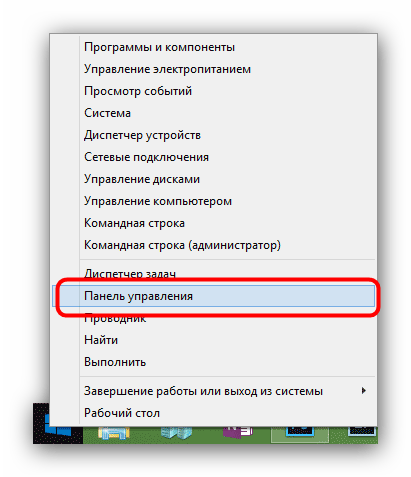
- Щёлкните ПКМ по кнопке «Пуска» и выберите в меню пункт «Панель управления»
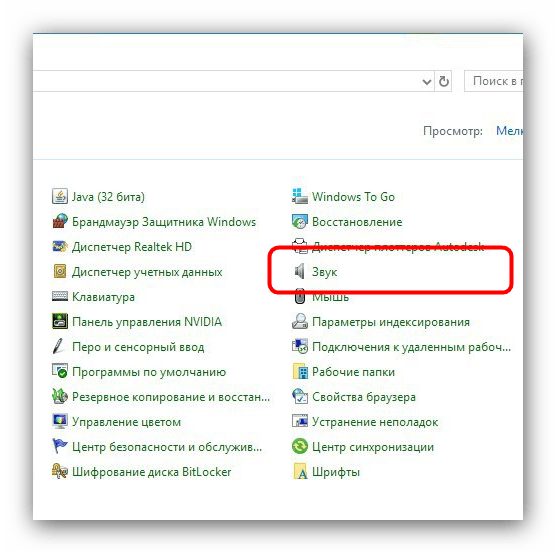
Найдите в «Панели управления» пункт «Звук» и нажмите на него.
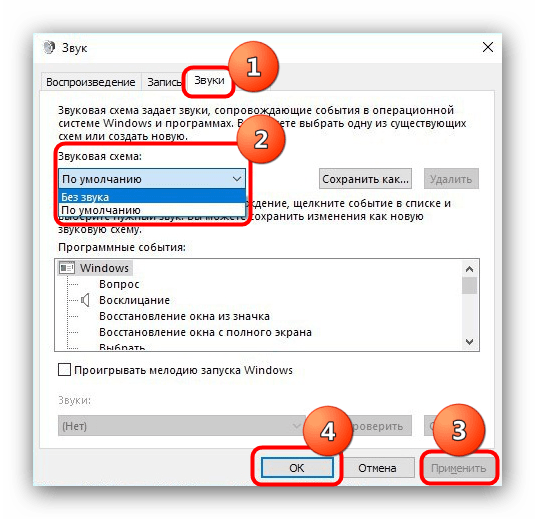
В окне свойств звуковой системы перейдите на вкладку «Звуки», затем используйте выпадающий список «Звуковая схема», в котором выберите вариант «Без звука» и подтвердите изменение нажатием на кнопки «Применить» и «ОК».
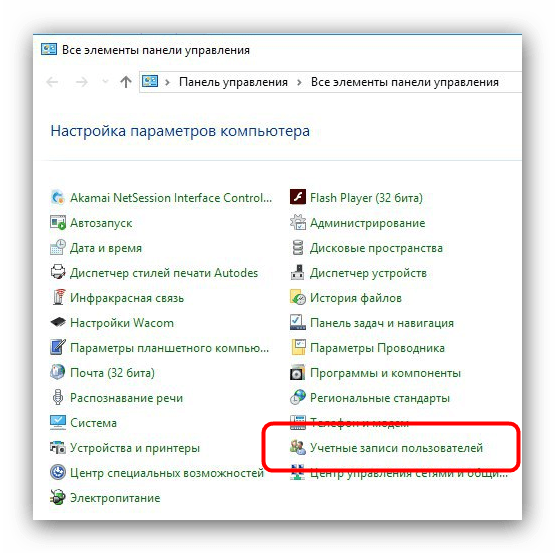
Вернитесь в «Панель управления» и зайдите в пункт «Учётные записи пользователей».
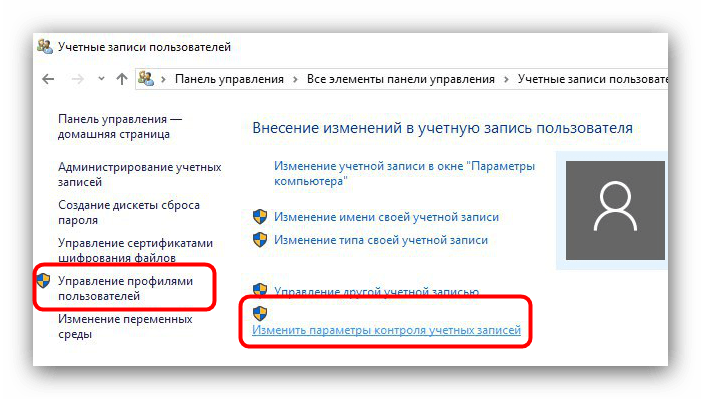
Откройте страницу «Управление профилями пользователей», где нажмите на «Изменить параметры контроля учётных записей».
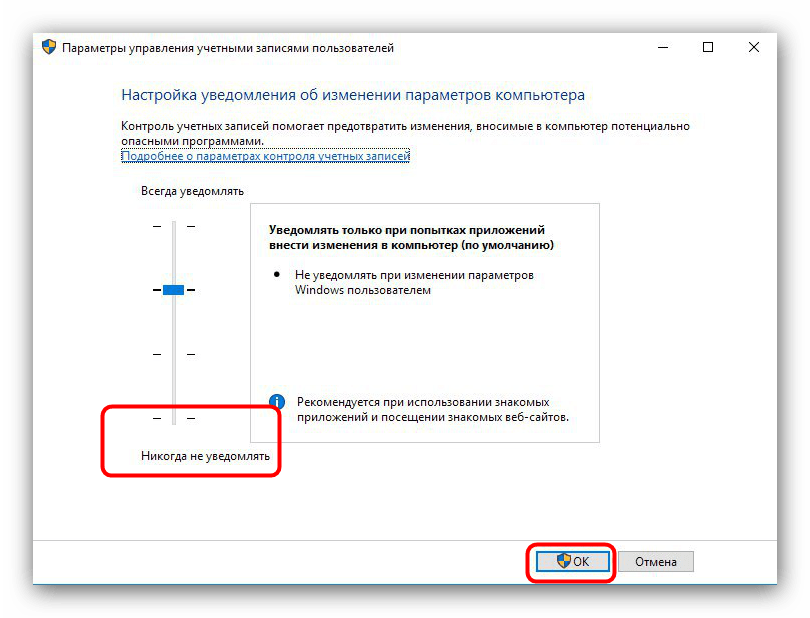
В следующем окне передвиньте ползунок в нижнее положение «Никогда не уведомлять», после нажмите «ОК» для подтверждения.
Описанная последовательность действий выглядит необычно, но она доказала свою эффективность.
Способ 4: Устранение вирусного заражения
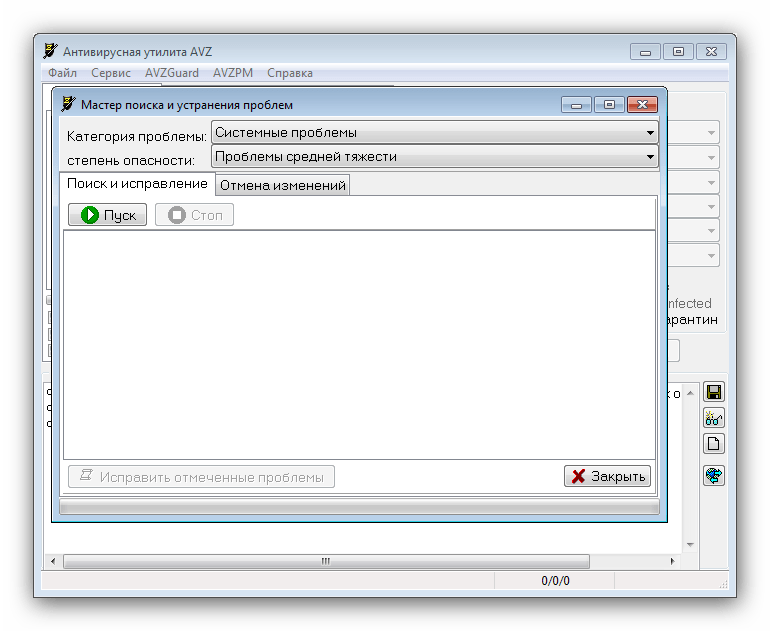
Чаще всего EXE-файлы отказываются корректно работать из-за наличия в системе вредоносного ПО. Способы обнаружения и устранения угрозы чрезвычайно разнообразны, и описывать их все не представляется возможным, однако наиболее простые и эффективные мы уже рассматривали.
Заключение
Как видим, наиболее распространённая причина сбоев в работе EXE-файлов – вирусное заражение, потому мы хотим напомнить вам о важности наличия в системе защитного ПО.
Отблагодарите автора, поделитесь статьей в социальных сетях.

Есть несколько возможных вариантов решения проблемы и все зависит от того, какое сообщение вы получаете при попытке запустить установочный файл. Предложим несколько вариантов решения проблемы.
Вариант 1
Нажмите Windows + R и введите services.msc
Появится список в котором в поле имя необходимо найти службу Установщик Windows и кликнув на ней правой кнопкой нажать запустить.
Вариант 2
Нажмите Windows + R и введите regedit
Проследуйте по пути HKEY_CLASSES_ROOT.exe и в поле По умолчанию введите exefile или оставьте без изменения.
Также, проследуйте по пути HKEY_CLASSES_ROOTexefileshellopencommand и в поле По умолчанию введите «%1» %* или оставьте без изменения если все в порядке.
После этих шагов перезагрузите систему
Вариант 5
Попробуйте создать дополнительную учетную запись и проверить, повторяется ли проблема там.
Также, проверьте наличие данной проблемы в безопасном режиме. В любом случае напишите в эту тему, если не помогло ничего.
Здравствуйте дорогие друзья! В этой статье давайте попробуем решить проблему, почему не запускаются или не открываются exe файл. Причин по которой не открываются файлы exe несколько:
Основная причина если не запускается exe файл – на компьютере вирус или любое другое стороннее приложение при установке изменили или повредили некоторые параметры реестра по умолчанию. Для решения данной проблемы, проделайте следующее.
Нажмите на кнопку «Пуск» и строке поиска введите «Regedit». Кликните правой клавишей мыши на «Regedit» и выберите «Запустить от имени Администратора».
В окне реестра откройте раздел HKEY_CLASSES_ROOT.

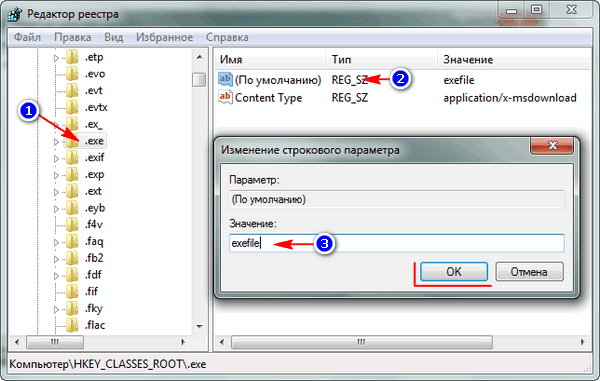
В этом же разделе HKEY_CLASSES_ROOT
1 Находим и выбираем папку exefile
2 Нажмите правой клавишей мыши на параметр (По умолчанию)
3 Если в строке «Значение» ни чего не прописано или прописано что то другое, то поменяйте значение на «%1» %* и нажмите «Ok».

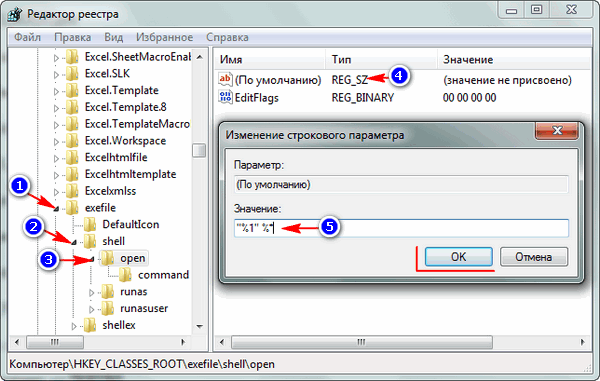
Далее, проделываем все то же самое.
1 Открываем папку exefile
2 Далее, открываем папку shell
3 Выбираем папку open
4 Нажмите правой клавишей мыши на параметр (По умолчанию)
5 Прописываем значение «%1» %* и нажмите «Ok».
После этого перезагружаем компьютер.
Следующая причина по которой не запускаются exe файлы на windows 7. У меня много раз спрашивали: Скачал программу или игру и не могу открыть exe файл или архив, появляется ошибка, что делать? Хочу отметить следующее, с самим файлом exe или архивом все в порядке, просто когда вы скачиваете программу или игру с того или иного сайта антивирусная система может частично блокировать загрузку файла при скачивании, это происходит – если антивирус считает, что в файле есть угроза для компьютера, поэтому когда Вы пытаетесь открыть файл после скачивания у Вас появляется ошибка. Если Вы доверяете на 100% сайту с которого скачиваете файлы, то просто отключите Ваш антивирусник, а только потом скачивайте файл.
Ну вот и всё, надеюсь статья кому то поможет! Если у Вас есть что добавить, пишите в комментариях, буду рад. Всем удачи.