С помощью чего открыть файл игры
С помощью чего открыть файл игры
Категория типа игры файл включает в себя все файлы, связанные с видео игры на компьютере. Она включает в себя все, начиная от установочных файлов, используемых для установки игр, драйверов для видеокарт, файлы данных, хранящий информацию для игры (например, карты), дизайн персонажей, диалоги и многое другое. Игровые файлы также включают в себя файлы проекта и разработчика, используемые в процессе создания игры.
КАК ИГРА ФАЙЛЫ ИСПОЛЬЗУЕТСЯ?
Игровые файлы используются компьютерные видеоигры, чтобы хранить все свои данные и необходимой информации.
Поиск типов файлов

Какой популярный Game Files Extensions?
Формат файла ЦТС, также известный как S3CT (S3 Сжатый Texture) и ВС (блок сжатия), является одним из наиболее часто используемых форматов для хранения информации текстуры. Запатентованный формат, он используется для хранения текстур в сжатом формате с использованием сжатия с потерями, что позволяет потреблять меньше дисковое пространство. Кроме того, она также поддерживается широким спектром графических карт. Файл ЦТС также могут быть сохранены в формате контейнера (DDS или VDF).
VDF
Формат: Текст
Разработчик: Valve
VDF или файл Valve Data используются в качестве файла данных по источникам от Valve, 3D-видео игрового движка, разработанного Valve в качестве преемника GoldSrc. Файл VDF используются для хранения данных, включая игру метаданные, а также сценарии для установки, настройки и визуализации элементов внутри игр.
MAP
Формат: Текст
Разработчик: id Software
Формат MAP файл используется в большинстве игр, которые были разработаны с Quake Engine, игровой движок, разработанный ID Software. Файл MAP может хранить данные в неоткомпилированном, текстовом виде. Он используется идентификатор программного обеспечения игр для различных целей, таких как хранение карты Quake, сохранение уровней в Halo, сохранение созданных пользователем уровней в Duke Nukem 3D, а также многих других приложений.
Формат файла GAM это общий формат для хранения игры «сохранить» информацию. Он может сохранить прогресс игрока для определенной точки в игре, позволяя игра должна быть возобновлена с этого момента, не должен быть перезапущен с самого начала. Удаление или удаление файла GAM может привести к игроку потерять весь прогресс в игре.
Формат ROM или N64 Game ROM Файла используется для хранения консольной видеоигры в компьютерной системе. Он предназначен для хранения Nintendo 64 игры, популярной консоли видеоигр, разработанный Nintendo. Файл ROM может быть открыт и играет эмулятор N64 на компьютерной системе.
Какой программой можно открывать файл bin
 Порой пользователи, скачав какой-либо файл, с удивлением обнаруживают, что он имеет формат bin, который имеющимися на компьютере средствами ни открыть, ни запустить не получается. Открыть его можно с помощью блокнота и полюбоваться стройными рядами значков и символов, понятных только компьютеру и программистам. Некоторым пользователям, в частности, любителям игр, приходится иметь дело с такими форматами, поэтому им полезно знать, что это за расширение, как с ним работать.
Файл BIN предназначен для хранения двоичных данных, необходимых компьютеру при выполнении определённых действий. Он же не может напрямую воспринимать текстовую, аудио или визуальную информацию. Их сначала нужно оформить в виде двоичного кода, который понятен ему. Вот поэтому и приходится создавать такие файлы с использованием специальных программ.
Виды файлов с расширением bin
Перед тем как приступить к действиям с данным форматом, необходимо изучить его основные виды. Это необходимо для правильного выбора программ, которыми их можно открывать. По содержанию их подразделяют на:
Как открыть файл bin
 Прежде всего, следует сделать копию файла, так как в процессе открытия он может быть повреждён, если выбрана не соответствующая его виду программа. Поскольку нет универсальной программы, которая бы открывала все файлы bin, чем открыть тот или иной вид выбирается из перечня средств, соответствующих ему. Например, для работы со многими видами можно воспользоваться программами FileViewPro либо Free Opener.
Образы дисков с расширением bin
Если у файлов этого формата большой объём, то, скорее всего, они являются образами СД или ДВД дисков. Для работы с ними предназначены следующие программы: PowerISO, Ultraiso, Smart Projects IsoBuster, Alcohol 120. Для повышения эффективности их работы можно исходное расширение поменять на i so.
Поскольку последовательность действий при работе с указанными программами одинакова, то на примере PowerISO она выглядит так:
Через некоторое время всё содержимое обработанного образа будет в указанной при настройке папке.
Если есть 100% уверенность что в полученном bin-файле помещено видео, воспроизвести его без дополнительных манипуляций сможет «VLC Player». По мнению многочисленных пользователей, это лучшая программа для этих целей.
Образы игр для Sega
Образы этого вида воспроизводятся на компьютере программами-симуляторами: Gens Plus!, Gens Plus Rewind, Kega Fusion, Pico Drive. Возможности эмуляторов за счёт мощности компьютера значительно превосходят то, что могут дать игровые приставки, поэтому играть на них интересней. Можно даже записывать процесс игры. Образы популярных игр для приставок Sega можно отыскать и скачать в интернете.
Образы компьютерных игр
 Чаще всего увесистые игры выложены в интернете можно скачать в форматах bin или iso. Для их открытия и запуска игр чаще всего используется бесплатная версия программы DAEMON Tools Lite. Она создаёт виртуальный привод со смонтированной на ней игрой готовой к применению. После запуска привода можно начать устанавливать игру. То есть получается полный аналог физического диска с игрой, вставленного в привод компьютера. Несмотря на то что количество создаваемых приводов может доходить до 30, злоупотреблять этим не следует. Сыгранные игры лучше удалять этой же программой. Для этого нужно указать ей удаляемую игру и щёлкнуть по «Размонтировать».
Заниматься открытием других видов bin-файлов (системных, настройки роутеров, для Макинтош и т.д.) простым пользователям нежелательно, поскольку даже малейшее изменение кода вызовет сбой в работе программы, с которой они связаны. Редактированием подобных файлов занимаются профессионалы, пользуясь специальными hex-редакторами, например, WinHex.
Как создать файл bin
Это может потребоваться, например, при создании образа сложной игры, чтобы поделиться им с друзьями. С этой задачей хорошо справляются программы Alcohol 120 и UltraISO, но предпочтительней использовать CDRWin. После создания образа ему сразу присваивается расширение bin. Открывают его стандартным способом, указанным выше.
Все способы, как правильно скачать и установить игру на компьютер

Чаще всего домашний компьютер приобретается для учебы или работы, а потом используется для развлечения. Для этого необходимо освоить достаточно непростое действие – узнать, как установить игру на компьютер. Приложения для развлечений бывают разные, они распространяются на дисках и через Интернет. Расскажем обо всех способах, которые помогут вам приятно провести время у компьютера.
Какие бывают установщики игр?
Помимо разделения по жанрам игры можно классифицировать по способу установки. Вы можете столкнуться с играми, которые распространяются в виде:
В отдельную категорию можно выделить игры, которые открываются через Интернет-браузер. Для доступа к ним необходимо скачать клиент (самый популярный – «Игры Майл ру»), либо зайти через браузер на определенный сайт. Приложения для развлечения имеются даже в социальных сетях, практически каждый пользователь «ВКонтакте» или «Одноклассники» знает, что в свободное время с личной страницы можно запустить приложение для строительства города, перемещения цветных камушков или выращивания собственной фермы.
Как установить игру с CD- или DVD-диска

Сейчас практически невозможно найти магазины, которые предлагают купить пиратские диски с играми, примерно 10 лет назад они были на каждом углу. Зато сейчас до сих пор в торговых центрах можно найти точки по распространению лицензионной продукции. Если у вас есть оптический привод для чтения дисков, то можно приобрести игру в «коробочной» версии.
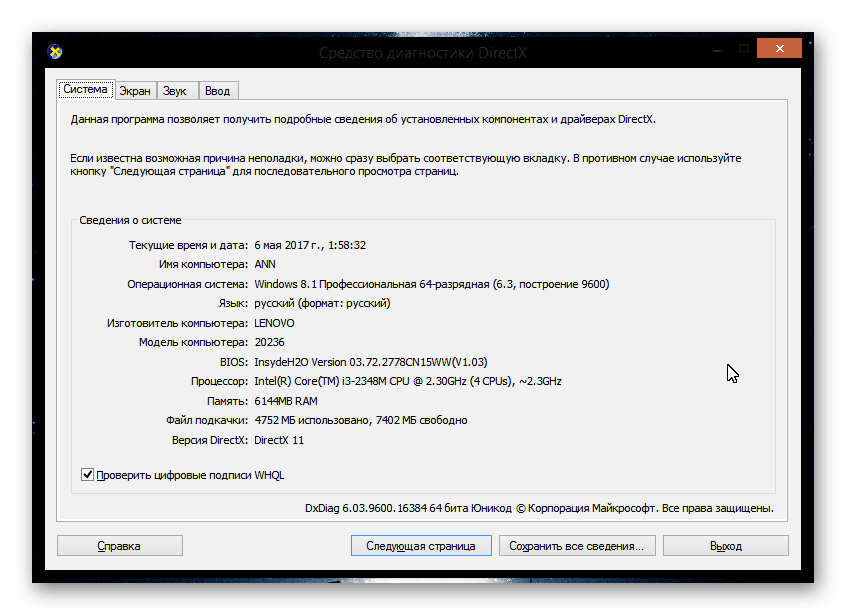
Перед покупкой обязательно ознакомьтесь с системными требованиями игры и сравните их с параметрами вашего ПК. Узнать, насколько мощный ваш компьютер, можно через панель управления ПК, вкладку «Система». Параметры процессора, видеокарты, оперативной памяти должны совпадать, а лучше быть выше требуемых. Щелкните по ярлыку «Компьютер» и посмотрите свободное место на жестком диске, его должно быть достаточно, чтобы после установки игры еще осталось место.
Расскажем, как установить игру с диска на компьютер. Это достаточно просто:
Как установить игру на компьютер с помощью торрент-файла
Если вы не хотите тратить деньги на приобретение диска, необходимо знать, как скачать игру и установить на компьютер. Самый просто способ загрузки игр из интернета – торренты. Они представляют собой файлы-ссылки, открывающие доступ к возможности скачать игру с компьютеров других пользователей. Торренты распространяются на специальных сайтах бесплатно. Их объем всего несколько килобайт и это не полноценная игра, а всего лишь заготовка. Файл нужно открыть в специальной программе торрент-клиент.
Как установить игры из образа ISO или MDF
Рассмотрим как устанавливать iso игры на компьютер на примере последней программы. Утилита распространяется бесплатно. После ее установки на ваш компьютер, вы можете заметить, что файлы образов скачанных с торрента игр приобрели иные иконки – в виде голубого диска с синей молнией. Это значит, что программа готова к работе.
Использовать ее просто:
Остальной процесс установки не отличается от описанного выше для физических дисков. Некоторые пользователи могут столкнуться с сообщением установщика о необходимости второго диска. Если скачанный образ состоял из двух файлов смонтируйте еще один виртуальный диск со второго по счету и продолжите копирование игры на ваш ПК.
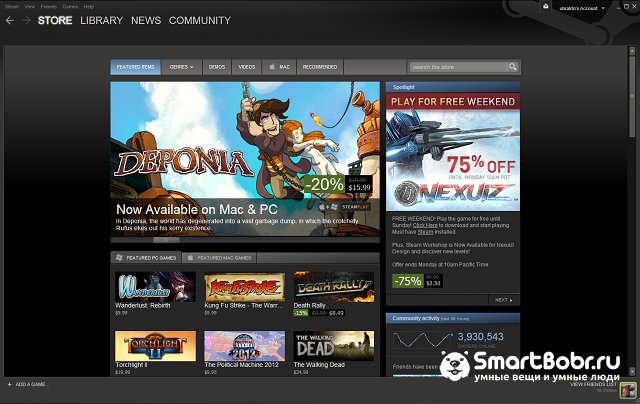
Как установить игру из онлайн-магазинов типа Steam, Ubisoft и т.п
Если у вас есть лицензионный ключ от игры, то стадию покупки вы можете игнорировать. В этом случае вам достаточно добавить игру в библиотеку, а после нажать пункт «Активировать в Steam ». Введите лицензионный ключ, а потом проведите установку приложения. Аналогично работают и другие магазины цифровой дистрибуции.
Браузерные и клиентские игры – в чем отличие?
После того как вы знаете, как устанавливать скаченные игры на компьютер, нужно поговорить о тех приложениях, которые работают через интернет. Они могут требовать установки – клиентские варианты или обходиться без нее — браузерные.
Если у вас нет места на жестком диске, то браузерные игры лучший выход из такой ситуации. Для использования их достаточно просто зарегистрироваться на одном из сайтов. Одним из вариантов может быть 101хр или соцсети. На нем представлено несколько игр разных жанров. Регистрацию можно пройти через социальные сети или электронную почту. После регистрации вам нужно выбрать из каталога одну из игр, определиться с сервером, на котором вы будете заводить персонажа и начать развлекаться. При выборе сервера рекомендуется останавливаться на тех вариантах, которые появились недавно – обычно они помечены специальным знаком.
Аналогичным образом можно провести досуг в социальных сетях – там достаточно выбрать вкладку «Игры» или «Приложения», чтобы перейти в каталог с сотней вариантов. Положительная сторона в том, что специально регистрироваться на сайте не нужно.
Клиентские игры отличаются тем, что вам нужно знать, как установить игру на компьютер с интернета. Для начала нужно скачать клиент – цифровой каталог игр от определенного разработчика. Одним из популярных вариантов является клиент «Игры Майл.ру».
Во время загрузки и установки будьте внимательны – разработчик предлагает установить фирменный быстрый поиск, браузер и другие лишние приложения, которые вам не нужны. Нужно убрать галочки со всех ненужных вариантов.
После установки клиентской онлайн-игры не отключайте интернет-соединение. Без него она работать не будет. Примерно раз в неделю игра будет обновляться, поэтому нужно устанавливать ее в директорию, имеющую достаточно места. Как и любые игры, на диск С или «Рабочий стол» такие приложения устанавливать нельзя, так как во время работы они могут повредить системный файлы. По статистике, чаще всего операционную систему нужно менять на тех компьютерах, которые имеют всего один диск. Во время установки системы его необходимо разделить на два. Тогда Windows будет находится лишь в одном разделе диска, а пользовательские файлы на него влиять не смогут.
Как открыть файл с расширением BIN

Формат файлов BIN – особенный. В отличие от других, он способен содержать в себе самые разнообразные данные. Давайте разберемся, что может находиться в БИН-файлах, и рассмотрим способы их открытия.
Что представляет собой формат BIN
Программы для открытия BIN файлов
Предположить, что перед вами бинарный файл образа диска, можно по его размеру. Например, образы дистрибутивов операционных систем «весят» 1-2 Gb и больше, образы CD/DVD/Blu-ray дисков – от десятков Mb до нескольких Gb и т. д.
Образы дисков – это объекты, которые содержат в себе копию содержимого и структуры файловой системы носителя. По своей сути они являются архивами с разнообразными данными.
Открыть файл Bin с образом диска можно при помощи различных онлайн-сервисов и приложений. Первых не так уж и много, они далеко не всегда корректно считывают данные, да и загружать на веб-сайт файл большого размера неудобно. Поэтому остановимся на рассмотрении программ, которые умеют работать с объектами этого типа. Большинство таких приложений платные, но чаще всего имеют бесплатный пробный период с некоторыми ограничениями. Рассмотрим в подробностях несколько программ для Windows.
UltraISO
UltraISO — одна из самых популярных программ для работы с образами дисков. Она поддерживает множество форматов и, в том числе, способна разархивировать бинарные файлы.
Программа UltraISO способна производить следующие действия с бинарными образами:
Для установки UltraISO, как и остальных описанные ниже приложений, запустите скачанный с сайта разработчика инсталлятор с именем программы. В некоторых случаях установочный файл называется setup или install.
Чтобы открыть БИН при помощи UltraISO, сделайте следующее:
Daemon Tools Lite
Daemon Tools — еще одна популярная программа, которая умеет работать с образами дисков. Ее интерфейс достаточно прост, и разобраться в нем несложно без инструкции.
Если хотите, чтобы Daemon Tools открывал образы BIN по умолчанию, при установке приложения отметьте этот формат, как на скриншоте ниже:
С помощью Daemon Tools вы сможете:
Чтобы открыть БИН при помощи Daemon Tools, запустите программу и сделайте следующее:
В отличие от UltraISO, программа Daemon Tools Lite не загружает образ в себя, а монтирует его в виртуальный привод. Содержимое последнего открывается в проводнике Windows 7 или Windows 10 как обычная папка или диск.
Power ISO
Приложение PowerISO также умеет работать с различными типами образов дисков, в том числе распаковать архивы BIN. По интерфейсу и функционалу оно похоже на UltraISO, но, как и Daemon Tools, имеет бесплатную и платные версии.
Power ISO позволяет производить с БИН файлами следующие действия:
Чтобы открыть БИН с помощью Power ISO, сделайте следующее:
Открыть BIN на компьютере также можно и при помощи других приложений для работы с образами дисков, таких, как Alcohol 120%, MagicISO, Hex to Bin Utility, Roxio Creator, Nero Burning ROM и т. д.
Другие виды бинарных файлов
Помимо образов дисков, файлы бинарного формата могут быть прошивками устройств, данными игр, видео- или аудиозаписями и многим другим. Рассмотрим несколько самых распространенных после образов типов БИН-файлов в подробностях.
Исполняемый двоичный файл
Исполняемый файл — это часть какого-либо приложения в двоичном виде. Он может содержать в себе данные для запуска программы или её настройки.
Чтобы открыть такой файл для просмотра и редактирования, подойдет любой HEX-редактор, но для корректного выполнения им своих задач потребуется программа, которой он принадлежит.
Некоторые из файлов этого типа можно открыть при помощи приложения Apache OpenOffice, которое работает на компьютерах с операционной системой Windows, Mac OS и Linux.
Исполняемый файл Unix
Файлы двоичного формата в операционных системах Unix – это обычные приложения. Они предназначены для использования в дистрибутивах Linux, FreeBSD и т. д.
Файл прошивки маршрутизатора
Фирмы Linksys, D-Link, ZyXEL, TP-Link, Huawei используют в своих роутерах прошивки в формате БИН. Прошивка – это программа, которая управляет работой устройства.
Для работы с файлами прошивок используются собственные приложения производителей роутеров для различных платформ (Windows, Mac, Android и т. д.), а также веб-сервисы.
Архив Macbinary II
Бинарник Macbinary II — это закодированный, сжатый файл с данными, обычно предназначенный для передачи информации через сеть. Открывается при помощи следующих программ:
Файл обновления конфигураций устройств BlackBerry
Программный пакет BlackBerry Enterprise Server содержит в себе приложение IT Policy Manager, одним из компонентов которого является файл policy.bin. Он содержит в себе данные настроек и используется системными администраторами для обновления программного обеспечения BlackBerry.
Policy.bin можно открыть при помощи программы Research In Motion BlackBerry Desktop Manager.
Файл игр приставки Nintendo DS
Открыть файл БИН этого типа можно при помощи следующих программ:
Файл игры Atari
БИН-файл игры Atari содержит в себе образ картриджа для одноименных консолей, которые были популярны в 80-ых годах. Файл используется для загрузки игр в эмулятор приставки, открыть его можно при помощи следующих приложений:
Файл данных Nintendo Wii
Файл данных Nintendo Wii может содержать в себе зашифрованные или обычные текстовые сведения об игре для одноименной игровой консоли. Обычно он хранится на SD-карте устройства и имеет название content.bin. Увидеть, что находится в этом файле, можно при помощи программных инструментов самой приставки.
Образ игры Sega Genesis
Бинарник Sega Genesis – это образ картриджа с игрой для консоли Sega Genesis. На компьютере он открывается при помощи эмуляторов.
BIOSPlayStation
БИН файлы BIOS PlayStation также могут открываться в эмуляторах одноименной консоли на компьютере. Они предназначены для обеспечения работы устройства.
Программы для открытия файлов BIOS PlayStation в Windows, Mac OS и Linux:
Бинарный видео- или аудиофайл
В BINе может находиться и обычная видео- или аудиозапись. Проиграть её смогут такие медиаплееры, как:
Если вы не знаете, чем именно может быть интересующий вас файл BIN, предположить его примерное назначение поможет размер. Объект размером от десятков Mb до нескольких Gb, скорее всего, окажется образом диска, видеозаписью или приложением. Файл небольшого объема, вероятно, будет содержать прошивку устройства или данные для эмуляторов игровых приставок.
Как открыть файл APK на компьютере
Довольно распространенной проблемой среди всевозможных пользователей персональных компьютеров, работающих на основе ОС Виндовс, является отсутствие базовых средств для открытия файлов в особых форматах. В рамках данной статьи мы расскажем о методах обработки документов с расширением APK, изначально представляющих собой файлы, содержащие данные о приложениях для мобильной платформы Android.
Открываем файлы APK на ПК
Сам по себе любой файл в формате APK является своего рода архивом, содержащим в себе все данные о каком-либо приложении для Android. При этом, как и в случае с любым другим архивом, документы данной разновидности могут быть повреждены по тем или иным причинам, что, в свою очередь, приведет к невозможности открытия.
Буквально каждое приложение для Android изначально создается и компилируется с помощью специальных программ в среде Windows. Однако софт подобного назначения, как правило, не способен открывать созданные APK-приложения – только проекты, имеющие строго предопределенную структуру папок и специальных документов.
Помимо всех названых нюансов, нельзя упускать из виду такую деталь, как необходимость использования специального софта. В частности, это касается эмуляторов Android для Виндовс.
Практически все существующие эмуляторы предоставляют схожий функционал, по большей части ограниченный только техническими характеристиками вашего компьютера.
Способ 1: Архиваторы
Как видно из названия, данный метод заключается в использовании специальных программ для создания и работы с архивами. При этом формат документов APK без проблем поддерживается, как минимум, большей частью различных архиваторов, что в частности касается наиболее популярного софта.
Мы рекомендуем вам пользоваться только проверенными временем программами, список которых по праву возглавляет WinRAR.
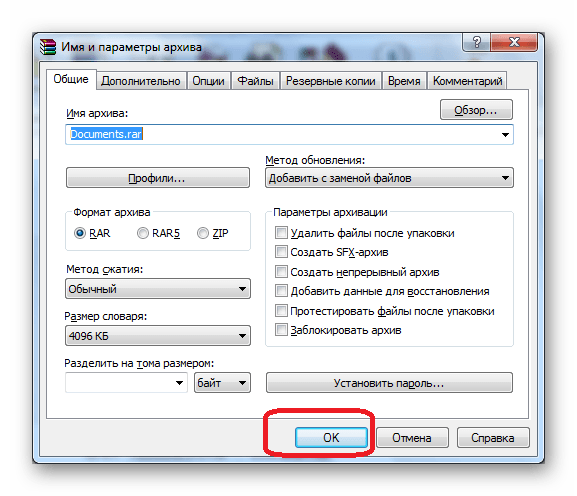
Если вы по тем или иным причинам не можете или не желаете использовать указанный архиватор, вполне можно его заменить на другой.
Лишь некоторые программы, рассмотренные в приведенной ниже статье по ссылке, позволяют работать с файлами в формате APK.
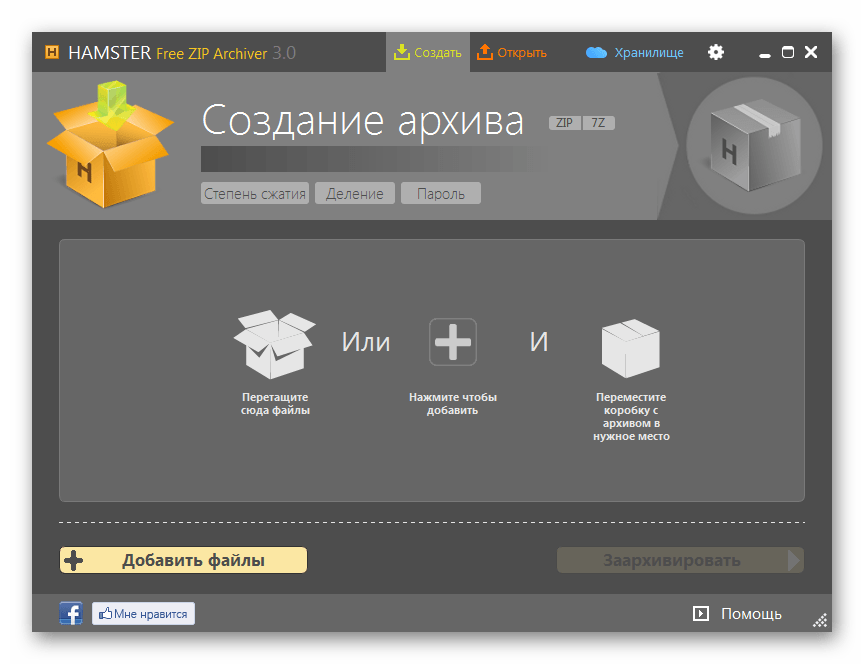
Вне зависимости от разновидности выбранного вами софта, процесс открытия файлов APK через архиватор всегда сводится к одним и тем же действиям.
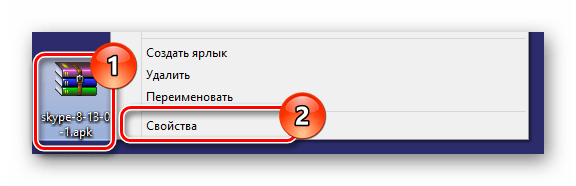
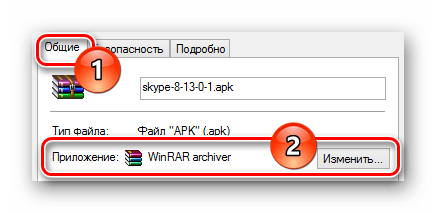

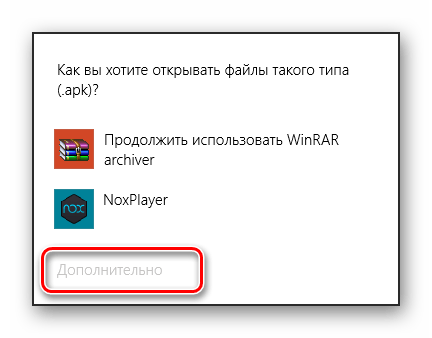
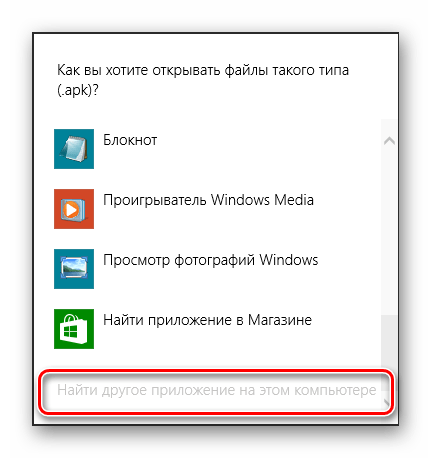
Если в списке нужный софт присутствует по умолчанию, то просто выберите его, пропустив дальнейшие рекомендации.

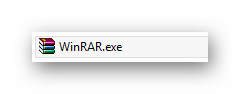
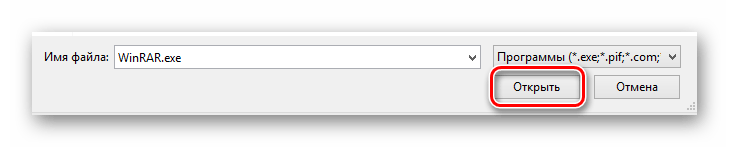
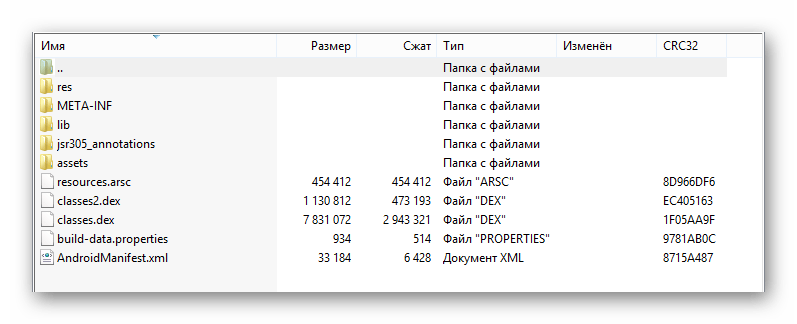
Безусловно, этот метод подойдет вам только в тех случаях, когда имеет место необходимость доступа к внутренним данным приложения. В противном случае, например, если требуется запустить файл, необходимо воспользоваться другими программами.
Способ 2: BlueStack
Вы, как пользователь ПК, возможно уже знакомы с эмуляторами какой-либо платформы в рамках операционной системы Виндовс. Именно к такого рода средствам относится BlueStacks.
Указанный эмулятор по всеобщему мнению считается лучшим и способен в полной мере удовлетворить потребности пользователя. Более того, данная программа поставляется на бесплатной основе с небольшими ограничениями, в частности касающимися рекламных баннеров.
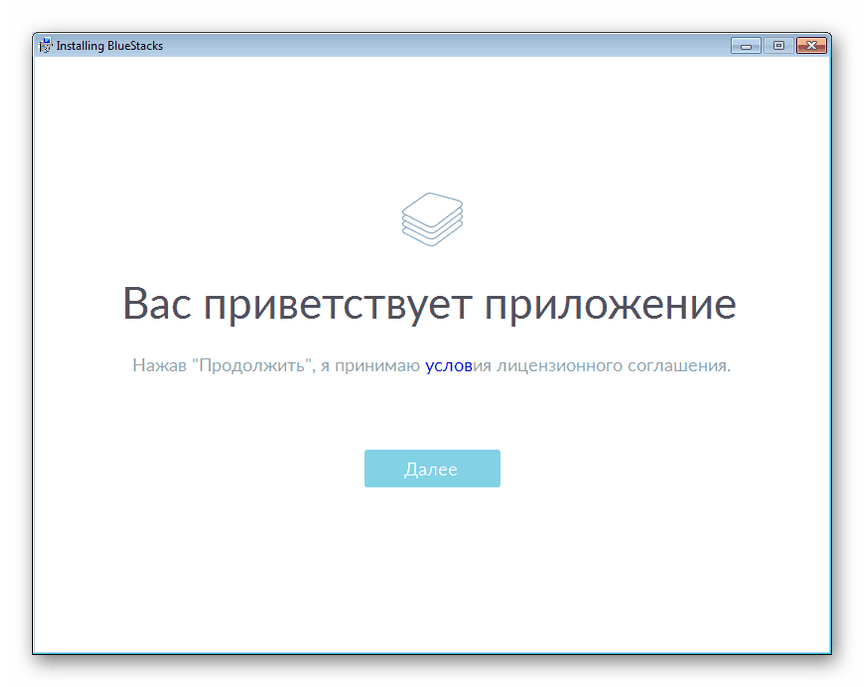
Помимо сказанного, рассматриваемый эмулятор имеет массу разнообразных настроек, благодаря которым вы сможете настроить платформу Android по своему усмотрению.
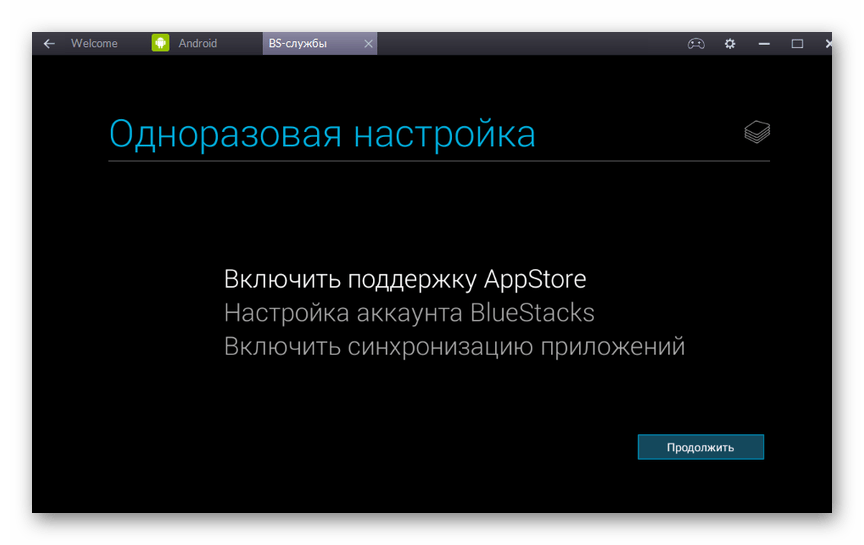
Вам также следует знать, что по умолчанию описываемый софт в полной мере поддерживает весь функционал стандартной платформы Android, в том числе и магазин Google Play. Таким образом, используя подобную программу, можно вовсе отказаться от использования APK-файлов, скачав и автоматически установив нужное приложение.

Статья рассчитана на то, что вы уже располагаете открываемым документом в соответствующем формате и в целом представляете, каким должен быть финальный результат действий.
Разобравшись с основными тонкостями, можно переходить к процессу открытия APK на компьютере с ОС Виндовс.
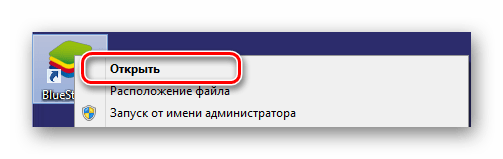
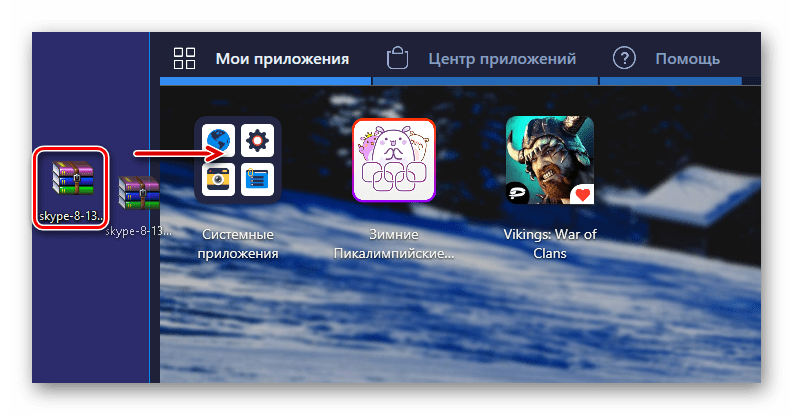
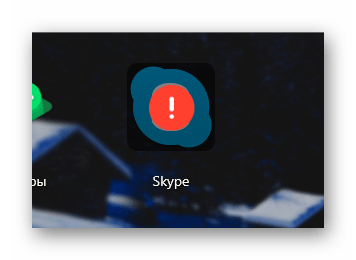
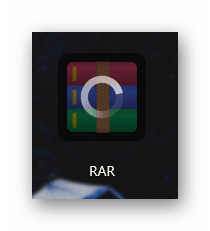
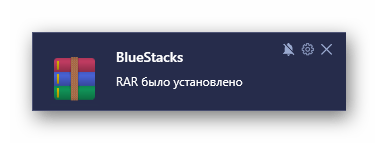
Так как нами использовалась стандартная версия программы с настройками по умолчанию, у вас указанное уведомление может отсутствовать.

На этом можно было бы закончить с методом, однако описанные действия являются не единственным возможным вариантом открытия APK-файла.
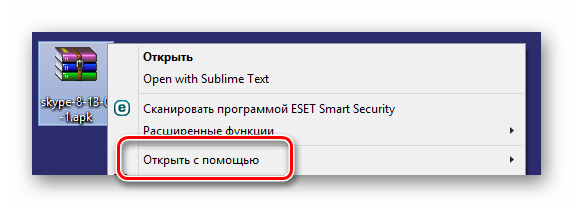

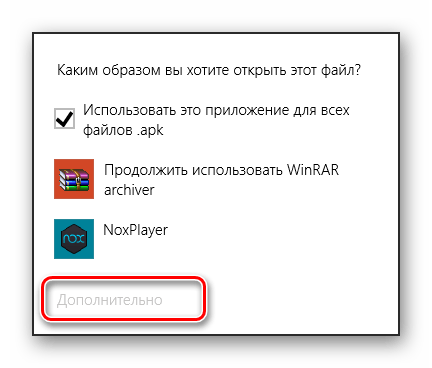
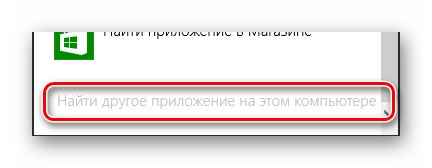
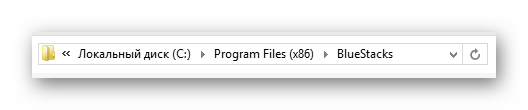

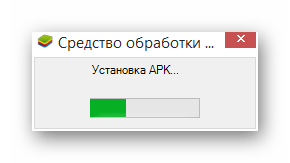
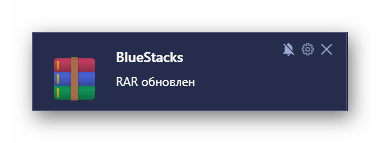
Следуя нашим инструкциям по работе с данным софтом, у вас не возникнет трудностей с открытием APK.
Способ 3: Nox Player
Еще одним достаточно востребованным эмулятором платформы Android является программное обеспечение Nox Player, в первую очередь призванное предоставить пользователям ПК возможность запуска мобильных приложений без ограничений по мощности. В плане функционала данное средство не сильно отличается от ранее рассмотренного BlueStacks, но обладает куда более упрощенным интерфейсом.
Nox гораздо менее требователен к ресурсам ПК, чем любой другой эмулятор со схожим набором возможностей. Опять же сравнивая рассматриваемый софт с BlueStacks, Nox Player отличается тем, что по умолчанию выполняет ассоциацию поддерживаемых файлов в рамках операционной системы Windows.
После того, как вы скачаете и установите Nox Player, обязательно выполните персональную настройку ПО.
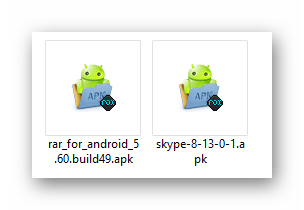
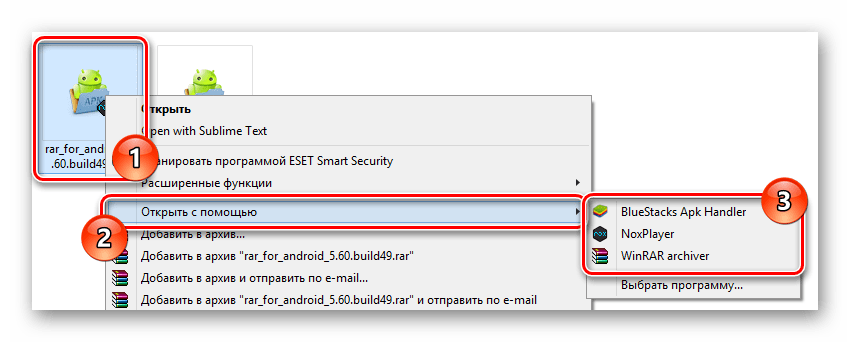
Вследствие возможной необходимости, вы также можете воспользоваться полным списком, кликнув по пункту «Выбрать программу».
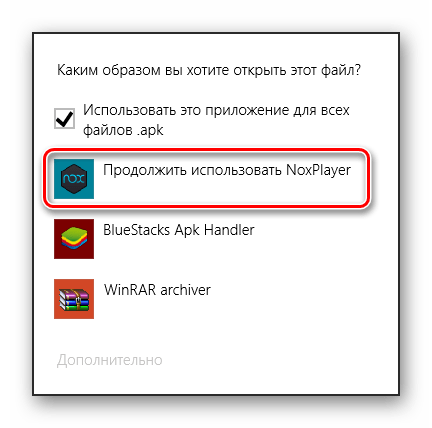
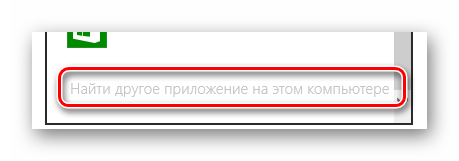
Как и в первых двух методах, можно воспользоваться ссылкой «Найти другие приложения на этом компьютере», открыв папку с Nox Player.
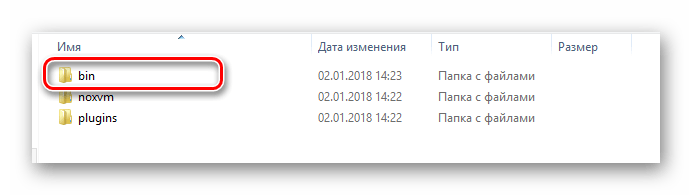
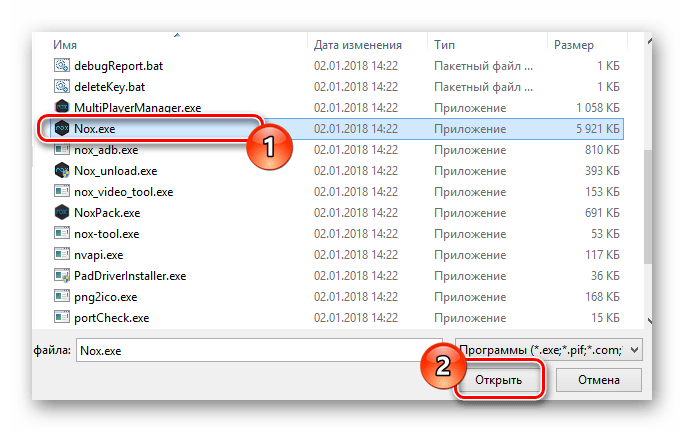

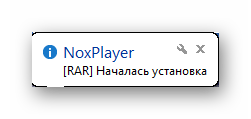
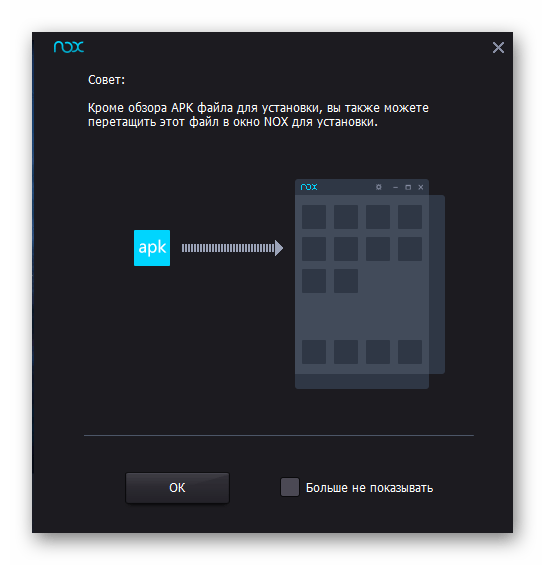
Помимо сказанного, Nox позволяет открывать APK непосредственно путем перетаскивания.
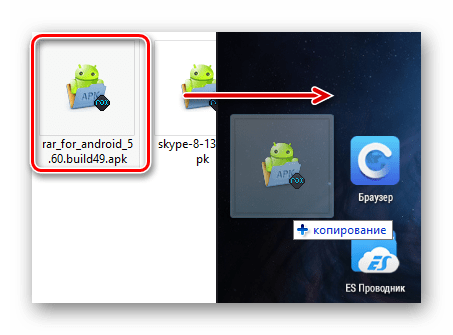

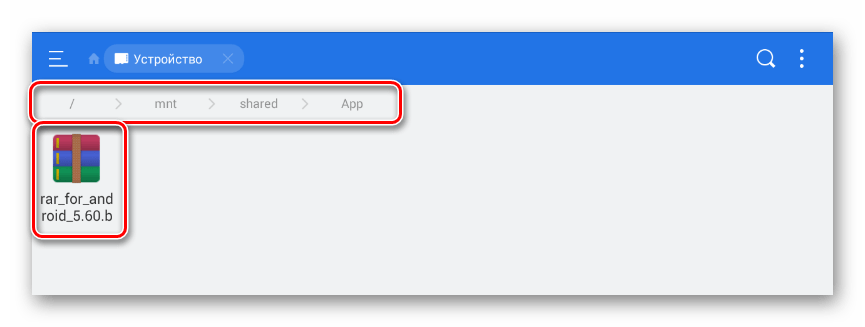

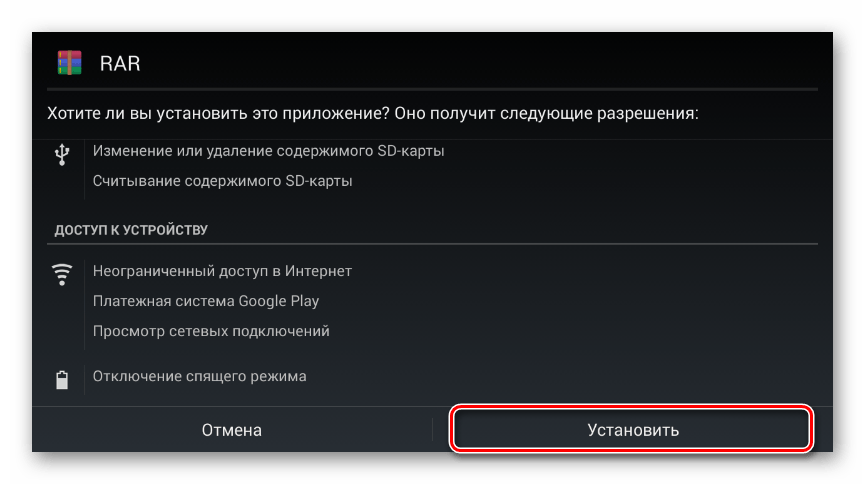
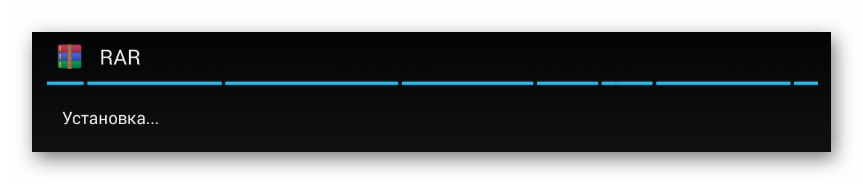
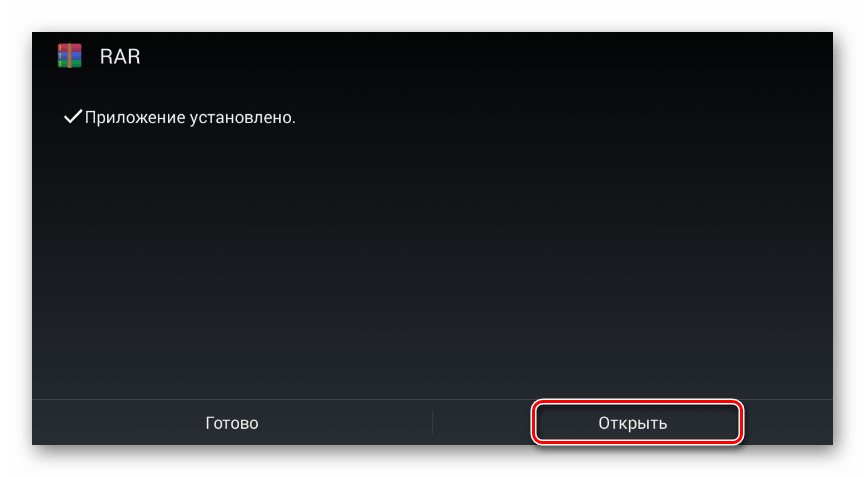
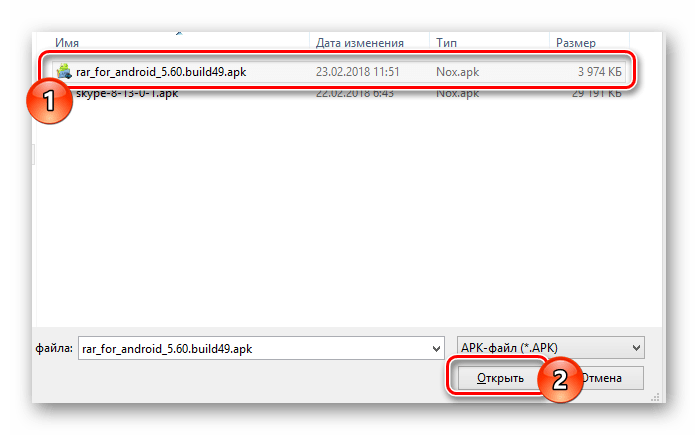
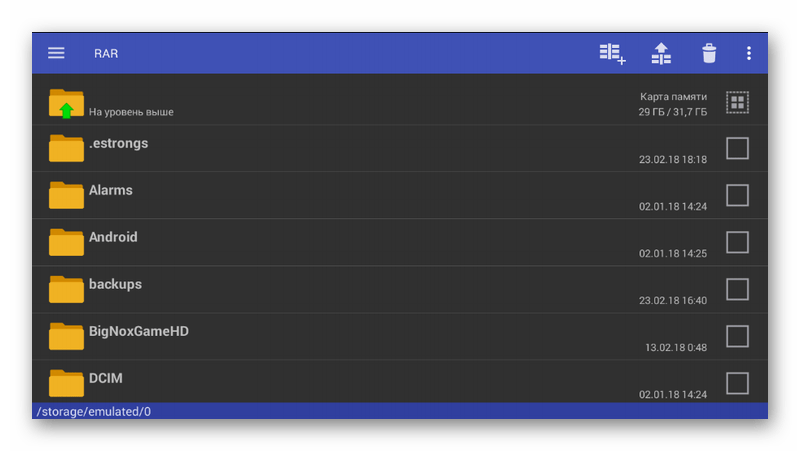
Непосредственно сам интерфейс программы также позволяет выполнять загрузку APK-приложений с компьютера через стандартный проводник Виндовс.

На этом данный метод заканчивается.
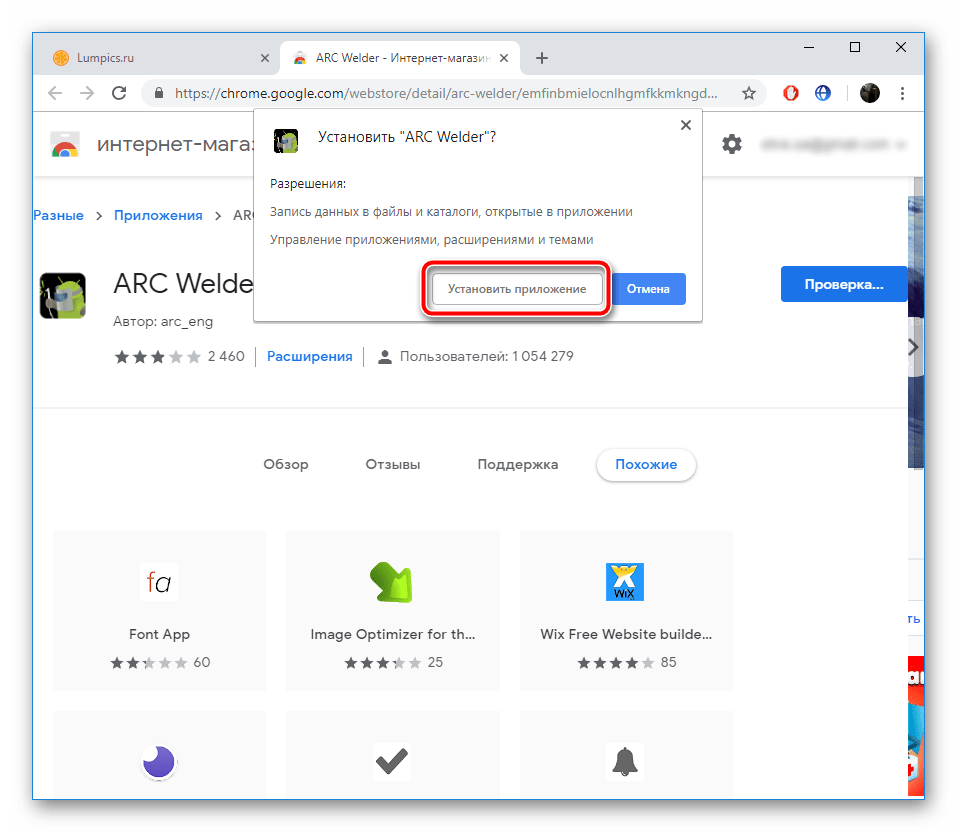
Способ 4: ARC Welder
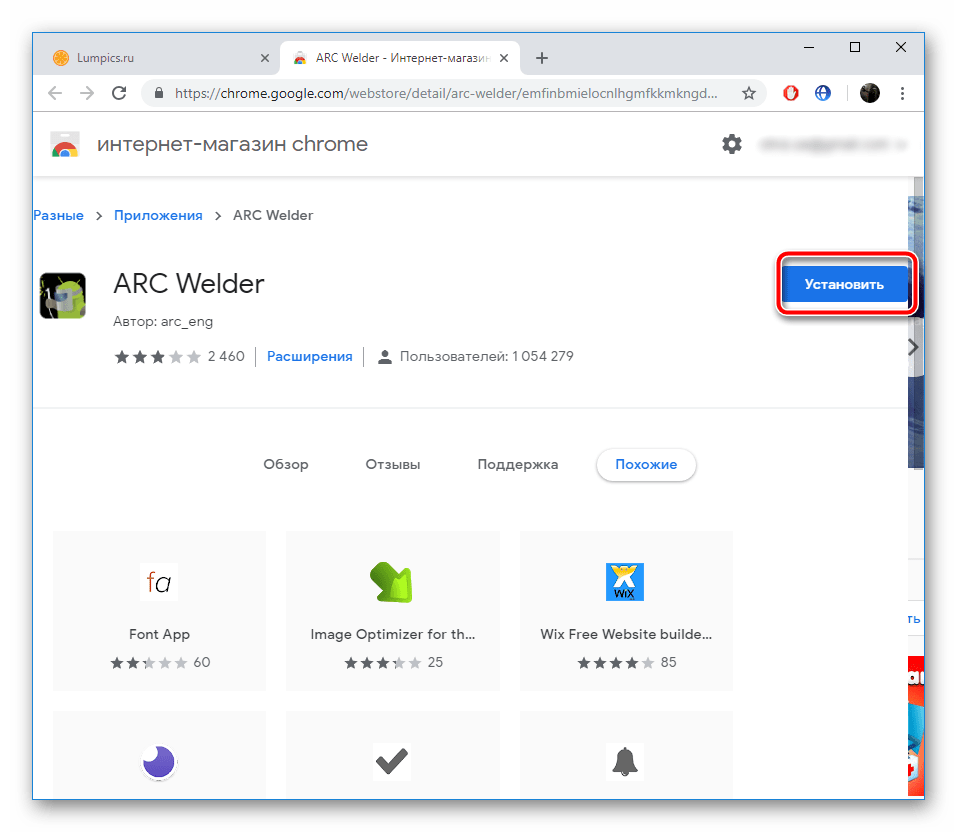
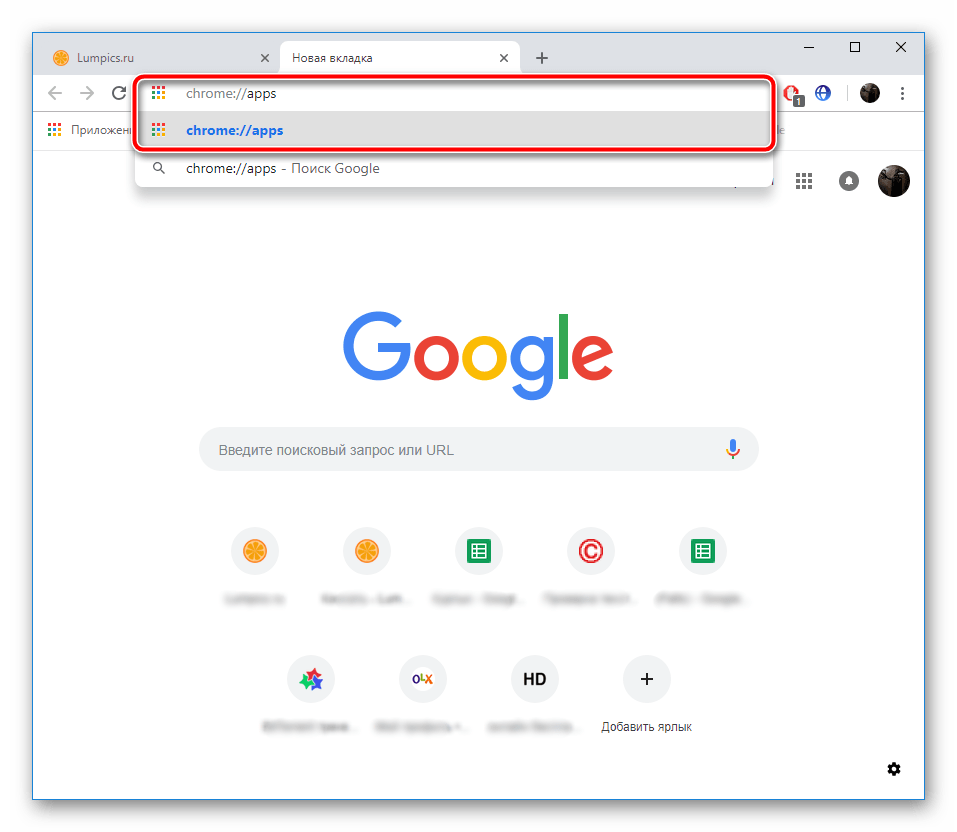
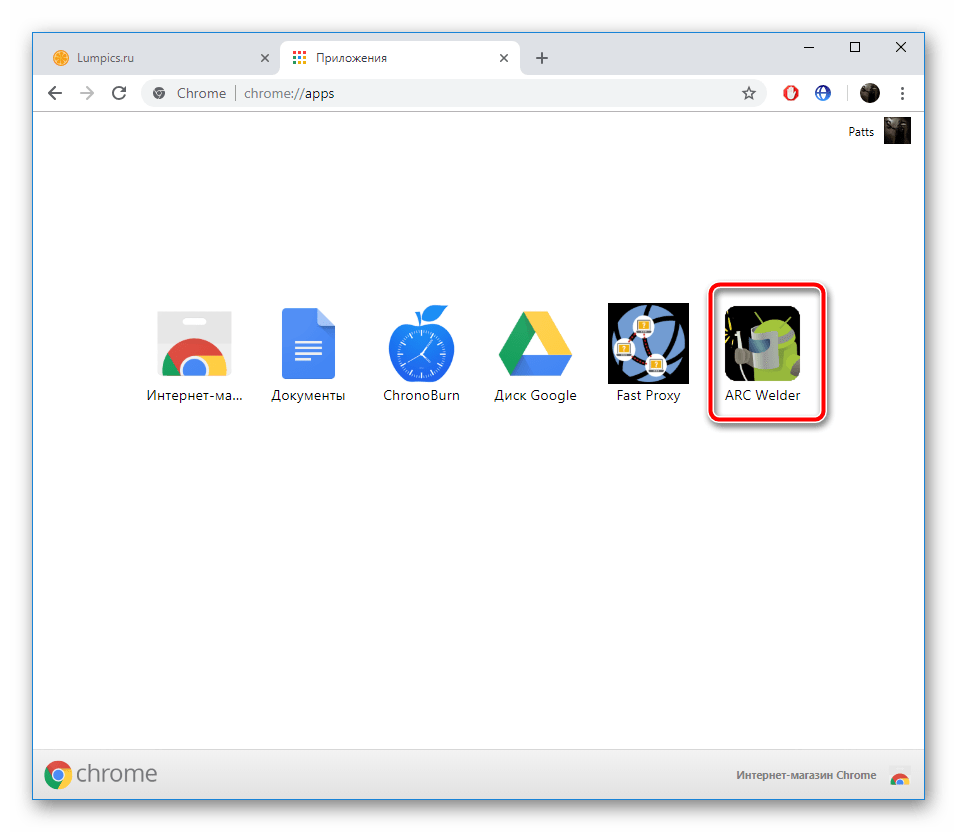
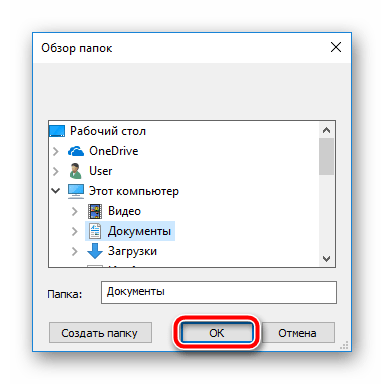
Компания Google представила собственное приложение, позволяющее открывать APK-файлы прямо через браузер Chrome. Расширение предназначалось для использования тестировщиками и разработчиками, однако ничто не мешает установить его обычному юзеру и запускать там различные мобильные программы. От вас требуется выполнить всего несколько действий:


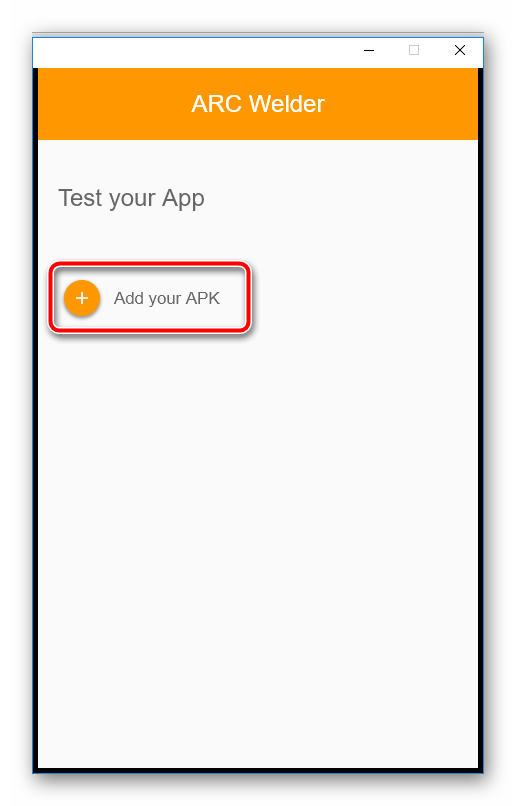
При скачивании из сторонних источников обязательно проверяйте файлы на наличие угроз через удобный антивирус.
Кроме этого в интернете присутствует отличный сервис VirusTotal, позволяющий проверить файл или ссылку на наличие вирусов.
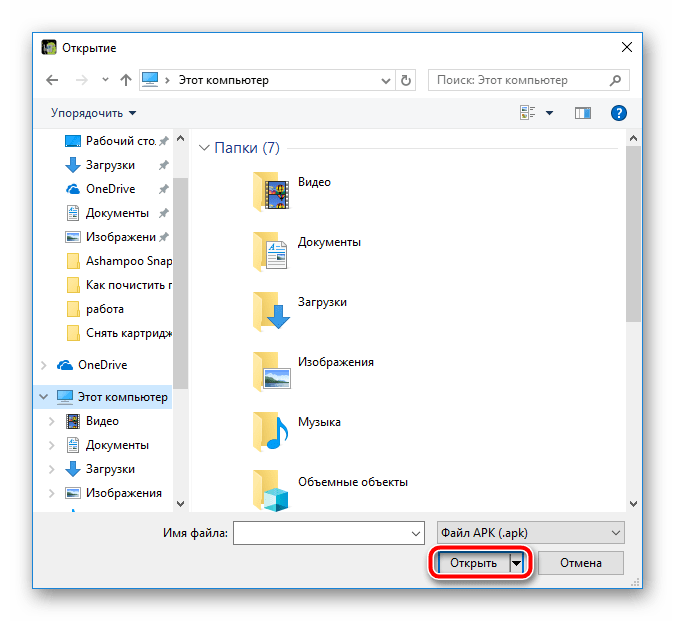
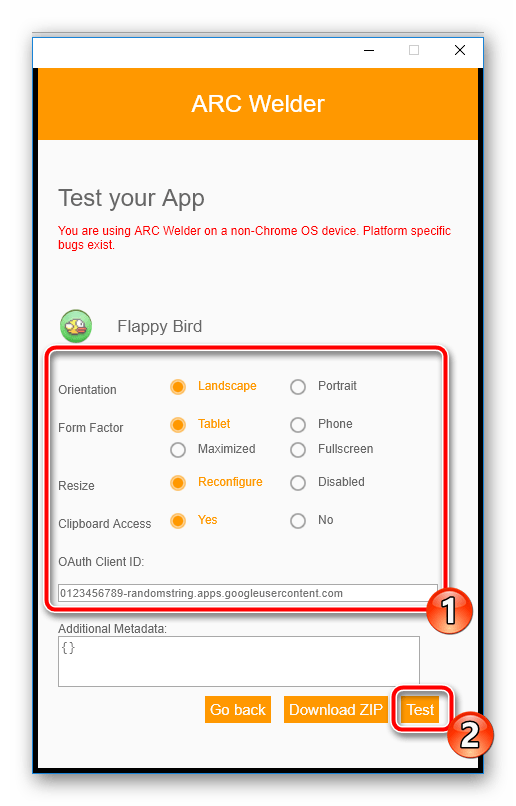
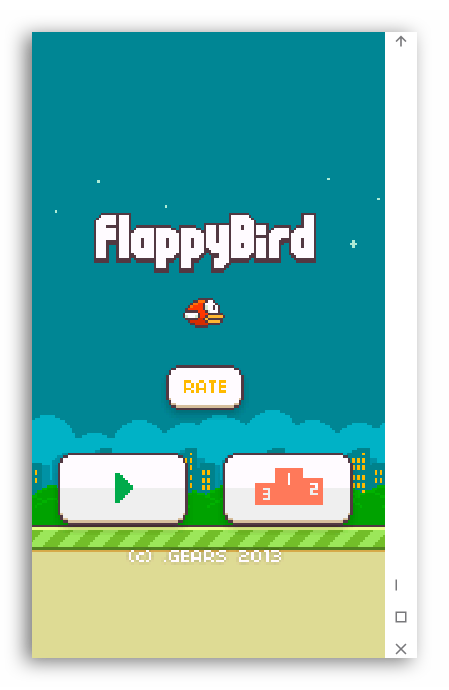
Как видите, способ с использованием ARC Welder достаточно легок, вам не нужно разбираться в дополнительном программном обеспечении, устанавливать правильные конфигурации и так далее. Просто инсталлируйте и запустите дополнение.
Выбирая методы открытия файлов, вам прежде всего необходимо отталкиваться от конечной цели обработки файла, будь то инициализация какой-либо игры или разархивирование данных дополнения для дальнейшего использования.
Помимо этой статьи, на сайте еще 12540 инструкций.
Добавьте сайт Lumpics.ru в закладки (CTRL+D) и мы точно еще пригодимся вам.
Отблагодарите автора, поделитесь статьей в социальных сетях.