С помощью чего открыть файл heic можно
Файл формата heic: чем открыть, описание, особенности
У каждого пользователя iPhone или iPad с операционной системой iOS 11 и старше, со временем возникне.

Описание формата heic
Открываем heic-файлы на компьютере
С помощью конвертера и облака фотографии открываются в «высокоэффективном» формате. Стоит попробовать три способа, если вы планируете регулярно конвертировать снимки – сравните методы и определите предпочтительный. Рекомендуем отдать предпочтение конвертеру или облаку – это поможет экономить время на регулярной пересылке снимков.
Обладателям ОС Windows 10 стоит загрузить в Store бесплатный кодек «Расширения для изображений HEIF» (или «HEIF Image Extensions», если используете англоязычный интерфейс). Для этого заходим в магазин, нажимаем кнопку «Получить» («Get») и устанавливаем расширение.

Пользователям смартфонов и планшетов на ОС Android стоит открывать изображения соответствующего формата тремя способами:
Не хотите сталкиваться с подобными проблемами, когда делаете снимки на iPhone и iPad? Измените формат сохраняемых изображений в настройках. Для этого перейдите Настройки > Камера > Форматы > и выберите пункт «Наиболее совместимые». Теперь снимки будут сохраняться в привычном JPEG.
Последнее обновление 17 ноября 2021 г. by Питер Вуд
Есть ли способ напрямую перенести фотографии HEIC с iPhone на телефон или планшет Android? Поскольку Android изначально не поддерживает HEIC, какова лучшая альтернатива открытию и редактированию Файлы HEIC на Android? Если вам нужно открыть HEIC на телефоне Android или конвертировать HEIC в JPEG, вы можете узнать больше о 7 лучших методах и выбрать нужный в соответствии с вашими требованиями.

Часть 1. Приложения HEIC Viewer на телефонах Android
Чтобы открыть и отредактировать Файлы HEIC непосредственно на Android, вы можете просто установить приложения HEIC Viewer на Android. Если вам нужно просмотреть несколько файлов HEIC на вашем Android, вот 3 приложения, которые вы должны знать.
Метод 1: яркость
Luma это больше, чем приложение для просмотра и конвертации фотографий HEIC. Он также захватывает весь расширенный цветовой диапазон, обеспечиваемый 10-битным выводом цвета камеры. Просто узнайте больше о том, как открыть HEIC на Android, как показано ниже.
Шаг 1: Загрузив приложение Luma HEIC viewer, вы можете запустить его на своем Android-устройстве. Нажмите на Дополнительная в правом нижнем углу, чтобы выбрать Открыть одно изображение или Открыть папку с изображениями возможность выбрать желаемые фотографии HEIC.
Шаг 2: Выберите файлы HEIC, которые вы хотите просмотреть и отредактировать. Важно сохранить изображения HEIC в одном файле, чтобы избежать проблем с поиском нужного файла. Таким образом, вы можете сэкономить больше времени на просмотре и редактировании фотографий HEIC на телефоне Android.
Шаг 3: После этого вы можете выбрать нужные фильтры для цветов, яркости и других параметров редактирования. Кроме того, вы можете преобразовать HEIC в JPEG, что сэкономит до 50% места для хранения изображений. Он сохраняет все метаданные изображения, такие как местоположение, EXIF, XMP и авторские права.

Метод 2: Total Media Converter
Как универсальный медиаконвертер, Total Media Converter позволяет просматривать и конвертировать фотографии HEIC на Android. Он не только конвертирует файлы HEIC в файлы JPEG, но также предоставляет кодировщик HEIF для преобразования.
Шаг 1: После того, как вы импортировали фотографии HEIC, вы можете перемещаться по изображениям. Выберите нужные файлы HEIC, которые необходимо преобразовать, и выберите кодек назначения, например параметр JPEG для конвертировать HEIC в JPEG на вашем телефоне Android.
Шаг 2: Вы можете легко поставить в очередь изображения для преобразования и выбрать нужные файлы HEIC из списка. После этого вы можете нажать на Конвертировать кнопку, чтобы получить желаемый формат файла. Он автоматически изменит HEIC на нужный формат файла.
Шаг 3: Нажмите ОТКРЫТОЕ кнопку, чтобы открыть преобразованный HEIC на вашем телефоне Android. Кроме того, вы можете погрузиться в Настройки панели приложения, чтобы изменить настройки по умолчанию, например папку назначения для фотографий HEIC на вашем Android.

Часть 2: Как открыть HEIC на Android через облачные сервисы
Метод 1: как открыть HEIC на Android через Google Фото
Шаг 1: Зайдите в свою учетную запись Google Фото, вы найдете список ваших папок с файлами HEIC. Представление эскизов по умолчанию также можно изменить на представление списка, нажав значок списка в верхней строке меню.
Шаг 2: Нажмите i значок, вы можете открыть экран сведений о соответствующем файле или папке для пользователей Android. Это позволяет просматривать фотографии HEIC с информацией EXIF непосредственно на смартфоне.
Шаг 3: Выберите фотографию HEIC, которую вы хотите преобразовать в JPG, щелкните фотографию правой кнопкой мыши и выберите Сохранить изображение как вариант конвертировать HEIC в JPEG с помощью Google Фото на твоем компьютере.

Метод 2: как просматривать HEIC на Android с помощью Dropbox
Dropbox обеспечивает отличный обмен фотографиями HEIC и синхронизацию для извлечения предметов из вашего телефона Android и в другие места. Чтобы настроить приложение для автоматического обмена фотографиями и видео, вы можете узнать больше о том, как открыть HEIC на Android с помощью Dropbox, как показано ниже.
Шаг 1: Загрузите и запустите Dropbox на вашем Android, вы можете коснуться Переполнение действия значок и выберите Настройки команда. Выберите параметр «Включить загрузку с камеры», чтобы загрузить фотографии HEIC.
Шаг 2: С Загрузка камеры активируется функция, изображения HEIC, которые вы снимаете, или видео, которое вы снимаете, мгновенно копируются в вашу учетную запись Dropbox в Загрузка камеры папку на вашем телефоне Android.
Шаг 3: После того, как вы синхронизировали фотографии HEIC, вы можете применить iPhone HEIC, открыв AOMEI MBackupper и выбрав конвертер HEIC для преобразования файлов HEIC в файлы JPEG.

Метод 3: как просматривать HEIC на Android через OneDrive
Шаг 1: После того, как вы установили приложение Dropbox, вы можете перейти к Аккаунт вариант на вашем телефоне Android. Здесь вы найдете кнопку, которая поможет вам открывать фотографии на вашем телефоне Android.
Шаг 2: Если вы уже загрузили фотографии HEIC, откройте фотографии HEIC на телефоне Android, нажав кнопку Загрузка камеры выбор. Отсюда вы будете напрямую открывать HEIC на Android.
Шаг 3: Кроме того, вы также можете выбрать JPEG в качестве выходного формата при сохранении Фотографии OneDrive HEIC. Он всегда идет в ногу с последними обновлениями и более эффективно работает на вашем телефоне Android.

Часть 3: Как предварительно просмотреть HEIC на Android по электронной почте
Когда вам нужно открыть и преобразовать HEIC на Android, вы всегда можете использовать Gmail для передачи и синхронизации файлов HEIC с iPhone. Просто узнайте больше о том, как открыть HEIC прямо из почтового ящика на целевом устройстве Android, выполнив следующий процесс.
Шаг 1: Загрузите приложения для фотографий на свой iPhone. Выберите фотографию HEIC, которую хотите открыть на своем телефоне Android. Вы можете выбрать Поделиться кнопку, чтобы отправить фотографии HEIC.
Шаг 2: Введите адрес электронной почты и пароль. Напишите новое электронное письмо и оттуда прикрепите файлы HEIC. После этого вы можете отправить фотографии HEIC на свой адрес электронной почты.
Шаг 3: Получив электронное письмо, вы можете загрузить фотографии HEIC на свой телефон Android. Просто поверните фотографии HEIC вправо / влево на 90 ° с помощью приложения Photo Gallery на вашем Android.

Часть 4: Лучший способ открыть и отредактировать HEIC на Android
Шаг 1: После того, как вы загрузили и установили WidsMob HEIC, вы можете запустить программу на своем компьютере. Щелкните значок Импортировать кнопку, чтобы загрузить файлы HEIC. Более того, вы можете перетащить в программу несколько файлов HEIC и HEIF.

Шаг 2: Вы можете просматривать эскизы файлов HEIC прямо в программе или дважды щелкнуть, чтобы просмотреть изображение в полноэкранном режиме. Затем вы можете вращать файлы HEIC или изменять размер фотографий в 4 различных режимах, Высота, Ширина, Бесплатнои Процент.

Шаг 3: Выберите нужные файлы HEIC, которые вы хотите преобразовать, и щелкните значок Начать конвертировать кнопка. Вы можете выбрать Преобразование выбранных изображений или Конвертировать все изображения вариант. Затем выберите вариант JPG и качество фотографии для преобразования HEIC в JPEG в Windows.
Часть 5: Часто задаваемые вопросы об Open HEIC на Android
Это название
Нет. Gmail позволяет отправлять по почте только вложения HEIC размером до 25 МБ. Причем изображения будут повернуты. Когда вам нужно открыть большие файлы HEIC на телефоне Android или несколько фотографий, электронная почта не должна быть хорошим вариантом для открытия файлов HEIC на Android.
Если вам нужно сохранить исходную информацию EXIF в формате HEIC, вы должны синхронизировать фотографии через Google Photo или облачный сервис. Если вы хотите редактировать фотографии HEIC на Android, вам необходимо отправить фотографии в ZIP-файле вместо формата фотографий.
HEIC не предназначен для iPhone и теперь доступен для Samsung. На последних смартфонах Samsung Galaxy, таких как серии S20, S10 или S9, фотографии, сделанные с помощью камеры, сохраняются в оптимизированном формате файла. Это так называемый формат изображения HEIF.
Заключение
Когда вам нужно просмотреть и отредактировать HEIC. Открытие и редактирование HEIC на телефоне Android еще никогда не было таким простым и легким с помощью этих мощных приложений. Кроме того, вы также можете использовать многофункциональное устройство. HEIC конвертер WidsMob HEIC для преобразования, редактирования и управления файлами HEIC. С помощью этих методов вы скоро сможете наслаждаться сохраненными воспоминаниями.
Easy-Guide вы должны знать, чтобы бесплатно открыть файлы HEIC на Windows / Mac / Android
Размещено от Джейн Уинстон Январь 13, 2021 18: 40
Как открыть файл HEIC в Windows 10?
Если вы застряли в этом вопросе, то вы попали в нужное место.
Файлы изображений HEIC взяты из Camera Roll на iPhone / iPad, работающем в iOS 11 и более поздних версиях. В отличие от файлов JPEG или PNG, этот тип файлов не поддерживается многими устройствами, не относящимися к Apple, такими как телефон Android, компьютер с Windows и т. Д.
В результате все больше и больше людей обращаются за помощью для открытия файлов HEIC на Android, Windows, 10, 7 и Mac.
Здесь мы покажем вам простое, но полное руководство для чтения и бесплатно открыть файлы HEIC в Windows 10 / 8 / 7 и Android
Часть 1. Как бесплатно открывать файлы HEIC напрямую на Mac / Android / iPhone
Что такое файл HEIC?
HEIC, новый формат фотографий iPhone использует стандарт HEIF (High Efficiency Image Format). Многие пользователи iOS принимают его за расширенное сжатие, благодаря чему при съемке фотографий экономится более 50% при хранении фотографий, что является самым большим преимуществом файла HEIC по сравнению с файлом JPEG или PNG. (Проверьте это в HEIC VS JPEG ).
Поскольку файл HEIC разработан Apple, это, несомненно, устройства Apple, которые могут открыть файл HEIC напрямую.
Для просмотра файлов HEIC на устройствах Mac или iOS вам просто необходимо выполнить следующие требования:
Более того, для пользователей Android вы также можете открывать файлы HEIC непосредственно на телефонах Android, работающих под управлением Android P и более поздних версий.
Вам просто нужно использовать приложение родных фотографий, чтобы открыть файлы HEIC на устройствах выше.
Для пользователей Windows, вам нужно переместить следующую часть, чтобы просмотреть файлы HEIC.
Часть 2. Как бесплатно открыть файлы HEIC в Windows 10 с помощью кодеков
Хотя пользователи Windows 10, работающие в версии 10 для Windows 1803 (сборка 17123), могут открывать файлы в формате файлов изображений высокой эффективности в приложении Photos, другие версии Windows 10 упустят эту возможность, чтобы открыть файл HEIC.
Есть воля, там хорошо.
Microsoft обновила свою ОС Windows, которая позволяет легко открывать файлы HEIC, устанавливая кодек HEIC. Шаги легко следовать.
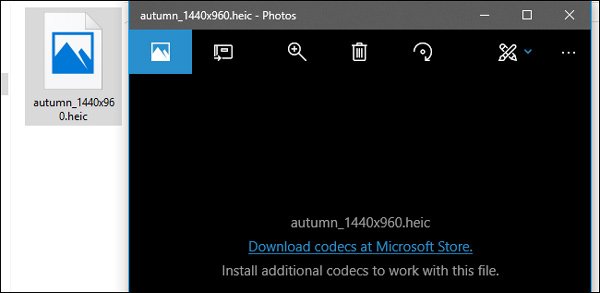
Шаг 2Нажмите » связаться »В Microsoft Store, чтобы загрузить и установить« HEIC Image Extensions ».
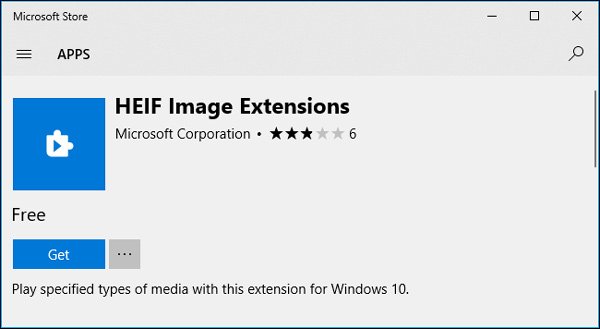
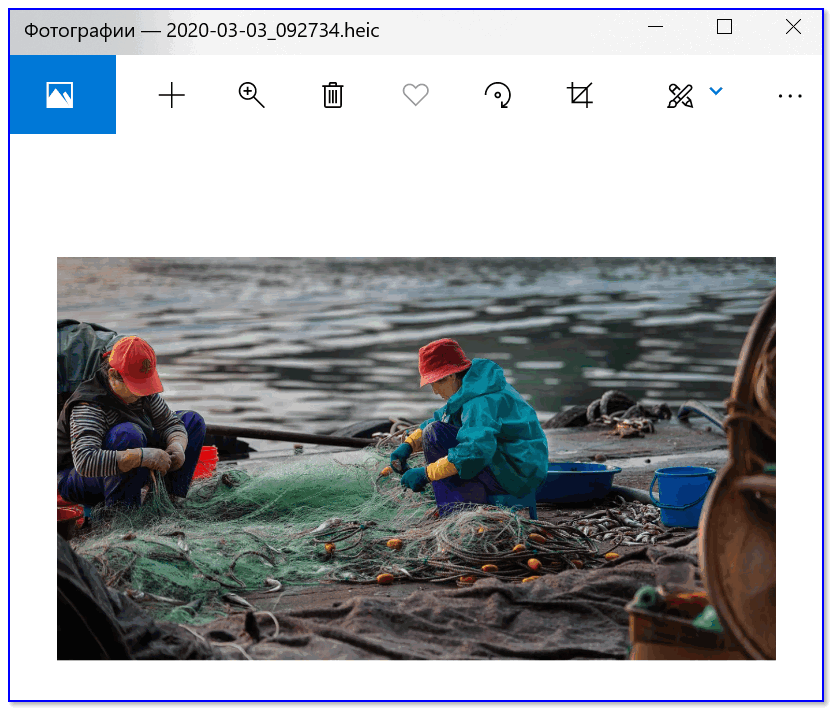
После завершения установки вы можете открывать файлы HEIC, такие как JPEG, PNG и т. Д., В Windows 10 в приложении «Фотографии», а также просматривать миниатюры HIEC изображений HEIC в проводнике.
Пользователям Windows 10 повезло, потому что Microsoft обновляет свою ОС для облегчения работы пользователей. Однако для старых пользователей Windows 8 / 7 они по-прежнему сталкиваются с дилеммой, когда они не хотят обновлять Windows 7 / 8 до 10, но хотят открыть файлы HEIC.
Для решения проблемы просто перейдите к следующей части.
Часть 3. Как бесплатно открывать файлы HEIC в Windows 10/8/7 и Android (конвертер HEIC)
Apeaksoft Бесплатный HEIC Converter является профессиональным программным обеспечением HEIC Converter для преобразования файлов изображений HEIC в JPEG и PNG на компьютерах Windows и Mac.

Конвертируйте фотографии HEIC в JPG / JPEG / PNG без потери качества.
При желании сохраните метаданные EXIF файлов HEIC.
Абсолютно бесплатно без рекламы конвертировать файлы HEIC.
Поддержка Windows 10 / 8 / 7 и Mac OS X 10.6 или выше.
Для преобразования файлов HEIC вам следует загрузить это программное обеспечение на свой компьютер. Он имеет версию для Windows и Mac, и просто выберите нужную версию.
Затем запустите конвертер HEIC на своем компьютере в качестве следующего интерфейса.
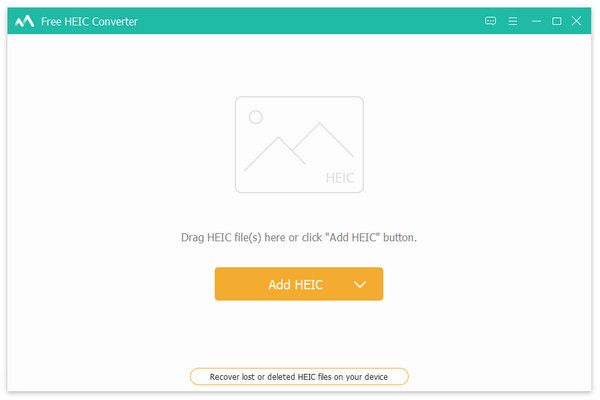 Шаг 2Добавить файлы HEIC
Нажмите кнопку «Добавить HEIC», чтобы импортировать один или несколько файлов HEIC в эту программу. Кроме того, вы можете перетащить файлы изображений HEIC в эту программу.
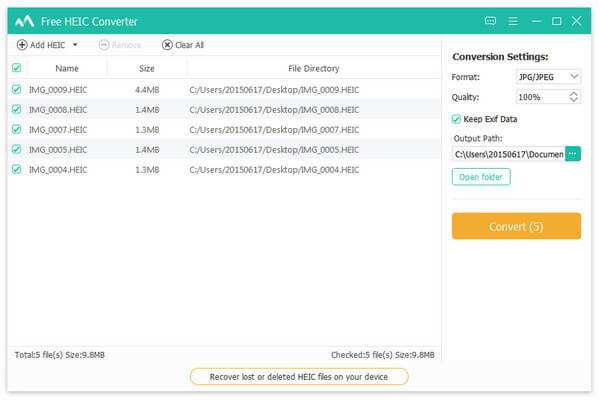 Шаг 3Конвертировать файлы HEIC
После импорта файлов HEIC отобразится вся информация о файлах HEIC. Вам необходимо выбрать выходной формат как JPEG / JPEG или PNG, настроить качество и, при желании, установить флажок перед «Сохранить данные Exif».
Перед тем, как нажать кнопку «Конвертировать», не забудьте выбрать расположение выходного файла, чтобы начать преобразование файлов HEIC.
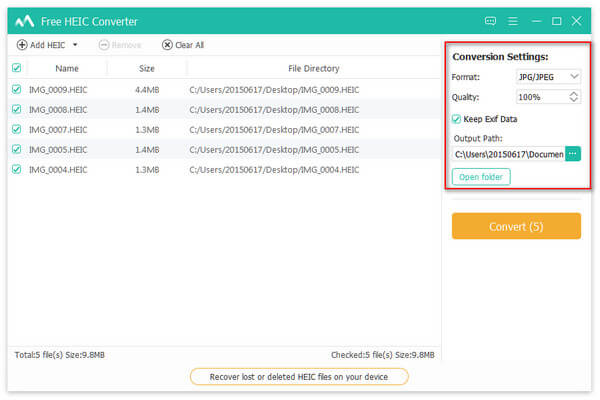
Очень просто, правда? Тогда вы могли бы перенести изображения с компьютера на iPhone для хранения памяти или Android для легкого открытия файлов HEIC.
Часть 4. Как открыть файлы HEIC в Windows (HEIC Viewer)
Apowersoft Free HEIC Viewer Как следует из названия, это бесплатное программное обеспечение HEIC для начинающих пользователей Windows.
С помощью этого программного обеспечения очень легко открыть файлы HEIC, следуя инструкциям ниже.
Шаг 1После загрузки этого программного обеспечения на свой компьютер, запустите его.
Шаг 2Найдите свои файлы HEIC на компьютере Windows; перетащите их в основной интерфейс этой программы. Затем вы можете просматривать файлы HEIC на вашем компьютере с Windows напрямую.
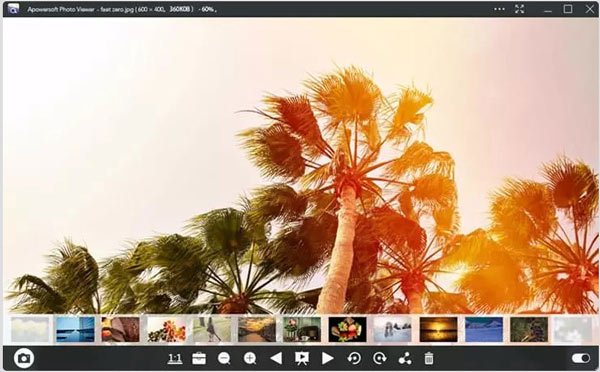
Примечание: Вы можете выбрать этот бесплатный просмотрщик HEIC в качестве приложения для фотографий по умолчанию, чтобы автоматически открывать файлы HEIC каждый раз.
В основном мы говорим о том, как открыть файлы HEIC на Windows 10 / 8 / 7, Mac, устройстве iOS и Android. Устройства Mac и iOS могут открывать файлы HEIC напрямую с помощью приложения «Фото». Пользователи Windows 10 должны загрузить кодек HEIC, чтобы легко просматривать файлы HEIC. Что касается Windows 7 / 8, ключом является HIEC viewer. Однако, если вы хотите открывать фотографии HEIC на Windows, Mac, Android или других устройствах, бесплатный конвертер HEIC, несомненно, является лучшим решением.
Какие у вас есть хорошие решения для открытия файлов HEIC?
Как открыть файл HEIC
Что такое формат HEIC
HEIC (High Efficiency Image Coding – высокоэффективное кодирование изображений) – это формат медиафайлов для хранения изображений или их последовательностей, аналог уже ранее известного формата HEIF (High Efficiency Image File Format – высокоэффективный формат графических файлов).
Формат появился в июне 2017 года, когда компания Apple анонсировала это расширение для операционных систем HIGH Sierra и iOS 11.
Зачем нужен файл HEIC
Такой формат изображений был создан в первую очередь, чтобы помочь пользователям сэкономить пространство на своих устройствах. Осуществляется такая возможность с помощью улучшенного сжатия изображений без потери качества.
Преимущества формата HEIC перед jpeg
Недостатки формата HEIC
Большой проблемой файлов с таким расширением пока остается их слабая совместимость с другими платформами. Не все операционные системы могут прочитать такой формат и не всегда сразу можно понять, чем открывать HEIC на Windows. Очень часто при встрече с такими файлами приходится прибегать к дополнительным программам, либо пользоваться программами-конвертерами, что не всегда удобно. Чаще всего такие трудности возникают при копировании изображений с устройств Apple на компьютеры с Windows.
Как открыть файл HEIC на компьютере с Windows 10
Для того чтобы открыть скачанные на компьютер с Windows 10 файлы HEIC, можно воспользоваться несколькими способами.
Первый способ
Зайти на официальный сайт Microsoft и скачать официальное расширение для Windows 10. Расширение бесплатно и поддерживается ОС Windows 10 версии 17763.0 или более поздней.
Как открыть файлы HEIC в Windows (или конвертировать их в JPG)

Помогите мне с одной проблемой. Мой iPad от Apple снимает фото в формат HEIС, но Windows 10 его не открывает (система не поддерживает). Подскажите, как мне конвертировать этот формат в обычный JPEG и открывать его на компьютере/ТВ.
Да, продукция от компании Apple с недавних пор по умолчанию теперь делает фото в формате HEIF, и из-за этого нередко возникают определенные сложности.
Впрочем, прибегнув к ряду утилит — удается этот момент достаточно быстро исправить, и разницу между JPEG и HEIC снова перестаешь замечать. 👌

«Разборка» с HEIC и HEIF
Основная суть о формате HEIF
HEIF — это спец. формат для сжатия изображений (аналог HEVC/H.265). Основное его преимущество перед JPEG — большинство фото в HEIF занимают примерно в 2 раза меньше места, при таком же качестве!
HEIC — это формат контейнера, который хранит файл, закодированный HEVC/H.265.
Т.е. на такой же объем памяти (скажем в 64 ГБ) — можно уместить примерно в 2 раза больше фотографий, чем в JPEG (при сопоставимом качестве)! *
Размер фото в HEIC зависит от композиции конкретного кадра — чем больше различных мелких элементов на снимке, тем больше размер фото. При самом «плохом» варианте для HEIC — его размер будет равен фото в JPEG.
Разумеется, благодаря такой экономии — можно не так активно использовать облачные диски (всё-таки, фото в памяти телефона гораздо быстрее и удобнее подвергать обработке. ).
👉 Также стоит отметить, что помимо более эффективного сжатия, фото в HEIF имеет несколько преимуществ перед JPG:
Чем и как открыть HEIC фото в Windows
Вариант 1: сподручные средства 👍
Пожалуй, наиболее простым, быстрым и безопасным способом просмотра HEIC-фото (на любых версиях Windows) — будет их загрузка на Яндекс-диск / Google Drive / Gmail-пота (см. скрин ниже 👇).
Эти облачные диски автоматически отобразят «картинку». С неё, кстати, можно сделать скриншот и сохранить к себе на HDD. Чем не простейший способ конвертирования? 👌
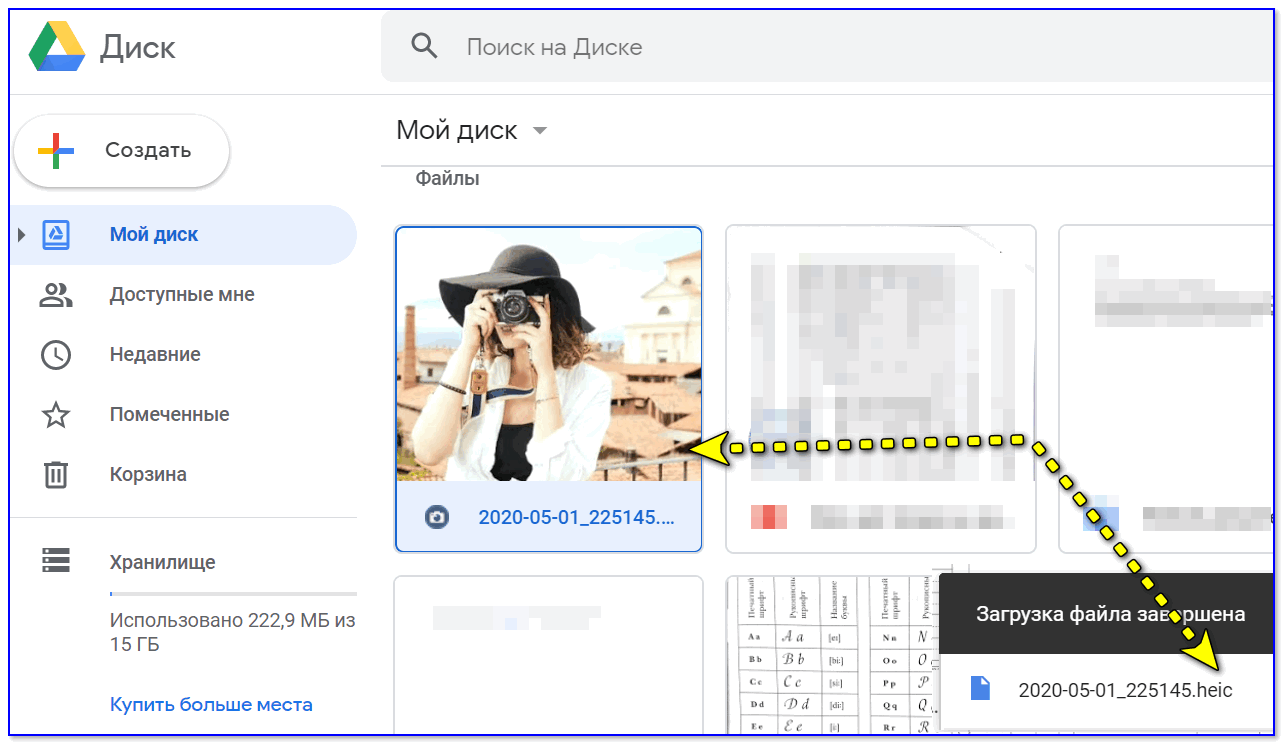
Фото в формате HEIC было загружено на Google Диск
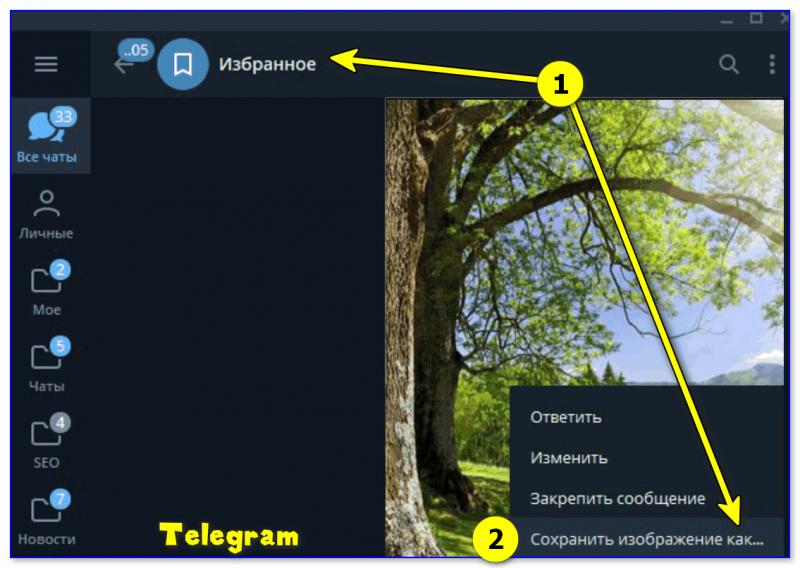
Кроме этого, можно воспользоваться приложением Telegram. Достаточно скопировать в свое избранное нужное фото в HEIC-формате — и оно преобразуется в JPG (далее ПКМ по картинке и выбрать «Сохранить как» ). Удобно?! 👌
Можно также сказать пару слов о вьюверах (спец. программах для просмотра фото):
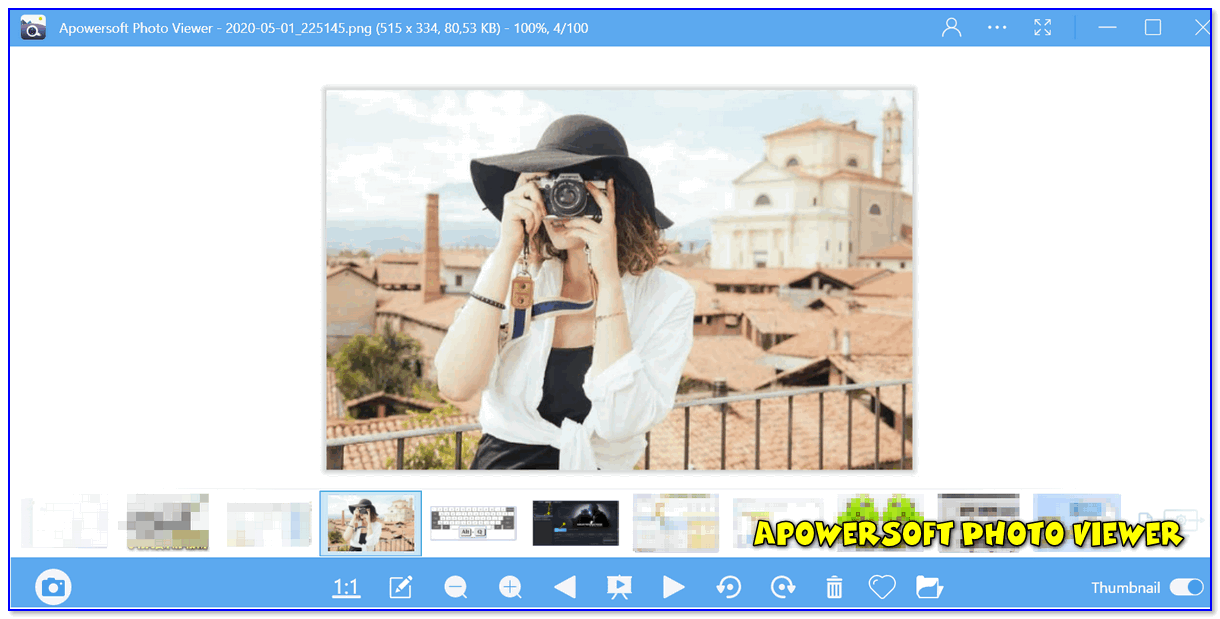
Apowersoft Photo Viewer — главное окно программы
Вариант 2: расширение для Windows
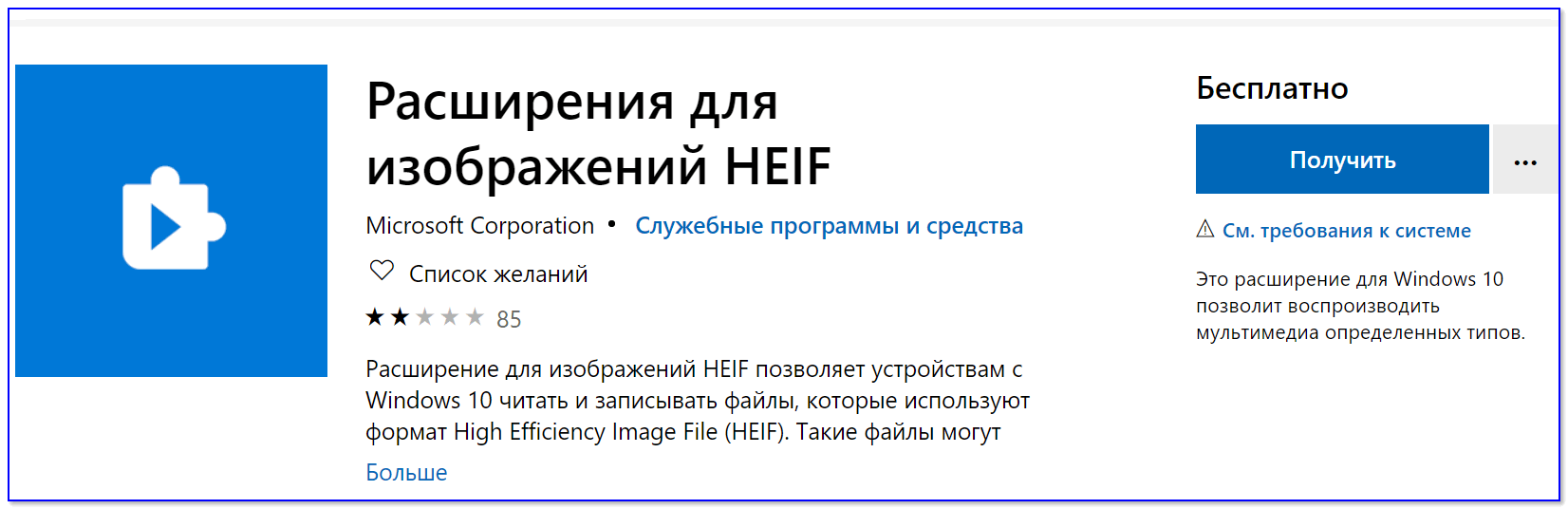
Расширение для изображений HEIF
Примечание : это дополнение одно время было бесплатным, затем стало платным, теперь вот снова бесплатное. 👀
Если что — на текущий момент оно снова «подается» как бесплатное, именно поэтому и включил его в обзор.
Вариант 3: «прокачка» проводника
CopyTrans HEIC (ссылка на офиц. сайт) — спец. программа, встраивающаяся в вашу ОС Windows и дающая полную свободу над форматами HEIF/HEIC:
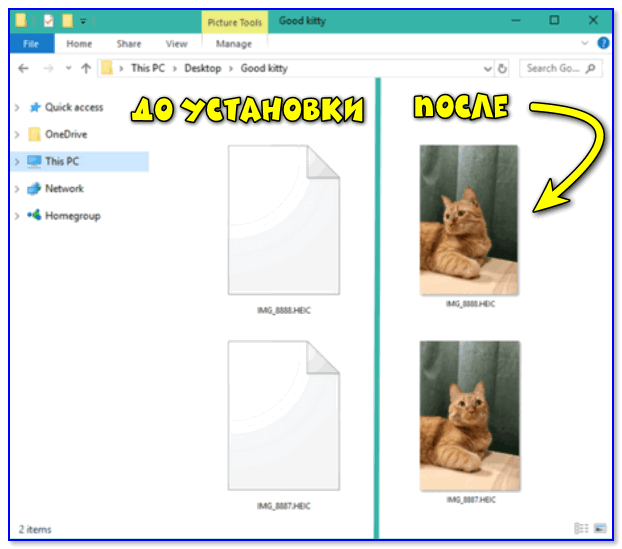
Windows 10 — до установки и после
Вариант 4: используем спец. конвертер
iMazing HEIC Converter (ссылка на официальный сайт) — эта программа-конвертер, предназначенная для быстрого пакетного преобразования большого количества HEIC файлов в JPG.
Интерфейс программы крайне прост: всё, что от вас потребуется — это добавить список файлов, выбрать формат для сжатия и нажать кнопку «Convert» (см. пример ниже).
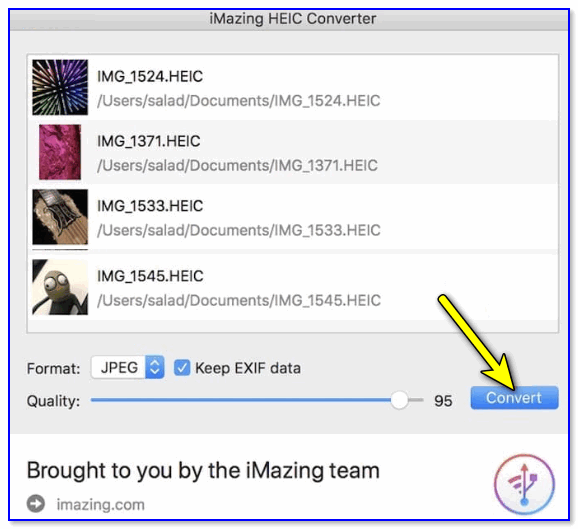
iMazing HEIC Converter — главное окно программы
На сайте Microsoft есть Pixroll Image Converter Lite для форматов HEIC, JPG, PNG, GIF и др. Рекомендую к знакомству!
Вариант 5: используем онлайн-сервисы
Сейчас стали популярны различные онлайн-сервисы для быстрого конвертирования из HEIC в JPG. Несколько из них (которые проверил на себе 👌) привожу ниже:
Пользоваться крайне просто: нужно загрузить свое фото в HEIC, нажать кнопку конвертирования, а потом с сайта скачать уже JPG. Удобно?!
Примечание : разумеется, с личными фотографиями будьте аккуратнее. Все-таки, сервисы не несут никакой ответственности перед вами.