С помощью чего можно создавать запросы в access
Как самостоятельно составлять запросы в Microsoft Access
Начинающим разработчикам приложений под Microsoft сервер необходимо знать, как делать запросы в Access. Microsoft Access – самая популярная программа для работы с базами данных в Windows. Основной причиной успеха программы является интерактивный интерфейс.
Запросы или команды предоставляют возможность извлекать и фильтровать информацию, вычислять итоги, а также обновлять, перемещать и удалять записи в большом количестве. Освоение команд Microsoft Access улучшит способность программистов управлять данными и упростит разработку приложений.
Визуальное представление таблиц и графических связей между ними делает запросы Microsoft Access чрезвычайно простыми в использовании. Приятный пользовательский интерфейс по-прежнему позволяет выполнять очень мощный и расширенный анализ. Весь механизм смоделирован на системах SQL и может переключаться между графическим дизайном и синтаксисом SQL.
Разработчики сами делают выбор: использовать готовый конструктор или писать код на SQL. Но стоит помнить, что знание многих функций Microsoft Access позволяет быстро выполнять расширенную обработку данных без программирования.
Виды запросов
Microsoft Access поддерживает множество типов. Описание главных категорий:
Команда Select является наиболее распространенной и может использоваться для просмотра и выбора данных для форм, отчетов, элементов управления и других операций. Другие типы создают или изменяют данные и вместе называются запросами действий.
Запросы на примере Select
Для создания команды с помощью конструктора следует выполнить такие действия:
Настройка условий и их типы
Нижняя часть сетки QBE состоит из нескольких строк для условий. Эти дополнительные строки необходимы для того, чтобы указать, какие записи будут получены.
Чтобы еще больше сузить область, можно ввести критерии для нескольких полей одновременно. При вводе критериев в одной строке выполняется операция «И» между полями. То есть извлекаются строки, которые соответствуют критериям в поле 1 и в поле 2 и т. д. Если условия размещены в разных строках, выполняется операция «ИЛИ».
Создание запроса, формы или отчета
Создание запроса на выборку
Создайте запрос на выборку определенных данных.
На вкладке Создание нажмите кнопку Мастер запросов.
Выберите пункт Простой запрос и нажмите кнопку ОК.
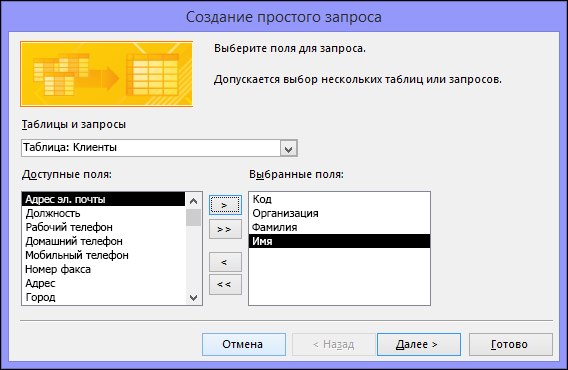
Выберите таблицу с полем, добавьте нужные поля из списка Доступные поля в список Выбранные поля и нажмите кнопку Далее.
Укажите, хотите ли вы открыть запрос в режиме таблицы или изменить его в режиме конструктора, а затем нажмите кнопку Готово.
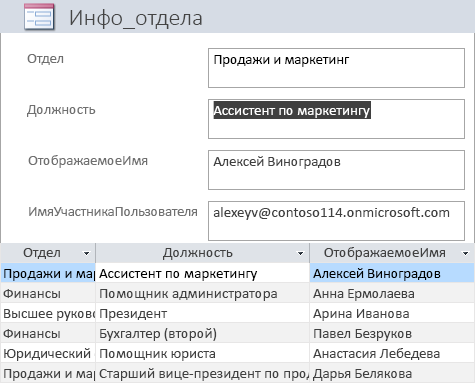
Создание разделенной формы
Разделенная форма позволяет одновременно отображать данные в двух представлениях — в режиме таблицы и в представлении формы. Например, можно найти запись в режиме таблицы, а затем отредактировать ее в режиме формы.
В области навигации выберите таблицу или запрос с данными.
На вкладке Создание нажмите кнопку Другие формы и выберите пункт Разделенная форма.
Дополнительные сведения см. в разделе Создание разделенной формы.
На вкладке Создание нажмите кнопку Мастер отчетов.
Выберите таблицу или запрос, дважды щелкните каждое нужное поле в списке Доступные поля, чтобы добавить его в отчет, и нажмите кнопку Далее.
Дважды щелкните поле, по которому должна производиться группировка, и нажмите кнопку Далее.
Заполните остальные страницы мастера и нажмите кнопку Готово.
Создание простого запроса на выборку
Если вам нужно выбрать определенные данные из одного или нескольких источников, можно воспользоваться запросом на выборку. Запрос на выборку позволяет получить только необходимые сведения, а также помогает объединять информацию из нескольких источников. В качестве источников данных для запросов на выборку можно использовать таблицы и другие такие же запросы. В этом разделе вкратце рассматриваются запросы на выборку и предлагаются пошаговые инструкции по их созданию с помощью Мастера запросов либо в Конструктор.
Если вы хотите узнать больше о принципах работы запросов на примере базы данных Northwind, ознакомьтесь со статьей Общие сведения о запросах.
В этой статье
Общие сведения
Когда возникает потребность в каких-то данных, редко бывает необходимо все содержимое одной таблицы. Например, если вам нужна информация из таблицы контактов, как правило, речь идет о конкретной записи или только о номере телефона. Иногда бывает необходимо объединить данные сразу из нескольких таблиц, например совместить информацию о клиентах со сведениями о заказчиках. Для выбора необходимых данных используются запросы на выборку.
Запрос на выборки — это объект базы данных, в который в Режим таблицы. Запрос не хранит данные, а отображает данные, хранимые в таблицах. Запрос может показывать данные из одной или нескольких таблиц, из других запросов или из их сочетания.
Преимущества запросов
Запрос позволяет выполнять перечисленные ниже задачи.
Просматривать значения только из полей, которые вас интересуют. При открытии таблицы отображаются все поля. Вы можете сохранить запрос, который выдает лишь некоторые из них.
Примечание: Запрос только возвращает данные, но не сохраняет их. При сохранении запроса вы не сохраняете копию соответствующих данных.
Объединять данные из нескольких источников. В таблице обычно можно увидеть только те сведения, которые в ней хранятся. Запрос позволяет выбрать поля из разных источников и указать, как именно нужно объединить информацию.
Использовать выражения в качестве полей. Например, в роли поля может выступить функция, возвращающая дату, а с помощью функции форматирования можно управлять форматом значений из полей в результатах запроса.
Просматривать записи, которые отвечают указанным вами условиям. При открытии таблицы отображаются все записи. Вы можете сохранить запрос, который выдает лишь некоторые из них.
Основные этапы создания запроса на выборку
Вы можете создать запрос на выборку с помощью мастера или конструктора запросов. Некоторые элементы недоступны в мастере, однако их можно добавить позже из конструктора. Хотя это разные способы, основные этапы аналогичны.
Выберите таблицы или запросы, которые хотите использовать в качестве источников данных.
Укажите поля из источников данных, которые хотите включить в результаты.
Также можно задать условия, которые ограничивают набор возвращаемых запросов записей.
Создав запрос на выборку, запустите его, чтобы посмотреть результаты. Чтобы выполнить запрос на выборку, откройте его в режиме таблицы. Сохранив запрос, вы сможете использовать его позже (например, в качестве источника данных для формы, отчета или другого запроса).
Создание запроса на выборку с помощью мастера запросов
Мастер позволяет автоматически создать запрос на выборку. При использовании мастера вы не полностью контролируете все детали процесса, однако таким способом запрос обычно создается быстрее. Кроме того, мастер иногда обнаруживает в запросе простые ошибки и предлагает выбрать другое действие.
Подготовка
Если вы используете поля из источников данных, которые не связаны между собой, мастер запросов предлагает создать между ними отношения. Он откроет окно отношений, однако если вы внесете какие-то изменения, то вам потребуется перезапустить мастер. Таким образом, перед запуском мастера имеет смысл сразу создать все отношения, которые потребуются вашему запросу.
Дополнительную информацию о создании отношений между таблицами можно найти в статье Руководство по связям между таблицами.
Использование мастера запросов
На вкладке Создание в группе Запросы нажмите кнопку Мастер запросов.
В диалоговом окне Новый запрос выберите пункт Простой запрос и нажмите кнопку ОК.
Теперь добавьте поля. Вы можете добавить до 255 полей из 32 таблиц или запросов.
Для каждого поля выполните два указанных ниже действия.
В разделе Таблицы и запросы щелкните таблицу или запрос, содержащие поле.
В разделе Доступные поля дважды щелкните поле, чтобы добавить его в список Выбранные поля. Если вы хотите добавить в запрос все поля, нажмите кнопку с двумя стрелками вправо (>>).
Добавив в запрос все необходимые поля, нажмите кнопку Далее.
Если вы не добавили ни одного числового поля (поля, содержащего числовые данные), перейдите к действию 9. При добавлении числового поля вам потребуется выбрать, что именно вернет запрос: подробности или итоговые данные.
Выполните одно из указанных ниже действий.
Если вы хотите просмотреть отдельные записи, выберите пункт подробный и нажмите кнопку Далее. Перейдите к действию 9.
Если вам нужны итоговые числовые данные, например средние значения, выберите пункт итоговый и нажмите кнопку Итоги.
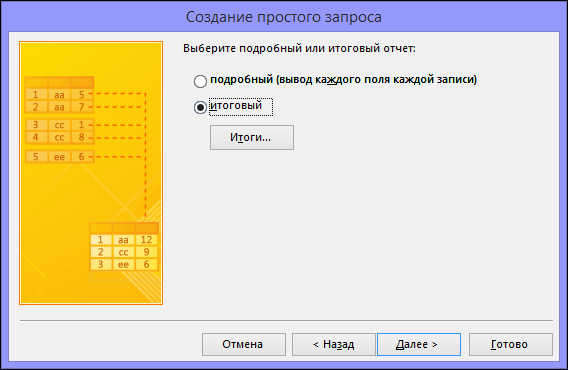
В диалоговом окне Итоги укажите необходимые поля и типы итоговых данных. В списке будут доступны только числовые поля.
Для каждого числового поля выберите одну из перечисленных ниже функций.
Sum — запрос вернет сумму всех значений, указанных в поле.
Avg — запрос вернет среднее значение поля.
Min — запрос вернет минимальное значение, указанное в поле.
Max — запрос вернет максимальное значение, указанное в поле.
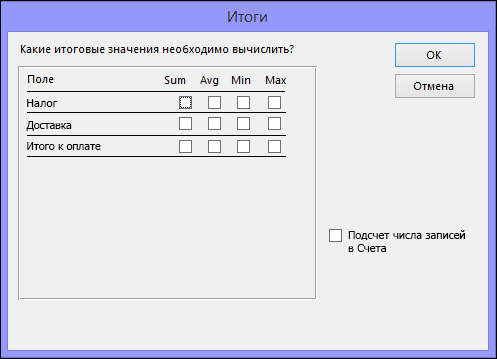
Если вы хотите, чтобы в результатах запроса отобразилось число записей в источнике данных, установите соответствующий флажок Подсчет числа записей в (название источника данных).
Нажмите ОК, чтобы закрыть диалоговое окно Итоги.
Если вы не добавили в запрос ни одного поля даты и времени, перейдите к действию 9. Если вы добавили в запрос поля даты и времени, мастер запросов предложит вам выбрать способ группировки значений даты. Предположим, вы добавили в запрос числовое поле («Цена») и поле даты и времени («Время_транзакции»), а затем в диалоговом окне Итоги указали, что хотите отобразить среднее значение по числовому полю «Цена». Поскольку вы добавили поле даты и времени, вы можете подсчитать итоговые величины для каждого уникального значения даты и времени, например для каждого месяца, квартала или года.
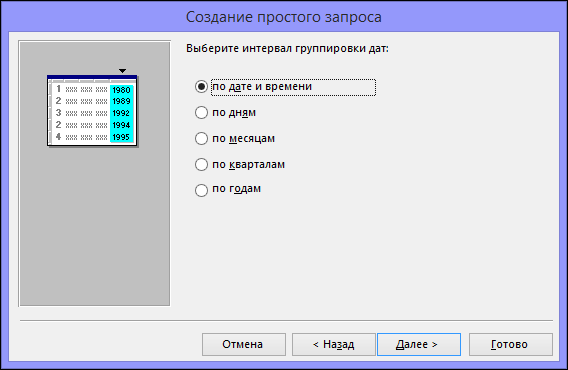
Выберите период, который хотите использовать для группировки значений даты и времени, а затем нажмите кнопку Далее.
Примечание: В режиме конструктора для группировки значений по периодам можно использовать выражения, однако в мастере доступны только указанные здесь варианты.
На последней странице мастера задайте название запроса, укажите, хотите ли вы открыть или изменить его, и нажмите кнопку Готово.
Если вы решили открыть запрос, он отобразит выбранные данные в режиме таблицы. Если вы решили изменить запрос, он откроется в режиме конструктора.
Создание запроса в режиме конструктора
В режиме конструктора можно вручную создать запрос на выборку. В этом режиме вы полнее контролируете процесс создания запроса, однако здесь легче допустить ошибку и необходимо больше времени, чем в мастере.
Создание запроса
Действие 1. Добавьте источники данных
При использовании конструктора для добавления источников данных их источники и поля добавляются в отдельных шагах. Однако вы всегда можете добавить дополнительные источники позже.
На вкладке Создание в группе Другое нажмите кнопку Конструктор запросов.
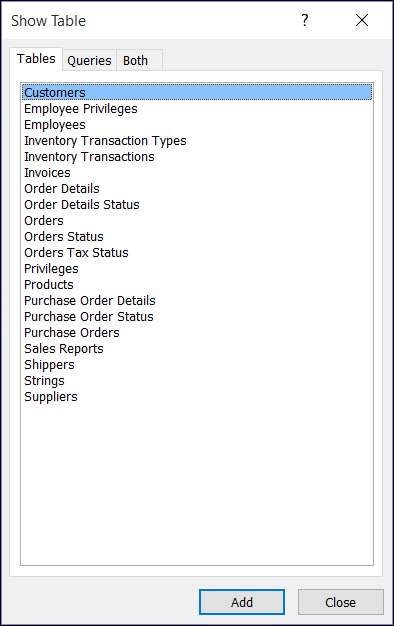
Дважды щелкните каждый источник данных, который вы хотите использовать, или выберите каждый из них, а затем нажмите кнопку «Добавить».
Автоматическое соединение
Если между добавляемыми источниками данных уже заданы отношения, они автоматически добавляются в запрос в качестве соединений. Соединения определяют, как именно следует объединять данные из связанных источников. Access также автоматически создает соединение между двумя таблицами, если они содержат поля с совместимыми типами данных и одно из них — первичный ключ.
Вы можете настроить соединения, добавленные приложением Access. Access выбирает тип создаваемого соединения на основе отношения, которое ему соответствует. Если Access создает соединение, но для него не определено отношение, Access добавляет внутреннее соединение.
Если приложение Access при добавлении источников данных автоматически создало соединения правильных типов, вы можете перейти к действию 3 (добавление выводимых полей).
Повторное использование одного источника данных
В некоторых случаях необходимо соединить две копии одной и той же таблицы или запроса, называемые запросом самосоединение, которые объединяют записи из одной таблицы при совпадении значений в соединитьые поля. Например, допустим, что у вас есть таблица «Сотрудники», в которой в поле «ОтчетЫВ» для записи каждого сотрудника вместо имени отображается его имя руководителя. Вместо этого вы можете самостоятельно отобразить имя руководителя в записях каждого сотрудника.
При добавлении источника данных во второй раз Access присвоит имени второго экземпляра окончание «_1». Например, при повторном добавлении таблицы «Сотрудники» ее второй экземпляр будет называться «Сотрудники_1».
Действие 2. Соедините связанные источники данных
Если у источников данных, которые вы добавляете в запрос, уже есть связи, Access автоматически создает внутреннее присоединение для каждой связи. Если целостность данных, access также отображает «1» над линией связи, чтобы показать, какая таблица находится на стороне «один» отношение «один-ко-многим», и символ бесконечности (∞),чтобы показать, какая таблица находится на стороне «многие».
Если вы добавили в запрос другие запросы и не создали между ними отношения, Access не создает автоматических соединений ни между ними, ни между запросами и таблицами, которые не связаны между собой. Если Access не создает соединения при добавлении источников данных, как правило, их следует создать вручную. Источники данных, которые не соединены с другими источниками, могут привести к проблемам в результатах запроса.
Кроме того, можно сменить тип соединения с внутреннего на внешнее соединение, чтобы запрос включал больше записей.
Добавление соединения
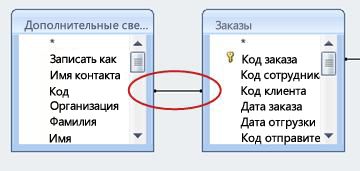
Чтобы создать соединение, перетащите поле из одного источника данных в соответствующее поле в другом источнике.
Access добавит линию между двумя полями, чтобы показать, что они соединены.
Изменение соединения
Дважды щелкните соединение, которое требуется изменить.
Откроется диалоговое окно Параметры соединения.
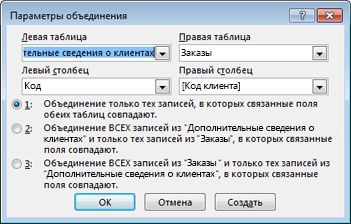
Ознакомьтесь с тремя вариантами в диалоговом окне Параметры соединения.
Выберите нужный вариант и нажмите кнопку ОК.
После создания соединений можно добавить выводимые поля: они будут содержать данные, которые должны отображаться в результатах.
Действие 3. Добавьте выводимые поля
Вы можете легко добавить поле из любого источника данных, добавленного в действии 1.
Для этого перетащите поле из источника в верхней области окна конструктора запросов вниз в строку Поле бланка запроса (в нижней части окна конструктора).
При добавлении поля таким образом Access автоматически заполняет строку Таблица в таблице конструктора в соответствии с источником данных поля.
Совет: Чтобы быстро добавить все поля в строку «Поле» бланка запроса, дважды щелкните имя таблицы или запроса в верхней области, чтобы выделить все поля в нем, а затем перетащите их все сразу вниз на бланк.
Использование выражения в качестве выводимого поля
Вы можете использовать выражение в качестве выводимого поля для вычислений или создания результатов запроса с помощью функции. В выражениях могут использоваться данные из любых источников запроса, а также функции, например Format или InStr, константы и арифметические операторы.
В пустом столбце таблицы запроса щелкните строку Поле правой кнопкой мыши и выберите в контекстном меню пункт Масштаб.
В поле Масштаб введите или вставьте необходимое выражение. Перед выражением введите имя, которое хотите использовать для результата выражения, а после него — двоеточие. Например, чтобы обозначить результат выражения как «Последнее обновление», введите перед ним фразу Последнее обновление:.
Примечание: С помощью выражений можно выполнять самые разные задачи. Их подробное рассмотрение выходит за рамки этой статьи. Дополнительные сведения о создании выражений см. в статье Создание выражений.
Действие 4. Укажите условия
Этот этап является необязательным.
С помощью условий можно ограничить количество записей, которые возвращает запрос, выбирая только те из них, значения полей в которых отвечают заданным критериям.
Определение условий для выводимого поля
В таблице конструктора запросов в строке Условие отбора поля, значения в котором вы хотите отфильтровать, введите выражение, которому должны удовлетворять значения в поле для включения в результат. Например, чтобы включить в запрос только записи, в которых в поле «Город» указано «Рязань», введите Рязань в строке Условие отбора под этим полем.
Различные примеры выражений условий для запросов можно найти в статье Примеры условий запроса.
Укажите альтернативные условия в строке или под строкой Условие отбора.
Когда указаны альтернативные условия, запись включается в результаты запроса, если значение соответствующего поля удовлетворяет любому из указанных условий.
Условия для нескольких полей
Условия можно задать для нескольких полей. В этом случае для включения записи в результаты должны выполняться все условия в соответствующей строке Условия отбора либо Или.
Настройка условий на основе поля, которое не включается в вывод
Вы можете добавить в запрос поле, но не включать его значения в выводимые результаты. Это позволяет использовать содержимое поля для ограничения результатов, но при этом не отображать его.
Добавьте поле в таблицу запроса.
Снимите для него флажок в строке Показывать.
Задайте условия, как для выводимого поля.
Действие 5. Рассчитайте итоговые значения
Этот этап является необязательным.
Вы также можете вычислить итоговые значения для числовых данных. Например, может потребоваться узнать среднюю цену или общий объем продаж.
Для расчета итоговых значений в запросе используется строка Итого. По умолчанию строка Итого не отображается в режиме конструктора.
Когда запрос открыт в конструкторе, на вкладке «Конструктор» в группе «Показать или скрыть» нажмите кнопку Итоги.
Access отобразит строку Итого на бланке запроса.
Для каждого необходимого поля в строке Итого выберите нужную функцию. Набор доступных функций зависит от типа данных в поле.
Дополнительные сведения о функциях строки «Итого» в запросах см. в статье Суммирование или подсчет значений в таблице с помощью строки «Итого».
Действие 6. Просмотрите результаты
Чтобы увидеть результаты запроса, на вкладке «Конструктор» нажмите кнопку Выполнить. Access отобразит результаты запроса в режиме таблицы.
Чтобы вернуться в режим конструктора и внести в запрос изменения, щелкните Главная > Вид > Конструктор.
Настраивайте поля, выражения или условия и повторно выполняйте запрос, пока он не будет возвращать нужные данные.
Создание запросов в классических базах данных Access с помощью средства чтения с экрана
 Содержимое для средств чтения с экрана
Эта статья предназначена для людей с нарушениями зрения, использующих программы чтения с экрана совместно с продуктами Office. Она входит в набор содержимого Специальные возможности Office. Дополнительные общие сведения см. на домашней странице службы поддержки Microsoft.
Создавайте Access с помощью клавиатуры и чтения с экрана. Мы проверили эту функцию с использованием экранного диктора, JAWS и NVDA, но она может работать и с другими средствами чтения с экрана, если они соответствуют общепринятым стандартам и методам для специальных возможностей.
Запрос упрощает просмотр, добавление, удаление и изменение данных в Access базе данных на компьютере. Они также полезны, если вы хотите быстро найти данные, вычислить или обобщить их, а также автоматизировать такие задачи управления данными, как просмотр актуальных данных.
Новые возможности Microsoft 365 становятся доступны подписчикам Microsoft 365 по мере выхода, поэтому в вашем приложении эти возможности пока могут отсутствовать. Чтобы узнать о том, как можно быстрее получать новые возможности, станьте участником программы предварительной оценки Office.
Дополнительные сведения о средствах чтения с экрана см. в статье о работе средств чтения с экрана в Microsoft Office.
В этом разделе
Типы запросов
В хорошо спроектированной базе данных данные, которые нужно добавить в форму или отчет, обычно находятся в нескольких таблицах. Запрос извлекает данные из различных таблиц и собирает их для отображения в форме или отчете. Существует два основных типа запросов: запрос на выборку и запрос на изменение. Тип создаваемого запроса зависит от того, какую задачу вы хотите выполнить.
Выбор запросов
Запрос на выборку является запросом результатов. Запрос на выборку позволяет получить только необходимые данные в представлении таблицы. С помощью запроса на выборки сделайте следующее:
просмотр данных из определенных полей в таблице;
одновременный просмотр данных из нескольких связанных таблиц;
просмотр данных на основе определенных условий;
Объединение данных из разных таблиц
Например, если таблица «Товар» содержит несколько полей (столбцов), вы можете создать запрос на выборку, чтобы получить представление, в которое в фокусе будут только необходимые поля (столбцы). Вы также можете добавить условия для фильтрации возвращенных строк, чтобы, например, просмотреть только строки для товаров стоимостью более 100 ₽.
Запросы на выполнение действий
Запрос на изменение — это запрос на выполнение действия с данными. Используйте его для добавления, изменения или удаления данных в базе данных. Для каждой задачи, например добавления или удаление данных, существует специальный тип запроса.
Создание запроса на выборку
Для выполнения простого запроса используйте мастер запросов. Чтобы добавить условия в запрос, используйте конструктор запросов.
Использование мастера запросов
Нажмите ALT+C, Q, Z. Откроется окно Новый запрос с выбранным мастером Простой запрос.
Если вы еще не сохранили таблицу, для которой создается запрос, вам будет предложено сделать это перед открытием мастера запросов.
Мастер запросов также можно использовать для создания запросов других типов:Перекрестный запрос, Поиск дубликатов запроса для поиска записей с повторяюными значениями полей в одной таблице и Поиск записей (строк) в одной таблице, не связанных с записями в другой таблице.
Нажмите клавишу ВВОД. Откроется окно Создание простого запроса с фокусом на списке Доступные поля.
Чтобы перейти к полю со списком Таблицы и запросы, нажмите клавиши ALT +Т или SHIFT+TAB.
Чтобы открыть список, нажмите клавиши ALT+СТРЕЛКА ВНИЗ. В списке выберите таблицу, для выполнения запроса нажимая клавиши СТРЕЛКА ВВЕРХ и СТРЕЛКА ВНИЗ.
Чтобы перейти к полю со списком Доступные поля, нажмите клавишу TAB. Чтобы выбрать поле для выполнения запроса, используйте клавишу СТРЕЛКА ВНИЗ.
Чтобы добавить поле в запрос, нажмите ALT+Ы. Фокус переместится в поле со списком Выбранные поля.
Нажимая клавишу TAB, пока не услышите «Больше, кнопка», а затем нажмите клавишу ВВОД.
Если вы хотите добавить все поля, нажмите клавиши ALT+S, а затем нажимая клавишу TAB, пока не услышите «Больше, кнопка». Нажмите клавишу TAB. Прозвучит слово «Button» (Кнопка). При нажатии JAWS вы услышите:»Двойная стрелка вправо, кнопка». Нажмите клавишу ВВОД, чтобы выбрать ее.
Чтобы добавить другие таблицы в запрос, нажмите ALT+Т. Фокус переместится к полю Таблицы и запросы. При необходимости повторите шаги 4–7.
Когда вы закончите вводить все таблицы и поля, нажмите клавиши ALT+Д, чтобы перейти к следующей странице мастера.
Совет: То, какая страница отобразится, зависит от введенных сведений. Например, вам может быть предложено выбрать подробную и итоговую версию запроса. Выберите нужный вариант и нажмите клавиши ALT+Д, чтобы перейти к следующей странице мастера.
На странице нового мастера вы услышите «Заголовок запроса?». Нажмите shift+TAB. Фокус перемещается в поле Название. Введите имя запроса.
Проверьте, измените и сохраните запрос.
Чтобы сохранить запрос и открыть его для просмотра сведений, нажмите ALT+O, а затем нажмите ввод. Чтобы закрыть запрос, нажмите клавишу F6.
Чтобы сохранить запрос и выйти из мастера, не отображая его результаты, нажмите ALT+F, S. Когда мастер закроется, запрос появится на новой вкладке с фокусом в первой ячейке.
Чтобы изменить оформление запроса, нажмите ALT+M, а затем нажмите ввод. Запрос откроется в конструкторе.
Использование конструктора запросов
Нажмите ALT+C, Q, D. Откроется диалоговое окно Показать таблицу с выбранной вкладками Таблицы, и вы услышите «Диалоговое окно «Показать таблицу»».
Чтобы выбрать таблицу и добавить ее в запрос, в диалоговом оке Добавление таблицы нажмите клавишу СТРЕЛКА ВНИЗ, а затем, когда услышите имя нужной таблицы, нажмите клавиши ALT+A. Таблица будет вставлена в рабочую область над бланком.
Чтобы закрыть диалоговое окно Показать таблицу, нажмите ALT+C.
Фокус переместится в строку поля на бланке. Вы услышите: «Access, строка 1, столбец 1». При этом вы услышите сообщение «Конструктор, нумбер, введите текст». Чтобы добавить поле на конструктор, нажмите клавиши ALT+СТРЕЛКА ВНИЗ. Откроется раскрывающийся список доступных полей.
Чтобы перейти к списку с помощью JAWS, нажмите клавиши CTRL+СТРЕЛКА ВВЕРХ. При экранный диктор фокус автоматически перемещается в список.
Чтобы выбрать поле из списка, нажимите клавишу СТРЕЛКА ВНИЗ, пока не услышите имя нужного поля, а затем нажмите клавишу ВВОД, чтобы выбрать его. Выбранное поле появится в столбце. Переход к следующему столбцу выполняется автоматически.
Чтобы добавить еще одно поле в запрос, повторите шаги 4–6.
Чтобы добавить условие в поле:
В столбце поля, в которое вы хотите добавить условие, нажимая клавишу СТРЕЛКА ВНИЗ, пока не услышите «Строка 11, столбец 1». При этом вы услышите «Условия».
Введите условие. Например, для поля «Цена» в таблице «Товары» введите угловую скобку, знак «равно» и число 10 (>=10), чтобы отвести список товаров с ценой больше или равной 10000 рублей.
Чтобы увидеть результаты запроса, нажмите ALT, J, Q, G.
Нажмите клавиши CTRL+S, чтобы сохранить запрос. В диалоговом оке Сохранить как введите имя запроса и нажмите ввод.
Примечание: С помощью конструктора запросов можно одновременно просмотреть данные из нескольких связанных таблиц. Например, если у вас есть база данных с таблицей «Клиенты» и таблицей «Заказы», в каждой из которых есть поле «Код клиента», формирующее связь «один ко многим» между двумя таблицами, вы можете создать запрос, возвращающий заказы клиентов в определенном городе. Чтобы создать запрос, который одновременно получает данные из нескольких таблиц, выполните указанные выше действия, повторив шаги 2–8 для добавления дополнительных таблиц, полей и условий в запрос.
Создание запроса с параметрами
Если часто требуется выполнять варианты определенного запроса, можно использовать запрос с параметрами. При выполнении запроса с параметрами у пользователя запрашиваются значения полей, которые затем используются для создания условий для запроса.
В области навигации выберите запрос, на основе которого вы хотите создать запрос с параметрами.
Нажмите shift+F10. Откроется контекстное меню.
Нажмите клавишу К. Запрос откроется в представлении Конструктор, а фокус будет установлен на первой строке первого поля в бланке.
Чтобы перейти к полю, которое вы хотите изменить, нажимая клавишу СТРЕЛКА ВПРАВО, пока не услышите имя нужного поля.
Чтобы перейти к строке Условия отбора, нажимая клавишу СТРЕЛКА ВНИЗ, пока не услышите «Строка 11, столбец 1». При этом вы услышите «Условия».
Строка Для какого города? является запросом параметра. Квадратные скобки указывают, что запрос должен запрашивать ввод данных, а текст (в данном случае Для какого города? ) — это вопрос, отображающийся в запросе.
Нажимая клавишу TAB, перейдите к кнопке ОК, а затем нажмите клавишу ВВОД. В этом примере будут показаны заказов клиентов из Москвы.
Указание типов данных для параметра
Можно также указать, данные какого типа разрешается вводить в качестве значения параметра. Тип данных можно настроить для любого параметра, но особенно важно сделать это для числовых и денежных данных, а также данных о дате и времени. Когда вы указываете тип данных, который должен принимать параметр, пользователи получают более полезные сообщения об ошибках при вводе данных неправильного типа, например текста, когда ожидаются валюты.
Примечание: Если параметр настроен таким образом, чтобы принимать текстовые данные, любое введенное значение интерпретируется как текст и сообщение об ошибке не отображается.
Откройте запрос с параметрами. Чтобы перейти в конструктор, нажмите ALT+H, W, D. Откроется сетка конструктора.
Нажмите ALT, J, Q, S, P. Откроется диалоговое окно Параметры запроса с фокусом на столбце Параметр.
Введите предложение ввести данные для каждого параметра, для которого вы хотите задать тип данных. Они должны совпадать с предложениями, которые были указаны в строке «Условие отбора» бланка запроса. Например, если вы ввели Для какого города? введите этот же запрос в диалоговом окне Параметры запроса.
Чтобы перейти в столбец Тип данных, нажмите клавишу TAB.
Чтобы открыть список, нажмите клавиши ALT+СТРЕЛКА ВНИЗ.
Чтобы выбрать тип данных для параметра, нажимая клавишу СТРЕЛКА ВНИЗ, пока не услышите нужный.
Чтобы сохранить и закрыть диалоговое окно, нажмите клавишу ВВОД.
Дополнительные сведения об использовании параметров можно найти в параметрах для ввода данных при запуске запроса.
Создание перекрестного запроса
Если вы хотите изменить структуру сводных данных, чтобы сделать их более наглядными и информативными, то можете использовать перекрестный запрос. С помощью перекрестного запроса можно вычислить сумму, среднее значение или другую агрегатную функцию с последующей группировкой результатов в двух наборах значений: сбоку и сверху таблицы. Мастер запросов поможет вам быстро создать перекрестный запрос.
При использовании мастера необходимо выбрать только одну таблицу или один запрос в качестве источника записей для перекрестного запроса. Если данные, которые вы хотите включить, содержатся в нескольких таблицах, сначала создайте запрос на выборку, возвращающий их.
Нажмите ALT+C, Q, Z. Откроется диалоговое окно Новый запрос с выбранным мастером Простой запрос.
Совет: Если вы еще не сохранили таблицу, для которой создается запрос, вам будет предложено сделать это перед открытием мастера запросов.
Нажмите клавишу СТРЕЛКА ВНИЗ. Вы услышите «Мастер перекрестных запросов».
Нажмите клавишу ВВОД или клавиши ALT+Д. Откроется мастер перекрестных запросов с выбранной кнопкой «Таблицы» и фокусом в списке Таблицы.
Выберите объекты, которые вы хотите использовать для создания перекрестного запроса.
Чтобы выбрать таблицу, используйте клавишу СТРЕЛКА ВНИЗ.
Чтобы выбрать запрос, нажмите клавиши ALT+З. Нажмите shift+TAB, чтобы перейти к списку. Чтобы выбрать запрос, нажимая клавишу СТРЕЛКА ВНИЗ, пока не услышите его имя.
Чтобы выбрать и таблицы, и запросы, нажмите клавиши ALT+И. Нажмите shift+TAB, чтобы перейти к списку. Чтобы выбрать нужные таблицы и запросы, нажимая клавишу СТРЕЛКА ВНИЗ, пока не услышите нужные.
Чтобы перейти к следующей странице, нажмите клавишу ВВОД или ALT+Д.
Откроется страница с фокусом на списке Доступные поля. Чтобы выбрать поле со значениями, которые вы хотите использовать в качестве заголовков строк, нажмите клавишу СТРЕЛКА ВНИЗ.
Чтобы добавить выбранное поле, нажмите клавишу TAB, а затем клавишу ВВОД. Повторите это действие для каждого поля, которое вы хотите добавить.
Вы можете выбрать до 3 полей для использования в качестве источников заголовков строк, но чем меньше заголовков строк, тем проще будет читать перекрестную таблицу.
Если для формирования заголовков строк выбирается несколько полей, то порядок их выбора определяет, как будут по умолчанию сортироваться результаты.
Чтобы перейти к следующей странице мастера, нажмите клавишу ВВОД или ALT+Д.
На следующей странице, чтобы выбрать поле со значениями, которые вы хотите использовать в качестве заголовков столбцов, нажимая клавишу СТРЕЛКА ВНИЗ, пока не услышите нужное поле.
Совет: Обычно следует выбирать поле, содержащее меньше значений, чтобы результаты было удобно читать. Например, использовать поле с небольшим количеством возможных значениями (такое как пол) обычно предпочтительнее, чем поле, которое может содержать множество различных значений (такое как возраст).
Если поле, выбранное для создания заголовков столбцов, содержит данные типа «Дата/время», мастер выполнит дополнительное действие, предложив сгруппировать даты по интервалам. Вы можете выбрать значение Год, Квартал, Месяц, Дата или Дата и время. Если для заголовков столбцов не выбрано поле «Дата/время», мастер пропускает эту страницу.
Чтобы перейти к следующей странице, нажмите клавишу ВВОД или ALT+Д. При открытии страницы выбирается первое поле в списке Поля, а фокус устанавливается на списке Функции.
Чтобы перейти к списку Поля, выберите другое поле, нажимая shift+TAB. Вы услышите: «Поля, выбрано». При этом вы услышите «Поля, двоеточие, список» и название первого поля.
Чтобы выбрать поле, используйте клавишу СТРЕЛКА ВНИЗ.
Чтобы перейти к полю Список функций, нажмите клавишу TAB. Вы услышите: «Функции, выбрано». При работе с JAWS вы услышите «Функции, двоеточие, список» и название первой функции.
Чтобы выбрать функцию для расчета сводных значений, используйте клавишу СТРЕЛКА ВНИЗ. Тип данных, выбранный в этом поле, определяет, какие функции будут доступны.
Завершив выбор, нажимите клавишу TAB, пока не дойдете до квадратика Да, включите сумму строк. Нажмите пробел, чтобы выбрать или очистить его.
Если итоги строк включены, в перекрестный запрос добавляется заголовок строки, в котором используются те же поле и функция, что и для значения поля. При включении итога по строке вставляется дополнительный столбец, содержащий сводные данные по остальным столбцам. Например, если перекрестный запрос вычисляет средний возраст по расположению и полу (с использованием заголовков столбцов, определяемых полом), в дополнительном столбце будет рассчитываться средний возраст по расположению независимо от пола.
Совет: Функцию, используемую для получения сумм строк, можно изменить, отредактировать перекрестный запрос в режиме конструктора.
Чтобы перейти к следующей странице мастера, нажмите клавишу ВВОД или ALT+Д.
На следующей странице нажмите клавиши SHIFT+TAB, а затем введите имя. Имя по умолчанию содержит подчеркивание и перекрестный суффикс.
Просмотрите, измените и сохраните запрос.
Чтобы просмотреть перекрестный запрос, нажмите клавишу ВВОД.
Чтобы изменить оформление запроса, нажмите ALT+M, а затем нажмите ввод.
Чтобы сохранить запрос и завершить работу мастера, нажмите клавиши ALT+Г.
Создание запроса на удаление
Если вы хотите одновременно удалить записи (строки) из таблицы или двух связанных таблиц, используйте запрос на удаление. Запрос на удаление полезен, так как он позволяет задать условия для быстрого поиска и удаления данных. Он также сэкономит вам время, так как вы сможете повторно использовать сохраненный запрос.
Перед удалением данных или выполнением запроса на удаление убедитесь в том, что у вас есть резервная копия классической базы данных Access. Запрос на удаление дает возможность просмотреть удаляемые строки перед удалением.
Если вы хотите удалить только несколько записей, запрос не требуется. Просто откройте таблицу в представлении таблицы, выберите поля (столбцы) или записи (строки), которые нужно удалить, и нажмите кнопку УДАЛИТЬ. Вам будет предложено подтвердить окончательное удаление.
Создание запроса на удаление для удаления всех пустых строк в таблице или поле
Нажмите ALT+C, Q, D. Откроется диалоговое окно Показать таблицу.
Чтобы выбрать таблицу, нажимая клавишу СТРЕЛКА ВНИЗ, пока не услышите ее имя. Нажмите ALT+Д. Повторите эти действия для каждой таблицы, из которой вы хотите удалить записи.
Чтобы закрыть диалоговое окно Показать таблицу, нажмите ALT+C. Таблица появится в левом верхнем разделе сетки запроса со всеми перечисленными полями.
Нажмите ALT+J, Q, X. Откроется сетка конструктора с фокусом на первом поле. В сетке конструктора строки Сортировка и Показать больше не доступны, но строка Удалить теперь доступна.
Нажмите клавиши ALT+СТРЕЛКА ВНИЗ, чтобы открыть список.
Нажимая клавишу СТРЕЛКА ВНИЗ, пока не услышите нужное поле, а затем нажмите клавишу ВВОД. Фокус переместится в следующий столбец.
Чтобы перейти к предыдущему столбце, нажмите клавишу СТРЕЛКА ВЛЕВО.
Чтобы перейти к строке Удалить, нажимая клавишу СТРЕЛКА ВНИЗ, пока не услышите «Удалить двоеточие», а затем нажмите клавиши ALT+СТРЕЛКА ВНИЗ, чтобы открыть список.
Чтобы выбрать «Где», нажмите клавишу СТРЕЛКА ВВЕРХ, а затем клавишу ВВОД. Фокус переместится в следующий столбец.
Чтобы перейти к предыдущему столбце, нажмите клавишу СТРЕЛКА ВЛЕВО.
Чтобы перейти к строке Условияотбора, нажмите клавишу СТРЕЛКА ВНИЗ.
Когда вы услышите «Условия» или «Строка 11, столбец 1», введите IsNull(true).
Чтобы убедиться, что запрос возвращает записи, которые вы хотите удалить, нажмите ALT+H, W, H.
Чтобы выполнить запрос:
Чтобы перейти в конструктор, нажмите ALT+H, W, D.
В конструкторе нажмите ALT+J, Q, G. Откроется окно подтверждения с просьбой подтвердить удаление строк.
Чтобы удалить строки, нажмите клавишу ВВОД.
Чтобы сохранить запрос, нажмите клавиши CTRL+S. В диалоговом оке Сохранить как введите имя и нажмите ввод.
Создание запроса на удаление с определенными условиями
Нажмите ALT+C, Q, D. Откроется диалоговое окно Показать таблицу.
Чтобы выбрать таблицу, нажимая клавишу СТРЕЛКА ВНИЗ, пока не услышите ее имя. Нажмите ALT+Д. Повторите эти действия для каждой таблицы, из которой вы хотите удалить записи.
Чтобы закрыть диалоговое окно Показать таблицу, нажмите ALT+C. Таблица появится в левом верхнем разделе сетки запроса со всеми перечисленными полями.
Нажмите ALT+J, Q, X. Откроется сетка конструктора с фокусом на первом поле. В сетке конструктора строки Сортировка и Показать больше не доступны, но строка Удалить теперь доступна.
Нажмите клавиши ALT+СТРЕЛКА ВНИЗ, чтобы открыть список.
Чтобы выбрать поле с условием удаления, нажимая клавишу СТРЕЛКА ВНИЗ, пока не услышите нужное поле, а затем нажмите клавишу ВВОД.
Чтобы перейти к строке Удалить, нажмите клавишу СТРЕЛКА ВНИЗ. Нажмите клавиши ALT+СТРЕЛКА ВНИЗ, а затем, чтобы выбрать «Где», нажмите клавишу СТРЕЛКА ВНИЗ, а затем клавишу ВВОД. Фокус переместится в следующий столбец.
Чтобы перейти к предыдущему столбце, нажмите клавишу СТРЕЛКА ВЛЕВО.
Чтобы перейти к строке Условия отбора, нажмите клавишу СТРЕЛКА ВНИЗ.
Введите условия. Пример списка критериев в запросах можно найти в ссылке Создание и выполнение запроса на удаление.
Чтобы перейти к строке Показать, нажмите клавишу СТРЕЛКА ВВЕРХ.
Нажмите пробел, чтобы сжать поле Показать для каждого критерия.
Чтобы убедиться, что запрос возвращает записи, которые вы хотите удалить, нажмите ALT+H, W, H.
Чтобы выполнить запрос:
Чтобы перейти в конструктор, нажмите ALT+H, W, D.
В конструкторе нажмите ALT+J, Q, G. Откроется окно подтверждения с просьбой подтвердить удаление X-строк.
Чтобы удалить строки, нажмите клавишу ВВОД.
Чтобы сохранить запрос, нажмите клавиши CTRL+S. В диалоговом оке Сохранить как введите имя и нажмите ввод.
Создание резервной копии базы данных
Нажмите ALT+F, A. Откроется окно Сохранить как с выбранным решением Сохранить базу данных как.
Чтобы сделать ее базой данных, нажмите B, а затем ввод. Откроется диалоговое окно Сохранить как с выбранным текстовым полем Имя файла. При необходимости введите новое имя базы данных и нажмите клавишу ВВОД.
При использовании файла, доступного только для чтения, или базы данных, созданной в более ранней версии Access, может отобраться сообщение о невозможность создать резервную копию базы данных.
Вернуться к резервной копии
Закроем и переименуем исходный файл, чтобы в резервной копии можно было использовать имя исходной версии.
Назначьте имя исходной версии резервной копии.
Откройте переименованную резервную копию в Access.
См. также
Техническая поддержка пользователей с ограниченными возможностями
Корпорация Майкрософт стремится к тому, чтобы все наши клиенты получали наилучшие продукты и обслуживание. Если у вас ограниченные возможности или вас интересуют вопросы, связанные со специальными возможностями, обратитесь в службу Microsoft Disability Answer Desk для получения технической поддержки. Специалисты Microsoft Disability Answer Desk знакомы со многими популярными специальными возможностями и могут оказывать поддержку на английском, испанском, французском языках, а также на американском жестовом языке. Перейдите на сайт Microsoft Disability Answer Desk, чтобы узнать контактные сведения для вашего региона.
Если вы представитель государственного учреждения или коммерческой организации, обратитесь в службу Disability Answer Desk для предприятий.