С помощью чего можно сформировать запрос в ms access
Создание различных запросов в Microsoft Access
Программа Access от компании Microsoft предоставляет пользователям широкие возможности для создания и работы с базами данных. В наше время базы данных очень широко используются во всевозможных сферах и областях. В целом, можно сказать, что сейчас без них не обойтись. В связи с этим, очень важно уметь работать с таблицами Access. Основным элементом взаимодействия пользователя с базой данных является запрос. В этой статье подробно рассмотрим, как создать запрос в Access. Давайте же начнём. Поехали!

Прежде всего, разберёмся с тем, что такое запрос. Это элемент базы данных, который служит для выбора нужной информации из таблицы. Они бывают двух видов:
Теперь перейдём непосредственно к практике. Зайдите на вкладку «Создание» и нажмите кнопку «Конструктор запросов». В открывшемся окне выберите одну или несколько таблиц, из которых необходимо выбрать данные. Нажав кнопку «Выполнить», вы получите всю информацию из выбранных вами таблиц. Для более конкретного отбора перейдите на вкладку «Конструктор» и введите нужное слово или число в поле «Условие отбора:». Например, вы хотите получить список всех сотрудников 1980 года рождения. Для этого пропишите в строке «Условие отбора:» 1980 в колонке «Дата рождения» и нажмите кнопку «Выполнить». Программа моментально выдаст вам результат. Для удобства вы можете сохранить созданный запрос, чтобы пользоваться им в дальнейшем. Воспользуйтесь комбинацией клавиш Ctrl+S и введите название в соответствующем поле, а после нажмите «ОК».
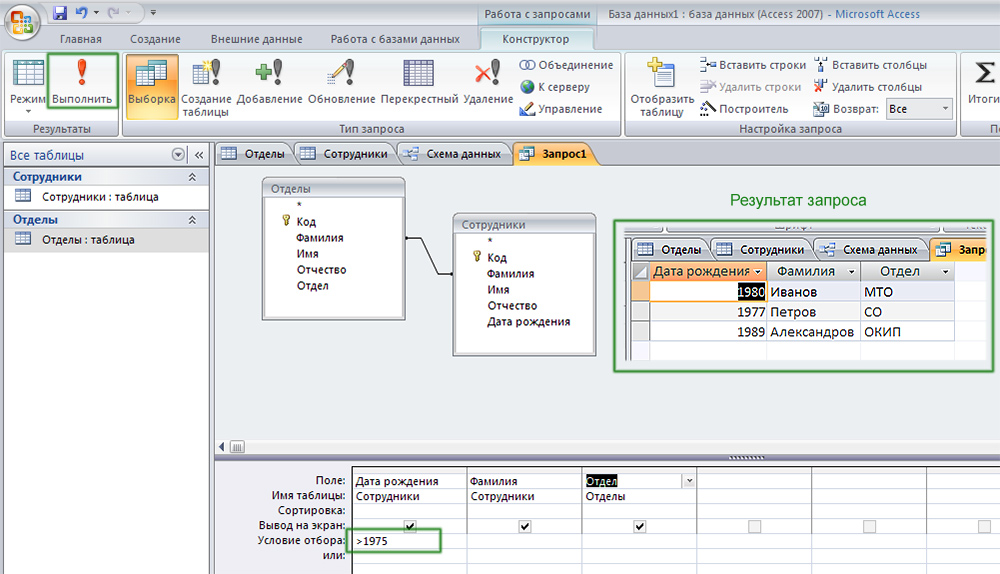
Указав условие для отбора данных, мы получаем нужную выборку
Чтобы посчитать значения в столбце, вы можете использовать так называемые групповые операции. Для этого на вкладке «Конструктор» кликните по кнопке «Итоги». В появившейся строке «Группировка» выберите функцию «Count», позволяющую сложить все ненулевые значения. Чтобы в названии колонки не выводилось слово «Count», в строке «Поле» введите название перед тем, что было указано ранее. Сохранение выполняется точно также при помощи комбинации Ctrl+S.
Как самостоятельно составлять запросы в Microsoft Access
Начинающим разработчикам приложений под Microsoft сервер необходимо знать, как делать запросы в Access. Microsoft Access – самая популярная программа для работы с базами данных в Windows. Основной причиной успеха программы является интерактивный интерфейс.
Запросы или команды предоставляют возможность извлекать и фильтровать информацию, вычислять итоги, а также обновлять, перемещать и удалять записи в большом количестве. Освоение команд Microsoft Access улучшит способность программистов управлять данными и упростит разработку приложений.
Визуальное представление таблиц и графических связей между ними делает запросы Microsoft Access чрезвычайно простыми в использовании. Приятный пользовательский интерфейс по-прежнему позволяет выполнять очень мощный и расширенный анализ. Весь механизм смоделирован на системах SQL и может переключаться между графическим дизайном и синтаксисом SQL.
Разработчики сами делают выбор: использовать готовый конструктор или писать код на SQL. Но стоит помнить, что знание многих функций Microsoft Access позволяет быстро выполнять расширенную обработку данных без программирования.
Виды запросов
Microsoft Access поддерживает множество типов. Описание главных категорий:
Команда Select является наиболее распространенной и может использоваться для просмотра и выбора данных для форм, отчетов, элементов управления и других операций. Другие типы создают или изменяют данные и вместе называются запросами действий.
Запросы на примере Select
Для создания команды с помощью конструктора следует выполнить такие действия:
Настройка условий и их типы
Нижняя часть сетки QBE состоит из нескольких строк для условий. Эти дополнительные строки необходимы для того, чтобы указать, какие записи будут получены.
Чтобы еще больше сузить область, можно ввести критерии для нескольких полей одновременно. При вводе критериев в одной строке выполняется операция «И» между полями. То есть извлекаются строки, которые соответствуют критериям в поле 1 и в поле 2 и т. д. Если условия размещены в разных строках, выполняется операция «ИЛИ».
Создание запроса, формы или отчета
Создание запроса на выборку
Создайте запрос на выборку определенных данных.
На вкладке Создание нажмите кнопку Мастер запросов.
Выберите пункт Простой запрос и нажмите кнопку ОК.
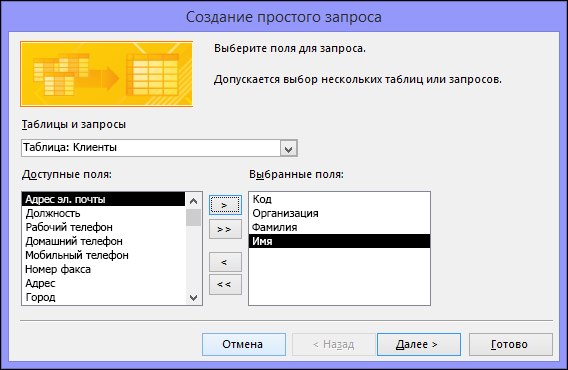
Выберите таблицу с полем, добавьте нужные поля из списка Доступные поля в список Выбранные поля и нажмите кнопку Далее.
Укажите, хотите ли вы открыть запрос в режиме таблицы или изменить его в режиме конструктора, а затем нажмите кнопку Готово.
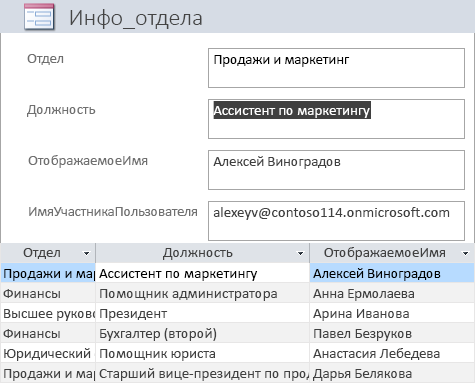
Создание разделенной формы
Разделенная форма позволяет одновременно отображать данные в двух представлениях — в режиме таблицы и в представлении формы. Например, можно найти запись в режиме таблицы, а затем отредактировать ее в режиме формы.
В области навигации выберите таблицу или запрос с данными.
На вкладке Создание нажмите кнопку Другие формы и выберите пункт Разделенная форма.
Дополнительные сведения см. в разделе Создание разделенной формы.
На вкладке Создание нажмите кнопку Мастер отчетов.
Выберите таблицу или запрос, дважды щелкните каждое нужное поле в списке Доступные поля, чтобы добавить его в отчет, и нажмите кнопку Далее.
Дважды щелкните поле, по которому должна производиться группировка, и нажмите кнопку Далее.
Заполните остальные страницы мастера и нажмите кнопку Готово.
Как реализовать запрос формы (запрос) в проекте Microsoft Access
Дополнительно: Требует высокой квалификации в программировании, взаимодействия и программирования в многопользовательской среде.
Эта статья касается только в проекте Microsoft Access (.adp).
Для версии Microsoft Access 2000 в этой статье см.
235359.
Обзор
В этой статье показано, как использовать формы Microsoft Access для задания условий запроса в проекте Microsoft Access.
Дополнительные сведения
В базе данных Microsoft Access (.mdb) или в Microsoft Office Access 2007 ACCDB-запрос по форме прием можно использовать для создания «форма запроса» для ввода критериев. Форма запроса содержит пустые текстовые поля или раскрывающиеся списки, каждый из которых представляет поле в таблице Access, необходимо выполнить запрос. Сделать записи только в полях, для которых требуется задать условия поиска.
Также можно реализовать приеме в проекте Microsoft Access. В проекте Microsoft Access хранимая процедура служит для поиска записи, которые требуется просмотреть, а затем создать дополнительные формы для отображения выходных данных хранимой процедуры следующим образом.
Создание хранимой процедуры
Выполните следующие действия, чтобы создать хранимую процедуру, которая будет использоваться для возврата данных формы.
В Access 2003 или Access 2002 нажмите кнопку Ввод сохраненной процедуры в диалоговом окне Новый запрос и нажмите кнопку ОК.
В Access 2007 щелкните Хранимая процедурав другой группе.
Введите следующие инструкции Transact-SQL в окне хранимую процедуру:
Сохранить хранимую процедуру с именем по умолчанию QBFProc, а затем закройте процедуру.
Создание запроса по форме
Выполните следующие действия, чтобы создать форму QBF_Form, которая будет использоваться для выбора условия поиска, используемые хранимой процедурой.
Создайте новую форму, не основанную на таблице или запросе и назовите его QBF_Form.
Combo Box:
Name: cboEmpID
Row Source Type: Table/View/StoredProc
Row Source: SELECT EmployeeID, LastName FROM Employees
Column Count: 2
Column Widths: 0;1
Bound Column: 1
Combo Box:
Name: cboOrder
Row Source Type: Table/View/StoredProc
Row Source: SELECT OrderDate FROM Orders
Добавьте кнопку в форму с назначения следующие свойства:
Name: cmdOpenFinal
Caption: Open Form
On Click: [Event Procedure]
Нажмите кнопку Построить (. ) справа от [Процедура обработки событий], а затем настроить процедуру следующим:
Сохраните и закройте форму, чтобы гарантировать сохранение формы как QBF_Form.
Создание формы для отображения результатов
Выполните следующие действия, чтобы создать форму frmFinal, которая отображает результаты хранимой процедуры на основе критериев, которые введены в QBF_Form.
В Access 2003 или Access 2002 нажмите кнопку запросы в списке объекты окна базы данных и нажмите кнопку QBFProc хранимой процедуры так, чтобы он получил фокус.
В Access 2007 выберите формы группы в области переходов и выберите команду QBFProc хранимую процедуру таким образом, чтобы он получил фокус.
При появлении запроса на ввод параметра, нажмите кнопку Отмена.
Сохраните форму, созданную в виде frmFinal.
Задайте свойство InputParameters этой формы:
@CustomerID varchar(10) = Forms!QBF_Form!cboCusID, @EmployeeID int =
Forms!QBF_Form!cboEmpID, @OrderDate datetime = Forms!QBF_Form!cboOrder
Сохраните и закройте форму frmFinal.
Чтобы использовать только что созданный образец, откройте форму QBF_Form и выберите значения в одном или во всех полях со списком. Нажмите кнопки, чтобы открыть форму frmFinal, который будет отображать все совпадающие записи, удовлетворяющие критериям, выбранной в форме QBF_Form.
Ссылки
Дополнительные сведения о Осуществляют в базе данных Microsoft Access щелкните следующий номер статьи базы знаний Майкрософт:
209645 ACC2000: как использовать метод запроса по форме (запрос)
Дополнительные сведения о языке Transact-SQL (TSQL) и создание хранимых процедур с входными параметрами посетите следующий веб-узел корпорации Майкрософт:
Создание простого запроса на выборку
Если вам нужно выбрать определенные данные из одного или нескольких источников, можно воспользоваться запросом на выборку. Запрос на выборку позволяет получить только необходимые сведения, а также помогает объединять информацию из нескольких источников. В качестве источников данных для запросов на выборку можно использовать таблицы и другие такие же запросы. В этом разделе вкратце рассматриваются запросы на выборку и предлагаются пошаговые инструкции по их созданию с помощью Мастера запросов либо в Конструктор.
Если вы хотите узнать больше о принципах работы запросов на примере базы данных Northwind, ознакомьтесь со статьей Общие сведения о запросах.
В этой статье
Общие сведения
Когда возникает потребность в каких-то данных, редко бывает необходимо все содержимое одной таблицы. Например, если вам нужна информация из таблицы контактов, как правило, речь идет о конкретной записи или только о номере телефона. Иногда бывает необходимо объединить данные сразу из нескольких таблиц, например совместить информацию о клиентах со сведениями о заказчиках. Для выбора необходимых данных используются запросы на выборку.
Запрос на выборки — это объект базы данных, в который в Режим таблицы. Запрос не хранит данные, а отображает данные, хранимые в таблицах. Запрос может показывать данные из одной или нескольких таблиц, из других запросов или из их сочетания.
Преимущества запросов
Запрос позволяет выполнять перечисленные ниже задачи.
Просматривать значения только из полей, которые вас интересуют. При открытии таблицы отображаются все поля. Вы можете сохранить запрос, который выдает лишь некоторые из них.
Примечание: Запрос только возвращает данные, но не сохраняет их. При сохранении запроса вы не сохраняете копию соответствующих данных.
Объединять данные из нескольких источников. В таблице обычно можно увидеть только те сведения, которые в ней хранятся. Запрос позволяет выбрать поля из разных источников и указать, как именно нужно объединить информацию.
Использовать выражения в качестве полей. Например, в роли поля может выступить функция, возвращающая дату, а с помощью функции форматирования можно управлять форматом значений из полей в результатах запроса.
Просматривать записи, которые отвечают указанным вами условиям. При открытии таблицы отображаются все записи. Вы можете сохранить запрос, который выдает лишь некоторые из них.
Основные этапы создания запроса на выборку
Вы можете создать запрос на выборку с помощью мастера или конструктора запросов. Некоторые элементы недоступны в мастере, однако их можно добавить позже из конструктора. Хотя это разные способы, основные этапы аналогичны.
Выберите таблицы или запросы, которые хотите использовать в качестве источников данных.
Укажите поля из источников данных, которые хотите включить в результаты.
Также можно задать условия, которые ограничивают набор возвращаемых запросов записей.
Создав запрос на выборку, запустите его, чтобы посмотреть результаты. Чтобы выполнить запрос на выборку, откройте его в режиме таблицы. Сохранив запрос, вы сможете использовать его позже (например, в качестве источника данных для формы, отчета или другого запроса).
Создание запроса на выборку с помощью мастера запросов
Мастер позволяет автоматически создать запрос на выборку. При использовании мастера вы не полностью контролируете все детали процесса, однако таким способом запрос обычно создается быстрее. Кроме того, мастер иногда обнаруживает в запросе простые ошибки и предлагает выбрать другое действие.
Подготовка
Если вы используете поля из источников данных, которые не связаны между собой, мастер запросов предлагает создать между ними отношения. Он откроет окно отношений, однако если вы внесете какие-то изменения, то вам потребуется перезапустить мастер. Таким образом, перед запуском мастера имеет смысл сразу создать все отношения, которые потребуются вашему запросу.
Дополнительную информацию о создании отношений между таблицами можно найти в статье Руководство по связям между таблицами.
Использование мастера запросов
На вкладке Создание в группе Запросы нажмите кнопку Мастер запросов.
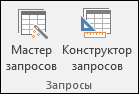
В диалоговом окне Новый запрос выберите пункт Простой запрос и нажмите кнопку ОК.
Теперь добавьте поля. Вы можете добавить до 255 полей из 32 таблиц или запросов.
Для каждого поля выполните два указанных ниже действия.
В разделе Таблицы и запросы щелкните таблицу или запрос, содержащие поле.
В разделе Доступные поля дважды щелкните поле, чтобы добавить его в список Выбранные поля. Если вы хотите добавить в запрос все поля, нажмите кнопку с двумя стрелками вправо (>>).
Добавив в запрос все необходимые поля, нажмите кнопку Далее.
Если вы не добавили ни одного числового поля (поля, содержащего числовые данные), перейдите к действию 9. При добавлении числового поля вам потребуется выбрать, что именно вернет запрос: подробности или итоговые данные.
Выполните одно из указанных ниже действий.
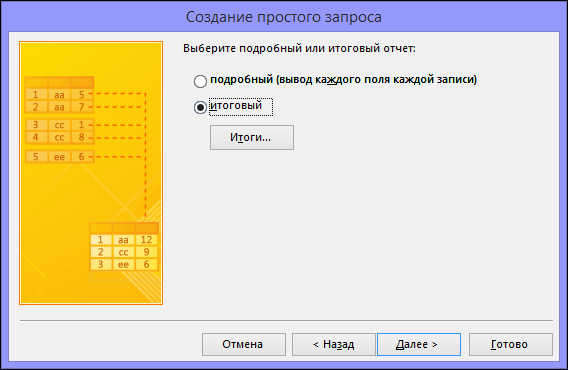
Если вы хотите просмотреть отдельные записи, выберите пункт подробный и нажмите кнопку Далее. Перейдите к действию 9.
Если вам нужны итоговые числовые данные, например средние значения, выберите пункт итоговый и нажмите кнопку Итоги.
В диалоговом окне Итоги укажите необходимые поля и типы итоговых данных. В списке будут доступны только числовые поля.
Для каждого числового поля выберите одну из перечисленных ниже функций.
Sum — запрос вернет сумму всех значений, указанных в поле.
Avg — запрос вернет среднее значение поля.
Min — запрос вернет минимальное значение, указанное в поле.
Max — запрос вернет максимальное значение, указанное в поле.
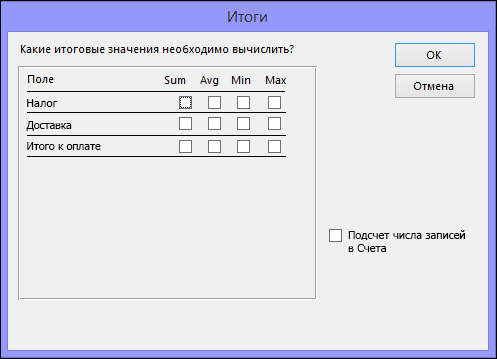
Если вы хотите, чтобы в результатах запроса отобразилось число записей в источнике данных, установите соответствующий флажок Подсчет числа записей в (название источника данных).
Нажмите ОК, чтобы закрыть диалоговое окно Итоги.
Если вы не добавили в запрос ни одного поля даты и времени, перейдите к действию 9. Если вы добавили в запрос поля даты и времени, мастер запросов предложит вам выбрать способ группировки значений даты. Предположим, вы добавили в запрос числовое поле («Цена») и поле даты и времени («Время_транзакции»), а затем в диалоговом окне Итоги указали, что хотите отобразить среднее значение по числовому полю «Цена». Поскольку вы добавили поле даты и времени, вы можете подсчитать итоговые величины для каждого уникального значения даты и времени, например для каждого месяца, квартала или года.
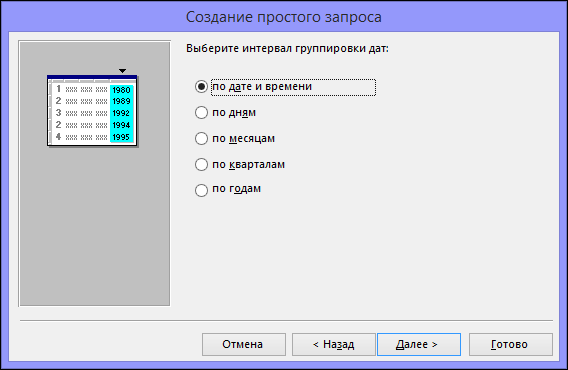
Выберите период, который хотите использовать для группировки значений даты и времени, а затем нажмите кнопку Далее.
Примечание: В режиме конструктора для группировки значений по периодам можно использовать выражения, однако в мастере доступны только указанные здесь варианты.
На последней странице мастера задайте название запроса, укажите, хотите ли вы открыть или изменить его, и нажмите кнопку Готово.
Если вы решили открыть запрос, он отобразит выбранные данные в режиме таблицы. Если вы решили изменить запрос, он откроется в режиме конструктора.
Создание запроса в режиме конструктора
В режиме конструктора можно вручную создать запрос на выборку. В этом режиме вы полнее контролируете процесс создания запроса, однако здесь легче допустить ошибку и необходимо больше времени, чем в мастере.
Создание запроса
Действие 1. Добавьте источники данных
При использовании конструктора для добавления источников данных их источники и поля добавляются в отдельных шагах. Однако вы всегда можете добавить дополнительные источники позже.
На вкладке Создание в группе Другое нажмите кнопку Конструктор запросов.
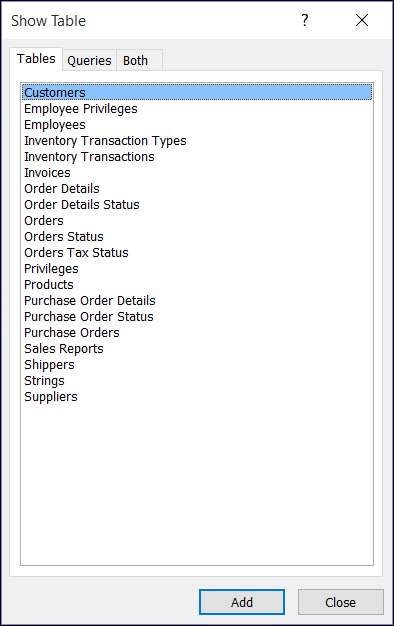
Дважды щелкните каждый источник данных, который вы хотите использовать, или выберите каждый из них, а затем нажмите кнопку «Добавить».
Автоматическое соединение
Если между добавляемыми источниками данных уже заданы отношения, они автоматически добавляются в запрос в качестве соединений. Соединения определяют, как именно следует объединять данные из связанных источников. Access также автоматически создает соединение между двумя таблицами, если они содержат поля с совместимыми типами данных и одно из них — первичный ключ.
Вы можете настроить соединения, добавленные приложением Access. Access выбирает тип создаваемого соединения на основе отношения, которое ему соответствует. Если Access создает соединение, но для него не определено отношение, Access добавляет внутреннее соединение.
Если приложение Access при добавлении источников данных автоматически создало соединения правильных типов, вы можете перейти к действию 3 (добавление выводимых полей).
Повторное использование одного источника данных
В некоторых случаях необходимо соединить две копии одной и той же таблицы или запроса, называемые запросом самосоединение, которые объединяют записи из одной таблицы при совпадении значений в соединитьые поля. Например, допустим, что у вас есть таблица «Сотрудники», в которой в поле «ОтчетЫВ» для записи каждого сотрудника вместо имени отображается его имя руководителя. Вместо этого вы можете самостоятельно отобразить имя руководителя в записях каждого сотрудника.
При добавлении источника данных во второй раз Access присвоит имени второго экземпляра окончание «_1». Например, при повторном добавлении таблицы «Сотрудники» ее второй экземпляр будет называться «Сотрудники_1».
Действие 2. Соедините связанные источники данных
Если у источников данных, которые вы добавляете в запрос, уже есть связи, Access автоматически создает внутреннее присоединение для каждой связи. Если целостность данных, access также отображает «1» над линией связи, чтобы показать, какая таблица находится на стороне «один» отношение «один-ко-многим», и символ бесконечности (∞),чтобы показать, какая таблица находится на стороне «многие».
Если вы добавили в запрос другие запросы и не создали между ними отношения, Access не создает автоматических соединений ни между ними, ни между запросами и таблицами, которые не связаны между собой. Если Access не создает соединения при добавлении источников данных, как правило, их следует создать вручную. Источники данных, которые не соединены с другими источниками, могут привести к проблемам в результатах запроса.
Кроме того, можно сменить тип соединения с внутреннего на внешнее соединение, чтобы запрос включал больше записей.
Добавление соединения
Чтобы создать соединение, перетащите поле из одного источника данных в соответствующее поле в другом источнике.
Access добавит линию между двумя полями, чтобы показать, что они соединены.
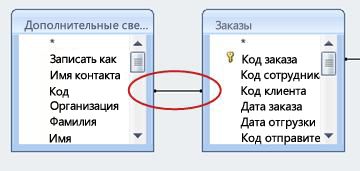
Изменение соединения
Дважды щелкните соединение, которое требуется изменить.
Откроется диалоговое окно Параметры соединения.
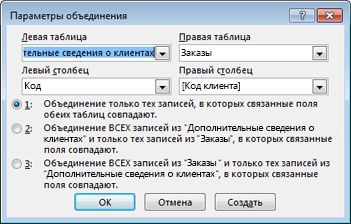
Ознакомьтесь с тремя вариантами в диалоговом окне Параметры соединения.
Выберите нужный вариант и нажмите кнопку ОК.
После создания соединений можно добавить выводимые поля: они будут содержать данные, которые должны отображаться в результатах.
Действие 3. Добавьте выводимые поля
Вы можете легко добавить поле из любого источника данных, добавленного в действии 1.
Для этого перетащите поле из источника в верхней области окна конструктора запросов вниз в строку Поле бланка запроса (в нижней части окна конструктора).
При добавлении поля таким образом Access автоматически заполняет строку Таблица в таблице конструктора в соответствии с источником данных поля.
Совет: Чтобы быстро добавить все поля в строку «Поле» бланка запроса, дважды щелкните имя таблицы или запроса в верхней области, чтобы выделить все поля в нем, а затем перетащите их все сразу вниз на бланк.
Использование выражения в качестве выводимого поля
Вы можете использовать выражение в качестве выводимого поля для вычислений или создания результатов запроса с помощью функции. В выражениях могут использоваться данные из любых источников запроса, а также функции, например Format или InStr, константы и арифметические операторы.
В пустом столбце таблицы запроса щелкните строку Поле правой кнопкой мыши и выберите в контекстном меню пункт Масштаб.
В поле Масштаб введите или вставьте необходимое выражение. Перед выражением введите имя, которое хотите использовать для результата выражения, а после него — двоеточие. Например, чтобы обозначить результат выражения как «Последнее обновление», введите перед ним фразу Последнее обновление:.
Примечание: С помощью выражений можно выполнять самые разные задачи. Их подробное рассмотрение выходит за рамки этой статьи. Дополнительные сведения о создании выражений см. в статье Создание выражений.
Действие 4. Укажите условия
Этот этап является необязательным.
С помощью условий можно ограничить количество записей, которые возвращает запрос, выбирая только те из них, значения полей в которых отвечают заданным критериям.
Определение условий для выводимого поля
В таблице конструктора запросов в строке Условие отбора поля, значения в котором вы хотите отфильтровать, введите выражение, которому должны удовлетворять значения в поле для включения в результат. Например, чтобы включить в запрос только записи, в которых в поле «Город» указано «Рязань», введите Рязань в строке Условие отбора под этим полем.
Различные примеры выражений условий для запросов можно найти в статье Примеры условий запроса.
Укажите альтернативные условия в строке или под строкой Условие отбора.
Когда указаны альтернативные условия, запись включается в результаты запроса, если значение соответствующего поля удовлетворяет любому из указанных условий.
Условия для нескольких полей
Условия можно задать для нескольких полей. В этом случае для включения записи в результаты должны выполняться все условия в соответствующей строке Условия отбора либо Или.
Настройка условий на основе поля, которое не включается в вывод
Вы можете добавить в запрос поле, но не включать его значения в выводимые результаты. Это позволяет использовать содержимое поля для ограничения результатов, но при этом не отображать его.
Добавьте поле в таблицу запроса.
Снимите для него флажок в строке Показывать.
Задайте условия, как для выводимого поля.
Действие 5. Рассчитайте итоговые значения
Этот этап является необязательным.
Вы также можете вычислить итоговые значения для числовых данных. Например, может потребоваться узнать среднюю цену или общий объем продаж.
Для расчета итоговых значений в запросе используется строка Итого. По умолчанию строка Итого не отображается в режиме конструктора.
Когда запрос открыт в конструкторе, на вкладке «Конструктор» в группе «Показать или скрыть» нажмите кнопку Итоги.
Access отобразит строку Итого на бланке запроса.
Для каждого необходимого поля в строке Итого выберите нужную функцию. Набор доступных функций зависит от типа данных в поле.
Дополнительные сведения о функциях строки «Итого» в запросах см. в статье Суммирование или подсчет значений в таблице с помощью строки «Итого».
Действие 6. Просмотрите результаты
Чтобы увидеть результаты запроса, на вкладке «Конструктор» нажмите кнопку Выполнить. Access отобразит результаты запроса в режиме таблицы.
Чтобы вернуться в режим конструктора и внести в запрос изменения, щелкните Главная > Вид > Конструктор.
Настраивайте поля, выражения или условия и повторно выполняйте запрос, пока он не будет возвращать нужные данные.