С чего начинается выполнение операции приклеить выдавливанием вырезать выдавливанием
Операции приклеивания и вырезания
После создания основания детали можно приклеивать к нему или вырезать из него элементы.
Они, как и основание, могут представлять собой элементы четырех типов:
— элементы выдавливания,
— элементы вращения,
— кинематические элементы,
— элементы по сечениям.
Основные правила построения этих элементов аналогичны правилам построения оснований соответствующей формы.
Приклеивание или вырезание элемента начинается с создания его эскиза.В последних версиях системы вместо эскиза в операциях создания трехмерных элементов контур можно также указывать в режиме построения трехмерной детали (например, ранее построенный эскиз или грань/ребра существующей операции).
Эскиз добавляемого к детали или вычитаемого из детали элемента может быть расположен не только в проекционной или вспомогательной плоскости, но и на плоской грани самой детали.
После вызова команды Эскиз система перейдет в режим редактирования эскиза. Может потребоваться изобразить в эскизе контур, представляющий собой проекцию ребра или грани на плоскость эскиза. Для создания в эскизе проекции какого-либо объекта нажмите кнопку Спроецироватьобъект  на панели Геометрия или из меню Операции.
Укажите объект, проекцию которого требуется получить – грань, ребро или ось. Система создаст в эскизе его проекцию.
Когда создание эскиза закончено, необходимо перейти в режим трехмерных построений.
Приклеить/вырезать выдавливанием
Операция приклеить/вырезать выдавливанием позволяет добавить/вырезать в детали элемент, представляющий собой тело выдавливания.
Для приклеивания/вырезания элемента выдавливания:
1. Выделите в Дереве модели эскиз. Вместо эскиза в операции можно указывать также грань/ребра операции.
2. Вызовите операцию Выдавливание или Вырезать выдавливанием по кнопке  .
.
3. Установите в строке свойств параметры операции:
а. Выберите направление выдавливания (прямое, обратное, в двух направлениях или от средней плоскости).
б. Выберите тип выдавливания. При создании приклеиваемого элемента выдавливания в поле Тип доступно несколько вариантов определения глубины выдавливания.
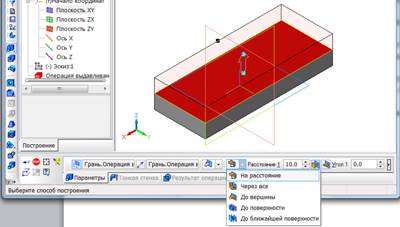
Рис. 6. Определение параметров операции
– На расстояние. Его выбор означает, что выдавливание должно производиться на заданное расстояние.
– До вершины. Глубина выдавливания определяется автоматически по положению указанной пользователем вершины.
– Через все. Глубина выдавливания определяется автоматически: элемент выдавливается до грани, наиболее удаленной от плоскости эскиза в направлении выдавливания.
– До поверхности. Выдавливание должно производиться до указанной поверхности.
– До ближайшей поверхности.Выдавливание должно производиться до ближайшей поверхности.
в. Установите другие параметры операции в зависимости от выбранного типа – расстояние (глубину) выдавливания, уклон, угол уклона.
г. Для создания тонкостенного элемента активизируйте вкладку Тонкая стенка, укажите тип добавления материала и введите толщину стенки.
4. После задания всех параметров элемента нажмите кнопку Создатьобъект.
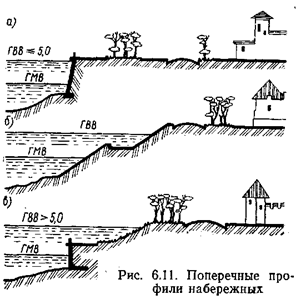
Поперечные профили набережных и береговой полосы: На городских территориях берегоукрепление проектируют с учетом технических и экономических требований, но особое значение придают эстетическим.
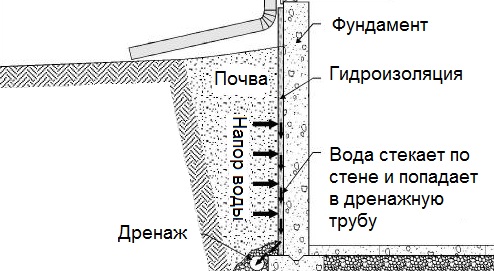
Общие условия выбора системы дренажа: Система дренажа выбирается в зависимости от характера защищаемого.
Тема: Создание 3D модели с помощью операций «Приклеить выдавливанием» и «Вырезать выдавливанием»


Практическая работа 8
Цель: Приобретение и усовершенствование навыков создания 3D модели
Прежде чем приступить к созданию трехмерной модели любой детали, необходимо произвести анализ. Вы уже знаете, что анализ детали – это выделение простых геометрических тел, но этого порой недостаточно для быстрого и правильного формирования модели. Еще необходимо выбрать оптимальный метод построения и мысленно создать эскиз.
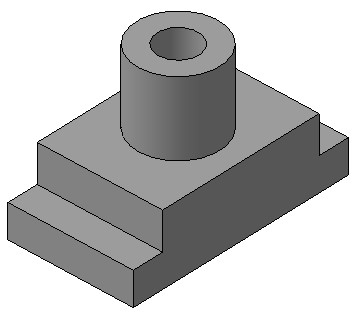
Анализ детали играет очень важную роль в построении 3D-объектов, так как он не только дает возможность создать деталь быстро и качественно, но и позволяет избежать ошибок в процессе моделирования и учитывать факторы, позволяющие быстро модифицировать деталь. Рассмотрим построение детали Опора 1 (рис. 1).
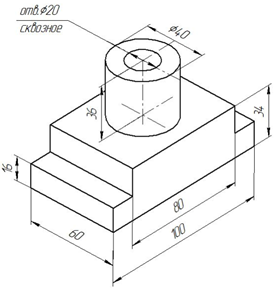
Данную деталь можно построить двумя способами:
1. разделить на простые геометрические тела и воспользоваться операциями Приклеить выдавливаниемиВырезать выдавливанием;
2. основание детали не делить на простые геометрические тела, а создать эскиз многоугольника, рассматривая деталь с главного вида (по стрелке).
Воспользуемся более простым вторым методом: включите компьютер;
запустите программу КОМПАС-3D;
выберите тип документа Деталь;
в Дереве построения щелчком ЛКМ укажите Плоскость XY;
ориентация Нормально к…;
– Эскиз панель Инструментов Текущее состояние.
– инструментальная панель Геометрия;
текущий масштаб на Инструментальной панели Вид М 1:1;
с помощью непрерывного ввода объекта и ортогонального черчения постройте эскиз основания детали (рис. 2);
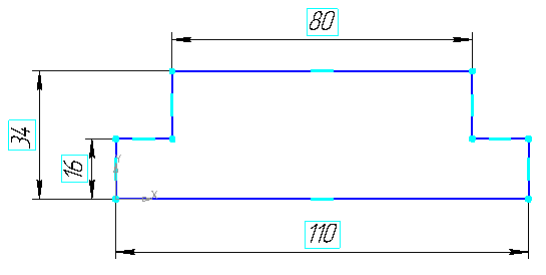
– Эскиз панель Инструментов Текущее состояние.
Щелчком ЛКМ перейдите в режим трехмерного моделирования;
– операция Выдавливания инструментальная панель – Редактирование детали;
на панели Свойств на вкладке Параметры укажите прямое направление выдавливания (вверх), глубина выдавливания – на расстояние, в поле Расстояние 1 введите 60 мм;
на панели Свойств на вкладке Тонкая стенка укажите тип построения тонкой стенки – Нет;
На Инструментальной панели Вид выберите команду Полутоновое, Полутоновое с каркасом;
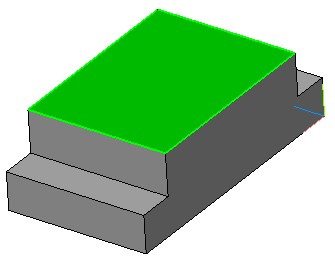
щелчком ЛКМ выделите верхнюю (вы укажите плоскость для дальнейшего построения – зеленая) (рис. 3).
– Эскиз;
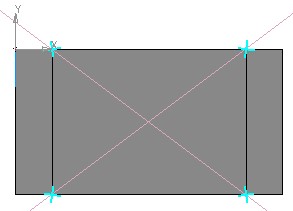
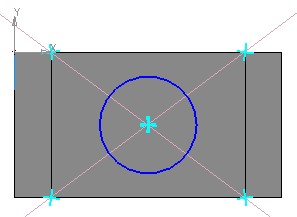
с помощью команды Вспомогательная прямая найдите центр грани (рис. 4); постройте окружность радиусом 20 мм (∅ = 40) – рис. 5;
– Эскиз панель Инструментов Текущее состояние.
Щелчком ЛКМ перейдите в режим трехмерного моделирования;
– приклеить Выдавливанием инструментальная панель – Редактирование детали;
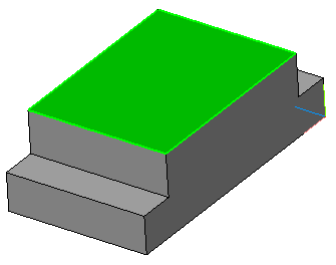
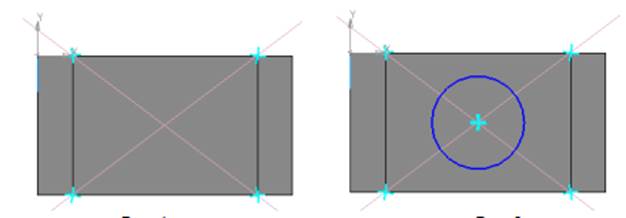
Рисунок 4 Рисунок 5
на панели Свойств на вкладке Параметры укажите прямое направление выдавливания (вверх), глубина выдавливания – на расстояние, в поле Расстояние 1 введите 36 мм;
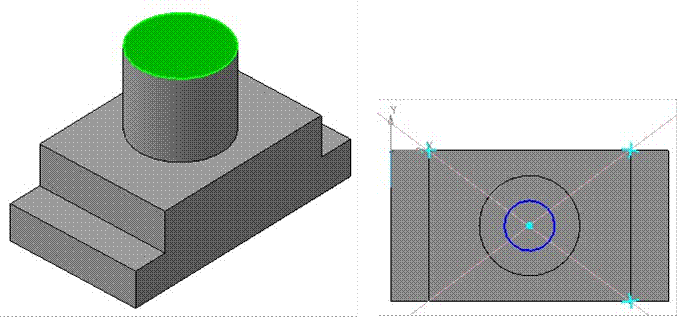
щелчком ЛКМ выделите верхнюю грань цилиндра (вы укажите плоскость для дальнейшего построения – зеленая) – рис. 6;
– Эскиз;
постройте окружность радиусом 10 мм (∅ = 20). Воспользуйтесь глобальной привязкой Ближайшая точка (рис. 7);
– Эскиз панель Инструментов Текущее состояние.
Щелчком ЛКМ перейдите в режим трехмерного моделирования;
– Вырезать выдавливанием инструментальная панель – Редактирование детали;
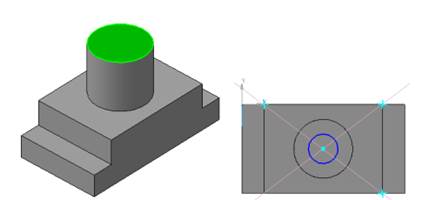
Рисунок 6 Рисунок 7
на панели Свойств на вкладке Параметры укажите прямое направление выдавливания (от нас), глубина выдавливания – Через все (отверстие свозное);
– создайте объект (рис. 8). Сохраните под именем Опора 1.
Создание 3D модели с помощью операций «приклеить выдавливанием» и «вырезать выдавливанием»

Практическая работа №13
Создание 3D модели с помощью операций «Приклеить выдавливанием» и «Вырезать выдавливанием»
Прежде чем приступить к созданию трехмерной модели любой детали, необходимо произвести анализ. Вы уже знаете, что анализ детали – это выделение простых геометрических тел, но этого порой недостаточно для быстрого и правильного формирования модели. Еще необходимо выбрать оптимальный метод построения и мысленно создать эскиз.
Анализ детали играет очень важную роль в построении 3D-объектов, так как он не только дает возможность создать деталь быстро и качественно, но и позволяет избежать ошибок в процессе моделирования и учитывать факторы, позволяющие быстро модифицировать деталь.
Рассмотрим построение детали Опора 1 (рис. 1).
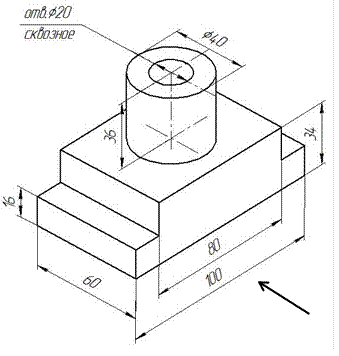
Данную деталь можно построить двумя способами:
1. разделить на простые геометрические тела и воспользоваться операциями Приклеить выдавливанием и Вырезать выдавливанием;
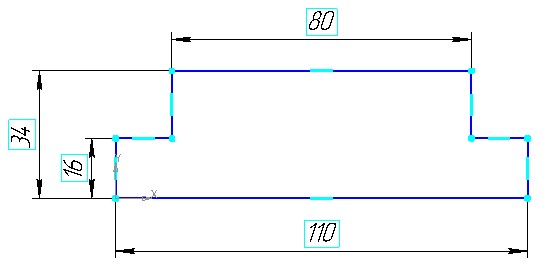
2. основание детали не делить на простые геометрические тела, а создать эскиз многоугольника, рассматривая деталь с главного вида (по стрелке). Воспользуемся более простым вторым методом:
Ø включите компьютер;
Ø запустите программу КОМПАС-3D;
Ø выберите тип документа Деталь;
Ø в Дереве построения щелчком ЛКМ укажите Плоскость XY; Ø ориентация Нормально к…;
Ø – Эскиз панель Инструментов Текущее состояние.
Ø  – инструментальная панель Геометрия;
Ø текущий масштаб на Инструментальной панели Вид М 1:1;
Ø с помощью непрерывного ввода объекта и ортогонального черчения постройте эскиз основания детали (рис. 2);
Ø прервать команду;
Ø  – Эскиз панель Инструментов Текущее состояние.
Щелчком ЛКМ перейдите в режим трехмерного моделирования;
Ø  – операция Выдавливания инструментальная панель
  – Редактирование детали;
Ø на панели Свойств на вкладке Параметры укажите прямое направление выдавливания (вверх), глубина выдавливания – на расстояние, в поле Расстояние 1 введите 60 мм;
Ø на панели Свойств на вкладке Тонкая стенка укажите тип построения тонкой стенки – Нет;
Ø  – создайте объект;
Ø На Инструментальной панели Вид выберите команду Полутоновое, Полутоновое с каркасом;
Ø щелчком ЛКМ выделите верхнюю (вы укажите плоскость для дальнейшего построения – зеленая) (рис. 3).
Ø  – Эскиз;
Ø с помощью команды Вспомогательная прямая найдите центр грани (рис. 4);
Ø постройте окружность радиусом 20 мм (  = 40) – рис. 5;
Ø прервите команду;
Ø  – Эскиз панель Инструментов Текущее состояние.
Щелчком ЛКМ перейдите в режим трехмерного моделирования;
Ø  – приклеить Выдавливанием инструментальная панель
  – Редактирование детали;
Ø на панели Свойств на вкладке Параметры укажите прямое направление выдавливания (вверх), глубина выдавливания – на расстояние, в поле Расстояние 1 введите 36 мм; Ø  – создайте объект;
Ø щелчком ЛКМ выделите верхнюю грань цилиндра (вы укажите плоскость для дальнейшего построения – зеленая) – рис. 6;
Ø  – Эскиз;
Ø постройте окружность радиусом 10 мм (  = 20). Воспользуйтесь глобальной привязкой Ближайшая точка (рис. 7); Ø прервать команду;
Ø  – Эскиз панель Инструментов Текущее состояние.
Щелчком ЛКМ перейдите в режим трехмерного моделирования;
Ø  – Вырезать выдавливанием инструментальная панель
  – Редактирование детали;
Ø на панели Свойств на вкладке Параметры укажите прямое направление выдавливания (от нас), глубина выдавливания – Через все (отверстие свозное); Ø  – создайте объект (рис. 8). Сохраните под именем Опора 1.
Самостоятельная работа
1. Создайте 3D-модели с помощью операций «Приклеить выдавливанием» и «Вырезать выдавливанием» (рис. 9). Сохраните модели.
Моделирование сложного геометрического объекта. Операции программы Компас 3D LT «приклеить выдавливанием», «вырезать выдавливанием»
УПРАЖНЕНИЕ №1. Моделирование сложного геометрического объекта (рис.100,101).

|
|

Начнем построение данного объекта с модели трехгранной пирамиды.
1. Для построения трехгранной пирамиды выполняем действия, рассмотренные в упражнении №4 лаб.раб. №7.
Построение цилиндра, «приклеенного» к основанию пирамиды.
2. Выберем плоскость основания пирамиды, щелкнув ЛКМ на плоскости основания. В нижнем окне выберем ориентацию основания пирамиды Нормально к, т.е. лицом кнам. В этой плоскости начинаем построение эскиза основания цилиндра, нажатием кнопки Новый эскиз 
3.  Далее выполняем построение цилиндра по алгоритму, показанному в упражнении №1 лаб.раб. №7, указав радиус окружности основания 20мм (см. п. 7-1). Вместо команды Операция выдавливания, указанной в п.9 выполняется команда Приклеить выдавливанием
  . Параметры у команд одинаковы. Вы получили фигуру, представленную на рис.102.
Построение шестигранной призмы, «приклеенной» к основанию цилиндра
4. Выберем плоскость основания цилиндра, щелкнув ЛКМ на плоскости. В нижнем окне выберем ориентацию основания цилиндра Нормально к, т.е. лицом к нам. В этой плоскости начинаем построение эскиза основания шестигранной призмы, нажатием кнопки Новый эскиз .
5. Далее выполняем построение шестигранной призмы по алгоритму, указанному в упражнении №3 лаб.раб. №7 указав количество сторон многогранника – 6, радиус описанной окружности для шестигранника 20мм (см. п.7) и высоту шестигранной призмы 50мм (см.п.10). Вместо команды Операция выдавливания, указанной в п.9 выполняется команда Приклеитьвыдавливанием  . Параметры у команд одинаковы. Получили фигуру, представленную на рис. 103.
Построение отверстия через всю модель
6. Выберем плоскость основания шестигранной призмы, щелкнув ЛКМ на плоскости. В нижнем окне выберем ориентацию основания шестигранной призмы Нормально к, т.е. лицом к нам. В этой плоскости начинаем построение эскиза окружности основания отверстия через всю модель нажатием кнопки Новый эскиз  .
.
7. Выполняем построение эскиза отверстия аналогично построению цилиндра (форма объектов одинакова) см. упражнение №1 лаб.раб. №7 указав радиус окружности основания отверстия 10мм (см. п..7-1, получим эскиз на рис.100) и параметр глубины отверстия (цилиндра)- Через все, т.е. через всю модель (см.рис.101). Вместо команды Операция выдавливания, указанной в п.9 выполняется команда Вырезать выдавливанием  . Параметры у команд одинаковы.
УПРАЖНЕНИЕ 2.Построение трехмерной модели сложного геометрического объекта, представленного на рис. 104, по трем проекциям.
1. Запустите программу Компас 3D LT.
2. Постройте исходный параллелепипед для построения детали.
3.
|
 В Дереве построений Компас 3D LT нажатием ЛКМ выберите Фронтальную плоскость, в которой будет производится построение эскиза вида спереди параллелепипеда детали.
4. В Дереве построений Компас 3D LT нажатием ЛКМ выберите Фронтальную плоскость, в которой будет производиться построение эскиза вида спереди параллелепипеда детали.
5. В Панели управления системы Компас 3D LT нажатием кнопки Новый эскиз перейти в двухмерный графический редактор, в котором будет производиться построение эскиза.
6. Включите кнопку Геометрические построения  на панели инструментов.
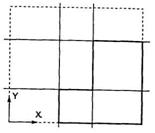
7. Выберите команду Ввод прямоугольника  в Панели геометрических построений. Установите левый угол прямоугольника в начало координат. Введите параметры прямоугольника в начало координат. Введите параметры прямоугольника в строке параметров: высоту h=35мм и ширину w=40мм.

Получим основание для выдавливания параллелепипеда (см. рис.105).
 8. По команде Закончить редактирование
  в Панели управления системы Компас перейдите в трехмерный Компас.
9. Задайте объем в панели инструментов трехмерного Компаса. Для этого выбираем команду Операция выдавливания  .
.
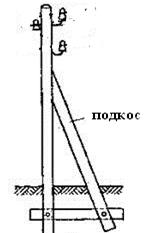
Механическое удерживание земляных масс: Механическое удерживание земляных масс на склоне обеспечивают контрфорсными сооружениями различных конструкций.
Поперечные профили набережных и береговой полосы: На городских территориях берегоукрепление проектируют с учетом технических и экономических требований, но особое значение придают эстетическим.
|
 10. В появившемся диалоговом окне Параметры для выдавливания параллелепипеда задайте параметр глубины параллелепипеда – На расстояние 30мм. Получим исходный параллелепипед для построения детали (см. рис.106).