С чего начинается создание базы данных
База данных: как ее создавать, с чего начать и основные этапы

С чего всегда начинается создание базы данных? С продумывания ее схемы. Схема базы данных — это ее структурная схема, внутри которой будет располагается сохраняемая информация. То есть это не сама информация, а лишь перечень и иерархия таблиц, в которых она сохраняется.
Базы данных состоят из таблиц. В БД может располагаться одна таблица или их множество. Количество таблиц будет строго зависеть от автора или пользователя базы данных, а также от количества сохраняемой информации.
С чего начинается создание БД: схема базы данных
Как мы уже писали, перед созданием базы данных для нее продумывается схема. Далее нужно определит ь ся с системой управления базой данных, она же СУБД. СУБД — это специализированное программное обеспечение. СУБД бывают разных видов:
Microsoft SQL Server;
Если знаний в сфере создания баз данных нет, тогда лучше воспользоваться и попробовать создать БД при помощи простых СУБД. Тем более что офисные пакеты присутствуют практически в каждом компьютере.
Схема базы данных — это основа
Схема базы данных регламентирует сложность и размер БД. Она включает в себя:
необходимое количество таблиц, чтобы сохранять всю важную и неважную информацию;
налаженные взаимосвязи между таблицами.
Ответственность за проектирование схем баз данных ложится на администратора БД или на человека, который будет ее обслуживать.
Схема базы данных состоит из 2-х направлений:
Логическая схема базы данных
Логическая схема базы данных — это организация логического взаимодействия отдельных таблиц внутри одной БД. В такой схеме присутствуют инструменты, которые иллюстрируют отношения между разными элементами базы данных. Другими словами, проектирование такой схемы баз ы данных происходит при помощи моделирования сущности отношений между информацией.
Физическая схема базы данных
То ест ь ф изическая схема включает в себя сервер ы для хранения информации, названия таблиц, названия отдельных столбцов и ячеек таблиц и другое. А это значит, что физическая схема базы данных реализует логическую схему.
Как начинается создание БД при помощи простых инструментов
Освоив инструменты для создания БД, которые присутствуют в офисных пакетах, вы сможете создавать базы данных, используя профессиональные СУБД.
Рассмотрим разработку БД на примере программы LibreOffice Base. В других подобных программах алгоритм разработки будет похожим. Отличаться будут только пункты в меню.
Этап п ервый — создание базы данных. Запустите программу и найдите «Мастера баз данных». Там кликните на пункт « С оздать новую базу данных». Формат БД будет «Firebird встроенная». В «мастере» будет еще один шаг, где откроется одно окно. Тут установите «галочку» в пункте «Открыть базу данных для редактирования» и нажмите «Готово». Далее вам будет предложено назвать и сохранить БД на компьютере.
Этап четвертый — наполнение таблицы информацией. Откройте таблицу, которую нужно заполнить. Внимательно заполните ее всей необходимой информацией. Если в настройках столбца с идентификаторами выставить пункт «Автозначение», тогда он будет заполняться автоматическ и п о мере того, как будут наполняться информацией другие ячейки таблицы.
Заключение
Мы будем очень благодарны
если под понравившемся материалом Вы нажмёте одну из кнопок социальных сетей и поделитесь с друзьями.
Руководство по разработке структуры и проектированию базы данных
Этапы создания базы данных
Надлежащим образом структурированная база данных:
Основные этапы разработки базы данных:
Анализ требований: определение цели базы данных
Вот несколько способов сбора информации перед созданием базы данных:
Начните со сбора существующих данных, которые будут включены в базу. Затем определите типы данных, которые нужно сохранить. А также объекты, которые описывают эти данные. Например:
Структура базы данных: построение блоков
Чтобы преобразовать списки данных в таблицы, начните с создания таблицы для каждого типа объектов, таких как товары, продажи, клиенты и заказы. Вот пример:
Каждая строка таблицы называется записью. Записи включают в себя информацию о чем-то или о ком-то, например, о конкретном клиенте. Столбцы (также называемые полями или атрибутами) содержат информацию одного типа, которая отображается для каждой записи, например, адреса всех клиентов, перечисленных в таблице.

Чтобы при проектировании модели базы данных обеспечить согласованность разных записей, назначьте соответствующий тип данных для каждого столбца. К общим типам данных относятся:
В визуальном представлении БД каждая таблица будет представлена блоком на диаграмме. В заголовке каждого блока должно быть указано, что описывают данные в этой таблице, а ниже должны быть перечислены атрибуты:

При проектировании информационной базы данных необходимо решить, какие атрибуты будут служить в качестве первичного ключа для каждой таблицы, если таковые будут. Первичный ключ ( PK ) — это уникальный идентификатор для данного объекта. С его помощью вы можете выбрать данные конкретного клиента, даже если знаете только это значение.
Атрибуты, выбранные в качестве первичных ключей, должны быть уникальными, неизменяемыми и для них не может быть задано значение NULL ( они не могут быть пустыми ). По этой причине номера заказов и имена пользователей являются подходящими первичными ключами, а номера телефонов или адреса — нет. Также можно использовать в качестве первичного ключа несколько полей одновременно ( это называется составным ключом ).
Создание связей между сущностями
Теперь, когда данные преобразованы в таблицы, нужно проанализировать связи между ними. Сложность базы данных определяется количеством элементов, взаимодействующих между двумя связанными таблицами. Определение сложности помогает убедиться, что вы разделили данные на таблицы наиболее эффективно.
Каждый объект может быть взаимосвязан с другим с помощью одного из трех типов связи:
Связь «один-к одному»
Когда существует только один экземпляр объекта A для каждого экземпляра объекта B, говорят, что между ними существует связь « один-к одному » ( часто обозначается 1:1 ). Можно указать этот тип связи в ER-диаграмме линией с тире на каждом конце:

Если при проектировании и разработке баз данных у вас нет оснований разделять эти данные, связь 1:1 обычно указывает на то, что в лучше объединить эти таблицы в одну.
Чтобы гарантировать, что данные соотносятся правильно, в нужно будет включить, по крайней мере, один идентичный столбец в каждой таблице. Скорее всего, это будет первичный ключ.
Связь «один-ко-многим»
Эта связи возникают, когда запись в одной таблице связана с несколькими записями в другой. Например, один клиент мог разместить много заказов, или у читателя может быть сразу несколько книг, взятых в библиотеке. Связи « один- ко-многим » ( 1:M ) обозначаются так называемой «меткой ноги вороны», как в этом примере:

Связь «многие-ко-многим»
Когда несколько объектов таблицы могут быть связаны с несколькими объектами другой. Говорят, что они имеют связь « многие-ко-многим » ( M:N ). Например, в случае студентов и курсов, поскольку студент может посещать много курсов, и каждый курс могут посещать много студентов.
На ER-диаграмме эти связи отображаются с помощью следующих строк:

При проектировании структуры базы данных реализовать такого рода связи невозможно. Вместо этого нужно разбить их на две связи « один-ко-многим ».
Каждая запись в таблице связей будет соответствовать двум сущностям из соседних таблиц. Например, таблица связей между студентами и курсами может выглядеть следующим образом:

Обязательно или нет?
Другим способом анализа связей является рассмотрение того, какая сторона связи должна существовать, чтобы существовала другая. Необязательная сторона может быть отмечена кружком на линии. Например, страна должна существовать для того, чтобы иметь представителя в Организации Объединенных Наций, а не наоборот:

Два объекта могут быть взаимозависимыми ( один не может существовать без другого ).
Рекурсивные связи
Иногда при проектировании базы данных таблица указывает на себя саму. Например, таблица сотрудников может иметь атрибут «руководитель», который ссылается на другое лицо в этой же таблице. Это называется рекурсивными связями.
Лишние связи
Лишние связи — это те, которые выражены более одного раза. Как правило, можно удалить одну из таких связей без потери какой-либо важной информации. Например, если объект « ученики » имеет прямую связь с другим объектом, называемым « учителя », но также имеет косвенные отношения с учителями через « предметы », нужно удалить связь между « учениками » и « учителями ». Так как единственный способ, которым ученикам назначают учителей — это предметы.
Нормализация базы данных
После предварительного проектирования базы данных можно применить правила нормализации, чтобы убедиться, что таблицы структурированы правильно.
В то же время не все базы данных необходимо нормализовать. В целом, базы с обработкой транзакций в реальном времени ( OLTP ), должны быть нормализованы.
Базы данных с интерактивной аналитической обработкой ( OLAP ), позволяющие проще и быстрее выполнять анализ данных, могут быть более эффективными с определенной степенью денормализации. Основным критерием здесь является скорость вычислений. Каждая форма или уровень нормализации включает правила, связанные с нижними формами.
Первая форма нормализации
Первая форма нормализации ( сокращенно 1NF ) гласит, что во время логического проектирования базы данных каждая ячейка в таблице может иметь только одно значение, а не список значений. Поэтому таблица, подобная той, которая приведена ниже, не соответствует 1NF :

Возможно, у вас возникнет желание обойти это ограничение, разделив данные на дополнительные столбцы. Но это также противоречит правилам: таблица с группами повторяющихся или тесно связанных атрибутов не соответствует первой форме нормализации. Например, приведенная ниже таблица не соответствует 1NF :

Вместо этого во время физического проектирования базы данных разделите данные на несколько таблиц или записей, пока каждая ячейка не будет содержать только одно значение, и дополнительных столбцов не будет. Такие данные считаются разбитыми до наименьшего полезного размера. В приведенной выше таблице можно создать дополнительную таблицу « Реквизиты продаж », которая будет соответствовать конкретным продуктам с продажами. « Продажи » будут иметь связь 1:M с « Реквизитами продаж ».
Вторая форма нормализации
Вторая форма нормализации ( 2NF ) предусматривает, что каждый из атрибутов должен полностью зависеть от первичного ключа. Каждый атрибут должен напрямую зависеть от всего первичного ключа, а не косвенно через другой атрибут.
Например, атрибут « возраст » зависит от « дня рождения », который, в свою очередь, зависит от « ID студента », имеет частичную функциональную зависимость. Таблица, содержащая эти атрибуты, не будет соответствовать второй форме нормализации.
Кроме этого таблица с первичным ключом, состоящим из нескольких полей, нарушает вторую форму нормализации, если одно или несколько полей не зависят от каждой части ключа.
Таким образом, таблица с этими полями не будет соответствовать второй форме нормализации, поскольку атрибут « название товара » зависит от идентификатора продукта, но не от номера заказа:
Третья форма нормализации
Третья форма нормализации ( 3NF ) : каждый не ключевой столбец должен быть независим от любого другого столбца. Если при проектировании реляционной базы данных изменение значения в одном не ключевом столбце вызывает изменение другого значения, эта таблица не соответствует третьей форме нормализации.

Многомерные данные
Некоторым пользователям может потребоваться доступ к нескольким разрезам одного типа данных, особенно в базах данных OLAP. Например, им может потребоваться узнать продажи по клиенту, стране и месяцу. В этой ситуации лучше создать центральную таблицу, на которую могут ссылаться таблицы клиентов, стран и месяцев. Например:

Правила целостности данных
Правило целостности ссылок требует, чтобы каждый внешний ключ, указанный в одной таблице, сопоставлялся с одним первичным ключом в таблице, на которую он ссылается. Если первичный ключ изменяется или удаляется, эти изменения необходимо реализовать во всех объектах, на которые ссылается этот ключ в базе данных.
Правила целостности бизнес-логики обеспечивают соответствие данных определенным логическим параметрам. Например, время встречи должно быть в пределах стандартных рабочих часов.
Добавление индексов и представлений
Индекс — это отсортированная копия одного или нескольких столбцов со значениями в возрастающем или убывающем порядке. Добавление индекса позволяет быстрее находить записи. Вместо повторной сортировки для каждого запроса система может обращаться к записям в порядке, указанном индексом.
Хотя индексы ускоряют извлечение данных, они могут замедлять добавление, обновление и удаление данных, поскольку индекс нужно перестраивать всякий раз, когда изменяется запись.
Представление — это сохраненный запрос данных. Представления могут включать в себя данные из нескольких таблиц или отображать часть таблицы.
Расширенные свойства
После того как схема базы данных будет готова можно уточнить БД с помощью расширенных свойств, таких как справочный текст, маски ввода и правила форматирования, которые применяются к конкретной схеме, представлению или столбцу. Преимущество этого метода заключается в том, что, поскольку эти правила хранятся в самой базе, представление данных будет согласовано между несколькими программами, которые обращаются к данным.
SQL и UML
Унифицированный язык моделирования ( UML ) — это еще один визуальный способ выражения сложных систем, созданных на объектно-ориентированном языке. Некоторые из концепций, упомянутых в этом руководстве, известны в UML под разными названиями. Например, объект в UML известен, как класс.
Сейчас UML используется не так часто. В наши дни он применяется академически и в общении между разработчиками программного обеспечения и их клиентами.
Системы управления базами данных
Проектируемая структура базы данных зависит от того, какую СУБД вы используете. Некоторые из наиболее распространенных:
Подходящую систему управления базами данных можно выбирать исходя из стоимости, установленной операционной системы, наличия различных функций и т. д.
Пожалуйста, опубликуйте свои мнения по текущей теме материала. За комментарии, дизлайки, подписки, лайки, отклики низкий вам поклон!
Пожалуйста, оставляйте свои мнения по текущей теме материала. За комментарии, подписки, отклики, лайки, дизлайки низкий вам поклон!
Создание базы данных
В этой статье описана обычная процедура запуска Access и создания базы данных, которая будет использоваться на компьютере, а не в Интернете. В ней рассказано о том, как создать классическую базу данных на основе шаблона или с нуля с собственными таблицами, формами, отчетами и другими объектами. Кроме того, в статье рассмотрены способы импорта существующих данных в новую базу данных.
В этой статье
Обзор
При первом запуске Access, а также при закрытии базы данных без завершения работы Access отображается представление Microsoft Office Backstage.
Представление Backstage является отправным пунктом для создания новых и открытия существующих баз данных, просмотра релевантных статей на сайте Office.com и т. д., то есть для выполнения любых операций с файлом базы данных или вне базы данных, но не в ней.
Создание базы данных
Когда вы открываете Access, в представлении Backstage отображается вкладка «Новое». Создать базу данных можно несколькими способами:
Пустая база данных При этом вы можете начать с нуля. Это хороший вариант, если у вас есть очень конкретные требования к проектированию или есть данные, которые необходимо учитывать или включить.
Шаблон, установленный в Access Если вы хотите начать новый проект и начать его, рассмотрите возможность использования шаблона. В Access по умолчанию установлено несколько шаблонов.
Шаблон из Office.com В дополнение к шаблонам, поставляемым с Access, много других шаблонов доступно на сайте Office.com. Для их использования даже не нужно открывать браузер, потому что эти шаблоны доступны на вкладке Создать.
Добавление объектов в базу данных
При работе с базой данных в нее можно добавлять поля, таблицы и части приложения.
Части приложения — это функция, позволяющая использовать несколько связанных объектов базы данных как один объект. Например, часть приложения может состоять из таблицы и формы, основанной на ней. С помощью части приложения можно одновременно добавить в базу данных таблицу и форму.
Также можно создавать запросы, формы, отчеты, макросы — любые объекты базы данных, необходимые для работы.
Создание базы данных с помощью шаблона
В Access есть разнообразные шаблоны, которые можно использовать как есть или в качестве отправной точки. Шаблон — это готовая к использованию база данных, содержащая все таблицы, запросы, формы, макросы и отчеты, необходимые для выполнения определенной задачи. Например, существуют шаблоны, которые можно использовать для отслеживания вопросов, управления контактами или учета расходов. Некоторые шаблоны содержат примеры записей, демонстрирующие их использование.
Если один из этих шаблонов вам подходит, с его помощью обычно проще и быстрее всего создать необходимую базу данных. Однако если необходимо импортировать в Access данные из другой программы, возможно, будет проще создать базу данных без использования шаблона. Так как в шаблонах уже определена структура данных, на изменение существующих данных в соответствии с этой структурой может потребоваться много времени.
Если база данных открыта, нажмите на вкладке Файл кнопку Закрыть. В представлении Backstage откроется вкладка Создать.
На вкладке Создать доступно несколько наборов шаблонов. Некоторые из них встроены в Access, а другие шаблоны можно скачать с сайта Office.com. Дополнительные сведения см. в следующем разделе.
Выберите шаблон, который вы хотите использовать.
Access предложит имя файла для базы данных в поле «Имя файла». При этом имя файла можно изменить. Чтобы сохранить базу данных в другой папке, отличной от папки, которая отображается под полем «Имя файла», нажмите кнопку  , перейдите к папке, в которой ее нужно сохранить, и нажмите кнопку «ОК». При желании вы можете создать базу данных и связать ее с сайтом SharePoint.
Нажмите кнопку Создать.
Access создаст базу данных на основе выбранного шаблона, а затем откроет ее. Для многих шаблонов при этом отображается форма, в которую можно начать вводить данные. Если шаблон содержит примеры данных, вы можете удалить каждую из этих записей, щелкнув область маркировки (затененное поле или полосу слева от записи) и выполнив действия, указанные ниже.
На вкладке Главная в группе Записи нажмите кнопку Удалить. 
Щелкните первую пустую ячейку в форме и приступайте к вводу данных. Для открытия других необходимых форм или отчетов используйте область навигации. Некоторые шаблоны содержат форму навигации, которая позволяет перемещаться между разными объектами базы данных.
Дополнительные сведения о работе с шаблонами см. в статье Создание базы данных Access на компьютере с помощью шаблона.
Создание базы данных без использования шаблона
Если использовать шаблон не имеет ничего интересного, вы можете создать базу данных, создав собственные таблицы, формы, отчеты и другие объекты базы данных. В большинстве случаев это может быть связано с одним или обоими из следующих случаев:
Ввести, вставить или импортировать данные в таблицу, которая создается вместе с базой данных, и повторить эту процедуру для новых таблиц, которые создаются с помощью команды Таблица на вкладке Создание.
Импортировать данные из других источников, при этом создав таблицы.
Создание пустой базы данных
На вкладке Файл щелкните Создать и выберите вариант Пустая база данных.
В поле Имя файла введите имя файла. Чтобы сохранить файл в другой папке, отличной от используемой по умолчанию, нажмите кнопку Поиск расположения для размещения базы данных (рядом с полем Имя файла), откройте нужную папку и нажмите кнопку ОК.
Нажмите кнопку Создать.
Access создаст базу данных с пустой таблицей «Таблица1» и откроет ее в режиме таблицы. Курсор будет помещен в первую пустую ячейку столбца Щелкните для добавления.
Чтобы добавить данные, начните вводить их или вставьте из другого источника (см. раздел Копирование данных из другого источника в таблицу Access).
Ввод данных в представлении таблицы аналогиен вводу данных на листах Excel. Структура таблицы создается при вводе данных. При добавлении нового столбца в таблицу в таблице определяется новое поле. Access автоматически задает тип данных каждого поля на основе введите данные.
Если на этом этапе вводить данные в таблицу «Таблица1» не нужно, нажмите кнопку Закрыть  . Если вы внесли изменения в таблицу, будет предложено сохранить их. Нажмите кнопку Да, чтобы сохранить изменения, кнопку Нет, чтобы не сохранять их, или кнопку Отмена, чтобы оставить таблицу открытой.
Совет: Access ищет файл с именем Blank.accdb в папке [диск установки]:\Program Files\Microsoft Office\Templates\1049\Access\. Если он существует, blank.accdb является шаблоном для всех новых пустых баз данных. Все новые базы данных наследуют содержимое этого файла. Это отличный способ распространения содержимого по умолчанию, например номеров компонентов или заявлений об отказе от ответственности и политик компании.
Важно: Если хотя бы один раз закрыть таблицу «Таблица1» без сохранения, она будет удалена полностью, даже если в нее введены данные.
Добавление таблицы
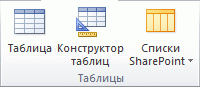
Добавление таблиц к существующей базе данных осуществляется командами группы Таблицы на вкладке Создать.
Создание таблицы в режиме таблицы. В режиме таблицы можно начать ввод данных сразу, структура таблицы при этом будет создаваться автоматически. Полям присваиваются имена с последовательными номерами («Поле1», «Поле2» и т. д.), а тип данных автоматически задается с учетом вводимых данных.
на вкладке Создание в группе Таблицы нажмите кнопку Таблица. 
Access создаст таблицу и выделит первую пустую ячейку в столбце Щелкните для добавления.
На вкладке Поля в группе Добавление и удаление выберите нужный тип поля. Если нужный тип поля не отображается, нажмите кнопку Другие поля  .
.
Откроется список часто используемых типов полей. Выберите необходимый тип поля, и Access добавит в таблицу новое поле в точке вставки.
Поле можно переместить путем перетаскивания. При этом в таблице появляется вертикальная полоса вставки, указывающая место, где будет расположено поле.
Чтобы добавить данные, начните вводить их в первую пустую ячейку или вставьте из другого источника (см. раздел Копирование данных из другого источника в таблицу Access).
Для переименования столбца (поля) дважды щелкните его заголовок и введите новое название.
Присвойте полям значимые имена, чтобы при просмотре области Список полей было понятно, что содержится в каждом поле.
Чтобы переместить столбец, щелкните его заголовок для выделения столбца и перетащите столбец в нужное место. Можно выделить несколько смежных столбцов и перетащить их одновременно. Чтобы выделить несколько смежных столбцов, щелкните заголовок первого столбца, а затем, удерживая нажатой клавишу SHIFT, щелкните заголовок последнего столбца.
Создание таблицы в режиме конструктора. В режиме конструктора сначала следует создать структуру таблицы. Затем можно переключиться в режим таблицы для ввода данных или ввести данные, используя другой способ, например вставить данные из буфера обмена или импортировать их.
На вкладке Создание в группе Таблицы нажмите кнопку Конструктор таблиц. 
Для каждого поля в таблице введите имя в столбце Имя поля, а затем в списке Тип данных выберите тип данных.
При желании можно ввести описание для каждого поля в столбце Описание. Это описание будет отображаться в строке состояния, когда в режиме таблицы курсор будет находиться в данном поле. Описание также отображается в строке состояния для любых элементов управления в форме или отчете, которые создаются путем перетаскивания этого поля из области списка полей, и любых элементов управления, которые создаются для этого поля при использовании мастера отчетов или мастера форм.
Когда все необходимые поля будут добавлены, сохраните таблицу:
На вкладке Файл щелкните Сохранить.
Вы можете начать вводить данные в таблицу в любое время, переключившись в таблицу и щелкнув первую пустую ячейку. Вы также можете вкопировать данные из другого источника, как описано в разделе «Копирование данных из другого источника в таблицу Access».
Задание свойств полей в режиме конструктора. Независимо от способа создания таблицы рекомендуется проверить и задать свойства полей. Хотя некоторые свойства доступны в режиме таблицы, другие можно настроить только в режиме конструктора. Чтобы перейти в режим конструктора, в области навигации щелкните таблицу правой кнопкой мыши и выберите пункт Конструктор. Чтобы отобразить свойства поля, щелкните его в сетке конструктора. Свойства отображаются под сеткой конструктора в области Свойства поля.
Щелкните свойство поля, чтобы просмотреть его описание рядом со списком Свойства поля. Более подробные сведения можно получить, нажав кнопку справки.
В следующей таблице описаны некоторые наиболее часто изменяемые свойства полей.
Для текстовых полей это свойство указывает максимально допустимое количество знаков, сохраняемых в поле. Максимальное значение: 255. Для числовых полей это свойство определяет тип сохраняемых чисел («Длинное целое», «Двойное с плавающей точкой» и т. д.). Для более рационального хранения данных рекомендуется выделять для хранения данных наименьший необходимый размер памяти. Если потребуется, это значение позже можно изменить.
Это свойство определяет формат отображения данных. Оно не влияет на фактические данные, сохраняемые в этом поле. Вы можете выбрать встроенный формат или задать собственный.
Это свойство используется для определения общего шаблона для ввода любых данных в поле. Это позволяет обеспечить правильный ввод и нужное количество знаков для всех данных. Для получения справки по созданию маски ввода нажмите кнопку  справа от поля свойства.
Значение по умолчанию
Это свойство позволяет задать стандартное значение, которое будет отображаться в этом поле при добавлении новой записи. Например, для поля «Дата/время», в котором необходимо записывать дату добавления записи, в качестве значения по умолчанию можно ввести «Date()» (без кавычек).
Это свойство указывает, обязательно ли вводить значение в поле. Если для него задано значение Да, невозможно будет добавить запись, если в это поле не введено значение.
Копирование данных из другого источника в таблицу Access
Если ваши данные хранятся в другой программе, например Excel, их можно скопировать и вставить в таблицу Access. Как правило, этот метод работает лучше всего, если данные уже разделены на столбцы, как в таблице Excel. Если данные находятся в текстовом редакторе, перед копированием рекомендуется разделить столбцы данных с помощью табуляции или преобразовать данные в таблицу. Если необходимо изменить данные или выполнить с ними другие операции (например, разделить полное имя на имя и фамилию), рекомендуется сделать это перед копированием данных, особенно если вы не знакомы с Access.
При вставке данных в пустую таблицу приложение Access задает тип данных для каждого поля в зависимости от того, какие данные в нем находятся. Например, если во вставляемом поле содержатся только значения даты, для этого поля используется тип данных «Дата/время». Если же вставляемое поле содержит только слова «Да» и «Нет», для этого поля выбирается тип данных «Логический».
Access называет имена полей в зависимости от того, что находится в первой строке в полученных данных. Если первая строка с данными похожа на последующие, Access определяет, что первая строка является частью данных, и присваивает полям общие имена (F1, F2 и т. д.). Если первая строка с данными не похожа на последующие строки, Access определяет, что первая строка состоит из имен полей. Access применит имена полей соответствующим образом и не включит первую строку в данные.
В Access имена присваиваются полям автоматически, поэтому во избежание путаницы поля следует переименовать. Это можно сделать следующим образом:
Нажмите клавиши CTRL+S, чтобы сохранить таблицу.
В режиме таблицы дважды щелкните заголовок каждого столбца и введите описательное имя поля для каждого столбца.
Еще раз сохраните таблицу.
Примечание: Кроме того, для изменения имен полей можно переключиться в режим конструктора. Для этого в области навигации щелкните таблицу правой кнопкой мыши и выберите пункт Конструктор. Чтобы вернуться в режим таблицы, дважды щелкните таблицу в области навигации.
Импорт, добавление или связывание данных из другого источника
Возможно, у вас есть данные, хранящиеся в другой программе, которые вы хотите импортировать в новую таблицу Access или добавить в существующую. Кроме того, если ваши коллеги хранят данные в других программах, может потребоваться создать связь с такими данными. В обоих случаях работа с данными из других источников не представляет сложности. Вы можете импортировать данные из листа Excel, таблицы в другой базе данных Access, списка SharePoint и других источников. Процесс импорта для разных источников немного различается, однако всегда начинается так, как описано ниже.
В Access на вкладке Внешние данные в группе Импорт и связи выберите команду для типа файла, который необходимо импортировать.

Например, чтобы импортировать данные с листа Excel, нажмите кнопку Excel. Если вы не видите нужный тип программы, нажмите кнопку Дополнительно.
Примечание: Если не удается найти нужный тип формата в группе Импорт и связи, может потребоваться запустить программу, в которой созданы эти данные, а затем сохранить в ней данные в файле общего формата (например, как текстовый файл с разделителями) перед импортом данных в Access.
В диалоговом окне Внешние данные нажмите кнопку Обзор, чтобы найти исходный файл данных, или введите в поле Имя файла полный путь к нему.
Выберите нужный параметр (все программы разрешают импорт, а некоторые — для их связываия) в области «Укажите, как и где нужно хранить данные в текущей базе данных». Вы можете создать новую таблицу, использующую импортируемые данные, или (в некоторых программах) данные в существующую таблицу или связанную таблицу, которая поддерживает связь с данными в программе-источнике.
Если будет запущен мастер, следуйте инструкциям на экране. На последней странице мастера нажмите кнопку Готово.
При импорте объектов или связывании таблиц из базы данных Access открывается диалоговое окно Импорт объектов или Связь с таблицами. Выберите нужные элементы и нажмите кнопку ОК.
Точная последовательность действий зависит от выбранного способа обработки данных: импорт, добавление или связывание.
Access предложит сохранить сведения о только что завершенной операции импорта. Если вы планируете повторить ее, нажмите кнопку Сохранить шаги импорта и введите нужные сведения. Позже для повторения этой операции достаточно будет нажать кнопку Сохраненные операции импорта  на вкладке Внешние данные в группе Импорт и связи. Если вы не хотите сохранять сведения об операции, нажмите кнопку Закрыть.
Если вы решили импортировать таблицу, Access импортирует данные в новую таблицу и отображает ее в группе Таблицы в области навигации. Если выбрано добавление данных к существующей таблице, данные добавляются к ней. Если вы связываете данные, в группе Таблицы в области навигации создается связанная таблица.
Добавление части приложения
Части приложения можно использовать для расширения функциональности баз данных. Часть приложения может быть просто отдельной таблицей, а может включать несколько объектов, таких как таблицы и связанные формы.
Например, часть приложения «Примечания» состоит из таблицы с полем идентификатора, имеющим тип «Счетчик», поля даты и поля MEMO. Ее можно добавить в базу данных и использовать как есть или с минимальными изменениями.
Откройте базу данных, в которую вы хотите добавить часть приложения.
Откройте вкладку Создание.
В группе Шаблоны нажмите кнопку Части приложения. Появится список доступных частей.
Щелкните часть приложения, которую вы хотите добавить.
Открытие существующей базы данных Access
На вкладке Файл нажмите кнопку Открыть.
В диалоговом окне Открытие файла базы данных найдите базу данных, которую нужно открыть.
Выполните одно из следующих действий.
Чтобы открыть базу данных в режиме по умолчанию, дважды щелкните ее (режим по умолчанию может быть указан в диалоговом окне Параметры Access или установлен административной политикой).
Нажмите кнопку Открыть, чтобы открыть базу данных для общего доступа в многопользовательской среде и предоставить другим пользователям возможность выполнять в ней чтение и запись.
Щелкните стрелку рядом с кнопкой Открыть и выберите вариант Открыть для чтения, чтобы открыть базу данных только для чтения, то есть для просмотра без возможности внесения изменений. При этом другие пользователи смогут выполнять запись в базу данных.
Щелкните стрелку рядом с кнопкой Открыть и выберите вариант Монопольно, чтобы открыть базу данных в монопольном режиме. Если ее затем попытается открыть другой пользователь, он получит сообщение «Файл уже используется».
Щелкните стрелку рядом с кнопкой Открыть и выберите вариант Монопольно для чтения, чтобы открыть базу данных только для чтения. Другие пользователи при этом смогут открывать базу данных только для чтения.
Примечание: Вы можете напрямую открывать файлы данных внешних форматов, например dBASE, Microsoft Exchange или Excel. Кроме того, можно открыть напрямую любой источник данных ODBC, например Microsoft SQL Server. Access автоматически создаст базу данных Access в одной папке с файлом данных и добавит ссылки на все таблицы внешней базы данных.
Советы
Чтобы открыть одну из недавно использовавшихся баз данных, щелкните Последние на вкладке Файл и выберите имя файла базы данных. Access откроет базу данных, используя параметры, которые применялись при ее открытии в прошлый раз. Если список последних использовавшихся файлов не отображается, щелкните Параметры на вкладке Файл. В диалоговом окне Параметры Access нажмите кнопку Параметры клиента. В разделе Вывод на экран укажите количество документов, которые необходимо отобразить в списке «Последние документы» (не больше 50).
Кроме того, на панели навигации представления Backstage можно отдемонстрировать последние базы данных (1) вкладка «Файл», часть 2) базу данных, которую вы хотите открыть. В нижней части вкладки «Последние» выберите поле «Число последних баз данных», а затем укажите нужное количество.
При открытии базы данных с помощью команды Открыть на вкладке Файл можно просмотреть список ярлыков недавно открывавшихся баз данных, нажав в диалоговом окне Открыть кнопку Последние.