С чего начинается файл css
Введение в CSS
После знакомства с HTML разработчики сайтов разделяются на две основные категории. Одна часть считает, что с помощью HTML на сайте можно создавать всё или практически всё, другая же понимает, что в целом средств разметки недостаточно для оформления веб-документов. Действительно, HTML лишь первый этап в процессе обучения созданию сайтов. Следующим шагом является изучение стилей или CSS (Cascading Style Sheets, каскадные таблицы стилей).
Стили представляют собой набор параметров, управляющих видом и положением элементов веб-страницы. Чтобы стало понятно, о чем идет речь, посмотрим на рис. 1.1.
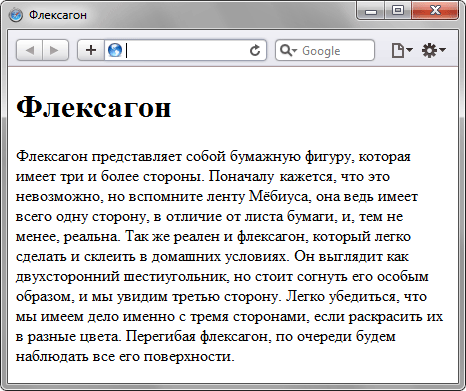
Рис. 1.1. Веб-страница, созданная только на HTML
Это обычная веб-страница, оформленная без всяких изысков. Тот же самый документ, но уже с добавлением стилей приобретает совершенно иной вид (рис. 1.2).
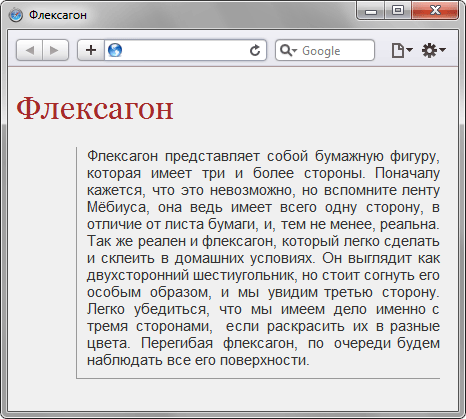
Рис. 1.2. Веб-страница, созданная на HTML и CSS
Перемена разительна, поэтому заглянем в код, чтобы понять, в чем же разница (пример 1.1).
Пример 1.1. Исходный код документа
HTML5 CSS 2.1 IE Cr Op Sa Fx
Пример 1.2. Содержимое стилевого файла style.css
. Заметьте, что сами теги в коде HTML пишутся как обычно.
Поскольку на файл со стилем можно ссылаться из любого веб-документа, это приводит в итоге к сокращению объёма повторяющихся данных. А благодаря разделению кода и оформления повышается гибкость управления видом документа и скорость работы над сайтом.
CSS представляет собой свой собственный язык, который совпадает с HTML только некоторыми значениями, например способом определения цвета.
Типы стилей
Различают несколько типов стилей, которые могут совместно применяться к одному документу. Это стиль браузера, стиль автора и стиль пользователя.
Стиль браузера
Оформление, которое по умолчанию применяется к элементам веб-страницы браузером. Это оформление можно увидеть в случае «голого» HTML, когда к документу не добавляется никаких стилей. Например, заголовок страницы, формируемый тегом
, в большинстве браузеров выводится шрифтом с засечками размером 24 пункта.
Стиль автора
Стиль, который добавляет к документу его разработчик. В примере 1.2 показан один из возможных способов подключения авторского стиля.
Стиль пользователя
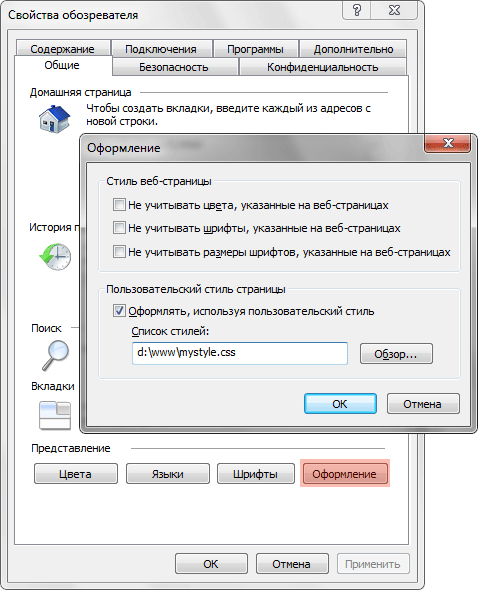
Рис. 1.3. Подключение стиля пользователя в браузере Internet Explorer
В браузере Opera аналогичное действие происходит через команду Инструменты > Общие настройки > Вкладка «Расширенные» > Содержимое > Кнопка «Параметры стиля» (рис. 1.4).
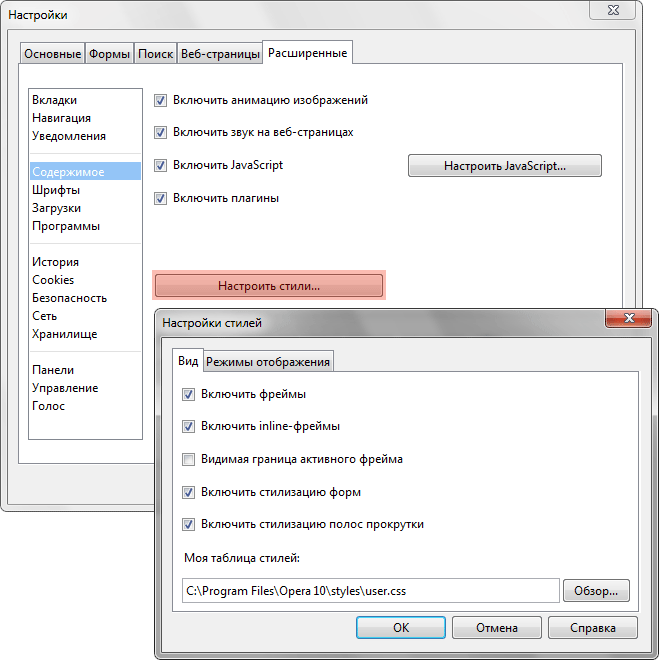
Рис. 1.4. Подключение стиля пользователя в браузере Opera
Указанные типы стилей могут спокойно существовать друг с другом, если они не пытаются изменить вид одного элемента. В случае возникновения противоречия вначале имеет приоритет стиль пользователя, затем стиль автора и последним идёт стиль браузера.
Вопросы для проверки
1. Требуется задать цвет заголовка зелёным. Какое стилевое свойство подойдёт для этой цели?
2. Что такое стиль?
3. Как расшифровывается аббревиатура CSS?
Ответы
2. Набор правил форматирования элементов веб-страницы.
Обучение CSS
Начинаем работу с HTML + CSS
Оглавление
Это краткое руководство предназначено для людей, начинающих свое изучение CSS в первый раз.
Оно не дает глубоких знаний о CSS. Руководство просто объясняет как создать HTML файл, CSS файл и как заставить их работать вместе. После прочтения данной статьи, Вы можете продолжить дальнейшее изучение других обучающих руководств для получения информации о более значительных особенностях HTML и CSS. Или же перейти к изучению материала в интерактивных HTML или CSS редакторах, которые помогут Вам при создании сайтов.
В конце данной статьи Вы создадите HTML файл который будет выглядеть как этот:
Полученная HTML страница с цветами и разметкой сделанной при помощи CSS.
Заметьте, что я не претендую на то, что это очень красиво ☺
Разделы помеченные даным знаком необязательны. Они содержат дополнительные объяснения HTML и CSS кода в приведенных примерах. Знак “внимание!” в начале абзаца обозначает более расширенную информацию чем остальной текст.
ШАГ 1: написание HTML кода
Для этой статьи я предлагаю использовать простейшие утилиты, например Блокнот от Windows, TextEdit на Mac или KEdit под KDE вполне подойдут под задачу. Как только Вы поймете основные принципы, вы можете переключиться на использование более продвинутых инструментов разработки, например на такие коммерческие программы как Style Master или DreamWeaver. Но для создания первого CSS файла не стоит отвлекаться на множество расширенных возможностей.
Не используйте текстовый редактор наподобие Microsoft Word или OpenOffice. Эти программы обычно создают файлы, которые не могут быть прочитаны браузерами. Для HTML и CSS файлов нам нужны обычные текстовые файлы без какого-либо формата.
Первый шаг заключается в открытии пустого окна текстового редактора (Notepad, TextEdit, KEdit или любого Вашего любимого) и наборе в нем следующего текста:
(Если вы используете TextEdit на Макинтоше, не забудьте указать TextEdit’у, что это действительно простой текстовый файл, открыв меню Format и выбрав опцию “Make plain text”.)
Слова между называются тэгами и как вы можете видеть, документ содержится между и тэгами. Между and находится различная информация, которая не отображается в самом документе. Например там содержится заголовок документа. Позже мы добавим туда и связь с CSS файлом.
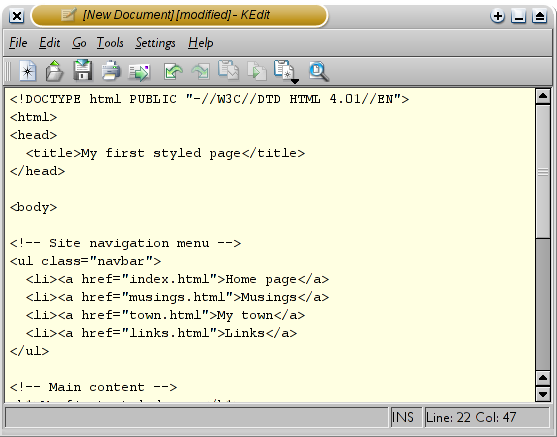
Код HTML в редактор KEdit.
Отметьте, что я не закрыл “li” и “p” элементы. В HTML (но не в XHTML), можно опускать закрывающие тэги и
, что я и сделал в данном случае, для того чтобы было проще текст. Но вы можете добавить их, если считаете необходимым.
Давайте предположим, что данная страница будет одной из страниц Веб сайта, состоящего из нескольких похожих страниц. Как мы и договорились, эта страница будет содержать ссылки на другие страницы нашего гипотетического сайта, уникальное содержимое и подпись.
Выберите “Сохранить как…” или “Save As…” из выпадающего меню Файл или File, укажите каталог для сохранения файла (например Рабочий Стол) и сохраните данный файл как “mypage.html”. Не закрывайте редактор, он нам еще потребуется.
Далее, откройте файл в браузере. Вы можете сделать это следующим образом: найдите файл вашим файловым менеджером (Проводник, Windows Explorer, Finder or Konqueror) и щелкните (единожды или дважды) на нем. Если вы делали все как описано то имя файла будет “mypage.html”. У вас должен открыться файл в браузере, установленном по умолчанию. (Если нет, то откройте браузер и перетащите файл в его окно.)
Как Вы видите, страница выглядит достаточно скучно…
ШАГ 2: изменяем цвета
Мы начнем со стилей, встроенных в HTML файл. Позже, мы положим CSS стили и HTML разметку в разные файлы. Раздельное хранение хорошо тем, что легче использовать те же самые стили для множества HTML файлов: Вам нужно написать CSS стили только один раз. Но на этом шаге мы оставим все в одном файле.
Нам нужно добавить элемент [и т.д.]
Первая строка говорит браузеру о том, что это таблица стилей и что она написана на CSS (“text/css”). Вторая строка говорит, что мы применяем стиль к элементу “body”. Третья устанавливает цвет текста в пурпурный, а следующая устанавливает цвет фона в желто-зеленый оттенок.
Наш пример показывает что правила могут быть скомбинированы. Мы установили два свойства, так же мы могли задать их раздельно:
Фон элемента body так же является фоном целого документа. Мы явно не назначили другим элементам (p, li, address…) фона, так что по умолчанию у них его нет (или он прозрачный). Свойство ‘color’ устанавливает цвет текста элемента body, но все остальные элементы внутри body наследуют этот цвет, пока для них не задан другой в виде другого правила. (Мы добавим другие цвета позже.)
Теперь браузер показывает страницу к которой мы добавили цвет.
В CSS можно задавать цвета несколькими способами. Наш пример показывает два из них: по имени (“purple”) и по шестнадцатиричному коду (“#d8da3d”). Существует порядка 140 имен цветов и 16 шестнадцатиричных значений. Добавляя прикосновение стиля объясняет детали относительно этих кодов.
ШАГ 3: изменяем шрифты
Поскольку в Web никогда нельзя быть целиком уверенным в том, какие шрифты установлены на компьютерах посетителей, мы добавим альтернативные способы отображения: если Georgia не найдена, то мы будем использовать Times New Roman или Times, а если и он не найден, то браузер может взять любой шрифт с засечками. Если отсутствует Helvetica, то мы можем попробовать использовать Geneva, Arial или SunSans-Regular поскольку они очень похожи по начертанию, ну а если у пользователя нет таких шрифтов, то браузер может выбрать любой другой шрифт без засечек.
В текстовом редакторе добавьте следующие строки (строки 7-8 и 11-13) :
Если вы сохраните файл снова и нажмете “обновить” в браузере, то у вас должны быть разные шрифты в заголовках и в тексте.
Сейчас шрифт заголовков и основного текста различается.
ШАГ 4: добавляем навигацию
Список наверху HTML страницы представляет из себя навигацию по сайту. Множество сайтов имеют навигационное меню вверху страницы или по сторонам от содержимого. Наша страница тоже не будет исключением. Мы поместим меню слева, потому что это несколько привлекательнее, чем наверху.
Навигация уже на странице. Это список
- вверху. Ссылки в нем не работают, потому что наш “сайт” пока что состоит только из одной страницы, но это неважно в данный момент. Конечно же, на настоящем сайте не должно быть неработающих ссылок.
В окне редактора добавьте следующие строки к HTML файлу (строки 7 и 12-16) :
Если вы снова сохраните файл и обновите его в браузере то список ссылок получится у вас слева от основного текста. Это уже смотрится интереснее, не так ли?
В отличии от предыдущего файла, в этом главный текст переместился направо а навигация налево
Свойство ‘position: absolute’ говорит что элемент ul расположен независимо от любого текста который предшествовал или будет следующим за этим элементом, а свойства ‘left’ и ‘top’ обозначают это расположение. В нашем случае это 2em сверху и 1em от левого края окна.
‘2em’ обозначает 2 раза по растоянию, равному размеру текущего шрифта. Т.е., если меню отображается шрифтом в 12 пунктов, то 2em будет равняться 24 пунктам. `em` очень полезная единица измерения в CSS, поскольку может адаптироваться автоматически к шрифту, используемому браузером. Большинство браузеров имеют возможность изменять размеры шрифта: вы можете попробовать увеличить или уменьшить размер и увидеть, что меню будет изменяться в зависимости от размера шрифта, чего бы не случилось, если бы мы указали отступ в пикселях
ШАГ 5: украшаем ссылки
Навигационое меню все еще по-прежнему выглядит как список, вместо меню. Давайте стилизуем его. Мы уберем маркеры списков и переместим элементы налево, где были маркеры. Так же мы нарисуем каждый элемент списка на белом фоне в своем черном квадрате (зачем? просто так, потому что можем).
Обычно браузеры выделяют гиперссылки цветом и подчеркиванием. Обычно, цвета похожи на те, что мы указали: синие для ссылок которые пользователь еще не открывал (или открывал долгое время назад), пурпурные дял страниц, которые он уже видел.
ШАГ 6: добавляем горизонтальные линии
Последним добавлением к нашей таблице стилей станет горизонтальная полоса для разделения текста и подписи снизу. Мы используем свойство ‘border-top’ для того чтобы добавить прерывистую линию над элементом (строки 34-37) :
Теперь наше оформление закончено. Давайте вынесем таблицу стилей в отдельный файл, чтобы остальные файлы могли использовать ту же самую таблицу стилей, что и первый файл.
ШАГ 7: внешний CSS
Выберите “Сохранить как…” из меню «Файл», убедитесь что вы в той же директории/папке что и файл mypage.html, и сохраните таблицу стилей под именем “mystyle.css”.
Такая конструкция скажет браузеру о том, что таблица стиле располагается в файле под названием “mystyle.css”, и поскольку директория не упомянута, браузер будет искать этот файл там же, где лижит HTML файл.
Если вы сохраните файл и обновите его в браузере, то не должно произойти никаких изменений: страница по прежнему использует то же оформление что и в прошлый раз, но на этот раз оформление хранится во внешнем файле.
Дальнейшее изучение
Другая информация, включая большее количество уроков может быть найдена в разделе изучения CSS.
Начало работы с CSS
В этой статье мы возьмём простой HTML-документ и применим к нему CSS, изучая некоторые практические вещи о языке.
| Необходимые знания: | Базовая компьютерная грамотность, Базовое программное обеспечение, базовые знания работа с файлами, и базовые знания HTML (смотрите Введение в HTML.) |
|---|---|
| Задача: | Понять основы связывания CSS-документа с HTML-файлом и уметь выполнять простое форматирование текста с помощью CSS. |
Начнём с HTML
Нашей отправной точкой является HTML-документ. Вы можете скопировать код снизу, если вы хотите работать на своём компьютере. Сохраните приведённый ниже код как index.html в папке на вашем компьютере.
Примечание: Если вы читаете это на устройстве или в среде, где вы не можете легко создавать файлы, не беспокойтесь — ниже представлены редакторы кода, чтобы вы могли написать код прямо здесь, на странице.
Добавление CSS в наш документ
Самое первое, что нам нужно сделать, — это сообщить HTML-документу, что у нас есть некоторые правила CSS, которые мы хотим использовать. Существует три различных способа применения CSS к документу HTML, с которым вы обычно сталкиваетесь, однако сейчас мы рассмотрим наиболее обычный и полезный способ сделать это — связать CSS с заголовком вашего документа.
Чтобы связать styles.css с index.html, добавьте следующую строку где-то внутри HTML документа:
Сохраните файлы HTML и CSS и перезагрузите страницу в веб-браузере. Заголовок первого уровня в верхней части документа теперь должен быть красным. Если это произойдёт, поздравляю — вы успешно применили CSS к документу HTML. Если этого не произойдёт, внимательно проверьте, правильно ли вы ввели всё.
Вы можете продолжить работу в styles.css локально, или вы можете использовать наш интерактивный редактор ниже, чтобы продолжить этот урок. Интерактивный редактор действует так, как если бы CSS на первой панели был связан с документом HTML, как это было в нашем документе выше.
Стилизация HTML-элементов
Вы можете выбрать несколько селекторов одновременно, разделив их запятыми. Если я хочу, чтобы все параграфы и все элементы списка были зелёными, моё правило выглядит так:
Попробуйте это в интерактивном редакторе ниже (отредактируйте поля кода) или в своём локальном документе CSS.
Изменение поведения элементов по умолчанию
Когда мы смотрим на хорошо размеченный HTML-документ, даже такой простой, как наш пример, мы можем увидеть, как браузер делает HTML читаемым, добавив некоторые стили по умолчанию. Заголовки большие и жирные, в нашем списке есть маркеры. Это происходит потому, что в браузерах есть внутренние таблицы стилей, содержащие стили по умолчанию, которые по умолчанию применяются ко всем страницам; без них весь текст работал бы вместе, и мы должны были бы стилизовать всё с нуля. Все современные браузеры по умолчанию отображают HTML-контент практически одинаково.
Однако вам часто захочется что-то другое, кроме выбора, сделанного браузером. Это можно сделать, просто выбрав элемент HTML, который вы хотите изменить, и используя правило CSS, чтобы изменить его внешний вид. Хорошим примером является наш
- — неупорядоченный список. Он добавляет маркеры, и если я решу, что я не хочу эти маркеры, я могу удалить их вот так:
Попробуйте добавить это в свой CSS сейчас.
Свойство list-style-type — это хорошее свойство, информацию о котором можно найти на MDN, чтобы увидеть, какие значения поддерживаются. Взгляните на страницу для list-style-type и вы найдёте интерактивный пример в верхней части страницы, чтобы опробовать некоторые другие значения, затем все допустимые значения будут подробно описаны ниже.
Добавление класса
Пока у нас есть стилизованные элементы, основанные на их именах HTML-элементов. Это работает до тех пор, пока вы хотите, чтобы все элементы этого типа в вашем документе выглядели одинаково. В большинстве случаев это не так, и вам нужно будет найти способ выбрать подмножество элементов, не меняя остальные. Самый распространённый способ сделать это — добавить класс к вашему HTML-элементу и нацелиться на этот класс.
В своём HTML-документе добавьте Атрибут class ко второму пункту списка. Ваш список теперь будет выглядеть так:
В вашем CSS вы можете выбрать класс special к любому элементу на странице, чтобы он выглядел так же, как и этот элемент списка. Добавьте следующее в ваш файл CSS:
Сохраните и обновите, чтобы увидеть результат.
Иногда вы увидите правила с селектором, который перечисляет селектор HTML-элемента вместе с классом:
Этот синтаксис означает «предназначаться для любого элемента li, который имеет класс special». Если бы вы сделали это, вы бы больше не смогли применить класс к или другому элементу, просто добавив к нему класс; вы должны добавить этот элемент в список селекторов:
Как вы можете себе представить, некоторые классы могут быть применены ко многим элементам, и вам не нужно постоянно редактировать свой CSS каждый раз, когда что-то новое должно принять этот стиль. Поэтому иногда лучше обойти элемент и просто обратиться к классу, если только вы не знаете, что хотите создать некоторые специальные правила для одного элемента и, возможно, хотите убедиться, что они не применяются к другим элементам.
Стилизация элементов на основе их расположения в документе
Добавьте следующее правило в таблицу стилей.
Ещё можно попробовать стилизовать абзац, когда он идёт сразу после заголовка на том же уровне иерархии в HTML. Для этого поместите + (соседний братский комбинатор) между селекторами.
Попробуйте также добавить это правило в таблицу стилей:
Пример ниже включает в себя два правила выше. Попробуйте добавить правило, чтобы сделать элемент span красный, если он внутри абзаца. Вы узнаете, правильно ли вы это сделали, так как промежуток в первом абзаце будет красным, но цвет в первом элементе списка не изменит цвет.
Примечание: Как вы можете видеть, CSS даёт нам несколько способов нацеливания на элементы, и мы пока только слегка изучили его! Мы будем внимательно смотреть на все эти селекторы и многое другое в нашей статье Селекторы позже в нашем курсе.
Стилизация элементов на основе состояния
Вы можете изменить внешний вид ссылки, когда пользователь наводит на неё курсор, например, удалив подчёркивание, что достигается с помощью следующего правила:
В приведённом ниже примере вы можете поиграть с разными значениями для разных состояний ссылки. Я добавил к нему правила, приведённые выше, и теперь понимаю, что розовый цвет довольно лёгкий и трудно читаемый — почему бы не изменить его на лучший цвет? Можете ли вы сделать ссылки жирным шрифтом?
Мы удалили подчёркивание на нашей ссылке при наведении курсора. Вы можете удалить подчёркивание из всех состояний ссылки. Однако стоит помнить, что на реальном сайте вы хотите, чтобы посетители знали, что ссылка является ссылкой. Оставив подчёркивание на месте, люди могут понять, что на какой-то текст внутри абзаца можно нажимать — к такому поведению они привыкли. Как и всё в CSS, существует возможность сделать документ менее доступным с вашими изменениями — мы постараемся выделить потенциальные подводные камни в соответствующих местах.
Примечание: вы часто будете видеть упоминание о доступности в этих уроках и по всей MDN. Когда мы говорим о доступности, мы имеем в виду требование, чтобы наши веб-страницы были понятными и доступными для всех.
Ваш посетитель вполне может быть на компьютере с мышью или сенсорной панелью или на телефоне с сенсорным экраном. Либо они могут использовать программу чтения с экрана, которая считывает содержимое документа, либо им может потребоваться использовать текст значительно большего размера, либо перемещаться по сайту только с помощью клавиатуры.
Простой HTML-документ, как правило, доступен каждому — когда вы начинаете оформлять этот документ, важно, чтобы вы не сделали его менее доступным.
Сочетание селекторов и комбинаторов
Стоит отметить, что вы можете комбинировать несколько селекторов и комбинаторов вместе. Вот пример:
Вы также можете комбинировать несколько типов вместе. Попробуйте добавить следующее в ваш код:
, который приходит сразу после
Не беспокойтесь, если это покажется сложным — вы скоро начнёте понимать это, когда будете писать больше на CSS.
Завершение
В этом уроке мы рассмотрели несколько способов стилизации документа с использованием CSS. Мы будем развивать эти знания по мере прохождения остальных уроков. Однако вы уже знаете достаточно, чтобы стилизовать текст, применять CSS на основе различных способов нацеливания на элементы в документе и искать свойства и значения в документации MDN.
На следующем уроке мы рассмотрим структуру CSS.
2.1. Основы CSS
CSS (Cascading Style Sheets) — язык таблиц стилей, который позволяет прикреплять стиль (например, шрифты и цвет) к структурированным документам (например, документам HTML и приложениям XML).
Обычно CSS-стили используются для создания и изменения стиля элементов веб-страниц и пользовательских интерфейсов, написанных на языках HTML и XHTML, но также могут быть применены к любому виду XML-документа, в том числе XML, SVG и XUL.
Отделяя стиль представления документов от содержимого документов, CSS упрощает создание веб-страниц и обслуживание сайтов.
CSS поддерживает таблицы стилей для конкретных носителей, поэтому авторы могут адаптировать представление своих документов к визуальным браузерам, слуховым устройствам, принтерам, брайлевским устройствам, карманным устройствам и т.д.
Каскадные таблицы стилей описывают правила форматирования элементов с помощью свойств и допустимых значений этих свойств. Для каждого элемента можно использовать ограниченный набор свойств, остальные свойства не будут оказывать на него никакого влияния.
Объявление стиля состоит из двух частей: селектора и объявления. В HTML имена элементов нечувствительны к регистру, поэтому «h1» работает так же, как и «H1». Объявление состоит из двух частей: имя свойства (например, color ) и значение свойства ( grey ). Селектор сообщает браузеру, какой именно элемент форматировать, а в блоке объявления (код в фигурных скобках) перечисляются форматирующие команды — свойства и их значения.
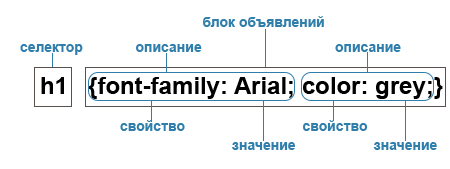 Рис. 1. Структура объявления
Хотя приведенный пример пытается влиять только на пару свойств, необходимых для рендеринга HTML-документа, он сам по себе квалифицируется как таблица стилей. В сочетании с другими таблицами стилей (одна фундаментальная особенность CSS заключается в том, что таблицы стилей объединяются), правило будет определять окончательное представление документа.
Виды каскадных таблиц стилей и их специфика
1. Виды таблиц стилей
1.1. Внешняя таблица стилей
1.2. Внутренние стили
1.3. Встроенные стили
Когда мы пишем встроенные стили, мы пишем CSS-код в HTML-файл, непосредственно внутри тега элемента с помощью атрибута style :
Такие стили действуют только на тот элемент, для которого они заданы.
1.4. Правило @import
Правило @import позволяет загружать внешние таблицы стилей. Чтобы директива @import работала, она должна располагаться в таблице стилей (внешней или внутренней) перед всеми остальными правилами:
Правило @import также используется для подключения веб-шрифтов:
2. Виды селекторов
Селекторы представляют структуру веб-страницы. С их помощью создаются правила для форматирования элементов веб-страницы. Селекторами могут быть элементы, их классы и идентификаторы, а также псевдоклассы и псевдоэлементы.
2.1. Универсальный селектор
Соответствует любому HTML-элементу. Например, *
2.2. Селектор элемента
2.3. Селектор класса
Селекторы класса позволяют задавать стили для одного и более элементов с одинаковым именем класса, размещенных в разных местах страницы или на разных страницах сайта. Например, для создания заголовка с классом headline необходимо добавить атрибут class со значением headline в открывающий тег
и задать стиль для указанного класса. Стили, созданные с помощью класса, можно применять к другим элементам, не обязательно данного типа.
Если элемент имеет несколько атрибутов класса, их значения объединяются с пробелами.
2.4. Селектор идентификатора
Селектор идентификатора позволяет форматировать один конкретный элемент. Значение id должно быть уникальным, на одной странице может встречаться только один раз и должно содержать хотя бы один символ. Значение не должно содержать пробелов.
Уникальный идентификатор элемента может использоваться для различных целей, в частности, как способ ссылки на конкретные части документа с использованием идентификаторов фрагментов, как способ нацеливания на элемент при создании сценариев и как способ стилизации конкретного элемента из CSS.
2.5. Селектор потомка
Если нужно отформатировать потомки определенного элемента, этому элементу нужно задать стилевой класс:
2.6. Дочерний селектор
Дочерний элемент является прямым потомком содержащего его элемента. У одного элемента может быть несколько дочерних элементов, а родительский элемент у каждого элемента может быть только один. Дочерний селектор позволяет применить стили только если дочерний элемент идёт сразу за родительским элементом и между ними нет других элементов, то есть дочерний элемент больше ни во что не вложен.
2.7. Сестринский селектор
Сестринские отношения возникают между элементами, имеющими общего родителя. Селекторы сестринских элементов позволяют выбрать элементы из группы элементов одного уровня:
p — выберет все абзацы, являющиеся сестринскими по отношению к любому заголовку h1 и идущие сразу после него.
2.8. Селектор атрибута
Селекторы атрибутов выбирают элементы на основе имени атрибута или значения атрибута:
=»значение»] — элементы частично содержащие данное значение, например, если для элемента задано несколько классов через пробел, p[class
2.9. Селектор псевдокласса
Псевдоклассы — это классы, фактически не прикрепленные к HTML-тегам. Они позволяют применить CSS-правила к элементам при совершении события или подчиняющимся определенному правилу.
Псевдоклассы характеризуют элементы со следующими свойствами:
2.10. Селектор структурных псевдоклассов
Структурные псевдоклассы отбирают дочерние элементы в соответствии с параметром, указанным в круглых скобках:
2.11. Селектор структурных псевдоклассов типа
Указывают на конкретный тип дочернего тега:
2.12. Селектор псевдоэлемента
Псевдоэлементы используются для добавления содержимого, которое генерируется с помощью свойства content :
3. Комбинация селекторов
Для более точного отбора элементов для форматирования можно использовать комбинации селекторов:
4. Группировка селекторов
Один и тот же стиль можно одновременно применить к нескольким элементам. Для этого необходимо в левой части объявления перечислить через запятую нужные селекторы:
5. Наследование и каскад
Наследование и каскад — два фундаментальных понятия в CSS, которые тесно связаны между собой.
Наследование заключается в том, что элементы наследуют свойства от своего родителя (элемента, их содержащего).
Каскад проявляется в том, как разные виды таблиц стилей применяются к документу, и как конфликтующие правила переопределяют друг друга.
5.1. Наследование
Принудительное наследование
С помощью ключевого слова inherit можно принудить элемент наследовать любое значение свойства родительского элемента. Это работает даже для тех свойств, которые не наследуются по умолчанию.
Как задаются и работают CSS-стили
Стили могут наследоваться от родительского элемента (наследуемые свойства или с помощью значения inherit ).
Стили, расположенные в таблице стилей ниже, отменяют стили, расположенные в таблице выше.
К одному элементу могут применяться стили из разных источников. Проверить, какие стили применяются, можно в режиме разработчика браузера. Для этого над элементом нужно щёлкнуть правой кнопкой мыши и выбрать пункт «Посмотреть код» (или что-то аналогичное). В правом столбце будут перечислены все свойства, которые заданы для этого элемента или наследуются от родительского элемента, а также файлы стилей, в которых они указаны, и порядковый номер строки кода.
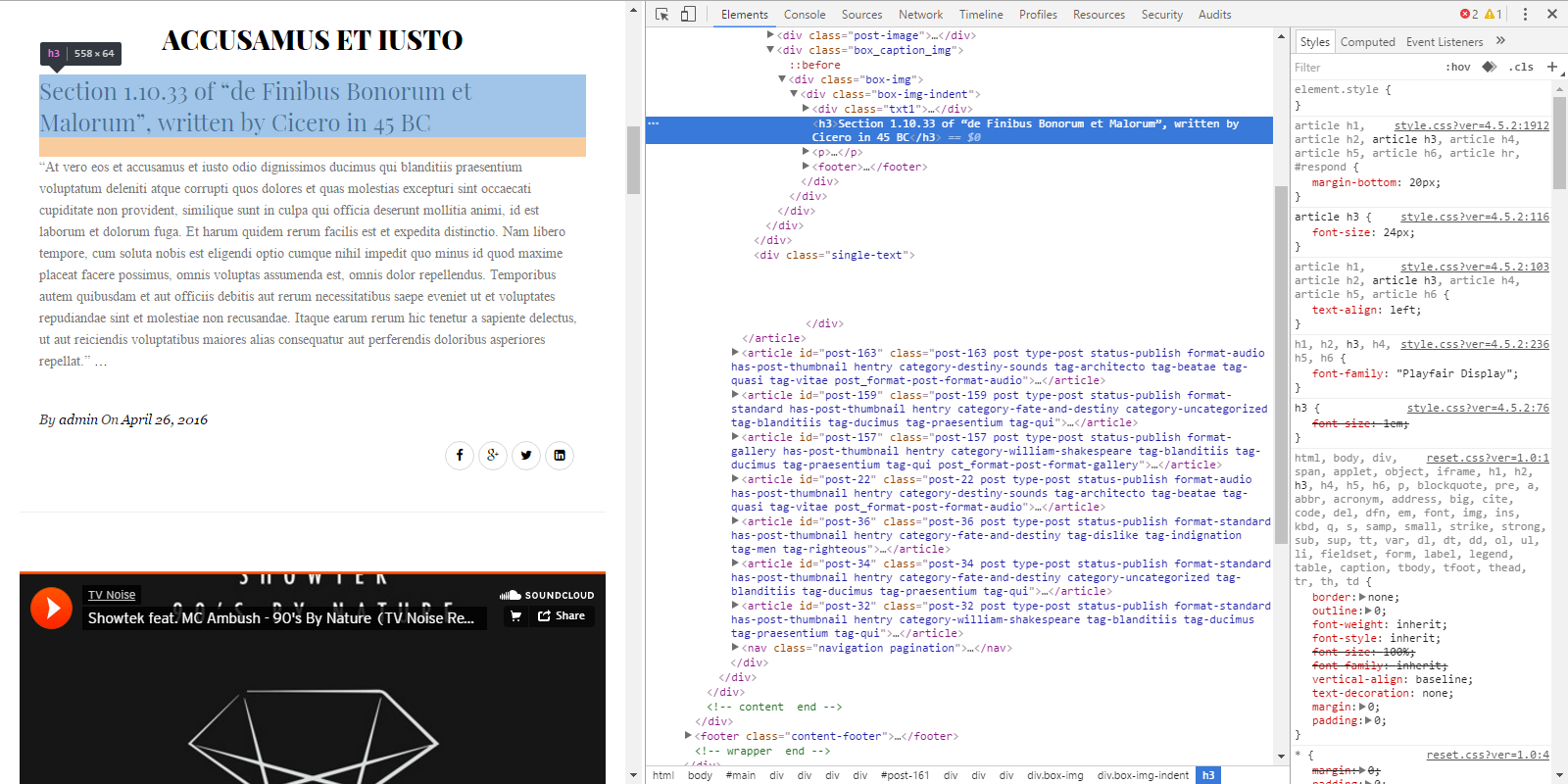 Рис. 2. Режим разработчика в браузере Google Chrome
При определении стиля можно использовать любую комбинацию селекторов — селектор элемента, псевдокласса элемента, класса или идентификатора элемента.
5.2. Каскад
Специфичность
Порядок подключённых таблиц
Вы можете создать несколько внешних таблиц стилей и подключить их к одной веб-странице. Если в разных таблицах будут встречаться разные значения свойств одного элемента, то в результате к элементу применится правило, находящееся в таблице стилей, идущей в списке ниже.