С чего начать ремонт видеокарты
Самоучитель по ремонту видеокарт
Содержание
После подключения видеокарты, компьютер пищит на ее отсутствие. Другими словами, BIOS мамы не видит BIOSа видяхи по нужным адресам. С современными видяхами это, как правило, происходит по трем причинам:
GPU, он же видеопроцессор
Бывает рассыпаются. Проверяем осцилом генерацию.
Сколотые SMD детали
Напоследок следует упомянуть про сколотые SMD-элементы. Обычно подобная неприятность получается при неудачном вынимании винчестера в узком непродуманном корпусе. Для начала надо всю видяху внимательным образом осмотреть и желательно с лупой. Подозрительные места удобно сравнивать с аналогичным девайсом (при наличии).
Не дает маме включить питание
Однозначно какой-то из питателей (на GPU или память) прошибло и он коротит на массу.
Не дает маме стартовать
Все чаще встречаются видеокарты (серии GF6ххх и старше), с которыми материнская плата молчит как мертвая. Посткарта может показывать:
— C1 на nForce (а-ля «не видим память», оно и понятно, в отличие от всех чипсетов у nForce есть PCI Memory Controller и в случае проблем с PCI инициализация памяти может быть затруднена).
Причины обычно следующие:
1. Отвал GPU или мостов HSI или Rialto (так же может быть обрыв дорог,SMD-перемычек и SMD-дросселей). Особой смертностью отличаются изделия компании Palit Daytona, у которых общий радиатор на GPU и HSI. В результате, ни то, ни другое толком не охлаждается, и первым обычно не выдерживает издевательства как раз HSI. Тоже самое касается радеонов, где Rialto обычно стоит вообще без радиатора, да еще и внахлест с GPU.
3. Снесенные кондеры на линиях PCI-E тоже посмотреть полезно.
Точки и полосы на изображении также обычно являются следствием нарушения BGA-монтажа.
Шумящие неисправные DC-DC конвертеры (в первую очередь памяти, но и питатель GPU так же никто не исключает) могут вызывать подобные симптомы, проверять осциллографом. Обычно гадят ключи ( мосфеты) иногда ШИМы.
Если карта выдает разноцветный мусор в виде квадратиков и изображения нет (как на Dandy при плохо вставленном картридже), первым делом смотрим питание памяти.
Это справедливо, если на плате используется промежуточный мультиплексор/коммутатор в цепи GPU VGA-port, а вот если его нету. Собственно, сама диагностика при отсутствии одного, двух цветов не представляет сложности. Пины RGB (R-красный, G-зеленый, B-синий) на разъёме прозваниваются на наличие 75 Ом.
Из практики: элементы обвязки крайне редко отказывают: опять же GPU по каналу проседает. Иногда согласующие резисторы не ставят, тогда ещё проще.
Работает, но виснет, черный экран
Иногда черные экраны стабильны и возникают постоянно, иногда требуется достаточно продолжительное время, чтобы их определить. Как бы то ни было – возникает в сложных 3D приложениях, обычно играх. Подробности.
Сглаживание и анизотропия
Некоторые софтовые фишки могут снизить вероятность возникновения черных экранов. Первым делом нужно включить vsync в настройках драйвера. Второе: в 98 винде BS возникает гораздо реже чем в винде2000. Сглаживание и анизотропия увеличивают вероятность появления BS.
Возможно, что новые версии биоса для GW6800le уменьшают вероятность возникновения. Сам я не тестил. Похоже дело в изменённых таймингах памяти.
Заменить или добавить конденсаторов.
Модификация напруги на памяти
Как произвести ремонт видеокарты своими руками?
Столкнувшись с неисправностями в работе графической подстанции компьютера, любой пользователь примет решение о ремонте. Но не каждый сразу же понесет проблемную деталь в сервисный центр. Многие думают, что это влетит в копеечку, а ситуация может быть не слишком критической. Надеясь на свои знания и умения, пользователи пытаются осуществить ремонт видеокарты своими руками. Да, в процессе изучения комплектующего человек обретает новую информацию о детали. Но никто не гарантирует, что после самоличного вмешательства графическая подстанция будет работать в нормальном режиме и не окажет негативного влияния на общее состояние компьютера.
Признаки неисправности платы
К основным причинам, свидетельствующим о том, что требуется ремонт видеокарты ноутбука, относятся:
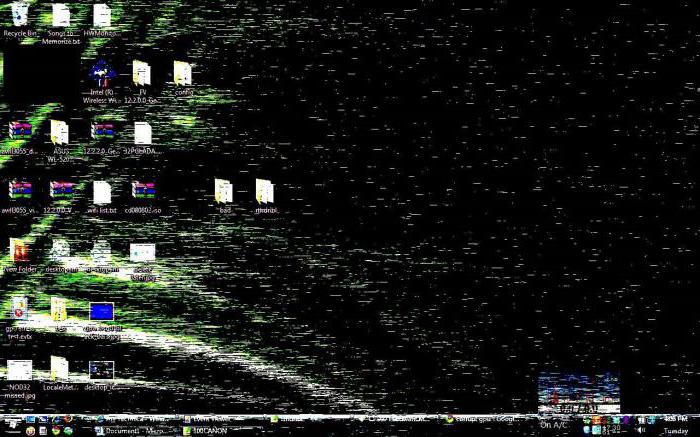
Возможно ли осуществить ремонт видеокарты своими руками? Да, но предварительно лучше установить на компьютер точно рабочую плату и убедиться в неисправности своей.
Виды поломок
Причины неисправности могут быть различны. Существует две основные категории поломок:
В этой статье будет представлен материал, ознакомившись с которым, вы сможете провести ремонт видеокарты своими руками, если поломка относится к неисправностям первой категории.
Возможные причины
Наиболее вероятными причинами поломки графического адаптера могут являться:
Диагностические методы
Чтобы определить целесообразность дальнейших операций, необходимо протестировать проблемное устройство.
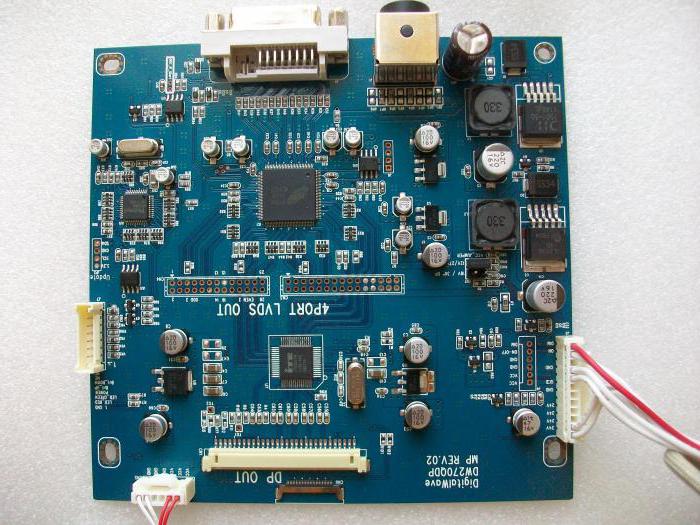
Первым методом является измерение сопротивления выводов RGB в разъеме DVI. Проводится оно с помощью мультиметра и дает ориентировочное представление о работоспособности GPU-чипа. Порча выводов может происходить из-за некорректного подключения внешних устройств. Но если такое произошло, то, как правило, диагностика не понадобится, так как адаптер не будет определяться материнской плату. В этом случае никакой ремонт уже не поможет, так как деталь просто убита. Проще всего заменить графическую карту.
Вторым способом является визуальный осмотр. Сколы и трещины можно заметить вообще без всяких приспособлений. Чтобы произвести такой анализ, необходимо демонтировать систему охлаждения, транзисторы и прочие комплектующие. Если был обнаружен один из дефектов кристалла GPU-чипа, то это свидетельствует о полной недееспособности элемента. Если были сколоты иные мелкие частицы, то их можно припаять.
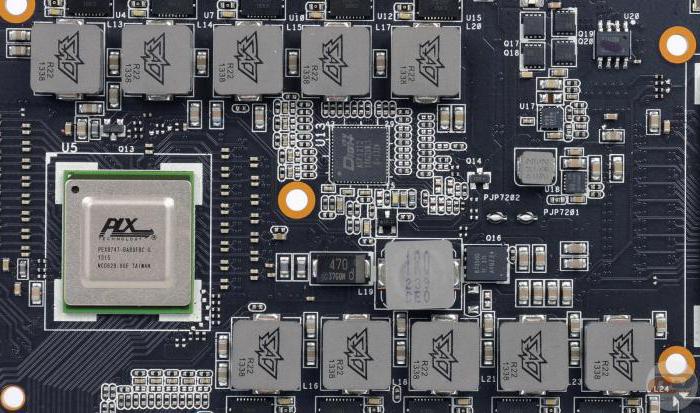
Третьим этапом диагностики является измерение напряжения источника питания и GPU-чипа. Проще всего получить эти данные на соответствующих катушках индуктивности. Попросту говоря, с помощью дросселей. Значения должны быть равны 1,3 Вольта для процессора и 2 Вольта для памяти. Если отклонение свыше 0,03 Вольта, то это говорит о критическом состоянии графического адаптера.
После проведения диагностики с помощью этих методов нужно проанализировать полученные результаты и сделать вывод о дальнейших действиях. Если ремонт стоит усилий, то можно перейти к нему.
Первые действия
В том случае, если у вас плата дискретного ввода-вывода, то ремонт видеокарты (своими руками можно сделать практически все!) следует начинать с её очищения от пылевых загрязнений. Для того чтобы осуществить данную процедуру, нужно отключить компьютер и извлечь устройство для рендеринга изображения из специального слота. Он расположен на материнской плате. Очистить адаптер можно при помощи канцелярской резинки или раствора этилового спирта. Если базовая система ввода-вывода не определяет установленное устройство, то это говорит о том, что оно нуждается в техническом обслуживании. Но при отсутствии желаемого результата нужно перейти к другим методам.
Высокие температуры
Одной из наиболее вероятных причин неисправности является нарушение системы охлаждения. При неправильном распределении потоков воздуха страдают составные части графического адаптера, а особенно GPU-микропроцессор. Под воздействием критических температур детали начинают стремительно портиться. Чтобы решить данную проблему, необходимо, во-первых, извлечь графический ускоритель из специального слота.
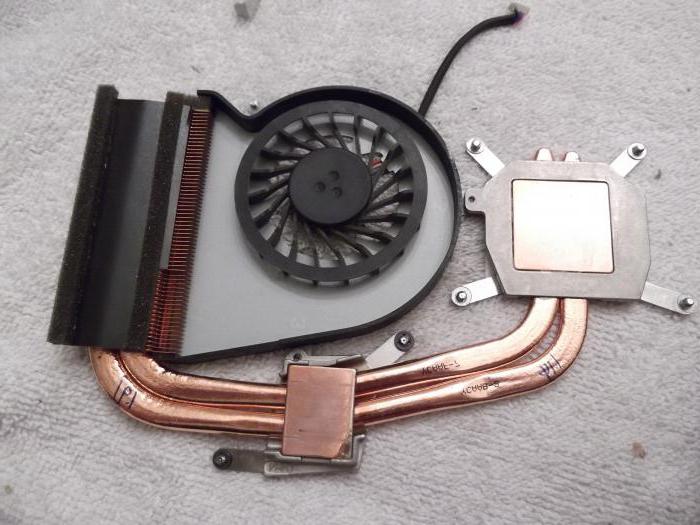
Замена термопасты
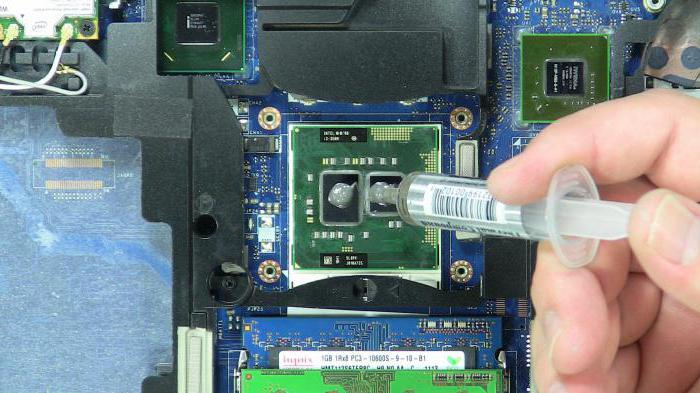
Теплопроводная паста – это вещество, представляющее собой пластическую массу. Она обладает повышенным коэффициентом теплопроводности, и это способствует улучшению уровня теплоотдачи между электронными элементами, которые выделяют энергию. Это могут быть взаимодействующие элементы системы охлаждения, например микросхема и радиатор. Термопаста имеет белый или сероватый оттенок. Иногда встречается масса серебристого или голубого цвета.
В сервисном центре, как правило, меняют это вещество. Данная процедура не особо сложна в исполнении. Так, нужно выполнить следующие действия:
Специфика портативных моделей
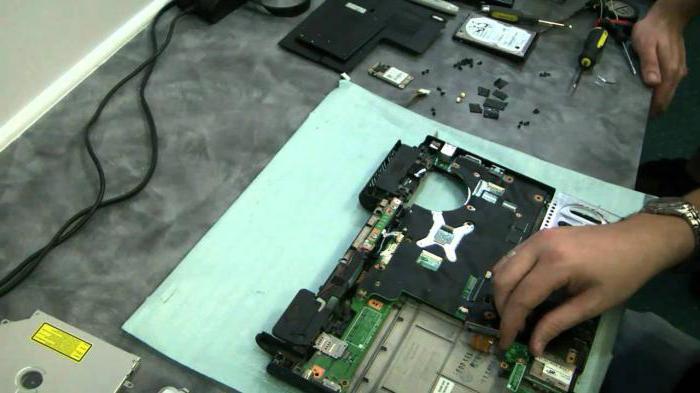
А мы продолжаем обсуждать, возможно ли провести ремонт видеокарты компьютера своими руками. Заметим, что последовательность действий в данном случае практически ничем не отличается от вмешательства в графический адаптер портативных моделей. Для того чтобы возобновить нормальную деятельность платы ноутбука, используется тот же алгоритм, что и при разборе аналогичной детали ПК. Однако, несмотря на такую идентичность, конструкция отдельных видов моделей затрудняет доступ к этому комплектующему лэптопа. Если ситуация осложнена такими условиями, то целесообразнее будет обратиться к специалисту или отнести деталь в сервисный центр. Но если проблема в доступе к видеокарте ноутбука не стоит, то необходимо лишь открутить винты и поднять крышку корпуса. Если доступ к плате столь прост, то ремонт можно произвести самостоятельно.
Способы ремонта
Сегодня можно найти множество видео о том, как произвести ремонт видеокарты GTX 460 своими руками. Местами встречаются очень экстремальные и экстравагантные методы восстановления работы графического адаптера. Самопровозглашенные компьютерные гении убеждают в эффективности воздействия утюга или духового шкафа. Но доверять таким способам стоит лишь тогда, когда терять уже нечего. Ведь за результаты данного эксперимента ручаться очень тяжело.
Наиболее проверенным и действенным является применение специальной паяльной станции. С помощью неё можно просто восстановить отошедший контакт GPU-процессора. В определенных случаях заменой паяльнику может стать промышленный фен.
Тонкости использования термопистолета
В том случае, если паяльная станция была заменена промышленным феном, не лишним будет знать некоторые особенности его использования.
Для такой филигранной работы устройство должно быть регулируемым. То есть индикатор температуры должен показывать правдивое число, чтобы для более точного исполнения можно было её изменить.
Все полимерные элементы должны быть извлечены. К ним относятся вентилятор, фиксирующие детали и другие крепежные части.
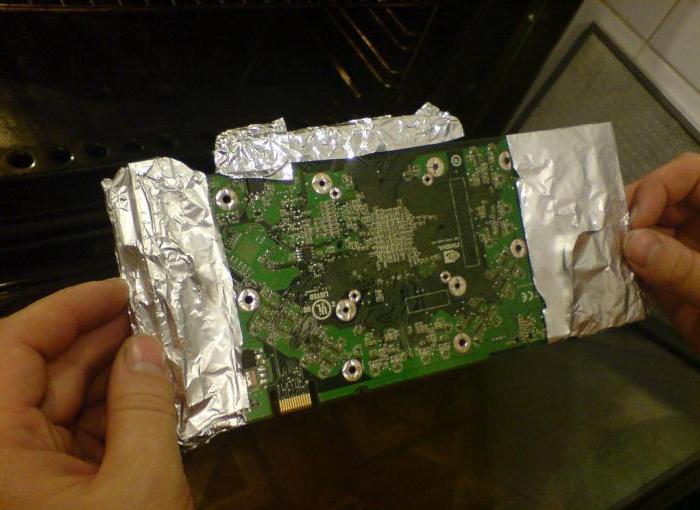
Например, для того, чтобы осуществить ремонт видеокарты GF210 512Mb своими руками, нужно приготовить фольгу с вырезанным отверстием в виде GPU-чипа. Этим металлизированным кусочком нужно покрыть всю оставшуюся плоскость. Последнее необходимо для того, чтобы обеспечить в момент прогрева термозащиту. В этих же целях работу нужно проводить на специальной устойчивой поверхности.
После остается лишь дожидаться полного охлаждения графического адаптера. Когда он остынет, его можно будет проверять на работоспособность. Обычно такая манипуляция продлевает срок службы устройства для рендеринга изображения. Стоит произвести также замену вздутых или пробитых конденсаторов, если таковые имеются.
Целесообразность ремонта
В некоторых случаях стоит задуматься о том, что ремонт видеокарты nVidia стоит поручить профессионалам. То же самое касается продукции ATI. Если есть возможность отнести графический адаптер в сервисный центр по гарантии, то не стоит лениться, а лучше отдать неработоспособную плату специалистам. Тем более что нельзя не согласиться с тем, что новый графический адаптер дискретного типа может больно ударить по кошельку. Особенно пугают своей дороговизной платы для геймеров. По этой причине не всегда стоит полагаться на собственные силы, знания и умения. В некоторых ситуациях лучше отнести поломанное комплектующее к мастеру.
Чиним видеокарту сильным прогревом.

Нет не какой гарантии что приведенный ниже метод поможет в починке видеокарты.. Все риски вы берете лично на себя.


В большинстве случаев причиной данной проблемы является нарушение контактов процессора видеокарты с платой. Для восстановления работоспособности карточки нужно восстановить контакты между платой и чипом. В данной статье я опишу и попробую объяснить этапы ремонта своими руками.
Все что нужно для ремонта:
Паяльная станция, флюс, фольга, фиксатор, сама видеокарта. Духовка?
Итак начнем разборку видеокарты.

1. Не трудно догадаться что начать нужно со снятия охлаждения дабы добраться до процессора, для этого обычно требуется открутить несколько винтов с оборота карты, и вытянуть радиатор с куллером, не чего трудно в этом нет.
После всех манипуляций мы получим примерно такую картину.

2.Очистите процессор от термопасты, и оберните все элементы кроме чипа фольгой что бы защитить от нежелательного перегрева других компонентов.

3.Ставим видеокарту на подставку и наносим флюс вокруг процессора, что бы понять расстояние прогрева можно использовать припой.
5. После прогрева не забудьте остудить видеокарту, прождите примерно 30 минут. После прогрева не трогайте видеокарту пока пайка не укрепится заново.
Наносим новый слой термопасты, собираем охлаждение тестируем работоспособность. Если дефектов больше нет, то ремонт прошел удачно.
Так как ремонт ноутбуков обычно обходится не дёшево данную процедуру можно применить и к ним.
Для тех у кого нет паяльной станции а попробовать хочется..
Можно попробовать разобрать карточку обернуть фольгой, и сунуть его в духовку. Гарантии конечно меньше, но знаю не по наслышке что метод тоже может помощь.
Как сделать диагностику видеокарты и её ремонт
Если вы однажды включили компьютер, система запустилась, а экран остаётся чёрным либо появились странные полосы и цветовые искажения, скорее всего, повреждена видеокарта.
Причин для такого происшествия более чем достаточно: начиная от заводского брака и заканчивая неправильной эксплуатацией. Разберём их подробнее, а также узнаем, можно ли производить ремонт видеокарт самостоятельно.
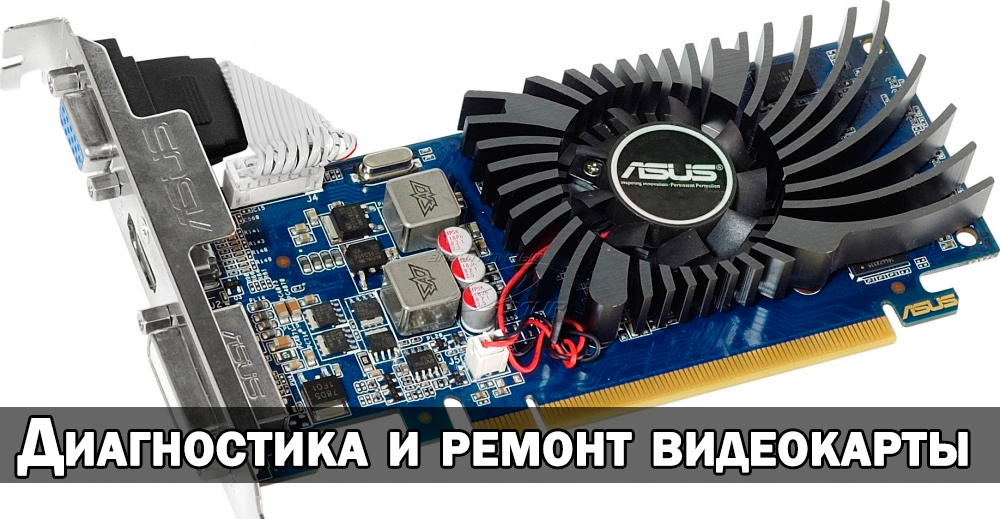
Причины, признаки и последствия поломок
Перегрев
Чаще всего это происходит с высокомощными картами, запертыми в тесный системный блок без доступа воздуха, либо когда производитель экономит на конденсаторах.
Продолжительный перегрев приводит к утрате контакта в схеме, пересыханию электролитических конденсаторов, повреждению питающих узлов.
Overclocking и voltmoding
Наиболее распространённые причины выхода графического адаптера из строя — это попытки его «разгона»: увеличение частоты и напряжения сверх установленных норм (overclocking) и повышение питания (voltmoding).
Ремонт видеокарт в этом случае невозможен, как и гарантийная замена — ведь все допустимые режимы работы компонента были превышены.
Кроме того, нужно понимать, что улучшить производительность бюджетного видеоадаптера за счёт оверклокинга до каких-то превосходных показателей не получится и перед подобной процедурой рекомендуется замена охлаждающей системы на более мощную.
Повреждение графического процессора
Происходит от неосторожности, например, при замене других составляющих ПК.
Остановка вентилятора
Эта поломка связана с непродуманной конструкцией кулера, из-за неисправности или засорённости которого впоследствии страдает видеокарта. Вина здесь лежит целиком на плечах производителя.
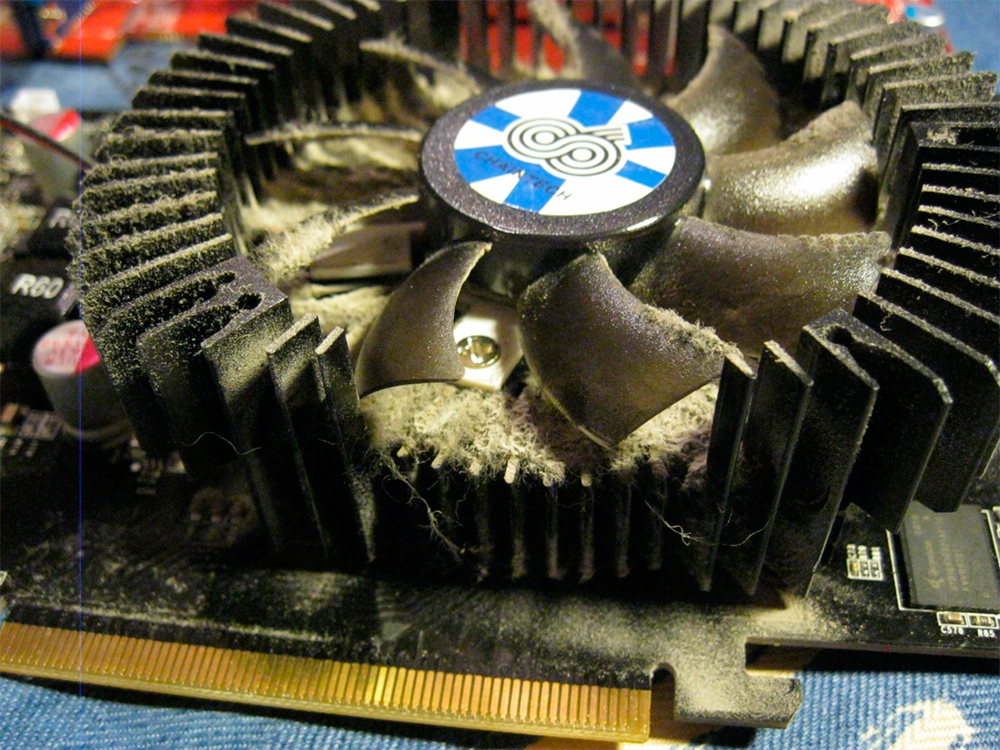
Пыль и грязь — враг компьютерной техники №1
Отвал чипа
Нередко обнаруживается уже при ремонте видеокарт NVIDIA: от перегревания у них разрушаются контакты между BGA-шариками и платой. Нельзя назвать это в полной мере заводским браком, но проблема характерна для видеоадаптеров этой серии.
Диагностика
Проверить текущее состояние компонента самостоятельно можно только в том случае, если он ещё работает. Для диагностики видеокарты понадобятся специальные программы:
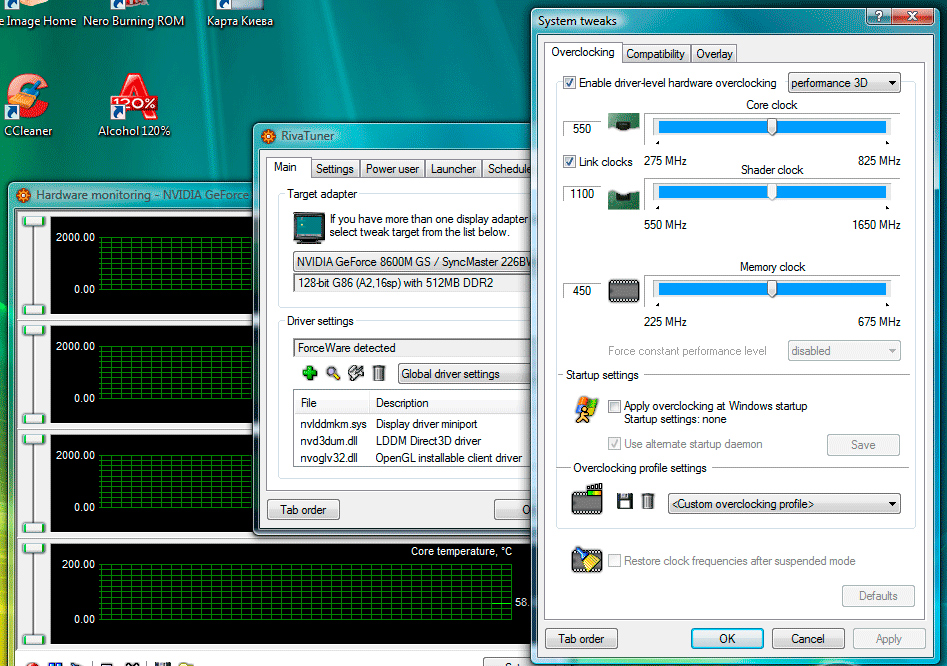
Riva Tuner
Утилита с удобным интерфейсом. Способна показать, насколько сильно разогрет графический адаптер и как это исправить. В случае перегрева программа предложит произвести underclocking — снизить частоту работы видеокарты.
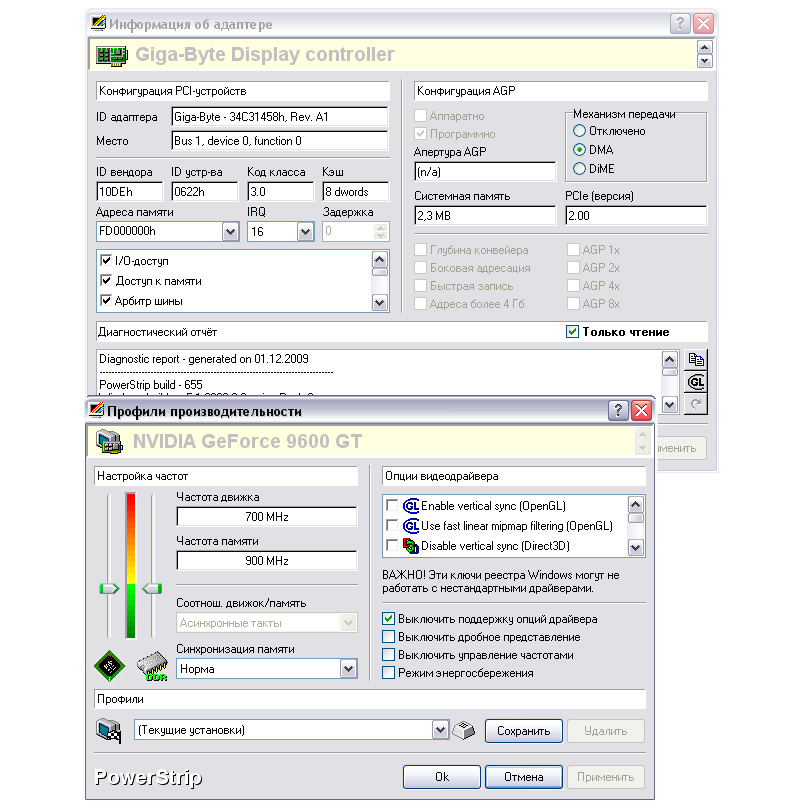
PowerStrip
Чаще всего используется с целью оверклокинга, но так же прекрасно подходит для диагностики. Универсальна почти для всех моделей карт и быстро обнаруживает неисправности.
AMD N-Bench
Проверяет потенциал графического ускорителя и указывает на неполадки, а также выявляет ранее не использовавшиеся резервы оборудования.
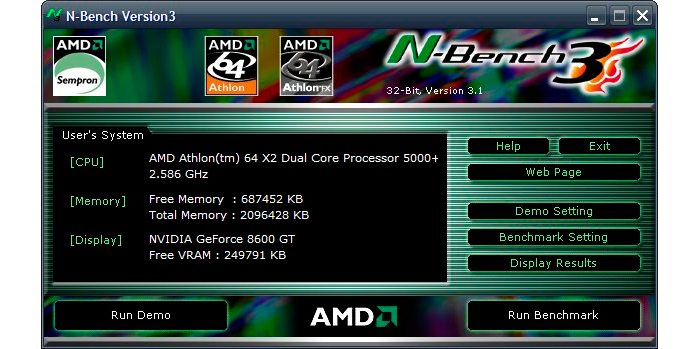
Таким образом, можно периодически проверять видеоадаптер и вовремя предотвратить поломку. Если в ходе диагностики ничего не выяснилось, но налицо явные «симптомы» повреждения графического адаптера, придётся обратиться к мастеру.
Ремонт
Ремонт видеокарт в домашних условиях доступен людям, хорошо разбирающимся в устройстве компонентов ПК, их взаимодействии друг с другом и способах починки. В другом случае лучше посетить сервисный центр или купить новую. Некоторые умельцы пытаются реанимировать карту, разогревая её в духовке под определёнными температурами (и нередко это увенчается успехом), но результаты могут быть непредсказуемы, если вы новичок.
Помните, что ремонт видеокарты ноутбука не всегда осуществим даже в условиях мастерской — некоторые модели сконструированы по принципу «сгорел видеоадаптер — выброси ноутбук». При покупке техники заранее спрашивайте продавца, возможна ли починка и замена комплектации. Чтобы самостоятельно произвести такой ремонт, нужно будет разобрать гаджет, демонтировать графический адаптер, найти проблему, устранить её и вернуть всё на свои места, не испортив при этом ПК. Такой эксперимент можно провести, если вам не жалко ноутбук или вы твёрдо уверены в успехе предприятия.
Приходилось ли вам ремонтировать видеокарты или проводить диагностику? С какими трудностями вы столкнулись? Напишите об этом в комментариях.
Самоучитель по ремонту видеокарт
Содержание
После подключения видеокарты, компьютер пищит на ее отсутствие. Другими словами, BIOS мамы не видит BIOSа видяхи по нужным адресам. С современными видяхами это, как правило, происходит по трем причинам:
GPU, он же видеопроцессор
Бывает рассыпаются. Проверяем осцилом генерацию.
Сколотые SMD детали
Напоследок следует упомянуть про сколотые SMD-элементы. Обычно подобная неприятность получается при неудачном вынимании винчестера в узком непродуманном корпусе. Для начала надо всю видяху внимательным образом осмотреть и желательно с лупой. Подозрительные места удобно сравнивать с аналогичным девайсом (при наличии).
Не дает маме включить питание
Однозначно какой-то из питателей (на GPU или память) прошибло и он коротит на массу.
Не дает маме стартовать
Все чаще встречаются видеокарты (серии GF6ххх и старше), с которыми материнская плата молчит как мертвая. Посткарта может показывать:
— C1 на nForce (а-ля «не видим память», оно и понятно, в отличие от всех чипсетов у nForce есть PCI Memory Controller и в случае проблем с PCI инициализация памяти может быть затруднена).
Причины обычно следующие:
1. Отвал GPU или мостов HSI или Rialto (так же может быть обрыв дорог,SMD-перемычек и SMD-дросселей). Особой смертностью отличаются изделия компании Palit Daytona, у которых общий радиатор на GPU и HSI. В результате, ни то, ни другое толком не охлаждается, и первым обычно не выдерживает издевательства как раз HSI. Тоже самое касается радеонов, где Rialto обычно стоит вообще без радиатора, да еще и внахлест с GPU.
3. Снесенные кондеры на линиях PCI-E тоже посмотреть полезно.
Точки и полосы на изображении также обычно являются следствием нарушения BGA-монтажа.
Шумящие неисправные DC-DC конвертеры (в первую очередь памяти, но и питатель GPU так же никто не исключает) могут вызывать подобные симптомы, проверять осциллографом. Обычно гадят ключи ( мосфеты) иногда ШИМы.
Если карта выдает разноцветный мусор в виде квадратиков и изображения нет (как на Dandy при плохо вставленном картридже), первым делом смотрим питание памяти.
Это справедливо, если на плате используется промежуточный мультиплексор/коммутатор в цепи GPU VGA-port, а вот если его нету. Собственно, сама диагностика при отсутствии одного, двух цветов не представляет сложности. Пины RGB (R-красный, G-зеленый, B-синий) на разъёме прозваниваются на наличие 75 Ом.
Из практики: элементы обвязки крайне редко отказывают: опять же GPU по каналу проседает. Иногда согласующие резисторы не ставят, тогда ещё проще.
Работает, но виснет, черный экран
Иногда черные экраны стабильны и возникают постоянно, иногда требуется достаточно продолжительное время, чтобы их определить. Как бы то ни было – возникает в сложных 3D приложениях, обычно играх. Подробности.
Сглаживание и анизотропия
Некоторые софтовые фишки могут снизить вероятность возникновения черных экранов. Первым делом нужно включить vsync в настройках драйвера. Второе: в 98 винде BS возникает гораздо реже чем в винде2000. Сглаживание и анизотропия увеличивают вероятность появления BS.
Возможно, что новые версии биоса для GW6800le уменьшают вероятность возникновения. Сам я не тестил. Похоже дело в изменённых таймингах памяти.
Заменить или добавить конденсаторов.
Модификация напруги на памяти