С чего начать проект в ревите
Программа Autodesk Revit. Видеоурок для начинающих
О программе Autodesk Revit. Введение. Возможности
Autodesk Revit – полнофункциональная САПР, предоставляющая возможности архитектурного проектирования, проектирования инженерных систем и строительных конструкций, а так же моделирования строительства. Обеспечивает высокую точность выполняемых проектов. Основана на технологии информационного моделирования зданий – BIM. Данная система обеспечивает высокий уровень совместной работы специалистов различных дисциплин и значительно сокращает количество ошибок. Позволяет создавать строительные конструкции и инженерные системы любой сложности. На основе проектируемых моделей специалисты имеют возможность выработать эффективную технологию строительства и точно определить требуемое количество материалов.

Видео: Возможности Revit
Проектирование в Revit
Документация
Совместная работа
Визуализация в Revit

Расчёты и анализ
Интерфейс
Основные типы файлов Revit
Экспорт данных
Revit поддерживает следующие виды экспорта:
Импорт данных
Revit поддерживает следующие виды импорта:
Импорт данных доступен в двух видах – в виде ссылки и в виде импорта. В первом случае в файл Revit’а прописываются ссылки на внешний файл. Во втором случае импортируемые данные полностью записываются в файл проекта или семейства.
Состав и программные комплексы
Revit предоставляется в одном, из следующих видов:
Кроме того, Revit полностью или частично включён в состав следующих программных комплексов Autodesk:
Лицензирование
Autodesk предлагает следующие виды лицензий:
Видеоурок Revit для начинающих
Главное к чему стремятся все компании — это снижение трудозатрат при создании проекта. При использовании Revit такое снижение достигается за счет:
— сокращения времени на создание проекта (использование готовых компонентов);
— сквозного проектирования (направленность Revit на совместную работу);
— быстрого внесение изменений (все виды зависят от единой модели);
— автоматизации подсчётов (двухсторонняя связь ведомостей и спецификаций).
Дорогой читатель! Добавьте этот сайт в закладки своего браузера и поделитесь с друзьями ссылкой на этот сайт! Мы стараемся показывать здесь всякие хитрости и секреты. Пригодится точно.
REVIT. Проект дома с нуля для начинающих! С обучением по работе в программе
Добрый день уважаемые пикабушники!
Вашему вниманию образовательный контент. Хочу сформировать общее понимание и бесплатно обучить научить работать в программе AUTODESK REVIT
И углубленное изучение!
REVIT [Логика программы, разница между AUTOCAD,3Ds MAX] Базовые алгоритмы BIM
План дома в REVIT. Часть 1.Оси, свойства, стены, настройки материалов
Как построить дом в REVIT?
Выполняем чертеж дома по заданию REVIT. Малоэтажный коттедж.
Первая часть по выполнение проектной документации дома. Проектирование и отработка навыков REVIT.
В видео вы сможете познакомиться с базовыми навыками выполнения всех стандартных элементов построения чертежа в программном комплексе REVIT.
💫В обучающем видео вы найдёте:
1️⃣ Строим оси в REVIT 02:15
3️⃣ Разбираемся в материалах и функциях стен в REVIT 11:37
План дома в REVIT.Часть 2.Перекрытие, фундамент. Добавление, редактирование семейств. Клавиша TAB
REVIT. План дома в REVIT.Часть 2.Перекрытие, фундамент Revit. Добавление, редактирование семейств revit. Клавиша TAB REVIT
Как построить дом в REVIT?
Выполняем чертеж дома по заданию. Малоэтажный коттедж.
Как работает клавиша TAB.
Добавление и редактирование окон через семейства. Добавление дверей и редактирование через семейства revit. С комментариями и подсказками. Видео урок revit. План дома в REVIT.
Вторая часть по выполнение проектной документации дома. Проектирование и отработка навыков. REVIT для начинающих.
В уроке для начинающих REVIT Вы увидите:
✔ Выполняем монолитную фундаментную плиту REVIT 03:00
✔ Учимся работать с эскизами перекрытия и фундамента REVIT. 05:10
✔ Крыльцо REVIT 15:20
✔ Добавление окон REVIT / Добавление дверей REVIT 23:45
План дома в REVIT.Часть 3.Лестница, Второй Этаж, Проём в перекрытии под лестницу. Лестница по эскизу
Как построить лестницу в REVIT? Как сделать эскиз лестницы? Как правильно построить проём в перекрытии под лестницу? Как выполнить план второго этажа?
Построение стандартных крыш мансарды и чердака на примере дома под ИЖС.
Уроки REVIT. В данном уроке вы увидите:
✔ Функции построения крыш 03:10
✔ Крыша мансардная 03:50
✔ Крыша чердака 16:54
Изучение проектирования инженерных систем в REVIT не начинается с пустого места. Нужно сперва понять базу. Уроки для начинающих в ревит основываются на обучении всех основных функций по работе в программе. Критика приветствуется, но не забывайте что это только для начинающих а дальше будет больше!
План дома в REVIT.Часть 6. Как сделать вставку из другого материала в ревите? Как покрасить стену?
Видео поможет правильно организовать покраску стены.
Во второй части показано на примерах, как сделать вставку элемента из другого материала в стену в ревите
План дома в REVIT.Часть 6.1. Как сделать РУСТ в ревите?Revit рельефная кладка
Архитектурный руст в ревите.
Выбор материала и эскиз контура.
Рельефная кладка в ревите.
В дополнение к видео (План дома в REVIT.Часть 5).
План дома в REVIT.Часть 7. Как сделать благоустройство в REVIT. Топоповерхность в Ревит
В видео поэтапное построение топоповерхности с прилегающей территорией в ревите. Разделение топоповерхности и создание дорожек в ревите. Добавление семейств озеленения и антуража.
План дома в REVIT.Часть 8. Редактирование и настройка фасадов для перевода чертежа из 3D в 2D
В видео пошаговая инструкция настройки толщин линий в REVIT.
убираем всё лишнее
создаём шаблон для настройки все фасадов
делаем все обозначения согласно ГОСТ и СП
настройка легенды для условных обозначений материалов фасада
План дома в REVIT.Часть 9. Оформление разреза в ревите. Настройка и оформление
Как сделать разрез в ревит?
Как настроить отображение в ревите проекции разреза?
Толщины линий разреза в revit
План дома в REVIT.Часть 10.План этажа в Ревите. Все настройки и все отображения. С пояснениями
В данном видео пошаговое построение плана этажа дома в ревите.
Скрытие ненужных элементов 01:00
Настройка секущей плоскости 01:39
Настройка толщин линий 02:50
Настройка отображение элементов окон и дверей (настройка семейств) 05:48
Название чертежа 19:56
Какие оси скрывать на планах 20:17
Полная настройка лестницы 20:48
Высотные отметки 25:00
Полная настройка разреза 28:17
Сантехнические приборы на плане 34:00
Маркировка помещений и настройка по ГОСТ 36:38
Площади помещений 44:02
Условные обозначение на чертеже 49:03
Размеры на плане (настройка и расстановка) 56:08
Второй этаж и площади плоских крыш 1:08:18
План дома в REVIT.Часть 11.Таблица экспликаций. Выводы чертежей на листы. Все настройки.
В данном виде вы можете научиться оформлению листов в программе REVIT
Создание листов 00:24
Добавление на листы 23:15
Таблица экспликаций 26:00
Экспликация для 2 этажа 39:45
Изменение названия помещений 41:28
обозначение Площадь, м²
План дома в REVIT.Часть 12.Ведомость рабочих чертежей. Сохранение чертежей в PDF.
Ведомость рабочих чертежей и сохранение чертежей в PDF, а также настройки вывода чертежа на печать!
Ведомость рабочих чертежей 02:16
Сохранение чертежей в PDF 10:10
Бесплатные для некоммерческого использования PDF-XChange Lite или PDFCreator, последний позволяет также объединять несколько PDF файлов в один!
Создание своего шаблона REVIT
Прокачайте уровень владения программой. В данном видео мы научимся создавать шаблон на основе проекта. С сохранением всех необходимых настроек и параметров.
REVIT.Крыша REVIT, вальмовая, односкатная, двускатная, четырех скатная, вальмовая крыша
Видео посвящено моделированию различных видов скатов крыши в REVIT.
1️⃣ Односкатная крыша REVIT 02:06
2️⃣ Двускатная крыша REVIT 05:37
3️⃣ Трехскатная крыша REVIT 07:25
4️⃣ Четырехскатная крыша REVIT 07:46
5️⃣ Полувальмовая крыша REVIT 10:50
6️⃣ Восьми скатная сложная крыша REVIT
7️⃣ Сложная крыша REVIT 11:43
8️⃣ Составная крыша REVIT Сложная крыша REVIT 14:20
1️⃣ Первый вид слухового окна в REVIT 01:27
2️⃣ Второй вид слухового окна в REVIT 02:06
Я просто оставлю это здесь.

ненавижу когда приносят разрезы в ревите, самые уебанские, никакой деталировки, так и хочется сказать ну вот как тут нарисовано так и стройте, а заказчики не догоняют и «проектировщики» этим пользуются
Красавчик! Как тебя отблагодарить, кроме платной подписки на ютубе?
Извините если не туда)
Подскажите пожалуйста где/ в какой программе/ приложении можно набросать ремонт в квартире/ комнате. Самый простой)
Нет помешало бы в начале текста добавить небольшое предисловие для чего вообще нужен этот ваш ревит 🙂
Если ваши тыловые части так горят с безобидного ревита, то можете ознакомиться с болью современного BIM- AVEVA E3D. А так же, авева пдмс, инжиниринг и тп. Гарантирую только одно, ревит Вам покажется раем на земле. Начиная с того, что у авевы в принципе нет русификации, заканчивая тем, что обучение в интернете присутствует только на английском( если бросите ссылкой, что я не прав, то буду благодарен. Имея приличный опыт работы и в ревите и в авеве, могу однозначно сказать, ревит для специализации АР,ЭМ,ОВ, ВК легче в освоении и работе, но менее функционален. Странно, что подобное вышло в горячее, так как BIM это уже не новость для всего мира
а как ревит для раздела КМ? Занимаюсь только КМ. Вот хотел попробовать в ревите.

Ответ на пост «Бесплатно помогаю пикабушникам учить программирование, часть 15: «Еще один пост о собеседованиях»»
Привет, вот настала и моя очередь благодарить @prodigal.son 🙂
В программировании у меня ббыл опыт, но очень нерелевантный, писал для себя на питоен разные задачки, с друзьями-школьниками делали разные проекты
Автору огромное спасибо, до сих пор иногда удивляюсь, как случайности могут повлиять на жизнь.

Бесплатно помогаю пикабушникам учить программирование, часть 15: «Еще один пост о собеседованиях»
Этот пост является продолжением цикла записей, где я помогаю пикабушникам учить программирование.
Поскольку мои некоторые подписчики уже доучились до уровня стажера/младшего разработчика то самое время рассказать про плохих работодателей. Все нижеописанное будет с позиции личного опыта работы удаленно.
Важно понимать, что испытательный срок работает как в сторону работодателя так и в сторону разработчика. Компания оценивает вашу способность справляться с задачами вы оцениваете все то, что происходит внутри. Крепостное право давно отменили, по другому никак =) Поэтому уволиться после окончания испытательного срока или стажировки это совершенно нормальная практика.
И так ниже я опишу самые очевидные признаки показывающие что с компанией явно что-то не так и пора заняться обновлением своего резюме.
1. Ярко выраженная авторитарность.
Эта тема достойна отдельного поста. Давить авторитетом или «локальными корпоративными лычками» это не нормально. Хороший руководитель будет превосходить в технических/управленческих навыках настолько, что не останется сомнений что он, действительно, знает лучше как нужно делать и как делать не нужно.
2. Негативные отзывы сотрудников.
Тут важно учитывать мнение как работающих в этой компании людей так уже и уволившихся. Пообщайтесь с работниками этой компании в промежутках между собеседований. Узнайте их мнение, попросите совета как эффективнее пройти собеседования. Это очень хорошая практика, которая сэкономит много времени.
3. Нежелание представителей компании отвечать на вопросы о внутреннем устройстве во время собеседования.
4. Откровенное вранье.
У нас перспективная команда и проекты с узнаваемым именем, поэтому мы платим на n процентов ниже рынка
5. Наличие менеджера-попугая который раз в несколько часов спрашивает вас о состоянии задачи.
Сюда же, чаще всего, можно отвести и наличия тайм-трекера. Это звоночек, что руководство просто не понимает что происходит внутри, не собирается это исправлять и не умеет контролировать сотрудников. Хороший тимлид за несколько минут по истории коммитов определит кто работает а кто бездельничает. Так что, если из этого что-то есть, то это жирный минус для компании.
P.S. Завтра будет 15 месяцев, с момента как я этим занимаюсь. Все идет очень хорошо. Чатик канала живой, добавил в модераторы несколько опытных разработчиков. Теперь мы вместе помогаем новичкам расти.
Бесплатно помогаю пикабушникам учить программирование, часть 9: «Возможные варианты развития»
В моем чате и в личке иногда спрашивают про пути развития в программировании и IT целом. Недавно, перед глазами, промелькнул текст, который довольно развернуто отвечает на эти вопросы. Позволю себе его немного отредактировать, чтобы убрать матершинные слова.
Не важно новичок вы или опытные разработчик, ваш выбор лежит где-то примерно между этими вариантами.
Любая контора, которая пишет софт на заказ. Самый распространённый вид айти в странах, где много дешёвых рабов разработчиков — в России, Украине, Польше, Индии, итд. Самые известные галеры сегодня — EPAM и LuxSoft. Каждый айтишник в СНГ хоть раз получал оттуда предложения.
Работают по одинаковой схеме — заливаем заказчику в уши про «команду профессионалов» и «15 лет на рынке», получаем жирный заказ на разработку мобильного приложения для немецкой сети супермаркетов, нанимаем Валеру из Барнаула за полторы барнаульские зарплаты, прикрываем его менеджером чтобы не ляпнул лишнего и требуем всё закончить до завтра. Платим Валере желанные 100 тысяч рублей, остальные полтора миллиона евро тратим на поиск новых заказчиков и бонусы менеджерам, получившим тот контракт.
Пожалуйста, не идите работать в галеры. Сидите на шее у родителей, пилите свои проекты, работайте на фрилансе, но только не в аутсорсе.
Плюсы: возможность поработать на разных проектах, зарплата чуть выше рынка и релокейт в Польшу, возможность порулить проектом самому.
Минусы: мало настоящего опыта и культуры разработки, учат писать говнокод лишь бы заказчик принял, экономят на всём — например, заставляют приносить свои ноутбуки.
Продуктовые компании (B2C)
Компании, которые делают продукты для людей. Условные Яндексы, Мейлру, JetBrains итд. Даже расписывать долго не буду, каждый слышит о них ежедневно и все новички мечтают попасть. Со временем же понимаешь, что они по сути те же галеры, но в яркой обёртке и блогом на хабре.
Плюсы: налаженные процессы, современные технологии, самоудовлетворение, двигаешь индустрию и считаешь всех вокруг уровнем ниже среднего.
Минусы: работать в нашей компании большая честь, потому мы будем платить на 20% ниже рынка («МЫ И ЕСТЬ РЫНОК» mode). Карьерный и денежный рост возможен до определённого предела, потом потолок.
Компании, которые пилят продукты для других компаний. В отличии от живых пользователей, бизнес охотно выбрасывает миллионы за очередную всратую CRM’ку, после чего её компания-разработчик немедленно покупает небоскрёб в центре города, заказывает модный фирменный стиль, нанимает три тысячи рабов и так и живёт годами. Все занимаются примерно ничем, пока клиент платит. В конце года всем дают бонусы за отличную работу!
Идеальное место для программистов 50+. В интерпрайз хорошо идти умирать, если вам совсем уже не хочется на всё это смотреть. Рекомендую как-нибудь сходить на собеседование в такую контору. Будет что рассказать.
Плюсы: самые высокие в области зарплаты (это не шутка), стабильность, возможность греть суставы по средам.
Минусы: технологически отстают от всех лет на десять, используют гибкую методологию разработки «я — начальник, вы — рабы», перейти потом в продуктовую компанию или стартап сложновато.
Есть даже полезный в жизни карьерный рост. Со временем любой фрилансер обрастает рекомендациями и социальными связями, которые позволяют ему как боярину выбирать «хочу вот этот проект» и «хочу вот в эту страну». Так из развлечения всё перерастает в ИП со своими нологами и психотерапевтом раз в неделю. Зато всегда есть очередь из работодателей, готовых тебя нанять на фуллтайм.
С зарплатой забавно: на низких уровнях она выше, чем у коллег по цеху, а вот с ростом левела наоборот — приходится вкалывать на двух-трёх проектах одновременно, чтобы догнать ребят из офисов. Потому чаще всего к этому времени из фриланса валят на контракт с релокейтом в жирный американский стартап. В целом, нормальная тема.
Плюсы: полная свобода передвижений по планете, развитая сеть
профессиональных связей и рекомендаций, при желании легко всё бросить и уйти в офис.
Минусы: изоляция от общества, мало стабильности, нет социальных плюшек типа ДМС и ВНЖ (ближе к 30 понимаешь их важность), а «заоблачные зарплаты не вставая с пляжа» — сказки для бедных.
Небольшие компании, которые недавно подняли раунд под дикую идею типа унитаза с распознаванием жопы, а теперь ищут программистов. Платят обычно средне по рынку. Иногда дают опционы, иногда по лицу — тут уже как договоритесь. Чаще всего всё же нормальные ребята, которые работают ради результата, а не вяло шатаются от митинга до кофе-поинта.
Полному новичку скорее всего вход в стартапы закрыт, там нужна эффективность, но с уровня миддла и выше, если у вас всё еще горит огонь и хочется пострелять монстров в невиданных количествах — велкам. Тем, у кого есть жизнь, лучше пойти во что-то более жирное и стабильное.
Плюсы: самые интересные задачи и проекты, опережающие рынок технологии, быстрая прокачка скиллов во всех областях — от кодинга до продакт-менеджмента, с которым легко потом открывать с ноги дверь в любую компанию.
Минусы: мозгоправства в три раза больше обычного, работа до полуночи, нервные срывы, никаких отпусков и всё это при вероятности успеха примерно в 2%. В стартапе не получится «просто работать», в нём надо жить. Как Дом-2, только еще программировать надо.
Revit


Не удалось извлечь оглавление
Часть 1. Создание проекта и добавление уровней
С этого упражнения начинается работа над проектом и создаются уровни фундамента, этажа магазина, а также нижнего и верхнего парапетов в модели здания.
|
При создании уровней можно одновременно создавать соответствующие виды. Сначала скачайте шаблон GSG_01_Getting_Started_Template.rte.
Изменение уровней проекта
В шаблоне проекта уже заданы два уровня.
Кроме того, можно переименовать уровень путем переименования соответствующего вида в Диспетчере проекта.
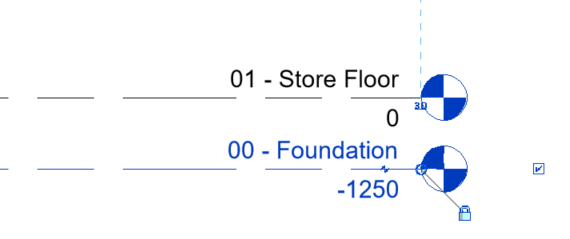
Добавление уровней
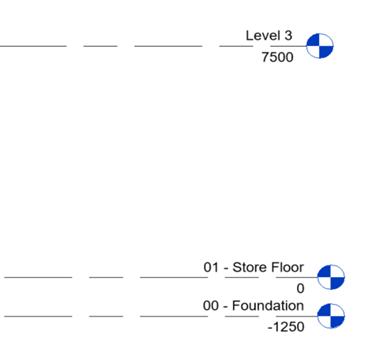
Новый уровень можно добавить, создав его на определенном расстоянии от существующего уровня.
Теперь в проекте есть четыре уровня на соответствующих отметках.
Создание проекта дома в Revit
В этом гайде пользователи смогут обучиться основным принципам разработки своего первого архитектурного проекта в редакторе Revit. Так вы сможете получить свой самый первый опыт в моделировании. В дальнейшем вы сможете куда быстрее воспринимать навигацию такой программы и попробуете разработать небольшой полноценный домик.
На первом рисунке указан предварительный результат строения, которое у нас получится в конце нашего гайда.

Откройте главную страницу программы. Автоматически при запуске будут открыты окна с последними файлами. Справа на экране находится область ресурсов. Верхняя часть принадлежит к проектам, а нижняя к семействам. И там, и там находятся ссылки на четыре семейства и на столько же проектов, которые вы разрабатывали до этого.

Разработка архитектурного проекта
Создаем архитектурный проект. Наипростейшим способом является клик по опции «Архитект. шаблон». Размещается она в последних файлах, в левой части рабочего пространства. Второй метод – открыть меню приложений и разработать свой проектный файл именно там.

Пользуясь вторым способом, вы увидите окно с новым проектом. Для того, чтобы выбрать оптимальный шаблон, раскрываем меню с файлами шаблонов. Для того, чтобы загрузить шаблон, можно воспользоваться подменю обзора. Кликаем по «Создать новый» и указываем необходимый для нас тип файла. Конкретно в данном случае останавливаем выбор на архитектурном шаблоне и ставим галочку у кнопки проекта.

Оси и уровни
Дважды кликаем левой кнопкой мышки подиспетчеру проектов. Выбираем там меню стройплощадки.

Обращаем внимание на архитектуру и выбираем там базу и сетку.

Теперь нам нужно нажать на меню изменений и выбрать координаты сетки в виде линии.

В области рисования создаем ось и присваиваем ей формат «ось 1».

Теперь нам нудно активировать новые изменения и нажать там на опцию координатов сетки.

Обращаем внимание на параметры в меню смещений. Устанавливаем там величину смещения на три тысячи.

На первую ось перетаскиваем мышку. Благодаря этому действию в правой части экрана появляются голубые штрихи. Нам нужно нажать на них левой кнопкой мышки. Программа самостоятельно создаст вторую ось. Теперь попробуйте разработать еще две оси.

Разрабатываем ось с перпендикулярным размещением к четырем первым осям.

Кликаем левой кнопкой мышки по пятой оси и по марки. Нам нужно изменить автоматическую маркировку на букву А кириллицей. Жмем пробел или же кликаем мышкой по любой незанятой точке в рисовательной области.


Нажимаем на команду изменений и выбираем там действие «параллельный размер».

Поочередно кликая левой кнопкой мышки по 1-5 осям. Теперь мы должны задать им нормальные размеры. Последний щелчок в любом свободном поле помогает применить нужные размеры. Блокируем созданные параметры щелчками по пиктограммам в виде замков. Ставим размеры между первой и пятой осями.

По вышеописанному принципу задайте размеры осям АБВГ.

Дважды кликните по диспетчеру проектов. Определите там восточный тип фасада.

Именуем первый уровень «Этаж 1», а второй в «Мансарда». Программа предложит переименовать соответствующие виды. На этот вопрос нужно ответить утвердительно. Теперь меняем высоту второго уровня.

Щёлкаем левой кнопкой мышке на оси. На свойственной палитре активируем опцию «Изменить тип». Откроется окно со свойствами типа. Обратите внимание на строку «Обозначения, не относящиеся к виду в плане». Переводим курсор и смотрим на меню. Берем там пункт «По низу».

Стены
Переходим на план первого этажа. Открываем формирование стены.

Посмотрите на панель параметров, которая находится в выпадающих списках. Найдите там меню Высота и Неприсоединённая. Ставим галочку возле пункта цепи. Раскрываем список привязки и устанавливаем внутреннюю чистовую поверхность.

На палитре свойств открывем список типоразмеров. Там нам нужно согласиться с пунктом: Стена с воздушной прослойкой CW 102-50-100p

Строим внешнюю стенку. Для этого поочередно кликаем левой кнопкой мышки по осевым пересечениям в таком порядке:

На палитрах свойств устанавливаем типоразмером типовой 2000 миллиметров.

На панели параметров смотрим на появившийся список и выбираем мансарду.

Создаем внутренние стены. Кликаем левой кнопкой мышки на пересечение оси В и четвертой оси, а также оси В и первой оси. Кликаем по пересечениям Б и 4, Б3, АЗ.

При надобности перевернуть стенку, выделяем этот элемент и кликаем по иконке с изображением двух стрелок.

Переходим на Мансарда. Приводим в действие опцию Стена. На панели параметров активируем опцию Неприсоединённая, высоту же устанавливаем на шесть тысяч.

Прорисовываем внутренние стенки мансарды.

Производим выравнивание стены между второй и третьей осями.Запускаем «параллельный размер». Жмем на вторую ось, стенку и третью ось левой кнопкой мышки. Перетаскиваем размер за границы стенки и жмем «применить». Кликаем по пиктограмме, на которой перечеркнуты буквы EQ.

Перекрытия
Переходим на план Этаж 1. Приводим в действие инструмент с архитектурным перекрытием.


Наводим мышку на внешнюю поверхность внешней стены оси 1. После того, как активировалась голубая подсветка, жмем на ней левой кнопкой мышки. На экране отобразится первая часть перекрывающего контура. Пробуем его блокировать. По этому же принципу строим остальные отрезки. Разблокированным нужно оставить исключительно отрезок с А оси.

Нажимаем на инструмент линии.


Кликаем по функции Разделить элемент.

Наводим мышку на центр А оси. Кликаем левой кнопкой мышки и тем самым проводим ее разделение.

Применяем опцию Обрезать/удлинить до угла.

Кликаем поочередно на отрезки, руководствуясь представленным ниже скрином. Все лишние линии будут удалены.

Применяем функции выравнивания.

Поочередно кликаем по осям и отрезкам по принципу, показанному на двух рисунках ниже. Так мы сможем уравнять оси и отрезки относительно друг друга.

Щёлкните левой кнопкой мышки по участку между второй и третьей осями. Так вы отобразите стандартный размер. Нажимаем на него мышкой и меняем заданные показатели на полторы тысячи.

Прекращаем работать над планом перекрытия, активировав функцию выхода из режима редактирования.

Итог будет примерно таким, как на рисунке ниже.

Переходим на план Мансарда. По вышеописанным принципам устанавливаем архитектурный тип перекрытия. Теперь нам нужно применить инструмент выбора стены.

Наводим мышку на одну из стенок и кликаем по кнопке Tab. Заметили, как подсветилась вся стенная цепь? Кликаем левой кнопкой мышки по стенке. Периметр стен покроется индивидуальным контуром перекрытия.

Прекращаем работать над этим эскизом. Система сразу же задаст вам два вопроса, на которые нужно ответить утвердительно.

Результат будет примерно соответствовать скрину ниже.

Крыша
Переходим на план Мансарда. Активируем опцию крыши по контуру.

На палитре свойств раскрываем перечень типоразмеров. Устанавливаем типовой на четырехсот миллиметрах.

На палитре свойств в строке Смещение от уровня задаем базовое смешение на тысячу.

Активируем инструмент Прямоугольник.

Обведем этим прямоугольником все внешние стенки.

Используя временные размеры для каждого контурного отрезка, устанавливаем дистанцию от внешних контуров стены на показатели в 400 миллиметров.

С помощью Ctrl, выделяем отрезки вдоль первой и четвертой осей. На палитре со свойствами в форматировании уклона крыши удаляем галочку.

Прекращаем работу над этим эскизом. Программа снова пришлет соответствующий запрос, на который нужно ответить утвердительно.

Переходим на Этаж 1. Активируем режим окна в форматировании.

Выполните команду Загрузить семейство.

На экране откроется меню, в котором нужно выбрать папку окна и принять Окно распашное двойное с подрезкой.

На палитре свойств в списке типоразмеров выбираем вариант 1220 х 1220 мм.

Наводим курсор на стенку и кликаем левой кнопкой мышки. Окно будет установлено. При необходимости его можно перевернуть.

Теперь выполним команду «Параллельный размер». Далее нам нужно выровнять это окно по отношению к первой и второй осям. Если навести на центр экрана курсор, можно заметить появившуюся голубую линию.

Размещаем и выравниваем окна так, как это показано на рисунке ниже.

Переходим на Мансарду, и расставляем там окна по аналогии с рисунком ниже.

Двери
Переходим на план первого этажа. В режиме архитектуры находим дверь.

Загружаем семейство Одиночные-Декоративный 2. Типоразмерами выбираем вариант0915 х 2134 мм. Выравниваем нашу модель между первой и второй осями. Ориентируемся на ось А.

На палитре свойств устанавливаем Одиночные-Щитовые типоразмеры в обозначении 0915 х 2134 мм. Ориентируясь на рисунок ниже размещаем и выравниваем дверь. При необходимости вы сможете ее перевернуть. Для этого можно при установке двери нажимать на кнопку пробела.

На плане Мансарда выполняем примерно такое монтирование и выравнивание двери:

Лестница
Активируем Этаж 1. Выбираем в «Архитектуре» «Лестницу по компоненту».

На панели компонентов выбираем инструменты Пролёт и Прямая.

Удостоверьтесь, что на палитре свойств параметры установлены примерно так же, как на рисунке ниже.

Кликните левой кнопкой мышки на месте, показанном на рисунке ниже. Экран отобразит созданную лестницу, под которой разместится надпись. Кликаем мышкой еще один раз. Программа выдаст обозначение «9 подступенков создано, 9 осталось». После этого мы должны проделать эти же действия во второй раз. Сигналом о завершении процесса послужит 0 оставшихся подступенков.

В папке «Изменить» активируем инструментарий «Ограждения».

Появившийся список интересен нам благодаря пункту «Стеклянная панель», на которой нужно выбрать «Заполнение снизу». В меню расположения берем Косоур/тетива.

Стираем объекты, представленные на рисунке ниже.

Выделяем рамкой всю лестничную поверхность. В параметрах изменения находим редактирование и нажимаем на опцию «Перенести». Левой кнопкой мышки нажимаем на нижний правый угол выделенного объекта. После этого кликаем на угол, который создали стенки из оси 4Б.

Применяем инструмент выравнивания. Кликаем левой кнопкой мышки по оси А и самому близкому к ней краю лестницы.

Закрываем редакторский режим. Когда система пришлет предупреждения, попросту закрываем окно.

Проводим выделение инсайдерского ограждения лестницы, после чего попросту его стираем.

Если при выделении этого ограждения система начинает присылать уведомления по типу «Показать предупреждения», перейдите на палитру свойств. Там активируйте опцию «Изменить тип». В свойствах типа выбираем функцию «Изменить», которая размещается в подменю «Размещение балясин». Открываем это окно и находим заполнение ограждения. Там ориентируемся на пересечение второй строки и графки «Верх». Раскрываем там выпадающий список. Находим в представленном меню «Элемент верхнего поручня». Точно такие же действия проделываем в «Стойках» для каждой из разработанных нами строк.

Переходим на план Мансарда. Выделяем при помощи прямоугольника все части этой модели. Во вкладке «Изменить» активируем фильтры. На экране откроется одноименное окно. Там нам понадобится снять абсолютно все галочки, оставив ее исключительно напротив меню «Перекрытия». Соглашаемся со внесенными изменениями. Программа выделит только перекрытия мансарды.

Называем кнопку «Изменить» и выбираем редактирования границ.

Редактируем границы контуров так, как это отмечено на представленном ниже рисунке. После этого можно сворачивать режим редактирования. Система выдаст вопросы, которые нам стоит утвердить.

Ограждения
Активируйте инструмент Архитектура, где выбираем эскизы траектории.

В палитрах свойств выбираем стеклянную панель и ставим ее в формат заполнения снизу. Разрабатываем контуры ограждений по принципам, которые описывались немногим выше. Закрываем эскизный режим.

Открываем план первого этажа. Разрабатываем там ограждения рядом с входной дверью, как это показано на рисунке ниже.

Открываем трёхмерный вид командой Вид и подменю 3D вид по умолчанию.

На экране появится следующее изображения:

Навес над входом
Приводим в действие меню Архитектуры и находим там «Крышу выдавливанием».

Откроется окно рабочей плоскости. В ее указаниях нужно активировать опцию выбора плоскости. Закрываем это окно и кликаем мышкой по внешней стороне стены, на которой размещается изображение входной двери. На экране высветится новое окно, в котором нам потребуется указать уровень Мансарда, а смешение устанавливаем на ноль.

Открываем южный фасад. На палитре свойств в списке типоразмеров устанавливаем Типовой размер на 125 миллиметров. Заходим во вкладку изменений, находим там рисование и выбираем опцию Дуга по центру и конечным точкам.

Рисуем дугу так, чтобы ее центр размещался в середине верхнего отрезка двери горизонтального типа. Конечные точки должны соприкасаться со второй и третьей осями.

На палитре свойств находим начало выдавливания. В открывшихся ячейках вписываем цифры 0 и 1500. Прекращаем работу над этим эскизом.

Вот мы и разработали нашу самую первую проектную работу. Теперь мы можем просмотреть ее в трехмерном режиме. Для этого нужно переключиться на панель управления видом. Устанавливаем в выпадающем списке нужный нам визуальный стиль. Выбираем в его границах опцию «Реалистичный». При условии правильно выполненных действий из предыдущего меню, вы получите такой же результат, как на самом первом скрине. на данном этапе модель можно вращать видовым кубом или штурвалом.

Чтобы активировать стену заново, открываем панель управления видом и жмем на опцию Показать скрытые элементы. После выполнения такого действия на той же панели кликаем Завершить показ скрытых элементов.