С чего начать чтобы разобрать ssd

Полная разборка SSD
С чего начать чтобы разобрать ssd. Kak razobrat SSD. С чего начать чтобы разобрать ssd фото. С чего начать чтобы разобрать ssd-Kak razobrat SSD. картинка С чего начать чтобы разобрать ssd. картинка Kak razobrat SSD. Сейчас многие пользователи переходят на SSD разных форматов, оставляя HDD для хранения медиаданных или игр. Твердотельный накопитель типа SATA является самым популярным, поскольку цены на устройства довольно демократичны, а подключить их можно практически к любому компьютеру или ноутбуку. Иногда у юзеров возникает желание разобрать это комплектующее, что осуществляется достаточно легко, ведь конструкция максимально проста. Однако давайте более подробно рассмотрим эту процедуру, взяв за пример стандартный SSD.

Сейчас многие пользователи переходят на SSD разных форматов, оставляя HDD для хранения медиаданных или игр. Твердотельный накопитель типа SATA является самым популярным, поскольку цены на устройства довольно демократичны, а подключить их можно практически к любому компьютеру или ноутбуку. Иногда у юзеров возникает желание разобрать это комплектующее, что осуществляется достаточно легко, ведь конструкция максимально проста. Однако давайте более подробно рассмотрим эту процедуру, взяв за пример стандартный SSD.

Полностью разбираем SSD формата SATA

По стандартам производства ССд имеют вид цельной платы, которая находится в пластмассовом или металлическом корпусе. Необходимость в разборке может возникнуть в случае замены самого корпуса или проверки внутренностей оборудования для дальнейшего ремонта. Сразу отметим, если вы являетесь начинающим пользователем и желаете разобрать накопитель с целью проверки его работоспособности, лучше поменять метод на программный, ведь он принесет гораздо больше пользы. Детальные инструкции по этой теме читайте в другой нашей статье по следующей ссылке.

Если SSD находится на гарантии, существует вероятность того, что она станет недействительной после разбора коробки, поскольку будут сорваны пломбы или повреждены наклейки, демонстрирующие целостность конструкции. Поэтому перед выполнением поставленной задачи подумайте, стоит ли этим заниматься сейчас.

Сейчас же давайте обсудим непосредственно разборку SSD, поэтапно рассмотрев каждое действие, сопровождая это соответствующими изображениями для большей наглядности.
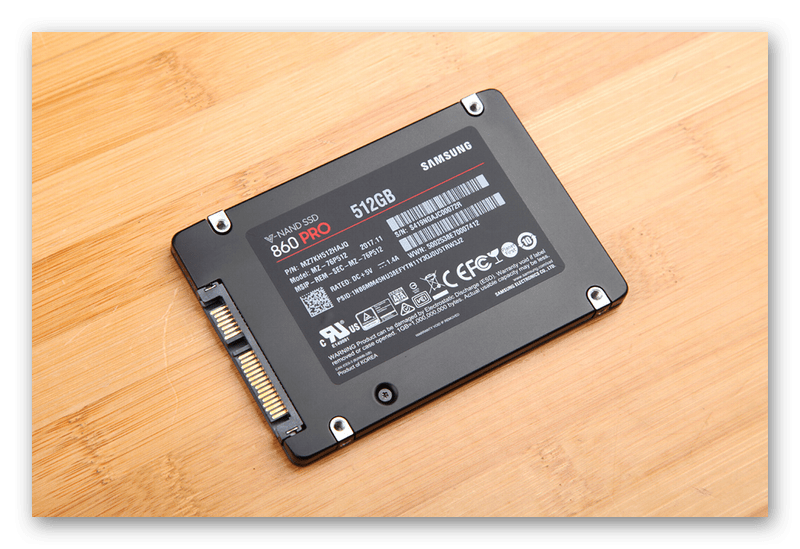
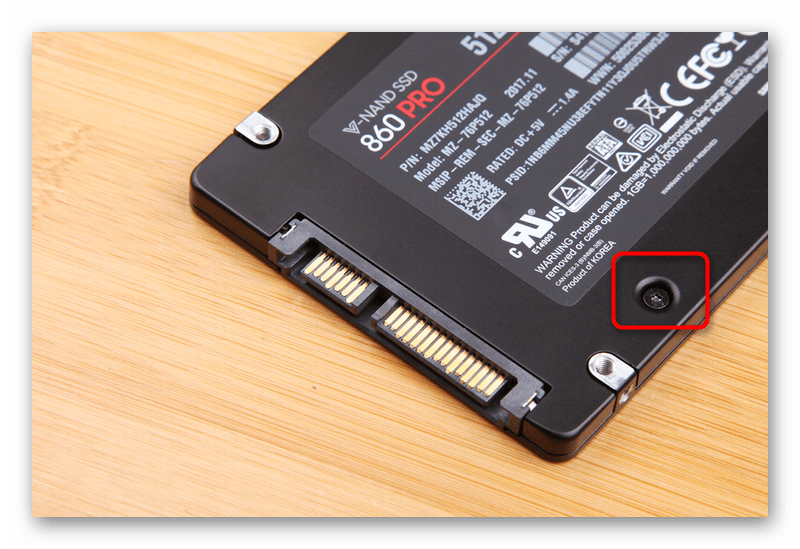
С чего начать чтобы разобрать ssd. Nahozhdenie kreplenij korpusa SSD. С чего начать чтобы разобрать ssd фото. С чего начать чтобы разобрать ssd-Nahozhdenie kreplenij korpusa SSD. картинка С чего начать чтобы разобрать ssd. картинка Nahozhdenie kreplenij korpusa SSD. Сейчас многие пользователи переходят на SSD разных форматов, оставляя HDD для хранения медиаданных или игр. Твердотельный накопитель типа SATA является самым популярным, поскольку цены на устройства довольно демократичны, а подключить их можно практически к любому компьютеру или ноутбуку. Иногда у юзеров возникает желание разобрать это комплектующее, что осуществляется достаточно легко, ведь конструкция максимально проста. Однако давайте более подробно рассмотрим эту процедуру, взяв за пример стандартный SSD.

С чего начать чтобы разобрать ssd. Otvinchivanie kreplenij korpusa SSD dlya ego razborki. С чего начать чтобы разобрать ssd фото. С чего начать чтобы разобрать ssd-Otvinchivanie kreplenij korpusa SSD dlya ego razborki. картинка С чего начать чтобы разобрать ssd. картинка Otvinchivanie kreplenij korpusa SSD dlya ego razborki. Сейчас многие пользователи переходят на SSD разных форматов, оставляя HDD для хранения медиаданных или игр. Твердотельный накопитель типа SATA является самым популярным, поскольку цены на устройства довольно демократичны, а подключить их можно практически к любому компьютеру или ноутбуку. Иногда у юзеров возникает желание разобрать это комплектующее, что осуществляется достаточно легко, ведь конструкция максимально проста. Однако давайте более подробно рассмотрим эту процедуру, взяв за пример стандартный SSD.

С чего начать чтобы разобрать ssd. Otvinchivanie platy SSD ot osnovaniya korpusa. С чего начать чтобы разобрать ssd фото. С чего начать чтобы разобрать ssd-Otvinchivanie platy SSD ot osnovaniya korpusa. картинка С чего начать чтобы разобрать ssd. картинка Otvinchivanie platy SSD ot osnovaniya korpusa. Сейчас многие пользователи переходят на SSD разных форматов, оставляя HDD для хранения медиаданных или игр. Твердотельный накопитель типа SATA является самым популярным, поскольку цены на устройства довольно демократичны, а подключить их можно практически к любому компьютеру или ноутбуку. Иногда у юзеров возникает желание разобрать это комплектующее, что осуществляется достаточно легко, ведь конструкция максимально проста. Однако давайте более подробно рассмотрим эту процедуру, взяв за пример стандартный SSD.

С чего начать чтобы разобрать ssd. Poluchenie dostupa k goloj plate diska SSD. С чего начать чтобы разобрать ssd фото. С чего начать чтобы разобрать ssd-Poluchenie dostupa k goloj plate diska SSD. картинка С чего начать чтобы разобрать ssd. картинка Poluchenie dostupa k goloj plate diska SSD. Сейчас многие пользователи переходят на SSD разных форматов, оставляя HDD для хранения медиаданных или игр. Твердотельный накопитель типа SATA является самым популярным, поскольку цены на устройства довольно демократичны, а подключить их можно практически к любому компьютеру или ноутбуку. Иногда у юзеров возникает желание разобрать это комплектующее, что осуществляется достаточно легко, ведь конструкция максимально проста. Однако давайте более подробно рассмотрим эту процедуру, взяв за пример стандартный SSD.

В случае полной поломки и невозможности ремонта SSD его остается только заменить на новый. Если вы решили осуществить подобное приобретение, стоит уделить этому должное внимание, чтобы не получить некачественный продукт. Потому советуем ознакомиться с отдельными статьями по этой теме на нашем сайте, ссылки на которые расположены далее.

Выше вы были ознакомлены с операцией полной разборки SSD типа SATA. Как видите, выполняется это буквально за одну минуту. Однако учтите, что голая плата чувствительна к физическим воздействиям. Не стоит пытаться открепить контроллеры или починить разъем подключения, не обладая при этом должными навыками. Лучше обратиться в специальный сервисный центр.

Помимо этой статьи, на сайте еще 12544 инструкций.
Добавьте сайт Lumpics.ru в закладки (CTRL+D) и мы точно еще пригодимся вам.

Отблагодарите автора, поделитесь статьей в социальных сетях.

Источник

Разобрали тут на работе SSD-диски

С чего начать чтобы разобрать ssd. . С чего начать чтобы разобрать ssd фото. С чего начать чтобы разобрать ssd-. картинка С чего начать чтобы разобрать ssd. картинка . Сейчас многие пользователи переходят на SSD разных форматов, оставляя HDD для хранения медиаданных или игр. Твердотельный накопитель типа SATA является самым популярным, поскольку цены на устройства довольно демократичны, а подключить их можно практически к любому компьютеру или ноутбуку. Иногда у юзеров возникает желание разобрать это комплектующее, что осуществляется достаточно легко, ведь конструкция максимально проста. Однако давайте более подробно рассмотрим эту процедуру, взяв за пример стандартный SSD.

Пост ожил через 1200 дней))

2020, полёт гугла нормальный

С чего начать чтобы разобрать ssd. 160144472416312368. С чего начать чтобы разобрать ssd фото. С чего начать чтобы разобрать ssd-160144472416312368. картинка С чего начать чтобы разобрать ssd. картинка 160144472416312368. Сейчас многие пользователи переходят на SSD разных форматов, оставляя HDD для хранения медиаданных или игр. Твердотельный накопитель типа SATA является самым популярным, поскольку цены на устройства довольно демократичны, а подключить их можно практически к любому компьютеру или ноутбуку. Иногда у юзеров возникает желание разобрать это комплектующее, что осуществляется достаточно легко, ведь конструкция максимально проста. Однако давайте более подробно рассмотрим эту процедуру, взяв за пример стандартный SSD.

Всем привет из 2018, Фрай из поиска всё еще никуда не пропал 🙂

@over9k получи, сын помойной шлюхи

С чего начать чтобы разобрать ssd. m1559186 706326062. С чего начать чтобы разобрать ssd фото. С чего начать чтобы разобрать ssd-m1559186 706326062. картинка С чего начать чтобы разобрать ssd. картинка m1559186 706326062. Сейчас многие пользователи переходят на SSD разных форматов, оставляя HDD для хранения медиаданных или игр. Твердотельный накопитель типа SATA является самым популярным, поскольку цены на устройства довольно демократичны, а подключить их можно практически к любому компьютеру или ноутбуку. Иногда у юзеров возникает желание разобрать это комплектующее, что осуществляется достаточно легко, ведь конструкция максимально проста. Однако давайте более подробно рассмотрим эту процедуру, взяв за пример стандартный SSD.

В Кемерово бастуют сборщики Яндекс.Еды — заказы лучше не делать

С чего начать чтобы разобрать ssd. 164041332411921765. С чего начать чтобы разобрать ssd фото. С чего начать чтобы разобрать ssd-164041332411921765. картинка С чего начать чтобы разобрать ssd. картинка 164041332411921765. Сейчас многие пользователи переходят на SSD разных форматов, оставляя HDD для хранения медиаданных или игр. Твердотельный накопитель типа SATA является самым популярным, поскольку цены на устройства довольно демократичны, а подключить их можно практически к любому компьютеру или ноутбуку. Иногда у юзеров возникает желание разобрать это комплектующее, что осуществляется достаточно легко, ведь конструкция максимально проста. Однако давайте более подробно рассмотрим эту процедуру, взяв за пример стандартный SSD.

В Кемерово бастуют сборщики Яндекс.Еды — предупреждаем жителей, что получить свои заказы сегодня и, возможно, в ближайшие дни, будет проблематично.

Как рассказал нашей редакции один из лидеров забастовки, Никита Булынцев, с сегодняшнего дня бастует большая часть сборщиков по Кемерово. Они не намерены работать до тех пор, пока московское руководство не выйдет с ними на связь.

О забастовке предупреждали заранее — участники надеялись, что Яндекс выйдет на контакт, но реакции не было.

«На данный момент спрос по сборке заказов возрос, у нас больше 30 заказов за день, 10-40 позиций. На точке чаще всего работает один человек, который не может присесть, отдохнуть, даже свой 20-минутный перерыв, который положен за 12 часов работы, он не может взять, потому что точка будет остановлена, и человек получит выговор. Мы хотим, чтобы нам ввели бонусы, которые есть во многих регионах — за количество, качество и скорость сборки, тогда наша зарплата вырастет. Потому что, повторюсь, спрос вырос, а зарплата не меняется. Сегодня первый день, точки не будут принимать заказы. На второй день, если начальство не выйдет с нами на связь, мы сделаем немного по-другому… и так до тех пор, пока не начнут переговоры. Если же нас будут увольнять либо отменять наши слоты, мы будем делать публичные посты», — сказал нашему каналу Никита.

Ранее сборщики рассказывали, что устанавливаемый максимум 45 минут на заказ в приложении оборачивается иногда сбором в течении часа из-за большого количества позиций, а значит, расчет приложения неадекватен реальной работе.

«Не знаем, как в других городах, но в Кемерово, обещанные бонусы при устройстве на работу мы не видим. Получаем только минималку. Курьеры, которые развозят наши заказы в размере 20 штук за смену, они получают свыше 5 тысяч рублей. Наша зарплата более чем в три раза меньше», — говорили они.

«Я прекрасно понимаю, что буду уволен. Главное, чтобы ребятам ставку подняли», — сказал нашему каналу Никита Булынцев

Давайте следить за происходящим вместе в тг-канале независимых журналистов из Новосибирска @сибирьмедиа. Пишем о несправедливостях, поддерживаем хорошее, отмечаем смешное, анализируем страшное

Источник

С чего начать чтобы разобрать SSD?

Полная разборка SSD

С чего начать чтобы разобрать ssd. Kak razobrat SSD. С чего начать чтобы разобрать ssd фото. С чего начать чтобы разобрать ssd-Kak razobrat SSD. картинка С чего начать чтобы разобрать ssd. картинка Kak razobrat SSD. Сейчас многие пользователи переходят на SSD разных форматов, оставляя HDD для хранения медиаданных или игр. Твердотельный накопитель типа SATA является самым популярным, поскольку цены на устройства довольно демократичны, а подключить их можно практически к любому компьютеру или ноутбуку. Иногда у юзеров возникает желание разобрать это комплектующее, что осуществляется достаточно легко, ведь конструкция максимально проста. Однако давайте более подробно рассмотрим эту процедуру, взяв за пример стандартный SSD.

Сейчас многие пользователи переходят на SSD разных форматов, оставляя HDD для хранения медиаданных или игр. Твердотельный накопитель типа SATA является самым популярным, поскольку цены на устройства довольно демократичны, а подключить их можно практически к любому компьютеру или ноутбуку. Иногда у юзеров возникает желание разобрать это комплектующее, что осуществляется достаточно легко, ведь конструкция максимально проста. Однако давайте более подробно рассмотрим эту процедуру, взяв за пример стандартный SSD.

Полностью разбираем SSD формата SATA

По стандартам производства ССд имеют вид цельной платы, которая находится в пластмассовом или металлическом корпусе. Необходимость в разборке может возникнуть в случае замены самого корпуса или проверки внутренностей оборудования для дальнейшего ремонта. Сразу отметим, если вы являетесь начинающим пользователем и желаете разобрать накопитель с целью проверки его работоспособности, лучше поменять метод на программный, ведь он принесет гораздо больше пользы. Детальные инструкции по этой теме читайте в другой нашей статье по следующей ссылке.

Если SSD находится на гарантии, существует вероятность того, что она станет недействительной после разбора коробки, поскольку будут сорваны пломбы или повреждены наклейки, демонстрирующие целостность конструкции. Поэтому перед выполнением поставленной задачи подумайте, стоит ли этим заниматься сейчас.

Сейчас же давайте обсудим непосредственно разборку SSD, поэтапно рассмотрев каждое действие, сопровождая это соответствующими изображениями для большей наглядности.
    Осмотрите конструкцию корпуса твердотельного накопителя. Если вы не найдете там винтиков, значит две части соединены между собой с помощью защелок и нужно их открепить, пройдясь тонким предметом по краям сцепления. Однако в большинстве случаев части коробки скреплены между собой одним или несколькими винтиками.

С чего начать чтобы разобрать ssd. Nahozhdenie kreplenij korpusa SSD. С чего начать чтобы разобрать ssd фото. С чего начать чтобы разобрать ssd-Nahozhdenie kreplenij korpusa SSD. картинка С чего начать чтобы разобрать ssd. картинка Nahozhdenie kreplenij korpusa SSD. Сейчас многие пользователи переходят на SSD разных форматов, оставляя HDD для хранения медиаданных или игр. Твердотельный накопитель типа SATA является самым популярным, поскольку цены на устройства довольно демократичны, а подключить их можно практически к любому компьютеру или ноутбуку. Иногда у юзеров возникает желание разобрать это комплектующее, что осуществляется достаточно легко, ведь конструкция максимально проста. Однако давайте более подробно рассмотрим эту процедуру, взяв за пример стандартный SSD.

Выкрутите все крепления, а затем снимите крышку.

С чего начать чтобы разобрать ssd. Otvinchivanie kreplenij korpusa SSD dlya ego razborki. С чего начать чтобы разобрать ssd фото. С чего начать чтобы разобрать ssd-Otvinchivanie kreplenij korpusa SSD dlya ego razborki. картинка С чего начать чтобы разобрать ssd. картинка Otvinchivanie kreplenij korpusa SSD dlya ego razborki. Сейчас многие пользователи переходят на SSD разных форматов, оставляя HDD для хранения медиаданных или игр. Твердотельный накопитель типа SATA является самым популярным, поскольку цены на устройства довольно демократичны, а подключить их можно практически к любому компьютеру или ноутбуку. Иногда у юзеров возникает желание разобрать это комплектующее, что осуществляется достаточно легко, ведь конструкция максимально проста. Однако давайте более подробно рассмотрим эту процедуру, взяв за пример стандартный SSD.

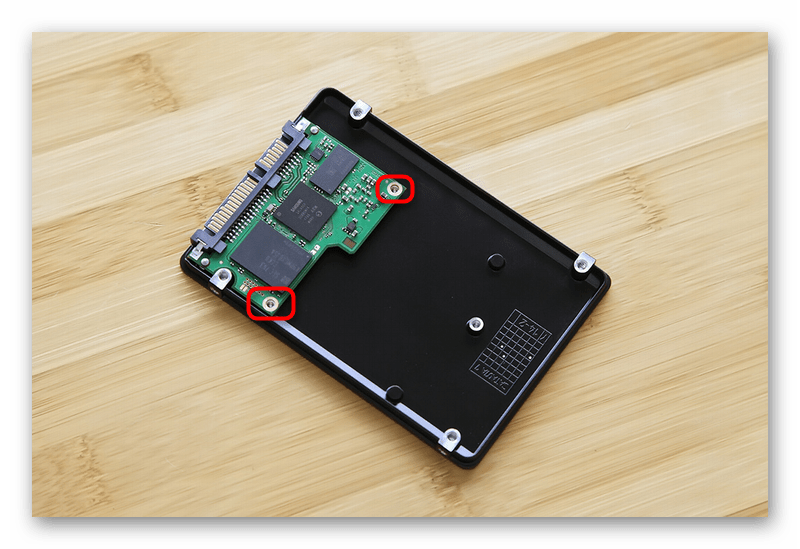
С чего начать чтобы разобрать ssd. Otvinchivanie platy SSD ot osnovaniya korpusa. С чего начать чтобы разобрать ssd фото. С чего начать чтобы разобрать ssd-Otvinchivanie platy SSD ot osnovaniya korpusa. картинка С чего начать чтобы разобрать ssd. картинка Otvinchivanie platy SSD ot osnovaniya korpusa. Сейчас многие пользователи переходят на SSD разных форматов, оставляя HDD для хранения медиаданных или игр. Твердотельный накопитель типа SATA является самым популярным, поскольку цены на устройства довольно демократичны, а подключить их можно практически к любому компьютеру или ноутбуку. Иногда у юзеров возникает желание разобрать это комплектующее, что осуществляется достаточно легко, ведь конструкция максимально проста. Однако давайте более подробно рассмотрим эту процедуру, взяв за пример стандартный SSD.

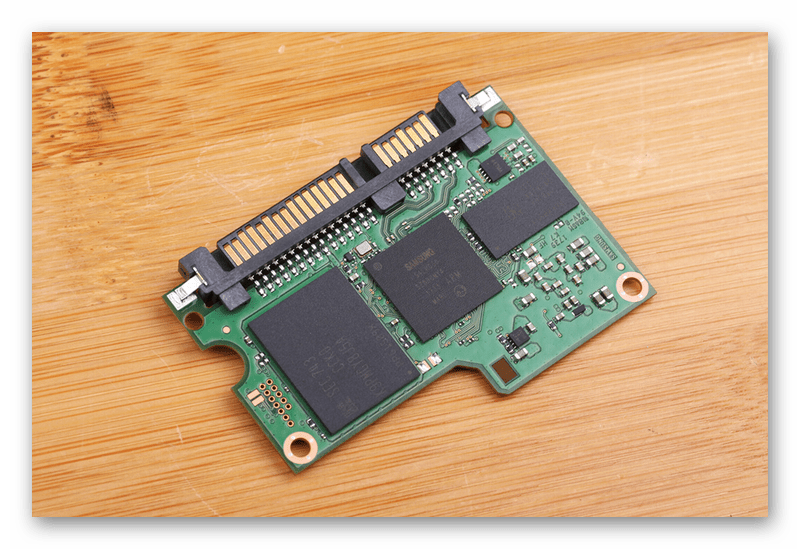
После этого у вас в руках будет находиться голая плата, что позволит сразу же прикрутить ее к новому корпусу или заняться проверкой контроллеров.

С чего начать чтобы разобрать ssd. Poluchenie dostupa k goloj plate diska SSD. С чего начать чтобы разобрать ssd фото. С чего начать чтобы разобрать ssd-Poluchenie dostupa k goloj plate diska SSD. картинка С чего начать чтобы разобрать ssd. картинка Poluchenie dostupa k goloj plate diska SSD. Сейчас многие пользователи переходят на SSD разных форматов, оставляя HDD для хранения медиаданных или игр. Твердотельный накопитель типа SATA является самым популярным, поскольку цены на устройства довольно демократичны, а подключить их можно практически к любому компьютеру или ноутбуку. Иногда у юзеров возникает желание разобрать это комплектующее, что осуществляется достаточно легко, ведь конструкция максимально проста. Однако давайте более подробно рассмотрим эту процедуру, взяв за пример стандартный SSD.

В случае полной поломки и невозможности ремонта SSD его остается только заменить на новый. Если вы решили осуществить подобное приобретение, стоит уделить этому должное внимание, чтобы не получить некачественный продукт. Потому советуем ознакомиться с отдельными статьями по этой теме на нашем сайте, ссылки на которые расположены далее.

Выше вы были ознакомлены с операцией полной разборки SSD типа SATA. Как видите, выполняется это буквально за одну минуту. Однако учтите, что голая плата чувствительна к физическим воздействиям. Не стоит пытаться открепить контроллеры или починить разъем подключения, не обладая при этом должными навыками. Лучше обратиться в специальный сервисный центр.

Разбираем SSD диск

Рассказываем, как разобрать SSD-диск с интерфейсом SATA.

Зачем разбирать SSD-диск?

Обычно это делается с целью диагностировать какую-либо поломку в том случае, если носитель перестал работать. Других причин на это нет. Разве что вы энтузиаст, который не может спокойно заснуть, не узнав, что находится внутри той самой черной коробочки.

Также стоит отметить, что как таковой «разборке» подлежат только диски с подключением типа SATA, потому что только их прячут в пластиковые чехлы. Флэш-память с типом подключения M.2 выглядит, как обычная микросхема, зачастую ничем не прикрытая, поэтому и разбирать там нечего.

Возвращаемся к стандартным SSD с интерфейсом SATA и переходим к разборке на примере одного из известных и популярных носителей от компании Samsung.

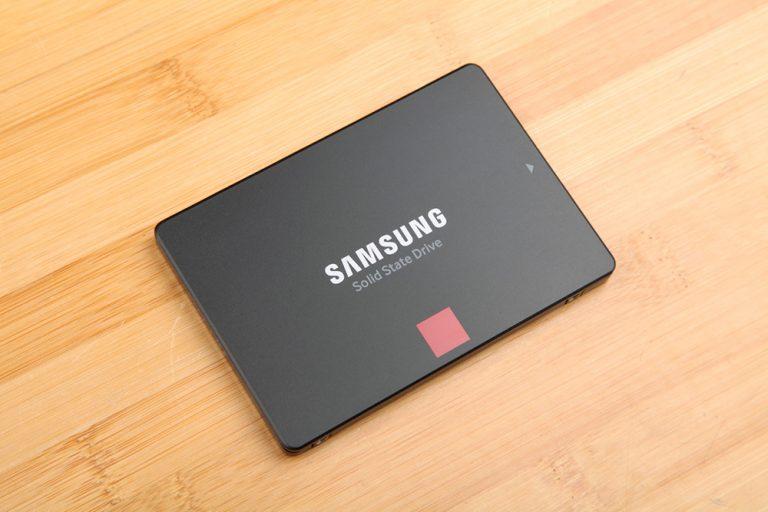
Разбираем SSD-диск на примере Samsung SSD 860 PRO

Если мы говорим про накопитель, который уже кем-то используется, то для начала надо бы извлечь его из компьютера.

А если же диск уже под рукой, и он ни к чему не подключен, то можно приступать к препарированию.
С чего начать чтобы разобрать ssd. samsung 512gb 860 pro teardown 2. С чего начать чтобы разобрать ssd фото. С чего начать чтобы разобрать ssd-samsung 512gb 860 pro teardown 2. картинка С чего начать чтобы разобрать ssd. картинка samsung 512gb 860 pro teardown 2. Сейчас многие пользователи переходят на SSD разных форматов, оставляя HDD для хранения медиаданных или игр. Твердотельный накопитель типа SATA является самым популярным, поскольку цены на устройства довольно демократичны, а подключить их можно практически к любому компьютеру или ноутбуку. Иногда у юзеров возникает желание разобрать это комплектующее, что осуществляется достаточно легко, ведь конструкция максимально проста. Однако давайте более подробно рассмотрим эту процедуру, взяв за пример стандартный SSD.

Все SSD-диски с интерфейсом SATA упаковывают в такие красивые коробочки. Они не только для красоты, в них есть польза. Но это не сам диск, как многие считают
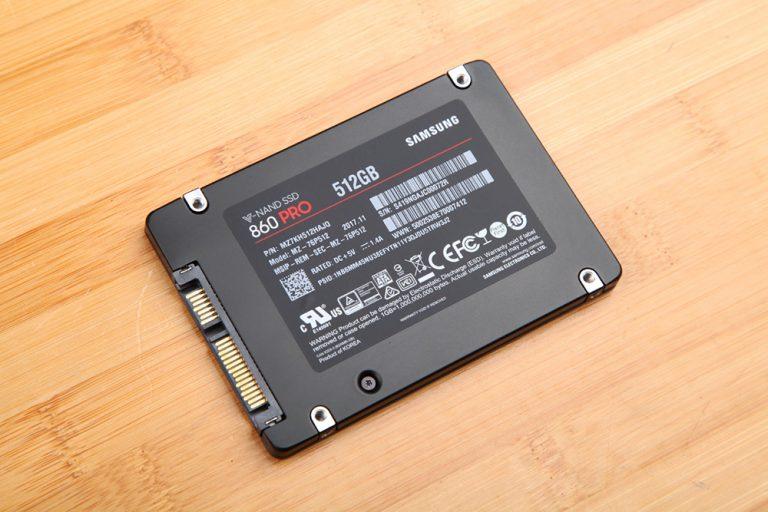
С чего начать чтобы разобрать ssd. samsung 512gb 860 pro teardown 3. С чего начать чтобы разобрать ssd фото. С чего начать чтобы разобрать ssd-samsung 512gb 860 pro teardown 3. картинка С чего начать чтобы разобрать ssd. картинка samsung 512gb 860 pro teardown 3. Сейчас многие пользователи переходят на SSD разных форматов, оставляя HDD для хранения медиаданных или игр. Твердотельный накопитель типа SATA является самым популярным, поскольку цены на устройства довольно демократичны, а подключить их можно практически к любому компьютеру или ноутбуку. Иногда у юзеров возникает желание разобрать это комплектующее, что осуществляется достаточно легко, ведь конструкция максимально проста. Однако давайте более подробно рассмотрим эту процедуру, взяв за пример стандартный SSD.

Диск и крепеж, удерживающий его в коробке
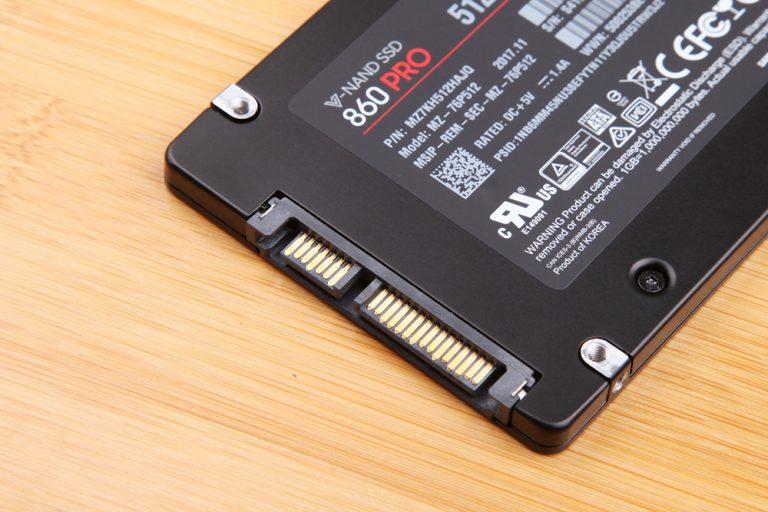
С чего начать чтобы разобрать ssd. samsung 512gb 860 pro teardown 4. С чего начать чтобы разобрать ssd фото. С чего начать чтобы разобрать ssd-samsung 512gb 860 pro teardown 4. картинка С чего начать чтобы разобрать ssd. картинка samsung 512gb 860 pro teardown 4. Сейчас многие пользователи переходят на SSD разных форматов, оставляя HDD для хранения медиаданных или игр. Твердотельный накопитель типа SATA является самым популярным, поскольку цены на устройства довольно демократичны, а подключить их можно практически к любому компьютеру или ноутбуку. Иногда у юзеров возникает желание разобрать это комплектующее, что осуществляется достаточно легко, ведь конструкция максимально проста. Однако давайте более подробно рассмотрим эту процедуру, взяв за пример стандартный SSD.

Так выглядит диск и коннектор в собранном состоянии

Сам интерфейс для подключения SATA, контроллер и прочие элементы микросхемы занимают гораздо меньше места. Примерно столько же, сколько занимает любой SSD-диск в формате M.2
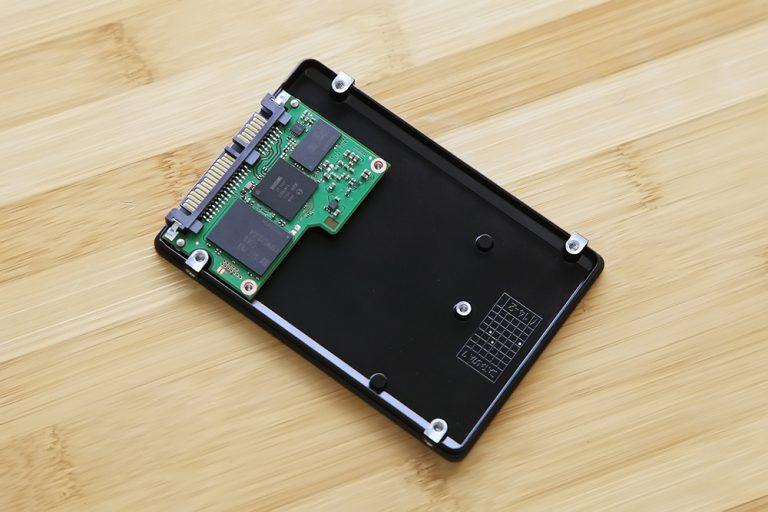
С чего начать чтобы разобрать ssd. samsung 512gb 860 pro teardown 12. С чего начать чтобы разобрать ssd фото. С чего начать чтобы разобрать ssd-samsung 512gb 860 pro teardown 12. картинка С чего начать чтобы разобрать ssd. картинка samsung 512gb 860 pro teardown 12. Сейчас многие пользователи переходят на SSD разных форматов, оставляя HDD для хранения медиаданных или игр. Твердотельный накопитель типа SATA является самым популярным, поскольку цены на устройства довольно демократичны, а подключить их можно практически к любому компьютеру или ноутбуку. Иногда у юзеров возникает желание разобрать это комплектующее, что осуществляется достаточно легко, ведь конструкция максимально проста. Однако давайте более подробно рассмотрим эту процедуру, взяв за пример стандартный SSD.

И вот он уже почти разобран

На этом, собственно, все. Плата отсоединена от пластика и теперь ничего не будет мешать при диагностике самого диска. Если не потеряете болты, то без проблем сможете все собрать обратно. Просто действуйте в обратном порядке.
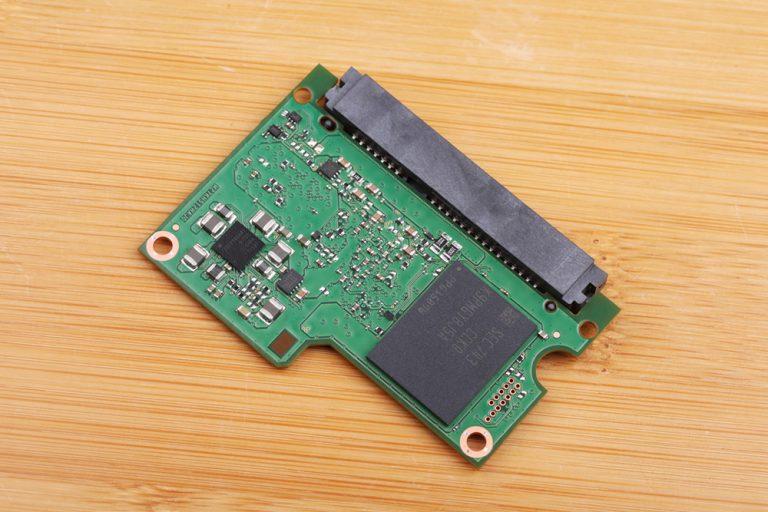
С чего начать чтобы разобрать ssd. samsung 512gb 860 pro teardown 8. С чего начать чтобы разобрать ssd фото. С чего начать чтобы разобрать ssd-samsung 512gb 860 pro teardown 8. картинка С чего начать чтобы разобрать ssd. картинка samsung 512gb 860 pro teardown 8. Сейчас многие пользователи переходят на SSD разных форматов, оставляя HDD для хранения медиаданных или игр. Твердотельный накопитель типа SATA является самым популярным, поскольку цены на устройства довольно демократичны, а подключить их можно практически к любому компьютеру или ноутбуку. Иногда у юзеров возникает желание разобрать это комплектующее, что осуществляется достаточно легко, ведь конструкция максимально проста. Однако давайте более подробно рассмотрим эту процедуру, взяв за пример стандартный SSD.

Так выглядит тыльная сторона диска с флэш-памятью
С чего начать чтобы разобрать ssd. samsung 512gb 860 pro teardown 6. С чего начать чтобы разобрать ssd фото. С чего начать чтобы разобрать ssd-samsung 512gb 860 pro teardown 6. картинка С чего начать чтобы разобрать ssd. картинка samsung 512gb 860 pro teardown 6. Сейчас многие пользователи переходят на SSD разных форматов, оставляя HDD для хранения медиаданных или игр. Твердотельный накопитель типа SATA является самым популярным, поскольку цены на устройства довольно демократичны, а подключить их можно практически к любому компьютеру или ноутбуку. Иногда у юзеров возникает желание разобрать это комплектующее, что осуществляется достаточно легко, ведь конструкция максимально проста. Однако давайте более подробно рассмотрим эту процедуру, взяв за пример стандартный SSD.

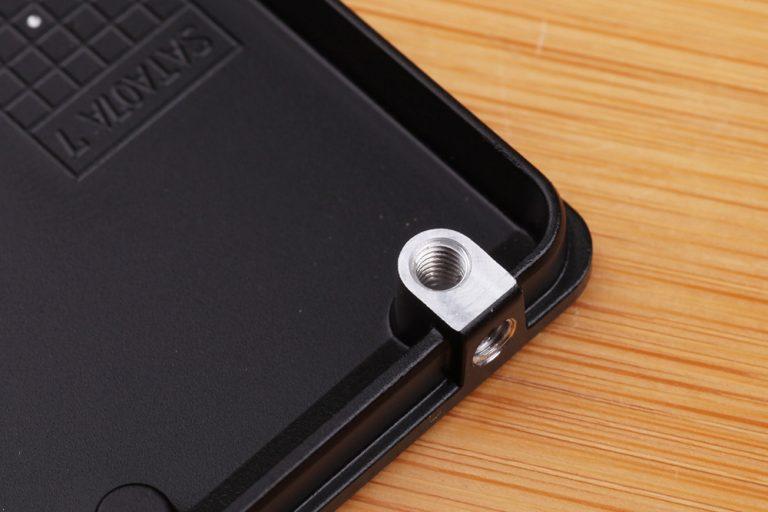
А вот такие болты по бокам, если вам интересно, нужны для крепления диска в корпусе компьютера. В частности, в ноутбуках

Как правильно организовать связку SSD и HDD

С чего начать чтобы разобрать ssd. 90881529b5e3785a9bb2bac9f428472759b4746c295b977d4d6a7156b681cb3a. С чего начать чтобы разобрать ssd фото. С чего начать чтобы разобрать ssd-90881529b5e3785a9bb2bac9f428472759b4746c295b977d4d6a7156b681cb3a. картинка С чего начать чтобы разобрать ssd. картинка 90881529b5e3785a9bb2bac9f428472759b4746c295b977d4d6a7156b681cb3a. Сейчас многие пользователи переходят на SSD разных форматов, оставляя HDD для хранения медиаданных или игр. Твердотельный накопитель типа SATA является самым популярным, поскольку цены на устройства довольно демократичны, а подключить их можно практически к любому компьютеру или ноутбуку. Иногда у юзеров возникает желание разобрать это комплектующее, что осуществляется достаточно легко, ведь конструкция максимально проста. Однако давайте более подробно рассмотрим эту процедуру, взяв за пример стандартный SSD.

Где лучше всего хранить фотографии, а куда установить любимую игру? Почему говорят, что систему лучше держать на SSD? Правда ли, что SSD быстро выйдет из строя, если постоянно записывать и удалять файлы? В этом материале разбираемся, как грамотно организовать в системе файловое пространство на HDD и SSD дисках.

Для чего устанавливается SSD в компьютер

Ответ очевиден — увеличить скорость работы и отзывчивость системы, а также прикладных программ. За счет своей архитектуры SSD обеспечивают высокие скорости чтения и записи (с оговорками), и, что более важно, кардинально увеличивают количество IOPS — операций ввода-вывода.

Сравните сами: слева значения скорости и IOPS винчестера WD Blue WD20EZAZ объемом 2ТБ, а справа — NVME SSD Smartbuy Stream E13T небольшого по сегодняшним меркам объема 256 ГБ.

С чего начать чтобы разобрать ssd. q93 1d8fc80df8bf3ab97df1e6e205b9e31729b9d96f7db3fe34fdaf311c4383f56d. С чего начать чтобы разобрать ssd фото. С чего начать чтобы разобрать ssd-q93 1d8fc80df8bf3ab97df1e6e205b9e31729b9d96f7db3fe34fdaf311c4383f56d. картинка С чего начать чтобы разобрать ssd. картинка q93 1d8fc80df8bf3ab97df1e6e205b9e31729b9d96f7db3fe34fdaf311c4383f56d. Сейчас многие пользователи переходят на SSD разных форматов, оставляя HDD для хранения медиаданных или игр. Твердотельный накопитель типа SATA является самым популярным, поскольку цены на устройства довольно демократичны, а подключить их можно практически к любому компьютеру или ноутбуку. Иногда у юзеров возникает желание разобрать это комплектующее, что осуществляется достаточно легко, ведь конструкция максимально проста. Однако давайте более подробно рассмотрим эту процедуру, взяв за пример стандартный SSD.

С чего начать чтобы разобрать ssd. q93 1c4511770f747d71fb5a943c67d8f298daf2533d5b5c40029865ff552e53812b. С чего начать чтобы разобрать ssd фото. С чего начать чтобы разобрать ssd-q93 1c4511770f747d71fb5a943c67d8f298daf2533d5b5c40029865ff552e53812b. картинка С чего начать чтобы разобрать ssd. картинка q93 1c4511770f747d71fb5a943c67d8f298daf2533d5b5c40029865ff552e53812b. Сейчас многие пользователи переходят на SSD разных форматов, оставляя HDD для хранения медиаданных или игр. Твердотельный накопитель типа SATA является самым популярным, поскольку цены на устройства довольно демократичны, а подключить их можно практически к любому компьютеру или ноутбуку. Иногда у юзеров возникает желание разобрать это комплектующее, что осуществляется достаточно легко, ведь конструкция максимально проста. Однако давайте более подробно рассмотрим эту процедуру, взяв за пример стандартный SSD.

С чего начать чтобы разобрать ssd. q93 e3e4ecac8a9b31a89239e99d1de80e980f82c9b58e2b8f45e76c38e26fb4cafc. С чего начать чтобы разобрать ssd фото. С чего начать чтобы разобрать ssd-q93 e3e4ecac8a9b31a89239e99d1de80e980f82c9b58e2b8f45e76c38e26fb4cafc. картинка С чего начать чтобы разобрать ssd. картинка q93 e3e4ecac8a9b31a89239e99d1de80e980f82c9b58e2b8f45e76c38e26fb4cafc. Сейчас многие пользователи переходят на SSD разных форматов, оставляя HDD для хранения медиаданных или игр. Твердотельный накопитель типа SATA является самым популярным, поскольку цены на устройства довольно демократичны, а подключить их можно практически к любому компьютеру или ноутбуку. Иногда у юзеров возникает желание разобрать это комплектующее, что осуществляется достаточно легко, ведь конструкция максимально проста. Однако давайте более подробно рассмотрим эту процедуру, взяв за пример стандартный SSD.

С чего начать чтобы разобрать ssd. q93 ea0ef9b6d865c0d45ba76ae2137d210ec0a38f528e95e2a8e1479012e477e7e9. С чего начать чтобы разобрать ssd фото. С чего начать чтобы разобрать ssd-q93 ea0ef9b6d865c0d45ba76ae2137d210ec0a38f528e95e2a8e1479012e477e7e9. картинка С чего начать чтобы разобрать ssd. картинка q93 ea0ef9b6d865c0d45ba76ae2137d210ec0a38f528e95e2a8e1479012e477e7e9. Сейчас многие пользователи переходят на SSD разных форматов, оставляя HDD для хранения медиаданных или игр. Твердотельный накопитель типа SATA является самым популярным, поскольку цены на устройства довольно демократичны, а подключить их можно практически к любому компьютеру или ноутбуку. Иногда у юзеров возникает желание разобрать это комплектующее, что осуществляется достаточно легко, ведь конструкция максимально проста. Однако давайте более подробно рассмотрим эту процедуру, взяв за пример стандартный SSD.

За счет использования именно SSD уменьшается время загрузки операционной системы (ОС) и программ, увеличивается общая производительность и отзывчивость системы, пропадают совсем или снижаются раздражающие фризы, иногда возникающие даже при элементарном открытии проводника или браузера.

Что размещать на SSD

В первую очередь, конечно, операционную систему. Это логично, потому что ОС — основа остального программного обеспечения в вашем компьютере.

Дальше все зависит от объема накопителя и задач пользователя. В идеале туда же должны устанавливаться все программы, не лишним будет установка и игр, так как некоторые игры изобилуют фризами и статерами при установке на HDD.

А вот пользовательские данные можно спокойно хранить на жестких дисках. Фотографии, музыку, всю фильмотеку или нетребовательные игры — все это оставляем на HDD.

Какой объем дисков выбрать

С чего начать чтобы разобрать ssd. q93 ddc75667be4e6185253b17c80561f86bbdaa42501fdbb9b9b6ae7c373e20ba0e. С чего начать чтобы разобрать ssd фото. С чего начать чтобы разобрать ssd-q93 ddc75667be4e6185253b17c80561f86bbdaa42501fdbb9b9b6ae7c373e20ba0e. картинка С чего начать чтобы разобрать ssd. картинка q93 ddc75667be4e6185253b17c80561f86bbdaa42501fdbb9b9b6ae7c373e20ba0e. Сейчас многие пользователи переходят на SSD разных форматов, оставляя HDD для хранения медиаданных или игр. Твердотельный накопитель типа SATA является самым популярным, поскольку цены на устройства довольно демократичны, а подключить их можно практически к любому компьютеру или ноутбуку. Иногда у юзеров возникает желание разобрать это комплектующее, что осуществляется достаточно легко, ведь конструкция максимально проста. Однако давайте более подробно рассмотрим эту процедуру, взяв за пример стандартный SSD.

Еще лет 7-8 назад, когда твердотельные накопители стоили достаточно ощутимо и их объем был достаточно небольшой (по современным меркам), наиболее продаваемыми были 60–90 ГБ модели.

Сейчас объемы увеличились, цены снизились и пользователям немного проще. Кроме того, некоторые производители SSD, ввиду технологических и экономических причин, отказываются от небольших объемов накопителей. Есть случаи, когда модельный ряд начинается с емкости 240–256 ГБ.

Именно 240–256 ГБ сейчас наиболее оптимальный вариант для системного накопителя. Только что установленная Windows 10 Pro займет около 40–50 ГБ, добавим сюда установку необходимых программ, типичные пользовательские файлы (тонны информации в папках документы/загрузки/рабочий стол и т. д.), а также необходимость места для временных файлов, обновлений и крайнюю нежелательность заполнения SSD «под завязку».

Накопители объемом 480–512 ГБ выгодны в системах, где будет одно устройство хранения или планиурется работа с большим объемом данных (фото/видеомонтаж), установка современных игр. Более емкие накопители обычно имею более высокие скоростные показатели (в пределах своей линейки). И хотя операционной системе данное свойство особо не пригождается, операции с файлами будут выполняться быстрее.

С объемом HDD для домашнего файлового хранилища все проще — берите модель, которая подойдет вам по потребностям и бюджету.

Некоторые пользователи, в основном адепты бесшумных ПК, полностью заменяют все накопители в системе на твердотельные. Однако данный вариант все же ощутимо более затратен, чем классическая связка SSD + HDD.

Также использование твердотельных накопителей для хранения «холодных» (редко используемых) данных несет один нюанс: информация не будет находиться там вечно. В некоторых случаях возможно снижение скорости чтения таких данных или потеря некоторой части. Поэтому лучше время от времени перезаписывать такие данные.

О файле подкачки, временных папках и прочем

Навязчивой идеей некоторых пользователей становится уменьшение объема записываемой информации на SSD путем перемещения с него на HDD файла подкачки (pagefile.sys – используется для размещения процессов, которые не смогли поместиться в оперативной памяти), кэшей браузера, папок пользователя (документы/загрузки/рабочий стол), отключения гибернации (hiberfil.sys – файл, хранящий «слепок» оперативной памяти при активации спящего режима).

Такие меры, применительно к современным SSD на TLC/MLC памяти, практически бессмысленны, а с точки зрения производительности — еще и контрпродуктивны. Среднестатистический пользователь не исчерпывает ресурс, заложенный в NAND-памяти, накопитель быстрее устаревает морально.

Например, ниже вы можете увидеть параметры SSD объемом 480 ГБ, проработавшего год в качестве системного (две ОС, программы и игры).

С чего начать чтобы разобрать ssd. q93 4b83399b77244fac77f84486ca502194cb51af20b88ce58439429870cbf9a6b0. С чего начать чтобы разобрать ssd фото. С чего начать чтобы разобрать ssd-q93 4b83399b77244fac77f84486ca502194cb51af20b88ce58439429870cbf9a6b0. картинка С чего начать чтобы разобрать ssd. картинка q93 4b83399b77244fac77f84486ca502194cb51af20b88ce58439429870cbf9a6b0. Сейчас многие пользователи переходят на SSD разных форматов, оставляя HDD для хранения медиаданных или игр. Твердотельный накопитель типа SATA является самым популярным, поскольку цены на устройства довольно демократичны, а подключить их можно практически к любому компьютеру или ноутбуку. Иногда у юзеров возникает желание разобрать это комплектующее, что осуществляется достаточно легко, ведь конструкция максимально проста. Однако давайте более подробно рассмотрим эту процедуру, взяв за пример стандартный SSD.

Записано всего 7 ТБ данных (чтение ресурс не расходует), среднее количество перезаписей равно 14, и это при достаточно активном использовании. Стоит ли говорить о том, что это достаточно скромные показатели, на фоне ресурса, заявляемого производителями.

С чего начать чтобы разобрать ssd. q93 13e81c90e85f65bf1078014d12564c6bbe18bb6960580beb55b4940168f400d5. С чего начать чтобы разобрать ssd фото. С чего начать чтобы разобрать ssd-q93 13e81c90e85f65bf1078014d12564c6bbe18bb6960580beb55b4940168f400d5. картинка С чего начать чтобы разобрать ssd. картинка q93 13e81c90e85f65bf1078014d12564c6bbe18bb6960580beb55b4940168f400d5. Сейчас многие пользователи переходят на SSD разных форматов, оставляя HDD для хранения медиаданных или игр. Твердотельный накопитель типа SATA является самым популярным, поскольку цены на устройства довольно демократичны, а подключить их можно практически к любому компьютеру или ноутбуку. Иногда у юзеров возникает желание разобрать это комплектующее, что осуществляется достаточно легко, ведь конструкция максимально проста. Однако давайте более подробно рассмотрим эту процедуру, взяв за пример стандартный SSD.

Возвращаясь к тому же файлу подкачки – данные перемещаются туда только в случае крайней нехватки оперативной памяти, когда не спасает сжатие страниц. Его перенос с SSD на HDD, при условии активного использования оного системой, только снизит производительность, и правильный выход здесь — это увеличение оперативной памяти. Этим вы увеличите производительность системы и уменьшите запись в файл подкачки.

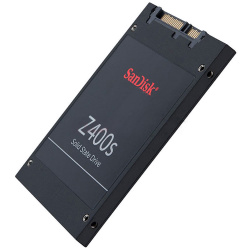
SSD диск Sandisk Z400S на 256Гб — обзор, разборка и тестирование скоростей.
С чего начать чтобы разобрать ssd. C3175 256G 1 1bb9 hlQi. С чего начать чтобы разобрать ssd фото. С чего начать чтобы разобрать ssd-C3175 256G 1 1bb9 hlQi. картинка С чего начать чтобы разобрать ssd. картинка C3175 256G 1 1bb9 hlQi. Сейчас многие пользователи переходят на SSD разных форматов, оставляя HDD для хранения медиаданных или игр. Твердотельный накопитель типа SATA является самым популярным, поскольку цены на устройства довольно демократичны, а подключить их можно практически к любому компьютеру или ноутбуку. Иногда у юзеров возникает желание разобрать это комплектующее, что осуществляется достаточно легко, ведь конструкция максимально проста. Однако давайте более подробно рассмотрим эту процедуру, взяв за пример стандартный SSD.

Всем привет. Смотрю очень популярна тема с покупкой SSD в Китае, хотя зачастую цена в оффлайне выгоднее и есть возможность взять с гарантией. Сегодня хочу рассказать не про какой-то ноунейм, а про SSD от хорошего производителя с известным именем. На обзоре MLC диск Sandisk Z400S на 256Гб. В обзоре посмотрим на комплектацию, разберем его и протестируем скорости.

Технические характеристики
Интерфейс Sata 3(6Gb/s)
Серия Z400S
Модель SD8SBAT-256G-1122
Емкость 256Гб
Скорость 546 / 342MB/s
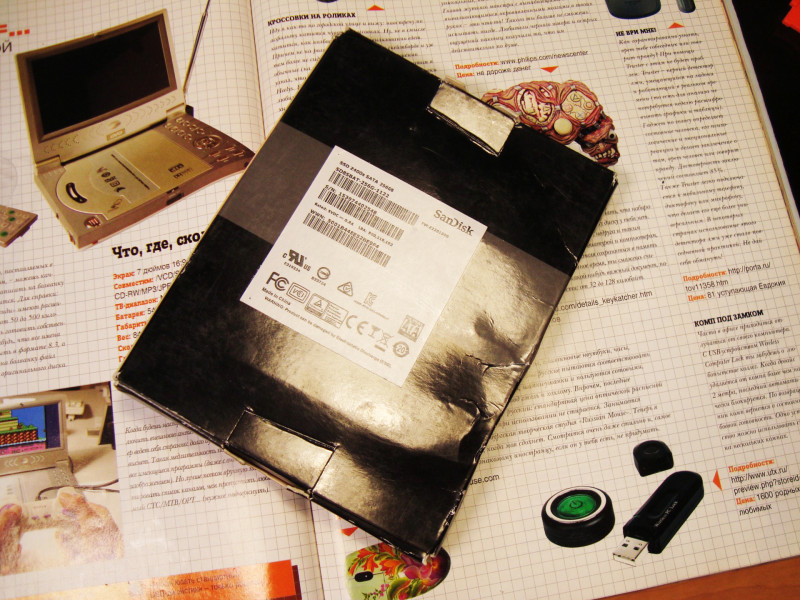
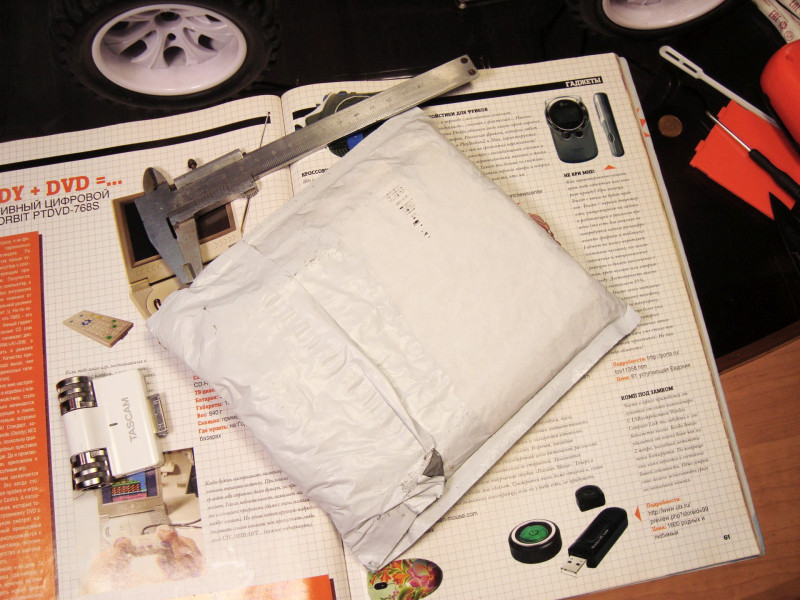
SSD добрался в обычном почтовом конверте. Честно признаться после распаковки хотелось в адрес отправителя гаркнуть пару нелицеприятных слов: магазин не удосужился защитить коробку с диском ни пупыркой, ни вспененной подложкой.
С чего начать чтобы разобрать ssd. b58b65. С чего начать чтобы разобрать ssd фото. С чего начать чтобы разобрать ssd-b58b65. картинка С чего начать чтобы разобрать ssd. картинка b58b65. Сейчас многие пользователи переходят на SSD разных форматов, оставляя HDD для хранения медиаданных или игр. Твердотельный накопитель типа SATA является самым популярным, поскольку цены на устройства довольно демократичны, а подключить их можно практически к любому компьютеру или ноутбуку. Иногда у юзеров возникает желание разобрать это комплектующее, что осуществляется достаточно легко, ведь конструкция максимально проста. Однако давайте более подробно рассмотрим эту процедуру, взяв за пример стандартный SSD.
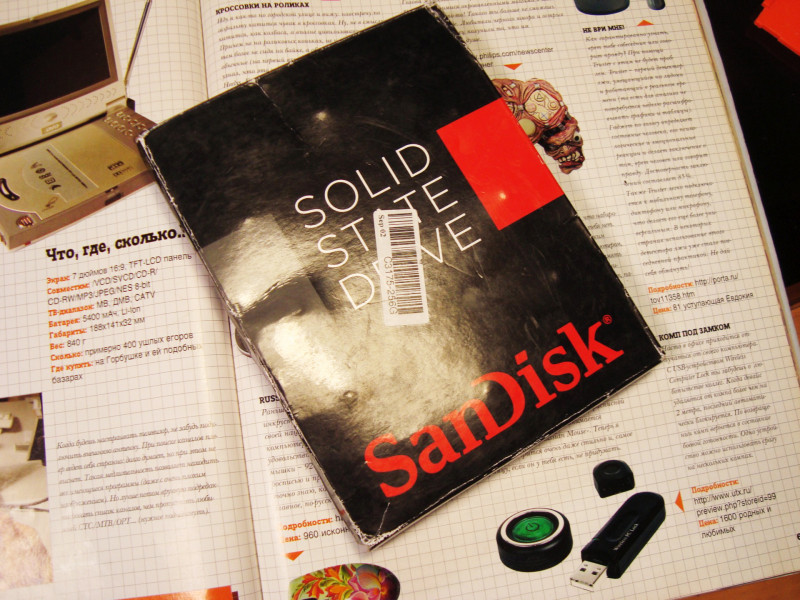
Коробка в фирменных цветах производителя. Глядя на коробку, можно только предположить в каких передрягах она успела побывать: потерлась изрядно. На обратной стороне упаковки можно увидеть серийный номер изделия. Чтобы проверить на оригинальность, необходимо зайти на сайт производителя и ввести серийный номер, только перед этим надо зарегистрироваться. Не получив в течение суток подтверждение регистрации, я решил написать в facebook. Там попросили прислать фото обеих сторон ssd и после изучения подтвердили оригинальность.
С чего начать чтобы разобрать ssd. d9027e. С чего начать чтобы разобрать ssd фото. С чего начать чтобы разобрать ssd-d9027e. картинка С чего начать чтобы разобрать ssd. картинка d9027e. Сейчас многие пользователи переходят на SSD разных форматов, оставляя HDD для хранения медиаданных или игр. Твердотельный накопитель типа SATA является самым популярным, поскольку цены на устройства довольно демократичны, а подключить их можно практически к любому компьютеру или ноутбуку. Иногда у юзеров возникает желание разобрать это комплектующее, что осуществляется достаточно легко, ведь конструкция максимально проста. Однако давайте более подробно рассмотрим эту процедуру, взяв за пример стандартный SSD.
С чего начать чтобы разобрать ssd. 858068. С чего начать чтобы разобрать ssd фото. С чего начать чтобы разобрать ssd-858068. картинка С чего начать чтобы разобрать ssd. картинка 858068. Сейчас многие пользователи переходят на SSD разных форматов, оставляя HDD для хранения медиаданных или игр. Твердотельный накопитель типа SATA является самым популярным, поскольку цены на устройства довольно демократичны, а подключить их можно практически к любому компьютеру или ноутбуку. Иногда у юзеров возникает желание разобрать это комплектующее, что осуществляется достаточно легко, ведь конструкция максимально проста. Однако давайте более подробно рассмотрим эту процедуру, взяв за пример стандартный SSD.
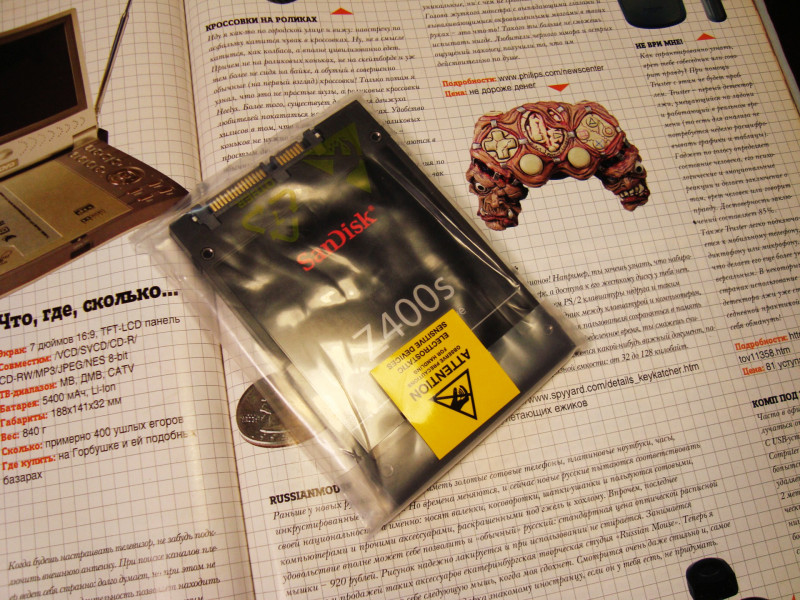
Комплектации нет, от слова совсем. Внутри только сам диск в пакетике и блистер. Пакет заклеен желтой наклейкой.
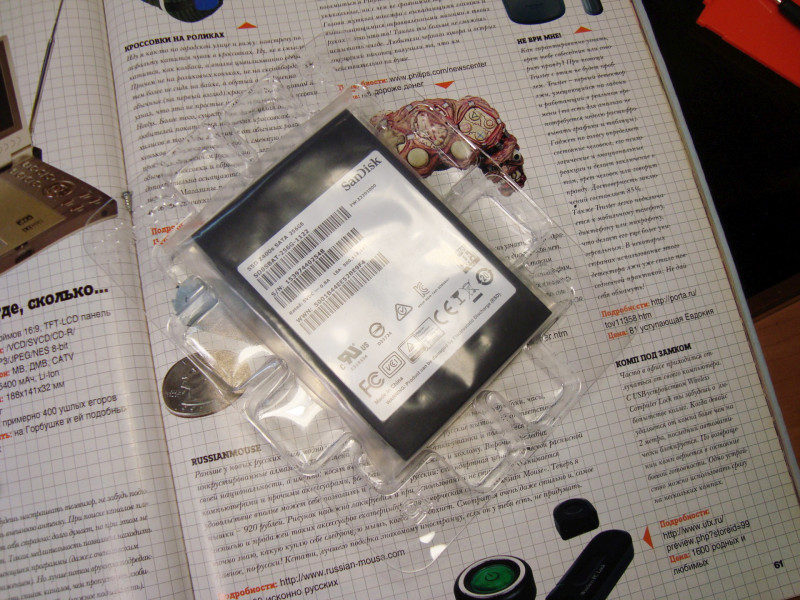
С чего начать чтобы разобрать ssd. 5a1f4c. С чего начать чтобы разобрать ssd фото. С чего начать чтобы разобрать ssd-5a1f4c. картинка С чего начать чтобы разобрать ssd. картинка 5a1f4c. Сейчас многие пользователи переходят на SSD разных форматов, оставляя HDD для хранения медиаданных или игр. Твердотельный накопитель типа SATA является самым популярным, поскольку цены на устройства довольно демократичны, а подключить их можно практически к любому компьютеру или ноутбуку. Иногда у юзеров возникает желание разобрать это комплектующее, что осуществляется достаточно легко, ведь конструкция максимально проста. Однако давайте более подробно рассмотрим эту процедуру, взяв за пример стандартный SSD.
С чего начать чтобы разобрать ssd. 72a52c. С чего начать чтобы разобрать ssd фото. С чего начать чтобы разобрать ssd-72a52c. картинка С чего начать чтобы разобрать ssd. картинка 72a52c. Сейчас многие пользователи переходят на SSD разных форматов, оставляя HDD для хранения медиаданных или игр. Твердотельный накопитель типа SATA является самым популярным, поскольку цены на устройства довольно демократичны, а подключить их можно практически к любому компьютеру или ноутбуку. Иногда у юзеров возникает желание разобрать это комплектующее, что осуществляется достаточно легко, ведь конструкция максимально проста. Однако давайте более подробно рассмотрим эту процедуру, взяв за пример стандартный SSD.
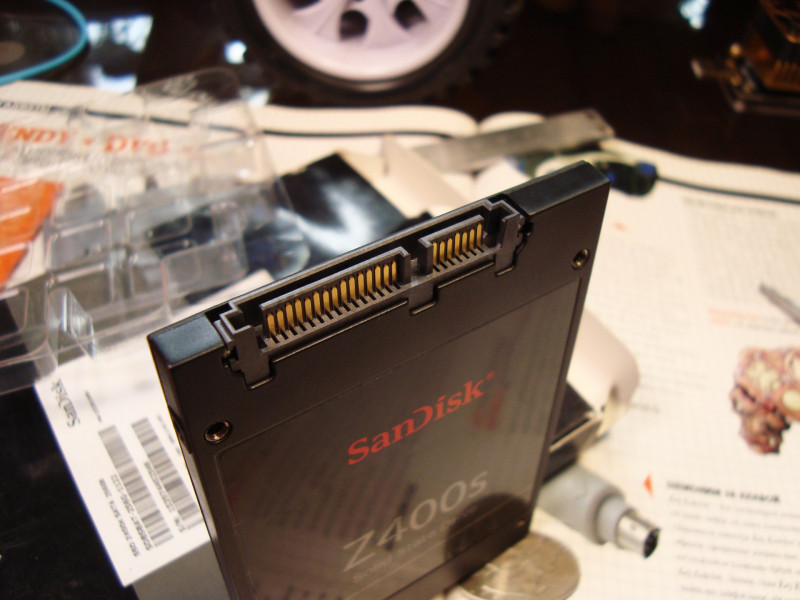
На самом диске с одной стороны большая белая наклейка с серийным номером, указанием модели и емкости. Корпус ssd выполнен из пластика и от этого очень легкий. В то же время в голове до сих пор не укладывается, почему посылки по-нормальному не защитили?
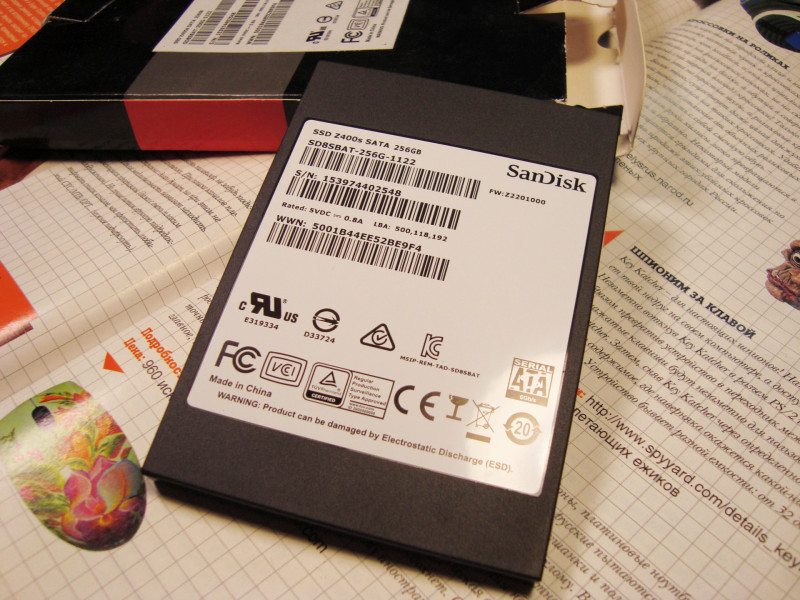
С чего начать чтобы разобрать ssd. 84c265. С чего начать чтобы разобрать ssd фото. С чего начать чтобы разобрать ssd-84c265. картинка С чего начать чтобы разобрать ssd. картинка 84c265. Сейчас многие пользователи переходят на SSD разных форматов, оставляя HDD для хранения медиаданных или игр. Твердотельный накопитель типа SATA является самым популярным, поскольку цены на устройства довольно демократичны, а подключить их можно практически к любому компьютеру или ноутбуку. Иногда у юзеров возникает желание разобрать это комплектующее, что осуществляется достаточно легко, ведь конструкция максимально проста. Однако давайте более подробно рассмотрим эту процедуру, взяв за пример стандартный SSD.
На другой стороне есть название производителя с указанием модели SSD на черном фоне. Так же тут 4 резьбы для установки. Еще по 2 находится по бокам.
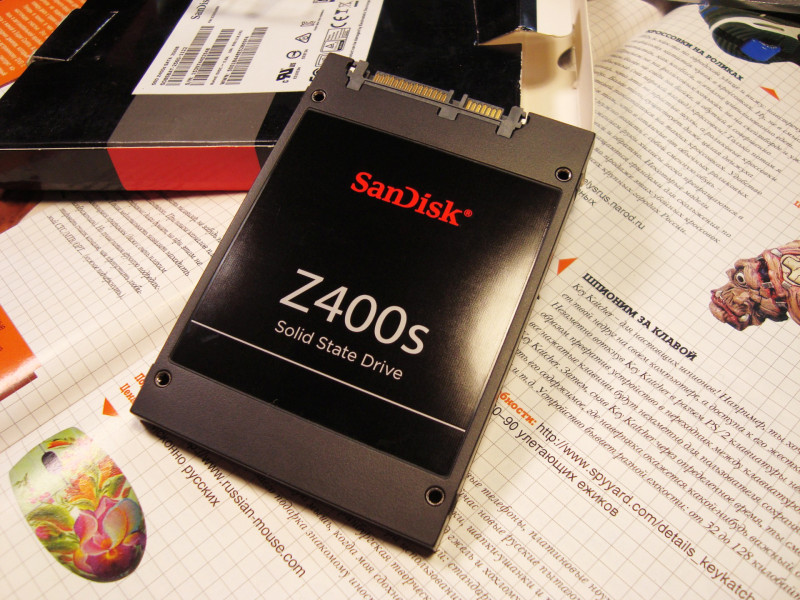
С чего начать чтобы разобрать ssd. e84f5a. С чего начать чтобы разобрать ssd фото. С чего начать чтобы разобрать ssd-e84f5a. картинка С чего начать чтобы разобрать ssd. картинка e84f5a. Сейчас многие пользователи переходят на SSD разных форматов, оставляя HDD для хранения медиаданных или игр. Твердотельный накопитель типа SATA является самым популярным, поскольку цены на устройства довольно демократичны, а подключить их можно практически к любому компьютеру или ноутбуку. Иногда у юзеров возникает желание разобрать это комплектующее, что осуществляется достаточно легко, ведь конструкция максимально проста. Однако давайте более подробно рассмотрим эту процедуру, взяв за пример стандартный SSD.
С чего начать чтобы разобрать ssd. 2b3ad7. С чего начать чтобы разобрать ssd фото. С чего начать чтобы разобрать ssd-2b3ad7. картинка С чего начать чтобы разобрать ssd. картинка 2b3ad7. Сейчас многие пользователи переходят на SSD разных форматов, оставляя HDD для хранения медиаданных или игр. Твердотельный накопитель типа SATA является самым популярным, поскольку цены на устройства довольно демократичны, а подключить их можно практически к любому компьютеру или ноутбуку. Иногда у юзеров возникает желание разобрать это комплектующее, что осуществляется достаточно легко, ведь конструкция максимально проста. Однако давайте более подробно рассмотрим эту процедуру, взяв за пример стандартный SSD.
Я не являюсь специалистом по ssd, поэтому разобрать его для меня был еще тот квест. Искал винты, снял обе наклейки и там ничего не нашел. В итоге медиатором поддел в районе разъема и открыл защелки по периметру.
С чего начать чтобы разобрать ssd. 0415b3. С чего начать чтобы разобрать ssd фото. С чего начать чтобы разобрать ssd-0415b3. картинка С чего начать чтобы разобрать ssd. картинка 0415b3. Сейчас многие пользователи переходят на SSD разных форматов, оставляя HDD для хранения медиаданных или игр. Твердотельный накопитель типа SATA является самым популярным, поскольку цены на устройства довольно демократичны, а подключить их можно практически к любому компьютеру или ноутбуку. Иногда у юзеров возникает желание разобрать это комплектующее, что осуществляется достаточно легко, ведь конструкция максимально проста. Однако давайте более подробно рассмотрим эту процедуру, взяв за пример стандартный SSD.
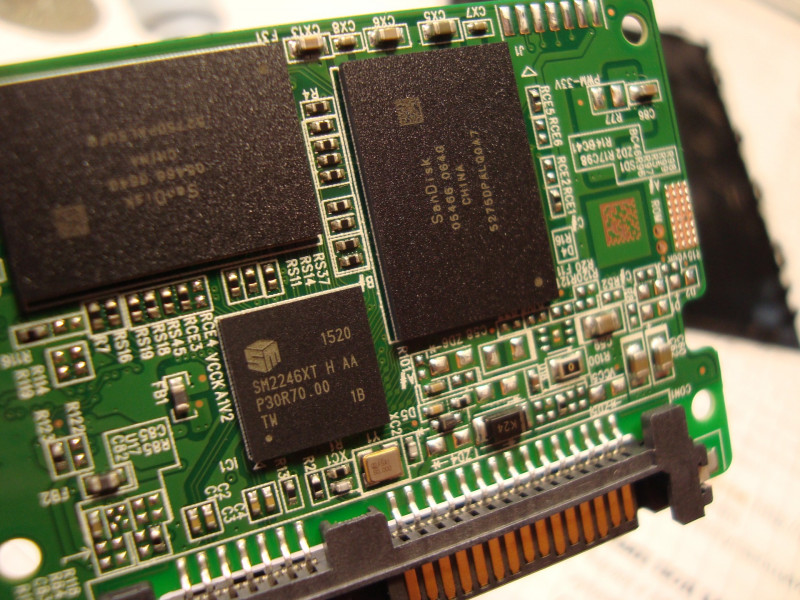
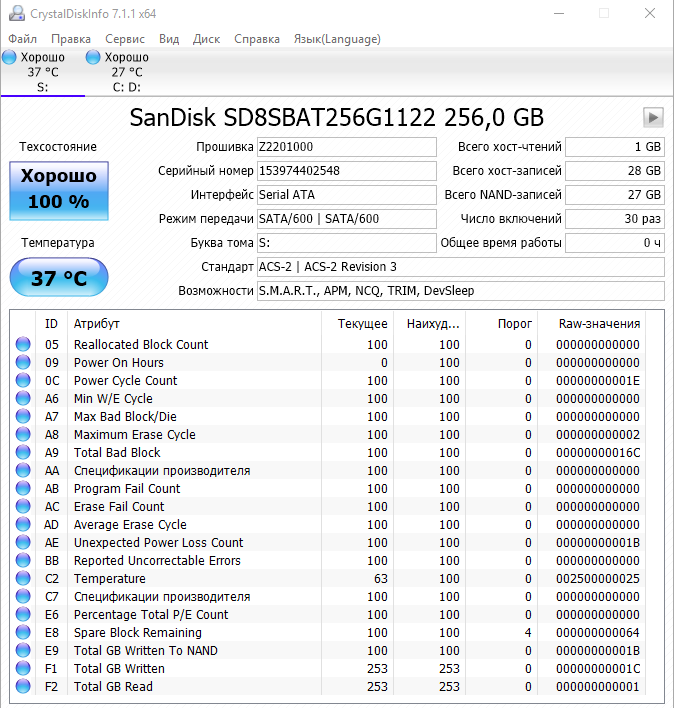
Внутри печатная плата малых размеров, что характерно для дешевых ssd. Маркировка памяти SanDisk 05466 — это 4 микросхемы по 64Гб 15нм MLC NAND SanDisk. В качестве контроллера используется Silicon Motion SM2246XT.
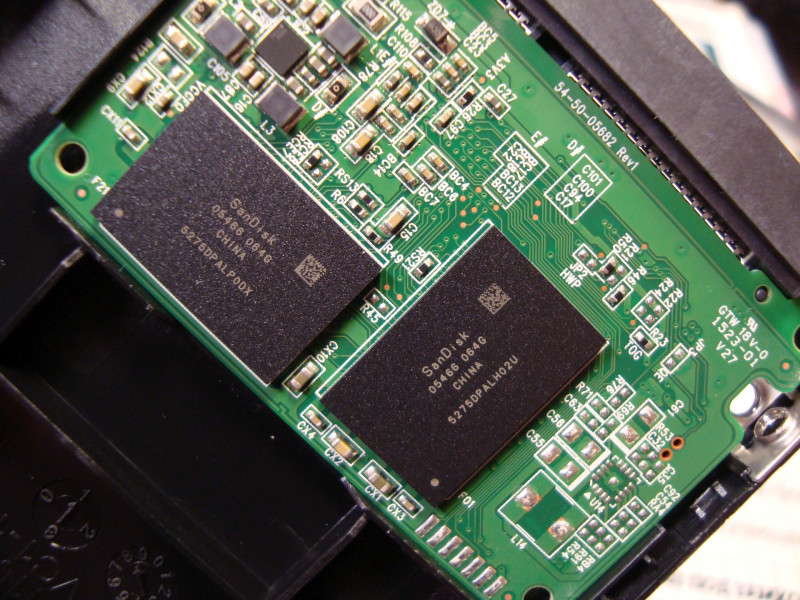
С чего начать чтобы разобрать ssd. c1fb5d. С чего начать чтобы разобрать ssd фото. С чего начать чтобы разобрать ssd-c1fb5d. картинка С чего начать чтобы разобрать ssd. картинка c1fb5d. Сейчас многие пользователи переходят на SSD разных форматов, оставляя HDD для хранения медиаданных или игр. Твердотельный накопитель типа SATA является самым популярным, поскольку цены на устройства довольно демократичны, а подключить их можно практически к любому компьютеру или ноутбуку. Иногда у юзеров возникает желание разобрать это комплектующее, что осуществляется достаточно легко, ведь конструкция максимально проста. Однако давайте более подробно рассмотрим эту процедуру, взяв за пример стандартный SSD.
С чего начать чтобы разобрать ssd. 598544. С чего начать чтобы разобрать ssd фото. С чего начать чтобы разобрать ssd-598544. картинка С чего начать чтобы разобрать ssd. картинка 598544. Сейчас многие пользователи переходят на SSD разных форматов, оставляя HDD для хранения медиаданных или игр. Твердотельный накопитель типа SATA является самым популярным, поскольку цены на устройства довольно демократичны, а подключить их можно практически к любому компьютеру или ноутбуку. Иногда у юзеров возникает желание разобрать это комплектующее, что осуществляется достаточно легко, ведь конструкция максимально проста. Однако давайте более подробно рассмотрим эту процедуру, взяв за пример стандартный SSD.
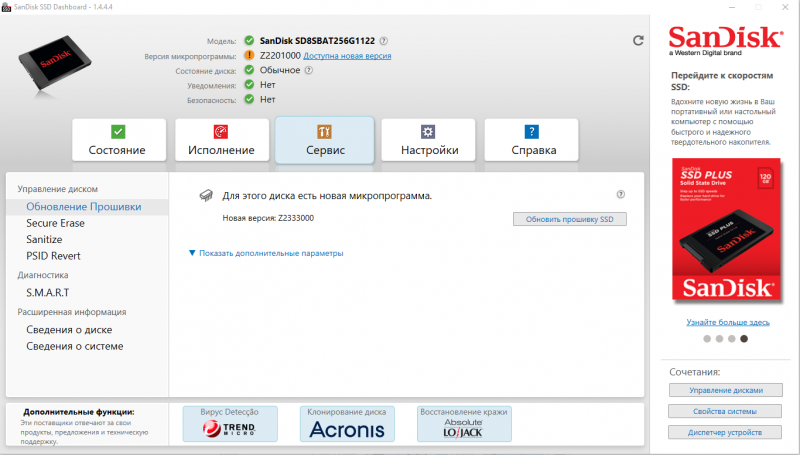
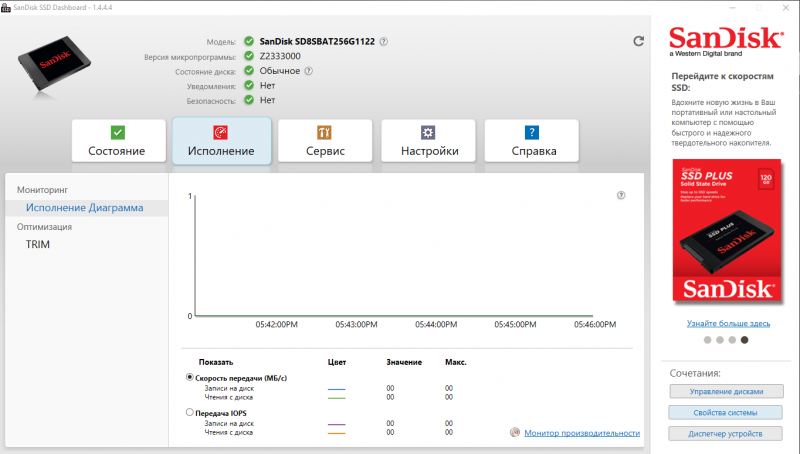
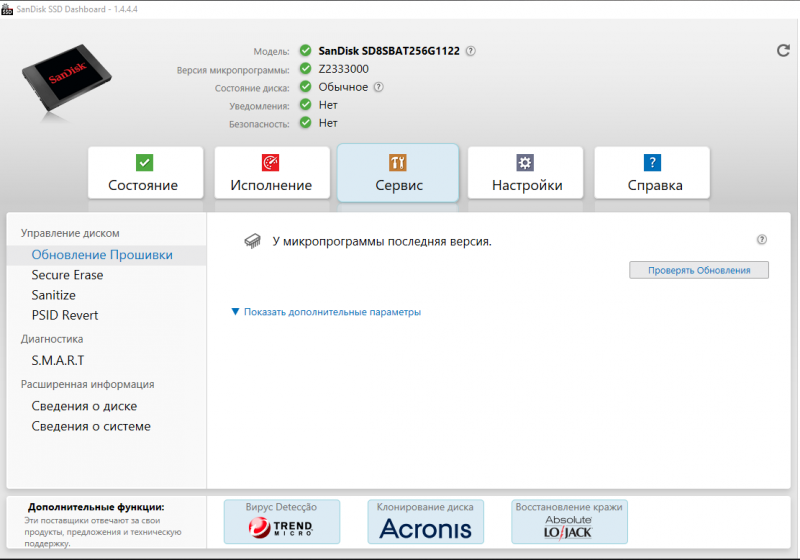
Поддерживается работа с программой Sandisk SSD Dashboard с возможностью обновления прошивки.
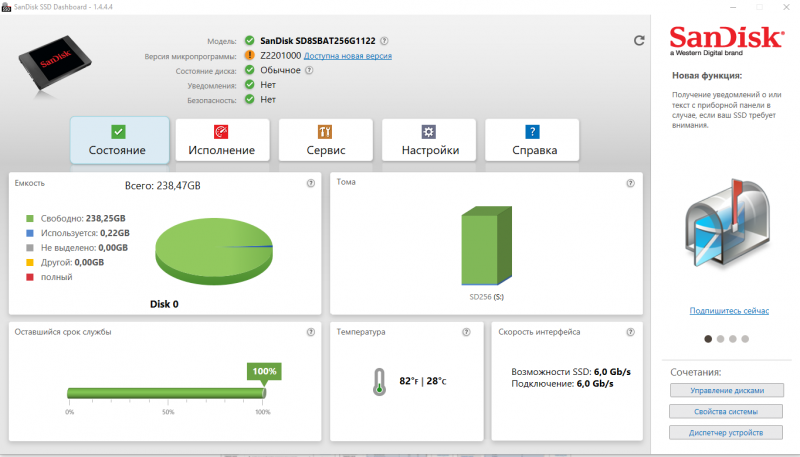
С чего начать чтобы разобрать ssd. ee501c. С чего начать чтобы разобрать ssd фото. С чего начать чтобы разобрать ssd-ee501c. картинка С чего начать чтобы разобрать ssd. картинка ee501c. Сейчас многие пользователи переходят на SSD разных форматов, оставляя HDD для хранения медиаданных или игр. Твердотельный накопитель типа SATA является самым популярным, поскольку цены на устройства довольно демократичны, а подключить их можно практически к любому компьютеру или ноутбуку. Иногда у юзеров возникает желание разобрать это комплектующее, что осуществляется достаточно легко, ведь конструкция максимально проста. Однако давайте более подробно рассмотрим эту процедуру, взяв за пример стандартный SSD.
С чего начать чтобы разобрать ssd. 1249ab. С чего начать чтобы разобрать ssd фото. С чего начать чтобы разобрать ssd-1249ab. картинка С чего начать чтобы разобрать ssd. картинка 1249ab. Сейчас многие пользователи переходят на SSD разных форматов, оставляя HDD для хранения медиаданных или игр. Твердотельный накопитель типа SATA является самым популярным, поскольку цены на устройства довольно демократичны, а подключить их можно практически к любому компьютеру или ноутбуку. Иногда у юзеров возникает желание разобрать это комплектующее, что осуществляется достаточно легко, ведь конструкция максимально проста. Однако давайте более подробно рассмотрим эту процедуру, взяв за пример стандартный SSD.
С чего начать чтобы разобрать ssd. 54f3fa. С чего начать чтобы разобрать ssd фото. С чего начать чтобы разобрать ssd-54f3fa. картинка С чего начать чтобы разобрать ssd. картинка 54f3fa. Сейчас многие пользователи переходят на SSD разных форматов, оставляя HDD для хранения медиаданных или игр. Твердотельный накопитель типа SATA является самым популярным, поскольку цены на устройства довольно демократичны, а подключить их можно практически к любому компьютеру или ноутбуку. Иногда у юзеров возникает желание разобрать это комплектующее, что осуществляется достаточно легко, ведь конструкция максимально проста. Однако давайте более подробно рассмотрим эту процедуру, взяв за пример стандартный SSD.
С чего начать чтобы разобрать ssd. 10e8cb. С чего начать чтобы разобрать ssd фото. С чего начать чтобы разобрать ssd-10e8cb. картинка С чего начать чтобы разобрать ssd. картинка 10e8cb. Сейчас многие пользователи переходят на SSD разных форматов, оставляя HDD для хранения медиаданных или игр. Твердотельный накопитель типа SATA является самым популярным, поскольку цены на устройства довольно демократичны, а подключить их можно практически к любому компьютеру или ноутбуку. Иногда у юзеров возникает желание разобрать это комплектующее, что осуществляется достаточно легко, ведь конструкция максимально проста. Однако давайте более подробно рассмотрим эту процедуру, взяв за пример стандартный SSD.
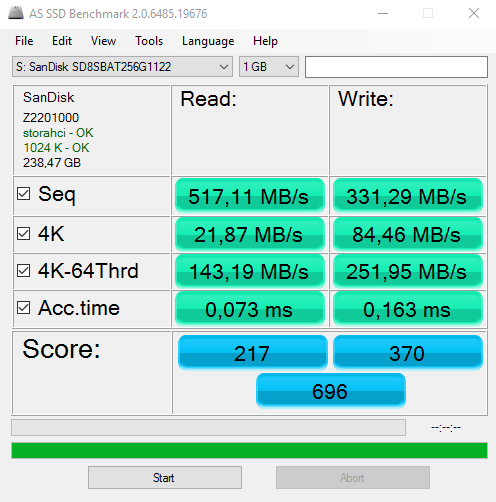
Теперь что касается скоростей. Это результаты теста моего HDD.
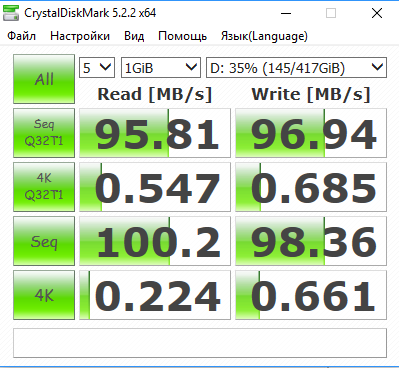
С чего начать чтобы разобрать ssd. 62d8fd. С чего начать чтобы разобрать ssd фото. С чего начать чтобы разобрать ssd-62d8fd. картинка С чего начать чтобы разобрать ssd. картинка 62d8fd. Сейчас многие пользователи переходят на SSD разных форматов, оставляя HDD для хранения медиаданных или игр. Твердотельный накопитель типа SATA является самым популярным, поскольку цены на устройства довольно демократичны, а подключить их можно практически к любому компьютеру или ноутбуку. Иногда у юзеров возникает желание разобрать это комплектующее, что осуществляется достаточно легко, ведь конструкция максимально проста. Однако давайте более подробно рассмотрим эту процедуру, взяв за пример стандартный SSD.
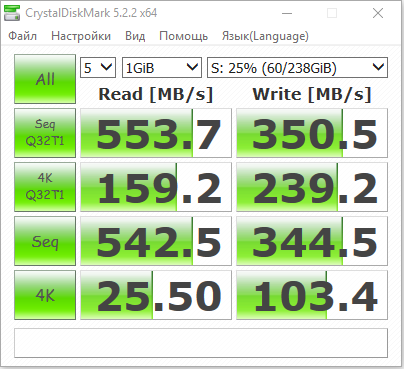
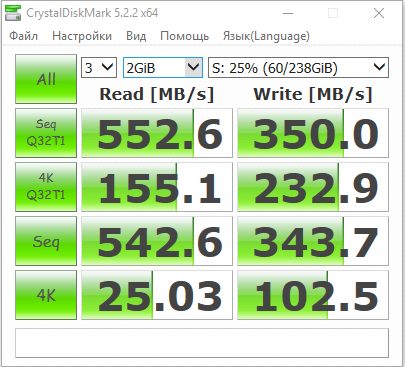
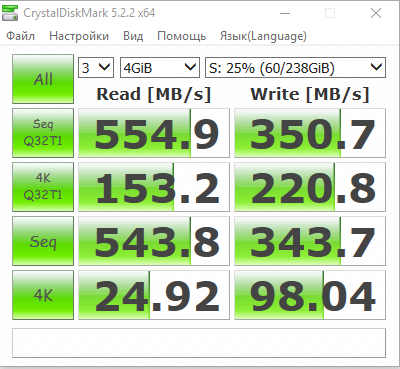
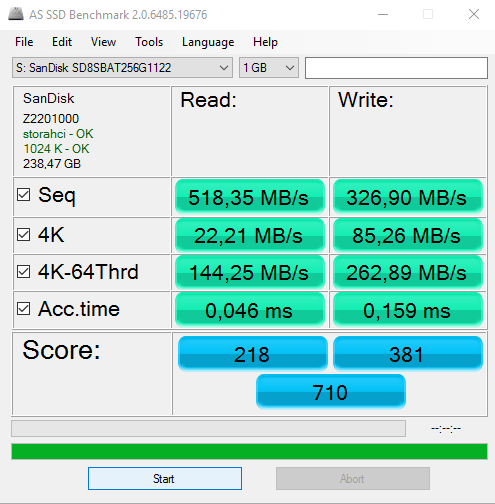
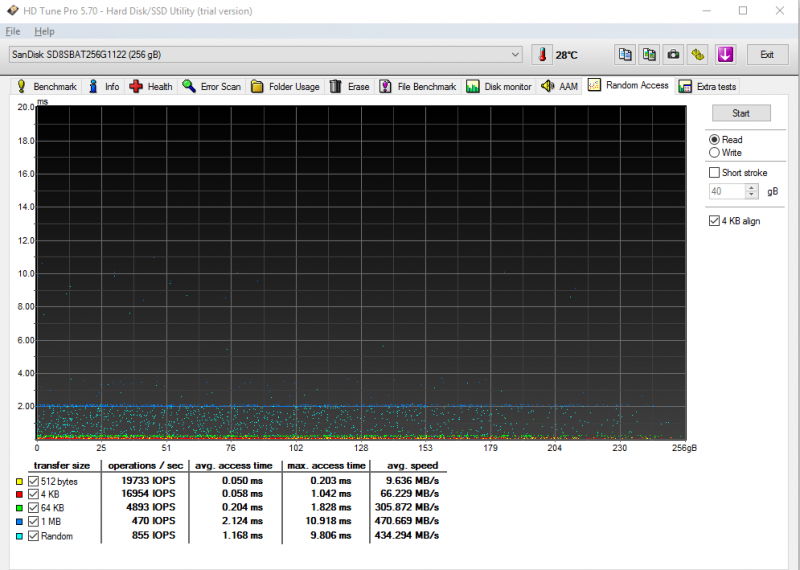
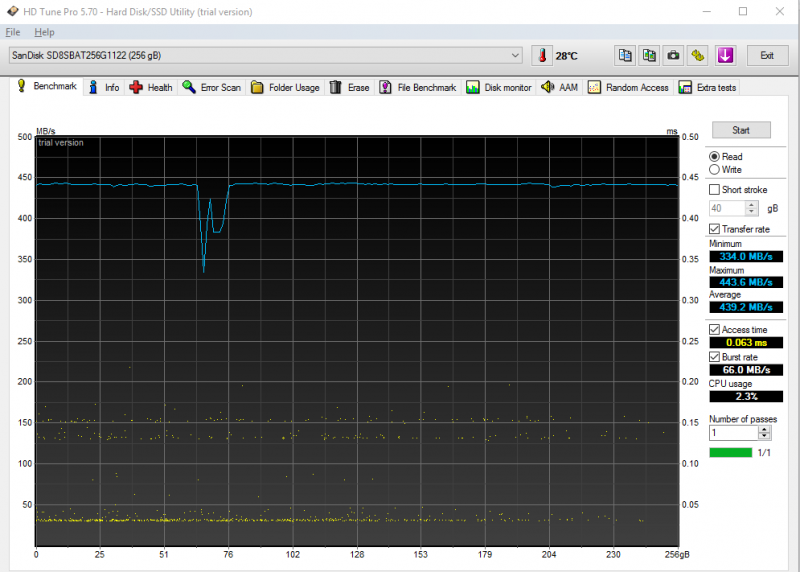
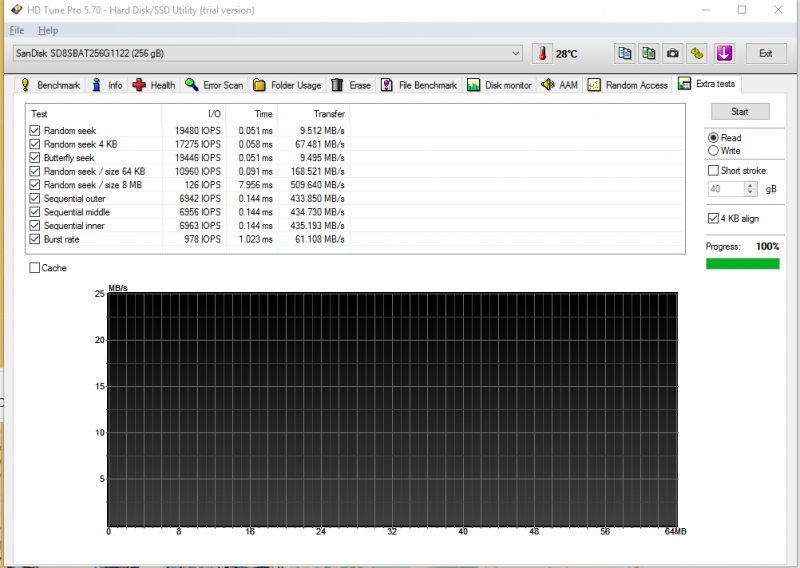
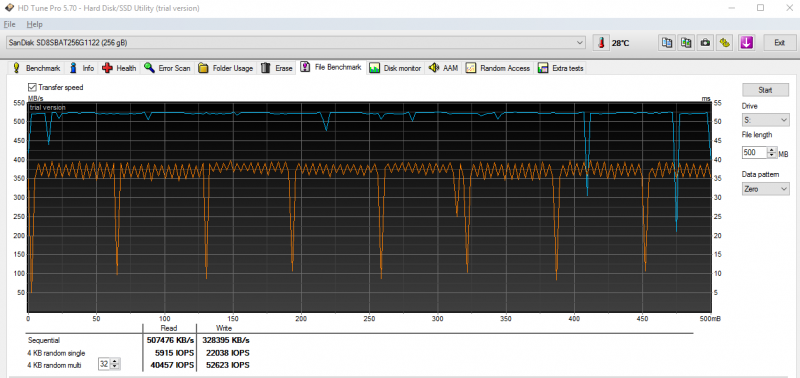
А теперь SSD.
С чего начать чтобы разобрать ssd. d0f4bd. С чего начать чтобы разобрать ssd фото. С чего начать чтобы разобрать ssd-d0f4bd. картинка С чего начать чтобы разобрать ssd. картинка d0f4bd. Сейчас многие пользователи переходят на SSD разных форматов, оставляя HDD для хранения медиаданных или игр. Твердотельный накопитель типа SATA является самым популярным, поскольку цены на устройства довольно демократичны, а подключить их можно практически к любому компьютеру или ноутбуку. Иногда у юзеров возникает желание разобрать это комплектующее, что осуществляется достаточно легко, ведь конструкция максимально проста. Однако давайте более подробно рассмотрим эту процедуру, взяв за пример стандартный SSD.
С чего начать чтобы разобрать ssd. 6bcafd. С чего начать чтобы разобрать ssd фото. С чего начать чтобы разобрать ssd-6bcafd. картинка С чего начать чтобы разобрать ssd. картинка 6bcafd. Сейчас многие пользователи переходят на SSD разных форматов, оставляя HDD для хранения медиаданных или игр. Твердотельный накопитель типа SATA является самым популярным, поскольку цены на устройства довольно демократичны, а подключить их можно практически к любому компьютеру или ноутбуку. Иногда у юзеров возникает желание разобрать это комплектующее, что осуществляется достаточно легко, ведь конструкция максимально проста. Однако давайте более подробно рассмотрим эту процедуру, взяв за пример стандартный SSD.
С чего начать чтобы разобрать ssd. 120eba. С чего начать чтобы разобрать ssd фото. С чего начать чтобы разобрать ssd-120eba. картинка С чего начать чтобы разобрать ssd. картинка 120eba. Сейчас многие пользователи переходят на SSD разных форматов, оставляя HDD для хранения медиаданных или игр. Твердотельный накопитель типа SATA является самым популярным, поскольку цены на устройства довольно демократичны, а подключить их можно практически к любому компьютеру или ноутбуку. Иногда у юзеров возникает желание разобрать это комплектующее, что осуществляется достаточно легко, ведь конструкция максимально проста. Однако давайте более подробно рассмотрим эту процедуру, взяв за пример стандартный SSD.
Чистый ssd
С чего начать чтобы разобрать ssd. 2ed0eb. С чего начать чтобы разобрать ssd фото. С чего начать чтобы разобрать ssd-2ed0eb. картинка С чего начать чтобы разобрать ssd. картинка 2ed0eb. Сейчас многие пользователи переходят на SSD разных форматов, оставляя HDD для хранения медиаданных или игр. Твердотельный накопитель типа SATA является самым популярным, поскольку цены на устройства довольно демократичны, а подключить их можно практически к любому компьютеру или ноутбуку. Иногда у юзеров возникает желание разобрать это комплектующее, что осуществляется достаточно легко, ведь конструкция максимально проста. Однако давайте более подробно рассмотрим эту процедуру, взяв за пример стандартный SSD.
Заполнен на 60Гб
С чего начать чтобы разобрать ssd. 05ec61. С чего начать чтобы разобрать ssd фото. С чего начать чтобы разобрать ssd-05ec61. картинка С чего начать чтобы разобрать ssd. картинка 05ec61. Сейчас многие пользователи переходят на SSD разных форматов, оставляя HDD для хранения медиаданных или игр. Твердотельный накопитель типа SATA является самым популярным, поскольку цены на устройства довольно демократичны, а подключить их можно практически к любому компьютеру или ноутбуку. Иногда у юзеров возникает желание разобрать это комплектующее, что осуществляется достаточно легко, ведь конструкция максимально проста. Однако давайте более подробно рассмотрим эту процедуру, взяв за пример стандартный SSD.
С чего начать чтобы разобрать ssd. 7d0f7c. С чего начать чтобы разобрать ssd фото. С чего начать чтобы разобрать ssd-7d0f7c. картинка С чего начать чтобы разобрать ssd. картинка 7d0f7c. Сейчас многие пользователи переходят на SSD разных форматов, оставляя HDD для хранения медиаданных или игр. Твердотельный накопитель типа SATA является самым популярным, поскольку цены на устройства довольно демократичны, а подключить их можно практически к любому компьютеру или ноутбуку. Иногда у юзеров возникает желание разобрать это комплектующее, что осуществляется достаточно легко, ведь конструкция максимально проста. Однако давайте более подробно рассмотрим эту процедуру, взяв за пример стандартный SSD.
С чего начать чтобы разобрать ssd. 39621e. С чего начать чтобы разобрать ssd фото. С чего начать чтобы разобрать ssd-39621e. картинка С чего начать чтобы разобрать ssd. картинка 39621e. Сейчас многие пользователи переходят на SSD разных форматов, оставляя HDD для хранения медиаданных или игр. Твердотельный накопитель типа SATA является самым популярным, поскольку цены на устройства довольно демократичны, а подключить их можно практически к любому компьютеру или ноутбуку. Иногда у юзеров возникает желание разобрать это комплектующее, что осуществляется достаточно легко, ведь конструкция максимально проста. Однако давайте более подробно рассмотрим эту процедуру, взяв за пример стандартный SSD.
С чего начать чтобы разобрать ssd. 0cf5f4. С чего начать чтобы разобрать ssd фото. С чего начать чтобы разобрать ssd-0cf5f4. картинка С чего начать чтобы разобрать ssd. картинка 0cf5f4. Сейчас многие пользователи переходят на SSD разных форматов, оставляя HDD для хранения медиаданных или игр. Твердотельный накопитель типа SATA является самым популярным, поскольку цены на устройства довольно демократичны, а подключить их можно практически к любому компьютеру или ноутбуку. Иногда у юзеров возникает желание разобрать это комплектующее, что осуществляется достаточно легко, ведь конструкция максимально проста. Однако давайте более подробно рассмотрим эту процедуру, взяв за пример стандартный SSD.
С чего начать чтобы разобрать ssd. ef3ad5. С чего начать чтобы разобрать ssd фото. С чего начать чтобы разобрать ssd-ef3ad5. картинка С чего начать чтобы разобрать ssd. картинка ef3ad5. Сейчас многие пользователи переходят на SSD разных форматов, оставляя HDD для хранения медиаданных или игр. Твердотельный накопитель типа SATA является самым популярным, поскольку цены на устройства довольно демократичны, а подключить их можно практически к любому компьютеру или ноутбуку. Иногда у юзеров возникает желание разобрать это комплектующее, что осуществляется достаточно легко, ведь конструкция максимально проста. Однако давайте более подробно рассмотрим эту процедуру, взяв за пример стандартный SSD.
С чего начать чтобы разобрать ssd. a04bb9. С чего начать чтобы разобрать ssd фото. С чего начать чтобы разобрать ssd-a04bb9. картинка С чего начать чтобы разобрать ssd. картинка a04bb9. Сейчас многие пользователи переходят на SSD разных форматов, оставляя HDD для хранения медиаданных или игр. Твердотельный накопитель типа SATA является самым популярным, поскольку цены на устройства довольно демократичны, а подключить их можно практически к любому компьютеру или ноутбуку. Иногда у юзеров возникает желание разобрать это комплектующее, что осуществляется достаточно легко, ведь конструкция максимально проста. Однако давайте более подробно рассмотрим эту процедуру, взяв за пример стандартный SSD.
С чего начать чтобы разобрать ssd. 03749b. С чего начать чтобы разобрать ssd фото. С чего начать чтобы разобрать ssd-03749b. картинка С чего начать чтобы разобрать ssd. картинка 03749b. Сейчас многие пользователи переходят на SSD разных форматов, оставляя HDD для хранения медиаданных или игр. Твердотельный накопитель типа SATA является самым популярным, поскольку цены на устройства довольно демократичны, а подключить их можно практически к любому компьютеру или ноутбуку. Иногда у юзеров возникает желание разобрать это комплектующее, что осуществляется достаточно легко, ведь конструкция максимально проста. Однако давайте более подробно рассмотрим эту процедуру, взяв за пример стандартный SSD.
С чего начать чтобы разобрать ssd. db2bbf. С чего начать чтобы разобрать ssd фото. С чего начать чтобы разобрать ssd-db2bbf. картинка С чего начать чтобы разобрать ssd. картинка db2bbf. Сейчас многие пользователи переходят на SSD разных форматов, оставляя HDD для хранения медиаданных или игр. Твердотельный накопитель типа SATA является самым популярным, поскольку цены на устройства довольно демократичны, а подключить их можно практически к любому компьютеру или ноутбуку. Иногда у юзеров возникает желание разобрать это комплектующее, что осуществляется достаточно легко, ведь конструкция максимально проста. Однако давайте более подробно рассмотрим эту процедуру, взяв за пример стандартный SSD.
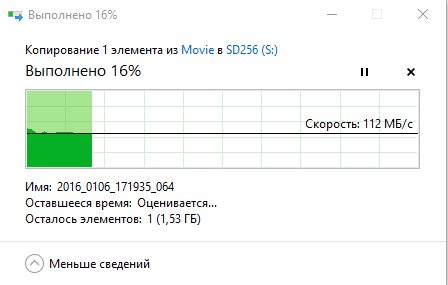
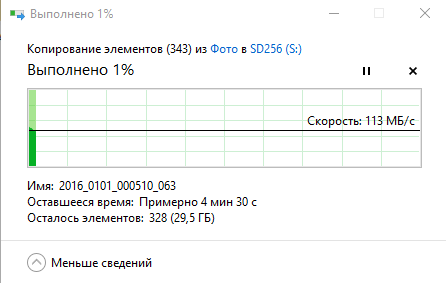
Файл 1.7Гб с HDD на SSD.
С чего начать чтобы разобрать ssd. daba4d. С чего начать чтобы разобрать ssd фото. С чего начать чтобы разобрать ssd-daba4d. картинка С чего начать чтобы разобрать ssd. картинка daba4d. Сейчас многие пользователи переходят на SSD разных форматов, оставляя HDD для хранения медиаданных или игр. Твердотельный накопитель типа SATA является самым популярным, поскольку цены на устройства довольно демократичны, а подключить их можно практически к любому компьютеру или ноутбуку. Иногда у юзеров возникает желание разобрать это комплектующее, что осуществляется достаточно легко, ведь конструкция максимально проста. Однако давайте более подробно рассмотрим эту процедуру, взяв за пример стандартный SSD.
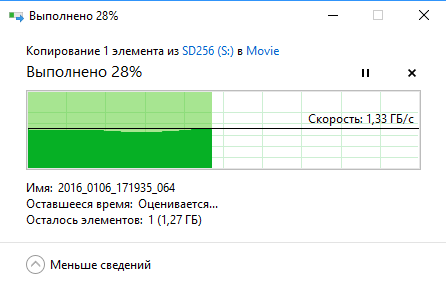
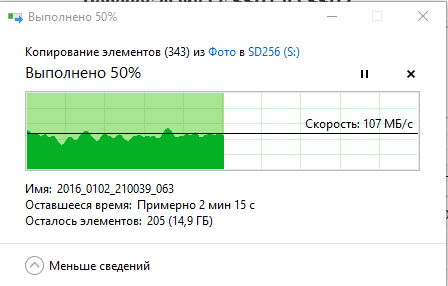
И обратно.
С чего начать чтобы разобрать ssd. b2249b. С чего начать чтобы разобрать ssd фото. С чего начать чтобы разобрать ssd-b2249b. картинка С чего начать чтобы разобрать ssd. картинка b2249b. Сейчас многие пользователи переходят на SSD разных форматов, оставляя HDD для хранения медиаданных или игр. Твердотельный накопитель типа SATA является самым популярным, поскольку цены на устройства довольно демократичны, а подключить их можно практически к любому компьютеру или ноутбуку. Иногда у юзеров возникает желание разобрать это комплектующее, что осуществляется достаточно легко, ведь конструкция максимально проста. Однако давайте более подробно рассмотрим эту процедуру, взяв за пример стандартный SSD.
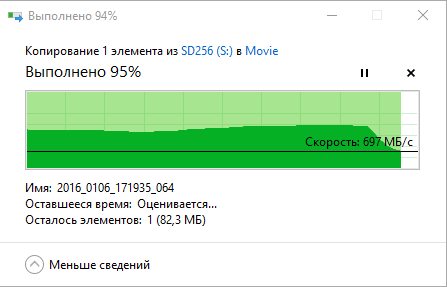
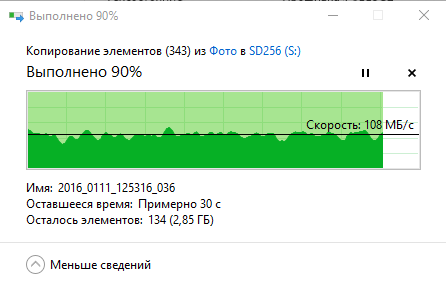
Видим, что в конце скорость падает.
С чего начать чтобы разобрать ssd. 355859. С чего начать чтобы разобрать ssd фото. С чего начать чтобы разобрать ssd-355859. картинка С чего начать чтобы разобрать ssd. картинка 355859. Сейчас многие пользователи переходят на SSD разных форматов, оставляя HDD для хранения медиаданных или игр. Твердотельный накопитель типа SATA является самым популярным, поскольку цены на устройства довольно демократичны, а подключить их можно практически к любому компьютеру или ноутбуку. Иногда у юзеров возникает желание разобрать это комплектующее, что осуществляется достаточно легко, ведь конструкция максимально проста. Однако давайте более подробно рассмотрим эту процедуру, взяв за пример стандартный SSD.
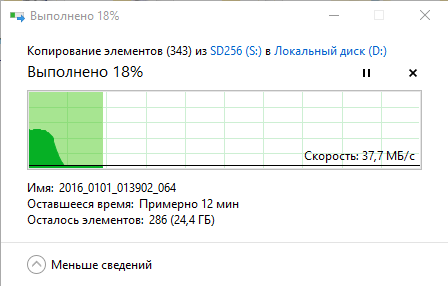
Теперь копируем папку с файлами на 30Гб с ssd на hdd.
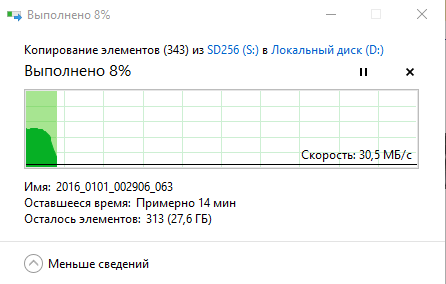
С чего начать чтобы разобрать ssd. fbb3aa. С чего начать чтобы разобрать ssd фото. С чего начать чтобы разобрать ssd-fbb3aa. картинка С чего начать чтобы разобрать ssd. картинка fbb3aa. Сейчас многие пользователи переходят на SSD разных форматов, оставляя HDD для хранения медиаданных или игр. Твердотельный накопитель типа SATA является самым популярным, поскольку цены на устройства довольно демократичны, а подключить их можно практически к любому компьютеру или ноутбуку. Иногда у юзеров возникает желание разобрать это комплектующее, что осуществляется достаточно легко, ведь конструкция максимально проста. Однако давайте более подробно рассмотрим эту процедуру, взяв за пример стандартный SSD.
С чего начать чтобы разобрать ssd. 038bb3. С чего начать чтобы разобрать ssd фото. С чего начать чтобы разобрать ssd-038bb3. картинка С чего начать чтобы разобрать ssd. картинка 038bb3. Сейчас многие пользователи переходят на SSD разных форматов, оставляя HDD для хранения медиаданных или игр. Твердотельный накопитель типа SATA является самым популярным, поскольку цены на устройства довольно демократичны, а подключить их можно практически к любому компьютеру или ноутбуку. Иногда у юзеров возникает желание разобрать это комплектующее, что осуществляется достаточно легко, ведь конструкция максимально проста. Однако давайте более подробно рассмотрим эту процедуру, взяв за пример стандартный SSD.
И в обратном порядке
С чего начать чтобы разобрать ssd. d0420e. С чего начать чтобы разобрать ssd фото. С чего начать чтобы разобрать ssd-d0420e. картинка С чего начать чтобы разобрать ssd. картинка d0420e. Сейчас многие пользователи переходят на SSD разных форматов, оставляя HDD для хранения медиаданных или игр. Твердотельный накопитель типа SATA является самым популярным, поскольку цены на устройства довольно демократичны, а подключить их можно практически к любому компьютеру или ноутбуку. Иногда у юзеров возникает желание разобрать это комплектующее, что осуществляется достаточно легко, ведь конструкция максимально проста. Однако давайте более подробно рассмотрим эту процедуру, взяв за пример стандартный SSD.
С чего начать чтобы разобрать ssd. 1e97f5. С чего начать чтобы разобрать ssd фото. С чего начать чтобы разобрать ssd-1e97f5. картинка С чего начать чтобы разобрать ssd. картинка 1e97f5. Сейчас многие пользователи переходят на SSD разных форматов, оставляя HDD для хранения медиаданных или игр. Твердотельный накопитель типа SATA является самым популярным, поскольку цены на устройства довольно демократичны, а подключить их можно практически к любому компьютеру или ноутбуку. Иногда у юзеров возникает желание разобрать это комплектующее, что осуществляется достаточно легко, ведь конструкция максимально проста. Однако давайте более подробно рассмотрим эту процедуру, взяв за пример стандартный SSD.
С чего начать чтобы разобрать ssd. 64a51d. С чего начать чтобы разобрать ssd фото. С чего начать чтобы разобрать ssd-64a51d. картинка С чего начать чтобы разобрать ssd. картинка 64a51d. Сейчас многие пользователи переходят на SSD разных форматов, оставляя HDD для хранения медиаданных или игр. Твердотельный накопитель типа SATA является самым популярным, поскольку цены на устройства довольно демократичны, а подключить их можно практически к любому компьютеру или ноутбуку. Иногда у юзеров возникает желание разобрать это комплектующее, что осуществляется достаточно легко, ведь конструкция максимально проста. Однако давайте более подробно рассмотрим эту процедуру, взяв за пример стандартный SSD.
Видеообзор по данному SSD

Что касается самого ssd, то к плюсам отнесу smart, trim, возможность прошивки из программы Sandisk SSD Dashboard и неплохие скорости как для дешевого диска. К минусам явным — материал корпуса. Если у вас есть мысли именно по самой модели и знаете достойного конкурента как по цене, так и по скоростям на 256Гб как в оффлайне, так и в интернете, то поделитесь этой информацией в комментариях. Уверен, она будет полезна.

Всем спасибо за внимание.

Товар предоставлен для написания обзора магазином. Обзор опубликован в соответствии с п.18 Правил сайта.

Вещи, которые не нужно делать с твердотельным накопителем (SSD)

С момента появления на рынке твердотельных накопителей (Solid State Drive — SSD) прошло уже довольно много времени. Цены на этот продукт планомерно снижаются, делая его всё более доступным, и уже сейчас накопитель на 120 ГБ обойдётся примерно в 4 тысячи рублей. На самом деле, если вы хотите сделать апгрейд своего PC сейчас, то покупка SSD станет одним из наиболее эффективных по соотношению результат/затраты вариантов. Вам не придётся выбрасывать существующий жёсткий диск (он лишь частично сменит свою функцию, став хранилищем медиа и прочих тяжёлых файлов), а производительность компьютера практически во всех режимах работы заметно вырастет.

Пользователи, не особо интересующиеся миром железа, могут не совсем ясно понимать принципиальное отличие SSD от привычного магнитного жёсткого диска HDD, и зачастую новинка видится ими как тот же HDD, только быстрее, меньше, легче и дороже. Именно непонимание принципиальных различий в работе HDD и SSD может привести к некорректному использованию SSD, что в особо тяжёлых случаях сведёт все его преимущества к нулю. Да, твердотельный накопитель нужно правильно использовать, но не стоит бояться — от пользователя не требуется каких-то кропотливых ежедневных глубоко технических действий. Скорее от него требуется просто не делать несколько простых вещей, и сегодня мы представляем список «не» для любого, кто решил навернуть свою рабочую лошадку шустрым SSD.

Технарей, разглядевших здесь капитанство, мы просим принять во внимание тот факт, что если именно вы всё это знаете, то вы наверняка знаете и тот факт, что существуют другие люди, которые могут всего этого не знать. Заменяйте привычное «спасибо кэп» на свой дополнительный совет, вместе мы сделаем Интернет полезнее.

Не дефрагментируйте

Не нужно дефрагментировать SSD. Если в старой Windows с FAT32 вы по инерции и проводили дефрагментацию (хотя та же NTFS прекрасно себя чувствует и без неё), то с приобретением SSD о дефрагментации (самого SSD) можно и нужно забыть вообще.

SSD имеют ограниченное число циклов записи (как правило, чем дешевле диск, тем меньше у него ресурс), и такое перелопачивание его содержимого определённо не пойдёт на пользу сроку работы. Да, свежие модели SSD имеют очень большой запас циклов записи, и вы вряд ли дойдёте до того лимита, когда диск перестанет корректно работать, даже при частой записи, но тут дело скорее в том, что сама дефрагментация бессмысленна для SSD.

В HDD используются механические детали. Головка, считывающая данные, бродит туда-сюда по поверхности магнитного диска. Соответственно, чем больше разбросаны конкретные данные по диску, тем больше ей нужно движений и времени для полного считывания этих данных. В SSD ничего не двигается, и доступ к любой ячейке памяти осуществляется одинаково быстро и никак не зависит от взаимного расположения этих данных.

Не форматируйте

Мы привыкли к тому, что для полного и окончательного удаления данных с HDD необходимо использовать дополнительные средства: форматирование, специальные утилиты наподобие DBAN или Wiper tool, входящей в состав CCleaner. Это делается для того, чтобы хитрый злоумышленник не смог восстановить удалённые вами данные с диска с помощью утилиты вроде Recuva.

В случае с SSD всё иначе. Дело тут даже не в самом накопителе, а в операционной системе. Если вы используете более-менее актуальную ОС (Windows 7+, Mac OS X 10.6.8+, Linux с Linux kernel 2.6.28+), то окончательное удаление данных с диска система берёт на себя, причём делает автоматически с помощью функции TRIM.

TRIM реализует возможность для ОС «информировать» твердотельный накопитель о том, что файл совсем удалён и нужно очистить занятые им сектора. Некоторые из первых моделей SSD не поддерживали TRIM, но это было так давно (и эти SSD стоили так дорого), что вероятность попадания на такую модель накопителя стремится к нулю.

Не используйте Windows XP и Windows Vista

В современных операционных системах TRIM включен по умолчанию. Пользователю ничего не надо делать. Просто оставьте всё как есть и радуйтесь скоростям SSD.

Не забивайте до отказа

Для того, чтобы SSD работал на полной скорости, необходимо поддерживать на нём количество свободного места, равное приблизительно 25%. Звучит немного нечестно: покупаешь дорогой SSD, в нём и так мало места, система видит в нём меньше места, чем написано на коробке, а тут ещё и просят оставлять в резерве четверть объёма? К сожалению, да. Это особенность работы SSD, и пока лучших широкодоступных технологий у нас нет. Придётся принять правила ради наилучшей скорости.

С точки зрения внутренних процессов падение производительности при малом количестве свободного места объясняется так: много свободного места — много свободных блоков. При записи файла данные пишутся в свободные блоки. Мало свободного места — много частично заполненных блоков и мало полностью свободных блоков. При записи файла системе сначала придётся считать частично заполненный блок в кэш, добавить в него новые данные, а затем записать уже модифицированный блок обратно на диск. И так для каждого блока.

Предел в 25% взят не с потолка. К такому показателю пришли ребята из AnandTech, проводившие исследования зависимости производительности SSD от его заполненности.

На самом деле, если вы будете использовать SSD именно там, где он более всего силён, то необходимость оставлять четверть места свободным не будет вас беспокоить. Сейчас мы как раз будем говорить о том, в какой роли SSD наиболее эффективен.

Не используйте как хранилище

Покупка SSD для хранения на нём библиотеки музыки и фильмов — плохая идея. Скоростей HDD вполне хватит, чтобы комфортно записать и смотреть с них и FullHD фильм, и слушать Losless музыку. SSD нужен там, где важнее всего скорость доступа и записи.

SSD должен использоваться как системный диск. На нём должна стоять операционная система, приложения и, при острой необходимости, современные игры. Больше ничего.

При понимании того, что SSD в идеале служит как катализатор наиболее требовательных для быстрой работы компьютера процессов (работа ОС — основа всего и вся, быстрая работа важных приложений, быстрое считывание данных из «тела» игры), потребность забивать его до отказа вообще отпадает. SSD — это выделенная быстрая полоса только для самого важного.

Если вы всё же хотите использовать быстрый SSD как хранилище, то просто посчитайте стоимость рублей за гигабайт памяти для него и для HDD.

Как быть, если вы купили новый навороченный ультрабук, в котором есть только SSD, а записывать фильмы хочется? Купите внешний жёсткий диск с интерфейсом USB 3.0 или Thunderbolt (при условии, что такой стандарт поддерживается самим буком).

Надеемся, что данная информация поможет вам начать использовать SSD по назначению и максимально эффективно.

Первая установка и настройка SSD накопителя в ПК
С чего начать чтобы разобрать ssd. play. С чего начать чтобы разобрать ssd фото. С чего начать чтобы разобрать ssd-play. картинка С чего начать чтобы разобрать ssd. картинка play. Сейчас многие пользователи переходят на SSD разных форматов, оставляя HDD для хранения медиаданных или игр. Твердотельный накопитель типа SATA является самым популярным, поскольку цены на устройства довольно демократичны, а подключить их можно практически к любому компьютеру или ноутбуку. Иногда у юзеров возникает желание разобрать это комплектующее, что осуществляется достаточно легко, ведь конструкция максимально проста. Однако давайте более подробно рассмотрим эту процедуру, взяв за пример стандартный SSD.

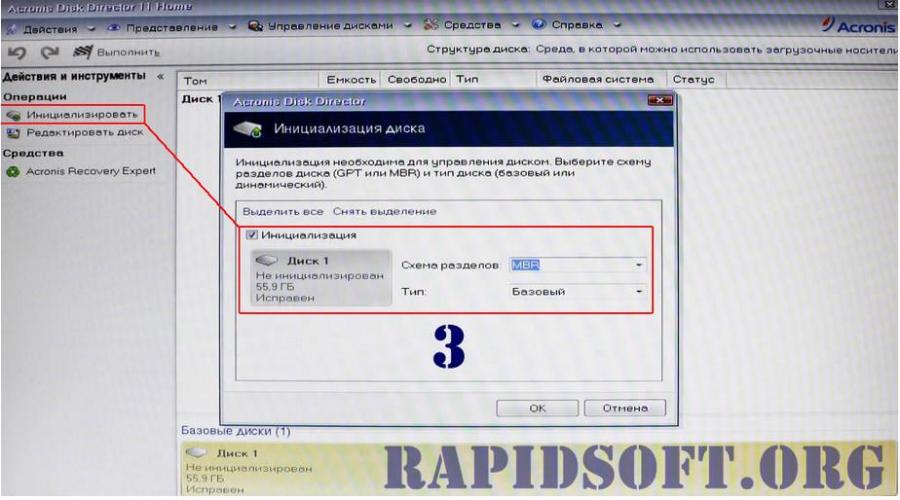
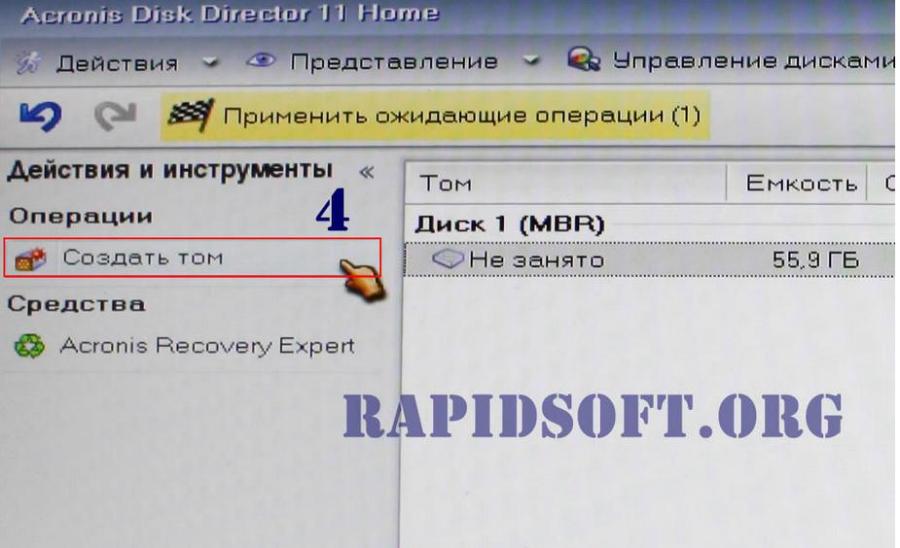
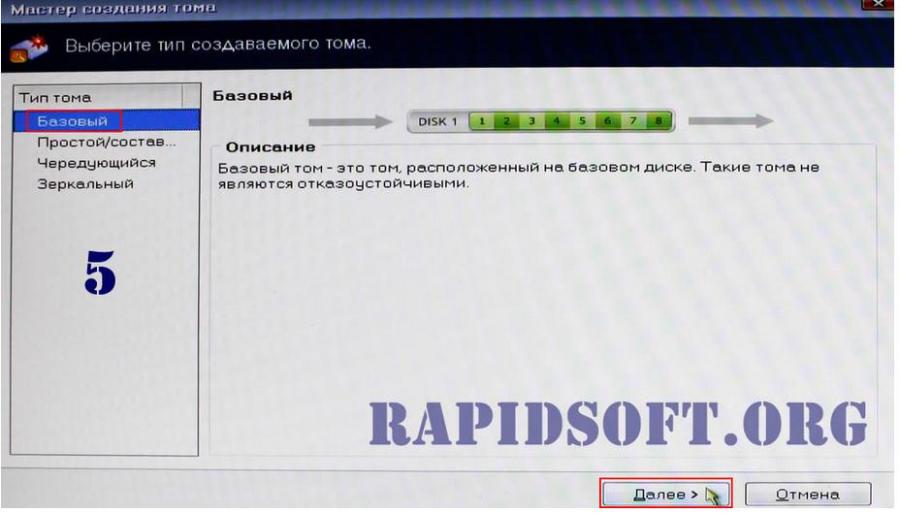
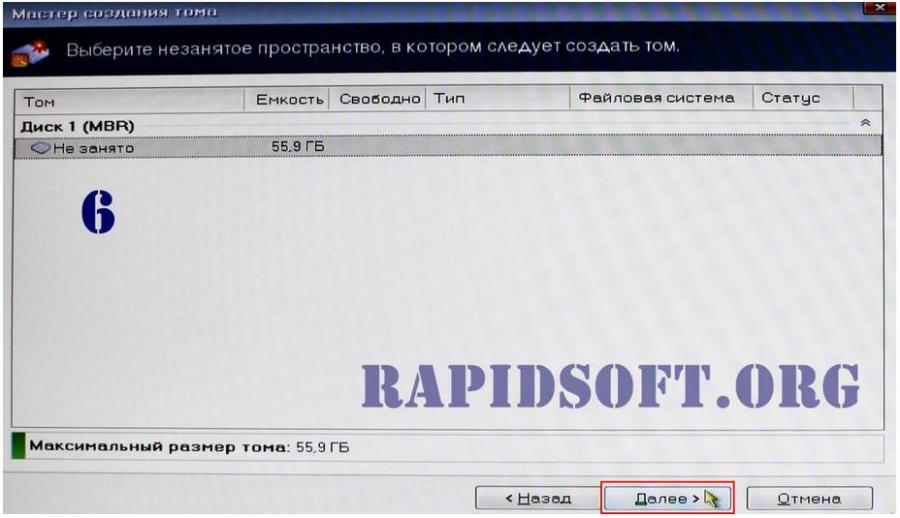
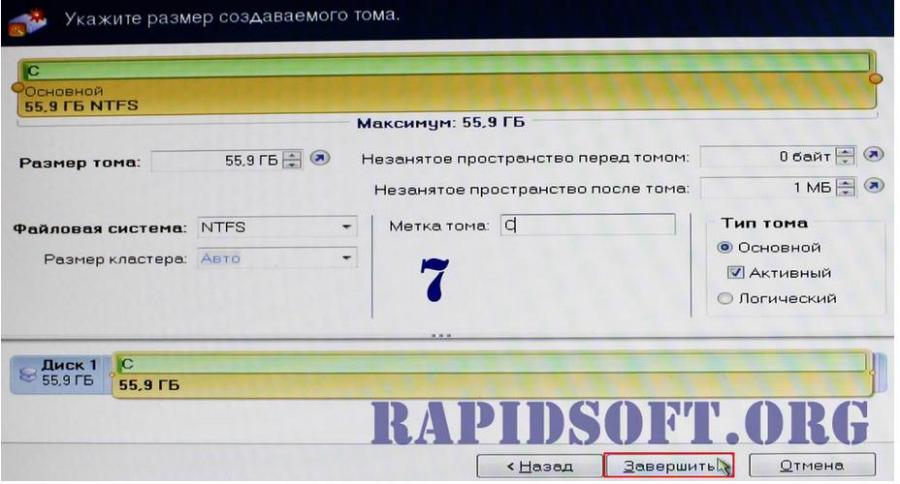
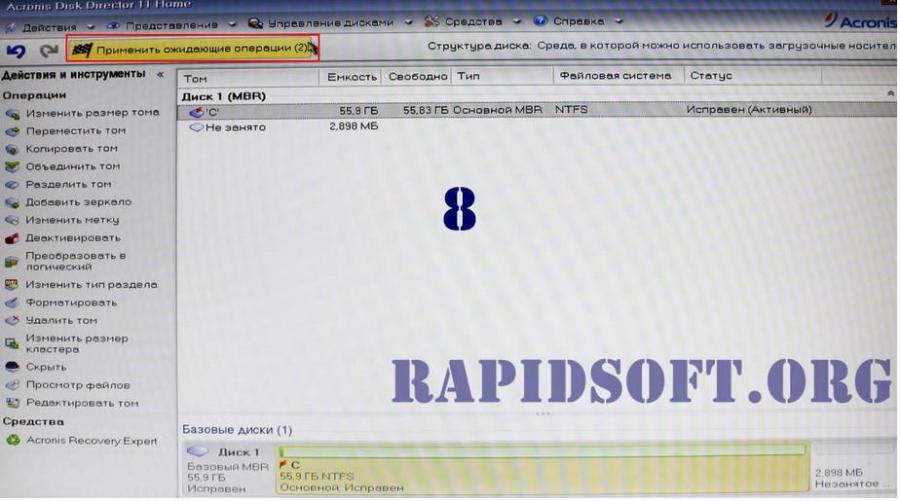
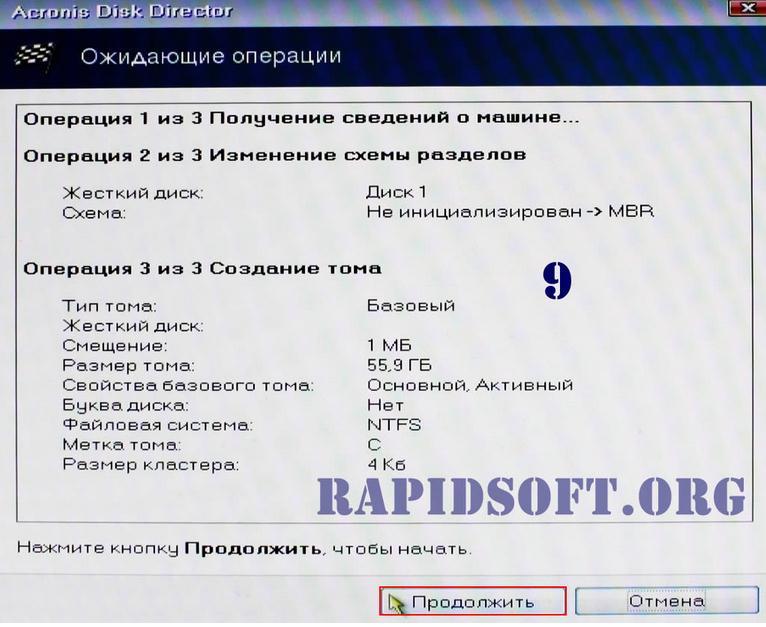
Пошаговая инструкция для новичков по установке в компьютер и первичной настройке любого накопителя, который мы планируем использовать в качестве системного. Поскольку вчера мне привезли новенький SSD — решил описать и сфотографировать весь процесс от момента установки его в компьютер и до момента начала инсталляции операционной системы. Заранее прошу прощения за качество снимков (фотик стоял слишком близко к монитору).

Для процедуры первичной настройки я использую загрузочный диск Acronis BootCD с программой Acronis Disk Director. Поэтому, советую предварительно скачать и записать его из этой темы. Вы можете пользоваться любой другой утилитой, но все скриншоты и описания в этой статье будут основываться именно на Acronis Disk Director.

Допустим, Вы только что приобрели новенький, быстрый накопитель для своего домашнего любимца (компьютера). Первый совет — старайтесь не повредить упаковку (в худшем случае она Вам может пригодится). Второй совет — Если Вы пришли с мороза, дайте накопителю (HDD) согреться хотя бы до плюсовой температуры перед включением питания. Далее я остановлю внимание только на SSD, но замечу, что процесс его настройки абсолютно ничем не отличается от обычного HDD.

Достаем накопитель из коробки, открываем боковую панель системного блока. Если Вы впервые устанавливаете жесткий диск или SSD в компьютер — советую отключить питание от всех установленных носителей данных, кроме привода DVD (чтоб в процессе настройки случайно не стереть другой накопитель). Подключаем к материнской плате и SSD кабель SATA и питание от БП. Часто в комплекте с накопителем может идти переходник с 2.5 на 3.5 дюйма (для установки в отсек HDD в системном блоке). Я переходником никогда не пользуюсь, поскольку в моем стареньком корпусе очень неудобно извлекать накопитель из шахты HDD 3.5′. Поэтому, я просто фиксирую SSD параллельно с боковой крышкой системного блока (Это не жесткий диск, здесь нету движущихся с большой скоростью деталей, он вообще не греется и поэтому для SSD абсолютно по барабану, в каком месте и положении он будет установлен).

С чего начать чтобы разобрать ssd. ssd inside tower. С чего начать чтобы разобрать ssd фото. С чего начать чтобы разобрать ssd-ssd inside tower. картинка С чего начать чтобы разобрать ssd. картинка ssd inside tower. Сейчас многие пользователи переходят на SSD разных форматов, оставляя HDD для хранения медиаданных или игр. Твердотельный накопитель типа SATA является самым популярным, поскольку цены на устройства довольно демократичны, а подключить их можно практически к любому компьютеру или ноутбуку. Иногда у юзеров возникает желание разобрать это комплектующее, что осуществляется достаточно легко, ведь конструкция максимально проста. Однако давайте более подробно рассмотрим эту процедуру, взяв за пример стандартный SSD.

Закрываем боковую крышку, включаем питание компьютера и заходим в настройки BIOS (обычно, нажатием клавиши DEL после короткого звукового сигнала). // Следующие надписи и параметры могут отличаться от моих, в зависимости от производителя и модели материнской платы. Если Вы не находите точного соответствия, ищите надписи, идентичные по смыслу.

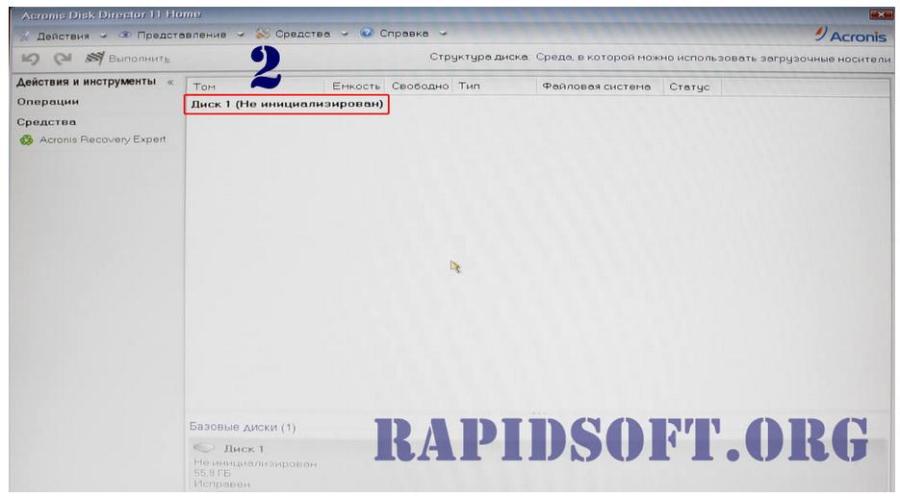
После перезагрузки Вы увидите окно загрузочного диска с выбором программ для работы. Нам требуется Acronis Disk Director ( Скриншот 1 ).

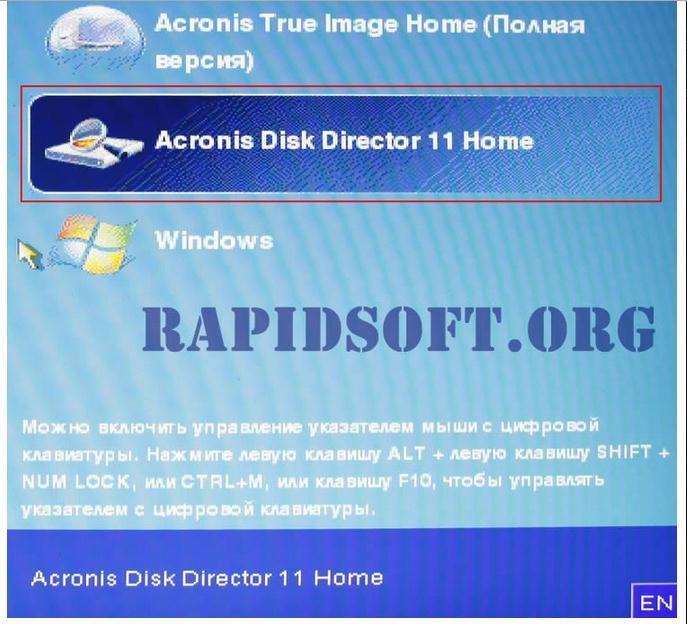
С чего начать чтобы разобрать ssd. transparent. С чего начать чтобы разобрать ssd фото. С чего начать чтобы разобрать ssd-transparent. картинка С чего начать чтобы разобрать ssd. картинка transparent. Сейчас многие пользователи переходят на SSD разных форматов, оставляя HDD для хранения медиаданных или игр. Твердотельный накопитель типа SATA является самым популярным, поскольку цены на устройства довольно демократичны, а подключить их можно практически к любому компьютеру или ноутбуку. Иногда у юзеров возникает желание разобрать это комплектующее, что осуществляется достаточно легко, ведь конструкция максимально проста. Однако давайте более подробно рассмотрим эту процедуру, взяв за пример стандартный SSD.

С чего начать чтобы разобрать ssd. transparent. С чего начать чтобы разобрать ssd фото. С чего начать чтобы разобрать ssd-transparent. картинка С чего начать чтобы разобрать ssd. картинка transparent. Сейчас многие пользователи переходят на SSD разных форматов, оставляя HDD для хранения медиаданных или игр. Твердотельный накопитель типа SATA является самым популярным, поскольку цены на устройства довольно демократичны, а подключить их можно практически к любому компьютеру или ноутбуку. Иногда у юзеров возникает желание разобрать это комплектующее, что осуществляется достаточно легко, ведь конструкция максимально проста. Однако давайте более подробно рассмотрим эту процедуру, взяв за пример стандартный SSD.

С чего начать чтобы разобрать ssd. . С чего начать чтобы разобрать ssd фото. С чего начать чтобы разобрать ssd-. картинка С чего начать чтобы разобрать ssd. картинка . Сейчас многие пользователи переходят на SSD разных форматов, оставляя HDD для хранения медиаданных или игр. Твердотельный накопитель типа SATA является самым популярным, поскольку цены на устройства довольно демократичны, а подключить их можно практически к любому компьютеру или ноутбуку. Иногда у юзеров возникает желание разобрать это комплектующее, что осуществляется достаточно легко, ведь конструкция максимально проста. Однако давайте более подробно рассмотрим эту процедуру, взяв за пример стандартный SSD.

С чего начать чтобы разобрать ssd. . С чего начать чтобы разобрать ssd фото. С чего начать чтобы разобрать ssd-. картинка С чего начать чтобы разобрать ssd. картинка . Сейчас многие пользователи переходят на SSD разных форматов, оставляя HDD для хранения медиаданных или игр. Твердотельный накопитель типа SATA является самым популярным, поскольку цены на устройства довольно демократичны, а подключить их можно практически к любому компьютеру или ноутбуку. Иногда у юзеров возникает желание разобрать это комплектующее, что осуществляется достаточно легко, ведь конструкция максимально проста. Однако давайте более подробно рассмотрим эту процедуру, взяв за пример стандартный SSD.

С чего начать чтобы разобрать ssd. . С чего начать чтобы разобрать ssd фото. С чего начать чтобы разобрать ssd-. картинка С чего начать чтобы разобрать ssd. картинка . Сейчас многие пользователи переходят на SSD разных форматов, оставляя HDD для хранения медиаданных или игр. Твердотельный накопитель типа SATA является самым популярным, поскольку цены на устройства довольно демократичны, а подключить их можно практически к любому компьютеру или ноутбуку. Иногда у юзеров возникает желание разобрать это комплектующее, что осуществляется достаточно легко, ведь конструкция максимально проста. Однако давайте более подробно рассмотрим эту процедуру, взяв за пример стандартный SSD.

С чего начать чтобы разобрать ssd. . С чего начать чтобы разобрать ssd фото. С чего начать чтобы разобрать ssd-. картинка С чего начать чтобы разобрать ssd. картинка . Сейчас многие пользователи переходят на SSD разных форматов, оставляя HDD для хранения медиаданных или игр. Твердотельный накопитель типа SATA является самым популярным, поскольку цены на устройства довольно демократичны, а подключить их можно практически к любому компьютеру или ноутбуку. Иногда у юзеров возникает желание разобрать это комплектующее, что осуществляется достаточно легко, ведь конструкция максимально проста. Однако давайте более подробно рассмотрим эту процедуру, взяв за пример стандартный SSD.

С чего начать чтобы разобрать ssd. . С чего начать чтобы разобрать ssd фото. С чего начать чтобы разобрать ssd-. картинка С чего начать чтобы разобрать ssd. картинка . Сейчас многие пользователи переходят на SSD разных форматов, оставляя HDD для хранения медиаданных или игр. Твердотельный накопитель типа SATA является самым популярным, поскольку цены на устройства довольно демократичны, а подключить их можно практически к любому компьютеру или ноутбуку. Иногда у юзеров возникает желание разобрать это комплектующее, что осуществляется достаточно легко, ведь конструкция максимально проста. Однако давайте более подробно рассмотрим эту процедуру, взяв за пример стандартный SSD.

С чего начать чтобы разобрать ssd. . С чего начать чтобы разобрать ssd фото. С чего начать чтобы разобрать ssd-. картинка С чего начать чтобы разобрать ssd. картинка . Сейчас многие пользователи переходят на SSD разных форматов, оставляя HDD для хранения медиаданных или игр. Твердотельный накопитель типа SATA является самым популярным, поскольку цены на устройства довольно демократичны, а подключить их можно практически к любому компьютеру или ноутбуку. Иногда у юзеров возникает желание разобрать это комплектующее, что осуществляется достаточно легко, ведь конструкция максимально проста. Однако давайте более подробно рассмотрим эту процедуру, взяв за пример стандартный SSD.

С чего начать чтобы разобрать ssd. . С чего начать чтобы разобрать ssd фото. С чего начать чтобы разобрать ssd-. картинка С чего начать чтобы разобрать ssd. картинка . Сейчас многие пользователи переходят на SSD разных форматов, оставляя HDD для хранения медиаданных или игр. Твердотельный накопитель типа SATA является самым популярным, поскольку цены на устройства довольно демократичны, а подключить их можно практически к любому компьютеру или ноутбуку. Иногда у юзеров возникает желание разобрать это комплектующее, что осуществляется достаточно легко, ведь конструкция максимально проста. Однако давайте более подробно рассмотрим эту процедуру, взяв за пример стандартный SSD.

С чего начать чтобы разобрать ssd. . С чего начать чтобы разобрать ssd фото. С чего начать чтобы разобрать ssd-. картинка С чего начать чтобы разобрать ssd. картинка . Сейчас многие пользователи переходят на SSD разных форматов, оставляя HDD для хранения медиаданных или игр. Твердотельный накопитель типа SATA является самым популярным, поскольку цены на устройства довольно демократичны, а подключить их можно практически к любому компьютеру или ноутбуку. Иногда у юзеров возникает желание разобрать это комплектующее, что осуществляется достаточно легко, ведь конструкция максимально проста. Однако давайте более подробно рассмотрим эту процедуру, взяв за пример стандартный SSD.

С чего начать чтобы разобрать ssd. . С чего начать чтобы разобрать ssd фото. С чего начать чтобы разобрать ssd-. картинка С чего начать чтобы разобрать ssd. картинка . Сейчас многие пользователи переходят на SSD разных форматов, оставляя HDD для хранения медиаданных или игр. Твердотельный накопитель типа SATA является самым популярным, поскольку цены на устройства довольно демократичны, а подключить их можно практически к любому компьютеру или ноутбуку. Иногда у юзеров возникает желание разобрать это комплектующее, что осуществляется достаточно легко, ведь конструкция максимально проста. Однако давайте более подробно рассмотрим эту процедуру, взяв за пример стандартный SSD.

Далее снова выделяем наш диск и слева появится пункт » Создать том » ( Скриншот 4 ). // Если Ваш накопитель уже использовался ранее и не проходил процедуру полной очистки (Secure Erase), у Вас не будет возможности его инициализировать. В этом случае выделите диск и выберите слева пункт «Удалить том» и возвращайтесь к четвертому скриншоту.

После нажатия на раздел «Создать том», у вас откроется серия окон для настройки его параметров ( Скриншоты 5, 6, 7 ). Остановлюсь на седьмом:

После нажатия кнопки » Завершить » мы вернемся к главному окну программы ( Скриншот 8 ), Выделяем наш созданный раздел и в верху нужно будет нажать на кнопку » Применить ожидающие операции » для сохранения всех изменений. Откроется окно » Ожидающие операции » ( Скриншот 9 ), в котором будет пошагово описан план выполнения всех заданных нами настроек. Внимательно читаем каждую строчку, все ли соответствует нашим запросам, после чего нажимаем кнопку » Продолжить «. После завершения процедуры закрываем окно программы и перезагружаем компьютер для установки операционной системы.

При установке Windows не нужно производить процедуру форматирования диска. Просто выбираем для установки только что созданный нами раздел (Том). По следующей ссылке Вы сможете получить больше информации об установке Windows 7 на SSD накопитель. После установки системы не забудьте вернуться в настройки BIOS и в качестве главного загрузочного носителя выбрать свой SSD (в разделе Boot Device Priority). Ну и подключить обратно остальные накопители тоже не помешало бы 🙂

Источник

Добавить комментарий

Ваш адрес email не будет опубликован. Обязательные поля помечены *