Рз support solutions framework service что это
Рз support solutions framework service что это
Как установить HP Support Solutions Framework 11
Всем привет, сегодня хочу рассказать про еще одну утилиту компании HP, а именно как установить HP Support Solutions Framework 11.
И так скачать HP Support Solutions Framework можно тут. Запускаем установщик.
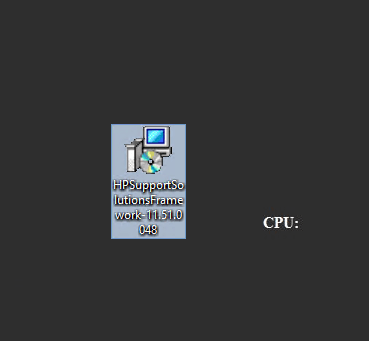
Как установить HP Support Solutions Framework 11-01
Начнется подготовка к установке
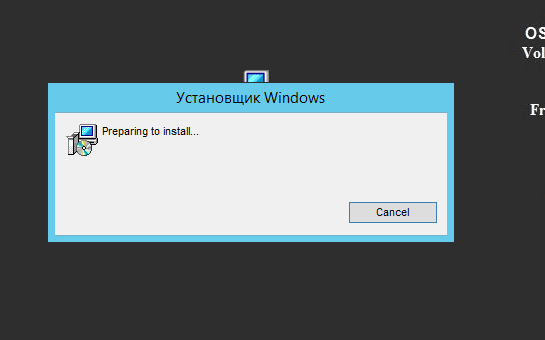
Как установить HP Support Solutions Framework 11-02
Утилита установится в фоновом режиме.
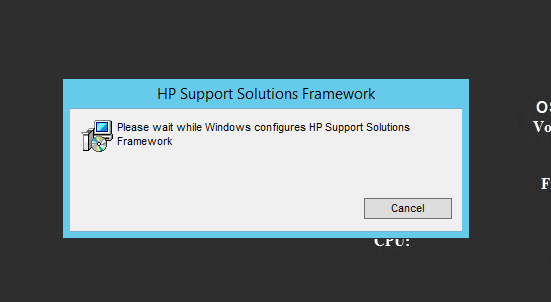
Как установить HP Support Solutions Framework 11-03
Если вылезет окно с подтверждением установки жмем да
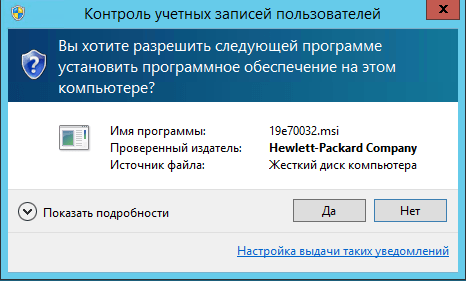
Как установить HP Support Solutions Framework 11-04

Как установить HP Support Solutions Framework 11-05
После установки вы можете найти ее в службах Windows.
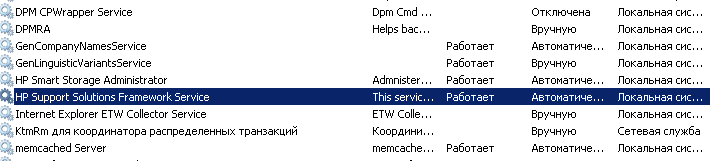
Как установить HP Support Solutions Framework 11-05-1
Теперь переходим на web-форму определения типа вашего сервера. Начнется автоматическое определение устройств сервера HP.
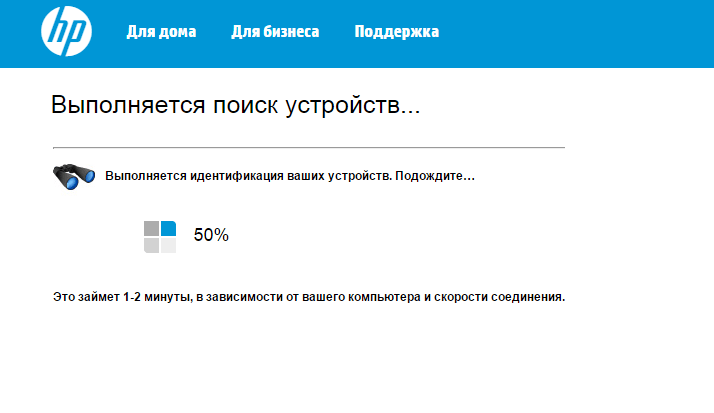
Как установить HP Support Solutions Framework 11-06
Далее мастер может попросить вас провести диагностический сбор данных, жмем Запуск идентификации
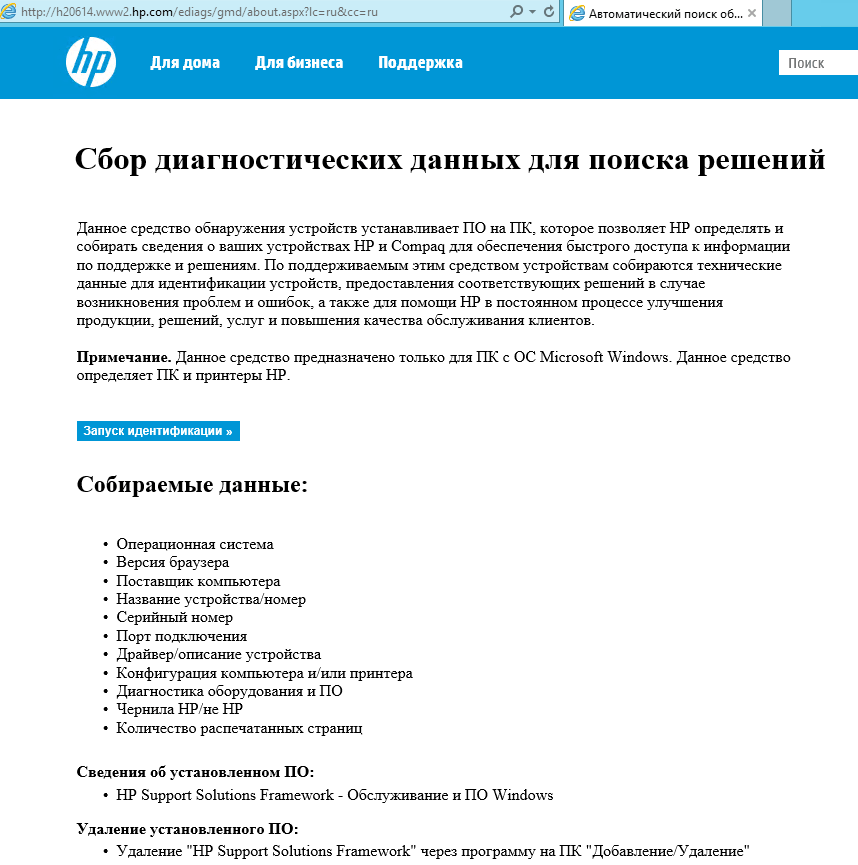
Как установить HP Support Solutions Framework 11-07
После недолгой проверки сервис определит вашего железного друга, в моем случае это HP dl380 g7
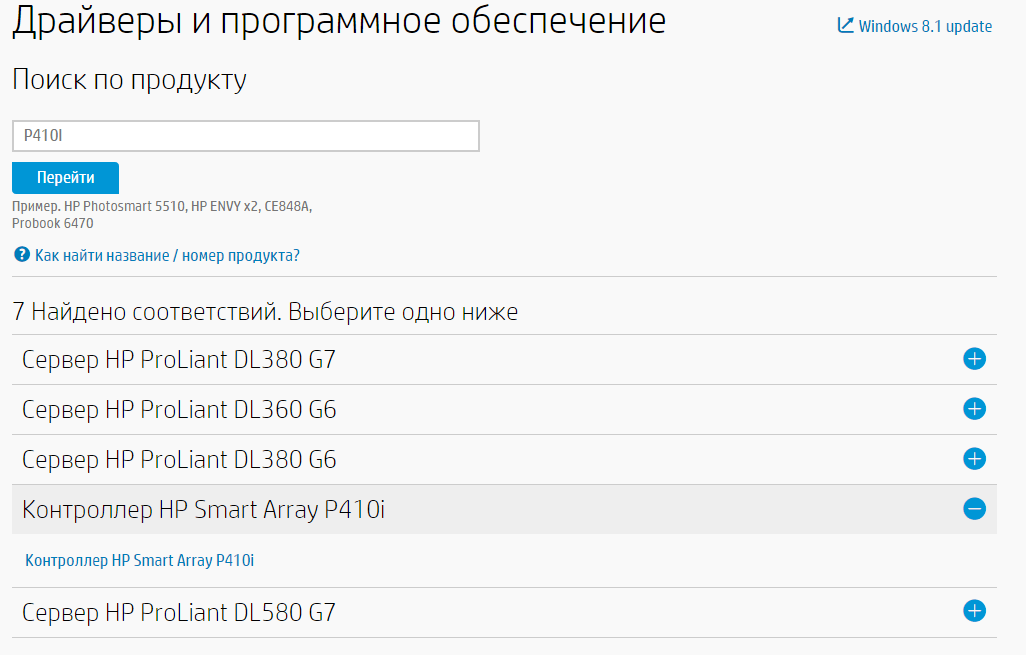
Как установить HP Support Solutions Framework 11-08

Как установить HP Support Solutions Framework 11-09
Далее вам нужно выбрать тип вашей операционной системы для скачивания нужных драйверов и прошивок HP.
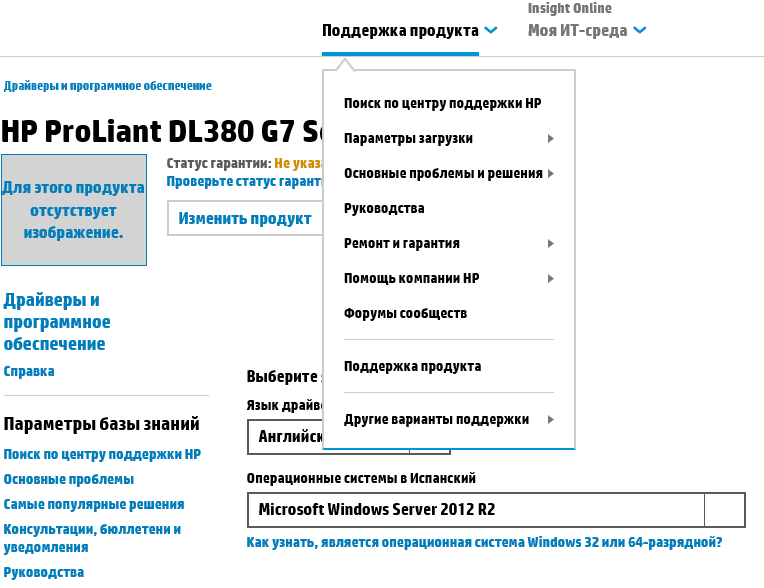
Как установить HP Support Solutions Framework 11-10
Скачиваем что нужно
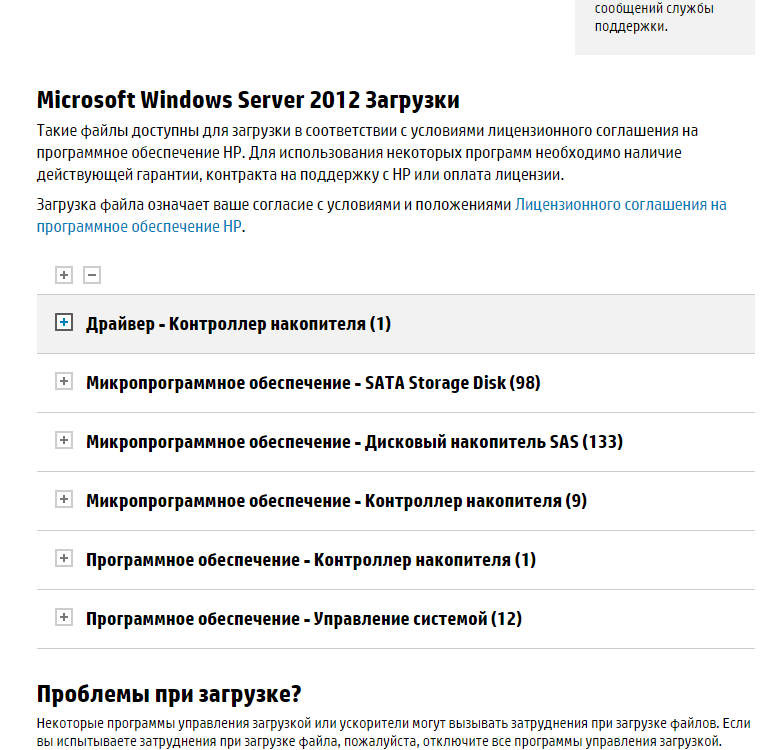
Как установить HP Support Solutions Framework 11-14
Вот такая вот полезная утилита, как вы видите очень просто установить HP Support Solutions Framework 11.
Популярные Похожие записи:
3 Responses to Как установить HP Support Solutions Framework 11
А у меня стал греться ноутбук, вентилятор работает почти без остановок даже если не просматриваю видео. Такого раньше не было. Потом в процессах увидел что центральный процессор сильно грузит как раз таки программа HP support solutions framework service. Остановил её в процессах и вуаля комп успокоился.
Но вот хотелось бы узнать поточнее для чего она нужна? Можно ли её удалить? Будут ли без неё сами устанавливаться обновления Windows? У меня сейчас 10 версия.
Служба HP support solutions framework service
Ноутбук я покупал с Windows 8, но потом обновил до Windows 10 после месяца ежедневных напоминаний о том что «Обновитесь бесплатно, у вас осталось 2 дня». И вот в очередной раз новая винда разочаровывает.
После обновления на комп снова были установлены все бесполезные приложения (твиттер, Xbox, магазин приложений, погода, валюта и прочая ерунда, которую я удалял в Виндоус 8). Как удалить всю эту бесполезную галиматью читайте отдельный пост.
Интересно, что после того как я все эти приложения удалил в Windows 10, комп через месяц-полтора решил обновиться и снова установил всю эту хрень. Если такой ерундой будет сопровождаться каждое плановое обновление то точно нужно возвращаться к «восьмерке».
Вчера и сегодня компьютер грелся и кулер работал почти не переставая, чего раньше замечено не было, только если при просмотре фильмов, т.к. слабая встроенная видео карта.
Пошел на просторы интернета узнать подробнее что же это за программа и оказалось, что это служба сбора статистики и диагностических данных HP об установленном софте на нашем ПК и железе. Поэтому то я так смело её удалил.

Кстати, если Вы, также как и я, заметили, что после одного из обновлений Windows 10 или просто при переходе с восьмерки на новую ОС у вас упала скорость загрузки и работы компьютера, то советую прочитать пост о программе Control Flow Guard, которая тормозит ПК. Подробно рассмотрим что это за технология и как её отключить.
filecheck .ru
Вот так, вы сможете исправить ошибки, связанные с HPSupportSolutionsFrameworkService.exe
Информация о файле HPSupportSolutionsFrameworkService.exe
Важно: Некоторые вредоносные программы маскируют себя как HPSupportSolutionsFrameworkService.exe, особенно, если они расположены в каталоге c:\windows или c:\windows\system32. Таким образом, вы должны проверить файл HPSupportSolutionsFrameworkService.exe на вашем ПК, чтобы убедиться, что это угроза. Мы рекомендуем Security Task Manager для проверки безопасности вашего компьютера.
Комментарий пользователя
Лучшие практики для исправления проблем с HPSupportSolutionsFrameworkService
Если у вас актуальные проблемы, попробуйте вспомнить, что вы делали в последнее время, или последнюю программу, которую вы устанавливали перед тем, как появилась впервые проблема. Используйте команду resmon, чтобы определить процесс, который вызывает проблемы. Даже если у вас серьезные проблемы с компьютером, прежде чем переустанавливать Windows, лучше попробуйте восстановить целостность установки ОС или для Windows 8 и более поздних версий Windows выполнить команду DISM.exe /Online /Cleanup-image /Restorehealth. Это позволит восстановить операционную систему без потери данных.
HPSupportSolutionsFrameworkService сканер

Security Task Manager показывает все запущенные сервисы Windows, включая внедренные скрытые приложения (например, мониторинг клавиатуры или браузера, авто вход). Уникальный рейтинг надежности указывает на вероятность того, что процесс потенциально может быть вредоносной программой-шпионом, кейлоггером или трояном.
Бесплатный aнтивирус находит и удаляет неактивные программы-шпионы, рекламу, трояны, кейлоггеры, вредоносные и следящие программы с вашего жесткого диска. Идеальное дополнение к Security Task Manager.
Reimage бесплатное сканирование, очистка, восстановление и оптимизация вашей системы.
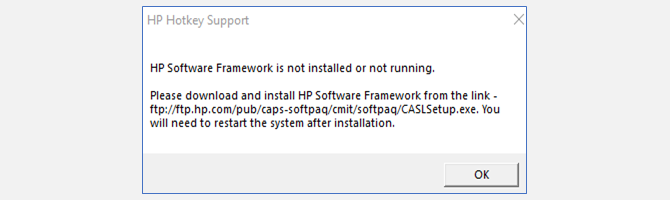
Как исправить ошибку HP Software Framework Is Not Installed в Windows
Ты используешь Fn + специальные клавиши на ноутбуке, чтобы быстро выполнять такие функции, как регулировка громкости или перевод компьютера в спящий режим? Эти специальные функции внезапно перестали работать на вашем компьютере HP? Возможно, вы видели это сообщение об ошибке Hotkey Support и задаетесь вопросом, как его исправить.
Когда появляется это сообщение, название может быть HP Hotkey Support или HP Hotkey UWP Service. Оба относятся к драйверам, которые предустановлены на компьютерах HP и позволяют запускать горячие клавиши.
Вот как исправить ошибку.
Что такое горячие клавиши?
Существует множество сочетаний клавиш, которые могут облегчить вашу жизнь, когда вы проводите много времени перед экраном, особенно если вам не нравится пользоваться мышью. Горячие клавиши экономят время и повышают производительность, и горячие клавиши не исключение.
В паре с Fп горячие клавиши — это клавиши, которые позволяют выполнять специальные функции, не заходя в настройки.
Например, вы можете использовать Fп + F6 для увеличения яркости, Fп + F10 чтобы отключить микрофон, и Fп + F4 для переключения между внешними дисплеями. Эти клавиши имеют рамку вокруг символа, слова или числа, чтобы выделить их особую функцию.
Функции и расположение горячих клавиш различаются в зависимости от модели, поэтому обратитесь к руководству пользователя, если вы не знаете, что делают ваши горячие клавиши.
Обычно драйверы горячих клавиш предварительно установлены и запускаются автоматически при запуске, но иногда они неожиданно прекращают работу, и их необходимо переустановить. Это может произойти при обновлении драйверов или установке новых программ или во время автоматического обновления Windows. К счастью, это легко исправить. Вам даже не нужно сначала удалять старый драйвер.
Метод №1: Установите HP Support Assistant
Когда появляется сообщение об ошибке, пользователям предлагается установить HP Software Framework по предоставленной ссылке. К сожалению, эта ссылка больше не поддерживается и не работает. Хорошая новость в том, что вместо него будет работать HP Support Assistant.
Направляйтесь к Помощник поддержки HP страница. Нажмите на красный Помощник поддержки HP кнопку для установки.
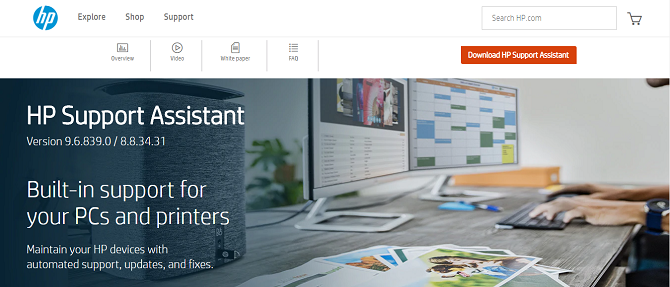
После установки файла перезагрузите компьютер, и ваши горячие клавиши снова должны работать.
Метод № 2: Установите драйвер поддержки HP Hotkey
Если горячие клавиши по-прежнему не работают должным образом, поищите конкретные файлы драйверов на веб-сайте HP: HP Hotkey Service и HP Hotkey Service UWP.
Чтобы найти правильный драйвер для вашего компьютера, вам необходимо найти точную модель вашего устройства. Если номер модели нигде не напечатан на вашем корпусе, вы можете легко найти его в информации о системе.
Просто введите Система в поле поиска Windows. Затем нажмите открыто и найдите номер своей модели.
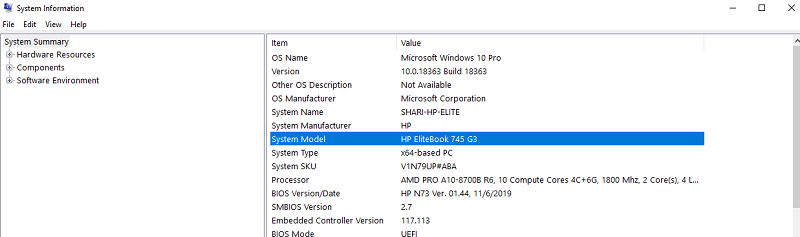
Как только вы найдете номер модели своего компьютера, перейдите к Веб-сайт поддержки HP найти нужный вам драйвер. Прокрутите вниз, чтобы определить свой продукт и введите номер модели. Затем нажмите на Программное обеспечение, драйверы и прошивка таб. Откроется список драйверов, совместимых с вашим устройством.
Нажмите на Программные решения. Искать Поддержка горячих клавиш HP и нажмите Скачать. Следуйте инструкциям на экране, чтобы установить программное обеспечение.
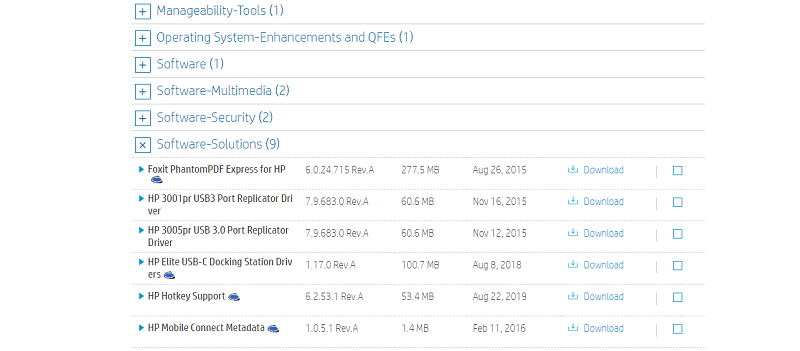
Когда установка файла будет завершена, перезагрузите компьютер, и ваши горячие клавиши снова должны работать.
Есть ли причина, по которой мне не следует загружать поддержку горячих клавиш?
Некоторые пользователи считают HP Framework Support и Hotkey Support программным обеспечением раздувания или ненужным программным обеспечением, идущим в комплекте с их компьютером, и могут захотеть от него избавиться. HP не рекомендует удалять эти драйверы, поскольку в этом случае ваша система может работать неправильно. Если вы чувствуете, что программное обеспечение поддержки HP замедляет работу вашего устройства, вы можете запретить его запуск при запуске. Таким образом, он по-прежнему доступен, если вам это нужно.
Вот как вы можете изменить настройки запуска:
Тип Сервисы в панель поиска Windows и щелкните
Найдите и щелкните правой кнопкой мыши Служба HP Hotkey UWP.
Нажмите Свойства.
В раскрывающемся меню Тип запуска выберите Отключено.
Если вы отключили поддержку горячих клавиш, но позже захотите включить ее снова, просто выполните шаги 1-2, затем щелкните правой кнопкой мыши Служба HP Hotkey UWPи щелкните Начало.
Простое исправление сообщений об ошибках горячих клавиш HP
Если ваши горячие клавиши внезапно перестали работать или вы видите ошибки HP Hotkey Support или HP Hotkey UWP Service, загрузка соответствующих драйверов должна восстановить ваши горячие клавиши и запустить их всего за несколько минут.
HP Support Assistant — что это за программа и нужна ли она?
 Всем привет
  Сегодня у нас в гостях такая программка как HP Support Assistant — узнаем что это за программа и как ее удалить, скажу сразу, что это не вирус
  Ну мало ли, чтобы вы были спокойны.
HP Support Assistant это такое ПО, так бы сказать фирменное, оно идет вместе с ноутом или компом и разработчиком этого ПО служит сам производитель, то есть HP. Кстати фирма HP достаточно качественные ноуты делает  Так вот, в HP Support Assistant есть такие опции как автоматическое обновление, функции самообслуживания. Также эта программа поможет вам связаться со специалистами HP, которые помогут вам с решением какой-то проблемы, вдруг глюки какие-то появятся. HP Support Assistant может спокойно и на диске поставляться в коробке с новым ноутом, это нормально, у всех ноутов есть такие программы, хотя не всегда они нужны (не путать с драйверами).
Возможности и преимущества:
Вот кстати пример оповещения (в трее значок с вопросиком это и есть значок программы HP Support Assistant):
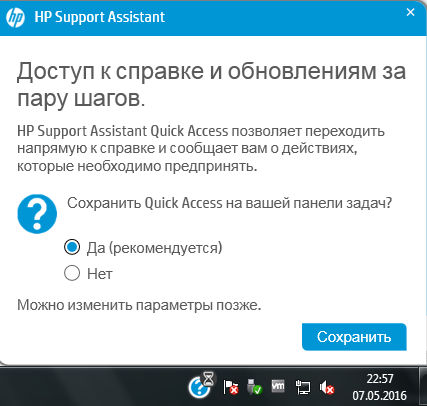
Какой бы ПК вы не покупали, если это HP — то там HP Support Assistant уже будет установлен, ну а если обновили Windows, то скачать его с официального сайта не составит труда
Когда вы первый раз запустите программу, то увидите вот такое окно:

Тут вам нужно немного настроить программу, выбрать способ получения обновлений, отображение контактов, в общем ничего сложного
Как все выбрали, то уже увидите такое окно, тут две вкладки — Мои устройства и Поддержка. На вкладке Мои устройства можно добавить новое устройство. В общем вот это окно:
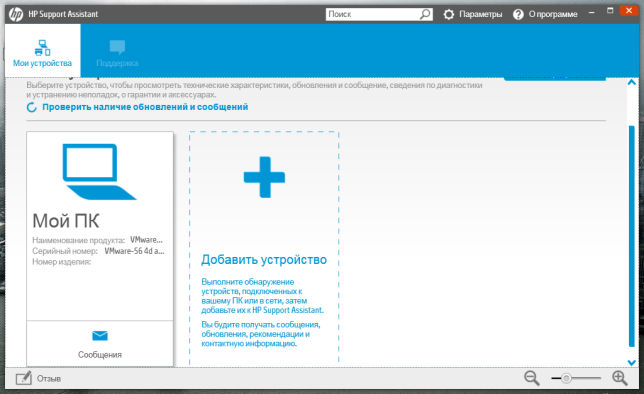
Есть кнопка Параметры, она вверху возле поиска, так там тоже особо ничего интересного нет и часть опций вам уже показывалась при первом запуске HP Support Assistant.
Вот знаете, пишу и думаю — вот бестолковая программа и все. А потом думаю. Если человек купил дорогой ноутбук HP, то почему он должен решать глюки с ним? Пусть этим занимается поддержка, пусть она решает проблемы, если что-то глючит. Так что тут такое дело, если ноутбук HP дорогой, то не стоит удалять эту программу сразу
Как удалить HP Support Assistant с компьютера полностью?
Но тут такое дело, если HP Support Assistant вам не нужна, то я понимаю — нужно ее удалить. Но опять же, вы хорошенько подумали? Надеюсь что да 
Удалить можно как штатными средствами самой Windows, так и при помощи специального инструмента Revo Uninstaller, который и чистит систему после удаления.
Ну а при помощи самой Windows удалить не сложно. Не переживайте, драйвера при этом удалены не будут, это просто софт для поддержки и для обновлений, то есть это не особо важная программа.
Заходим в Панель управления, например чезез Пуск:

Находим там значок Программы и компоненты:

Откроется список всех программы, которые стоят у вас на компе или ноуте. Ну а теперь найдите там HP Support Assistant, нажимаем правой кнопкой и выбираем Удалить:

Потом вас еще спросят, действительно ли хотите удалить, а также еще будет такое сообщение, мол хотите ли сохранить настройки? Если потом ставить программу снова не собираетесь, то конечно сохранять не нужно, в итоге нажимаете Нет:

После это нужно подождать, у меня буквально минуту висело такое окошко:

Но потом все успешно удалилось
Видите, еще осталась программа HP Support Solutions Framework, как удалить? Очень просто, не переживайте! Она тоже вам не нужна (ну если вы предыдущую удалили), так что также нажимаем по ней правой кнопкой и выбираем Удалить:

Потом будет такое окошко, и тоже буквально минуту:
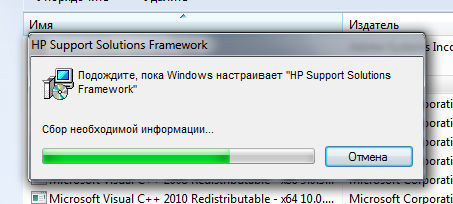
И все — вы удалили со своего компа как HP Support Assistant, так и HP Support Solutions Framework
Надеюсь что у меня все получилось в том плане что я рассказал что это за программа HP Support Assistant и как ее удалить, так что теперь мне нужно пожелать вам удачи только 