Рут интегрити чек что это
Что такое меню Рекавери на Андроид и для чего оно нужно+расшифровка команд
Android Recovery есть на любом мобильном устройстве с ОС Аndroid. Данный режим восстановления дает возможность взаимодействовать с фундаментальной частью аппарата, и обычно служит (что уже понятно из названия) для восстановления аппарата.
Тот же возврат к изначальному положению при нерабочем состоянии аппарата осуществляется благодаря режиму Recovery.

Что такое Android Recovery и для чего нужен
Многие владельцы Андроида не знают о рекавери меню, пока не столкнутся с системными неполадками. Но я считаю, что про рекавери на Андроид стоит знать каждому владельцу аппаратов на этой ОС, даже если их гаджет в полном порядке.
Зачем? Если с девайсом что-то случится, можно будет постараться починить его в домашних условиях и абсолютно бесплатно, а не платить несколько тысяч рублей в сервисном центре.

Итак, что такое рекавери на Андроид? Это специализированный режим для восстановления, работающий на инженерном уровне без поддержки ОС. При этом большинство его функций связаны с ОС.
Из-за того, что Android system Recovery функционирует не через операционную систему, пользоваться этим режимом можно даже если сам Андроид не работает, поврежден или заражен вредоносным ПО.
В этом и заключается предназначение меню Recovery — работать с мобильным устройством, когда функции системы ограничены ввиду системным неполадок.
Либо же когда надо взаимодействовать на платформу на фундаментальном уровне, например, совершить перепрошивку.
Возможности меню рекавери на Android

Думаю, общий посыл о том, что может Recovery Mode Android, понятен. Давайте ознакомимся со всеми возможностями меню рекавери поближе, чтобы при возникновении проблем понимать, на что способен этот режим.
Перечень функций Android system Recovery:
Некоторые функции могут быть непонятны пользователям, которые не знают английского языка. Это связано с тем, что рекавери мод есть только на английском языке.
Есть еще режим восстановления на китайском, но он бывает только на мобильных устройствах, которые предназначены именно для рынка поднебесной.
Какие есть режимы восстановления
Существует 2 типа восстанавливающих режимов: стоковый и кастомный вариант. У них обоих есть как преимущества, так и недостатки.
Стоковое восстановление

Стоковый рекавери — это меню восстановления, которое изначально есть на любом девайсе под управлением операционной системы Андроид, в том числе и на Самсунге.
Стоковое инженерный режим устанавливается производителем аппарата и из-за этого с помощью него можно работать над основополагающими составляющими ОС и гаджета в целом.
При этом у стокового варианта есть минус: через него невозможно установить пользовательские операционные системы, а также ОС, официально не поддерживающиеся на определенном мобильном устройстве.
На мой взгляд, это не критический недостаток, потому что я противник кастомных операционных систем и установки ОС, которые официально не поддерживаются на конкретной модели.
Тем не менее многие могут со мной не согласиться, особенно если это владельцы китайских и не очень качественных аппаратов, для которых вышло 1-2 обновления (именно для их начинок, ибо обновления от Google выходят регулярно), а затем производитель забил на клиентов или вовсе перестал существовать.
Итак, какие есть функции в режиме Recovery, если это стоковый вариант:
Первые пять пунктов есть абсолютно на любом мобильном устройстве под управлением системы Android. Последующие возможности появились лишь с версии Андроида 7.0.
Кастомное

Кастомное меню восстановления делает из меню Recovery более функциональный режим, позволяя воздействовать на систему еще больше.
Перечень возможностей кастомного рекавери зависит от того, какой именно режим восстановления из пользовательских используется. 2 самых популярных типа: TWRP и CWM.

В TWRP (расшифровывается как Team Win Recovery Project) есть следующие функции:

Возможности CWM (расшифровка: ClockworkMod) не такие широкие и почти полностью соответствуют функциям кастомного рекавери. Единственное отличие — можно ставить неофициальную операционную систему или версию, которая не поддерживается
Несколько лет назад CWM был рекомендованным рекавери из числа кастомных, но сейчас я советую использовать TWRP. А еще лучше пользоваться стоковым режимом восстановления.
Как войти в Recovery Mode на разных смартфонах
Самый популярный вопрос, касающийся режима восстановления: как зайти в рекавери меню? Дело в том, что способ того, как войти в Recovery, зависит от производителя мобильного устройства.
Далее я перечислил самые популярные бренды, которые выпускают планшеты и смартфоны, указав комбинации для запуска режима восстановления.
Samsung

Recovery mode Samsung считается кастомным на современных аппаратах, потому что южнокорейские разработчики заменили стоковое меню на собственное. Оно отличается лишь интерфейсом и парой дополнительных функций.
Как войти в рекавери на Samsung:
Xiaomi

В некоторых случаях планшетные компьютеры и смартфоны от Xiaomi запускают режим восстановления на китайском. Обычно такая оказия случается со старыми моделями.
Если вы столкнулись с этим, то есть простая инструкция о том, как включить английский язык. Просто нажмите на кнопку, которая указана на изображении:
Активация рекавери мод на Сяоми:

Под устройствами от Google обычно подразумеваются модели из линейки Pixel.
Как зайти в Recovery:

Принцип активации режима восстановления на LG точно такой же, как на аппаратах от Гугл.
OnePlus

Действия на OnePlus отличаются от других брендов.
Как зайти в рекавери меню на Андроиде OnePlus:

На Сони способы перехода в рекавери разные.
Huawei


Чтобы перейти в Android Recovery на Asus, надо:
Root Integrity Check — что это и зачем нужно?
Как воспользоваться функцией Root Integrity Check, и зачем она нужна?
На любом смартфоне и планшете под управлением Android есть меню Recovery. Оно предназначено для настройки системных параметров, резервного копирования и восстановления работы телефона. Чтобы зайти в этот системный раздел, нужно выключить устройство, а затем одновременно нажать кнопку питания и клавишу регулировки громкости (вверх или вниз). Через некоторые время на экране появится несколько разделов с настройками. Рекомендуется пользоваться меню Recovery аккуратно — через него можно случайно очистить внутреннюю память или вернуть гаджет к заводским настройкам.
Некоторые пункты меню Recovery вызывают вопросы у начинающих пользователей. Мы уже рассказывали о функциях Wipe Cache Partition и Wipe data/factory reset, теперь пришла очередь строчки Root Integrity Check. Этот раздел предназначен для проверки целостности корневых файлов. Такая процедура может потребоваться при возникновении ошибок в работе телефона. Например, если некоторые приложения отказываются работать, рекомендуется отрыть системное меню и запустить автоматическую проверку. Она занимает достаточно много времени, поэтому важно, чтобы смартфон был полностью заряжен или стоял за зарядке.
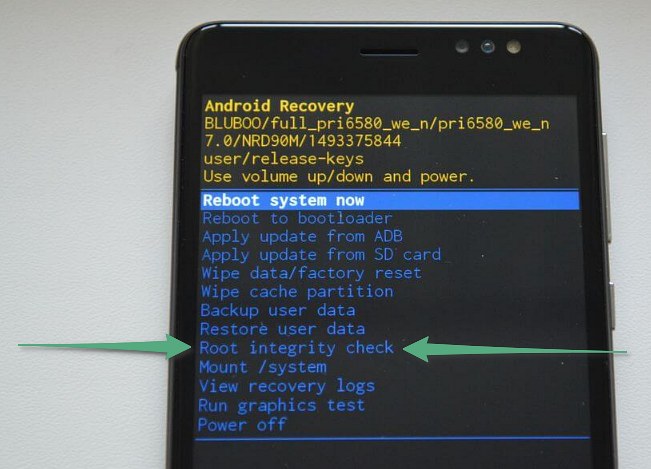
Как воспользоваться Root Integrity Check? Для этого необходимо запустить меню Recovery и выбрать соответствующий пункт. Важно заметить, что в режиме «восстановления» сенсорный экран не работает. Навигация выполняется кнопками регулировки громкости. Чтобы подтвердить действие, необходимо нажать кнопку питания.
Если проверка Root Integrity Check показывает ошибки, рекомендуется выполнить восстановление заводских настроек. Такая операция также осуществляется посредством меню Recovery. Для этого необходимо выбрать Wipe Data/Factory Reset и подождать, пока смартфон вернется на стандартные настройки. Важно заметить, что хранящаяся информация будет очищена, поэтому перед проведением сброса нужно сделать резервную копию.
Опция Root Integrity Check позволяет протестировать целостность корневых файлов и пригодится пользователям, сталкивающимся с ошибками работы операционной системы.
Расшифровка меню recovery на андроид
Recovery Mode (режим восстановления) — специальный режим загрузки аппарата, который позволяет делать сброс до заводских настроек, бэкапы и другие системные действия.
Чаще всего его используют для полного сброса, когда нет доступа к стандартным настройкам системы. Процедура входа в Recovery разная для каждого производителя. Например, на смартфонах Samsung нужно зажать «кнопка питания + Home + качелька регулировки громкости вверх». На Nexus-устройствах — «кнопка включения + регулировки громкости вниз». Управление в самом рекавери осуществляется с помощью кнопок регулировки громкости и кнопки питания.
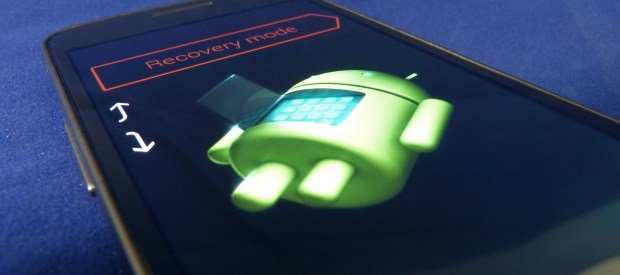
Внимание! Открытие Recovery не является опасной процедурой и не лишает пользователя гарантии, но дальнейшие действия могут привести к разным последствиям, ответственность за которые несете исключительно вы.
Есть несколько видов режима восстановления: стоковое и кастомное. Рассмотрим их более подробно.
Стоковое
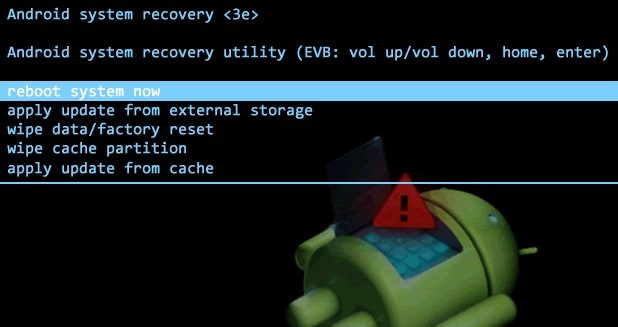
Стоковый Recovery Mode идет вместе с устройством изначально и не отличается особой функциональностью. В большинстве случаев в нем присутствуют следующие пункты:
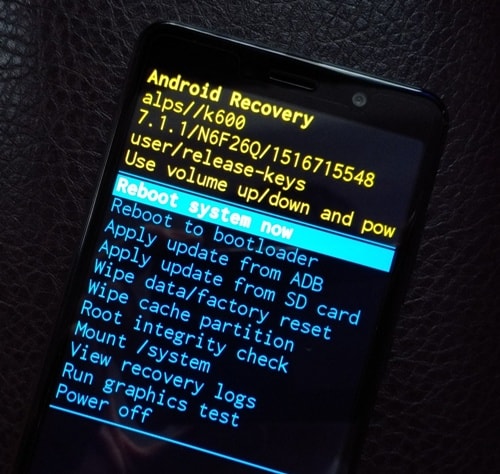
Во многих смартфонах на Android 7.0 Nougat в меню Recovery появились и такие функции:
Кастомное
Кастомное рекавери включает гораздо большее количество функций. Чаще всего его используют для установки сторонних прошивок и создания образа восстановления системы (nandroid backup), также есть возможность сделать вайп (очистить) отдельные разделы, например, data, dalvik cache, вернуть телефон в исходное состояние без потери данных, восстановить права системных приложений и так далее. Самыми популярными являются CWM и TWRP.
Мобильные устройства уже довольно плотно вошли в нашу жизнь. Теперь человек не представляет себе существования без смартфона или планшета. Огромной популярностью пользуются устройства на базе операционной системы «Андроид». Эта ОС была разработана компанией Google, и сейчас ее доля на рынке невероятно высока. У iOS от Apple и Windows Phone ничтожный процент присутствия на мобильных рынках по сравнению с «Андроид». Однако, как и вся техника, устройства на этой платформе имеют свойство «глючить». Различные системные сбои – отличительная черта любой операционной системы. Какой бы продвинутой она ни была. Очень часто девайсы приходится перепрошивать. Но не все знают, что можно обойтись и без столь радикальных мер. Ведь в любом гаджете на «Андроид» есть Android System Recovery 3e. Как пользоваться им и что это вообще такое? Об этом мы и поговорим.

Что это за зверь?
Что означает Android System Recovery 3e? Это своеобразный БИОС мобильного устройства. Любая операционная система имеет свой БИОС – базовую систему ввода-вывода, которая способна работать даже при повреждении основной ОС. Иногда БИОС непохож на стандартный (как, например, в девайсах на «Андроид»). Он служит для того, чтобы восстановить работоспособность смартфона или планшета, применить критические обновления или сделать сброс на заводские настройки. Меню Android System Recovery 3e имеет множество пунктов, которым соответствует то или иное действие. Но беда в том, что названия написаны на английском языке. Поэтому многие и знать не знают, как правильно пользоваться рекавери.
Именно поэтому написана эта статья. Android System Recovery, инструкция к которому совершенно необходима, является мощным инструментом для настройки и реанимации смартфона. Нужно все знать о том, как пользоваться этим рекавери для того, чтобы не тратить деньги на мастеров. Сделать все самому куда проще и дешевле. Мы разберем каждый пункт меню рекавери и расскажем о нем все, что только можно. Итак, начинаем.
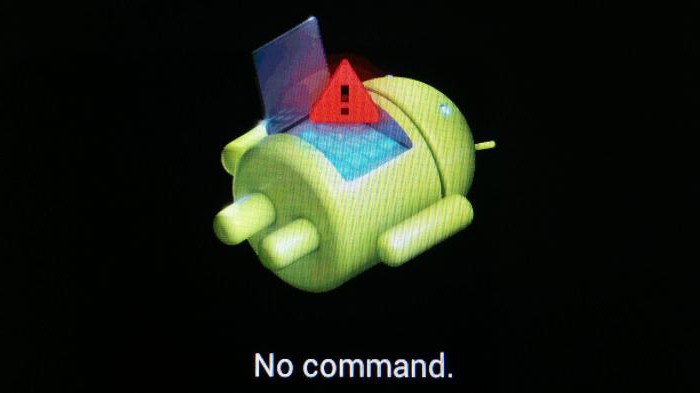
Как войти в рекавери?
Это зависит от конкретной модели устройства. В некоторых аппаратах нужно зажать кнопку включения и клавишу «Громкость +». Но иногда встречаются смартфоны, которым этого недостаточно. Старые модели с механической кнопкой «Домой» требуют нажатия и этой кнопки. Некоторые девайсы требуют одновременного нажатия кнопок включения и «Громкость». Есть и такие, которым обязательно зажатие клавиши включения и обеих кнопок регулирования громкости. Это касается только оригинальных устройств от известных производителей.
Но есть также и откровенно «китайские» гаджеты с непонятной операционной системой и «кривым» переводом. Стандартные методы входа в рекавери в этих случаях могут и не сработать. Здесь есть несколько вариантов. Первый: изучить документацию смартфона (если она имеется) и найти искомую комбинацию клавиш. Но этот вариант подойдет далеко не всем. У большинства таких устройств либо нет вообще никаких документов, либо в документах вообще нет русского языка. Второй вариант: найти нужную комбинацию путем поочередного нажатия всех кнопок. А теперь перейдем к пунктам меню Android System Recovery 3e.

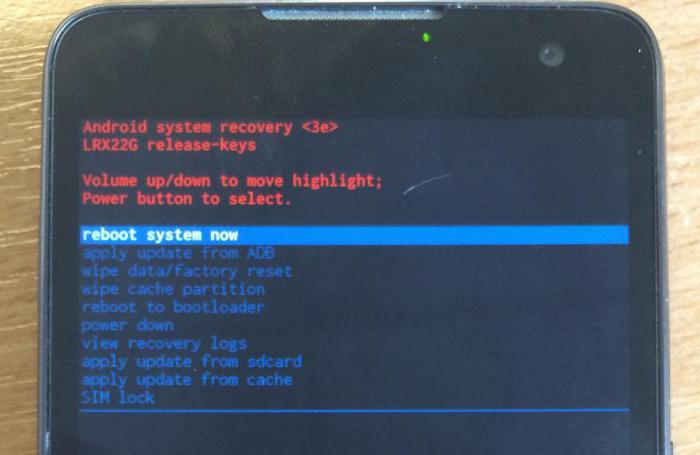
Reboot system now
Этот пункт меню выполняет полную перезагрузку устройства. После выбора этой опции смартфон загрузит стандартную операционную систему «Андроид» без всяких изменений. Обычно этот пункт используют по завершении всех манипуляций в рекавери. Или же в том случае, если загрузились в этот режим случайно. Хотя, как это сделать можно случайно – неизвестно. Как бы то ни было, Android System Recovery 3e, инструкция по эксплуатации которого просто жизненно необходима пользователю, имеет такой пункт. И с этим приходится считаться.
Пункт меню Reboot system now нужно использовать в самую последнюю очередь. То есть тогда, когда все операции выполнены, все компоненты обновлены, заводские настройки сброшены и прошивки установлены. В этом и есть суть перезагрузки: дать устройству применить все сделанные изменения. Правда, после некоторых из них смартфон может вообще не загрузиться. Но это уже совсем другая история.
Apply Update from External Storage
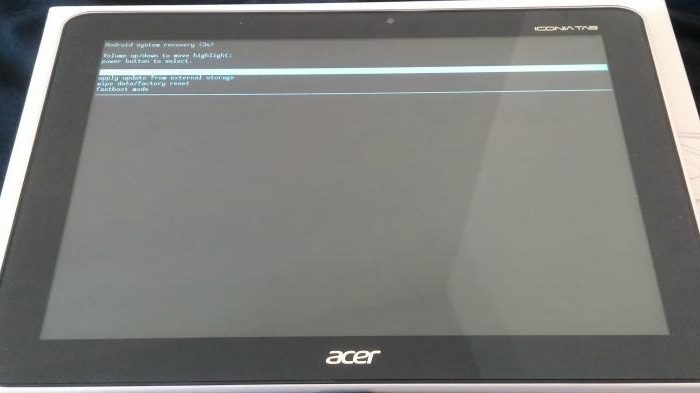
Этот пункт меню позволяет применить обновление, которое находится на карте памяти. Кстати, через этот пункт устанавливают и новые прошивки в том случае, если основная ОС не грузится. Есть несколько подпунктов в этом меню Android System Recovery 3e. Как прошить новую ОС? Для этого нужно зайти в данное меню и выбрать пункт Choose ZIP from SD Card, если прошивка в формате ZIP. Если же это просто файл обновления, то следует выбрать Apply Update From SD Card. Именно так прошивается любой аппарат с помощью рекавери. Достаточно просто скопировать файл прошивки в корень карты памяти, зайти в рекавери и выбрать нужный пункт.
В этом пункте есть и другие подпункты, которые применяются в нестандартных ситуациях. Есть возможность проверить MDSUM файла прошивки. Эта опция проверяет файл на целостность и если что-то не так, тут же выдает предупреждение. Также можно проверить файл прошивки на совместимость с устройством. Это информационные опции Android System Recovery 3e. Инструкции как таковой к ним не требуется. Если есть ошибки, то ставить данную прошивку не нужно. Вот и весь сказ.

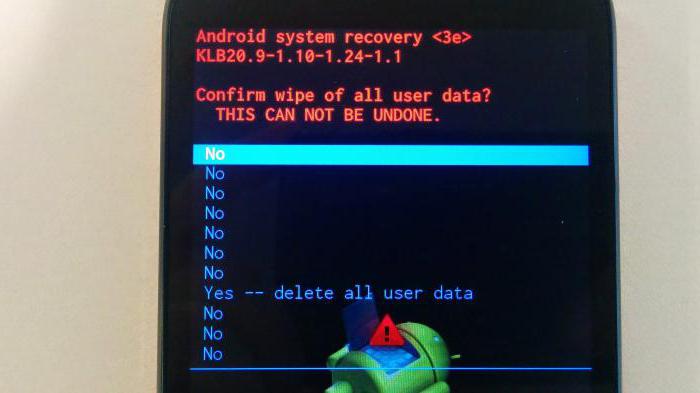
Wipe Data. Factory Reset
Вот это очень важный пункт. Сия опция способна восстановить работоспособность аппарата без всяких прошивок. Этот инструмент сбрасывает операционную систему гаджета на заводские настройки. Естественно, все, что находилось на смартфоне будет удалено: приложения, фотографии, музыка. В общем, все то, что находилось во внутренней памяти телефона. Android System Recovery 3e, инструкция по эксплуатации которого здесь рассматривается, создан как раз для того, чтобы возродить аппарат без серьезного вмешательства в прошивку. И эта опция позволяет выполнить сию операцию.
Эта функция также используется перед установкой любой прошивки. Сбрасывать телефон на заводские настройки перед прошивкой необходимо. В противном случае новая операционная система будет работать нестабильно. Но это еще не самое худшее. Если не вернуться к заводским настройкам, то прошивка может вообще не установиться, и тогда пользователь получит совершенно «мертвый» смартфон. Инструкция на русском языке отсутствует, но та, что есть, ясно говорит, что использовать пункт Wipe Data & Factory Reset обязательно нужно перед каждой прошивкой устройства.
Wipe Cache Partition
Еще одна полезная команда в Android System Recovery 3e. Инструкция к рекавери говорит о том, что использовать эту опцию нужно в тандеме с Wipe Data. Если предыдущий пункт очищает внутреннюю память устройства, то этот очищает его кеш. А именно там хранятся рабочие файлы приложений. Конечно, если этого не сделать перед прошивкой, то ничего страшного не произойдет. Просто в дальнейшем, при установке новых программ, кеш устройства разрастется до неимоверных размеров. В результате чего смартфон будет очень медленно работать. Но это не так страшно, поскольку есть множество программ для чистки кеша ОС Андроид. И они прекрасно работают.
Также рекомендуется выбирать эту функцию после того, как был сделан сброс на заводские настройки. Это поможет смартфону стать еще «чище», что положительно повлияет на работоспособность операционной системы. Инструкция на русском языке к Android System Recovery 3e рекомендует выполнять эту процедуру именно после сброса. До перезагрузки устройства. Тогда все будет так, как должно быть.
Wipe Battery Stats
Эта функция помогает обновить батарею устройства. После нажатия на этот пункт начинает очищаться кэш аккумулятора, в который записывается текущее состояние элемента питания, его номинальная емкость и прочие нужные параметры. Сбросив статистику использования аккумуляторной батареи, можно будет немного продлить ее жизнь. Да и новая прошивка будет работать с аккумулятором адекватнее. Почему-то многие «гуру» «Андроида» пренебрежительно относятся к этой опции. Но на самом деле она очень полезна. Однако применять ее слишком часто не рекомендуется. Только перед перепрошивкой устройства.
Mounts. Storage
Здесь находятся элементы управления внутренней и внешней памятью смартфона. Этот пункт позволяет очистить карту памяти или встроенную память, отформатировать ее или присоединить в качестве накопителя прямо из рекавери. Этот раздел может использоваться в том случае, если вы забыли скинуть на карту памяти файл прошивки, а перезагружать смартфон в операционную систему нет никакого желания. Для того, чтобы смонтировать карту памяти устройства в качестве накопителя нужно выбрать пункт Mount USB Storage. Как только соединение будет установлено, компьютер сам установит необходимые драйвера для работы.
После установки соединения можно делать с картой памяти все что угодно: форматировать, очищать, копировать нужные файлы и так далее. Для того чтобы размонтировать флешку, следует выбрать на экране смартфона в рекавери пункт Umount USB Storage. После этого можно будет переходить к другим пунктам рекавери и производить дальнейшую реанимацию устройства собственными силами.
Ошибки рекавери
Иногда возникает такая распространенная ошибка в Android System Recovery 3e, как отмена установки прошивки или пакета. Возникнуть она может по нескольким причинам: файл с прошивкой поврежден, неверная информация в бинарном файле или прошивка просто не подходит этому девайсу. Но есть и еще один вариант: перед прошивкой не был произведен сброс на заводские настройки. Хорошо, что их можно легко исправить в том же рекавери. Для этого существует несколько способов.
Итак, если ошибка возникает по вине битого файла прошивки, то следует перекачать ее, подключить смартфон к компьютеру, зайти в пункт меню Mount & Storage и выбрать Mount USB Storage. После этого можно заново копировать прошивку в корень карты памяти. Если вы забыли сделать «вайп», то нет ничего проще, чем переместиться на несколько уровней выше и выбрать соответствующий пункт меню. А вот ошибка Android System Recovery 3e «Команды нет» встречается очень редко. Она появляется только тогда, когда пользователь пытается установить обновление по ADB. Обычно этот метод не работает. Вследствие чего и появляется сия ошибка. Так что использовать этот метод не имеет смысла. Все равно ничего не получится.
Заключение
Итак, подведем итоги. Мы попытались описать возможности Android System Recovery 3e. Инструкция, которая получилась в результате этой попытки, поможет начинающим пользователям операционной системы «Андроид» научиться восстанавливать работоспособность своего смартфона своими руками. Что в конечном итоге приведет к расширению кругозора и неплохой экономии денежных средств.
Навигация
Andro >
Категории
Языковой перевод Recovery Menu.
Приветствую ребята. Может кому-то понадобится. Взято с сайта:
www.4pda.ru
Перевод Recovery menu.
Основные часто используемые пункты.
Всё, всем удачи, тренируйтесь.
Andro >
Иногда буду здесь публиковать некоторые краткие описания, заметки и инструкции по Android, которые связаны непосредственно с (accessibility) не визуальной доступностью. Поскольку различные android аппараты, от разных производителей, могут иметь некоторые существенные и не очень различия, то за ваши какие-либо негативные действия с устройством, я ответственности в принципе никакой не несу.
Игорь Демонов. Тел: Samsung Galaxy J7 (2017) SM-J730FM, android 8.1.
Root Integrity Check — что это и зачем нужно?
 Всем привет Ну что ребята, продолжаем изучать Андроид и его дебри. Поискав инфу в интернете про root integrity check я пришел к выводу, что ее очень мало, почти нет. Поэтому мне пришлось задействовать скрытые каналы поставки информации. И вот что удалось узнать, root integrity check это пункт в меню, который отвечает за проверку всех корневых файлов.
Такс, давайте переведем root integrity check на русский, значит что такое root? Root переводится как корень, слово integrity переводится как целостность, ну а check это уже проверить, еще говорят например чекать, прочекать типа. Короче говоря root integrity check переводится как проверка целостности корня, ну это если дословно
Еще я узнал, что пункт root integrity check находится в меню Android system recovery, название меню как бы намекает что меню само относится к восстановлению чего-то. Еще вроде бы если выбрать root integrity check, то процесс проверки может быть долговатым.
Ищу инфу дальше. Вот нашел картинку где есть этот пункт root integrity check, смотрите:

Короче ребята больше не могу найти инфу о root integrity check, но вроде и так все понятно, это проверка корневых файлов на целостность. То есть проверяется не нарушены ли файлы, не изменены ли они, являются ли оригинальными. На другом сайте написано даже что это проверка подписи всех корневых файлов
Вот такие дела ребята, инфы мало, но что смог найти, то это вам и написал. Удачи вам и хорошего настроения
На главную! 26.06.2017 «> Читать! —>
На любом смартфоне и планшете под управлением Android есть меню Recovery. Оно предназначено для настройки системных параметров, резервного копирования и восстановления работы телефона. Чтобы зайти в этот системный раздел, нужно выключить устройство, а затем одновременно нажать кнопку питания и клавишу регулировки громкости (вверх или вниз). Через некоторые время на экране появится несколько разделов с настройками. Рекомендуется пользоваться меню Recovery аккуратно — через него можно случайно очистить внутреннюю память или вернуть гаджет к заводским настройкам.
Некоторые пункты меню Recovery вызывают вопросы у начинающих пользователей. Мы уже рассказывали о функциях Wipe Cache Partition и Wipe data/factory reset, теперь пришла очередь строчки Root Integrity Check. Этот раздел предназначен для проверки целостности корневых файлов. Такая процедура может потребоваться при возникновении ошибок в работе телефона. Например, если некоторые приложения отказываются работать, рекомендуется отрыть системное меню и запустить автоматическую проверку. Она занимает достаточно много времени, поэтому важно, чтобы смартфон был полностью заряжен или стоял за зарядке.

Как воспользоваться Root Integrity Check? Для этого необходимо запустить меню Recovery и выбрать соответствующий пункт. Важно заметить, что в режиме «восстановления» сенсорный экран не работает. Навигация выполняется кнопками регулировки громкости. Чтобы подтвердить действие, необходимо нажать кнопку питания.
Если проверка Root Integrity Check показывает ошибки, рекомендуется выполнить восстановление заводских настроек. Такая операция также осуществляется посредством меню Recovery. Для этого необходимо выбрать Wipe Data/Factory Reset и подождать, пока смартфон вернется на стандартные настройки. Важно заметить, что хранящаяся информация будет очищена, поэтому перед проведением сброса нужно сделать резервную копию.
Опция Root Integrity Check позволяет протестировать целостность корневых файлов и пригодится пользователям, сталкивающимся с ошибками работы операционной системы.
Цифровая подпись aboot и boot разделов
В качестве эксперимента я попробовал записать boot раздел в раздел fota, зная, что при загрузке fota снимаются все ограничения. Здесь я сильно рисковал, т.к. мог получить bootloop, похожий на bootloop recovery. Метка загрузки в fota записывается в раздел fotamng и если раздел не загрузится, то я получу бесконечную перезагрузку.
К сожалению, boot раздел, записанный в fota не загрузился, а bootloop я, к счастью, не получил. Не понятно почему тогда boot раздел, записанный в recovery успешно загрузился. Толку от этого конечно нет, для recovery используется та же защита, что и для boot. Не знаю чем вызвано подобное поведение. Возможно различными смещениями ramdisk и tags:
В Secure boot whitepaper от Qualcomm говорится о том, что подписывается sha256 hash от sha256 hash’ей нескольких сегментов ELF загрузчика. Количество сегментов определено в Subject’е сертификата. Например OU=05 00002000 SW_SIZE говорит о том, что в подписи содержится sha256 hash от первых 256 hash’ей областей по 32 байта (0x2000/32=256). Сам по себе aboot не содержит ELF заголовка и описание больше подходит к sbl1 (secondary boot loader).
Есть описание работы little kernel от Qualcomm, но и там нет ничего про алгоритм создания подписи aboot. Задача определить алгоритм все еще актуальна.
Эксперименты с загрузчиками
Для проведения экспериментов я заказал из штатов за символическую сумму Kyocera Brigadier с разбитым экраном.
Я проверил цифровые подписи aboot загрузчиков. Subject’ы сертификатов оказались идентичными, следовательно они могут быть взаимозаменяемыми. Решился на эксперимент: прошить aboot от KC-S701 в Brigadier. Загрузчик заработал. На удивление, защита emmc от записи с этим загрузчиком не включилась и я смог спокойно восстановить загрузчик от Brigadier. Понимая все риски, я решил прошить загрузчик от Brigadier на KC-S701. Я бы получил возможность загружать любое неподписанное ядро и использовать fastboot. В этот раз телефон не загрузился.
Загрузка Fota
Почему boot раздел не грузится из раздела fota? Ведь они подписаны одним ключём. Если бы загрузка произошла, то я бы получил разлоченный телефон, в котором не пришлось бы подменять модули.
Расшифровка Kyocera properties
Kyocera наряду с android system properties использует свой внутренний механизм properties, который мне тоже не удалось выяснить. Наверняка там хранятся интересные опции, которые могут влиять в том числе и на снятие защиты bootloader’а. В телефоне есть библиотека libkcjprop_jni.so и демон kcjprop_daemon. Библиотеку можно подключить и использовать её функции, но у меня пока не нашлось времени этого сделать.
Опции пишутся на файловую систему, внутри бинарные данные:
Kexec
Kexec позволяет из ядра Linux загрузить другое ядро. По умолчанию в production релизах ядер отключают поддержку Kexec, но его можно включить через модуль ядра. Затем из user-end можно загрузить любое ядро, которое заменит текущее. Это выглядит как хак, но если хочется загружать своё ядро — этот вариант имеет своё место под солнцем.
Уязвимость в QSEE
QSEE — защита в процессорах Qualcomm, в которой недавно уже достаточно давно обнаружили уязвимость. Суть уязвимости — полный доступ к выполнению команд на уровне Trust Zone. Вплоть до загрузки любого ядра.
Пока еще разбираюсь в этом вопросе. Насколько я понял мне необходимо получить доступ к области emmc, называющейся RPMB. Этого можно добиться отправкой специально сформированной SCM командой. В области RPMB (Replay Protected Memory Block) содержатся биты, которые отвечают за lock/unlock статус.
Заключение
Код модулей, aboot загрузчики и библиотека для работы с Kyocera Propertiies находятся в моём репозитории на github: https://github.com/kayrus/break_free.
С каждым решением очередной проблемы, процесс всё больше напоминает апорию об Ахиллесе и черепахе. Не знаю на сколько еще хватит моего энтузиазма. Возможно здесь есть знающие люди, которые помогут достичь дна кроличьей норы.
Пользуясь случаем, выражаю благодарность разработчикам из компании Kyocera за прекрасные устройства и их защиту. В противном случае этой статьи бы не было. С другой стороны отсутствие регулярных обновлений сильно огорчает. Если у вас появится модель телефона с возможностью разблокировки загрузчика, я непременно его приобрету.
P.S. Огромное спасибо Николаю Еленкову (Nikolay Elenkov), автору книги Android security internals. Его пояснения о работе bootloader’а помогли понять процесс загрузки Android.
P.P.S. Еще один специалист по мобильной ИБ, Justin Case, сказал, что он знает уязвимость, которой подвержены все современные процессоры Qualcomm, но раскрывать её детали он не будет.
Asked 1 year, 6 months ago Active 1 month ago Viewed 6k times 1
It ran quickly, displaying the following:
load source zip file fail
| improve this question
1 Answer 1
Root integrity check fail means some person have modified apk or file on your android it means they could also spy on you because every apk have java permissions that you might not know off unless u check on computer with adb commands and remove the modified apk and files manually