Русская фонетическая клавиатура apple что это
Русская фонетическая клавиатура apple что это

Ввод кириллицы под Макинтошем (нерусским) :
обычные русские раскладки и Фонетическая раскладка;
Как выбрать одну из предлагаемых системой трёх раскладок для русского (они ниже описаны),
чтобы именно она при «RU» работала:
вот перевод на русский шагов настройки (на немецком Макинтоше это на немецком, на американском Макинтоше это на английском. ), никакой разницы с настройкой например на ввод
— Системные настройки
— Язык и текст
— Источники ввода
Итак, есть две обычные русские раскладки:
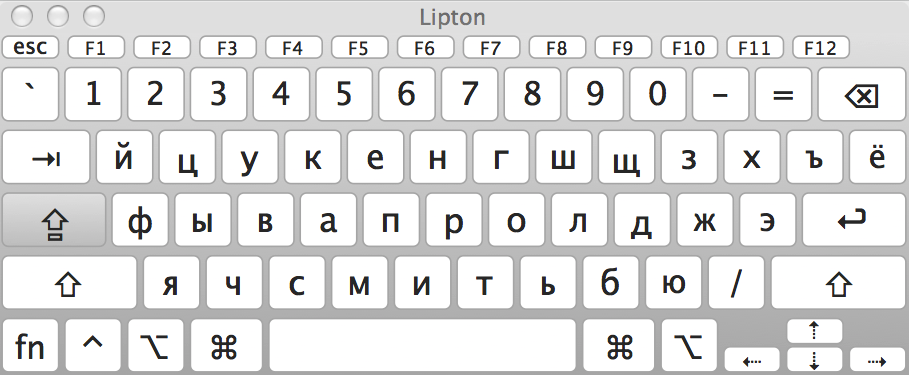
С первой раскладкой проблем в плане ёЁ нету, а вот у второй есть (решаемые), см. ниже.
Компьютер Макинтош (например, MacBook), раскладка «Russian, PC» («как под Windows»)
Надо различать американскую версию и европейскую, например по виду клавиатуры:
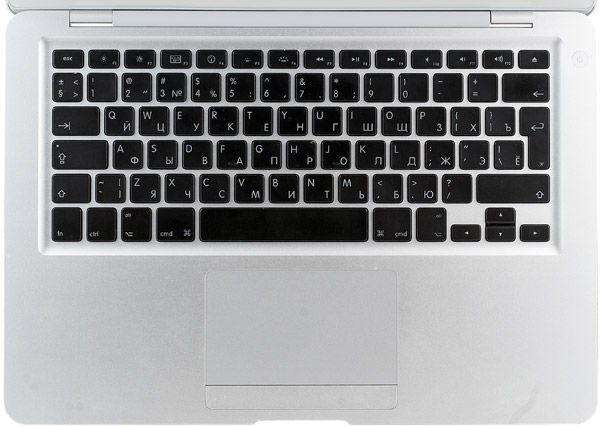
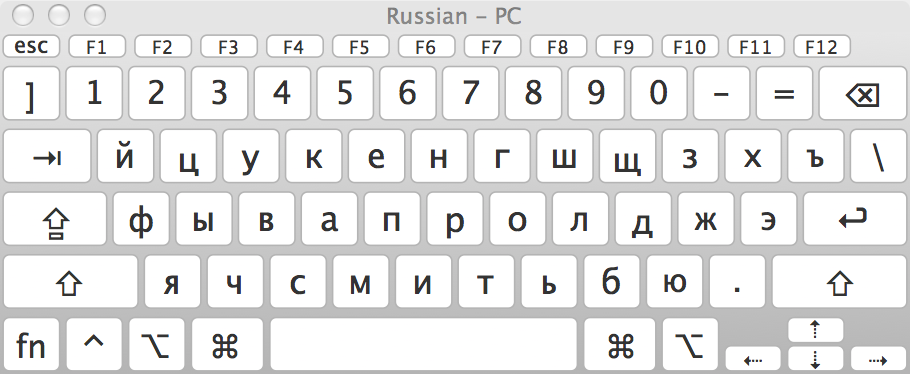
Решение для ёЁ при раскладке «Russian, PC» на американском Макинтоше:
Ну и конечно можно самому использовать Редактор Раскладок, чтобы добавить ‘Ё’ и может что ещё изменить:
бесплатная программа-редактор Ukelele, вот инструкция на русском по её применению:
(кстати, под Windows тоже есть бесплатный редактор раскладок, от Микрософта, вот моя инструкция на русском:
Так что буква ёЁ есть и в этой русской раскладке («Russian PC»), если нужна.

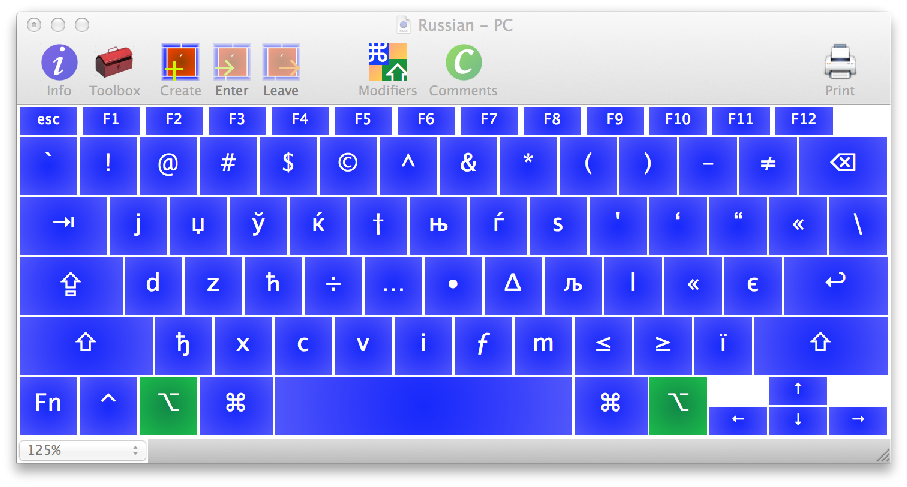
P.S. Многие дополнительные символы доступны при раскладке «Russian, PC», если нажать и держать клавишу option. Но среди них нет буквы ‘ё’, в отличие от режима option для третьей русской раскладки Макинтошей, Фонетической (см. ниже). Вот картинка раскладки при нажатой клавише option:
Это всё было про обычные русские раскладки под Макинтошем.
Русская Фонетическая раскладка, встроенная в Макинтош, и буква ‘ё’
вот перевод на русский шагов настройки (на немецком Макинтоше это на немецком, на американском Макинтоше это на английском. ), никакой разницы с настройкой например на ввод :
— Системные настройки
— Язык и текст
— Источники ввода
Примечание. Если Вы дома пишете с Фонетической раскладкой под Макинтошем, то можете с этой же Фонетической писать на моей странице Виртуальной Клавиатуры, если на чужом компьютере оказались, например, в Интернет-кафе в Барселоне
—
 —
—Итак, Фонетическая русская раскладка под Макинтошем (и решения для ‘Ё’ и тире/минус в ней):
в ней буквы ‘Ё’ нет (и нет тире/минус ‘-‘ так как занято мягким знаком):
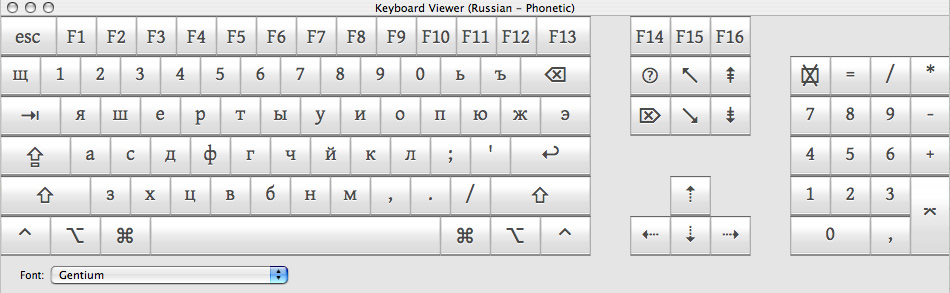
Решения для ‘Ё’ и тире/минус при Фонетической раскладке
Вот картинки Маковской Фонетической русской раскладки при нажатой option и при нажатых option-Shift:
option:
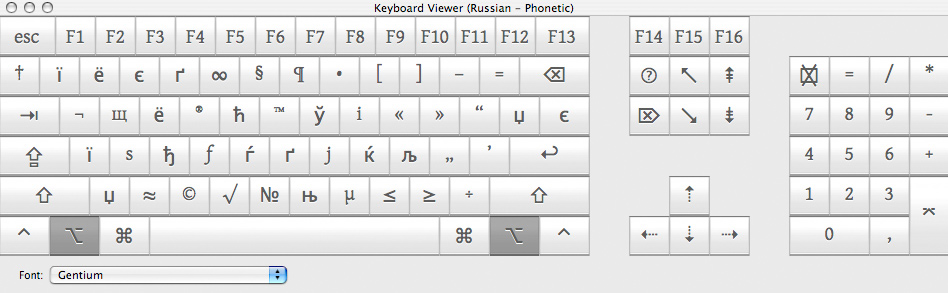
option-Shift:
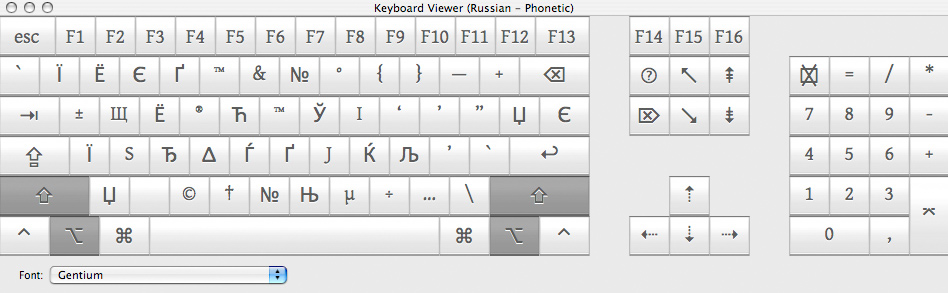
Так что и в Фонетической можно ёЁ иметь, если надо.
Важное замечание
Многие из тех, кто раньше транслитом писал, привыкли к другому соответствию букв, например:
Тогда, если хочется, можно самому использовать бесплатный Редактор Раскладок, чтобы переназначить клавиши:
есть популярная бесплатная программа-редактор Ukelele, вот инструкция на русском по её применению:
Примечание 2. Как выше описано, многие привыкли к другой Фонетической раскладке, например, той, что они использовали под Windows.
Одну такую уже сделал (с помощью редактора Ukelele) Дмитрий Погребинский, она практически совпадает с популярной под Windows фонетической раскладкой «яЖерт».
Вот картинка фонетической раскладки, сделанной Дмитрием для Макинтоша:
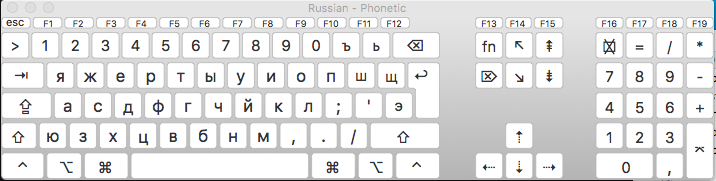
Сгрузить пакет этой раскладки для Макинтоша можно у меня (файл предоставлен Дмитрием): RusFon2.zip
А вот его инструкция по активации этой раскладки под Макинтошем(включая работу с Ukelele):
«Я поставил Ё на alt-e. Я подумываю поставить Ъ и Ё на цифры, как в «яЖерт» под Windows.
Расзипованную раскладку надо запихать в/Library/Keyboard/Layouts или /Library/Keyboard/Layouts и затем перелогиниться.
10 полезных функций клавиатуры в iPhone
Размер клавиатуры, словарь из адресной книги и типографские символы.
Текст пишут все, и сейчас мы чаще всего делаем это на ходу. Во всех смартфонах есть куча способов упростить себе набор текста, и девайсы Apple не исключение. Рассказываем о 10 полезных функциях клавиатуры Айфона.
Основные настройки
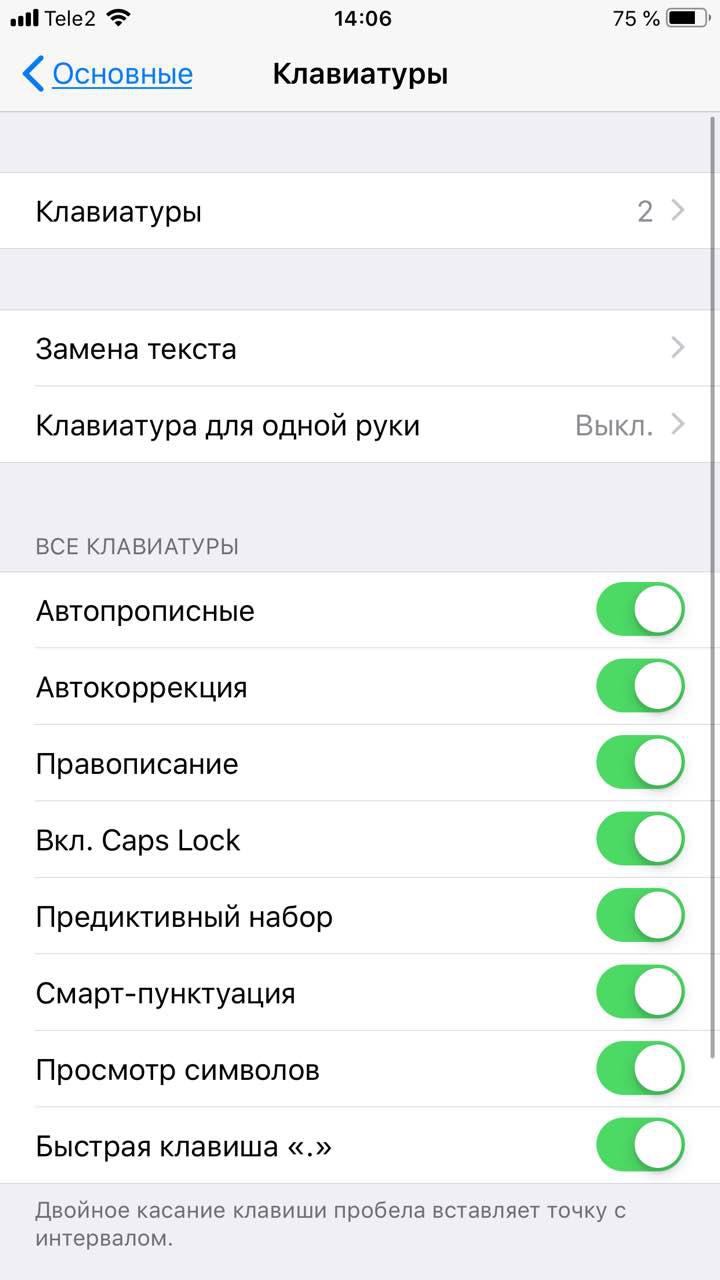
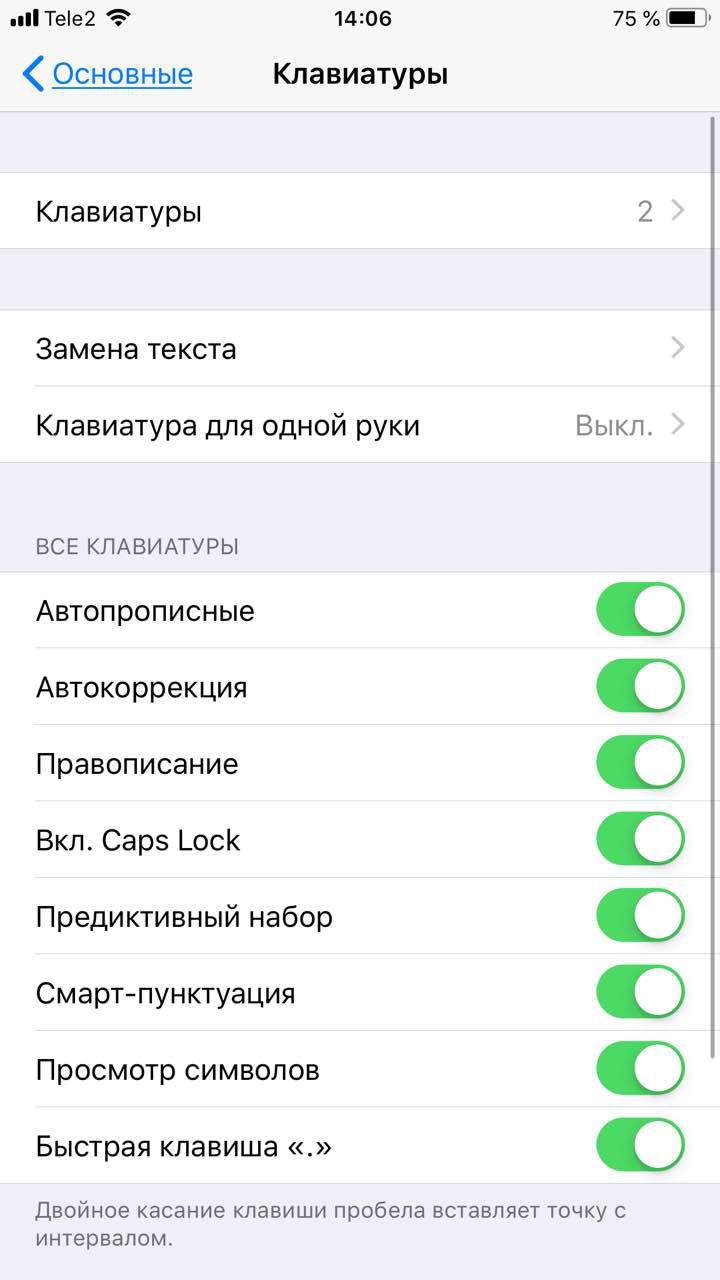
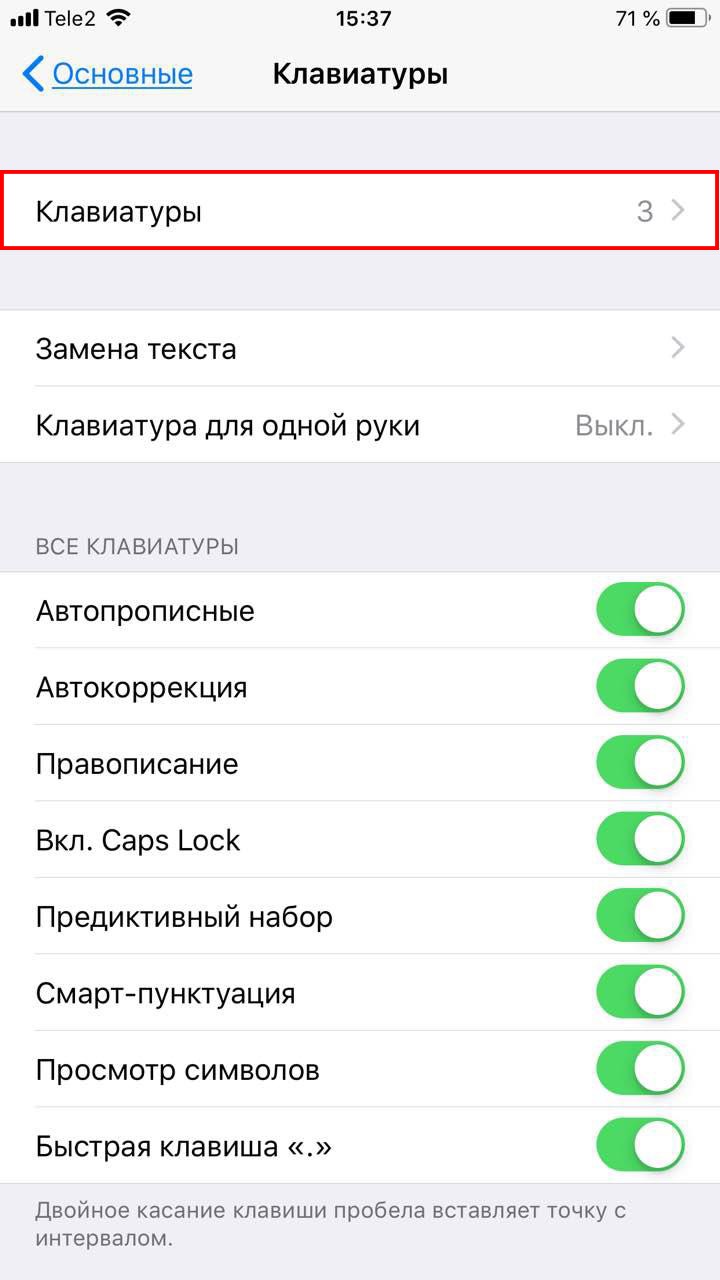
Перейдите в основные настройки и найдите клавиатуру. В этом меню вы увидите все настройки ввода: автокоррекция, подсказки и предиктивный набор. Оставлять включёнными можно не все, но на некоторые стоит обратить особое внимание.
Я бы рекомендовал оставить включённой быструю клавишу «.», автоматически добавляющую пробел после всех знаков препинания. Caps Lock тоже может быть полезен, но злоупотреблять им не нужно, так как в интернете ВОТ ТАКАЯ ПИСАНИНА воспринимается как разговор на повышенных тонах, что не очень приятно.
Словарь сокращений
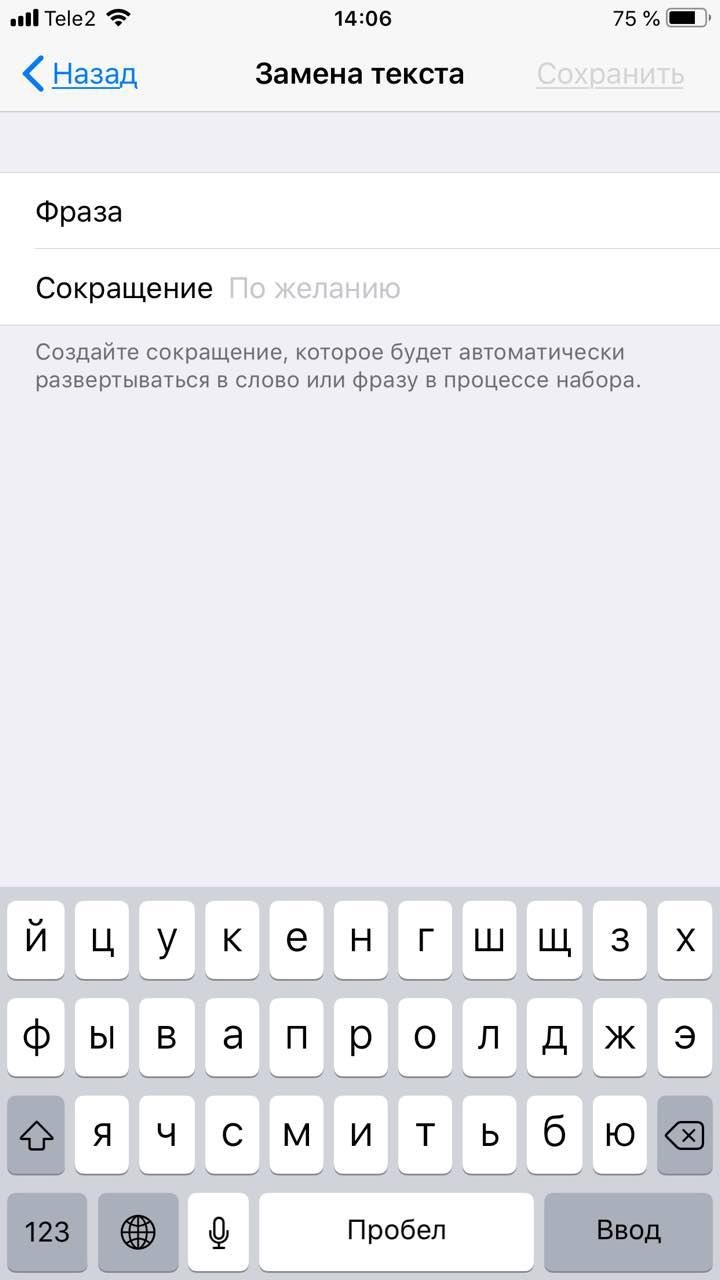
Этими штуками пользуются почти все. В Айфонах есть очень крутая функция «замены текста», которая позволяет заменять сокращения полными словами.
Чтобы сделать сокращения, зайдите в настройки клавиатуры и нажмите на «Замена текста», а затем на плюс в правом углу:
Создав сокращение, Айфон будет сам предлагать вам заменить набор букв на фразу или слово.
Размер клавиатуры
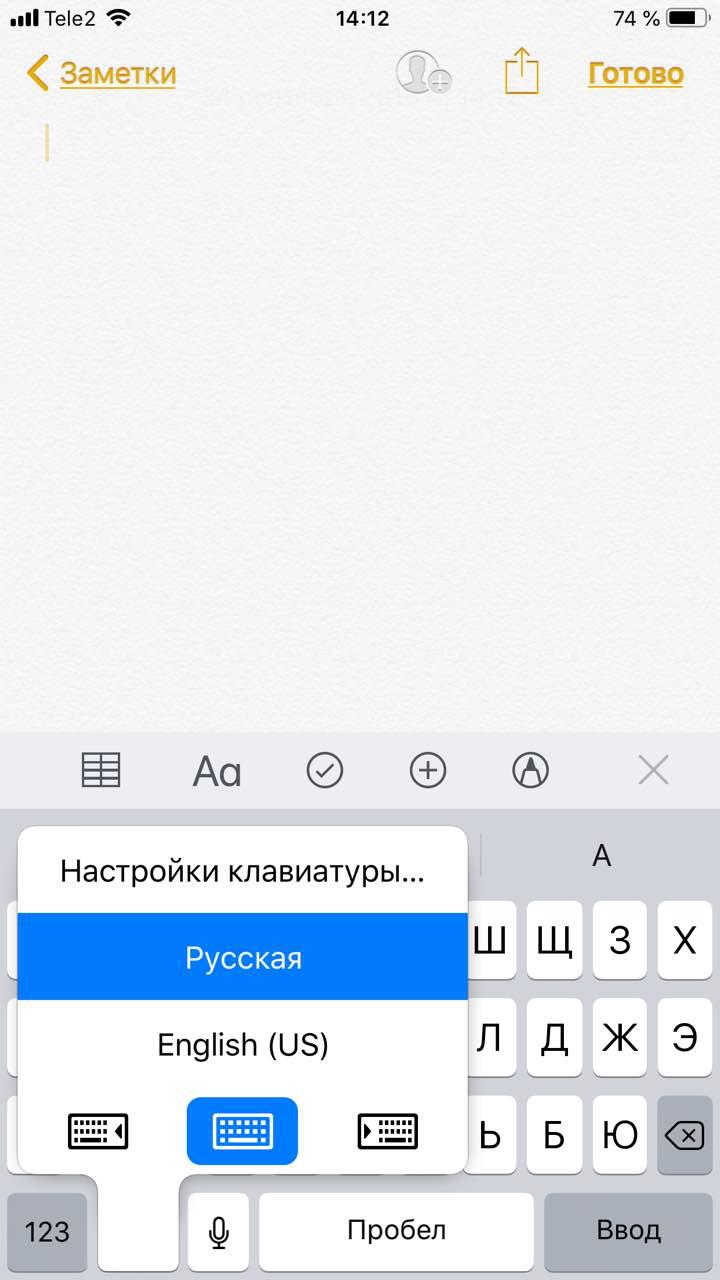
Иногда нужно ответить на сообщение в мессенджере оперативно, но что делать, если вы на улице? Для этого Apple придумала сокращение размера клавиатуры под левую и правую стороны. Чтобы ей воспользоваться, зажмите глобус и выберите нужную клавиатуру:
Форматирование текста
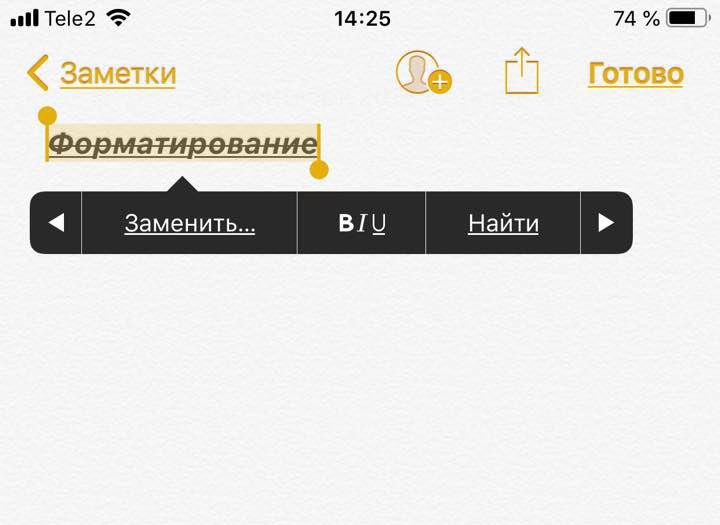
Эта штука работает не во всех приложениях, но она полезная. Вы можете менять форматирование текста: делать его жирным, курсивным, зачёркнутым или подчёркнутым. Просто выделите слово и выберите нужный формат. Но не забывайте про цифровой этикет.
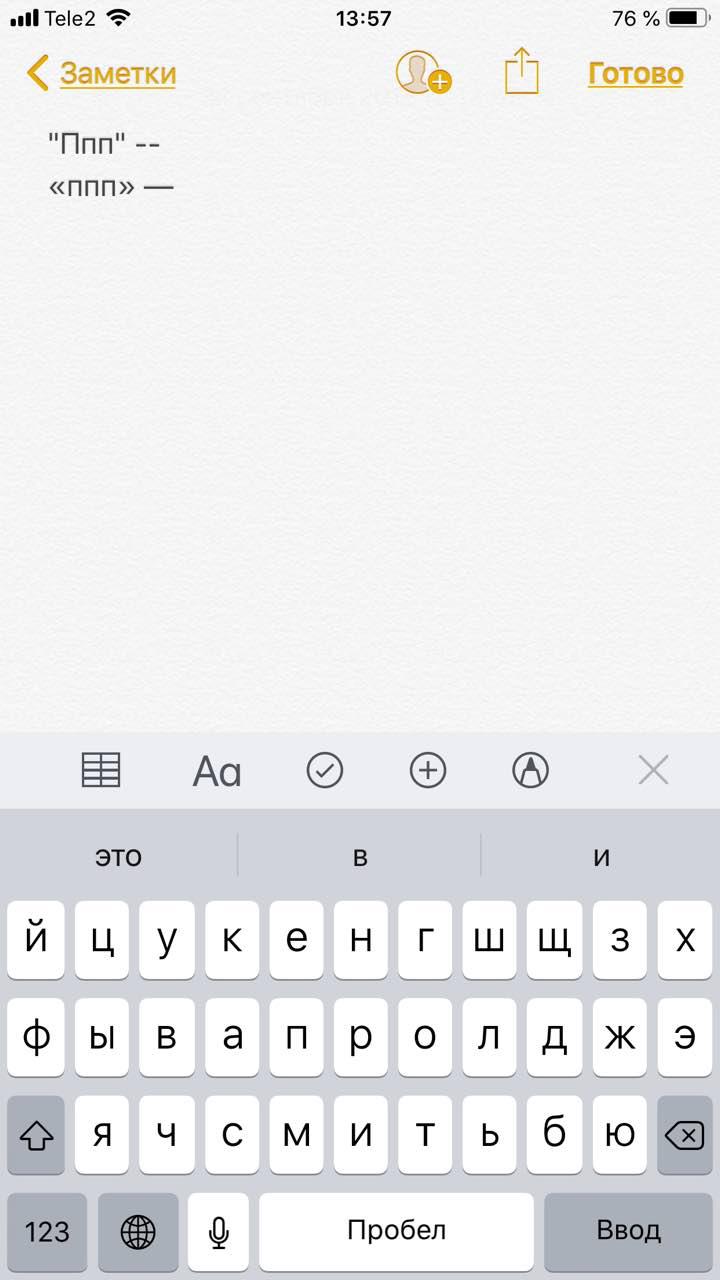
Предварительный просмотр символов
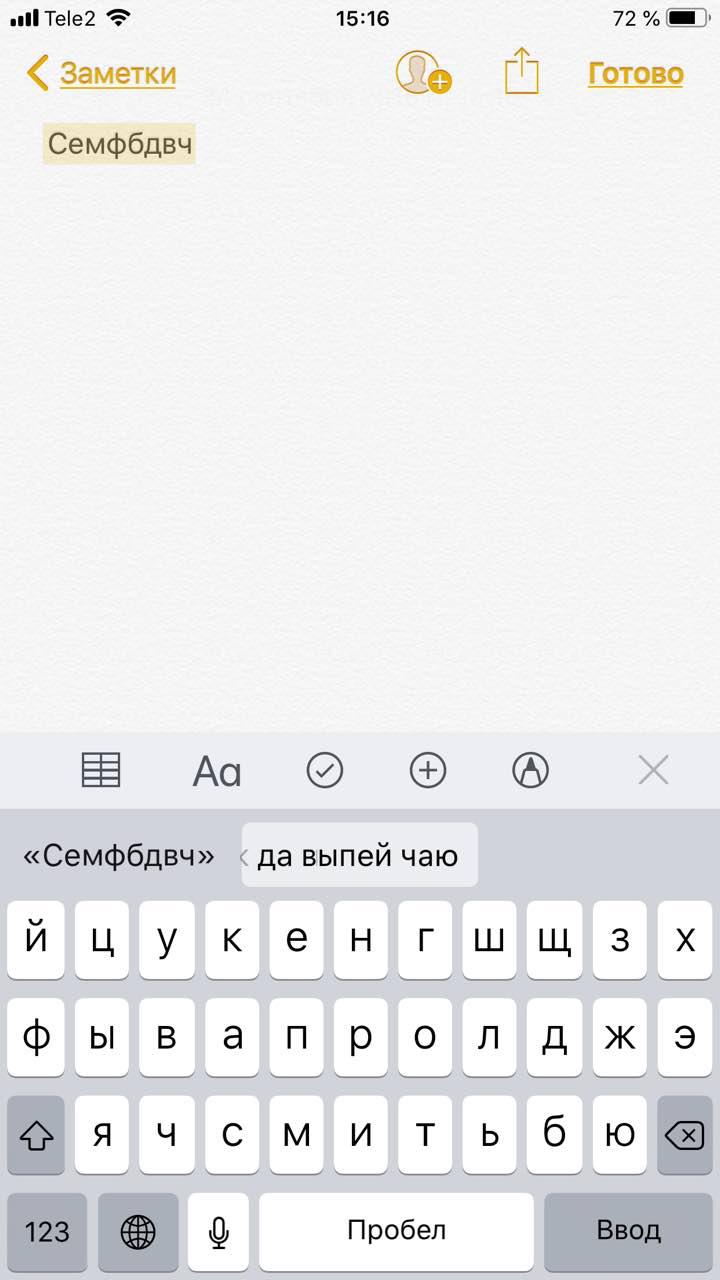
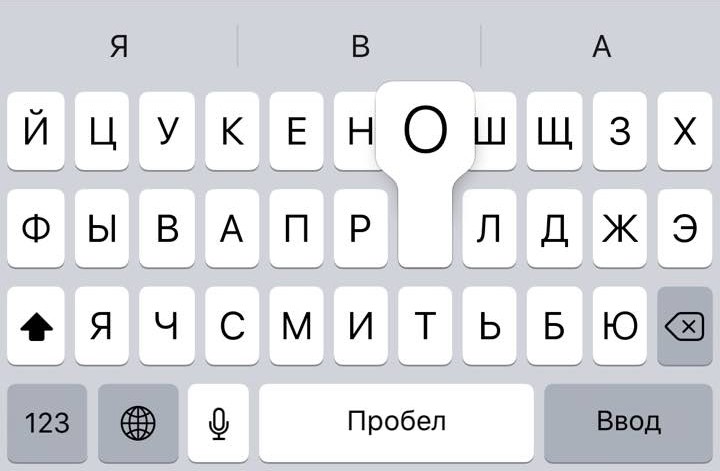
Далеко не всем нравится, что iOS показывает символ прежде, чем он окажется в сообщении. Выглядит это вот так:
Если вас это раздражает, то функцию можно отключить в настройках клавиатуры. Переключите тумблер около надписи «Просмотр символов» в основных настройках клавиатуры.
Хитрый словарик
Довольно странное решение Apple — запретить пользователям вносить изменения в словарь Айфона. Тем не менее это правило можно обойти с помощью адресной книги.
Если со временем Айфон так и не научился разговаривать на вашем сленге, то все нужные слова можно добавить в список контактов. Номер телефона при этом указывать не обязательно — просто напишите то, что вам нужно.
3D Touch и поиск опечаток
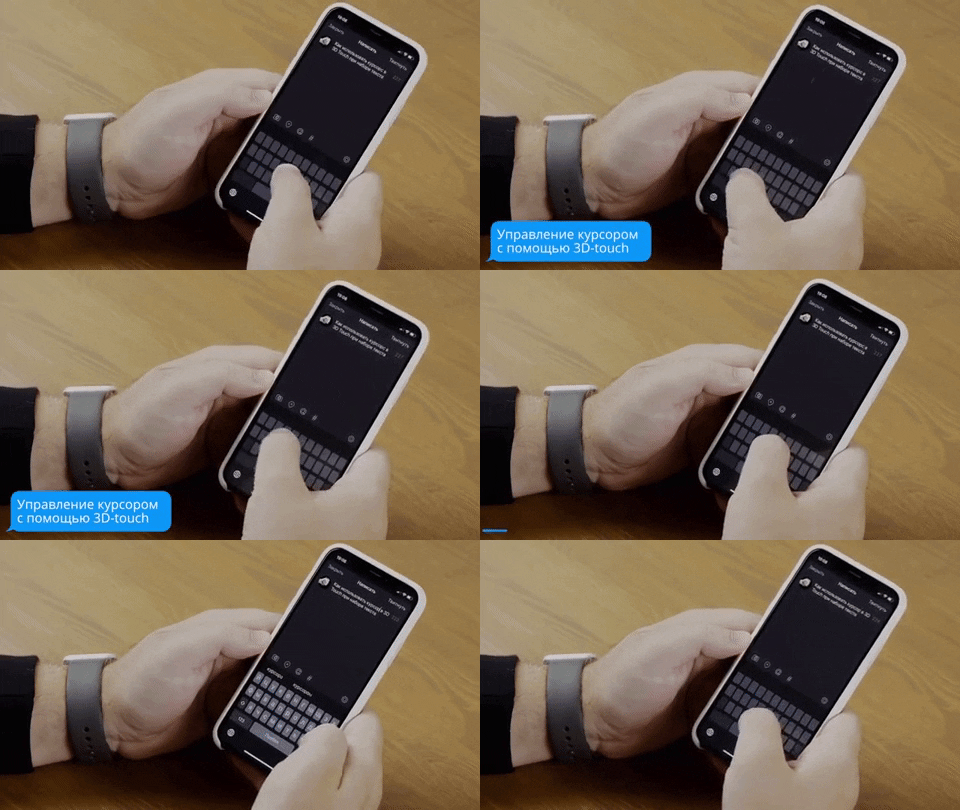
Во всех Айфонах с 3D Touch клавиатуру можно превратить в мини-трекпад, чтобы легко исправлять опечатки. Сильно нажмите на любую клавишу, и можно водить мини-курсором по тексту.
Встряхни и сотри
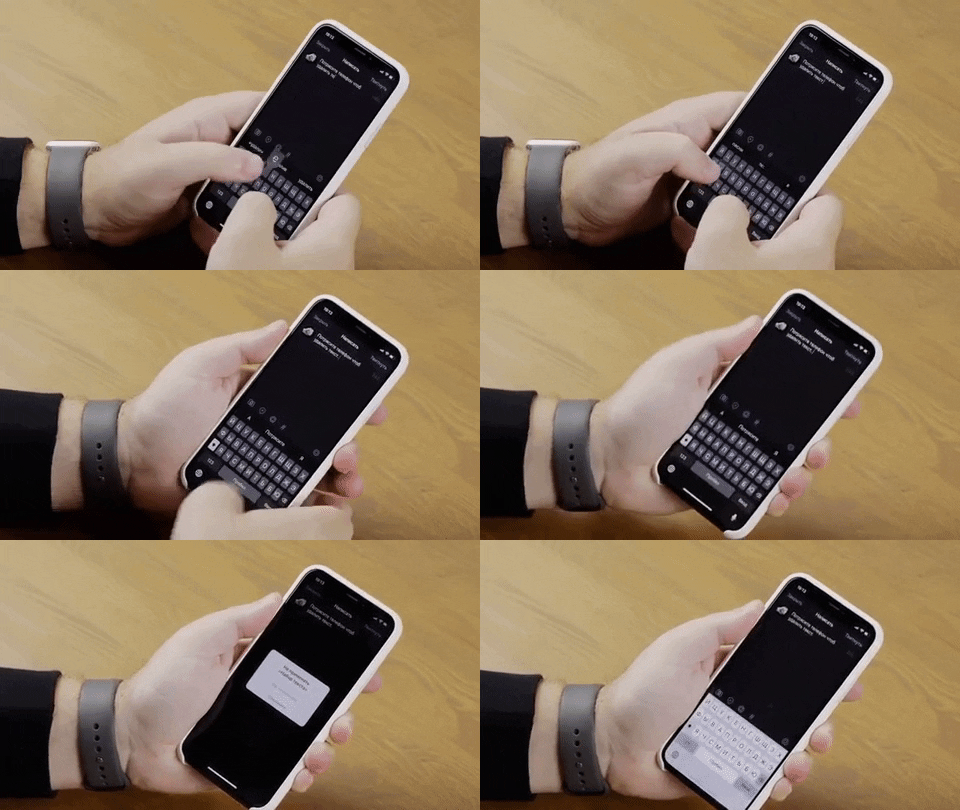
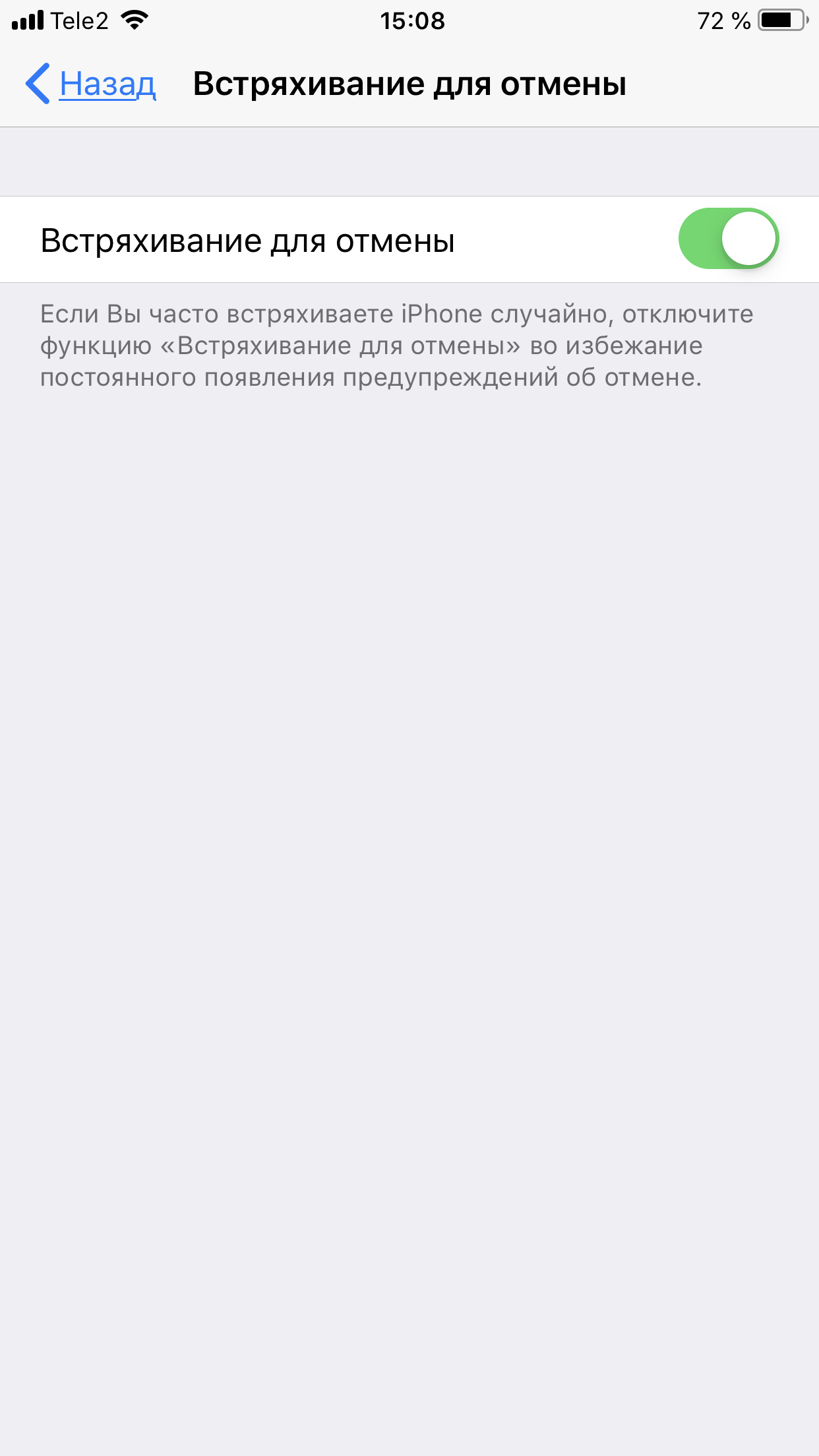
Чтобы сразу стереть весь текст, необязательно зажимать клавишу удаления. Достаточно встряхнуть смартфон, и всё само удалится.
Но если вы сделали это случайно, то встряхните телефон ещё раз и подтвердите возвращение текста.
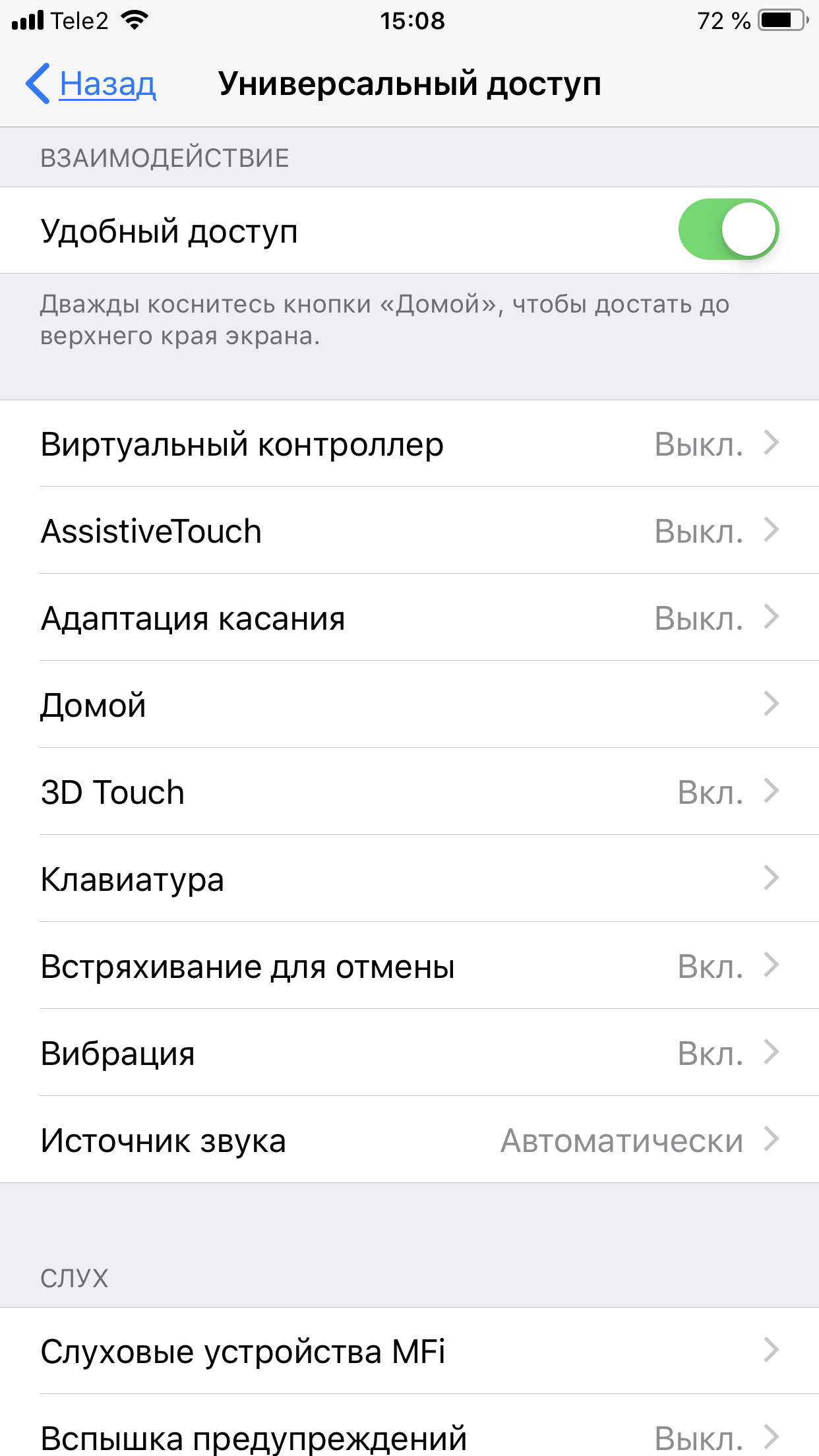
Чтобы включить эту функцию в универсальном доступе, нужно найти функцию «Встряхивание для отмены»:
Эмодзи
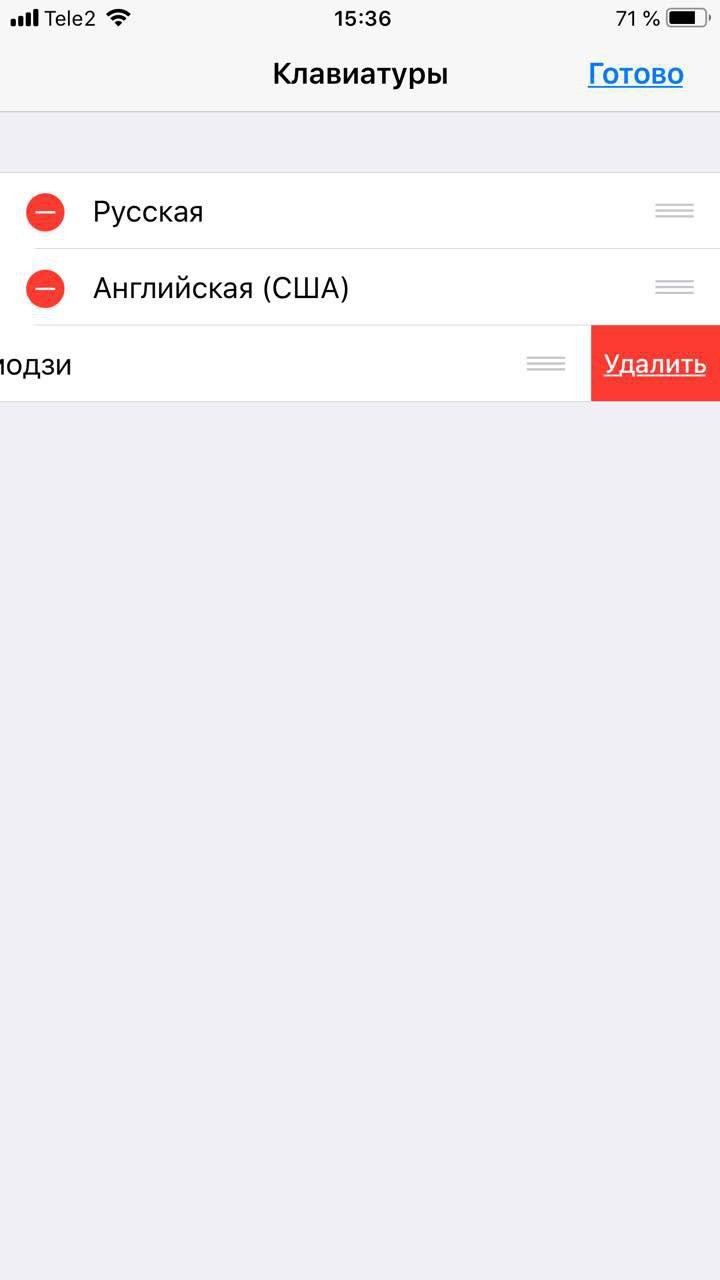
Я не знаю, как у вас, но меня дико бесили Эмодзи. Жмёшь на переключение языка, а Айфон тебе показывает смайлики, которыми ты пользовался в последний раз в 8 классе. Если вас это тоже бесит, то заходите в настройки клавиатур и удаляйте их прямо сейчас:
Смена клавиатуры
Не нравится стандартная клавиатура Айфона? Не проблема — скачайте и установите другую. В AppStore есть много платных и бесплатных сторонних клавиатур, среди которых и Gboard от Google.
Скачайте стороннюю клавиатуру в AppStore, зайдите в настройки и поставьте её как основную, удалив старые.
Русская фонетическая клавиатура apple что это
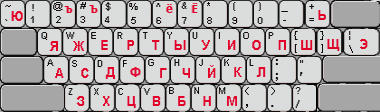
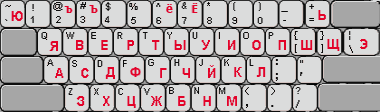
предлагаемые раскладки (расположение букв):
Внимание! Часто спрашивают о следующем, а оно НЕ относится никак к тематике данной страницы:
стали появляться жалобы на ввод русского в Интернете, если MS Internet Explorer:
на экране этого браузера при вводе кириллицы появляются только странные символы типа
38B5 G09=8:CЭто никак не связано с темой данной с настройками системной клавиатуры на ввод кириллицы.
Это некая программка, ‘присосавшаяся’ к Internet Explorer, даёт такой эффект. Вот (пополняемая) инструкция по решению этой проблемы (откроется в новом окне):
«Internet Explorer: странные символы вместо русского при вводе текста»



На данной странице представлена инструкция по активации клавиатурных средств русского в основном для MS Windows
(и в конце даны ссылки на инструкции других людей про то же самое для Linux/Mac, так как я не знаком с этими системами:
Итак, Windows и ввод кириллицы. Имеется в виду активация встроенных в Windows, обычных системных клавиатурных средств, через чтобы работал переключатель «RU» внизу справа и можно было по-русски пис а ть в любом приложении, будь то MS Word или почта.
Если Вам не нужны дальнейшие пояснения, то можете не продолжать чтение, а сразу перейти к инструкции по активации:
Если Вам не нужны дальнейшие пояснения про Фонетическую, то можете не продолжать чтение, а сразу перейти к инструкции по её активации:
Продолжение пояснений про разные раскладки клавиатуры
Но Windows сама предлагает пополнять этот набор, если пользователь хочет добавить новые раскладки в систему, чтобы выбор был шире.
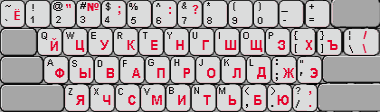
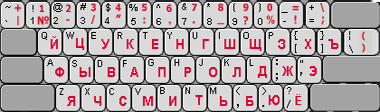
Эти две Стандартные русские раскладки часто называют раскладками по первым шести русским буквам в первом буквенном ряду клавиатуры.
Набор раскладок для любого языка можно пополнить, добавив в систему новых раскладок, которые будут работать с теми же управления вводом.
То есть, набор может быть как угодно большим.
Но для каждого языка активной (выбранной из набора для осуществления ввода) может быть только одна раскладка, что
ведь например при переключении на «RU» система должна знать, где какие буквы/символы, а их расположение разное в разных раскладках из набора для языка ввода
Примечание. Поэтому если вдруг у Вас не там буквы/знаки оказываются, где Вы ожидали (например, ‘Ё’ после ‘Ю’, а ‘?’ вместо девятки), то может, у Вас активной выбрана 2-я Стандартная русская раскладка (см. её картинку выше)!
Ниже (ссылка в рамке) показано, как это исправить и сделать активной нужную раскладку.
Как активировать Стандартную русскую раскладку
под Windows 7/8/10, Vista, или XP/2003
Действия в этом разделе Панели Управления описаны в пошаговой инструкции на примере активации обычной, Стандартной раскладки но точно так же всё это делается для любой другой раскладки и любого другого европейского языка.
Вот эта пошаговая инструкция (откроется в новом окне) :
С недавнего времени и в такой ситуации можно сесть и сразу начать писать
Вот эта Виртуальная Клавиатура «ввод как дома» (откроется в новом окне) :