Рукописный ввод что это
Как писать от руки или пальцем на мобильном телефоне Android? Пошаговое руководство
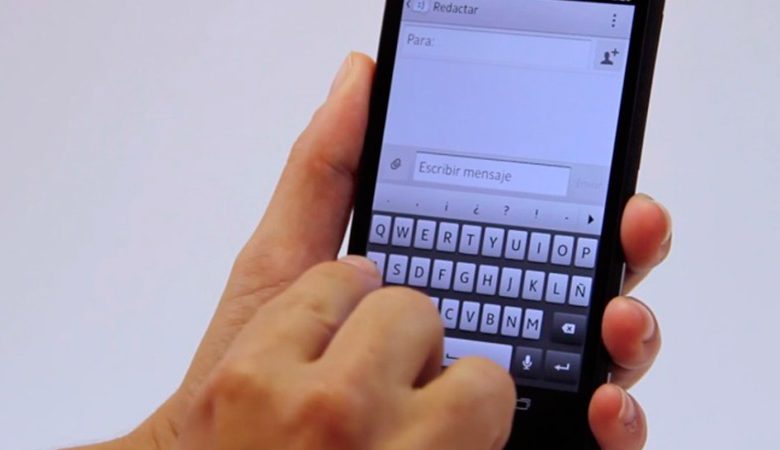
Le клавиатура из Google, Gboard, это действительный пример du широкий выбор методов ввода Android. Это приложение преобразует рукописный ввод в обычный текст почти автоматически.
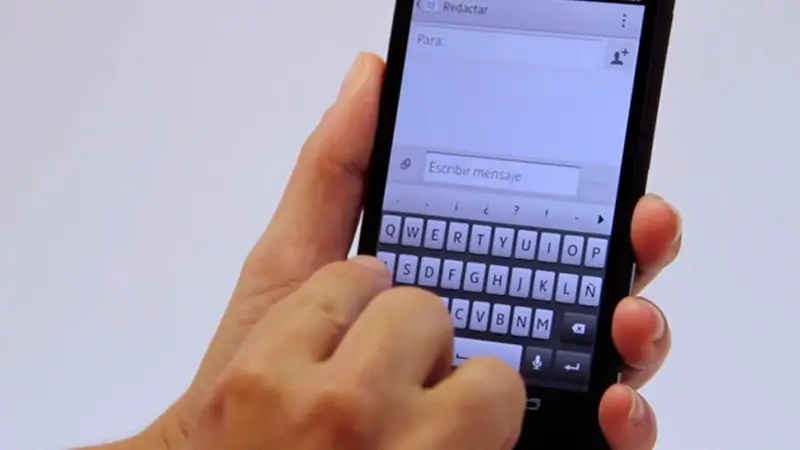
Если вы хотите знать, как его использовать, вам нужно будет выполнить следующие действия шаг за шагом:
После установки приложения вам нужно открыть любое приложение, с помощью которого вам нужно писать, чтобы получить доступ к собственной клавиатуре вашего телефона. Например, WhatsApp ou Facebook. Когда у вас есть доступ к этой клавиатуре, вы должны получить доступ к ее меню. Вы увидите различные варианты смены клавиатуры между встроенной клавиатурой и только что сделанной вами новой загрузкой. Выберите GBoard как метод ввода.
«ОБНОВЛЕНИЕ ✅ Вы хотите знать, как печатать пальцем на мобильной клавиатуре Android? ⭐ ВОЙДИТЕ ЗДЕСЬ ⭐ и узнайте, как это сделать С ЦЕПИ! »
Есть другие приложения, альтернативные GBoard, которые вы также можете использовать на своем мобильном телефоне писать от руки.
Выберите тот, который вам нравится:
Как писать от руки или пальцем на моем мобильном телефоне Android? Пошаговое руководство

Одно из преимуществ мобильных телефонов Android это способность переключить клавиатуру через любое приложение. Разнообразие опций, которыми обладает эта ОС, очень хорошо по сравнению с другими операционными системами.
Клавиатура Google, Gboard, является убедительным примером широкого диапазона методов ввода Android. Это приложение преобразует рукописный текст в обычный текст почти автоматически.
В этой статье мы познакомим вас с тем, как использовать GBoard простым и быстрым способом. Также отметим другие альтернативы, которые вы можете использовать вместо приложения Google.

Писать от руки и преобразовывать в текст можно благодаря клавиатуре. GBoard Google.
Если вы хотите знать, как его использовать, вам нужно будет выполнить следующие действия шаг за шагом:
Первое, что вам нужно сделать, это скачать приложение на свой мобильный GBoard, который доступно для Android и iOS бесплатно. В некоторых моделях Android-смартфонов это приложение установлено, поэтому вам следует сначала проверить, прежде чем искать его в Google Play магазин.
Это приложение было загружено более 1 000 миллионов раз и имеет отличный рейтинг пользователей. Google Он регулярно обновляется и доступен более чем на 100 языках. Он совместим с Android 4.0 и выше, поэтому занимает мало места.
После установки приложения вы должны открыть любое приложение, с помощью которого вам нужно писать, чтобы иметь доступ к родной клавиатуре вашего телефона. Например, WhatsApp или Facebook. Когда у вас есть доступ к этой клавиатуре, вы должны перейти в ее меню. Вы увидите разные варианты смены клавиатуры, между встроенной клавиатурой и только что загруженной. выберите GBoard как метод ввода.
Теперь вы должны получить доступ к инструменту GBoard, чтобы настроить почерк. Для этого вам нужно будет перейти в меню функций, которое находится вверху. Выберите опцию Настройки а затем нажмите на Характеристики. Вы сможете наблюдать за всеми функциями, которые вам доступны. Затем активируйте Почерк. Таким образом, ваш телефон уже настроен на новый Клавиатура Google.
Зайдите в любое приложение, в которое вам нужно написать. Включив функцию рукописного ввода программа распознает буквы, которые вы пишете пальцами и превратить их в слова. Он достаточно точный, поэтому у вас не возникнет серьезных проблем при его использовании.
Если у вас недостаточно места для написания полного слова, вы можете написать первые буквы, а затем ввести остальные. Клавиатура интуитивно распознает, что это одно слово. Вы можете писать своим пальцем или стилусом. С любым из этих 2 варианта сохранят качество результата.
существует другие приложения, альтернативные GBoard, которые вы также можете использовать на своем мобильном телефоне писать от руки.
Выберите понравившийся:
Это хорошее приложение, если вы хотите быстро писать слова пальцами. это очень эффективно распознает почерк, что является важной особенностью возможности рисования смайлики для включения в ваши сообщения. Его загрузка бесплатна и доступна для телефонов. Android.

Он доступен бесплатно для мобильных устройств с операционными системами Android и iOS.. Это хороший вариант, которым вы можете писать пальцами или стилусом, а также рисовать.
Это приложение позволяет вам написать от руки любое сообщение, которое вы хотите отправить своим друзьям. Вы должны быть осторожны, потому что это не работает, как предыдущие, поскольку вам понадобится другое приложение для отправки сообщения. Его использование бесплатно и доступно для ОС Android.
Руководство по использованию рукописного ввода текста для Android

Если Вы по какой-либо причине хотите использовать для набора текста рукописный ввод вместо обыкновенной клавиатуры Android, то Вам вовсе необязательно иметь планшет или фаблет со стилусом, как в линейке Samsung Galaxy Note. Все что Вам нужно – это загрузить и установить приложение для рукописного написания текста. Наверное, самым простым и понятным, а потому и наиболее известным и популярным из таких программ является Google Handwriting Input, которая на русский так и переводится – Рукописный ввод текста. Скачать бесплатное приложение для рукописного ввода текста для Android можно на сайте Google Play Store, или зайдя в Play маркет со своего смартфона.
После загрузки приложения и его установки, Вы сможете использовать написанный Вами на экране текст, там, где требуется для набора текста клавиатура. Используем мы ее чаще, чем нам кажется: набирая SMS-сообщения, вводя текст в браузере, обмениваясь сообщениями в социальных сетях, работая с электронной почтой и так далее. Чтобы переключить обычную клавиатуру на рукописный ввод текста нужно всего лишь зажать кнопку пробела на ней, после чего выбрать новый метод ввода текста. Google Handwriting Input поддерживает множество языков (на данный момент их число равняется 82, среди которых, конечно же, и русский), и довольно хорошо разбирает почерк, даже если он у Вас, мягко сказать, не идеальный.
Конечно, использование рукописного ввода текста иногда может быть не таким быстрым, как нам бы того хотелось или того требуют обстоятельства, особенно в начале пользования, но к счастью вернуться к привычной клавиатуре можно быстро и легко, тем же способом – то есть зажатием клавиши пробела. Но все равно, некоторым пользователям хочеться вводить рукописный текст или же рутировать смартфон, и они имеют на это полное право.
Приложение Google Handwriting Input работает на любом смартфоне под управлением операционной системы Android, начиная с версии 4.0.3 или выше. Несмотря на то, что интерфейс программы на разных смартфонах может немного отличаться, принцип работы с ней и ее настройки остаются одинаковыми.
Мы решили составить небольшое руководство по использованию приложения рукописного ввода текста для Android Google Handwriting Input, которое, возможно пригодится всем тем, кто только установил приложение или же собирается сделать это в самое ближайшее время.
Экспертное заключение: «Протестировав приложение рукописного ввода текста для Android на протяжении месяца, можно сказать, что оно при определенных навыках существенно упрощает работу со смартфоном и увеличивает скорость введения информации. Но эти навыки приходят не за один день, так что придется потрудиться над ними. Поначалу скорость будет медленная, так что стоит это учесть.»
Как использовать рукописный ввод в Windows 10

Клавиатура для рукописного ввода в Windows 10 позволяет вводить текст в любое приложение с помощью пера или другого стилуса. Он даже работает на старых настольных приложениях.
В поисках клавиатуры для рукописного ввода
Эта функция встроена в сенсорную клавиатуру Windows 10. Чтобы открыть его, коснитесь значка сенсорной клавиатуры рядом с часами на панели задач.
Если вы не видите значок клавиатуры на панели задач, щелкните правой кнопкой мыши или нажмите и удерживайте ее на панели задач и включите параметр «Показать сенсорную клавиатуру» в контекстном меню.

Нажмите кнопку клавиатуры в правом нижнем углу сенсорной клавиатуры.

Нажмите на значок клавиатуры рукописного ввода, который выглядит как ручка поверх пустой панели.

Появляется клавиатура для ввода рукописного ввода. По умолчанию он охватывает всю ширину вашего дисплея. Чтобы уменьшить его, нажмите кнопку «Отменить» слева от «x» в правом верхнем углу панели.

Коснитесь строки заголовка панели стилусом или пальцем, чтобы перетащить ее на экран и расположить там, где вы хотите.
Как только вы переключитесь на панель ввода рукописного ввода, она будет автоматически отображаться при каждом нажатии или нажатии значка клавиатуры на панели задач. Вам нужно будет нажать кнопку клавиатуры в нижней части клавиатуры сенсорного ввода, чтобы выбрать сенсорную клавиатуру по умолчанию, если вы хотите ее использовать.

Письмо с помощью клавиатуры для рукописного ввода
Вы можете вводить текст в любом приложении с помощью поля ввода текста. Например, мы будем использовать Блокнот здесь, но вы можете сделать это в любой традиционной настольной программе или новом приложении для Windows 10.
Когда текстовое поле сфокусировано, напишите ручкой слово на панели рукописного ввода. Windows автоматически обнаружит слово, которое вы пишете.
Нажмите кнопку пробела на правой стороне панели стилусом, и Windows введет слово в текстовое поле, которое вы сфокусировали. Просто введите слово, нажмите кнопку «Пробел» или «Ввод» на панели, введите следующее слово и продолжайте. Windows должна автоматически определить правильное слово, если ваш почерк понятен.
Если Windows не обнаружит автоматически написанное вами слово, коснитесь его на панели предложений. Если вам нужно стереть предыдущее слово или несколько букв, коснитесь кнопки возврата на правой стороне панели. Вы можете нажать стилусом в текстовом поле, чтобы переместить курсор или выбрать текст.

Варианты почерка
Несколько параметров для настройки работы пера вы найдете в разделе «Настройки»> «Устройства»> «Перо и чернила Windows».
Например, опция «Показывать панель рукописного ввода, когда заметка в режиме планшета и клавиатура не подключена», упрощает доступ к панели ввода рукописного ввода на планшетах с помощью стилуса. Когда вы используете планшетный ПК без физической клавиатуры и находитесь в режиме рабочего стола (не в «режиме планшета»), Windows автоматически откроет панель рукописного ввода.

Прямой ввод пером
Некоторые приложения поддерживают прямой ввод пером. Например, вы можете открыть приложения OneNote или Sticky Notes, включенные в Windows 10, и писать прямо в заметке, чтобы делать рукописные заметки. Используйте Windows Ink Workspace, чтобы найти больше приложений, поддерживающих перьевой ввод.

Панель ввода рукописного ввода может быть полезна даже в приложениях, которые позволяют писать прямо с помощью стилуса. Например, Microsoft Edge позволяет делать заметки на веб-страницах и сохранять свои заметки. Просто нажмите значок «Сделать заметку» в форме ручки на панели инструментов Edge.

Однако поддержка пером Edge фактически не позволяет вводить текст на веб-страницах. Для этого вам нужно сфокусировать текстовое поле в Microsoft Edge и открыть клавиатуру для рукописного ввода.

Конфиденциальность
По умолчанию Microsoft автоматически собирает информацию о вашем рукописном вводе, чтобы лучше понимать ваше письмо и лучше распознавать ваш текст.
Вы можете изменить эту настройку, если хотите. Перейдите в Настройки> Конфиденциальность> Речь, рукописный ввод и набор текста. Нажмите «Прекратить знакомство со мной», чтобы Microsoft не собирала эти данные.
Свобода выражения с помощью рукописного ввода

Возможности рукописного ввода в Office и Windows помогают управлять цифровым миром касанием пера, создавать фрагменты привычными жестами и легче воплощать свои идеи.
Рисование и создание заметок от руки
Делайте наброски от руки, а затем преобразовывайте рукописный текст в печатный нажатием одной кнопки.
На вкладке Рисование выберите перо.
Щелкните набор инструментов и выберите Текст.
Хотите узнать больше?
Редактирование с помощью привычных жестов
Редактируйте привычными жестами касания пальцев или пера: обводите для выделения и зачеркивайте для удаления.
На вкладке Рисование нажмите кнопку Правки от руки и выберите перо.
Внесите изменения в документ привычными жестами.
Обводите, зачеркивайте, рисуйте и вставляйте.
Хотите узнать больше?
Рукописный ввод в OneNote
Просто начните писать, используя ручку Surface.
На вкладке Рисование выберите перо, чтобы изменить цвет и толщину.
Используйте функцию Произвольное выделение, чтобы обвести любой написанный текст. Затем нажмите кнопку Преобразовать в текст, чтобы преобразовать его в редактируемый текст.
Нажмите кнопку Преобразовать в фигуру и нарисуйте фигуры. Приложение OneNote обеспечит для них идеальный внешний вид.
Хотите узнать больше?
Использование рукописного ввода в приложении «Фрагмент и набросок»
Откройте приложение «Фрагмент и набросок» и выберите команду Создать.
Или нажмите клавиши Windows+SHIFT+S.
Выберите тип фрагмента, который нужно создать.
Выберите область, которую нужно вырезать. Ваш фрагмент откроется в приложении.
Если вы использовали сочетание клавиш, выберите отображаемое уведомление.
Используйте перо для записи на фрагменте или выберите элемент Рукописный ввод, чтобы использовать палец.