Руд что за кнопка
Нажата клавиша «РУД». Режим «РУД».
На дисплее появляется надпись «Выбор режима», при этом станционные и линейные провода соединены между собой. Далее оператор через включенную гарнитуру прослушивает линию. При желании оператор может воспользоваться встроенным динамиком – для этого необходимо нажать клавишу громкой связи (  ). Для отключения громкой связи повторно нажать ту же клавишу. При включенной громкой связи клавиша будет выделена. Если линия занята, ждет окончания разговора, или нажимает кнопку «Конф» (конференция) и вступает в разговор с абонентами. При этом на дисплее появляется надпись «Конференция. Микрофон включен». Для выхода из конференции необходимо повторно нажать клавишу «Конф». Если линия свободна или освобождена после разговора, оператор нажимает одну из двух кнопок: «СТ» для работы со станцией или «ЛИН» для работы с линией.
Нажата клавиша «СТ». Режим «Станция». Линейные провода отключаются от станционных. Прибор подключается к станционным проводам. В верхней строке дисплея появляется надпись «Станция», а в нижней отображается значение напряжения между проводами «a» и «b» абонентского комплекта. Для «снятия трубки» на приборе необходимо нажать клавишу «Гарнитура» (  ), при этом клавиша «Гарнитура» будет выделена. Прибор готов к набору номера. Набор осуществляется как на обычном телефонном аппарате, в нижней строке дисплея отображается набираемый номер. «Положить трубку» во время разговора или набора можно нажатием клавиши «Гарнитура». Если во время занятия станционных проводов прибором абонент снимает трубку на своем телефонном аппарате, то будет выделена клавиша «ЛИН» (линия), сигнализируя о занятии линии абонентом.
Для выхода из режима можно использовать клавиши «НП» и «РУД», при этом прибор возвращается в нейтральное положение, когда станционные и линейные провода соединяются между собой, а оператор через гарнитуру имеет возможность прослушивать линию. Можно перейти в режим «Линия» путем нажатия на «ЛИН».
Нажата клавиша «ЛИН». Режим «Линия». Линейные провода отключаются от станционных. Прибор подключается к линейным проводам. При входе в режим осуществляется комплексный тест линии. Если есть опасное для прибора напряжение на одном из проводов, на дисплей выводится сообщение об этом. Если такого напряжения не обнаружено, то проверяется сопротивление изоляции. Если сопротивление изоляции не соответствует норме, то сообщение также выводится на дисплей. При нормальном сопротивлении изоляции далее следует тест на проверку наличия на линии телефонного аппарата (некоторые типы телефонных аппаратов при этом могут не обнаруживаться прибором). На дисплее появляется надпись о наличии либо отсутствии аппарата на линии.
Далее можно выбрать один из измерительных режимов :
а.) измерение напряжения на проводе «а» (клавиша «Ua»);
б.) измерение напряжения на проводе «b» (клавиша «Ub»);
в.) измерение напряжения между проводами «а» и «b» (клавиша «Uab»);
г.) измерение сопротивления изоляции между проводом «а» и землей (клавиша «Ra»);
д.) измерение сопротивления изоляции между проводом «b» и землей (клавиша «Rb»);
e.) измерение сопротивления изоляции между проводами «а» и «b» (клавиша «Rаb»);
ж.) измерение электрической емкости между проводом «а» и землей (клавиша «Сa»);
з.) измерение электрической емкости между проводом «b» и землей (клавиша «Сb»);
и.) измерение электрической емкости между проводами «а» и «b» (клавиша «Саb»);
к.) измерение сопротивления шлейфа между проводами «а» и «b» (клавиша «Rшл»).
При измерении напряжения в верхней строке дисплея отображается значение постоянной составляющей напряжения, а в нижней строке – переменной составляющей.
Если ранее при входе в режим «Линия» на проводах было обнаружено опасное для прибора напряжение, то доступны будут лишь функции измерения напряжения.
При измерении сопротивления изоляции вверху указано значение сопротивления, внизу – вывод о его величине: «норма», «пониженное» или «низкое».
При измерении электрической емкости ее величина отображается в верхней строке.
Измерение сопротивления шлейфа – измерение сопротивления между проводами «а» и «b», но этот режим более приспособлен к измерению сопротивления именно телефонного аппарата. В верхней строке индицируется значение сопротивления, а в нижней – вывод о наличии либо отсутствии шлейфа (аппарата со снятой трубкой).
Из режима «Линия» также можно войти в режимы «Индукторный вызов», «Тональный вызов», «Вызов в линию». Вход в них осуществляется путем нажатия клавиш «ИВ», «ТВ» и «Линия вызов» соответственно.
«Индукторный вызов». При входе в данный режим в линию выдается сигнал частотой 25 Гц, абонент при наличии на линии телефонного аппарата слышит вызывной сигнал. На дисплее появляется надпись «Индукторный вызов». Когда абонент снимает трубку на своем телефонном аппарате, вызов прекращается, на дисплее появляется надпись «Разговор». Через гарнитуру можно общаться с абонентом. При нажатии на клавишу «Гарнитура» либо когда абонент кладет трубку, разговор прекращается. В случае, если абонент не снимает трубку во время вызова, прервать вызов можно повторным нажатием клавиши «ИВ». Длительное (более 3-х секунд) удержание клавиши «ИВ» позволяет формировать вызывной сигнал без паузы (непрерывный звонок). На дисплее появляется надпись «Непрерывный вызов». Во время разговора оператор может проверить параметры номеронабирателя телефонного аппарата абонента. При наборе цифры на аппарате абонента на дисплее прибора появляется принятая цифра, а также параметры набора – минимальные и максимальные длительности замыкания и размыкания линии. В случае, если аппарат настроен для набора номера в тональном режиме, на дисплее прибора появляется набранная цифра и надпись «тон».
«Тональный вызов». При входе в режим в линию выдается сигнал частотой 1000 Гц. Если трубка у абонента находится в неснятом положении, то вызов прекращается. Когда трубка поднята, на экран выводится «Тональный вызов». Режим используется для акустического предупреждения абонента о неположенной трубке телефонного аппарата. Прервать вызов можно повторным нажатием клавиши «ТВ».
Режим «Вызов в линию» используется для связи с монтером на линии. Для входа в режим необходимо нажать кнопку «Выз. Лин». С этого момента прибор будет находиться в режиме ожидания вызова из линии (на дисплее надпись «Ожидание вызова»).
Вызов производится подключением трубки монтера:
— между проводом «а» и землей (на дисплее надпись « Вызов по проводу а ») или
— между проводом «б» и землей (на дисплее надпись « Вызов по проводу b ») или
Для ответа на вызов необходимо нажать клавишу «Гарнитура», после чего прибор перейдет в разговорное состояние (на дисплее надпись «Разговор»). Прекращение разговора происходит в случае, когда монтер отключится от линии, либо когда оператор нажмет клавишу «Гарнитура».
Если при входе в режим в линии обнаружено низкое сопротивление (менее 3 кОм), на дисплее появится соответствующая надпись. Прибор будет находиться в режиме ожидания устранения неисправности. Возможные варианты подобных неисправностей:
— Провод «а» соединен с землей. На дисплее надпись «Замыкание а – земля». По проводу «b» этой линии выдается специальный тиккер. Монтер может сделать вызов по проводу «b», соединив его трубкой с землей, и связаться, таким образом, с прибором.
— Провод «b» соединен с землей. На дисплее надпись «Замыкание b – земля». По проводу «а» этой линии выдается специальный тиккер. Монтер может сделать вызов по проводу «а», соединив его трубкой с землей, и связаться, таким образом, с прибором.
После устранения неисправностей любые замыкания в линии приведут к вызову и разговору.
Прервать режим «Вызов в линию» можно повторным нажатием на клавишу «Линия вызов» либо на любую другую доступную клавишу (с переходом в соответствующий режим).
Из режимов «Линия», измерения Rab, Rшл, Cab, индукторного и тонального вызова нажатием клавиши «Спар. аб-нт» можно выбрать основного или спаренного абонента в случае, когда на линии присутствуют спаренные абоненты. Когда выбран спаренный абонент, соответствующая клавиша будет выделена.
Когда прибор работает с линейными проводами, он отслеживает состояние станционной стороны. Когда от станции поступает вызывной сигнал, в такт сигналу выделяется клавиша «СТ» (вид клавиши изменится на  ) и раздается акустический сигнал. У оператора есть возможность принять вызов, последовательно нажав клавиши «СТ» и «Гарнитура», либо поставить на удержание путем длительного (более 2 секунд) нажатия на клавишу «СТ». Пока станционные провода будут находиться на удержании, клавиша «СТ» примет вид
  . Снять с удержания (с отбоем вызова) можно повторным длительным нажатием на «СТ», либо принять вызов, последовательно нажав клавиши «СТ» и «Гарнитура». Оператор может соединить станционные и линейные провода, чтобы абонент мог принять вызов. Для этого необходимо нажать клавиши «РУД» или «НП». Когда оператор соединяет абонента со станцией, удержание включать не надо.
Выбор редакции
Топ-30 лучших аниме 2021 года.
Топ-30 лучших фильмов 2021.
Топ-20 лучших сериалов ноября.
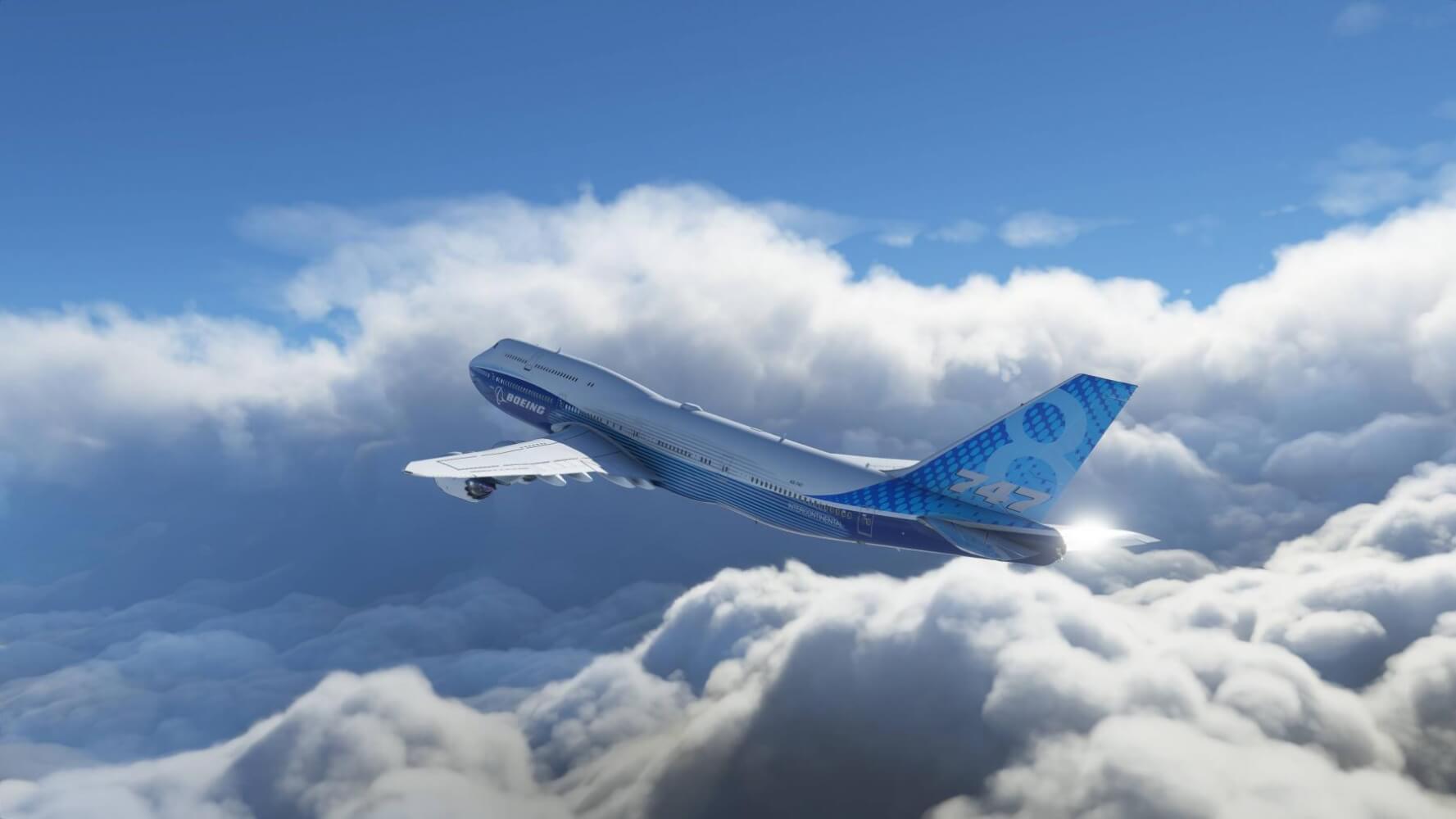
Пока Xbox Series X и Playstation 5 только планируют выходить в конце года, игра нового поколения в лице Microsoft Flight Simulator 2020 уже здесь и доступна на ПК. Фотореалистическая графика и вся планета в масштабах один к одному с возможностью пролететь над крышами собственного дома – звучат как весомые причины уделить несколько часов новой части MFS даже для тех геймеров, кто всегда сторонился летных симуляторов. Если вы тоже новичок в жанре, то предлагаем прочесть гайд Microsoft Flight Simulator 2020, в котором мы рассмотрим основные механики игры и предложим несколько советов по основным механикам игры.
Первым делом пройдите «Летную подготовку»
Несмотря на охватившую игру волну популярности, тем более по сравнению с предыдущими частями серии, не стоит забыть, что MFS даже после отключения большинства опций остается достаточно хардкорным развлечением, где даже старт со взлетной полосы может отпугнуть непривычно большим количеством действий, необходимых для поднятия самолета в воздух. Пытаться разобраться со всеми премудростями управления самолетом без наличия профессиональной подготовки и реального пилотного удостоверения – пустая трата времени, поэтому первым делом рекомендуем уделить внимание прохождению «Летной подготовки», которое потребует от вас не более часа времени на завершение всего курса.
В течение нескольких уроков игра обучит азам летного дела, начиная со старта самолета, и заканчивая его пилотированием, а также безопасным приземлением. Помимо базовых механик в течение 8 уроков можно получить информацию о не связанных непосредственности пилотированием игровых функций. В особенности обучение в Microsoft Flight Simulator 2020 на ПК не стоит пропускать игрокам, решивших использовать джойстик или штурвал в качестве контроллера.
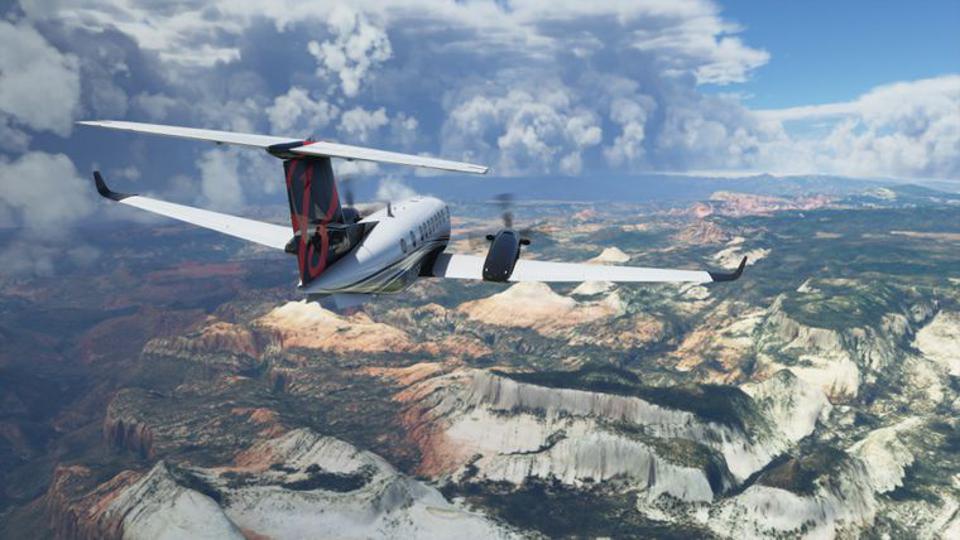
Используйте «Помошь»
Если после прохождения обучения вы думаете, что сможете отправиться в путешествие на другой конец света, то абсолютно правы, вот только приключение может выдастся излишне сложным. Microsoft Flight Simulator в полной мере отрабатывает свой статус симулятора, из-за чего неаккуратный крен самолетом или внезапно настигшая гроза могут стать роковыми для летательного аппарата, чем смогут однозначно подпортить ваше настроение. Чтобы несколько упростить геймплей всегда можно обратиться в пункт меню «Помощь» (Assistance), где богатая система настроек позволит адаптировать игру под любой уровень навыков геймера.
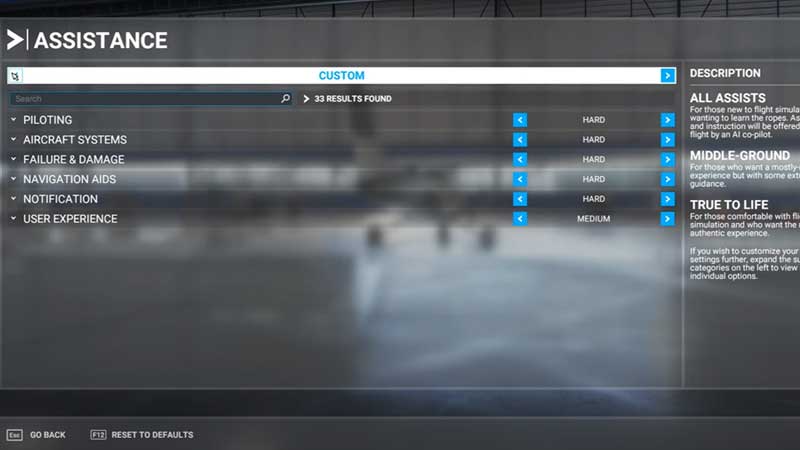
Новичкам в жанре рекомендуем не корпеть над точечными модификациями помощи, а выбрать базовый прессет настроек «Все настройки» (All assists). Для более опытных геймеров есть прессеты «Средний уровень» (Middle-ground) и «Реализм» (True to life). Если же вы хотите выборочно изменить ряд настроек, то при управлении масштабными авиалайнерами рекомендуем не отключать функцию делегирования управлением летательного транспорта искусственному интеллекту («Delegate ATC to AI»). Также в не зависимости от выбранного прессета и навыков пилотирования не лишним будет в Microsoft Flight Simulator на ПК отключить помощь в управлении штурвалом (Assisted yoke). В ином случае вы рискуете лишиться солидной доли удовольствия от игрового процесса, когда сами управляя штурвалом регулируете высоту полета.
Отдельного внимания заслуживают настройки «Помощи посадки» (Assisted landing) и «Помощи взлета» (Assisted takeoff), регулирующие работу шасси и закрылок самолета. Если вы планируете играть в MFS 2020 как в непринужденный способ расслабиться после трудовых будней, наблюдая за проплывающими облаками и мировыми достопримечательностями, то, возможно, вам стоит оставить эти опции включенными. Также рекомендуем не пропускать подменю «Уведомления» (Notificatios), позволяющего включить автоматическое появление контекстных подсказок во время геймплея, что точно не будет лишним как минимум в первые 30 часов геймплея.
Внимательно выбирайте самолет
После завершения обучения и настроек помощи самое время решиться с выбором первого самолета. В зависимости от версии MFS 2020 у игрока может быть выбор до 30 моделей самолетов на старте, которые делятся на три класса. При этом, несмотря на общие основы управления, даже в пределах одного класса самолеты разнятся по многочисленным параметрам, поэтому меняя летательные средства, будьте готовы к необходимости переучиваться под новую специфику управления. Разумеется, при условии, что вы решились играть в Microsoft Flight Simulator 2020 на ПК как в симулятор.
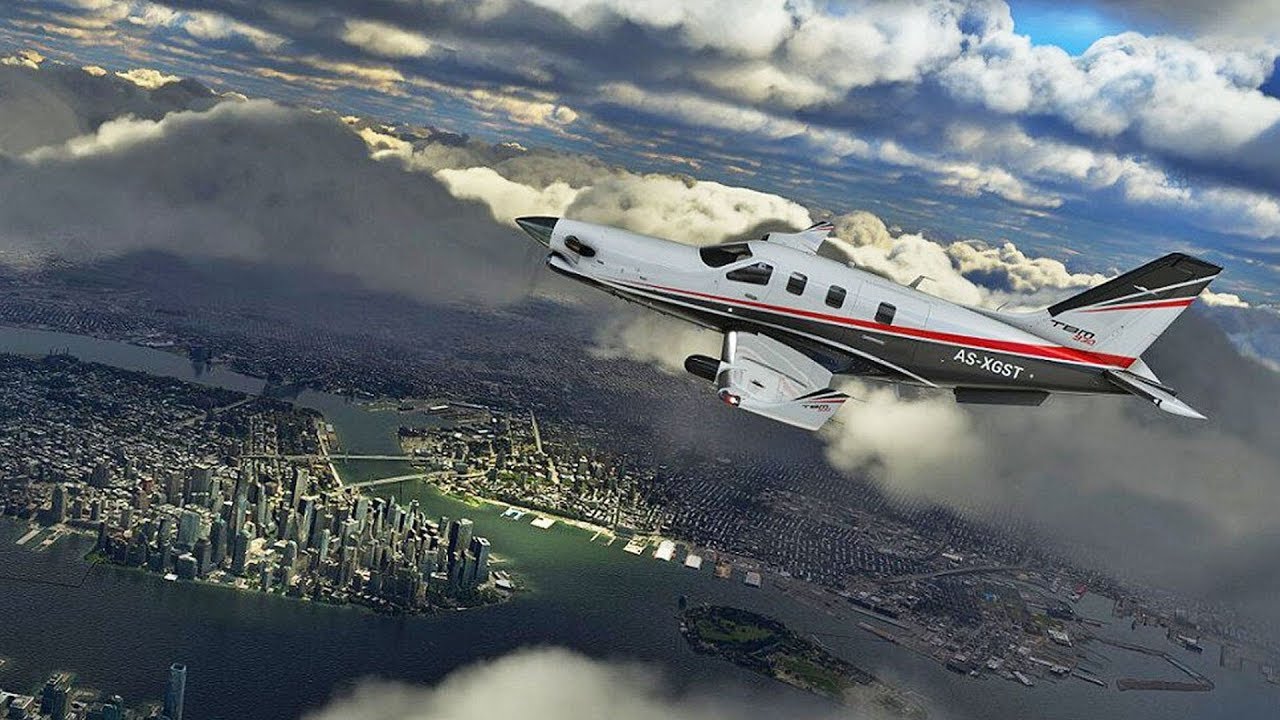
Краткое описание всех классов самолетов:
Освойте основы посадки
Продолжим гайд Microsoft Flight Simulator 2020 на самом сложном элементе любого полета – моменте посадки, который может запросто обернуться катастрофой по множеству факторов, включая неправильный угол приземления или слишком большую скорость самолета. Базис по посадке можно взять из летных уроков, конкретно – 4 урок, который не лишним будет пройти несколько раз.
Зачастую для безопасного приземления достаточно придерживаться скорости в пределах 65 узлов, немного приподнять нос самолета, нацеливаться на число, находящееся на ближней к вам части взлетно-посадочной полосы и при посадке держаться ее середины. Подробнее о принципах безопасного приземления можно узнать из наглядного туториала ютуб-канале пользователя Aus Flight Simmer.
Для лучших скриншотов используйте режим активной паузы
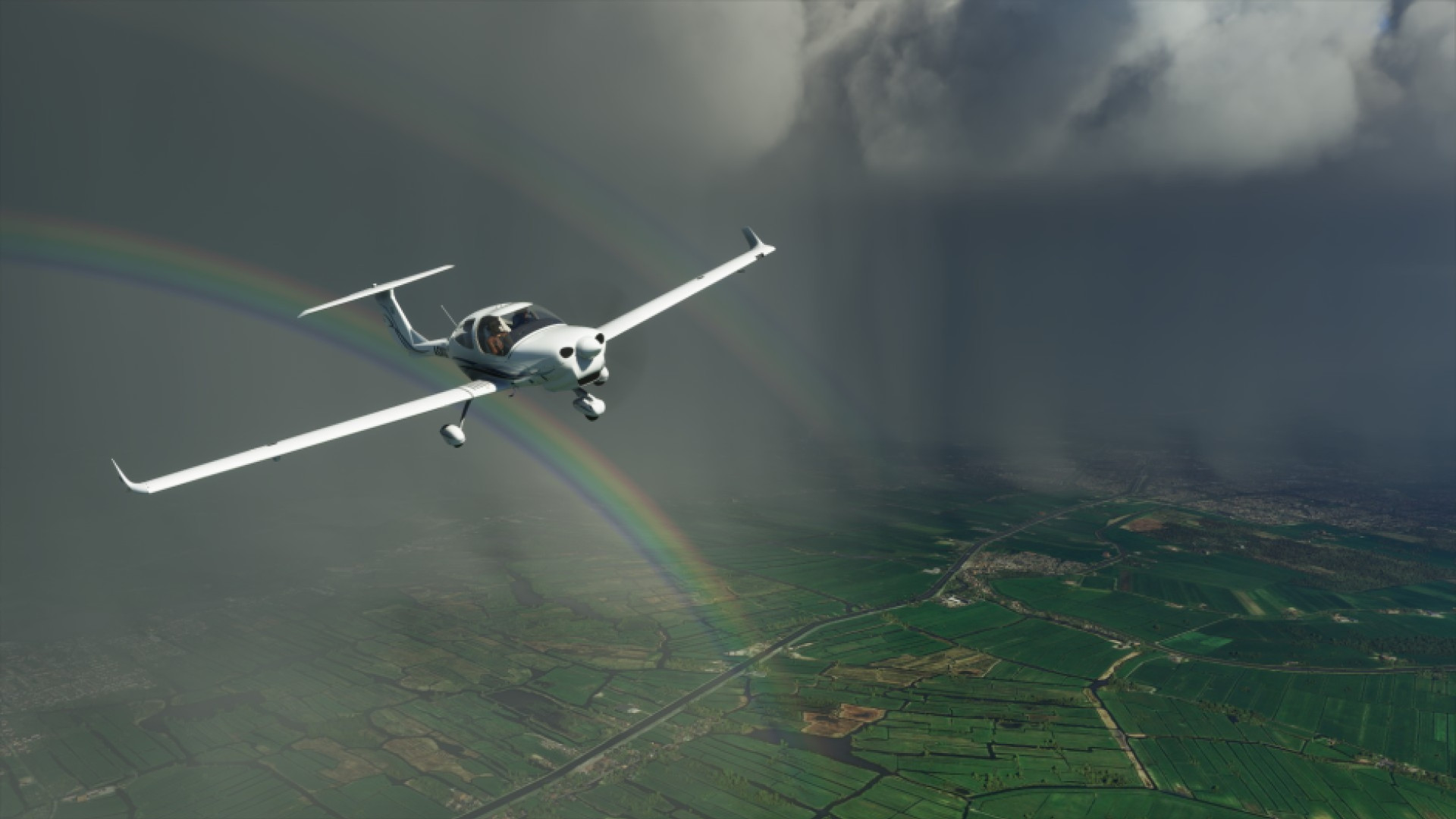
Летный симулятор от Майкрософт – идеальная игра для релаксации и запечатления восхитительных пейзажей на тысячах скриншотов. Единственное «но» – наблюдая за окружающими красотами из кокпита самолета или камеры от третьего лица далеко не всегда удается выхватить действительно удачный кадр. Самый оптимальный вариант – включить режим активной паузы при помощи нажатия на клавишу «Pause» клавиатуры. При активной паузе игрок может перемещать камеру по собственному осмотрению и даже если этого недостаточно, всегда можно для хорошего кадра подкорректировать погодные условия и время суток в меню, расположенном в левой части экрана.
Попробуйте свои силы в Landing Challenges
Landing Challenges, они же испытания, проверяющие навыки посадки самолета – не только тяжелый вызов, но и возможность освоить управление на различных моделях самолетов. Всего 24 испытания, которые делятся на три категории: Famous, Epic и Strong Wind. Последняя категория сопровождает полеты штормовым ветром, поэтому в MFS 2020 предлагаем к ней подступать только получив достаточный опыт в других испытаниях.
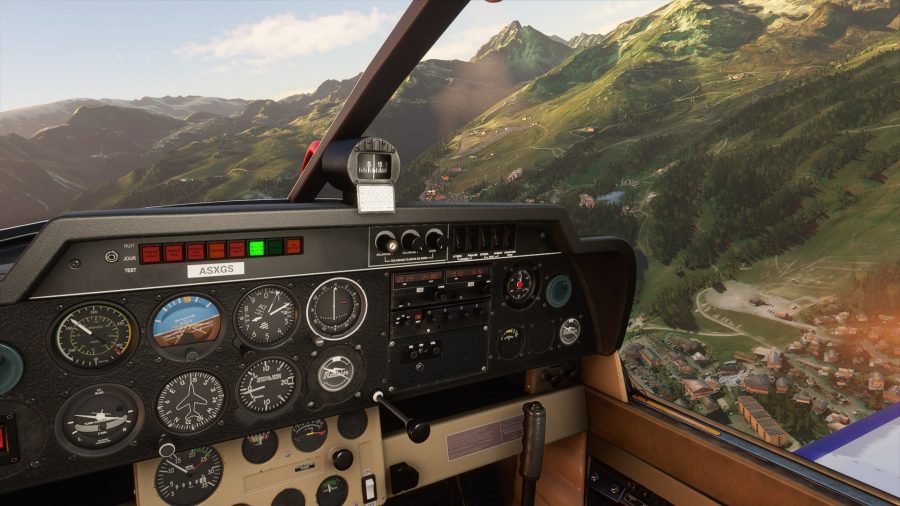
Главная цель всех испытаний – посадить самолет как можно более плавно и точно, из-за чего придется рассчитывать длительность проезда шасси до полной остановки самолета, аккуратность приземления и держать транспортное средство по центру взлетно-посадочной полосы. Главная особенность испытаний – помимо различных аэропортов и погодных условий игроку за каждым испытанием закреплена конкретная модель самолета, благодаря чему можно путем проб и ошибок улучшить свои навыки пилота и впоследствии упростить прохождение Microsoft Flight Simulator 2020.
Управление с клавиатуры в Microsoft Flight Simulator 2020: каждая клавиша Flight Sim по умолчанию в игре
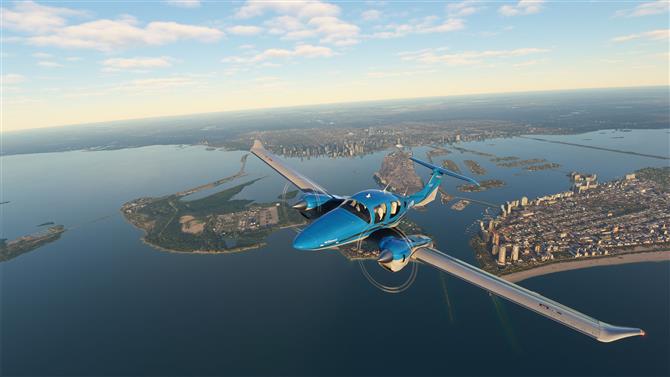 (Изображение предоставлено Microsoft) ПЕРЕХОД НА:
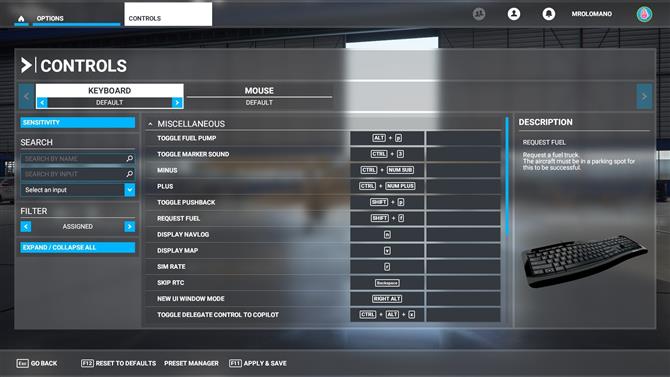
Пытаясь смоделировать тонкости реальных самолетов, нужно освоить множество клавиатурных элементов управления Flight Simulator 2020. С таким количеством ключей Flight Simulator 2020, которые нужно запомнить, схема управления может быть сложной, когда вы только начинаете свою карьеру пилота..
В этом руководстве мы рассмотрим все элементы управления клавиатуры Flight Simulator 2020 по умолчанию, сгруппировав некоторые из наиболее важных вводов в разделы, между которыми вы можете переключаться, используя меню слева или выше. Вы также можете нажать CTRL + F, а затем ввести в поле поиска ключ, который вы ищете..
Проблемы с Flight Simulator 2020 | Flight Simulator 2020: руководство для новичков | Flight Simulator 2020 номер ключа
Управление с клавиатуры в Microsoft Flight Simulator 2020
Разные ключи Flight Simulator 2020
Разные ключи Flight Simulator 2020
(Изображение предоставлено Microsoft)
Ключи к приборам и системам Flight Simulator 2020
Ключи к приборам и системам Flight Simulator 2020
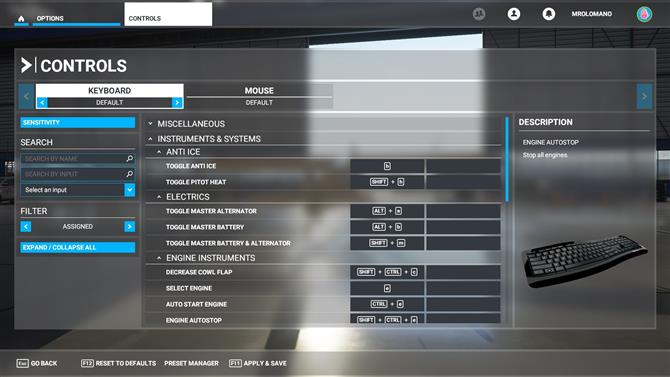
(Изображение предоставлено Microsoft)
Анти-лед
Электрика
Инструменты двигателя
Летные инструменты
Топливо
Клавиши камеры Flight Simulator 2020
Клавиши камеры Flight Simulator 2020
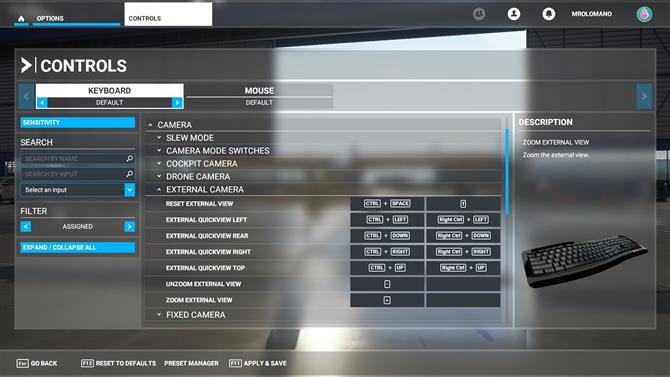
(Изображение предоставлено Microsoft)
Режим поворота
Переключатели режима камеры
Камера в кабине
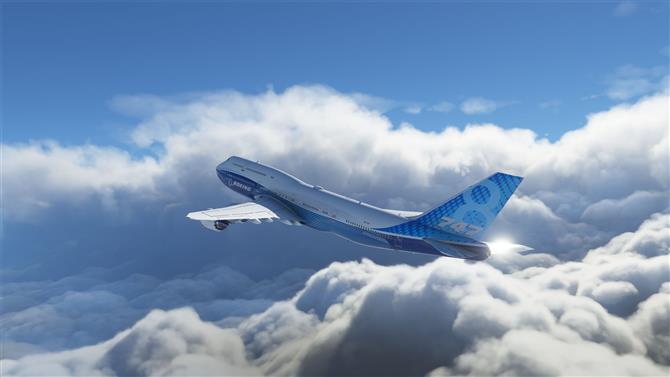
(Изображение предоставлено Microsoft)
Drone Camera
Внешняя камера
Фиксированная камера
Виды инструментов
Ключи автопилота Flight Simulator 2020
Ключи автопилота Flight Simulator 2020
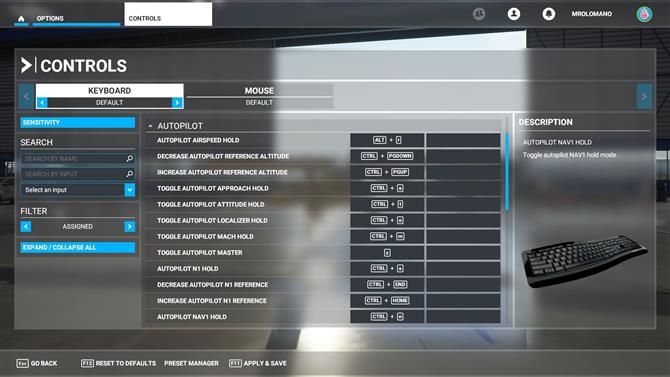
(Изображение предоставлено Microsoft)
Тормозные ключи Flight Simulator 2020
Тормозные ключи Flight Simulator 2020
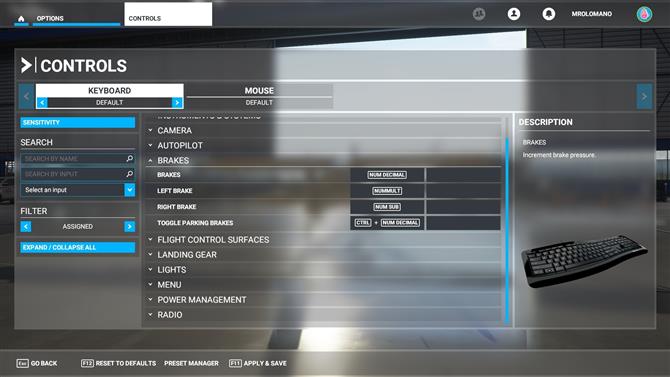
(Изображение предоставлено Microsoft)
Ключи от поверхностей управления полетом Flight Simulator 2020
Ключи от поверхностей управления полетом Flight Simulator 2020
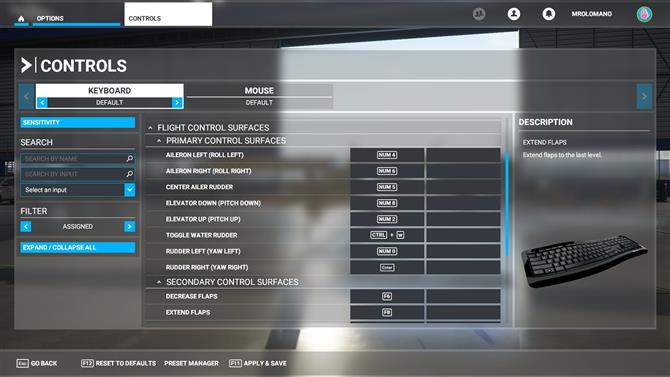
(Изображение предоставлено Microsoft)
Первичные панели управления
Вторичные панели управления
Контрольные поверхности обрезки
Ключи от шасси Flight Simulator 2020
Ключи от шасси Flight Simulator 2020
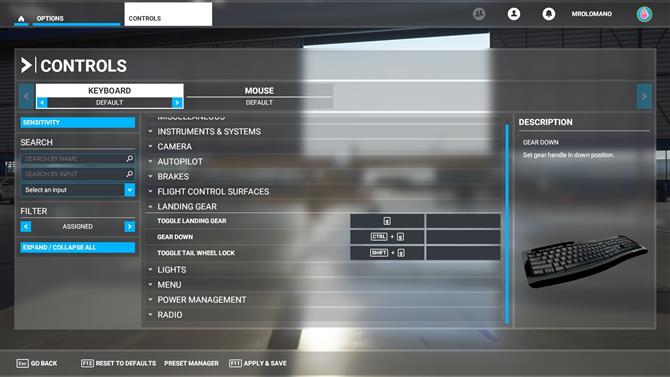
(Изображение предоставлено Microsoft)
Ключи подсветки Flight Simulator 2020
Ключи подсветки Flight Simulator 2020
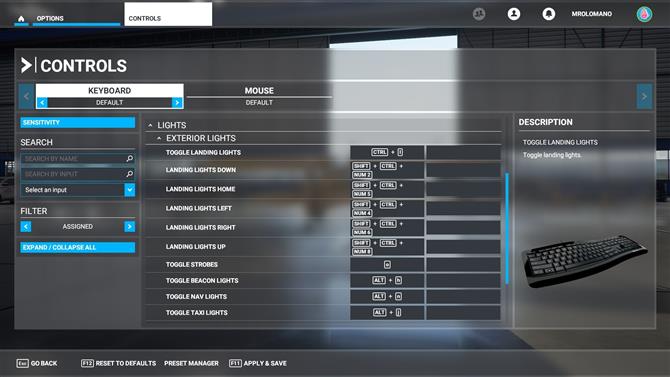
(Изображение предоставлено Microsoft)
Внешнее освещение
Внутреннее освещение
Клавиши меню Flight Simulator 2020
Клавиши меню Flight Simulator 2020
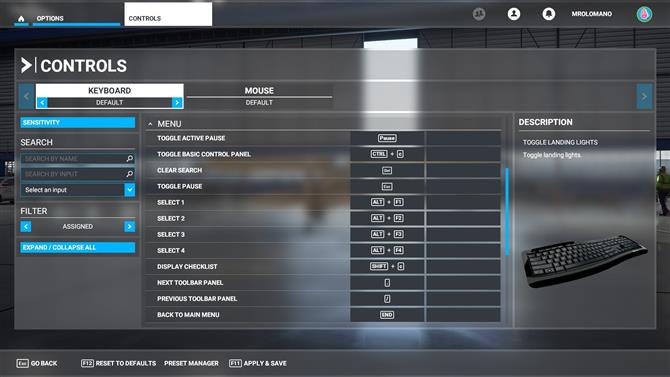
(Изображение предоставлено Microsoft)
Клавиши управления питанием Flight Simulator 2020
Клавиши управления питанием Flight Simulator 2020
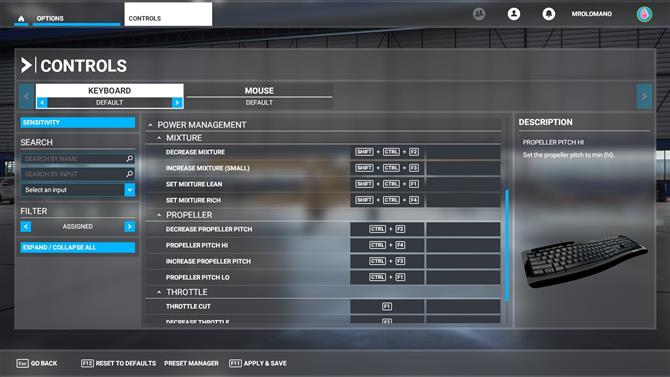
(Изображение предоставлено Microsoft)
Смесь
Пропеллер
Дроссель
Радиоключи Flight Simulator 2020
Радиоключи Flight Simulator 2020
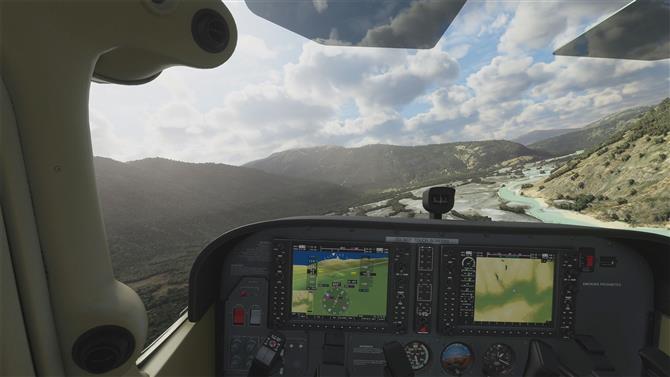
(Изображение предоставлено Microsoft)
Связь
XPNDR
Хотите узнать больше? Вот почему Flight Simulator 2020 — такой же шедевр дзен, как и хардкорный симулятор.
A320. Управление двигателями. FADEC. РУД. Панель ENG OVHD. IAE V2500
FADEC
Full Authority Digital Engine Controller – Система автоматического управления двигателем.
Данная система рассчитывает и поддерживает наиболее эффективную тягу для каждой фазы полета и обеспечивает защиту двигателей.
У каждого двигателя свой FADEC, который выполняет следующие функции:
Рукоятки управления двигателями
Рукоятки не имеют обратной связи с автоматикой. То есть они неподвижны до тех пор, пока вы сами не сдвинете их с места.
У РУД шесть позиций – это шесть лимитов тяги, вычисленные FADEC.
Перемещая РУД, пилот изменяет ключевые параметры: скорость вращения вала N1 – для двигателей CFM-56 и соотношение EPR – для двигателей V2500.

IDLE (0) – режим малой тяги – «холостой» ход. Двигатели крутятся с минимальной возможной скоростью вращения. Тяга почти равна нулю.
Двигаем РУД вперед:
CL (Climb) – режим набора высоты. Оно же – нормальное положение РУД во время всего полета.
В диапазоне от IDLE до CL пилот может менять положение рычагов и регулировать тягу вручную. (Если один двигатель вышел из строя, то от IDLE до FLX/MCT.)
FLX/MCT. MCT – Maximum Continuous Thrust – тяга в максимально продолжительном режиме. Применяется в случае потери одного двигателя. FLX – Flexible Take Off – режим пониженной (или адаптированной) взлетной тяги. (Про FLEX читайте в главе «Фаза первая. Предполетная подготовка»)
TO/GA – Take Off / Go Around – нормальный взлетный режим. Он же – режим для ухода на второй круг.
Максимально допустимое время работы двигателей в режиме TO/GA – 5 минут. С одним двигателем – 10 минут.
Теперь от IDLE назад:
REV IDLE – малый газ реверса. Когда пилот переводит РУД от IDLE к REV IDLE, происходит перекладка створок на обратную тягу (реверс).
REV FULL – максимальный реверс.
В диапазоне от REV IDLE до REV FULL пилот может регулировать величину обратной тяги.
На торцах костяшек РУД есть кнопки отключения автомата тяги.
Панель стартера двигателей и индикации N1 (ENG OVHD)

Такая панелька находится справа внизу на потолочном пульте. Обычно эти кнопки закрыты защитными колпачками, чтобы не нажать их случайно.
MAN START – ручной запуск. Нормальное положение – OFF, табло не горят.
N1 MODE (эти кнопки есть только в самолетах с двигателями IAE) – перейти с основного параметра EPR на параметр N1. Нормальное положение – OFF, табло не горят.
Двигатели IAE V2500
IAE – International Aero Engines. На первый взгляд (особенно для симмера) двигатель IAE мало чем отличается от CFM. Ротор компрессора низкого давления называется N1 и состоит из вентилятора, компрессора и турбины низкого давления. Ротор компрессора высокого давления называется N2 и состоит из компрессора и турбины. Камера сгорания имеет 2 свечи: А и В. Редуктор агрегатов присоединен к ротору высокого давления. Каждый двигатель имеет FADEC, который осуществляет полное компьютерное управления.
Однако, здесь основным параметром является EPR. EPR (Engine Pressure Ratio) – соотношение давления на входе (перед вентилятором) и выходе (за турбиной низкого давления) двигателя. «На выходе», деленное на «на входе».