Роутер с мультикастом что это
IGMP Proxy и Мультикаст: что это в роутере и как включить?
И так, чтобы раскрыть тему IGMP Proxy, PIM и мультикаста полностью – давайте начнём с самого начала. Вы, наверное, уже знаете, как передаётся эфирное телевидение. То есть у нас есть телевизионная вышка, которая путём радиоволн передаёт закодированный сигнал. А клиент в свою очередь принимает этот сигнал с антенны и видит картинку на телевизоре. Аналогично все происходит и путём кабельного ТВ. Только разница в том, что в кабельном идёт сигнал непосредственно по проложенному проводу к каждому приёмнику.
Но общее все же есть – сигнал одновременно поступает к всем клиентам. Когда вы включите телевизор, то вы увидите сигнал, который отправляется всем. Но если вы включите, например тот же самый YouTube, то там все по-другому. Каждому пользователю предоставляется свой пакет трафика.
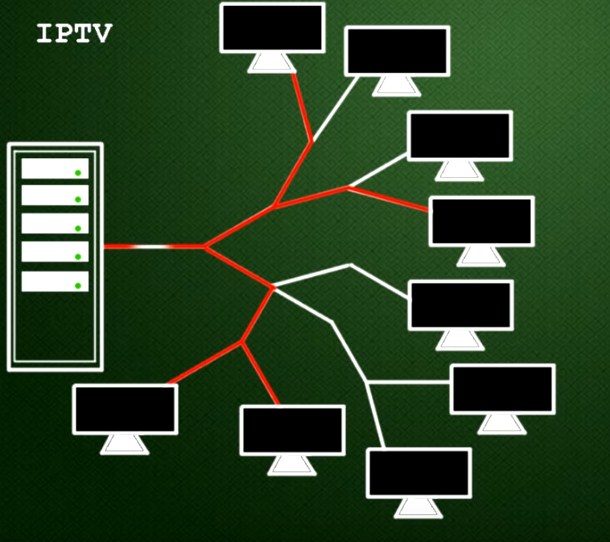
И вот мы подошли к вопросу – что же такое мультикаст? Это технология, которая объединяет два этих подхода передачи трафикав. На первом уровне, пакет отправляется только в одном экземпляре, но только тому клиенту, который сделал на него запрос. Приёмников на самом деле может быть несколько.
Самый яркий пример мультикаста — это использования IPTV. Не все провайдеры предоставляют данную возможность, но щас она набирает обороты и возможно, кто-то уже пользуется этой услугой. Представим, что у нас есть два пользователя: Вася и Петя, который подключены к одному провайдеру. Так вот сервер IPTV, отправляет сигналы не всем пользователям, а только тем, кто в данный момент подключен.
Но самое главное, что Вася и Петя будут получать сигнал и пакеты только того канала, который в данный момент включен. Например, Вася смотрит «Первый канал», а Петя «СТС». Сервер четко отправляет пакеты информации только по тому каналу, который активен. Ещё один пример — это онлайн конференция, которой часто пользуются крупные компании. Ведь нет смысла раскидываться трафиком и отправлять всем, можно просто от одного разливать информацию к каждому клиенту.
Реализация
А теперь встаём следующая проблема – как это организовать. Представьте себе, что в сети у провайдера очень много узлов, коммутаторов, маршутизаторов, серверов и есть центральный сервер того же IPTV. Задача сервера отправить трафик таким образом, чтобы он максимально быстро через минимальное количество узлов дошёл до пользователя.
При этом нужно это сделать так, чтобы не образовалось кольцо – когда трафик начинает ходить по кругу и бесконечно. Поэтому путь пакетов будет выглядеть как дерево, да и топология будет использоваться подобная. То есть выходя пакет от сервера он подходит к одному из узлов. Дальше узел должен определить куда дальше отправлять пакет.
А теперь мы подобрались к протоколу IGMP (Internet Group Management Protocol) — это такой протокол, который позволяет быстро подключаться клиенту к ближайшему маршрутизатору. Он сообщает ему, что нужен трафик по тому или иному каналу. Если же запроса к маршрутизатору нет, то он просто простаивает и тем самым высвобождает ресурсы сети.
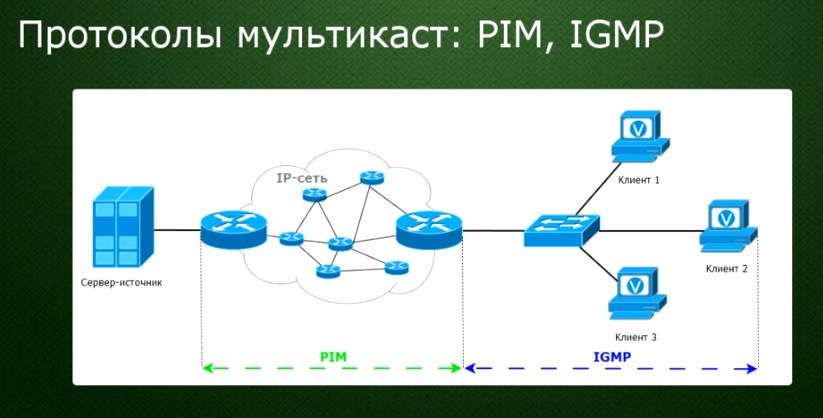
Также используется PIM (Protocol Independent Multicast) протокол – эта такая система, которая выстраивает адрес от сервера к конечному получателю через одну ветвь дерева. При этом система постоянно мониторит путь, чтобы менять его, если какой-то сегмент выключен или был перемещён.
Проще говоря, сервер транслирует только один сигнал каждого телевизионного канала. И пользователи получают только сигнал того канала, который запросили. Одновременно один сигнал могут получать и несколько приёмников. Именно для этого и нужен протокол IGMP.
Куда идёт пакет
Рассмотрим на примере. Вообще данная технология использует IP адреса 224.0.0.0-239.255.255.255 диапазона. Например, сервер отправляет один канал с адресом 224.2.2.4. Это канал «СТС». IGMP протокол, использующийся только в отрезке между клиентом и ближайшим маршрутизатором, который к нему подключен.
Как включить на роутере
В роутере данная функция чаще всего нужна для нормального просмотра IPTV. По умолчанию эта функция уже включена, но можно проверить. Теперь я покажу как включить эту функцию на примере модели TP-Link.
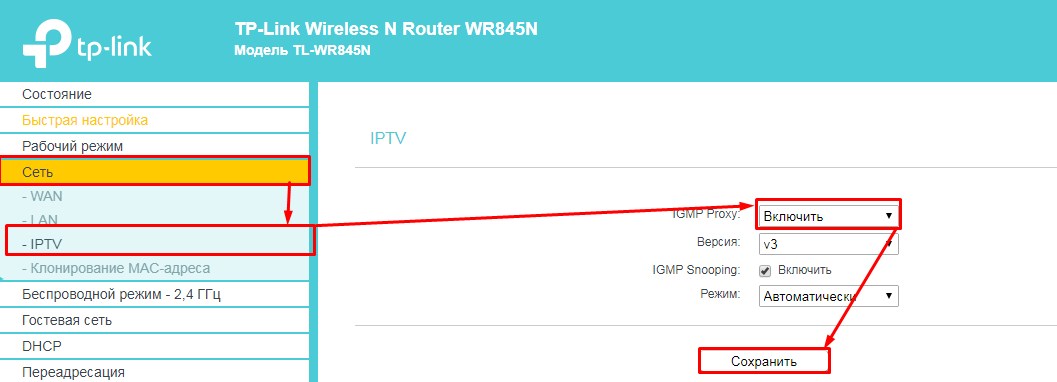
Заходим в «Сеть» – «IPTV» и включаем «IGMP Прокси». Также не забываем поставить галочку «IGMP Snooping» – функция, исключающая получение трафика от группы, к которой не принадлежит клиент. На новых прошивках данный пункт находится там же, только изначально надо нажать на вкладку «Дополнительные настройки». Обязательно нажмите на кнопку «Сохранить» в само конце.
Multicast routing для IPTV
Один очень близкий мне человек, поклонник Хабра, захотел внести вклад в развитие блога Cisco. Являясь яростным поклонником того, что создает эта корпорация, он захотел поделиться опытом. =) Надеемся росчерк пера удался.
Относительно недавно мне посчастливилось познакомить и даже поконфигурять multicast routing для IPTV. Изначально, я с этой темой была совершенно не знакома, и это заставило меня вылакать горлышко от цистерны водки перекопать огромное количество документации, чтобы войти в курс дела.
И вот незадача. Обычно в документации выкладывают все и сразу и для человека, впервые столкнувшегося с этой темой, не понятно с чего начать. Во время чтения pdf’ок я ловила себя на мысли, что было бы неплохо наткнуться где-нибудь на статью, которая могла бы коротким путем провести от теории к практике, чтобы понять с чего стоит начать и где заострить внимание.
Мне не удалось обнаружить такую статью. Это побудило меня написать эту статейку для тех, кто также как и я столкнется с вопросом, что это за зверь IPTV и как с ним бороться.
Введение
Это моя самая первая статья (но не последняя! есть еще много зверей), постараюсь изложить все как можно доступнее.
Какой вид трафика использовать для IPTV?
| — | unicast | broadcast | multicast |
| Особенности применительно к IPTV | получаем дублирование трафика, для каждого абонента создается свой поток | клиентское оборудование вынуждено обрабатывать весь поток каналов, который может быть совсем не несколько килобит | абонент получает только тот поток, который запрашивает |

Очевидно, что для вещания каналов наибольшее предпочтение отдается multicast.
Любой TV-канал, который мы хотим вещать в сеть, характеризуется адресом группы, который выбирается из диапазона, зарезервированного для этих целей: 224.0.0.0 – 239.255.255.255.
Для работы IPTV необходим роутер, поддерживающий multicast (далее MR). Он будет отслеживать членство того или иного клиента в определенной группе, т.е. постоянно следить какому клиенту какой отправлять TV-канал.
Для того чтобы клиент смог зарегистрироваться в одной из этих групп и смотреть TV-канал используется протокол IGMP (Internet Group Management Protocol).
Немного о том, как работает IGMP.
Есть сервер, который включен в роутер MR. Этот сервер вещает несколько TV-мультиков, например:
| 224.12.0.1 | канал 1 | News |
| 224.12.0.2 | канал 2 | History |
| 224.12.0.3 | канал 3 | Animals |
Клиент включает канал News, тем самым, сам не подозревая, он отправляет запрос на MR для подключения к группе 224.12.0.1. С точки зрения протокола IGMP это запрос “JOIN 224.12.0.1”.
Если пользователь переключается на другой канал, то он сначала отправляет уведомление MR, что он отключает канал News или покидает эту группу. Для IGMP это “LEAVE 224.12.0.1”. А затем повторяет аналогичный запрос JOIN для нужного канала.
MR иногда спрашивает всех: “а какой группе кто подключен?”, чтобы отключать тех клиентов, с которыми оборвалась связь и они не успели отправить уведомление LEAVE. Для этого MR использует запрос QUERY.
Ответ абонента на этот запрос это MEMBERSHIP REPORT, который содержит список всех групп, в которых состоит клиент.
Настройка multicast routing.
Предположим, что клиенты одной группы смотрят один и тот же мультик, но находятся они в разных сегментах сети (network A и network B). Для того, чтобы они получили свой мультик и придуман multicast routing.
Пример настройки роутеров MR1 и MR2.
| Network A | 10.1.0.0/24 |
| Network B | 10.2.0.0/24 |
| Network C | 10.3.0.0/24 |
| MR1 | MR2 |
| MR1#sh run ip multicast-routing | MR2#sh run ip multicast-routing |
Команда «ip multicast-routing» включает соответствующий routing, если же он выключен, то роутер не пересылает multicast пакеты, т.е. они не дойдут до недоумевающего зрителя мультиков.
Остановимся чуть поподробнее на команде «ip pim sparse-mode«.
Про режимы протокола PIM и сам протокол.
PIM (Protocol Independent Multicast) — протокол маршрутизации multicast рассылки. Он заполняет свою таблицу multicast маршрутизации на основе обычной таблицы маршрутизации. Эти таблицы можно просмотреть с помощью команд “sh ip mroute” и “sh ip route” соответственно. Целью протокола PIM является построение дерева маршрутов для рассылки multicast сообщений.
У протокола PIM существует два основных режима: разряженный (sparse mode) и плотный (dense mode). Таблица multicast маршрутизации для них выглядит немного по-разному. Иногда эти режимы рассматривают как отдельные протоколы — PIM-SM и PIM-DM.
В нашей конфигурации на интерфейсах мы указали режим «ip pim sparse-mode«.
dense-mode Enable PIM dense-mode operation
sparse-dense-mode Enable PIM sparse-dense-mode operation
sparse-mode Enable PIM sparse-mode operation
………
В чем же разница?
PIM-DM использует механизм лавинной рассылки и отсечения (flood and prune). Другими словами. Роутер MR отправляет всем все multicast потоки, которые на нем зарегистрированы. Если клиенту не нужен какой-то из этих каналов, то он от него отказывается. Если все клиенты, висящие на роутере, отказались от канала, то роутер пересылает “спасибо, не надо” вышестоящему роутеру.
PIM-SM изначально не рассылает зарегистрированные на нем TV-каналы. Рассылка начнется только тогда, когда от клиента придет на нее запрос.
Т.е. в PIM-DM MR отправляет всем, а потом убирает ненужное, а в PIM-SM MR начинает вещание только по запросу.
Если члены группы разбросаны по множеству сегментов сети, что характерно для IPTV, PIM-DM будет использовать большую часть полосы пропускания. А это может привести к снижению производительности. В этом случае лучше использовать PIM-SM.
Между PIM-DM и PIM-SM существуют еще отличия.
PIM-DM строит дерево отдельно для каждого источника определенной multicast группы, т.е. multicast маршрут будет характеризоваться адресом источника и адресом группы. В multicast таблице маршрутизации будут записи вида (S,G), где S — source, G — group.
У PIM-SM есть некоторая особенность. Этому режиму необходима точка рандеву (RP — rendezvous point) на которой будут регистрироваться источники multicast потоков и создавать маршрут от источника S (себя) до группы G: (S,G).
Таким образом, трафик идет с источника до RP по маршруту (S,G), а далее до клиентов уже по общему для источников определенной группы дереву, которое характеризуется маршрутом (*,G) — «*» символизирует «любой источник». Т.е. источники зарегистрировались на RP, и далее клиенты уже получают поток с RP и для них не имеет значения, кто был первоначальным источником. Корнем этого общего дерева будет RP.
Точкой рандеву является один из multicast роутеров, но все остальные роутеры должны знать “кто здесь точка RP”, и иметь возможность до нее достучаться.
Пример статического определения RP (MR1). Объявим всем multicast роутерам, что точкой рандеву является 10.0.0.1 (MR1):
| ip pim rp-address 10.0.0.1 IPTV override | указываем адрес RP и access-list IPTV access-list определяет какие группы |
| ip access-list standard IPTV | регистрироваться на данной точке рандеву |
| permit 224.11.0.0 0.0.0.3 |
Все остальные роутеры должны знать маршрут до RP:
ip route 10.0.0.0 255.255.255.0 10.10.10.1
Существуют так же и другие способы определения RP, это auto-RP и bootstarp router, но это уже тема для отдельной статьи (если кому-нибудь будет интересно – пожалуйста)?
Посмотрим, что будет происходить после настройки роутеров.
Мы по-прежнему рассматриваем схему с роутерами MR1 (RP) и MR2. Как только включаем линк между роутерами MR1 и MR2, то должны увидеть в логах сообщения
Для MR1:
%PIM-5-NBRCHG: neighbor 10.10.10.2 UP on interface Ethernet3
Для MR2:
%PIM-5-NBRCHG: neighbor 10.10.10.1 UP on interface Ethernet0
Это говорит о том, что роутеры установили отношение соседства по протоколу PIM друг с другом. Проверить это также можно с помощью команды:
MR1#sh ip pim neighbor
PIM Neighbor Table
Mode: B — Bidir Capable, DR — Designated Router, N — Default DR Priority, S — State Refresh Capable
| Neighbor Address | Interface | Uptime/Expires | Ver | DR Prio/Mode |
| 10.10.10.2 | Ethernet3 | 00:03:05/00:01:37 | v2 | 1 / DR S |
Не забываем про TTL.
В качестве тестового сервера мне было удобно использовать плеер VLC. Однако, как позже обнаружилось, даже если выставить через GUI достаточный TTL, он все равно (надеюсь только в использованной мной версией) упорно отправлял multicast пакеты с TTL=1. Запускать упрямого пришлось с опцией «vlc.exe –ttl 3» т.к. у нас на пути будет два роутера, каждый из которых уменьшает TTL пакета на единицу.
Как же все таки обнаружить проблему с TTL? Один из способов. Пусть сервер вещает канал 224.12.0.3 с TTL=2, тогда на роутере MR1 пакеты проходят нормально, а за роутером MR2 клиенты уже не смогут смотреть свой мультик.
Обнаруживается это с помощью команды «sh ip traffic» на MR2. Смотрим на поле “bad hop count” – это число пакетов, которые “умерли”, как им и отмеряно, по TTL=0.
MR2#sh ip traffic
IP statistics:
Rcvd: 36788 total, 433 local destination
0 format errors, 0 checksum errors, 2363 bad hop count
……………………………………
Если этот счетчик быстро увеличивается, значит — проблема в TTL.
Show ip mroute
После включения вещания трех каналов на сервере в таблице multicast маршрутизации наблюдаем следующее:
MR1# sh ip mroute
(*, 224.12.0.1), 00:03:51/stopped, RP 10.0.0.1, flags: SP
Incoming interface: Null, RPF nbr 0.0.0.0
Outgoing interface list: Null
(10.0.0.2, 224.12.0.1), 00:03:52/00:02:50, flags: PT
Incoming interface: Ethernet0, RPF nbr 0.0.0.0
Outgoing interface list: Null
(*, 224.12.0.2), 00:00:45/stopped, RP 10.0.0.1, flags: SP
Incoming interface: Null, RPF nbr 0.0.0.0
Outgoing interface list: Null
(10.0.0.2, 224.12.0.2), 00:00:45/00:02:50, flags: PT
Incoming interface: Ethernet0, RPF nbr 0.0.0.0
Outgoing interface list: Null
(*, 224.12.0.3), 00:00:09/stopped, RP 10.0.0.1, flags: SP
Incoming interface: Null, RPF nbr 0.0.0.0
Outgoing interface list: Null
(10.0.0.2, 224.12.0.3), 00:00:09/00:02:59, flags: PT
Incoming interface: Ethernet0, RPF nbr 0.0.0.0
Outgoing interface list: Null
Видим, что появились маршруты вида (S,G), например (10.0.0.2, 224.12.0.3), т.е. зарегистрировался источник 10.0.0.2, который вещает для группы 224.12.0.3. А так же маршруты с RP до клиента: (*,G), например (*, 224.12.0.3) – которые они будут использовать, так называемое общее для всех дерево.
Как только на интерфейс MR1 (RP) приходит запрос на получение канала 1, в multicast таблице маршрутизации происходят следующие изменения:
MR1#sh ip mroute
…………………
(*, 224.12.0.1), 00:33:16/00:02:54, RP 10.0.0.1, flags: S
Incoming interface: Null, RPF nbr 0.0.0.0
Outgoing interface list:
Ethernet3, Forward/Sparse, 00:02:37/00:02:53
(10.0.0.2, 224.12.0.1), 00:33:17/00:03:25, flags: T
Incoming interface: Ethernet0, RPF nbr 0.0.0.0
Outgoing interface list:
Ethernet3, Forward/Sparse, 00:02:37/00:02:53
Стало видно, что приходят запросы на эту группу с порта Ethernet3.
RPF проверка
Возможна ситуация, когда роутер получает multicast поток на двух интерфейсах. Кого из этих двух интерфейсов роутер будет считать источником?
Для этого он выполняет проверку RPF (Reverse Path Forwarding) — проверяет по обычной unicast таблице маршрутизации маршрут до источника и выбирает тот интерфейс, через который идет маршрут до этого источника. Эта проверка необходима для того чтобы избежать образования петель.
Отследить, как источник проходит проверку RPF можно с помощью команды:
MR2#sh ip rpf 10.0.0.2
RPF information for? (10.0.0.2)
RPF interface: Ethernet0
RPF neighbor:? (10.10.10.1)
RPF route/mask: 10.0.0.0/24
RPF type: unicast (static)
RPF recursion count: 0
Doing distance-preferred lookups across tables
Ну, вот и появилась та статейка, которую я бы с удовольствием нашла, на начальном этапе изучения multicast routing’а для IPTV. Я не волшебник, я только учусь… Потому, с радостью выслушаю все пожелания, замечания и советы. А так же, очень надеюсь, что для кого-то она окажется полезной. =)
UPD: Разрешите представить ее. Елена Сахно — lena_sakhno
Трафик IP Multicast: как он работает и приложения, которые его используют
Что такое многоадресный трафик?
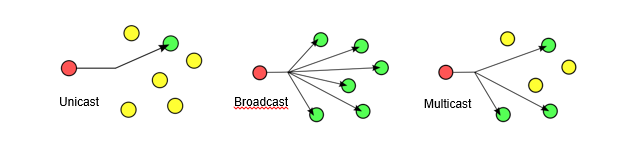
Наконец, у нас есть IP Multicast-трафик, о чем мы и поговорим сейчас подробно. Многоадресный трафик специально связан с группой «клиентов», заинтересованных в получении этого сетевого трафика. Если он не входит в группу многоадресной рассылки, они не получат информацию, это идеально для того, чтобы не разрушать сети или не отправлять копии всех пакетов всем клиентам. Связь выполняется один раз от исходного IP-адреса одноадресной рассылки к выбранному IP-адресу многоадресной рассылки, независимо от того, сколько клиентов находится на этом адресе многоадресной рассылки, все в группе получат дейтаграммы.
IP-адресация для многоадресной рассылки
Остальная часть диапазона 224.0.0.0/8 была назначена различным приложениям на протяжении многих лет или только что была зарезервирована IANA. Диапазон 223.0.0.0/8 зарезервирован для использования с протоколом SSM. Диапазон 239.0.0.0/8 используется для управления, здесь операторы сети предоставляют услуги IPTV для телевидения через Интернет. Вы можете посетить документ RFC3171 где вы найдете все существующие и зарезервированные диапазоны адресации IP Multicast.
Для чего нужен многоадресный трафик?
Многоадресный трафик широко используется в услугах платного телевидения различных оптоволоконных операторов Испании, например, Movistar. Благодаря многоадресной IP-рассылке оператор может предлагать высококачественную потоковую передачу видео и аудио всем клиентам, которые его нанимают, декодер будет прослушивать IP-адрес специально от Multicast для получения всей информации, а маршрутизатор будет получать каналы, проконсультировавшись Это. через протокол RIPv2. Благодаря платформе Movistar TV все клиенты могут получать телесигнал в своих домах без каких-либо задержек, пикселизации или остановок, когда тысячи подключенных клиентов смотрят футбольный матч.
Как вы видели, многоадресный трафик используется, прежде всего, в услугах IPTV операторов, поэтому для того, чтобы все работало правильно, важно, чтобы и маршрутизатор, и коммутаторы (если они есть) правильно управляли этим многоадресным трафиком. Наиболее важным протоколом для правильного управления многоадресным трафиком является так называемое IGMP Snooping для сетей IPv4 и протокол MLD для сетей IPv6, эти протоколы отвечают только за отправку трафика на компьютеры, которые фактически «слушают» его. трафик, а не на все компьютеры в сети, чтобы избежать его коллапса или замедления.
Как организовать домашний кинотеатр с помощью роутера


Содержание
Содержание
Домашние кинотеатры давно уже перестали быть предметом роскоши. Качество, которое лет пять назад могли себе позволить только владельцы дорогих медиацентров, сегодня доступно многим. Сегодня вопрос «быть или не быть домашнему кинотеатру» звучит скорее как «Как и из чего собрать домашний кинотеатр». И если с воспроизведением звука и изображения все более-менее понятно, то с выбором основы домашнего кинотеатра не так просто – вариантов много: медиаплеер, смарт-телевизор, DVD-плеер, AV-ресивер. А мы сделаем домашний кинотеатр с помощью роутера. Для этого может даже не потребоваться никаких вложений – достаточно использовать возможности, уже заложенные в технику.
Роутер для домашнего кинотеатра: плюсы и минусы
Всевозможные носители музыки и видео потихоньку уходят в прошлое, источником медиаконтента все чаще является Интернет — IPTV, Youtube, социальные сети и т. д. Здесь роутеру «все карты в руки». Если у устройства есть USB-порт, то подключенный жесткий диск вполне может превратить роутер в полноценную медиатеку. С помощью DLNA медиаконтент с диска будет доступен на всех устройствах, поддерживающих эту технологию. И для всего этого не требуется приобретение каких-то устройств — роутер сегодня есть практически в каждой квартире.

Однако, минусы у такого решения тоже есть:
Пример организации домашнего кинотеатра на роутере

Роутер должен иметь порты USB и поддерживать подключение внешних жестких дисков. Некоторые старые роутеры не поддерживают жесткие диски объемом более 1 ТБ — если это ваш случай, обновите прошивку.
IPTV-приставку лучше использовать ту, которую порекомендует провайдер — ее будет проще настроить. Кроме того, некоторые провайдеры ставят специально изготовленные для них приставки с нестандартной прошивкой, и использование сторонних может привести к ошибкам.
Смарт-приставку (медиаплеер) для проектора следует подбирать по параметрам — она должна уметь подключаться к локальной сети через Wi-Fi или Ethernet, иметь раздельный выход аудио- и видеосигнала и пульт ДУ. Желательны также поддержка DLNA и полноценный выход в Интернет, что есть далеко не во всех приставках.
Ну и разумеется, домашний кинотеатер невозможно представить без качественной аудиосистемы. В данной конфигурации необходимо, чтобы среди входов аудиосистемы был соответствующий выходу телевизора (чаще всего это S/PDIF).
Настройка IPTV на роутере
Еще несколько лет назад эта задача представляла собой натуральные танцы с бубном и покорялась только опытнейшим шаманам. Но с тех пор на роутерах сменилась не одна прошивка и сегодня для возможности просмотра IPTV-каналов зачастую достаточно разрешить мультикаст (многоадресную маршрутизацию) в настройках роутера.

Еще имеет смысл поискать в настройках «IGMP-proxy» (есть не во всех роутерах и не во всех прошивках) и включить его, если нашелся.
Иногда может понадобиться явно указать, к какому порту роутера подключен IPTV-модуль. В этих случаях следует найти пункт меню «Подключение мультимедиа устройств», «IPTV» и выбрать там используемый порт.

Чуточку сложнее, если провайдер выдает для IP-телевидения тегированную виртуальную сеть (VLAN). В этом случае, кроме указания порта, к которому подключен IPTV-приемник, надо будет еще задать параметры VLAN ID, полученные от провайдера. Для некоторых роутеров (например, D-link) потребуется создать VLAN c заданным ID и проассоциировать его с нужным портом:


Как видите, ничего сложного. Еще потребуется настроить приставку IPTV, но это в большинстве случаев также не вызывает затруднений. Обычно достаточно указать способ подключения (Ethernet/Wi-Fi) и задать автоматическое получение IP-адреса (Автоматический с DHCP). А чаще всего эти параметры уже стоят по умолчанию, и для работы IPTV-приставки ее достаточно просто подключить к роутеру и включить в сеть.
Приоритезация трафика на роутере — настройка QoS
К Wi-Fi сегодня что только не подключено: компьютеры, бытовая техника, смартфоны и планшеты. Неудивительно, что скорость подключения порой начинает «проседать», даже если ваш роутер — единственный на ближайшие 100 метров. Но одно дело падение скорости при фоновом скачивании большого файла, и совсем другое – оно же, но при просмотре фильма. Вполне логично возникает желание распределить нагрузку на сеть между разными потребителями, и это вполне можно сделать с помощью технологии QoS (Quality of Service — Качество обслуживания).

Настроить QoS на роутере несложно. Для этого службу надо включить, а потом настроить правила для каждого из видов интернет-активности:

Не следует путать QoS с контролем пропускной способности. В последнем случае роутер ограничивает пропускную способность для некоторых клиентов четко заданным числом. И даже если канал совершенно свободен, клиент не сможет скачивать на скорости, большей, чем заданная. А QoS оперирует приоритетами: если клиент имеет низкий приоритет, но канал при этом пуст, он будет подключен на максимальной скорости, которая упадет, как только подключится клиент с большим приоритетом.
Увы, поддержка QoS есть не во всех роутерах. Кроме того, QoS не поможет, если причина падения скорости — не одновременное подключение к роутеру множества устройств, а загруженность диапазона другими Wi-Fi сетями. В этом случае скорее поможет смена диапазона (если роутер двухдиапазонный, и у клиента есть поддержка 5 ГГц) либо подключение клиента кабелем RJ-45.
Настройка DLNA на роутере
DLNA (Digital Living Network Alliance — Сетевой Альянс Цифровой жизни) — технология, упрощающая доступ к медиафайлам для всех устройств в сети, поддерживающих DLNA. Она сходна с представлением общего доступа к определенным папкам, однако намного проще в настройке, поэтому с ней не возникает проблем, связанных с правами пользователей.
Настройка DLNA также весьма проста: достаточно подключить жесткий диск к порту USB и включить в настройках «DLNA-сервер» или «Медиа-сервер» и задать имя сервера, под которым он будет виден на других устройствах. Также можно выбрать доступ ко всему устройству или только к отдельным папкам.

Теперь на смарт-телевизоре среди прочих источников должен появиться DLNA-сервер с заданным именем.

Возможно, то, что получилось в результате описанных настроек, и не дотягивает до полноценных домашних кинотеатров, собранных на основе дорогих AV-ресиверов и Hi-Fi аудиосистем. Но для того, чтобы ознакомиться с популярными видеороликами, посмотреть свежевышедшую серию популярного Интернет-сериала или поностальгировать на любимый фильм из своей медиатеки – этого вполне достаточно. А главное – для этого, вполне возможно, даже не придется ничего покупать – достаточно правильно соединить и настроить уже имеющуюся технику.