Роутер перестал раздавать вай фай что делать
Роутер не раздает интернет по Wi-Fi. Что делать?
Проблема, когда роутер не хочет раздавать интернет по беспроводной Wi-Fi сети, чаще всего возникает еще в процессе настройки роутера. Когда вы принесли маршрутизатор домой, вроде бы уже настроили, но тут появляется проблема с раздачей Wi-Fi. То Wi-Fi сеть вообще не появляется, то сеть есть, но интернет не работает, и ряд других похожих проблем. Если вы уже столкнулись с такой проблемой, и ваш роутер тоже не хочет раздавать интернет, то сейчас мы будем с этим разбираться.
Когда пишут, что роутер не раздает интернет, то не очень понятно в чем конкретно проблема. Либо, вообще не появляется Wi-Fi сеть, устройства ее не видят, либо Wi-Fi есть, а интернет не работает. Вы к сети подключаетесь, а сайты не открываются. На компьютере, это скорее всего ошибка «Без доступа к интернету». Как правило, решается эта проблема проверкой настроек Wi-Fi на самом маршрутизаторе, и проверкой параметров подключения к интернету. Кстати, часто встречаю вопросы: «что делать, роутер не подключается к интернету?». Это я так понимаю проблема с подключением роутера к провайдеру, из-за которой собственно и нет раздачи интернета, и статус «без доступа к интернету».
Запутал я вас уже:) сейчас подробно расскажу, и покажу, какие настройки проверять на роутере в таких случаях. Рассмотрим с вами роутеры самых популярных производителей: Tp-Link (подробная статья по решению проблемы с Wi-Fi на Tp-Link), D-Link, Asus, ZyXEL, Tenda и Linksys. Если у вас не получилось самостоятельно настроить роутер, или вы его настроили и он отказывается раздавать интернет, то не нужно спешить вызывать специалиста. Поверьте, можно разобраться самому. А настраивать роутер я советую по инструкциям, которые вы можете найти на нашем сайте. Или пишите в комментариях, подскажу статью для вашей модели, если у нас такая есть.
Почему роутер не раздает Wi-Fi сигнал? Нет беспроводной сети
Давайте сначала рассмотрим случай, когда вы включили свой роутер, и Wi-Fi сеть не появилась, ее просто нет. Такая проблема бывает не часто, но бывает. Если у вас Wi-Fi есть, а не работает интернет, то листайте страницу ниже, это вторая часть этой статьи.
Что нужно проверить в первую очередь:
Можно еще проверить, не выключена ли трансляция Wi-Fi сети в настройках самого роутера. Для этого, нужно зайти в настройки роутера, и перейти на вкладку, где задаются параметры беспроводной сети. Вот для примера на роутерах Tp-Link:

Так практически на всех роутерах. Если у вас например Asus, или D-link не раздает Wi-Fi, то ищите в настройках страницу с настройками Wi-Fi, и проверьте, не выключен ли беспроводной модуль. Не буду подробно писать о каждом производителе, так как очень редко бывает, что Wi-Fi отключен в настройках. Сам он просто не может отключится.
Если роутер не раздает интернет: Wi-Fi есть, но интернет не работает
Это очень популярная проблема, по решению которой, я уже подготовил подробную статью: без доступа к интернету в Windows 7 при подключении по Wi-Fi сети. В большинстве случаев, причины две: неправильно подключен кабель от провайдера, или неправильно заданы настройки интернета на роутере. Он просто не может подключится к провайдер и получить соединение с интернетом. А если роутер не может подключиться к интернету, значит он его и раздать не может. Все логично 🙂
Что делать?
Первым делом, проверьте, правильно ли к вашему маршрутизатору подключен кабель от интернет-провайдера. Он должен быть подключен в WAN разъем:

Если не работает интернет через Tp-Link, D-Link, Asus, ZyXEL, Linksys, Tenda

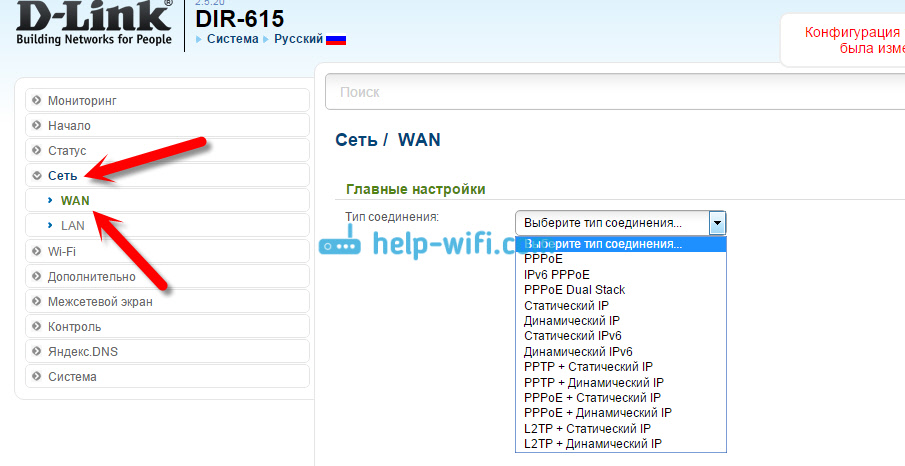
На устройствах Asus все примерно так же. Заходим в настройки, и переходим на вкладку Интернет. На этой странице и задаем параметры соединения с провайдером.

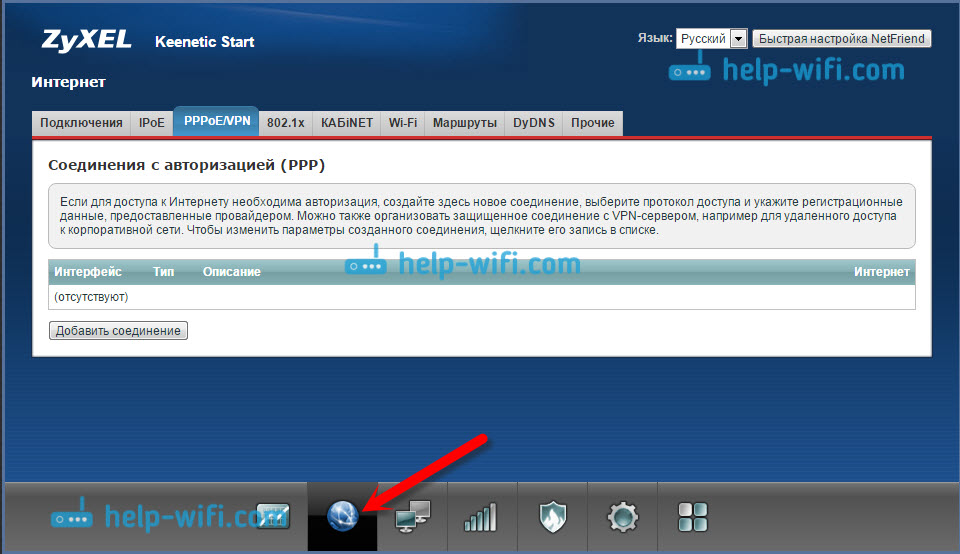
Если у вас ZyXEL не раздает интернет, то делаем так: заходим в настройки (подробная инструкция), переходим на вкладку Интернет, выбираем нужное соединение и добавляем его.

Если у вас Tenda, то зайдите в панель управления, нажмите сверху на пункт Advanced Settings. Настройки интернета можно задать на вкладке WAN settings.

Если вы все перепробовали, и ничего не помогло, то пишите в комментариях, описывайте проблему подробно, будем разбираться. Главное, определите, какая у вас проблема: роутер не раздает сеть, или сеть есть, но не раздает интернет.
Роутер перестал раздавать интернет. Как найти причину и устранить ее?
Когда мы сталкиваемся с какими-то проблемами в процессе настройки подключения к интернету, установки маршрутизатора, настройки Wi-Fi и т. д., это еще пол беды. В этом случае понятно в чем может быть причина. И уже самостоятельно, или следуя каким-то инструкциям мы решаем проблему. А вот когда все работало, и вдруг в один момент роутер перестал раздавать интернет – здесь уже сложнее. Так как даже не ясно в чем дело. Что стало причиной того, что интернет вдруг перестал работать. Конечно, проверяя оборудование, настройки, используя разные варианты подключения, можно найти причину и все исправить. Именно этим мы сейчас займемся.
На эту тему очень сложно сделать универсальную инструкцию, которая бы подходила всем. По той причине, что способ подключения к интернету, модемы, роутеры, настройки у всех разные. Роутер перестает раздавать интернет у всех по-разному. И не важно, это роутер от Ростелеком, Билайн, другого провайдера, или лично ваш. Например, у кого-то пропадает интернет только по Wi-Fi, а по кабелю работает. У кого-то наоборот – по кабелю не работает, а по Wi-Fi работает. Проблема на всех устройствах, или на некоторых. Так же бывает, что по проводу от провайдера интернет продолжает работать. А бывает, что даже при подключении напрямую не работает. Очень много разных нюансов, которые индивидуальны для каждого случая.
С чего начать?
Для начала:
Как найти причину?
Надеюсь, вам удалось найти виновника и понять, по какой причине внезапно пропало подключение к интернету.
Дальше мы рассмотрим несколько моментов более подробно.
Что делать, если роутер перестал раздавать интернет по Wi-Fi?
Здесь может быть два случая:
Основные моменты: возможно Wi-Fi сеть отключена кнопкой на роутере. Возможно на роутере слетели настройки и теперь имя сети изменилось на заводское и вы просто не замечаете свою сеть. Роутер по какой-то причине не может подключится к интернету. Об этом я подробно рассказывал в отдельной статье: Роутер не раздает интернет по Wi-Fi. Что делать?
И еще отдельные инструкции:
Обращайте внимание на индикаторы на самом роутере. У меня на фото ниже все ok: к интернету подключен, Wi-Fi раздает. Индикатор WAN (интернет) и Wi-Fi. По их поведению можно понять в чем причина. Когда на роутере полностью отключена Wi-Fi сеть – индикатор Wi-Fi вообще не горит. Режимы работы индикаторов должны быть расписаны в инструкции к вашему маршрутизатору. Вот инструкция для TP-Link: Индикаторы (лампочки) на роутере TP-Link. Какие должны гореть, мигать и что означают?
Роутер интернет не раздает, но по проводу от провайдера интернет работает
Это то, о чем я писал выше. Когда через роутер интернет не работает, а при подключении кабеля от провайдера напрямую к компьютеру доступ к интернету есть.
В этом случае, первым делом я рекомендую пройтись по этим пунктам:
Если вам удалось разобраться и решить свою проблему – отлично! Можете в комментариях рассказать, какая у вас была проблема и как именно вы ее решили. Думаю, ваш опыт пригодится многим.
Если же моя статья не помогла, проблема осталась, то вы можете оставить комментарий, в котором подробно описать все нюансы, прикрепить фото/скриншоты, и я постараюсь вам помочь.
Роутер не раздает интернет по Wi-Fi (не работает). Что проверить и как настроить? [решение]
 Всем доброго времени суток!
О роутере практически не вспоминаешь (пока все работает в нормальном режиме 😉). Но как только появляется проблема с ним — то она становится основной, ведь нередко при этом совсем отсутствует интернет.
В сегодняшней статье решил разобрать одну достаточно популярную проблему :
Рассмотреть решил сразу оба эти варианта, т.к. при вопросах на эту тему достаточно сложно понять от пользователя, что же у него все-таки произошло (да и темы пересекаются 👀).
Если вам нужен срочно интернет на ПК/ноутбуке, а роутер пока не работает — то можете его расшарить с телефона за 10-15 сек.!
Что делать, если роутер не раздает интернет
Вариант 1: не удается найти сеть и подключиться к Wi-Fi
👉 1) Проверьте модуль Wi-Fi на устройстве, работает ли он
Первое, на что рекомендую обратить внимание — работает ли модуль Wi-Fi на вашем устройстве, с которого вы подключаетесь к Wi-Fi.
Например, если взять ноутбук, то на многих из них есть спец. индикатор (светодиод), который сигнализирует о работе адаптера (в идеале он должен гореть, т.е. показывать, что адаптер включен).
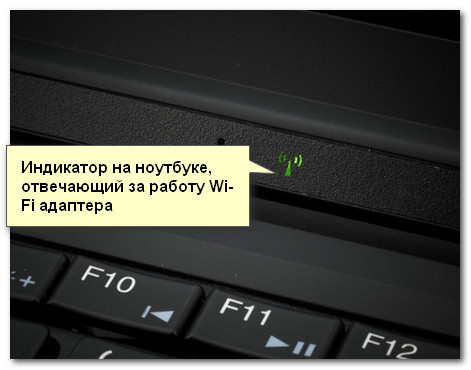
Индикатор работы Wi-Fi адаптера на ноутбуке
Кстати, также о работе адаптера можно узнать из системного трея Windows (👇): достаточно кликнуть по сетевому значку — если адаптер работает, вы должны увидеть список найденных Wi-Fi сетей (*если живете в многоквартирном доме — то сетей, обычно, достаточно много 👌).
1) Как включить Wi-Fi на ноутбуке и подключиться к сети.
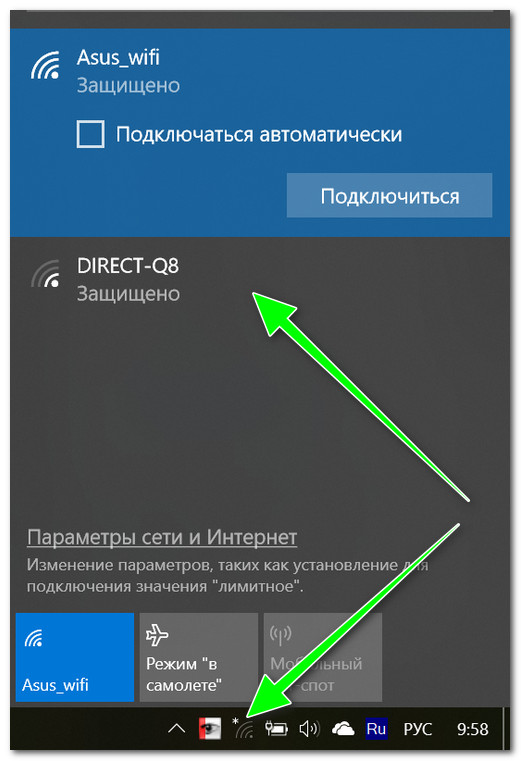
Адаптер Wi-Fi на ноутбуке работает
Если касаться устройств под управлением Андроид: то здесь даже проще, достаточно открыть настройки Wi-Fi и проверить, чтобы модуль был включен (см. скрин ниже 👇). Обычно, сразу же после включения, устройство начинает находить сети.
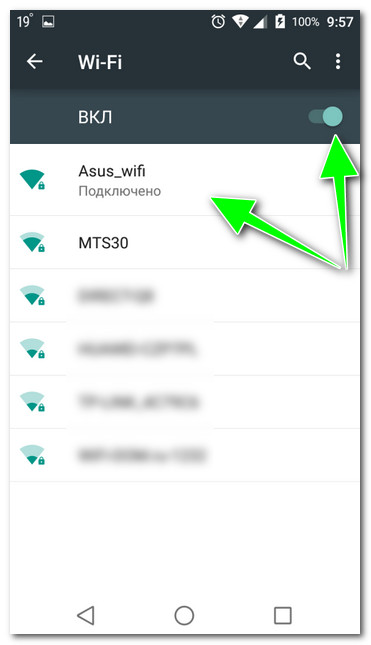
Проверьте настройки Андроид
👉 2) Включен ли Wi-Fi роутер
Банально, но все же рекомендую проверить (особенно в тех случаях, когда ваш ноутбук, скажем, находит другие Wi-Fi сети в округе, а конкретно вашу не видит). Кстати, нередко, когда его могли «выключить» домашние животные, или просто мог «отойти» из розетки блок питания.
Кстати, обратите внимание на индикаторы на корпусе роутера: если Wi-Fi работает, светодиод WLAN (или характерный значок с 3-мя волнистыми линиями) на его корпусе должен гореть (как на примере ниже 👇).
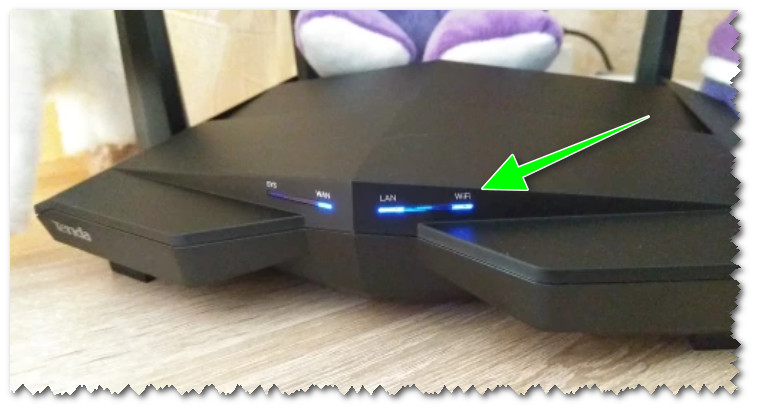
Роутер Tenda. Индикатор, отвечающий за работу Wi-Fi (WLAN)
👉 3) Включена ли раздача Wi-Fi в настройках роутера
Если светодиод на корпусе роутера, отвечающий за Wi-Fi, не горит (не моргает), необходимо зайти в настройки роутера и проверить, а раздается ли вообще Wi-Fi.
Как правило, данный раздел настроек в веб-интерфейсе роутера называется «Настройки беспроводной сети» (в англ. варианте что-то вроде «Wireless Settings»).
Пошаговая инструкция о том, как зайти в настройки роутера (т.е. в его веб-интерфейс).
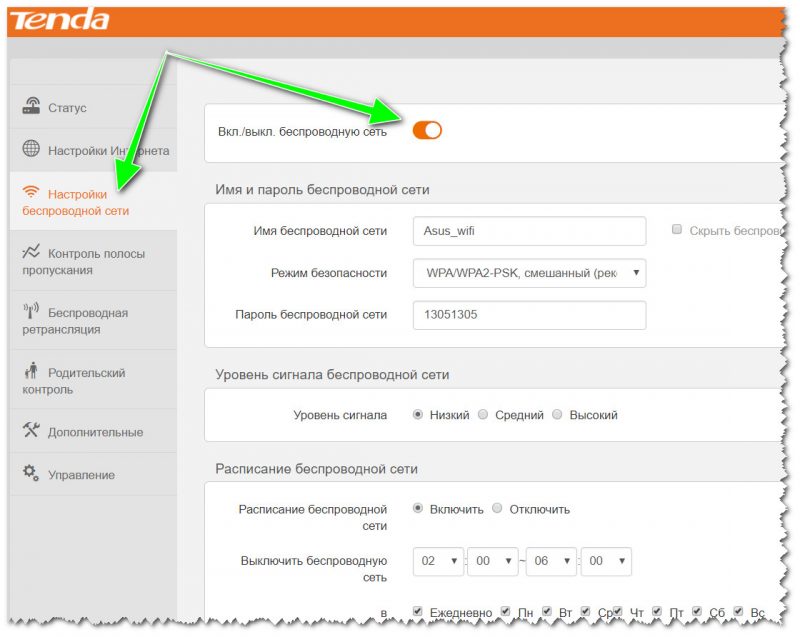
Проверьте, чтобы беспроводная сеть была включена
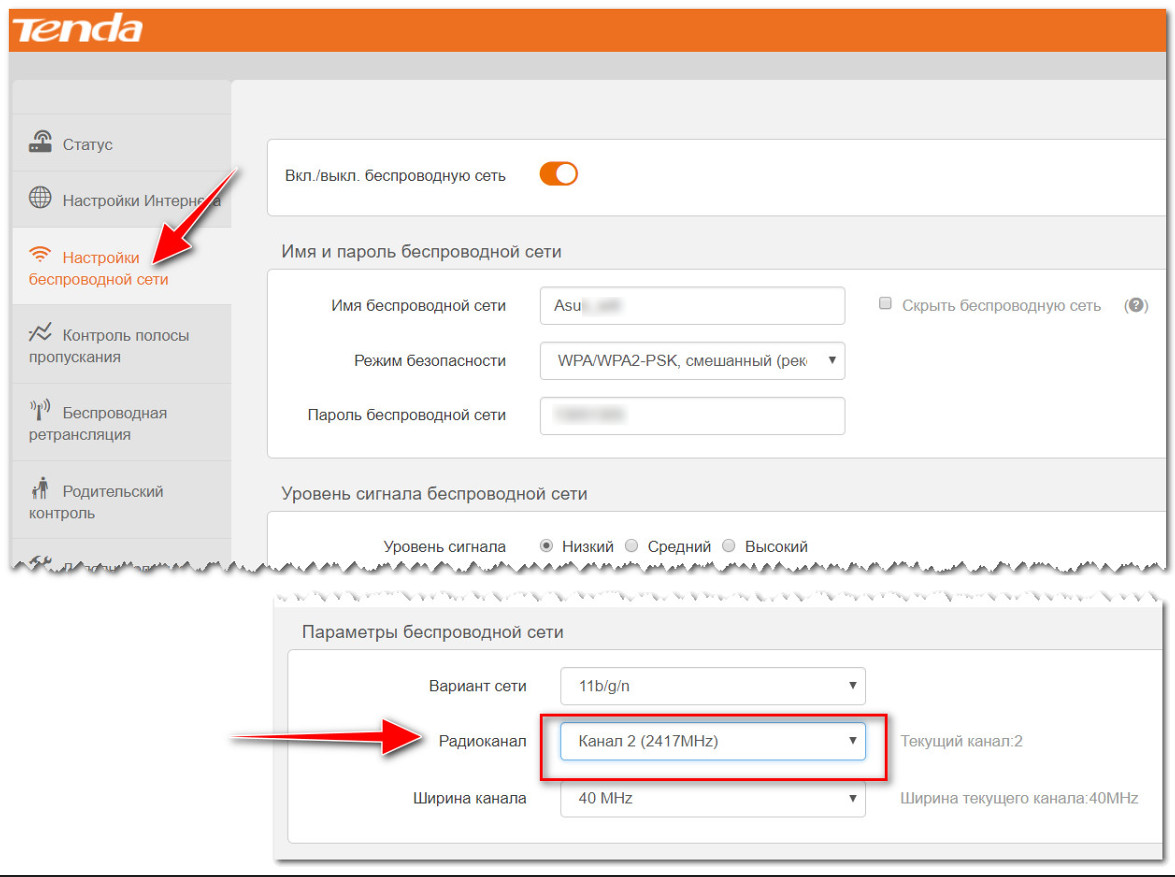
👉 4) Проверьте канал (т.е. частоту работы Wi-Fi)
Дело в том, что в разных странах используется разный диапазон каналов. Например, в России от 1 до 13, в США до 11, в Японии до 14.
Поэтому попробуйте вместо «Авто» выбора канала (эта опция по умолчанию используется в роутерах), поставить статический канал, скажем, 2-й (как в примере ниже). Сохраните настройки и проверьте работу Wi-Fi.
Вообще, тема каналов более обширна (чем я указал здесь), и поэтому предлагаю вам ознакомиться вот с этой заметкой
👉 5) Режим работы беспроводной сети: проверьте расписание
Также Wi-Fi сеть может не работать из-за настроек режима (расписания). Эта опция помогает в автоматическом режиме отключать роутер, например, на ночь, когда он никому не нужен. По умолчанию, обычно, она выключена, но тем не менее — рекомендую обратить внимание.
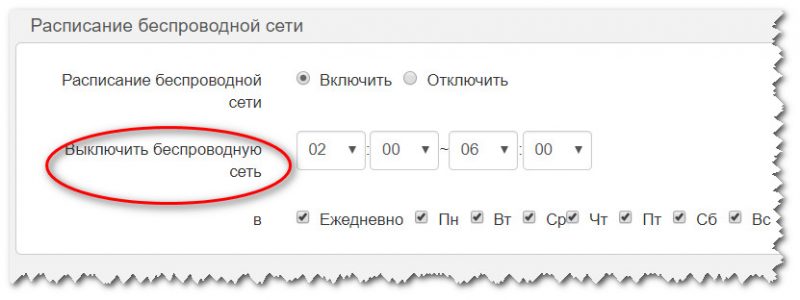
Режим работы беспроводной сети
Вариант 2: подключиться к Wi-Fi получилось, но интернета все равно нет
Это еще одна разновидность этой проблемы. Очень рекомендую для начала выяснить один момент: есть ли на других устройствах интернет, которые также подключены к этой Wi-Fi сети. Если его также нет — то наверняка «копать» нужно в сторону настроек роутера (если ситуация обратная — то проблема на стороне конкретного устройства).
👉 1) Подключен ли кабель от Интернет-провайдера к роутеру, нет ли тех. работ у провайдера
И так, первое, что рекомендую посмотреть — это подключен ли Интернет-кабель в разъем WAN на роутере, горит ли индикатор на корпусе устройства.
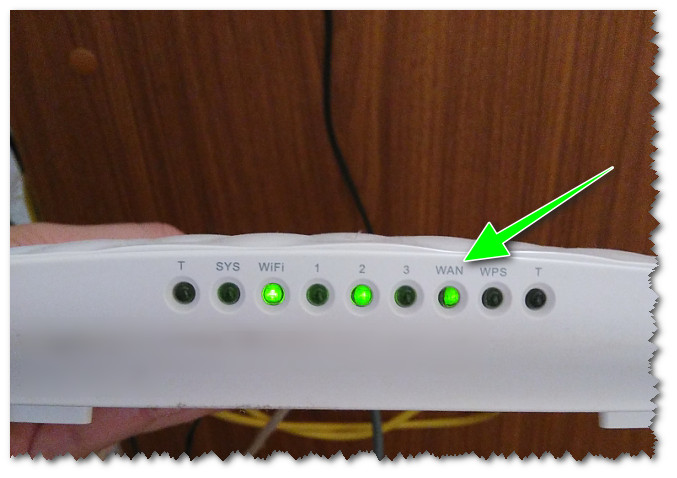
Обратите внимание также на кабель: нередко его можно перебить в процессе, например, переноса мебели. Кроме этого, могли постараться домашние питомцы. 😉

Вот так тоже бывает, кабель варварски оборван.
Кроме этого, уточните у провайдера все ли в порядке с сетью, не проводятся ли тех. работы (особенно в тех случаях, когда у вас все работало и вдруг внезапно пропал интернет).
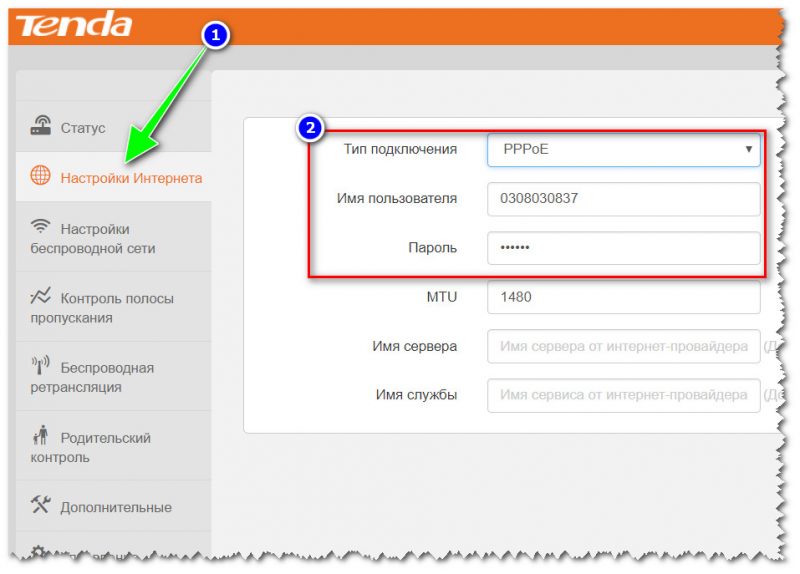
👉 2) Проверьте настройки WAN (т.е. настройки роутера для подключения к интернету)
После рекомендую проверить, не сбились и настройки интернета 👉 в веб-интерфейсе роутера (такое иногда может произойти, если, например, у вас бывают «резкие» скачки электричества).
В настройках интернета роутера (в англ. версии прошивки см. раздел «WAN» и похожие производные) вам необходимо указать протокол (используемый вашим провайдером), далее задать IP, DNS (если это необходимо), указать пароль, логин и пр. (многое зависит от настроек вашего Интернет-провайдера. Кстати, он их вам должен был предоставить в договоре на оказание услуг связи).
👉 3) Проверьте настройки адаптера: IP-адрес и DNS-сервера
Необходимо открыть свойства «беспроводной сети» (или Wireless, т.е. нужно открыть свойства того адаптера, который отвечает за Wi-Fi).
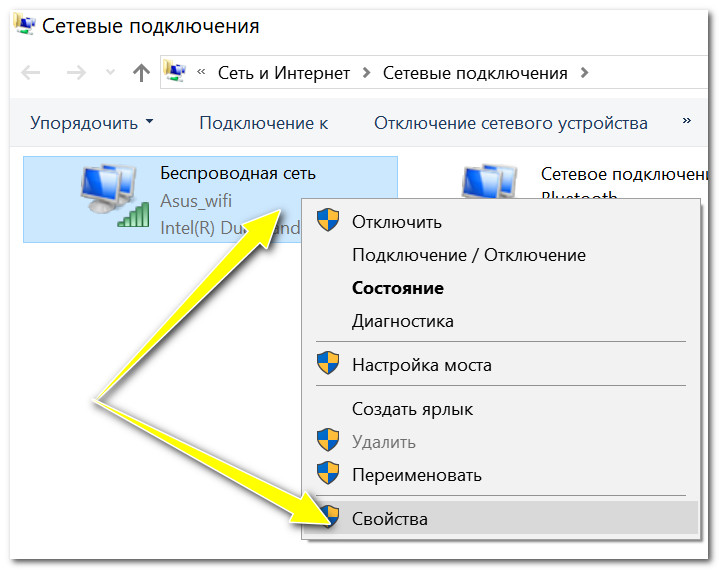
Свойства беспроводной сети
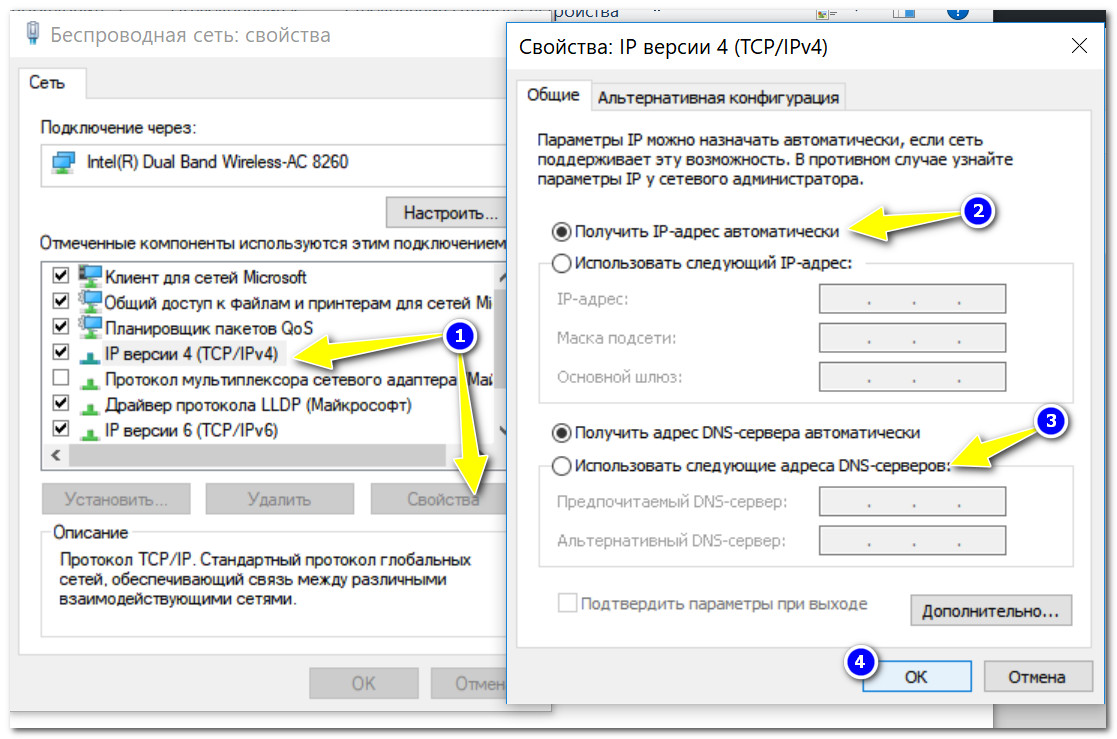
Получение автоматически IP, DNS
* Обратите внимание также, что DNS вашего провайдера могут «отваливаться» при работе на какое-то время. Рекомендую в этом плане попробовать использовать DNS-сервера от Google (они работают пошустрее, чем у большинства провайдеров, да и понадежнее). Для этого вручную укажите DNS-сервера: 8.8.8.8 и 8.8.4.4.
Более подробно о том, как сменить DNS в Windows, и как выбрать наиболее быстрый публичный DNS-сервер, см. в этой заметке
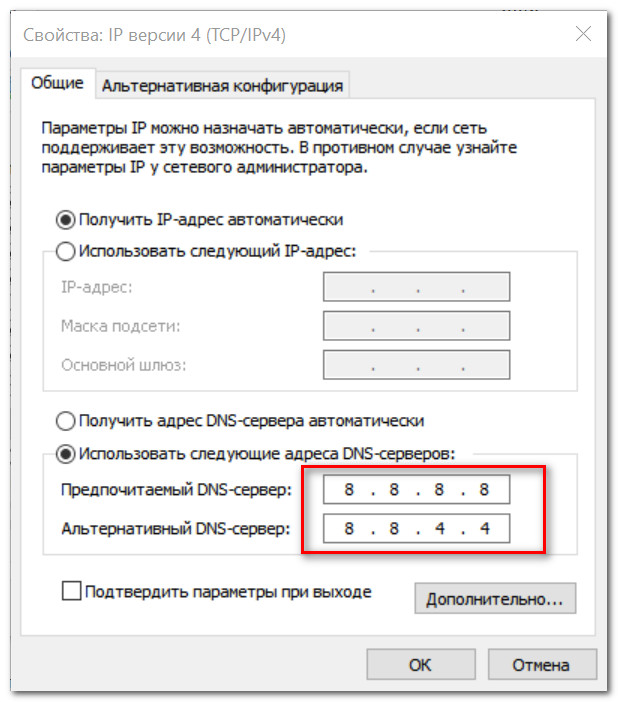
Используем DNS от Google
👉 4) Родительский контроль, контроль полосы пропускания
Также обратите внимание в роутере на такие разделы, как контроль полосы пропускания и родительский контроль. Дело в том, что с помощью них можно любое из подключаемых устройств к роутеру — просто отключить от интернета (или вообще, запретить ему подключаться к Wi-Fi сети).
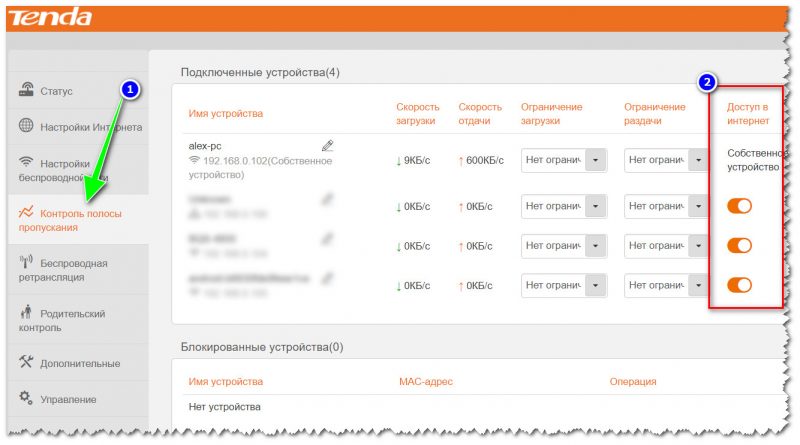
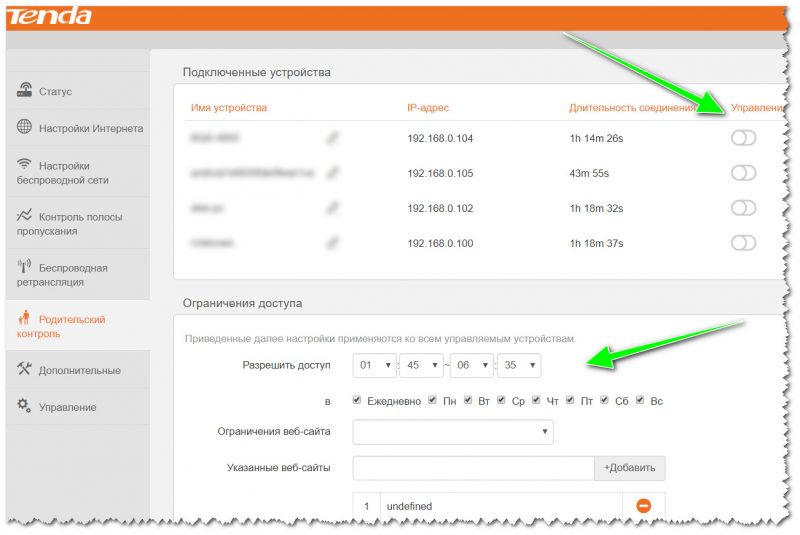
Родительский контроль / Кликабельно

Если проблема не была решена, рекомендую ознакомиться с еще одной моей статьей: «Wi-Fi подключен, но интернета нет [страницы в браузере не открываются]»
Роутер не раздает Wi-Fi, а на компьютере есть интернет: решение
Сегодня у каждого человека помимо персонального компьютера имеются дополнительно гаджеты, которые могут подключаться к интернету. Одним из наиболее удобных для этого способов является Wi-Fi, раздающий беспроводной интернет любому устройству с помощью одной точки – роутера.
Обычно после того, как мастер установит настройки сети и точки доступа, большая часть пользователей подозревает, что сбои невозможны. Раз в несколько месяцев хозяева роутера обнаруживают, что роутер не раздает Вай-Фай, но, если есть прямое подключение, интернет открывается. Причин того, что роутер перестал раздавать Wi-Fi, есть несколько. Поэтому нужно знать, как правильно решить эту проблему, чтобы не навредить еще больше.
Почему случаются сбои?
Специально для любителей видео мы подобрали обзор основных проблем в следующем ролике:
Если у людей есть трудности с открытием интернета, а роутер не раздает Wi-Fi, вина падает на само устройство, и ошибочно считается, что оно должно быть заменено. Но ошибка может крыться не в самом маршрутизаторе, а неправильно настроенной сети и гаджете.
Примеры того, что есть проблема с беспроводным интернетом:
Если человек сталкивается с тем, что маршрутизатор не раздает интернет, необходима тщательная проверка и перенастройка роутера и того устройства, к которому осуществляется подключение: телефон, ноутбук или другие гаджеты, которые не соединяются с сетью.
Если проблема в роутере
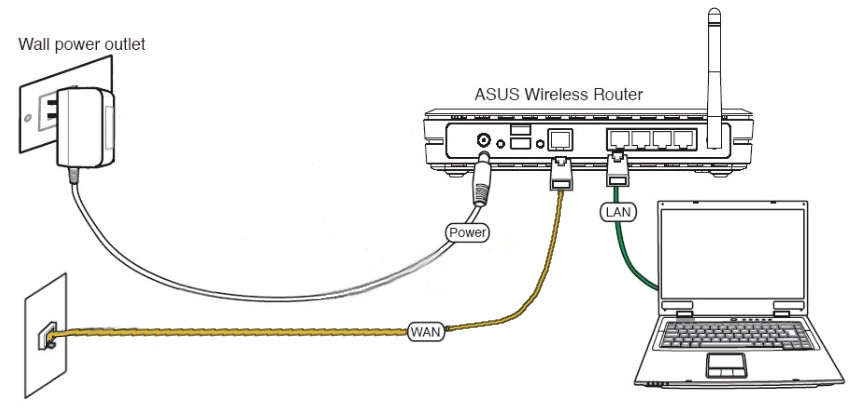
Перед переходом к настройке на первом этапе должна быть исключена аппаратная неисправность устройства. С этой целью следует совершить следующее:
Ошибки доступа к интернету
Есть и другие причины, почему модем не раздает Вай-Фай. Если у компьютера имеется доступ к подключению Wi-Fi, но интернет не работает, одной из возможных причин проблемы является ошибочная настройка конфигурации ОС. Если компьютерное устройство до этого имело подключение к сети другого провайдера, это может говорить о том, что настройки сохранили уже имеющийся IP-адрес и DNS-сервер.
Для перенастройки следует сделать следующее:
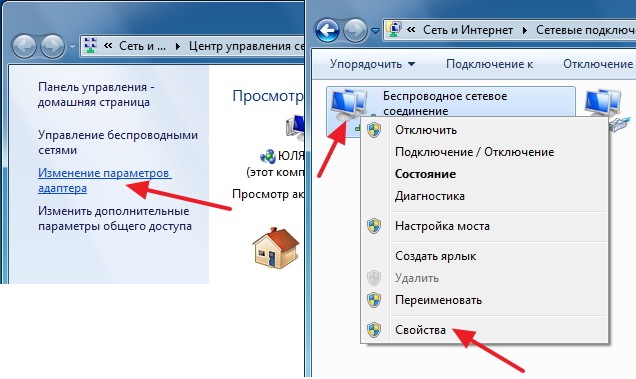
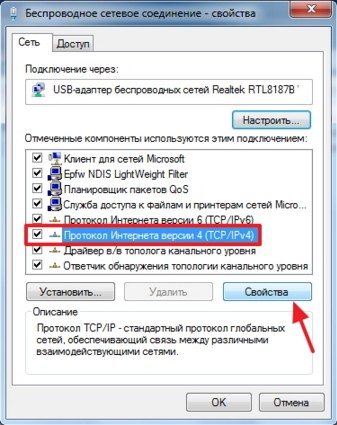
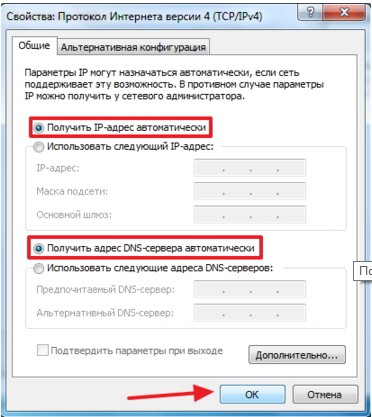
Как настроить Wi-Fi при помощи интерфейса роутера?
Каждый маршрутизатор занимается раздачей Вай-Фай при помощи каналов, которых может быть более тринадцати. Настройки роутера имеют в основном автоматический режим распознавания нужного канала. Если применяемые каналы будут совпадать с каналами находящихся рядом людей, Wi-Fi может работать с постоянными сбоями.
Для ручного изменения канала следует проделать следующие манипуляции:
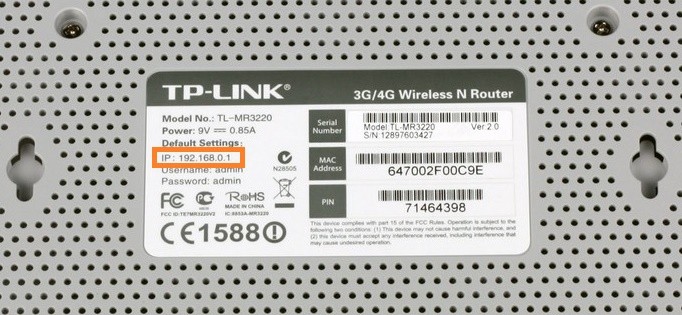
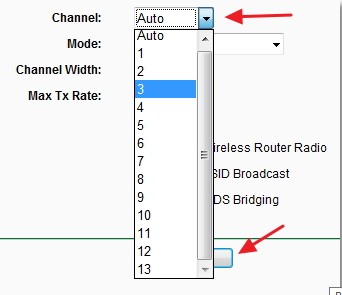
Следует обратить внимание на то, что настройки осуществляются в зависимости от разновидности роутера по производителю и модели. Мы говорили о том, что делать, если роутер TP LINK не раздает интернет.
На роутерах ASUS также все просто. Заходим в настройки, переходим в пункт «Интернет» и настраиваем роутер. Стандартные логин/пароль для входа admin/admin.
Инструкция по настройке роутера ASUS доступна в следующем видео:
Если у вас роутер ZyXEL, также заходим в настройки и ищем вкладку «Интернет». После ввода пары логин/пароль откроется доступ к настройкам.
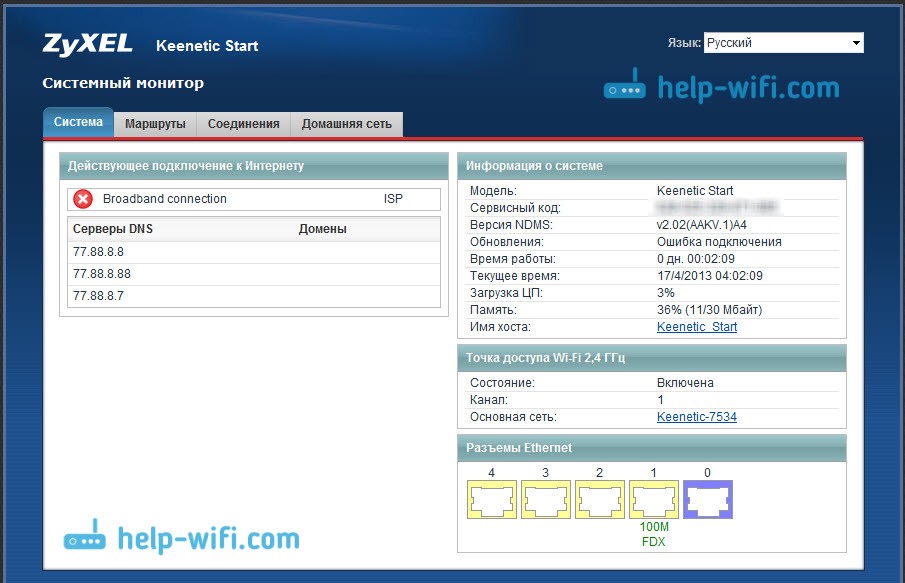
Если сбои временные
При непрерывной работе маршрутизатора могут быть сбои. Решение в этом случае достаточно простое: следует отключить роутер (сделать сброс настроек беспроводного устройства), а затем через несколько секунд включить заново.
Если сделать полный сброс системы, можно решить проблему подключения к Вай-Фай (для компьютера или планшета). Эта неполадка характерна для пользователей устройств, которые подключаются к разным беспроводным сетям.
Если виноват провайдер
Почему случается, что роутер не раздает интернет из-за провайдера? Если полная перезагрузка не поможет, остается вариант того, что поставщик услуг (провайдер) виноват в том, что устройства не подключаются к сети. Может быть авария на сервере, повреждение магистрального кабеля, проведение незапланированных профилактических работ. Как показывает практика, пользователи, которые резко теряют контакт с интернетом, сначала перезапускают маршрутизатор, а затем звонят провайдеру для получения дополнительной информации.
Следует сообщить номер договора и высвечивающуюся ошибку, чтобы специалисты смогли дать дальнейшие инструкции.
Проверить неисправность со стороны провайдера можно, подключив интернет по кабелю. В таком случае необходима проверка правильности подключения шнура интернета. Должно быть вхождение в WAN-разъема роутера, который чаще всего синего цвета. Также нужно, чтобы один из LAN-портов желтый (предназначенный для компьютерной сетевой карты) также был соединен с соответствующим кабелем.
Если интернет не работает даже через кабель, скорее всего есть проблемы на линии. В такой ситуации нужно звонить провайдеру.
И напоследок – совет. При обнаружении проблем с беспроводным интернетом в первую очередь посмотрите на роутер. Индикаторы на маршрутизаторе не просто мигают, а дают сигнал о том, в каком состоянии на данный момент находится интернет, есть ли неисправности в использовании какого-либо порта. Если в сетевом кабеле нет нареканий к подключению, но от индикаторов нет сигнала, необходима проверка состояния изоляции, которая может быть механически повреждена: разорваться, перегнуться и т. д. Если у роутера будут неполадки такого рода, сеть раздаваться не будет.
Что делать, если роутер не раздаёт Wi-Fi
В 21 веке сложно себе представить жизнь без интернета. Практически у каждого человека дома есть роутер — сетевое оборудование с 2 или большим числом портов для подключения устройств по кабелю. Тем не менее пользователи привыкли к беспроводным гаджетам: смартфонам, ноутбукам, которые удобно подключать к сети по Wi-Fi, а не тянуть провод через всю квартиру. Ситуация, когда роутер перестает раздавать интернет, порой вводит в ступор, потому что неясно — что делать. Если проблема со стороны провайдера — поставщика услуги, то еще можно надеяться, что специалисты ее быстро устранят, и доступ в глобальную сеть будет восстановлен. А если нет, то что делать в таком случае, как «оживить» домашний маршрутизатор — об этом в статье.
В чем причина отсутствия Wi-Fi
Если роутер не раздает ВайФай, но при этом интернет есть на компьютере, то в первую очередь надо разобраться в чем причина. Немного теории: беспроводная сеть, функционирующая по протоколу 802.11 b/g/ (Wi-Fi), имеет схему «звезды» — в ее центре находится роутер, а «лучами» выступают каналы связи подключаемых устройств (ПК, ноут, телефон). Если с этими каналами что-то не так, неважно с какой стороны, то интернета не будет.
Чтобы понять, почему роутер перестал раздавать Wi-Fi, необходимо выяснить, кто виновник — маршрутизатор или клиент. Проверить несложно: попробуйте подключить к ВайФаю разные устройства, и если не работает интернет на каждом, то проблема в роутере. Если только на одном гаджете, например, смартфоне, то вероятно причина кроется в нем (аппаратная поломка или неправильные настройки). К слову, не так давно была мода на металлические бамперы для гаджетов фирмы Apple. Выглядят они красиво, но при этом экранируют антенну Wi-Fi и телефонный модуль практически на 75%, из-за чего устройство просто теряет связь.
Роутер не раздает Wi-Fi — что с этим делать
Маршрутизаторы (роутеры TP-Link, ASUS, Keenetic и других фирм) — на самом деле простые устройства с понятным интерфейсом, и это является как достоинством, так и недостатком. Преимущество в том, что пользователь после покупки оборудования приносит его домой и настраивает на работу буквально в несколько кликов. Обратная сторона медали — это же самое могут сделать любопытные дети, только не настроить, а просто что-то наклацать в настройках. Нередко это приводит к тому, что роутер работает, но не раздает интернет. Аналогичная ситуация встречается в небольших офисах, кафе и ресторанах, где каждый желающий может получить доступ к настройкам сетевого оборудования (незащищенного).
Поэтому сразу рекомендация: чтобы впоследствии не сталкиваться с ситуацией, когда роутер не раздает интернет — при первой настройке поменяйте логин и пароль для входа в панель инструментов устройства. Таким образом убережете себя от того, что кто-то случайно выставит неправильные параметры сети.
Перезагрузите маршрутизатор
Если к роутеру Ростелеком или любой другой фирмы одновременно подключено много устройств, имеются неполадки с кабелем, идущим в жилье от поставщика услуг или проблемы с напряжением сети, то из-за этого всего оборудование может работать нестабильно (перестают функционировать отдельные интерфейсы, включая ВайФай модуль). Самое простое, что можно сделать в такой ситуации — обесточить оборудование, перезагрузить его.
Если на модеме есть кнопка выключения, то воспользуйтесь ей. Если нет, то просто выдерните блок питания из розетки, подождите 5–10 секунд и вставьте его обратно. Обычно после перезагрузки работоспособность восстанавливается и интернет на компьютере работает.
Выключите и включите роутер кнопкой на корпусе
Недорогие маршрутизаторы, к которым относятся бюджетные линейки популярных ТП-Линк, Асус, оснащены предельно просто — из органов управления на них присутствует лишь кнопка сброса до заводских настроек. Для перезапуска модуля беспроводного соединения приходится вытаскивать вилку из розетки и вставлять обратно.
По этой причине рекомендуется не экономить на сетевом оборудовании, тем более рассчитывается, что берется оно на несколько лет. Возьмите маршрутизатор по средней цене, где будет кнопка быстрого подключения (технология QSS) и выключатель Wi-Fi. Обычно он находится на задней части корпуса, рядом с антенной.
Для перезапуска Wi-Fi переведите выключатель в состояние «Off», дайте оборудованию отдохнуть 15–20 секунд, в течение которых его процессор перезапустит работу ПО беспроводного модуля. После этого верните выключатель в положение «On». Что это дает — ВайФай модуль «сбросится» и начнет работать по новой, о чем будет свидетельствовать индикатор активности сети в виде лампочки на корпусе.
Поменяйте канал
Когда сетевое оборудование установлено в многоквартирном доме, необходимо понимать, что соседи тоже могут пользоваться интернетом, и у них тоже стоит роутер. Получается, в каждой 3 квартире работает маршрутизатор. Его модуль, отвечающий за прием и передачу сигнала, работает в определенном частотном диапазоне, который, в свою очередь, делится на участки, каналы. Зачем так сделано — чтобы несколько работающих сетевых устройств не создавали друг для друга помех.
При этом домой пользователи покупают самые обычные роутеры, и их программное обеспечение не предусматривает утилит, которые бы анализировали загрузку диапазона. Выбирать канал приходится вручную, зайдя в панель инструментов маршрутизатора. Из этого следует, что если роутер не раздает интернет, вероятно, он работает в загруженном канале.
Уровень сигнала ВайФай запросто ухудшится, если к сети одновременно подключено много девайсов.
Что делать — определить «свободный» канал, так как чем меньше на него нагрузка — тем лучше, и выставить его. Для этого загрузите на телефон приложение, анализирующее беспроводные сети, к примеру, подойдет «Wi-Fi Analyzer» (для Андроид). Как пользоваться:
Абоненты МТС и Ростелеком не раз поднимали вопрос, почему роутер не раздает сеть. Крупные компании в качестве приветственного бонуса новым пользователям устанавливают свое сетевое оборудование. А теперь представьте, что каждый сосед провел себе интернет, и в одно время появилось 10–15 устройств, работающих в одном канале — не удивительно, что интернет на компьютере в таких условиях медленный, а то и вовсе его нет. И переключение каналов тут не спасет. Единственное решение — взять оборудование помощнее, способное работать на частоте 5 ГГц (бюджетные модели функционируют на 2,4 ГГц).
Сбросьте настройки и выставьте их по новой
Если маршрутизатор работает, а интернета нет, возможно, кто-то по случайности или нарочно поковырялся в настройках. Определить в такой ситуации кто и что наклацал проблематично, поэтому решением проблемы будет сброс роутера до заводских параметров и повторная настройка. Данная процедура отнимет от силы 15 минут.
TP-Link не раздает Wi-Fi — как сбросить настройки:
Разбираясь с проблемой роутера, который не раздает ВайФай, учтите тот факт, что кнопка «Reset» может включать в себя разные функции (зависит от производителя): сброс параметров, выключение Wi-Fi, аварийное восстановление. Уточните это в инструкции к маршрутизатору перед тем, как что-то делать.
Что если ВайФая нет у «клиента» — подключаемого девайса
Бывает такое, что роутер работает, но беспроводного подключения нет. Это может быть вызвано: неверно настроенными адресами сетевого адаптера, сбоями в ПО, драйверами, которые устарели.
Проверьте и перезапустите беспроводной сетевой адаптер на ПК или ноутбуке
Перезагрузить Wi-Fi на ноуте не сложно — для этого есть специальная кнопка на корпусе. Также можно воспользоваться специальной комбинацией кнопок, которая срабатывает даже если ОС еще не прогрузилась.
Если в ПК вставлен беспроводной сетевой адаптер, то извлеките его из USB-разъема. Если модуль стационарный, то есть встроен в корпус, то выполните манипуляции через окно сетевых подключений (Windows 10):
Проверьте (и установите) драйвера сетевого адаптера
В материнские платы ноутбуков и компьютеров встроены контроллеры Wi-Fi. Им не нужны драйвера, так как все программное обеспечение устанавливается «из коробки» и обновляется средствами операционной системы.
Многие пользователи, желающие увеличить скорость соединения и его «дальнобойность», покупают отдельно внешние адаптеры, подключаемые к USB-порту. Такому оборудованию драйвера необходимы:
Преимущество внешних адаптеров — наличие мощной съемной антенны, которая уверенно ловит сигнал от маршрутизатора.
Проверьте настройки сетевого адаптера
Большая часть роутеров функционируют в качестве DHCP-сервера, то есть раздают IP-адреса «клиентам». Эти адреса берутся из диапазона, на работу которого настроен маршрутизатор. Чтобы с механизмом все было в порядке, адаптер настраивается таким образом, что адреса TCP/IP и сервера DNS получаются в автоматическом режиме. На портативных гаджетах (смартфоны, планшеты) адреса и так выдаются автоматически — это выставлено по умолчанию. А вот на стационарных ПК бывает, что у адаптера выставлен статический адрес, то есть постоянный. Из-за этого происходят конфликты адресов с другими гаджетами, работающими в сети. Как результат — роутер работает, а интернета нет.
Проверьте параметры адаптера, и если необходимо, настройте для него автоматическое получение адресов:
Когда виноват провайдер
Перезагрузили маршрутизатор, выставили все настройки как следует, но не работает интернет — вероятно устройства не могут подключиться к сети по вине поставщика услуг. Причин масса: авария на сервере, повреждение кабеля, профилактические работы.
Чтобы проверить, что проблема со стороны провайдера — подключите интернет напрямую, кабелем. Шнур, идущий в квартиру, вставьте в WAN-порт маршрутизатора (синего цвета). При этом LAN-порт тоже должен быть соединен с соответствующим кабелем. Если даже после прямого подключения интернета нет, это говорит о проблемах на линии. Пора звонить провайдеру и описывать проблему.
Тщательно оцените состояние кабеля. Если он поврежден или неправильно вставлен в роутер, то оборудование не будет получать сигнал от провайдера, соответственно, и раздать его не сможет. ВайФай при этом работает, но толку от этого нет — страницы не грузятся, приложения не открываются. На ПК или ноутбуке при этом будет сообщение «Без доступа к интернету».
И еще одна рекомендация: если есть проблемы с сетью, то посмотрите на роутер. Его лампочки не просто мигают, когда им вздумается — они сигнализируют о состоянии интернета, неисправностях определенного порта. Если с кабелем все в порядке, а индикаторы не горят, проверьте состояние изоляции, возможно, она разорвалась или перегнулась.
Заключение
Ситуация, когда роутер включен, но интернета нет, встречается много у кого. Диагностировать и исправить неполадки легко, но нужно знать, с чем это связано. В любом случае, сетевое оборудование, работающее в многоквартирном доме, будет выдавать скорость меньше заявленной, так как устройства соседей создают помехи. Если нужно, чтобы соединение всегда было стабильным и работало без нареканий — подключайте устройства кабелем, напрямую. Так рекомендуется подключить ПК, телевизор, ноутбук. В то же время нагрузка на частотный диапазон уменьшится, а значит беспроводные гаджеты начнут работать быстрее.