Роутер для чего можно использовать
Что такое роутер
Сегодня в каждой квартире, за редким исключением, есть интернет. Слова «роутер», «маршрутизатор», «IP-адрес», «локальная сеть» прочно вошли в обиход. Но не все разбираются в этих понятиях. Особенно это касается начинающих пользователей, которые только решили подключиться к сети. В этой статье мы простыми словами попытаемся рассказать что такое роутер, зачем он нужен в квартире и как им пользоваться.
Роутер простыми словами
Внешне роутер выглядит как небольшая коробка с одной или несколькими антеннами и портами для подключения сетевых кабелей. Его задача получить сигнал от провайдера и раздать его на компьютеры и ноутбуки пользователя. То есть он позволяет подключить к интернету одновременно несколько устройств.

Но, кроме этого, роутер выполняет ряд других важных функций: он умеет распределять (маршрутизировать) трафик между несколькими устройствами. Поэтому ещё его называют маршрутизатором. Роутер и маршрутизатор это одно и то же, потому что по-английски router собственно и означает «маршрутизатор».
Какие бывают роутеры
Чаще всего мы имеем дело с Wi-Fi роутером, который подключается к провайдеру по кабелю (Ethernet-подключение) и раздаёт интернет на клиентские устройства так же по кабелю или по беспроводной сети. Но на самом деле роутеры бывают разные и отличаются способом подключения к интернету.
Витая пара и оптоволокно
Самый распространённый роутер, как уже было сказано, подключается к интернету по кабелю (витой паре). Но вместо витой пары может использоваться оптоволокно (GPON). Такой способ подключения обеспечивает значительно более высокую скорость и ряд дополнительных возможностей. Соответственно, роутер здесь используется другой – имеющий встроенный порт для подключения к оптоволоконной линии. В остальном он работает точно так же – получает по кабелю интернет и раздаёт его устройствам в квартире.
Телефонная линия
Для соединения с провайдером может использоваться телефонная линия. Такой способ подключения называется ADSL. Как правило, в этом случае используется либо ADSL-модем с функцией роутера либо пара ADSL-модем+обычный роутер. В первом случае маршрутизатор непосредственно подключается к телефонной линии, а интернет раздаёт по кабелю или по Wi-Fi. Во втором – ADSL-модем подключается к телефонной линии, а к нему по витой паре обычный роутер, который раздаёт интернет.
Мобильные
И есть отдельная группа устройств – портативные 3G/4G роутеры, предназначенные для подключения к мобильным сетям. В этом случае к интернету маршрутизатор подключается по воздуху. Клиентские устройства подключаются по Wi-Fi. Но некоторые мобильные роутеры умеют раздавать интернет, например, по USB-кабелю.
3G модулем оснащаются и некоторые модели обычных Wi-Fi роутеров. А, кроме того, к маршрутизатору с USB-портом можно подключить 3G модем и получать интернет от мобильного оператора.
Во всех случаях роутеры работают одинаково: находясь между интернетом и домашней сетью, они принимают трафик извне и распределяют его между устройствами пользователя.
Для чего нужен роутер в квартире
Раньше, когда в доме был всего один подключенный к интернету компьютер, необходимости использовать роутер не было. Кабель от провайдера подключался непосредственно к сетевой карте ПК и интернет поступал напрямую. Но сегодня очень часто в квартире используется больше одного устройства. Это может быть стационарный ПК и ноутбук. А ещё смартфон или планшет, которые тоже хочется подключить к интернету. Кроме того, например, современные ТВ-приставки тоже используют интернет-соединение. Кабель же от провайдера заведен один. Кроме того, провайдер предоставляет обычно только один IP-адрес. А это означает, что подключиться к интернету может только одно устройство, которому этот адрес присвоен. Можно, конечно, получить дополнительные адреса, но их придётся оплачивать дополнительно.

Кроме того, роутер позволяет организовать совместный доступ к сетевым ресурсам. Если у вас есть принтер, нет необходимости таскать файлы для печати с компьютера на компьютер на флешке. Принтер можно подключить непосредственно к роутеру, если есть такая возможность, или просто разрешить печать по сети на том ПК, к которому он подсоединён. Теперь распечатать документ можно с любого устройства в вашей домашней сети, не важно подключается оно к роутеру по кабелю или по Wi-Fi. Точно так же можно открыть доступ к файлам, например, к папке с фильмами на компьютере и просматривать их по сети без необходимости копировать на ноутбук или планшет.
Как работает роутер
Зачем в квартире нужен Wi-Fi роутер мы разобрались. Теперь давайте выясним, как же он работает.
Итак, провайдер завёл к вам в квартиру кабель и выдал внешний IP-адрес. Он будет выглядеть, например, так: 130.180.210.32. Но, скорее всего, адрес будет динамический – то есть при каждом подключении вам будет присваиваться новый. Эти цифры – ваш адрес в интернете. Когда вы отправляете запрос, он уходит в сеть с этого адреса и на этот же адрес приходит ответ.
Если же вы попытаетесь подключить к сети одновременно два компьютера, использующих один и тот же IP, возникнет конфликт IP-адресов – сервера в интернете не будут знать на какой из двух компьютеров нужно передать данные. Получится, что запрос отправил один компьютер, а сервер переслал данные на другой. В результате невозможно открыть сайт или скачать файл. Два устройства с одним IP-адресом в сети работать не могут. Это примерно то же самое, как если бы на улице было бы два дома с одинаковым номером.
Чтобы ваши ПК и прочие гаджеты смогли выходить в интернет, потребуется подключить их к роутеру. Компьютеры обычно соединяются с ним по кабелю, а мобильные устройства и ноутбуки по Wi-Fi. Программное обеспечение роутера настроено таким образом, что каждому из этих устройств присваивается внутренний сетевой адрес. Обычно он имеет вид 192.168.0.2, 192.168.0.3 и так далее. Эти адреса из интернета не видны, их видит только ваш маршрутизатор. Сам он в этом случае использует внутри сети адрес 192.168.0.1.
Получается, что у роутера одновременно два адреса – внутрисетевой и внешний. По внутреннему адресу ваши устройства передают запросы на роутер, адресованные удалённым серверам в интернете. Он запоминает, с какого внутреннего адреса пришёл запрос и передаёт его дальше, используя внешний IP. На этот адрес приходит ответ. Поскольку роутер запомнил, какой именно компьютер внутри сети запрашивал данные, то он тут же передаёт ответ по назначению. Этот процесс и называется маршрутизацией. Таким образом, роутер делает возможным одновременное подключение к интернету десятков устройств, используя всего лишь одно внешнее подключение.
Как пользоваться роутером
Современные роутеры просты в использовании. Вам потребуется только один раз настроить подключение к интернету и в дальнейшем вмешательство в работу устройства, скорее всего, не потребуется. Разве что иногда нужно будет перезагружать ваш маршрутизатор (специальной кнопкой или просто отключив его ненадолго от питания). Это может потребоваться, если роутер «завис» или не работает интернет.
В большинстве случаев, если ваш провайдер использует стандартные параметры подключения, настройка роутера займёт меньше минуты. При первом подключении, как только вы войдёте в панель управления устройством, запустится мастер настройки. В процессе вам потребуется ввести указанные провайдером логин и пароль, после чего уже можно пользоваться интернетом. Локальную сеть также не придётся настраивать, если вам не потребуется менять параметры по умолчанию.
Более тонкая настройка может потребоваться, если ваш провайдер требует настроить дополнительные параметры. Например, в случае, если используется подключение типа PPPoE или L2TP. Для этого рекомендуется воспользоваться инструкцией, которая может прилагаться к вашему роутеру. Также её можно скачать на официальном сайте производителя. А подробное описание процедуры настройки со скриншотами вы легко найдёте в интернете по модели вашего устройства или на нашем сайте.
Роутер: что это такое, принцип работы, и зачем он нужен дома?
Сегодня я постараюсь как можно детальнее, но самое главное интереснее рассказать – что такое вай-фай роутер, и зачем он нужен в квартире. Многие пользователи и счастливые обладатели этой коробочки сами знают о ней немного.
А ведь этот передатчик таит в себе много секретов и тайн, о которых я сегодня вам поведаю. После прочтения статьи вы не только будете знать, что это за штуковина, но понимать – чем хорошие роутеры отличаются от плохих, и без проблем выбрать для себя идеальный вариант.
Но это для тех, кто ещё не купил себе передатчик и находится в выборе. Давайте для начала разберёмся с понятием. Роутер — это английское слово «router», по-русски его ещё называют маршрутизатор, поэтому эти два слова синонимы. А теперь поподробнее.
Как он работает и действительное назначение
Принцип работы роутера многоступенчатый. Сама цель роутера – выступать неким промежуточным этапом между двумя сетями, которые работают по разным принципам. Его ещё по-другому называют шлюзом. Пока ничего не понятно? – ничего страшного, сейчас я приведу наглядный пример.
На сегодняшний момент провайдеры, которые предоставляют услугу интернет (без которого уже никто не может жить), путём проведения сети внутри города. Но для нас эта сеть внешняя (Глобальная), так как находится не изнутри квартиры или дома. Конечно, можно провод, который прокинул провайдер, напрямую воткнуть в компьютер или ноутбук.
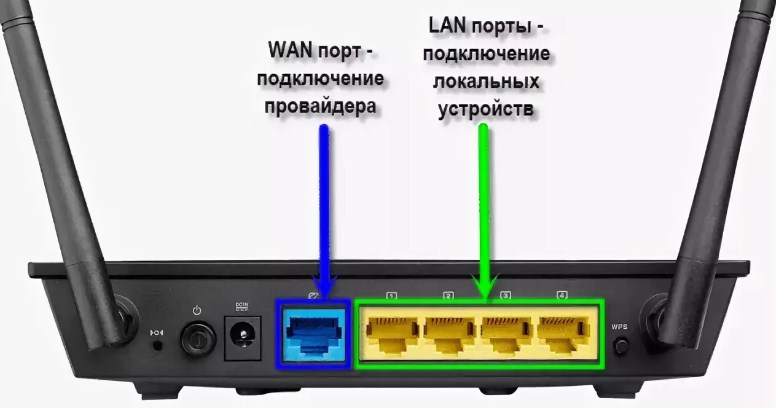
Но тогда встаёт вопрос – а что делать остальным членам семьи, ведь попользоваться интернетом тоже хочется? Вот в таких случаях и выступает роутер. В один из портов, который обычно называется WAN разъёмом, вставляют интернет провод. Обычно этот порт имеет синий или голубой цвет. Теперь интернет заливается внутрь нашей коробочки.
А для того, чтобы подключить несколько компьютеров или ноутбуков по проводу, используют LAN порты. Как вы, наверное, уже догадались они имеют жёлтый цвет. Туда можно кстати подключить не только ПК, но также сетевые принтеры, SMART телевизоры, камеры видеонаблюдения и многое другое, что имеет аналогичный сетевой интерфейс.
Задача маршрутизатора, принимать сигнал из внешней сети, строить внутреннюю сеть между подключенными устройствами и раздавать на эти устройства интернет. Но также все подключенные аппараты могут обмениваться внутри информацией. Например, вы можете скачать фильм на свой ПК, а смотреть его на телевизоре.
Маршрутизация
Сразу возникает вопрос: а как роутер понимает куда именно отправлять данные? В этом случае он использует таблицу маршрутизации, а также IP адреса локальной сети – все компьютеры и устройства, подключенные к роутеру дома. Адреса локальной сети зачастую начинаются с цифр «192.168». Поэтому, если вы видите такую комбинацию адреса, то это адрес какого-то устройства внутри дома или квартиры.
Как мы уже выяснили, провод, который идёт в роутер от провайдера, подключает нас к глобальной сети Интернет. Тут у роутера есть ещё второй адрес – внешний. Его выдает провайдер, для того чтобы пакеты информации доходили нужному адресату.
В итоге интернет пакеты заходят по проводу в WAN порт, используя внешний IP адрес. Далее роутер просчитывает, куда дальше отправить пакет, и смотрит на внутреннюю таблицу маршрутизации, где в основном используются локальные IP.
| Компьютер Папы | 192.168.1.15 |
| Ноутбук мамы | 192.168.1.16 |
| Телефон дочери | 192.168.1.17 |
| Планшет сына | 192.168.1.18 |
Он смотрит на таблицу и отправляет данные на компьютер отца, если именно он отправлял запрос. Если сразу несколько человек использует интернет, то роутер мастерски распределяет пакеты данных каждому адресату. Принцип действия схож с почтой.
У многих ассоциация интернета и роутера идёт вместе с вай-фай технологией. Wi-Fi – это технология передачи информации путём радиоволн. Многие сейчас могут возразить: «Но ведь Bluetooth, сотовая связь, да даже банальная микроволновка тоже использует радиоволны?!» – И да – вы будете правы! Но Wi-Fi при этом использует определённый стандарт – IEEE 802.11. Этот стандарт как раз и используется для построения локальной воздушной сети и связи подключенных к роутеру устройств.
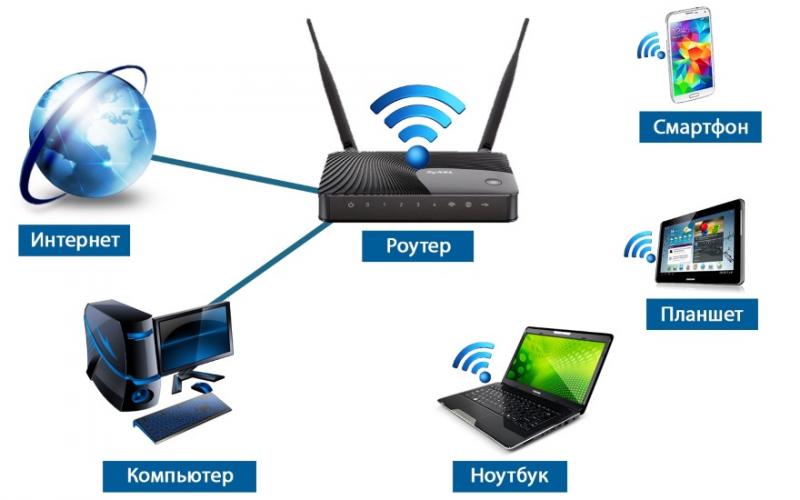
Частенько некоторые пользователи путают вайфай и интернет, думая, что это одно и то же. Но на самом деле это две разные вещи. Так как Wi-Fi это всего лишь технология построения воздушной локальной сети. То есть, если вы отключите интернет или выдерните шнур от провайдера, то вай-фай никуда не денется, просто локальная радиосеть будет без интернета.
Стандарт IEEE 802.11 имеет большое количество видов. Работают они на двух частотах:
| Частота | Группы стандартов | Скорость передачи данных (Мегабиты в секунду) |
|---|---|---|
| 2.4 ГГц | IEEE 802.11a | 2 |
| IEEE 802.11b | 11 | |
| IEEE 802.11g | 54 | |
| IEEE 802.11n | 300 | |
| 5 ГГц | IEEE 802.11ac | 6770 |
Как вы видите, 5 ГГц за счёт увеличенной частоты имеет значительный прирост скорости. Сейчас более популярные модели с 2.4 ГГц, так как они дешевле, и не всем нужна такая большая скорость в локальной сети как на пятёрке.
Ещё одно примечание – многие, завидев такие цифры, думают об интернет скорости, но, как мы писали ранее, Wi-Fi и интернет – разные вещи. А это значит, что данный стандарт нужно относить только к внутренней домашней сети.
Каждая частота имеет свои плюсы и минусы. 2.4 ГГц – самая распространенная, и на ней скорее всего сидят все ваши соседи (если они у вас есть). Для того, чтобы была возможность использовать одну частоту в многоквартирном доме и не мешать соседям, придумали каналы. В частоте 2.4 ГГц их 14. Но если все ваши соседи, например, будут сидеть на 1 канале, где сидите и вы – то могут быть потери связи, прерывание и потеря скорости.
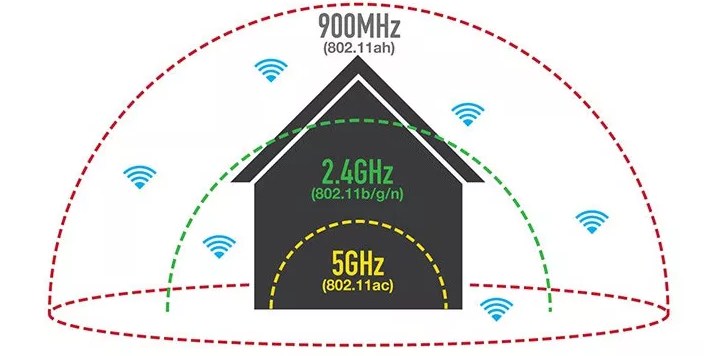
5 ГГц — это не такой популярный стандарт, да и каналов у него больше – 146. Скорость у него выше, и он более надёжный. Но есть и один минус – из-за высокой частоты волн, если вы помните из физики, волна быстрее затухает от препятствий. Поэтому радиус волны 5 ГГц почти в два раза меньше чем волны 2.4 ГГц. Поэтому в большом загородном доме лучше использовать волны с частотой 2.4 ГГц.
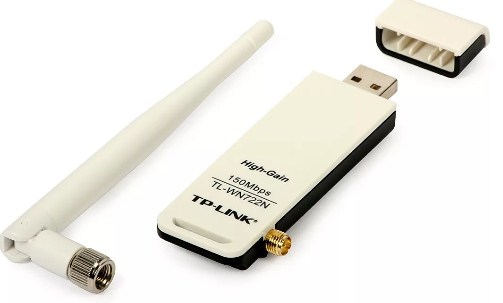
Для того чтобы подключиться к локальной сети по Wi-Fi, у устройства должен быть специальный вай-фай модуль. Это такая маленькая антеннка. Как вы знаете, она есть на всех современных смартфонах, телефонах, планшетах и ноутбуках. Но вот у компьютеров его нет. В этом случае можно пробрести внешний Wi-Fi модуль или адаптер. Он имеет вид флэшки. Просто вставляем его в USB-разъём на компе, устанавливаем драйвера и можно подключиться по воздуху.
В чём отличие и разница от модема?
Если роутер и маршрутизатор — это одно и то же, то модем это совсем другая история. Роутер, как мы поняли, выступает неким почтовым служащим, который принимает письма от провайдера и далее по адресу высылает по локальной сети.
Но вот модем делает совершенно другие вещи. Немного окунёмся в историю. Когда в Россию пришёл интернет был вопрос – как его распространить по всей Российской Федерации. Оптоволокно было слишком дорогим на тот момент, да и был кризис в 90-е. И тут пришла идея распространять интернет по телефонной линии.
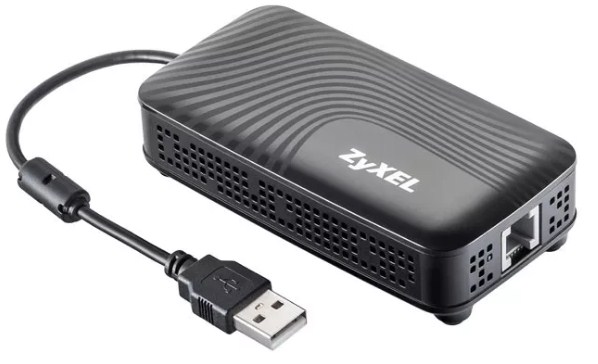
Но тут же встал другой вопрос. Компьютер понимает только зашифрованную информацию нулями и единицами. А телефонные линии не могут передавать такую информацию, так как для этого не предназначены. И там данные передаются аналоговым путем. Тогда люди придумали aDSL модемы. Они переделывали аналоговый сигнал в такой, который бы был понятен компьютеру.
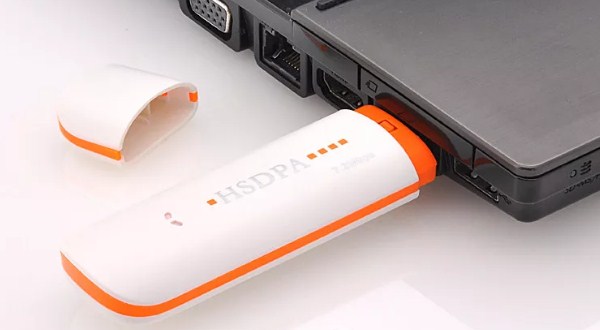
То есть модем можно назвать переводчиком, а роутер выступает только как посыльный отправитель на нужный адрес. Сейчас aDSL модемы уже не такие популярные, и чаще используют 3G/4G модемы для мобильного интернета.
Кнопки и индикаторы роутера
Давайте рассмотрим устройство маршрутизатора. Если посмотреть на переднюю панель, то можно заметить несколько светящихся лампочек. Я советую сразу же их изучить, так вы всегда сможете понять, что с вашим роутером не так, просто посмотрев на них.

Индикаторов может быть и больше, но зачастую они многое могут показать. Давайте рассмотрим картинку сверху:

Теперь давайте посмотрим на дополнительные кнопки.
Дополнительные возможности роутера
Помимо обычного приёма интернета и распределения его между подключенными устройствами у маршрутизаторов в системе есть дополнительные плюшки, которые значительное упрощают жизнь.
Как выбрать
Компаний, которые выпускают роутеры, огромное множество, а моделей и подавно. Какие-то стоят дёшево – рублей за 900, некоторые модели стоят больше 10 000 рублей. Давайте я расскажу, на что обращать внимание при выборе на сегодняшний момент, и дам несколько советов. В первую очередь смотрите на характеристики.
Ещё один совет – не брать сильно бюджетные модели. По началу они будут работать неплохо, но в процессе будут зависать, и их придётся перезагружать. Особенно это касается большого количества подключений.
ПОМОЩЬ! Если сомневаетесь с выбором или нужна консультация в этом вопросе – смело пишите в комментариях, и я вам помогу. Вместе подберём для вас идеальную модель. Но пока можете посмотреть нашу лучшую подборку для дома.
10 функций маршрутизаторов, о которых вы могли не знать


Содержание
Содержание
Маршрутизатор — ключевой элемент в организации домашней или корпоративной сети. Помимо своей основной функции это устройство может выполнять массу других весьма полезных задач. Фильтрация трафика, организация работы IPTV, сбор статистики и многое другое. Мы подробнее расскажем о полезных функциях в вашем роутере, которые вы могли упустить из виду.
Переназначение WAN на LAN-порт
Гроза — одна из самых частых причин выхода из строя роутеров. В некоторых случаях поломка ограничивается только одним портом — WAN, к которому и подключается интернет-кабель. Решить эту проблему можно достаточно просто даже без разбора конструкции. В большинстве роутеров вы можете переназначить WAN на любой другой LAN-порт. Благодаря этому маршрутизатором снова можно пользоваться в полной мере.

Делается это в веб-интерфейсе устройства. Вы можете выбрать, какой именно из LAN-портов будет выполнять роль WAN. С учетом того, что у большинства пользователей всегда есть свободный порт, эта функция поможет сэкономить на покупке нового маршрутизатора. Как правило, такая функция называется «зеркалированием», «перенаправлением» или «виртуальным портом».


Функционал USB-порта
Некоторые модели роутеров оснащаются одним или даже двумя USB-портами. Не обязательно, чтобы устройство было из высокой ценовой категории — в магазинах можно найти и бюджетные модели с этой конструктивной особенностью.

USB может выполнять одну из нескольких функций:


Если вы все-таки решили взять роутер с USB, то обратите внимание на несколько моментов. Во-первых, все вышеописанные функции маршрутизатор должен поддерживать программно. Например, наличие USB еще не гарантирует, что вы сможете сделать FTP-сервер. Во-вторых, рекомендуем заранее ознакомиться со списком совместимых модемов и максимальным объемом подключаемых накопителей. Например, старые роутеры не работают с дисками или флешками от 1 ТБ.
Функция автозагрузки и торрента
Наличие USB-порта открывает еще одну важную функцию — автозагрузка. Суть в том, что маршрутизатор можно запрограммировать на скачивание файла или торрента, после чего отключить компьютер. Главное преимущество — вы можете поставить скачиваться объемные данные на ночь и при этом не гонять впустую ПК или ноутбук, которые подключены к сети. Нужный вам файл в итоге загрузится на подключенный USB-носитель. Как правило, режим «оффлайн-загрузки» можно включить в разделе настроек USB.

В расширенных настройках можно задать ограничение скорости, расписание, а также другие параметры. При этом скачанные файлы могут быть доступны сразу всем устройствам в домашней сети.
Встроенный торрент-клиент также пригодится в том случае, если вы планируете вести какую-либо раздачу круглосуточно. Тогда у вас не будет необходимости все время держать компьютер включенным.
На некоторых моделях может быть вшитое ограничение на скорость скачивания торрентов, чтобы обеспечить стабильную работу устройства.
Функция WPS
Можно ли подключить устройство к Wi-Fi, если вы забыли пароль и не хотите лезть в веб-интерфейс? Легко — достаточно воспользоваться WPS (Wi-Fi Protected Setup). Пользователям нужно нажать соответствующую кнопку на обоих устройствах, после чего произойдет сопряжение. Мобильные гаджеты при включении WPS могут подключаться к Wi-Fi автоматически.

В некоторых роутерах для подключения через WPS нужно ввести PIN. Посмотреть код или полностью отключить его можно в настройках маршрутизатора.

Кнопка WPS может быть одновременно и RESET, поэтому перед использованием почитайте в инструкции, как именно ее нужно нажимать
Функции репитера, точки доступа и беспроводного моста
Одного роутера очень часто не хватает для покрытия большой площади, особенно, если вы живете в большом частном доме или многокомнатной квартире. Если у вас дома завалялся второй роутер, то с большой вероятностью из него можно сделать полноценною точку доступа.
Эти режимы могут быть двух типов:

Все настройки выполняются в веб-интерфейсе. На некоторых моделях роутеров для использования режима точки доступа придется задать ip-адрес вручную и отключить DHCP-сервер.
Функция ограничения доступа
Практически все современные маршрутизаторы имеют родительский контроль. Это крайне полезная функция, если у вас есть дети. В настройках можно указать список запрещенных адресов и для каких конкретно устройств будут недоступных эти сайты.

Это намного удобнее и быстрее, чем настраивать блокировки на каждом отдельном устройстве. Также родительский контроль будет полезен и в корпоративном секторе, если нужно ограничить сотрудникам доступ к развлекательному контенту.
Функции IPTV и DNLA
Если вас не устраивает список доступных каналов на телевизоре или вы хотите смотреть с удобством ТВ на компьютере, то будет полезна функция IPTV. Роутер может транслировать телесигнал как по кабелю, так и через Wi-Fi. Как правило, достаточно только разрешить мультикаст (многоадресную маршрутизацию) в настройках роутера. В IPTV пользователи могут настроить список каналов на свой вкус.
Еще одна полезная функция — медиа-сервер посредством Digital Living Network Alliance (DNLA). Используя подключенный к роутеру USB-накопитель, вы можете создавать библиотеку фильмов или музыки. Доступ к ней будут иметь все гаджеты в сети. Это актуально, когда у вас есть несколько смарт-устройств.

Функция приоритета трафика QoS
С появлением умных вещей к домашнему Wi-Fi подключается все больше устройств. Нередко они доставляют небольшие неудобства, отбирая весомую долю трафика. Quality of Service позволит выставить приоритеты, тем самым распределяя пропускную способность. Роутер будет отдавать большую пропускную способность конкретным направлениям с учетом действующих приоритетов.

Задать приоритеты обычно можно по протоколам или конкретным приложениям.

Съемная антенна
На многих W-Fi роутерах конструкция позволяет заменить антенну, причем на модель с другим коэффициентом усиления. Это открывает дополнительные возможности в создании домашней беспроводной сети. Например, на территории частного дома можно организовать связь между двумя удаленными роутерами, если они находятся в прямой видимости друг друга. Для этого достаточно выбрать антенну с соответствующим коэффициентом усиления — 8-9 dbi.

Контроль подключенных устройств
Как узнать, не подключился ли к вашему Wi-Fi сосед или другой посторонний? На самом деле никаких специализированных программ не потребуется — все необходимое уже есть в веб-интерфейсе вашего маршрутизатора. Для этого достаточно перейти в раздел «Беспроводные сети» и найти соответствующее меню. Роутер покажет текущий IP и MAC-адрес подключенных устройств, а также по возможности их наименование. Это позволит быстро найти воришку трафика.

MAC-адреса своих устройств вы всегда сможете узнать в настройках. В ноутбуках — через свойства беспроводного адаптера, а на мобильных устройствах — в свойствах Wi-Fi.