Роутер что это такое простыми словами
Что такое роутер
Сегодня в каждой квартире, за редким исключением, есть интернет. Слова «роутер», «маршрутизатор», «IP-адрес», «локальная сеть» прочно вошли в обиход. Но не все разбираются в этих понятиях. Особенно это касается начинающих пользователей, которые только решили подключиться к сети. В этой статье мы простыми словами попытаемся рассказать что такое роутер, зачем он нужен в квартире и как им пользоваться.
Роутер простыми словами
Внешне роутер выглядит как небольшая коробка с одной или несколькими антеннами и портами для подключения сетевых кабелей. Его задача получить сигнал от провайдера и раздать его на компьютеры и ноутбуки пользователя. То есть он позволяет подключить к интернету одновременно несколько устройств.

Но, кроме этого, роутер выполняет ряд других важных функций: он умеет распределять (маршрутизировать) трафик между несколькими устройствами. Поэтому ещё его называют маршрутизатором. Роутер и маршрутизатор это одно и то же, потому что по-английски router собственно и означает «маршрутизатор».
Какие бывают роутеры
Чаще всего мы имеем дело с Wi-Fi роутером, который подключается к провайдеру по кабелю (Ethernet-подключение) и раздаёт интернет на клиентские устройства так же по кабелю или по беспроводной сети. Но на самом деле роутеры бывают разные и отличаются способом подключения к интернету.
Витая пара и оптоволокно
Самый распространённый роутер, как уже было сказано, подключается к интернету по кабелю (витой паре). Но вместо витой пары может использоваться оптоволокно (GPON). Такой способ подключения обеспечивает значительно более высокую скорость и ряд дополнительных возможностей. Соответственно, роутер здесь используется другой – имеющий встроенный порт для подключения к оптоволоконной линии. В остальном он работает точно так же – получает по кабелю интернет и раздаёт его устройствам в квартире.
Телефонная линия
Для соединения с провайдером может использоваться телефонная линия. Такой способ подключения называется ADSL. Как правило, в этом случае используется либо ADSL-модем с функцией роутера либо пара ADSL-модем+обычный роутер. В первом случае маршрутизатор непосредственно подключается к телефонной линии, а интернет раздаёт по кабелю или по Wi-Fi. Во втором – ADSL-модем подключается к телефонной линии, а к нему по витой паре обычный роутер, который раздаёт интернет.
Мобильные
И есть отдельная группа устройств – портативные 3G/4G роутеры, предназначенные для подключения к мобильным сетям. В этом случае к интернету маршрутизатор подключается по воздуху. Клиентские устройства подключаются по Wi-Fi. Но некоторые мобильные роутеры умеют раздавать интернет, например, по USB-кабелю.
3G модулем оснащаются и некоторые модели обычных Wi-Fi роутеров. А, кроме того, к маршрутизатору с USB-портом можно подключить 3G модем и получать интернет от мобильного оператора.
Во всех случаях роутеры работают одинаково: находясь между интернетом и домашней сетью, они принимают трафик извне и распределяют его между устройствами пользователя.
Для чего нужен роутер в квартире
Раньше, когда в доме был всего один подключенный к интернету компьютер, необходимости использовать роутер не было. Кабель от провайдера подключался непосредственно к сетевой карте ПК и интернет поступал напрямую. Но сегодня очень часто в квартире используется больше одного устройства. Это может быть стационарный ПК и ноутбук. А ещё смартфон или планшет, которые тоже хочется подключить к интернету. Кроме того, например, современные ТВ-приставки тоже используют интернет-соединение. Кабель же от провайдера заведен один. Кроме того, провайдер предоставляет обычно только один IP-адрес. А это означает, что подключиться к интернету может только одно устройство, которому этот адрес присвоен. Можно, конечно, получить дополнительные адреса, но их придётся оплачивать дополнительно.

Кроме того, роутер позволяет организовать совместный доступ к сетевым ресурсам. Если у вас есть принтер, нет необходимости таскать файлы для печати с компьютера на компьютер на флешке. Принтер можно подключить непосредственно к роутеру, если есть такая возможность, или просто разрешить печать по сети на том ПК, к которому он подсоединён. Теперь распечатать документ можно с любого устройства в вашей домашней сети, не важно подключается оно к роутеру по кабелю или по Wi-Fi. Точно так же можно открыть доступ к файлам, например, к папке с фильмами на компьютере и просматривать их по сети без необходимости копировать на ноутбук или планшет.
Как работает роутер
Зачем в квартире нужен Wi-Fi роутер мы разобрались. Теперь давайте выясним, как же он работает.
Итак, провайдер завёл к вам в квартиру кабель и выдал внешний IP-адрес. Он будет выглядеть, например, так: 130.180.210.32. Но, скорее всего, адрес будет динамический – то есть при каждом подключении вам будет присваиваться новый. Эти цифры – ваш адрес в интернете. Когда вы отправляете запрос, он уходит в сеть с этого адреса и на этот же адрес приходит ответ.
Если же вы попытаетесь подключить к сети одновременно два компьютера, использующих один и тот же IP, возникнет конфликт IP-адресов – сервера в интернете не будут знать на какой из двух компьютеров нужно передать данные. Получится, что запрос отправил один компьютер, а сервер переслал данные на другой. В результате невозможно открыть сайт или скачать файл. Два устройства с одним IP-адресом в сети работать не могут. Это примерно то же самое, как если бы на улице было бы два дома с одинаковым номером.
Чтобы ваши ПК и прочие гаджеты смогли выходить в интернет, потребуется подключить их к роутеру. Компьютеры обычно соединяются с ним по кабелю, а мобильные устройства и ноутбуки по Wi-Fi. Программное обеспечение роутера настроено таким образом, что каждому из этих устройств присваивается внутренний сетевой адрес. Обычно он имеет вид 192.168.0.2, 192.168.0.3 и так далее. Эти адреса из интернета не видны, их видит только ваш маршрутизатор. Сам он в этом случае использует внутри сети адрес 192.168.0.1.
Получается, что у роутера одновременно два адреса – внутрисетевой и внешний. По внутреннему адресу ваши устройства передают запросы на роутер, адресованные удалённым серверам в интернете. Он запоминает, с какого внутреннего адреса пришёл запрос и передаёт его дальше, используя внешний IP. На этот адрес приходит ответ. Поскольку роутер запомнил, какой именно компьютер внутри сети запрашивал данные, то он тут же передаёт ответ по назначению. Этот процесс и называется маршрутизацией. Таким образом, роутер делает возможным одновременное подключение к интернету десятков устройств, используя всего лишь одно внешнее подключение.
Как пользоваться роутером
Современные роутеры просты в использовании. Вам потребуется только один раз настроить подключение к интернету и в дальнейшем вмешательство в работу устройства, скорее всего, не потребуется. Разве что иногда нужно будет перезагружать ваш маршрутизатор (специальной кнопкой или просто отключив его ненадолго от питания). Это может потребоваться, если роутер «завис» или не работает интернет.
В большинстве случаев, если ваш провайдер использует стандартные параметры подключения, настройка роутера займёт меньше минуты. При первом подключении, как только вы войдёте в панель управления устройством, запустится мастер настройки. В процессе вам потребуется ввести указанные провайдером логин и пароль, после чего уже можно пользоваться интернетом. Локальную сеть также не придётся настраивать, если вам не потребуется менять параметры по умолчанию.
Более тонкая настройка может потребоваться, если ваш провайдер требует настроить дополнительные параметры. Например, в случае, если используется подключение типа PPPoE или L2TP. Для этого рекомендуется воспользоваться инструкцией, которая может прилагаться к вашему роутеру. Также её можно скачать на официальном сайте производителя. А подробное описание процедуры настройки со скриншотами вы легко найдёте в интернете по модели вашего устройства или на нашем сайте.
Роутер: что это такое, принцип работы, и зачем он нужен дома?
Сегодня я постараюсь как можно детальнее, но самое главное интереснее рассказать – что такое вай-фай роутер, и зачем он нужен в квартире. Многие пользователи и счастливые обладатели этой коробочки сами знают о ней немного.
А ведь этот передатчик таит в себе много секретов и тайн, о которых я сегодня вам поведаю. После прочтения статьи вы не только будете знать, что это за штуковина, но понимать – чем хорошие роутеры отличаются от плохих, и без проблем выбрать для себя идеальный вариант.
Но это для тех, кто ещё не купил себе передатчик и находится в выборе. Давайте для начала разберёмся с понятием. Роутер — это английское слово «router», по-русски его ещё называют маршрутизатор, поэтому эти два слова синонимы. А теперь поподробнее.
Как он работает и действительное назначение
Принцип работы роутера многоступенчатый. Сама цель роутера – выступать неким промежуточным этапом между двумя сетями, которые работают по разным принципам. Его ещё по-другому называют шлюзом. Пока ничего не понятно? – ничего страшного, сейчас я приведу наглядный пример.
На сегодняшний момент провайдеры, которые предоставляют услугу интернет (без которого уже никто не может жить), путём проведения сети внутри города. Но для нас эта сеть внешняя (Глобальная), так как находится не изнутри квартиры или дома. Конечно, можно провод, который прокинул провайдер, напрямую воткнуть в компьютер или ноутбук.
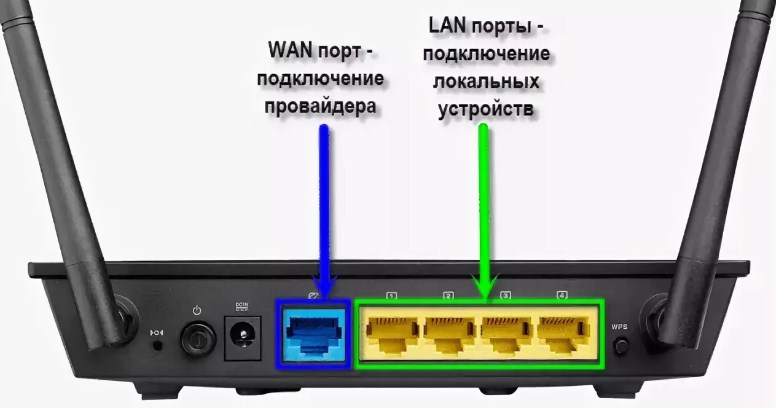
Но тогда встаёт вопрос – а что делать остальным членам семьи, ведь попользоваться интернетом тоже хочется? Вот в таких случаях и выступает роутер. В один из портов, который обычно называется WAN разъёмом, вставляют интернет провод. Обычно этот порт имеет синий или голубой цвет. Теперь интернет заливается внутрь нашей коробочки.
А для того, чтобы подключить несколько компьютеров или ноутбуков по проводу, используют LAN порты. Как вы, наверное, уже догадались они имеют жёлтый цвет. Туда можно кстати подключить не только ПК, но также сетевые принтеры, SMART телевизоры, камеры видеонаблюдения и многое другое, что имеет аналогичный сетевой интерфейс.
Задача маршрутизатора, принимать сигнал из внешней сети, строить внутреннюю сеть между подключенными устройствами и раздавать на эти устройства интернет. Но также все подключенные аппараты могут обмениваться внутри информацией. Например, вы можете скачать фильм на свой ПК, а смотреть его на телевизоре.
Маршрутизация
Сразу возникает вопрос: а как роутер понимает куда именно отправлять данные? В этом случае он использует таблицу маршрутизации, а также IP адреса локальной сети – все компьютеры и устройства, подключенные к роутеру дома. Адреса локальной сети зачастую начинаются с цифр «192.168». Поэтому, если вы видите такую комбинацию адреса, то это адрес какого-то устройства внутри дома или квартиры.
Как мы уже выяснили, провод, который идёт в роутер от провайдера, подключает нас к глобальной сети Интернет. Тут у роутера есть ещё второй адрес – внешний. Его выдает провайдер, для того чтобы пакеты информации доходили нужному адресату.
В итоге интернет пакеты заходят по проводу в WAN порт, используя внешний IP адрес. Далее роутер просчитывает, куда дальше отправить пакет, и смотрит на внутреннюю таблицу маршрутизации, где в основном используются локальные IP.
| Компьютер Папы | 192.168.1.15 |
| Ноутбук мамы | 192.168.1.16 |
| Телефон дочери | 192.168.1.17 |
| Планшет сына | 192.168.1.18 |
Он смотрит на таблицу и отправляет данные на компьютер отца, если именно он отправлял запрос. Если сразу несколько человек использует интернет, то роутер мастерски распределяет пакеты данных каждому адресату. Принцип действия схож с почтой.
У многих ассоциация интернета и роутера идёт вместе с вай-фай технологией. Wi-Fi – это технология передачи информации путём радиоволн. Многие сейчас могут возразить: «Но ведь Bluetooth, сотовая связь, да даже банальная микроволновка тоже использует радиоволны?!» – И да – вы будете правы! Но Wi-Fi при этом использует определённый стандарт – IEEE 802.11. Этот стандарт как раз и используется для построения локальной воздушной сети и связи подключенных к роутеру устройств.
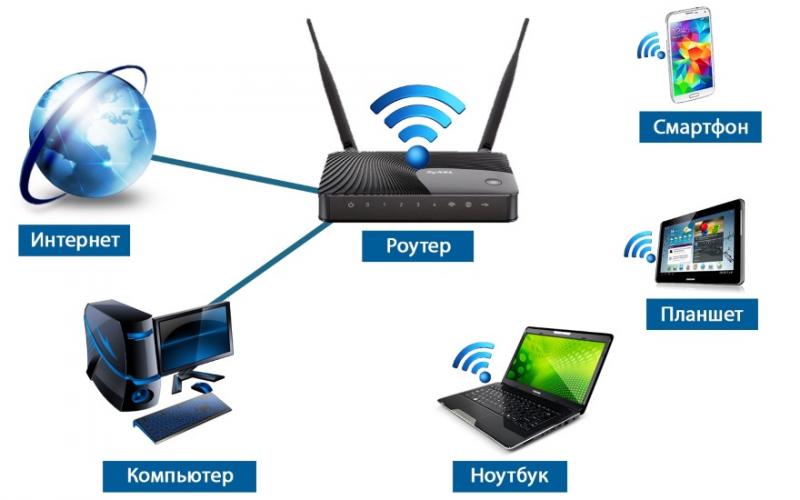
Частенько некоторые пользователи путают вайфай и интернет, думая, что это одно и то же. Но на самом деле это две разные вещи. Так как Wi-Fi это всего лишь технология построения воздушной локальной сети. То есть, если вы отключите интернет или выдерните шнур от провайдера, то вай-фай никуда не денется, просто локальная радиосеть будет без интернета.
Стандарт IEEE 802.11 имеет большое количество видов. Работают они на двух частотах:
| Частота | Группы стандартов | Скорость передачи данных (Мегабиты в секунду) |
|---|---|---|
| 2.4 ГГц | IEEE 802.11a | 2 |
| IEEE 802.11b | 11 | |
| IEEE 802.11g | 54 | |
| IEEE 802.11n | 300 | |
| 5 ГГц | IEEE 802.11ac | 6770 |
Как вы видите, 5 ГГц за счёт увеличенной частоты имеет значительный прирост скорости. Сейчас более популярные модели с 2.4 ГГц, так как они дешевле, и не всем нужна такая большая скорость в локальной сети как на пятёрке.
Ещё одно примечание – многие, завидев такие цифры, думают об интернет скорости, но, как мы писали ранее, Wi-Fi и интернет – разные вещи. А это значит, что данный стандарт нужно относить только к внутренней домашней сети.
Каждая частота имеет свои плюсы и минусы. 2.4 ГГц – самая распространенная, и на ней скорее всего сидят все ваши соседи (если они у вас есть). Для того, чтобы была возможность использовать одну частоту в многоквартирном доме и не мешать соседям, придумали каналы. В частоте 2.4 ГГц их 14. Но если все ваши соседи, например, будут сидеть на 1 канале, где сидите и вы – то могут быть потери связи, прерывание и потеря скорости.
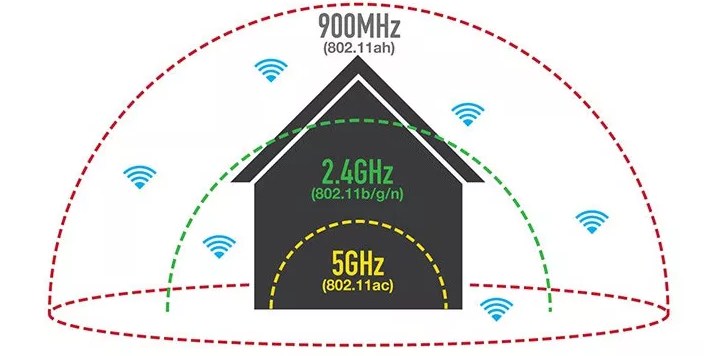
5 ГГц — это не такой популярный стандарт, да и каналов у него больше – 146. Скорость у него выше, и он более надёжный. Но есть и один минус – из-за высокой частоты волн, если вы помните из физики, волна быстрее затухает от препятствий. Поэтому радиус волны 5 ГГц почти в два раза меньше чем волны 2.4 ГГц. Поэтому в большом загородном доме лучше использовать волны с частотой 2.4 ГГц.
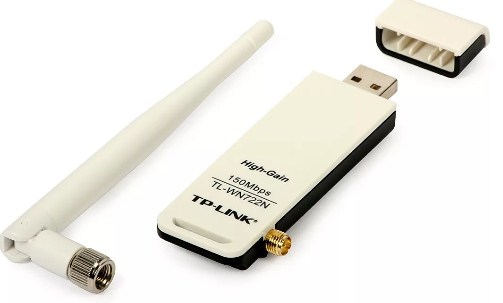
Для того чтобы подключиться к локальной сети по Wi-Fi, у устройства должен быть специальный вай-фай модуль. Это такая маленькая антеннка. Как вы знаете, она есть на всех современных смартфонах, телефонах, планшетах и ноутбуках. Но вот у компьютеров его нет. В этом случае можно пробрести внешний Wi-Fi модуль или адаптер. Он имеет вид флэшки. Просто вставляем его в USB-разъём на компе, устанавливаем драйвера и можно подключиться по воздуху.
В чём отличие и разница от модема?
Если роутер и маршрутизатор — это одно и то же, то модем это совсем другая история. Роутер, как мы поняли, выступает неким почтовым служащим, который принимает письма от провайдера и далее по адресу высылает по локальной сети.
Но вот модем делает совершенно другие вещи. Немного окунёмся в историю. Когда в Россию пришёл интернет был вопрос – как его распространить по всей Российской Федерации. Оптоволокно было слишком дорогим на тот момент, да и был кризис в 90-е. И тут пришла идея распространять интернет по телефонной линии.
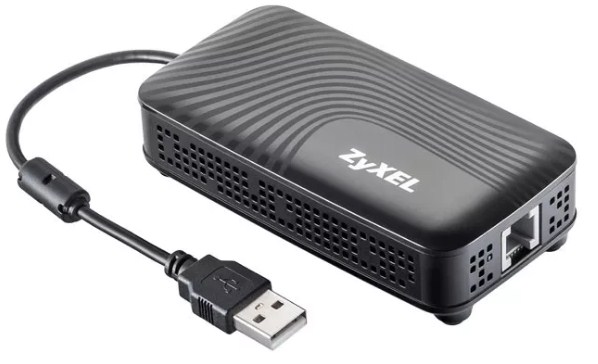
Но тут же встал другой вопрос. Компьютер понимает только зашифрованную информацию нулями и единицами. А телефонные линии не могут передавать такую информацию, так как для этого не предназначены. И там данные передаются аналоговым путем. Тогда люди придумали aDSL модемы. Они переделывали аналоговый сигнал в такой, который бы был понятен компьютеру.
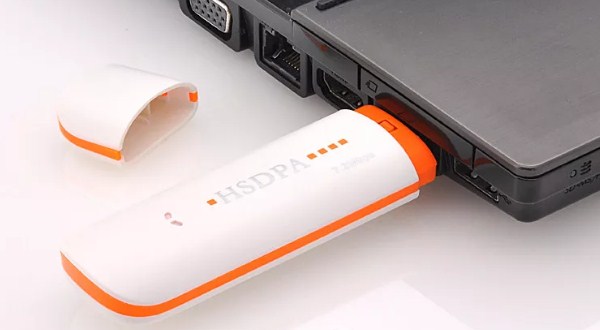
То есть модем можно назвать переводчиком, а роутер выступает только как посыльный отправитель на нужный адрес. Сейчас aDSL модемы уже не такие популярные, и чаще используют 3G/4G модемы для мобильного интернета.
Кнопки и индикаторы роутера
Давайте рассмотрим устройство маршрутизатора. Если посмотреть на переднюю панель, то можно заметить несколько светящихся лампочек. Я советую сразу же их изучить, так вы всегда сможете понять, что с вашим роутером не так, просто посмотрев на них.

Индикаторов может быть и больше, но зачастую они многое могут показать. Давайте рассмотрим картинку сверху:

Теперь давайте посмотрим на дополнительные кнопки.
Дополнительные возможности роутера
Помимо обычного приёма интернета и распределения его между подключенными устройствами у маршрутизаторов в системе есть дополнительные плюшки, которые значительное упрощают жизнь.
Как выбрать
Компаний, которые выпускают роутеры, огромное множество, а моделей и подавно. Какие-то стоят дёшево – рублей за 900, некоторые модели стоят больше 10 000 рублей. Давайте я расскажу, на что обращать внимание при выборе на сегодняшний момент, и дам несколько советов. В первую очередь смотрите на характеристики.
Ещё один совет – не брать сильно бюджетные модели. По началу они будут работать неплохо, но в процессе будут зависать, и их придётся перезагружать. Особенно это касается большого количества подключений.
ПОМОЩЬ! Если сомневаетесь с выбором или нужна консультация в этом вопросе – смело пишите в комментариях, и я вам помогу. Вместе подберём для вас идеальную модель. Но пока можете посмотреть нашу лучшую подборку для дома.
Что Такое Роутер — Зачем Нужен, Как Пользоваться и Чем Отличается от Маршрутизатора — Подробно Для Чайников
Простыми словами, роутер — это устройство, которое раздает по WiFi сигналу интернет, подключенный по кабелю. Однако, это не единственное назначение маршрутизатора. Он работает также для создания локальной сети, к которой будут подключены сразу несколько различных гаджетов — смартфонов, компьютеров, ноутбуков, ТВ и так далее. Поэтому даже если вы чайник и по информатике в школе получили двойку, но собираетесь пользоваться роутером на постоянной основе, необходимо хоть немного иметь представление о его функциях. О них и поговорим в данной статье.
Для чего нужен роутер и как он работает?
Итак, основная задача беспроводного роутера — раздавать интернет по WiFi. Вспомните, как к вам приходили рабочие от провайдера, заводили кабель в квартиру и подключали к нему стационарный компьютер. Казалось бы, все хорошо, интернет работает быстро и стабильно.

Но есть один существенный минус — к нему может подключиться только один ПК. Ни ноутбук, ни смартфон выйти в уже предоплаченный на месяц интернет не могут. На крайняк, есть конечно вариант раздать его по WiFi непосредственно с основного компьютера. Но в таком случае на беспроводной адаптер ложится несвойственная нагрузка. Причем, сам компьютер должен при этом постоянно работать. А это шум от вентилятора, тепловыделение и потребление огромного количества электроэнергии.

И вот здесь на сцену выходит wifi роутер. Он нужен для того, чтобы преобразовать интернет сигнал из кабеля в беспроводной. К которому смогут подключиться все остальные устройства. Тариф оплачен один раз, а пользуются им все — очень круто, не правда ли?

Однако, раздача wifi сопряжена с несколькими специфическими задачами, которые и выполняет роутер на постоянной основе. Главная из них — выдавать IP адреса всем подключающимся к нему устройствам. Этим занимается такая функция, как DHCP сервер. Более подробно о его работе можете прочитать отдельно.

Благодаря нему у каждого ноутбука, компьютера, смартфона, IP камеры, ТВ приставки или любого другого девайса есть свой адрес в локальной сети. Он нужен, чтобы понимать, с какого именно гаджета вы в данный момент подключаетесь к роутеру и на какой именно необходимо передавать информацию.

А раз у всех пользователей есть свой адрес, значит мы можем обмениваться между ними файлами, видеокартинкой или даже внутренними сообщениями.
И это может происходить не только беспроводным путем, но и по кабелям, которые можно подключить от маршрутизатора к другим участникам. Это менее удобно, но при таком соединении данные будут передаваться более стабильно и будет меньше потерь в скорости.
Наличие у каждого клиентского девайса своего адреса также позволяет администратору роутера выполнять следующие задачи:
Как видите, назначение роутера в сети весьма значительно, и сегодня невозможно представить себе ни одной квартиры или офиса без данного устройства. Однако моделей и разновидностей огромное количество. Чтобы не запутаться, мы подготовили для вас отдельную статью, посвященную выбору роутера для дома.
Что такое маршрутизатор и чем он отличается от роутера?
Довольно-таки частый вопрос от чайников, чем роутер отличается от маршрутизатора. Ответ прост — ничем.
Слово «роутер» произошло от английского «router», что и переводится как маршрутизатор.
Как вы знаете «route» переводится как «путь» или «маршрут». То есть маршрутизатор это дословный перевод на русский язык иностранного слова роутер.

Ну а почему он так называется? Простыми словами, потому что указывает маршрут, на какое устройство необходимо передать те или иные данные внутри локальной сети или по интернету. Через эти самые IP адреса.
Как пользоваться роутером?
Наконец, как же пользоваться этим самым роутером? Этому вопросу посвящено огромное количество статей на нашем блоге, например «Как подключить роутер, если есть проводной интернет«. Более того, для каждого производителя, а в некоторых случаях и для отдельных моделей мы написали подробные инструкции по установке маршрутизатора, подключению его к интернету и настройке беспроводной сети. А также посвятили десятки руководств детальному разбору всевозможных конфигураций и параметров роутеров для самостоятельного изучения. Поэтому переходите в интересующий вас раздел, выбирайте свой бренд и внимательно читайте.
Уверены, у вас все получится!
Что такое роутер и в чем его польза
 В наше время Интернет приобретает колоссальные масштабы.
В первые годы существования Сети она за считанные дни увеличивалась в десятки раз, сейчас рост продолжается.
Возможно, скоро оптические волокна, обеспечивающие подключение к Интернету, станут стандартными при постройке домов, сравнявшись с газом, водой и электричеством.
Но пока все это – только мечты, и для того, чтобы провести Интернет к себе домой, нужно вложить собственные средства. Сначала нужно определиться, каким образом Вы будете подключаться к интернету (понять, кто будет поставщиком интернета, то есть, кто будет интернет-провайдером):
После того, когда Вы определитесь с подключением к сети, может получиться так, что вопросы с роутером отпадут сами собой. Дело в том, что есть интернет-провайдеры (например, Ростелеком), которые предоставляют роутер бесплатно или в аренду, но при условии заключения с ними договора на подключение интернета. Другими словами, надо заключить договор, затем провайдер присылает мастера, который приходит в установленное время. Мастер прокладывает при необходимости кабели в помещение, а также если нужно, приносит с собой роутер, и подключает интернет. Вам остается только ежемесячно оплачивать интернет и, возможно, стоимость аренды принесенного и подключенного оборудования.
Тем не менее пользователю полезно будет иметь хотя общее представление о том, какую роль в подключении к сети играют специальные роутеры.
Что такое роутер для дома?
Роутер – это специальная подстанция, принимающая сигналы из Сети и передающая эти сигналы на конкретные устройства. По сути, роутеры являются связующим звеном между пользовательскими устройствами и сервером, раздающим подключения к Интернету.
Роутеры могут предоставлять как проводное подключение по специальным кабелям, предназначенным для этого, так и беспроводное, создавая сеть Wi-Fi.
В любом случае, роутеры являются передатчиками сигнала. Сам роутер также может получать подключение как беспроводным способом (как правило, через сотовую сеть провайдера), так и проводным способом по кабелю, идущему от оборудования провайдера.
Кроме передачи сигнала, роутеры несут функцию и его распределения (точнее, размножения). За счет этого они маршрутизируют подключение, то есть, предоставляют доступ к Интернету одновременно нескольким устройствам (например, нескольким компьютерам), тогда как исходное подключение к провайдеру одно единственное.
Роутеры также выполняют и обратную функцию – функцию передачи сигнала от устройств (ПК, ноутбуки, нетбуки, планшеты, иные гаджеты) в сеть Интернет. То есть они работают в обе стороны, на прием сигнала и на его передачу.
На уровне роутера происходит и кодирование данных. Так, пользователь может установить различные формы защиты его данных. Существует несколько стандартов защиты, например WPA, WPA2, WEP и некоторые другие.
К роутеру можно подключить и прокси-сервер, подключить различные протоколы и сделать еще много чего полезного и нужного. Как правило, большинство функций становятся доступными при установке программ от сторонних разработчиков, хотя некоторые реализуются и системными средствами.
Таким образом, роутер очень важен для подключения. Он маршрутизирует сигнал, делает его недоступным для других пользователей и имеет другие специальные возможности.
Что нужно знать, прежде чем выбирать роутер
Обычно пользователь компьютера сталкивается с необходимостью приобрести и установить роутер, когда он начинает проводить к себе (в дом, в офис) Интернет.
Договариваясь с провайдером о способе подключения своих устройств, пользователь совместно с провайдером выбирает подходящий роутер.
Если поступить наоборот, то есть, сначала приобрести роутер, а потом начать договариваться с провайдером, то приобретенный роутер может оказаться бесполезным. Поскольку провайдер тоже должен иметь техническую возможность передавать сигналы этому устройство.
Значит, роутер можно еще определить, как промежуточное устройство между интернет-провайдером и пользователем Интернет. С одной стороны к нему подключается оборудование провайдера, с другой стороны – оборудование пользователя.
Можно также отметить, что роутеры могут соединяться между собой, создавая тем самым еще более сложные маршруты передачи сигнала. Обычно это применятся только в офисах. Для домашнего подключения, как правило, можно ограничиться одним единственным роутером.
Выбирая роутер для домашнего подключения, пользователю компьютера следует учесть, каким образом он может подключить свои устройства (ПК, ноутбуки, нетбуки, планшеты, иные гаджеты) к Интернету. Большинство современных устройств поддерживает Wi-Fi соединение. В этом случае удобно пользоваться роутерами, раздающими Интернет посредством Wi-Fi. Кроме того, Wi-Fi соединение не требует прокладки проводов внутри помещения, и не портит внешний вид помещения.
Если же пользователю нужны проводные соединения (LAN), то следует выбирать роутер, распространяющий сигнал от провайдера по проводам. Существуют также и смешанные роутеры, позволяющие использовать одновременно как проводное, так и беспроводное (Wi-Fi) соединение внутри дома или офиса.
Всегда ли нужен роутер?
Если дома применяется один единственный компьютер, и он имеет возможность подключения к Интернету проводным способом (LAN), то такому пользователю можно не использовать роутер. Достаточно договориться с провайдером о проведении к нему домой проводной связи. И этот провод подключить напрямую к ПК пользователя.
Некоторое неудобство этого способа соединения состоит в том, что в случае замены ПК, пользователь должен будет сообщить об этом провайдеру, иначе подключение замененного ПК к Интернету не произойдет. Это связано с тем, что у провайдера жестко прописывается IP-адрес устройства пользователя, к которому подключен провод, идущий от оборудования провайдера. Замена ПК означает и замену IP-адреса (поскольку он уникален для каждого ПК), что и приводит к необходимости связи с провайдером.
Если к интернету нужно подключить НЕ одно-единственное устройство, а два и более, то, скорее всего без роутера не обойтись.
Ноутбук в качестве роутера
Также следует отметить, что некоторые современные ноутбуки сами могут выполнять функцию роутера, раздающего Интернет посредством Wi-Fi.
Если пользователь является обладателем такого компьютера, то он может не приобретать роутер, а подключить свой ноутбук напрямую к проводу, идущему от оборудования провайдера, а затем включить на своем ноутбуке функцию роутера. Соответственно, остальные устройства пользователя будет получать доступ к Интернету, подключаясь к ноутбуку с раздачей Wi-Fi сигнала.
Можно также использовать:
Роутер – это важное устройство в сети Интернет. Он подключается к оборудованию провайдера посредством проводного или беспроводного соединения. И затем с его помощью конечные устройства (компьютеры, ноутбуки, нетбуки, планшеты, смартфоны, другие гаджеты) получают доступ к Интернету. Глобальная сеть становится доступной для работы, развлечения, отдыха, досуга, связи, коммуникации, обучения и прочее.
Эксплуатация роутера
Роутеры являются весьма надежными устройствами. Обычно однажды приобретенный, настроенный и подключенный роутер далее работает без перерывов и отключений недели, месяцы, годы. Он не требует регулировки, настройки, проверки, поверки, обслуживания в течение длительного периода эксплуатации.
Максимум что может потребоваться в процессе его эксплуатации – это перезагрузка. Она делается путем отключения роутера от сети 220В и последующего повторного подключения к сети 220В (с паузой секунд 10 между отключением и подключением).
Роутеры сделали Интернет более доступным, это факт. Наступит ли момент, когда они станут не нужны – покажет время. Новые технологии, вероятно, разрабатываются, и мы их рано или поздно увидим в действии. А пока роутер нужное и важное устройство для тех, кто хочет иметь доступ к Интернету.
Спутниковый роутер Skyway Global
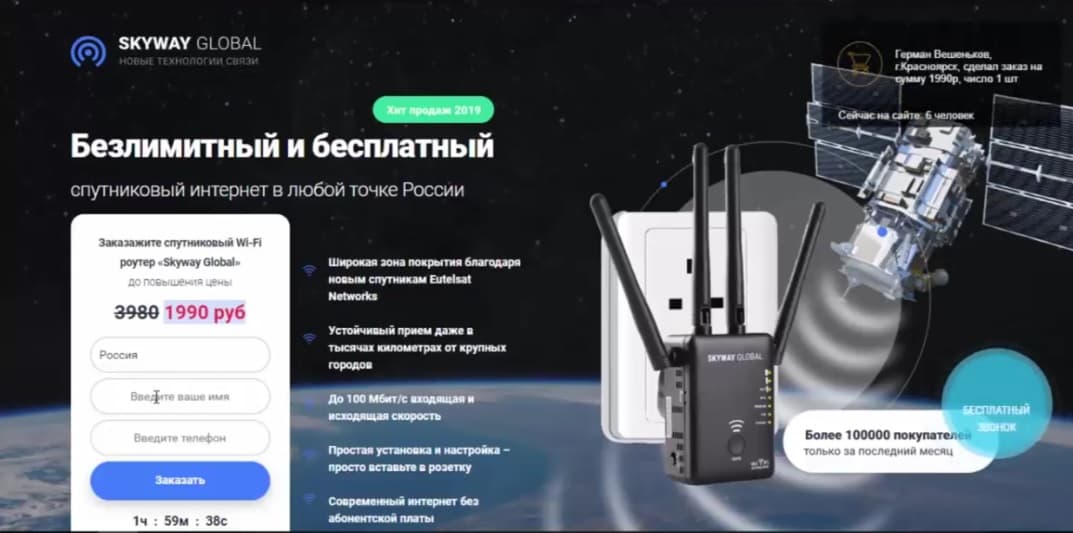
Тем, кто интересуется роутерами и интернетом,возможно, уже попадалась на глаза реклама о «замечательном» роутере — это спутниковый, безлимитный Wi-Fi роутер «Skyway Global». Стоит он всего ничего — 1990 руб. При этом предлагается очень многое — безлимитный, спутниковый интернет, который доступен в любой точке — в тайге, в глухой деревне в России и даже там, где не ступала нога человека. Скорость 100 Мбит/с., без абонентской платы. Казалось бы, красота, предложение, от которого невозможно отказаться? Не спешите с выводами.
Дело в том, что спутниковый интернет — это действительно замечательная вещь, он, конечно, существует, но он дорогой. Технически можно подключить спутниковый интернет, но совсем за другие деньги, и, разумеется, с ежемесячной абонентской платой и она будет большой.
Можно плыть на корабле по морю и посредине моря, вдали от каких-либо берегов, пользоваться спутниковым интернетом. Он «летает», работает четко и быстро. Но стоит такое удовольствие серьезных денег. Также и спутниковый роутер, спутниковая связь стоит других денег.
Предложение «Skyway Global» выглядит замечательно, дешево, крайне заманчиво. У дельцов Skyway Global запущено много разных, красочных, современных сайтов с рекламой спутникового роутера. Однако вместо обещанного роутера присылают либо дешевый китайский роутер, который не имеет никакого отношения к спутниковому интернету, либо совсем не то, например, машинку для стрижки волос. ОГРН и ИНН, указанные на сайтах, взяты дельцами зачастую из открытых источников и не принадлежат им.
Пожалуйста, не обращайте внимания на привлекательность предложения «Skyway Global» — это обман и мошенничество в чистом виде.
Прошу принять участие в опросе «Как Вы выходите в Интернет?».
Можно выбрать один вариант, 2, 3, 4 или 5 вариантов ответа.
Другие статьи по доступу в Интернет:
Добавить комментарий Отменить ответ
55 thoughts on “ Что такое роутер и в чем его польза ”
Здравствуйте. Если Ваш сосед предоставил Вам доступ в интернет бесплатно, то ему остается сказать только спасибо. На скорость интернета, конечно, как-то влияет активность каждого пользователя. Но чаще всего интернет замедляется не из-за соседей по коллективному Wi-Fi, а из-за провайдера, который предоставляет услугу. Довольно часто провайдеры не обеспечивают обещанной скорости. Особенно часто это случается в пиковые вечерние часы, когда все пользователи дружно включают компьютеры, гаджеты, интернет-телевидение и прочее.
На скорость работы интернета влиет удаленность от роутера. Если у Вашего соседа роутер стоит далеко от Вашего помещения с компьютером, то это может приводить к некоторым замедлениям. Капитальные стены, если они стоят на пути сигнала роутера, тоже могут частично ослаблять сигнал и замедлять скорость. Вы можете проверить, замедляется ли скорость передачи, если воспользуетесь переносным устройством, например, смартфоном. Подключите его к той же сети Wi-Fi и сравните скорость работы интернета сначала возле Вашего компьютера, а потом возле того места в квартире (доме), которое ближе всего находится к роутеру соседа. Если почувствуете замедление, то компьютер (ноутбук) стоит переставить поближе к месту более уверенного приема сигнала.
Как распределяется нагрузка между пользователями общей Wi-Fi сети, может посмотреть только тот, кто знает пароль доступа в админку роутера. Это, скорее всего, может сделать только Ваш сосед, как владелец этого роутера. Но, скорее всего, дело не в этом.
Надежда! Спасибо за Ваш благородный труд. Однако, я сомневаюсь, принимаете-ли Вы мой комментарий. Последние комментарии датированы 2017 годом. С уважением Юрий.
Юрий, не понятно, какой комментарий Вы имеете в виду. В статье «Что такое роутер и в чем его польза» последний комментарий был написан вчера, 19.03.2020. Я вижу все комментарии, которые мне присылают. При этом не имеет значения, когда был датирован последний комментарий где-либо на сайте.
Прочитал эту статейку. Вроде все интересно и складно, но что то странное по IP адресу. Не поленился и порылся в инете. Ну что сказать, такой бред надо уметь написать. IP адрес выдается провайдером, вашей интернет компанией.
«Это связано с тем, что у провайдера жестко прописывается IP-адрес устройства пользователя». Ага щас, разбежались. То что он может быть привязан к компьютеру я еще могу понять, но не то что он является его частью. И да кстати какой частью то? Роутер, да может быть и со своим IP, но тут то говорится (в тексте в целом) без использования роутера. Я менял компьютер и никаких проблем с интернетом нету. IP это ваш адрес в сети, по сути ваше имя, данное вам оператором. Сами подумайте, зачем вводить логин и пароль, чтобы зайти в интернет? А затем, чтобы оператор определил, а кто ты? Ведь вы через него заходите в интернет. Если вы их не вводите, это не значит, что оператор их не получит с вашего компьютера. Может быть установлен автоматический ввод. Или что либо еще сделано, например жестко привязан компьютер на соединение с провайдером без пароля.
Почему про сетевые карты ничего не сказано? Или доступ в инет без них? Они либо есть, либо встроены (в материнку), либо отсутствуют. Основная функция роутера, это возможность одновременного использования одной и той же сети на разных компьютерах. Все остальное вторично. То что провайдеры заставляют роутеры использовать, не означает их тотальную необходимость.
Я не являюсь каким то крутым спецом в компах и инете. Обычный пользователь со «стажем». Но тут реально как воды налили и размазали. По существу очень мало написано, а где то вообще полный бред и вранье.
Информацию по актуальным IP-адресам для Ваших вариантов подключения Вы можете получить у Вашего интернет провайдера.
Здравствуйте, Алан.
Если Вы мой ученик, то первое письмо моего курса содержит информацию про интернет-провайдера.
У меня первый вопрос к Вам. Откуда у Вас берется Интернет, у Вас есть источник Wi-Fi? Другими словами, откуда Вы собираетесь получать сигнал интернета, кто ваш интернет-провайдер? Роутер — это такое устройство, которое сначала должно получить сигнал от какого-то интернет-провайдера.
Второй вопрос. Зачем Вам роутер? В зависимости от вашего интернет-провайдера может быть и так, что роутер Вам не нужен.
Третий вопрос. Каким образом ваш ноутбук принимает сигнал Wi-fi? У многих ноутбуков есть возможность автоматически принимать сигнал WI-fi. В разных моделях ноутбуков это может быть по разному, зачастую это происходит автоматически при наличии Wi-Fi.
Самый главный вопрос — у Вас есть интернет-провайдер? Кто Вам предоставляет доступ в интернет?
Здравствуйте, Константин. Роутер, к сожалению, не может усилить сигнал. Он может его только распределить между несколькими устройствами. Да, для этого роутер исходный сигнал как бы усиливает, но потом каждому отдельному устройству «достается» только одна часть из нескольких. И в итоге сигнал для каждого конкретного устройства остается на том же уровне, что и на входе роутера.
Поэтому в Вашей ситуации роутер не поможет. Разве что попытаться установить роутер где-нибудь высоко, скажем, под крышей на чердаке — так иногда поступают пользователи Интернета на своих дачах, удаленных от «цивилизации».
Но прежде чем купить роутер (потратить на него деньги) и установить его «под крышей дома», нужно поэкспериментировать. Например, можно залезть на чердак с ноутбуком и модемом, чтобы проверить, как там будет работать Интернет. Если сигнал существенно усилится, сбои Интернета исчезнут, данные будут передаваться стабильно, вот тогда можно будет покупать роутер и устанавливать его под крышей.
Если роутер будет оставлен один под крышей с подключением к 220В, не нужно забывать про пожарную безопасность. Подводить 220В под крышей нужно специальным образом, в трубах — здесь я не сильна, лучше объяснит местный электрик, как это сделать безопасно.
Всё прочитал, но главное не понял куда ЗАЛИВАЕТСЯ топливо!? Написать так подробно и ничего не написать надо уметь!? Роутер, что он из себя представляет внешне и внутренне, гдн он находится на потолке или на полу, а если в компьютере то где!? Как в сказке найди то, не зная что, Пойди туда не зная куда.
Когда Вы определитесь с интернет-провайдером, вполне вероятно, что вопросы с роутером отпадут. Некоторые провайдеры бесплатно предоставляют роутер или дают его в аренду при заключении с ними договора на обслуживание и последующем подключении интернета.
Здравствуйте Надежда! Благодарю Вас за Ваши ответы.
Я не нашел в Интернете удовлетворительного описания последовательности настроек роутера, для домашней сети. В известных мне описаниях, суть дела растворяется в подробностях перехода от одной панели к другой. Из-за подробностей, слабо видны главные сути настроек. Они трудны для первого знакомства. И я составил сам себе последовательность настроек из обрывков.
Если не трудно, прочтите его, чтобы сделать замечания к нему. Мне кажется, что мой перечень настроек заслуживает внимания, потому что, возможно в Интернете нет таких описаний настройки. Таких, чтобы и кратко и осмысленно. Чтобы понять и запомнить. Нет, возможно, описаний с такой, промежуточной, степенью детализации и осмысленности в формулировках. Но, конечно же, я могу в чем-то ошибаться и быть не точным, как не самый опытный специалист. Михаил.
Настройка роутера для домашней сети (кратко)..
Настройка роутера для домашней сети (подробней).
1. Подготовка к настройке роутера локальной сети.
1.1. Подготовить (приобрести) необходимые устройства, кабели, программы (драйверы сети, иногда), для создания локальной на основе Роутера. Роутер, компьютеры, телефоны, ноутбуки, планшеты, сетевые карты, (драйверы сети, иногда, прошивки роутера).
1.2.Подключить (кабелями) компьютеры и другие устройства к роутеру, по схеме “Звезда“. А, роутер- к сети Интернет.
1.3 Узнать необходимые и доступные, данные (пароль и логин, МАС- адрес (и друг. настройки)) для подключения к Интернету. Они имеются в договоре с Провайдером или написаны на корпусе роутера.
2. Настройка ОС всех ПК на прием настроек и автоматическую настройку сетевых подключений всех ПК от Роутера. Выставить протокол Интернета версии 4 (TCP/IPv4) в ОС ПК. Выставить автоматическое получение IP-адресов компьютерами и устройствами, подключенных к роутеру, от службы DHCP в роутере.
Выставить режим «автоматический запуск», для службы «Маршрутизация и удаленный доступ» (для Windows 8 точно).
После перезагрузки роутера Интернет поступает на вход Роутера. При прочих правильных настройках и хорошо обжатых кабелях Интернет поступает, также, и на ПК, соединенных к роутеру через кабель. Но, еще не поступает к устройствам, работающим с роутером по Wi-Fi связи, если она не настроена со стороны подключенных ПК.
4.2 Настройка Wi-Fi связи с роутером планшетов и смартфонов. И, планшеты и смартфоны и пр. — подключаются к Wi-Fi сходным образом: находите сеть, нажимаете подключить, вводите пароль и пользуетесь.
5. Настройка ОС всех ПК на прием настроек и автоматическую настройку сетевых подключений от Роутера (если это, еще не было сделано ранее, до настройки роутера). 5.1 Выставить протокол Интернета версии 4 (TCP/IPv4) в ОС ПК. Выставить автоматическое получение IP-адресов компьютерами и устройствами, подключенных к роутеру, от службы DHCP в роутере.
При прочих правильных настройках и хорошо обжатых кабелях Интернет теперь будет поступать, также, и на ПК, подсоединенные к роутеру через кабель или по Wi-Fi связи.
6. Проверка и, по неоходимости, восстановлениие физической связи между компьютерами ЛС (Пингование). проверить соединение между каждой парой ПК, перед настройкой рабочих групп сети на роутере. Если нет пинга в некоторых парах соединений то, проверить и по необходимости переобжать сетевой кабель. Если и это не помогло, установить новую прошивку на роутере, и повторять выше приведенные настройки, пока не появится связь между ПК.
Теперь, можно приступать к
7. Настройка, уже физически существующей, Локальной сети на создание общих групп и общего доступа от компьютеров и гаджетов сети к ресурсам общего доступа этой локальной сети.